CDESK 3.2.12 bietet drei wesentliche Neuerungen. Das Modul „Stoppuhr“ (CDESK Timer) ermöglicht es, die geleistete Arbeitszeit direkt während der Arbeit zu messen – im Hintergrund, mit Pausen und mit Umrechnung der gemessenen Zeit in Leistung. Der CDESK MCP-Server ermöglicht das Verbinden mit KI-Assistenten wie Claude, ChatGPT oder Gemini Enterprise, die direkt in CDESK in einem Umfang von 8 Modulen und bis zu 64 Vorgängen arbeiten können. Die VoIP-Anrufe über Zadarma haben wir um eine Supervisor-Übersicht über Warteschlangen und Telefonische Nebenstellen, eine KI-Zusammenfassung der Aufzeichnungen und ein neues Telefonverzeichnis erweitert.
Die weiteren Neuerungen dieser Version zielen vor allem darauf ab, die tägliche Arbeit zu beschleunigen – weniger Klicks, übersichtlichere Listen und schnellerer Zugriff auf die Funktionen, die Sie am häufigsten nutzen.
Inhalt des Artikels
- Erstellen von Erfüllungen aus der Diskussion
- Einstellungen des Standard-Lesezeichens beim Öffnen einer Anforderung
- Übersichtlichere Auswahl der Artikel (Ci) in der Anforderung
- Schnellere Ansicht einer größeren Anzahl von Datensätzen pro Seite in der Liste der Anforderungen
- Möglichkeit, Angebote auf Anforderung auszuwählen
- Standard-Aufgabentyp in Anforderungsvorlagen
- Zugriff auf die Visualisierung der Links direkt aus der Liste der Artikel (Ci)
- Ansicht der Details zur Firma und zum Betrieb aus dem Artikel (Ci)
- Die Sync-ID in der CMDB ist bei einer Verbindung mit Oracle nur für Administratoren bearbeitbar
- Zusätzliche Informationen zur Entstehung des Artikels (Ci)
- Der Link zur CI aus der Anforderung wird auch in der CMDB angezeigt
- Benutzerdefinierte Felder aus dem Elementtyp in der Visualisierung von Links
- Rückgabe der Ausleihe direkt über das Bedienfeld am CI
- Hinzufügen von Erfüllungen zu Datensätzen aus der zentralen Suche
- Status der Fakturierung in der Liste der Leistungen als eigene Spalte
- Hinzufügen neuer Berechtigungen für die Sichtbarkeit von Bestandsdokumenten in den Erfüllungen
- Hinzufügen von Kundenkonten mit einer Zusatzlizenz zur Auswahl der Beauftragten bei der Erfassung der Erfüllungen
Neuer modul „Stoppuhr“ – Effiziente Arbeitserfassung
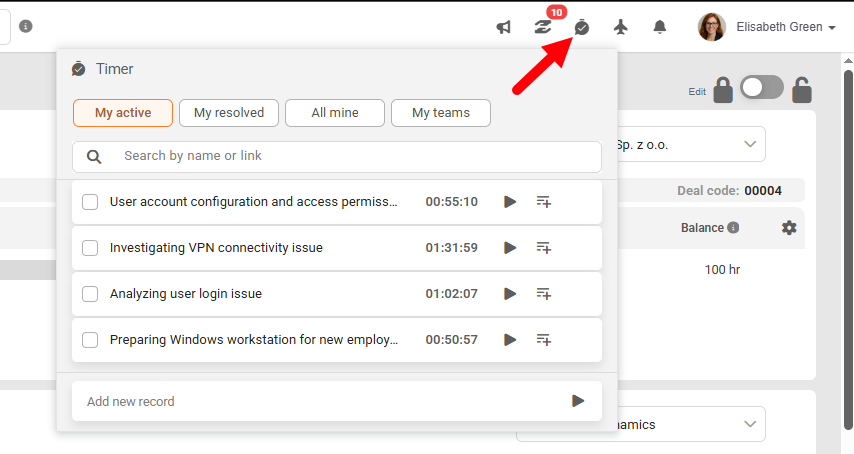
Wir stellen Ihnen den CDESK Timer vor – ein neues Modul zur einfachen Erfassung der geleisteten Arbeitszeit direkt während der Arbeit.
Sie können die Stoppuhr sowohl in der Web- als auch in der Mobil-Anwendung ausführen, sowohl aus den Listen als auch aus den Objektdetails. Die einfache Zeitmessung mit Umrechnung in Leistung können Sie in Anforderungen, Arbeitsaufträgen, Aufgaben, Aufträgen, Projekt-Aufträgen oder auch einfach so, ohne jeglichen Link,
ausführen. Die Stoppuhr läuft im Hintergrund, und im Datensatz können Pausen eingefügt werden. Nach Beendigung der Arbeit übertragen Sie die gemessene Zeit in die Erfüllungen, wobei die Zeitangaben und die Notizen automatisch vorausgefüllt werden.
Ein Datensatz kann auch ohne Zeitangabe vorhanden sein, wodurch eine einfache To-Do-Liste zum schnellen Markieren von Aufgaben entsteht.
Lizenzierung: Der CDESK Timer ist Bestandteil des Moduls „Erfüllungen“. Organisationen, die das Modul „Erfüllungen“ nicht nutzen, können den CDESK Timer auch separat als erweitertes Modul aktivieren.
Integration mit KI mithilfe des CDESK MCP-Servers
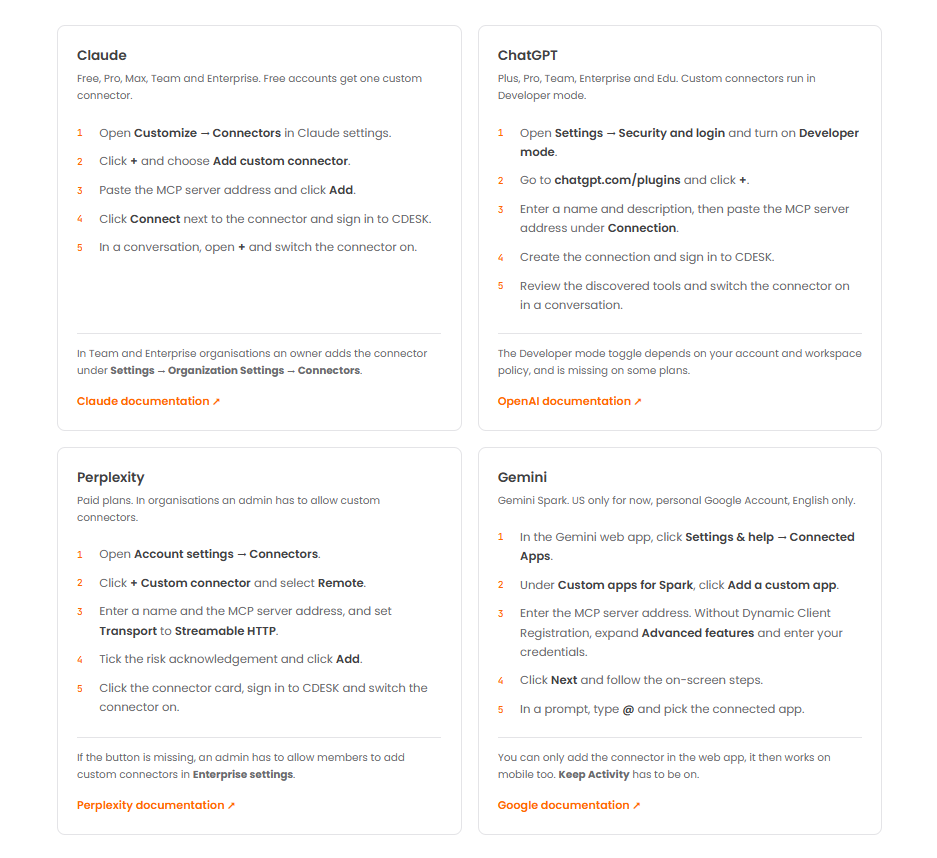
Wir stellen in CDESK einen MCP-Server für die Verknüpfung mit KI-Assistenten zur Verfügung. MCP ist ein Standard, der es einem KI-Assistenten ermöglicht, direkt in der CDESK-Anwendung zu arbeiten. Er ermöglicht dem KI-Assistenten bestimmte Vorgänge – beispielsweise das Suchen, Vorlesen oder Anlegen eines Datensatzes. Eine Verbindung können Claude, ChatGPT, Gemini Enterprise und weitere Tools herstellen, die den MCP-Standard unterstützen.
Den CDESK-MCP-Server selbst schließen Sie über einen Konnektor an Ihre KI an. Der Cloud-MCP-Server ist unter der Adresse https://mcp.cdesk.eu erreichbar, wo Sie auch eine kurze Anleitung zum Verbinden mit Ihrer KI finden.
Wenn Sie den MCP-Server auf Ihrem eigenen Hosting betreiben oder gegebenenfalls anpassen möchten, finden Sie die Quellcodes auf der Seite https://github.com/Inovalogic-s-r-o/CDESK-MCP.
Die Handbücher zum MCP-Server werden nach und nach auf der Website im Bereich „Dokumentation“ veröffentlicht.
Warnung: Von der Verbindung mit kostenlosen AI-Konten über den MCP-Server wird dringend abgeraten. Kostenpflichtige (kommerzielle) Versionen verfügen in der Regel zumindest über grundlegende Sicherheitsmechanismen zum Schutz vor Datenlecks.
Lizenzierung: Die Nutzung des KI-Assistenten über den MCP-Server ist derzeit kostenlos; in Zukunft wird es erforderlich sein, eine zusätzliche MCP-Lizenz für Ihr CDESK-Konto zu aktivieren. Zumindest bis zum 30.4.2027 benötigen Sie diese noch nicht.

8 Module, bis zu 64 Operationen
Der Steckverbinder deckt folgende Module ab:
- Anforderungen
- Leistung
- Aufgaben
- Firma (Adressbuch)
- Benutzer
- Arbeitsaufträge
- Konfigurationsdatenbank (CMDB) – Deals.
Für jedes Modul stehen eine Liste der Datensätze sowie die Details eines bestimmten Datensatzes zur Verfügung, jeweils im Rahmen der Berechtigungen des angemeldeten Benutzers. Die Bezeichnungen der Module im Konnektor entsprechen denen im CDESK, sodass Sie sie unter demselben Namen abrufen können, den Sie aus der Benutzeroberfläche kennen.
Verbesserungen bei VoIP-Anrufen über den kostenlosen Dienst Zadarma
Das Telefonieren über CDESK mit Zadarma haben wir bereits in der letzten Version freigeschaltet, und auf der Grundlage der praktischen Erfahrungen bei der Nutzung haben wir in die aktuelle Version 3.2.12 zahlreiche Verbesserungen integriert.
Übersicht über die Linien und die Verfügbarkeit der Klappen im Supervisor-Panel
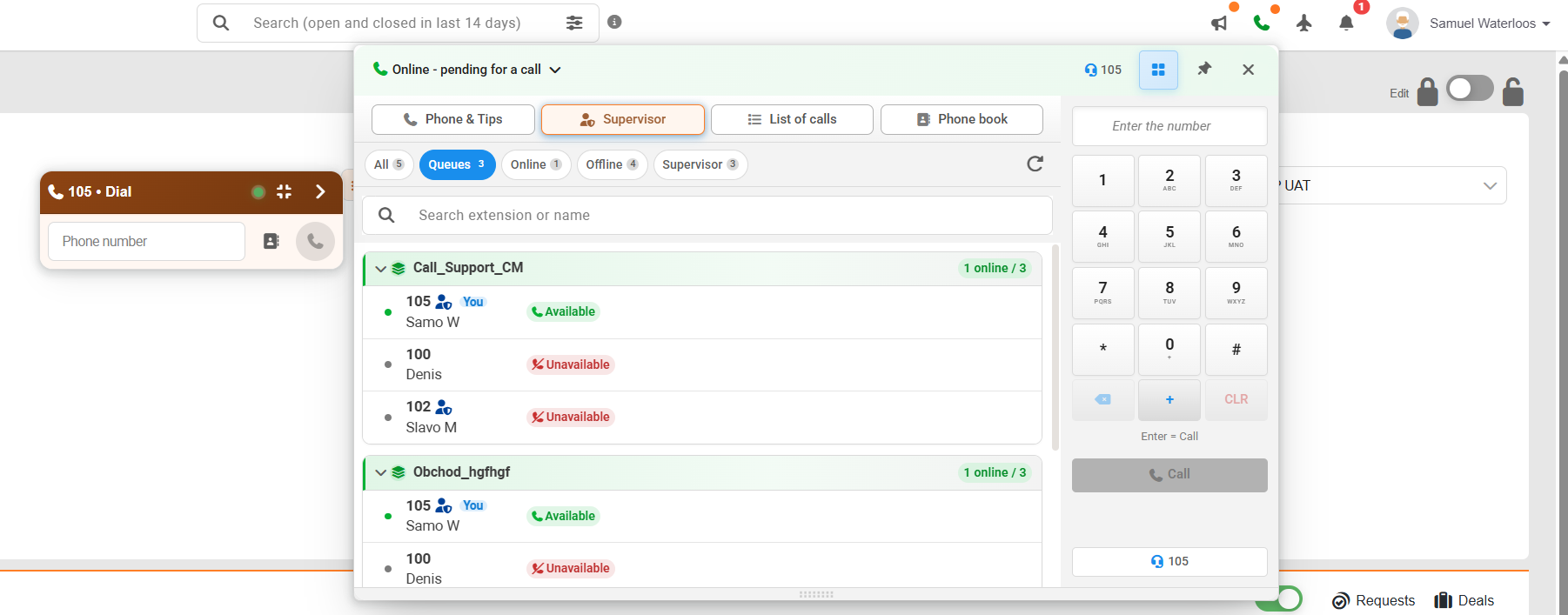
In der oberen Leiste von CDESK wurde ein neuer Reiter „Warteschlangen“ hinzugefügt. Der Supervisor sieht darin alle Warteschlangen und unter jeder davon die ihnen zugeordneten Durchwahlen. Die Warteschlangen lassen sich durch Klicken auf die Überschrift ein- oder ausklappen, wobei die Überschrift gleichzeitig farblich anzeigt, ob in der Warteschlange mindestens ein verfügbarer Operator ist oder ob die gesamte Warteschlange nicht verfügbar ist. Der Supervisor sieht laufende Telefonate, kann in diese eingreifen, mithören oder im „Flüstermodus“ mit dem Agenten in Verbindung treten.
Erweiterte Funktionen für KI-Transkriptionen
Die KI-Funktion zur Audio-Transkription wurde um die Möglichkeit einer automatischen KI-Zusammenfassung der Aufnahme erweitert, um den Inhalt kurz zusammenzufassen. Administratoren können zudem ein Benutzerdefiniertes Wörterbuch nutzen, um Fachbegriffe genauer zu erkennen, und das KI-Modell je nach gewünschter Genauigkeit oder Kosten auswählen.
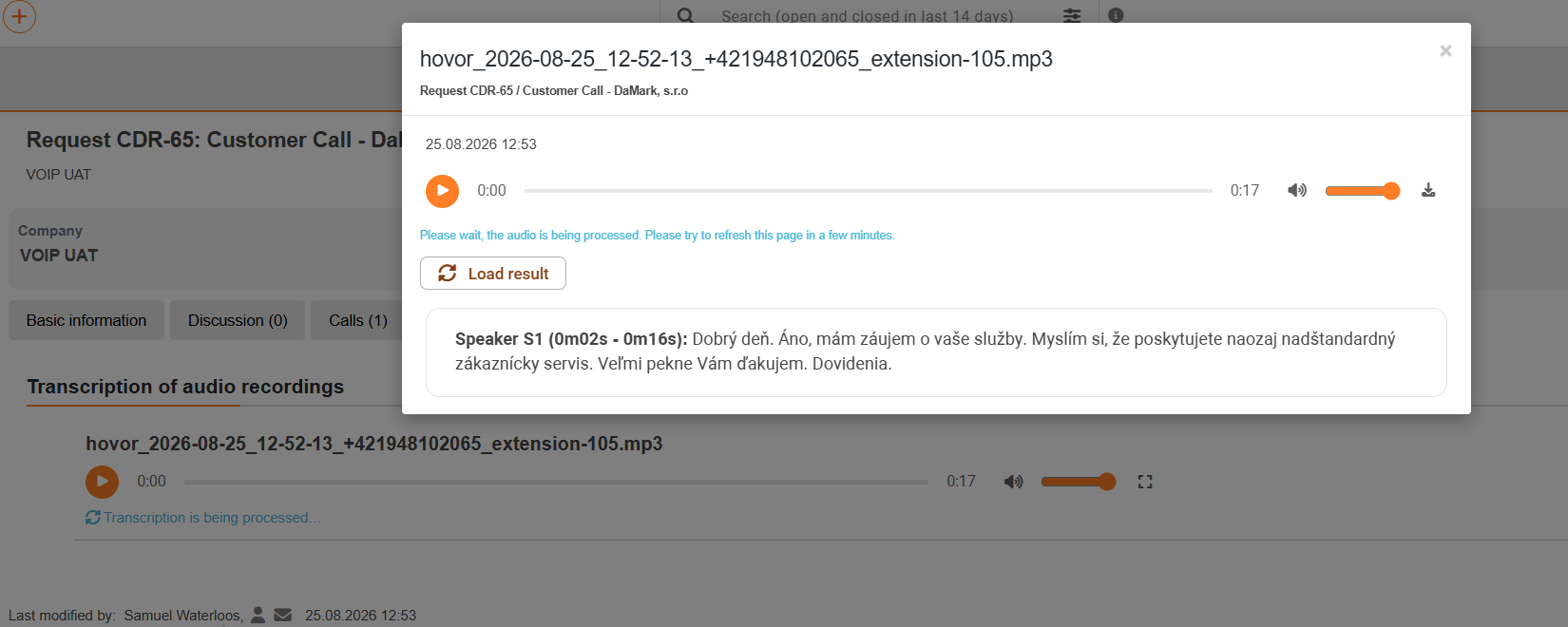
Registerkarte „Telefonverzeichnis“
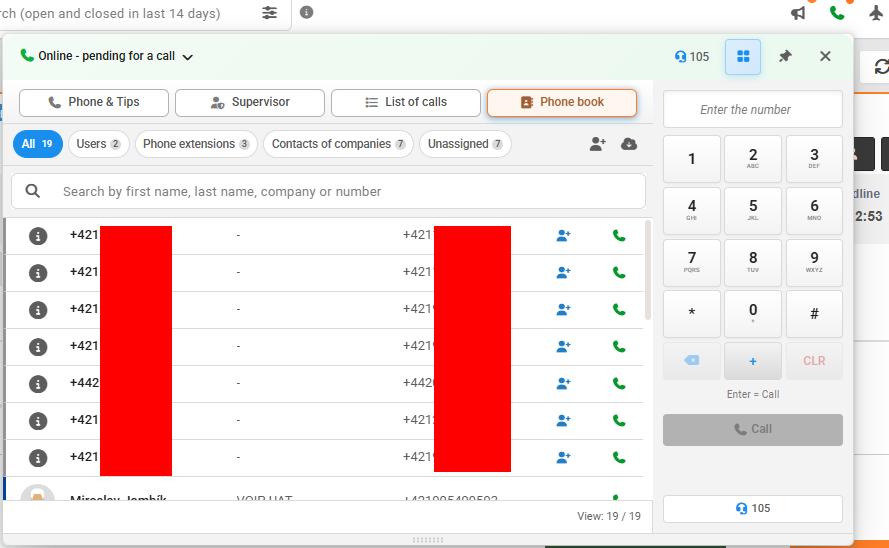
Im oberen VoIP-Bereich wurde ein vierter Reiter „Telefonbuch“ hinzugefügt, der als zentraler Ort dient, um jeden beliebigen Kontakt zu finden und anzurufen.
Die Suche kann nach Vornamen, Nachnamen, Namen von Firmen oder Telefonnummern erfolgen, wobei die Liste bereits während der Eingabe fortlaufend ergänzt wird. Die Datensätze lassen sich zudem nach Typ filtern – Benutzer, Kontakte von Firmen oder nicht zugewiesene Nummern.
Anforderungen
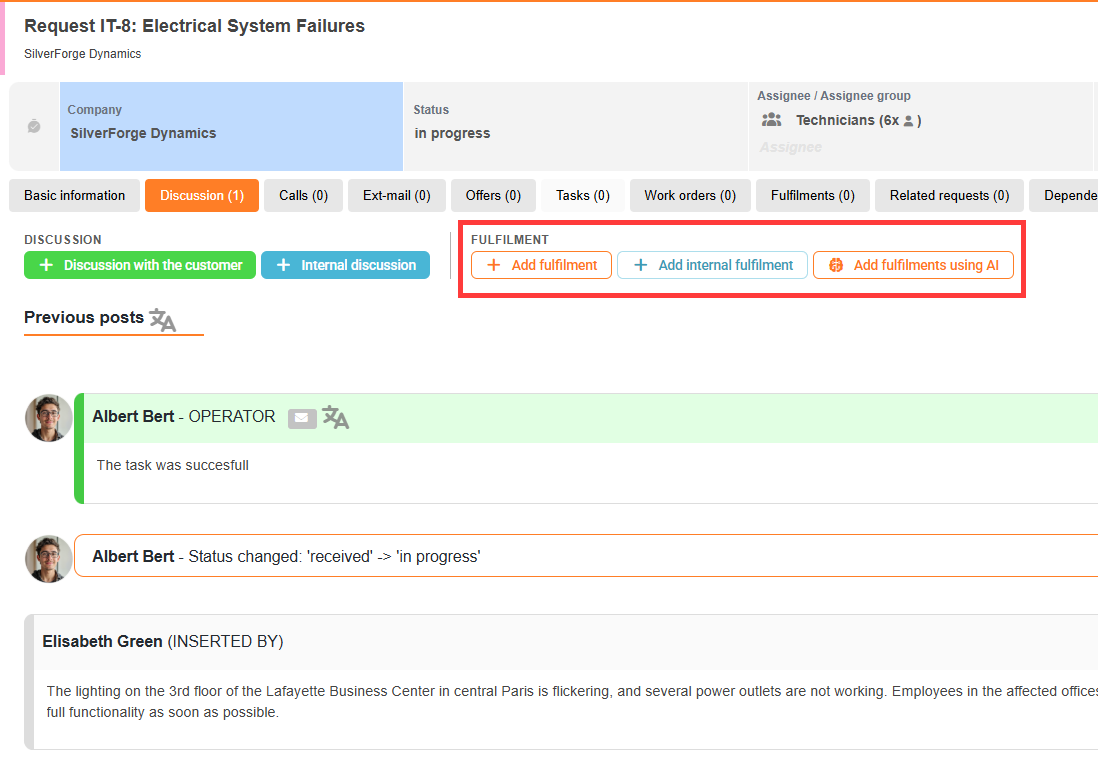
Erstellen von Erfüllungen aus der Diskussion
Über den Reiter „Diskussion“ in der Anforderung können Sie nun Erfüllungen erstellen, wodurch Sie bei der Erfassung der Arbeit Klicks sparen.
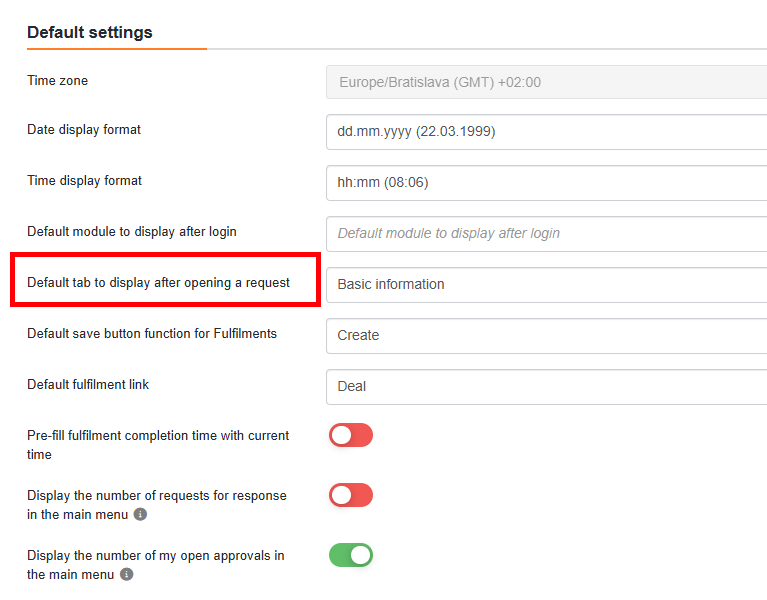
Einstellungen des Standard-Lesezeichens beim Öffnen einer Anforderung
Der Benutzer kann in den Profileinstellungen festlegen, welcher Reiter beim Öffnen einer beliebigen Anforderung angezeigt wird, beispielsweise „Diskussion“, „Aufgaben“, „Erfüllungen“… Das Hauptziel dieser Einstellungen ist es, den Reiter „Diskussion“ auszuwählen, da Sie bei der üblichen Arbeit mit Anforderungen nach dem Hinzufügen von Erfüllungen in vielen Fällen bereits die gesamte Bearbeitung der Anforderung über den Reiter „Diskussion“ abwickeln können. Die Basisdaten bearbeiten Sie in der Infobox, die Eintragung anfordern Sie im ersten Beitrag, bestehende Leistungen können Sie im Rahmen der Diskussion ansehen und die Beendigung der Anforderung nehmen Sie über die grüne Schaltfläche an der Seite vor. Dadurch wird die Anzahl der Klicks, die zur Bearbeitung einer Anforderung erforderlich sind, erneut reduziert.
Übersichtlichere Auswahl der Artikel (Ci) in der Anforderung
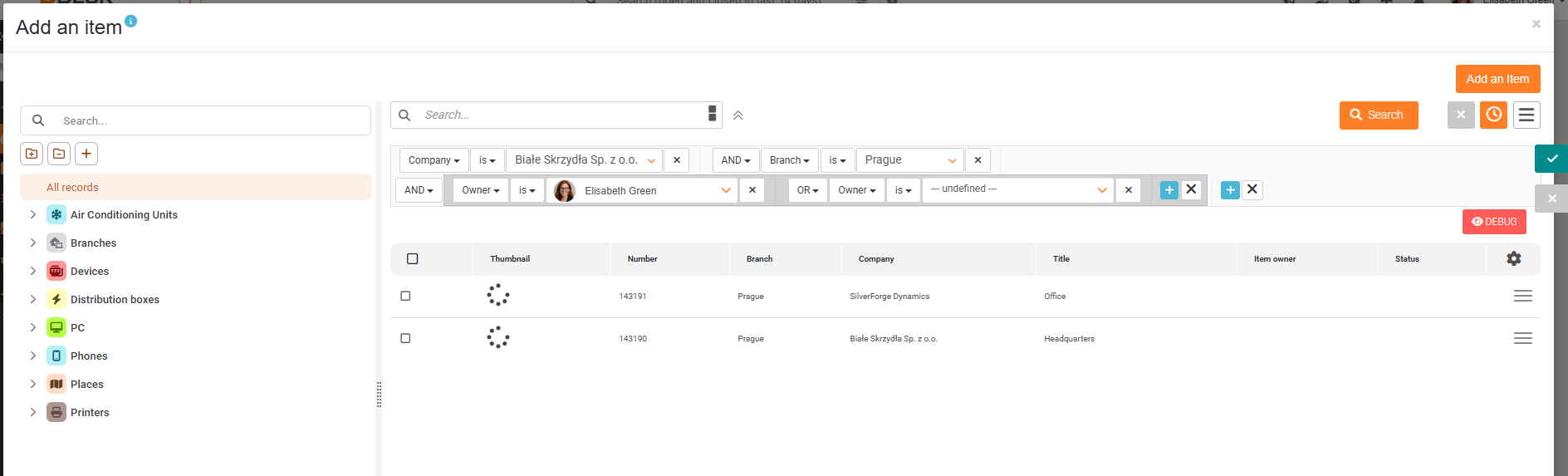
Das Modalfenster, in dem Sie ein konfigurationselement zu einer Anforderung hinzufügen, enthält nun eine Option zur Spaltenkonfiguration. Gleichzeitig wurde das Fenster zur Auswahl der verbundenen CIs auf den gesamten Bildschirm erweitert, was die Übersichtlichkeit bei der Arbeit mit umfangreicheren Datenbanken verbessert.
Schnellere Ansicht einer größeren Anzahl von Datensätzen pro Seite in der Liste der Anforderungen
Wir haben das Problem entfernt, dass das Laden der Liste der Anforderungen zu lange dauerte. Wenn Sie in früheren Versionen mehr als 50 Datensätze pro Seite in der Anforderungsliste ausgewählt haben, hat sich die Ladegeschwindigkeit der Liste deutlich verlangsamt; bei einer höheren Anzahl von Datensätzen (150+) konnte die Seite sogar einfrieren. Wir haben die Darstellung der Liste überarbeitet, was sich darin äußert, dass beim schnellen Scrollen Inhalte ausgelassen werden und nach dem Anhalten zügig nachgeladen werden.
Möglichkeit, Angebote auf Anforderung auszuwählen
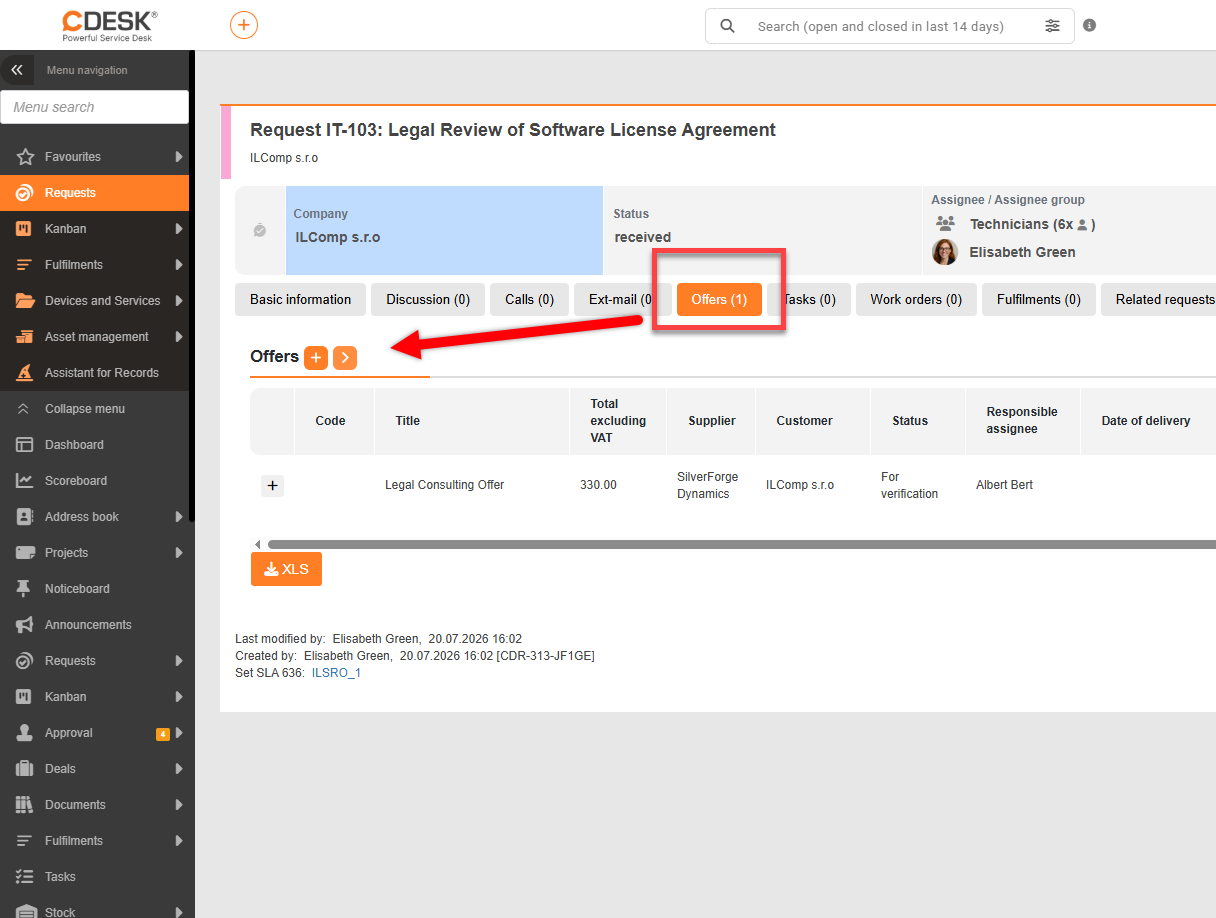
Bisher war es möglich, in einer Anforderung Angebote für die in der Anforderung angegebene Firma zu erstellen; ein Link zwischen dem Angebot und der Anforderung konnte jedoch nur über die Details des Angebots hergestellt werden. Ab Version 3.2.12 ist es möglich, bereits vorhandene Angebote mit einem Link zur aktuellen Firma direkt aus der Anforderung heraus mit dieser zu verknüpfen.
Standard-Aufgabentyp in Anforderungsvorlagen
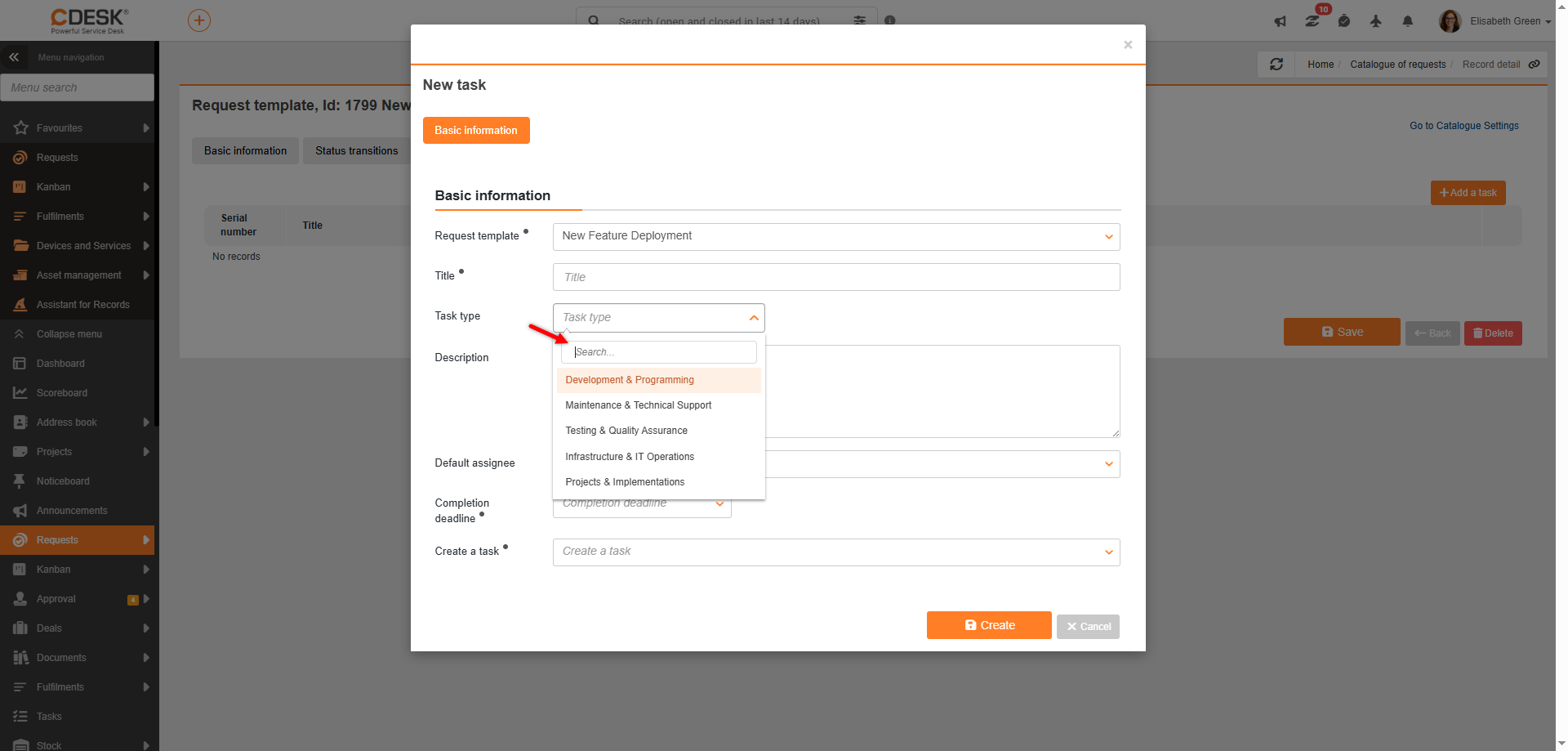
In den Vorlagen für Anforderungen und Aufgaben kann nun ein Standard-Aufgabentyp festgelegt werden. Beim Erstellen einer Aufgabe aus einer Vorlage wird der ausgewählte Typ automatisch vorausgefüllt. Damit der Aufgabentyp auswählbar ist, muss in den globalen Einstellungen unter „Aufgaben“ die Festlegung von Aufgabentypen aktiviert sein.
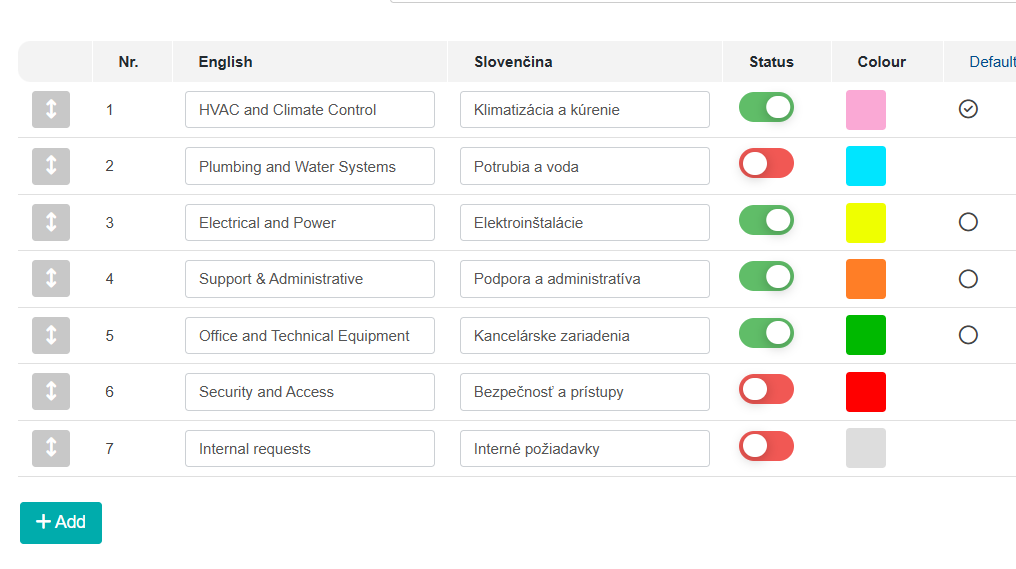
Anforderungskatalog
Neues Design des Anforderungskatalogs
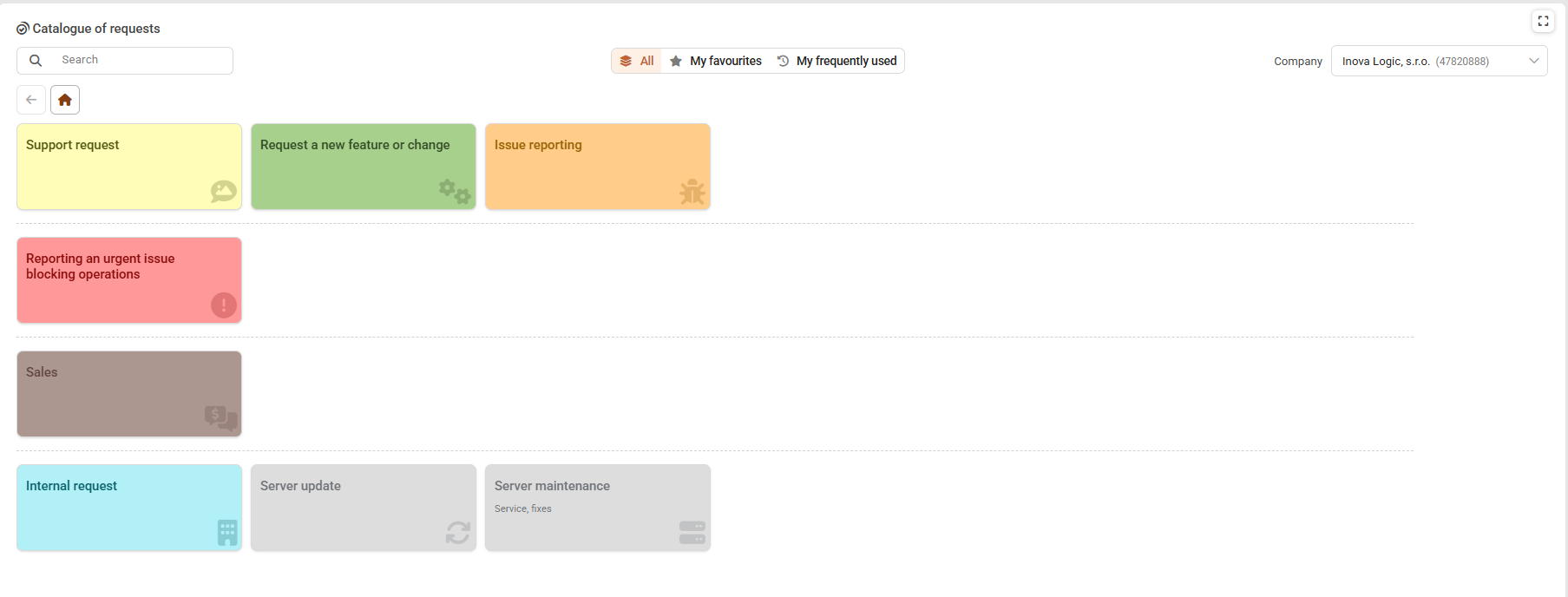
Wir haben das Design des Anforderungskatalogs so angepasst, dass die Arbeit damit schneller und einfacher von der Hand geht. Der Benutzer kann seine bevorzugten Kacheln markieren, um sie bei der Arbeit herauszufiltern. Ebenso kann er die zuletzt verwendeten Kacheln anzeigen oder zwischen den Schemata für verschiedene Firmen wechseln.
Übersichtlichere Verwaltung des anforderungskatalogs
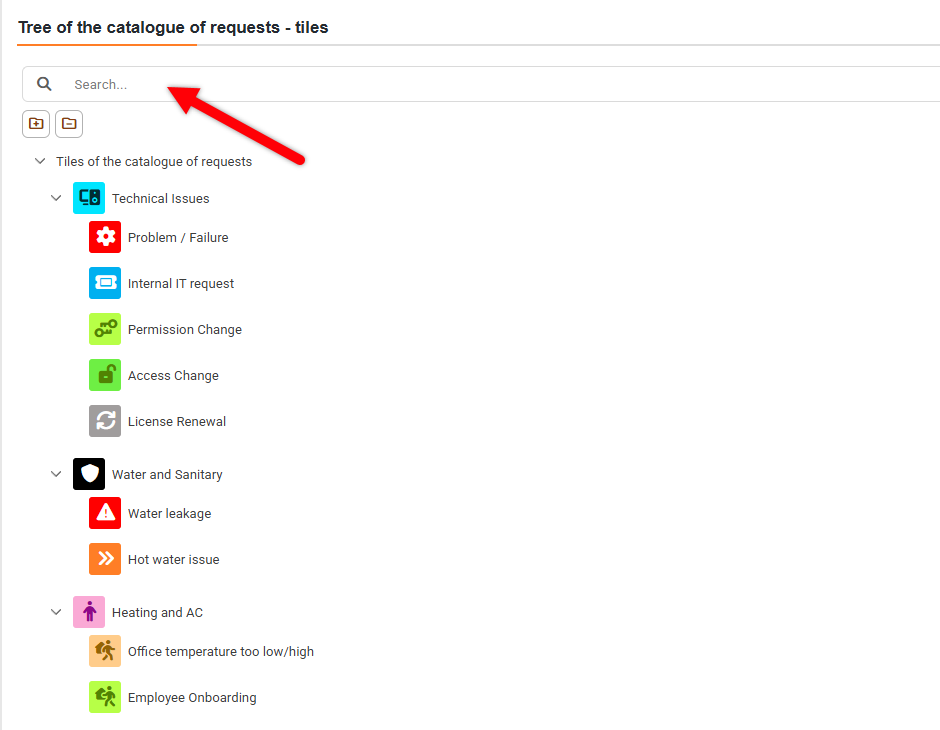
Beim Einrichten von Anforderungsvorlagen steht dem Administrator eine neue Option zur Verfügung: die Suche nach dem Namen einer Kachel. Die gesuchte Kachel wird zusammen mit den Elternteilen angezeigt, sodass der Administrator sehen kann, wo sich der jeweilige Eintrag im Katalog befindet.
Achtung! Diese Funktion muss in den globalen Einstellungen aktiviert werden.
Projekte
Veränderungen im Gantt-Diagramm in Echtzeit speichern
Das Gantt-Diagramm speichert nun automatisch alle durchgeführten Veränderungen, ohne dass eine manuelle Bestätigung erforderlich ist. Teil der neuen Arbeitsweise sind ein sofortiges Feedback zur erfolgreichen Speicherung, ein Verlauf der Veränderungen während der aktuellen Sitzung sowie die Möglichkeit, vorgenommene Veränderungen mithilfe der Undo-Funktion schrittweise rückgängig zu machen. Das Ergebnis ist eine schnellere, bequemere und sicherere Projektplanung.
Neuer management-report für Projekt-Deals
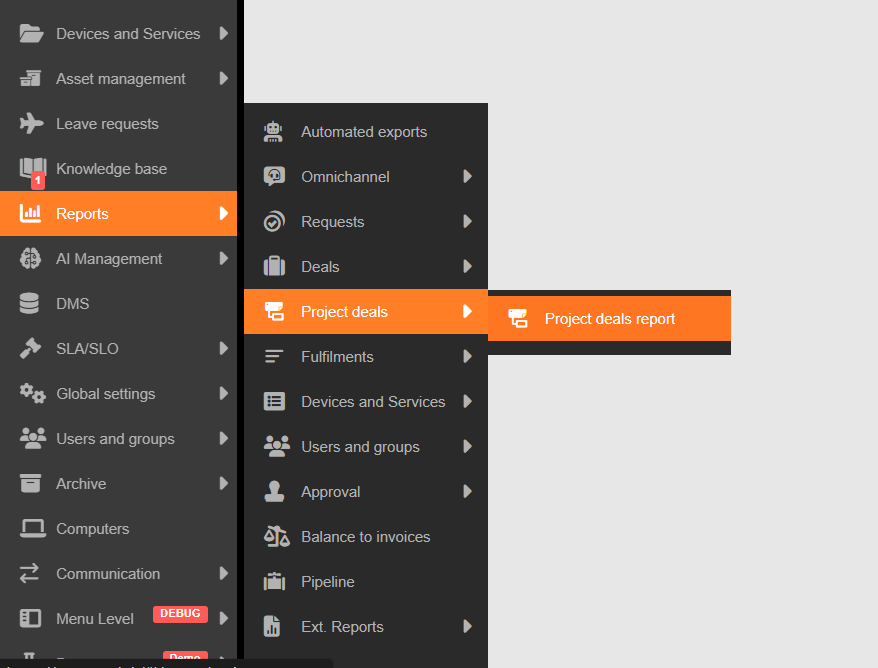
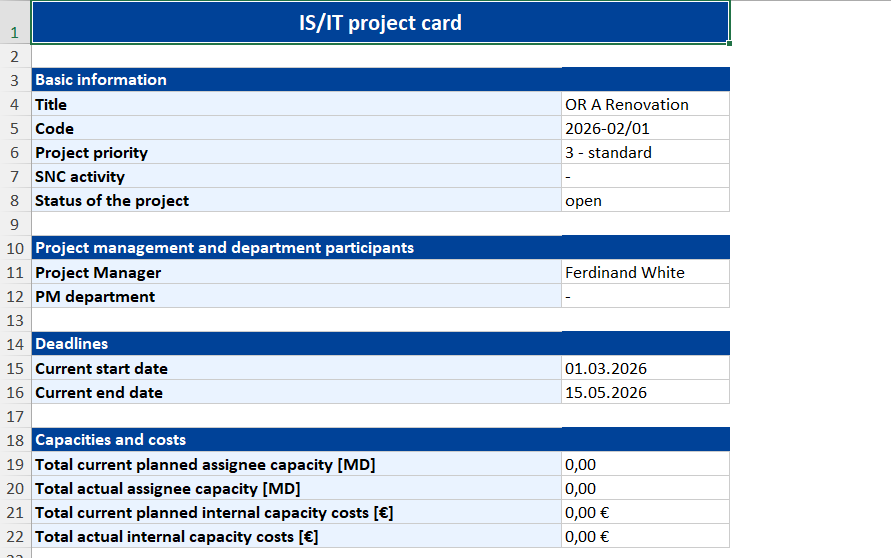
Projektaufträge können in einen übersichtlichen XLSX-Report exportiert werden, der den Projektstatus, die geplanten und tatsächlich ausgewiesenen Kapazitäten, die internen Kosten, die Projektauswertungen und die Ressourcennutzung zusammenfasst. Der report unterstützt eine mehrsprachige Umgebung, berücksichtigt die Hierarchie der Projektaufträge und zeigt aggregierte Daten für das gesamte Projekt an. Der Export umfasst mehrere Tabellenblätter (Quellen, Gesamt für das Projekt, Plan …). Ziel ist es, einen Überblick über Termine, geplante Meilensteine, tatsächliche und geschätzte Kosten sowie wichtige Daten zu erhalten.
Schnellere Erstellung von Reports zu Projekt-Deals
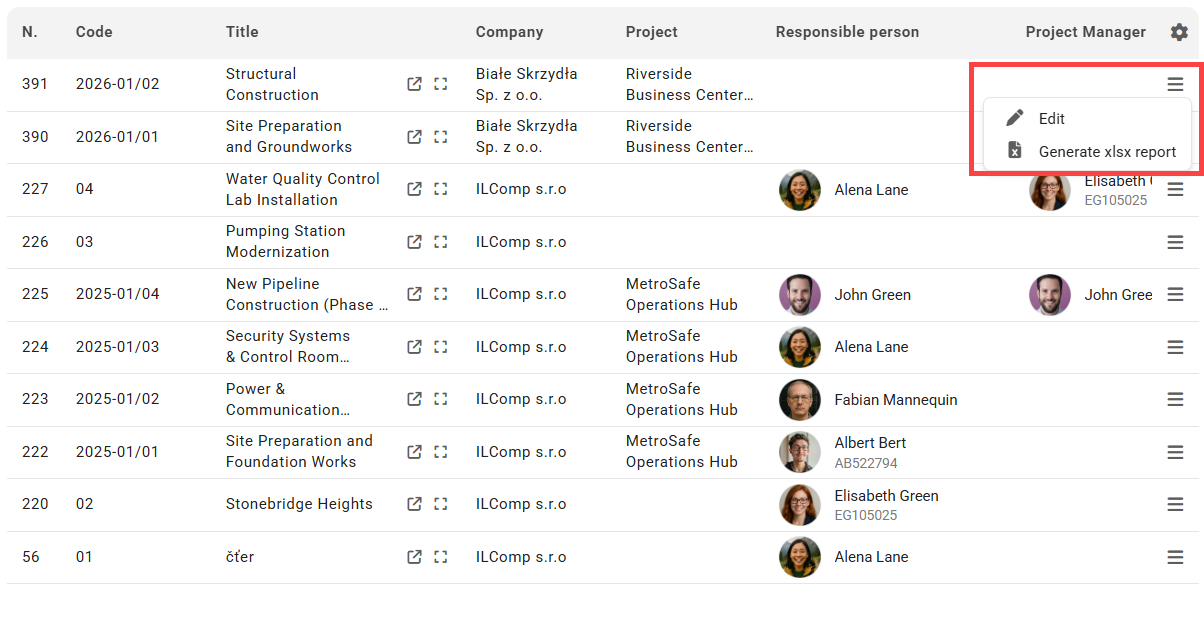
Ein report kann direkt aus der Liste der Projekt-Aufträge erstellt werden – über das Hamburger-Menü. Die Liste der Projekt-Aufträge ermöglicht eine hierarchische Ansicht der Aufträge, wobei auch verschachtelte Aufträge angezeigt werden.
Konfigurationsdatenbank – CMDB
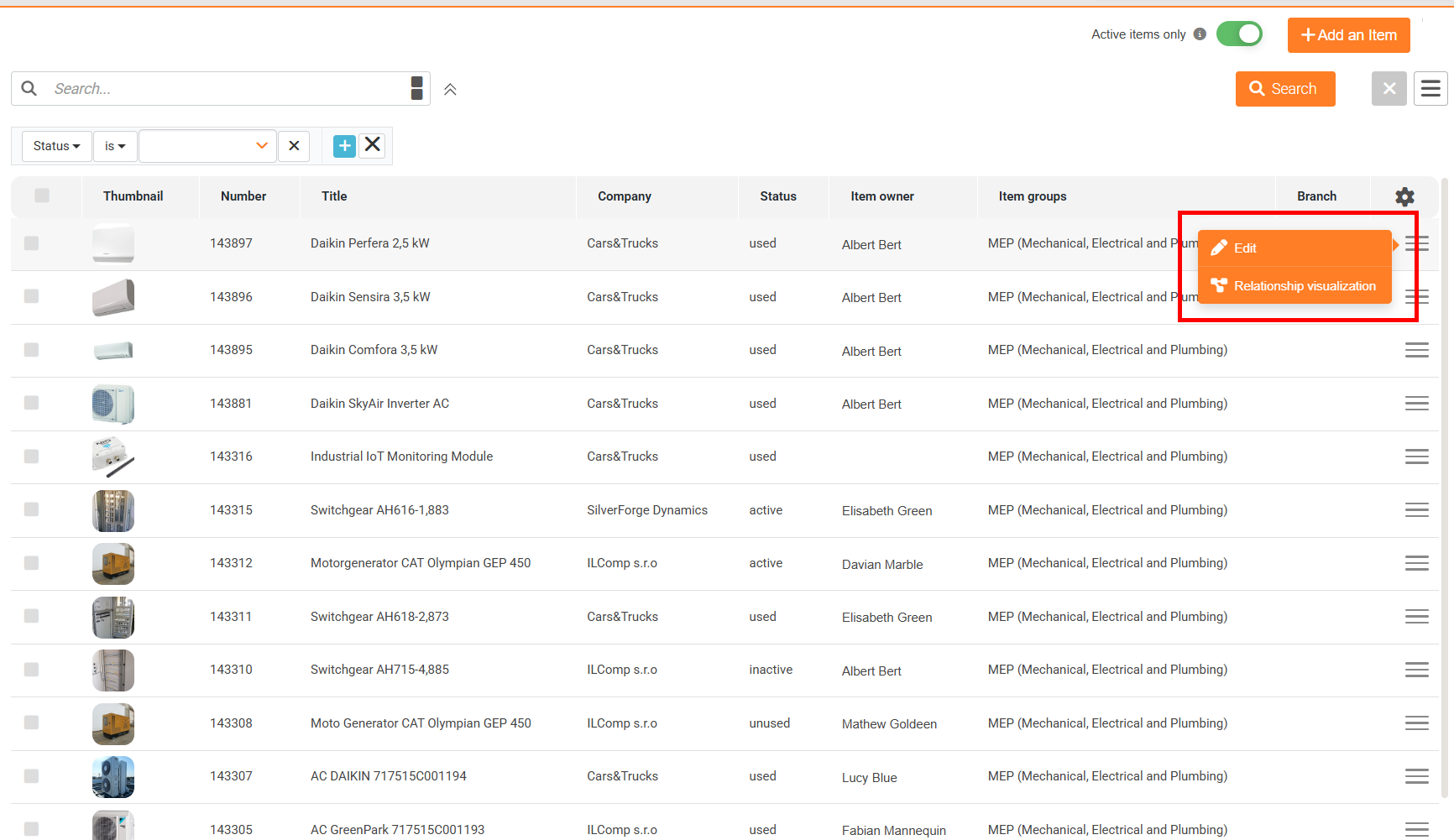
Zugriff auf die Visualisierung der Links direkt aus der Liste der Artikel (Ci)
Das Modalfenster mit der Visualisierung der Links zwischen den Elementen können Sie nun über das Hamburger-Menü in der Elementliste öffnen.
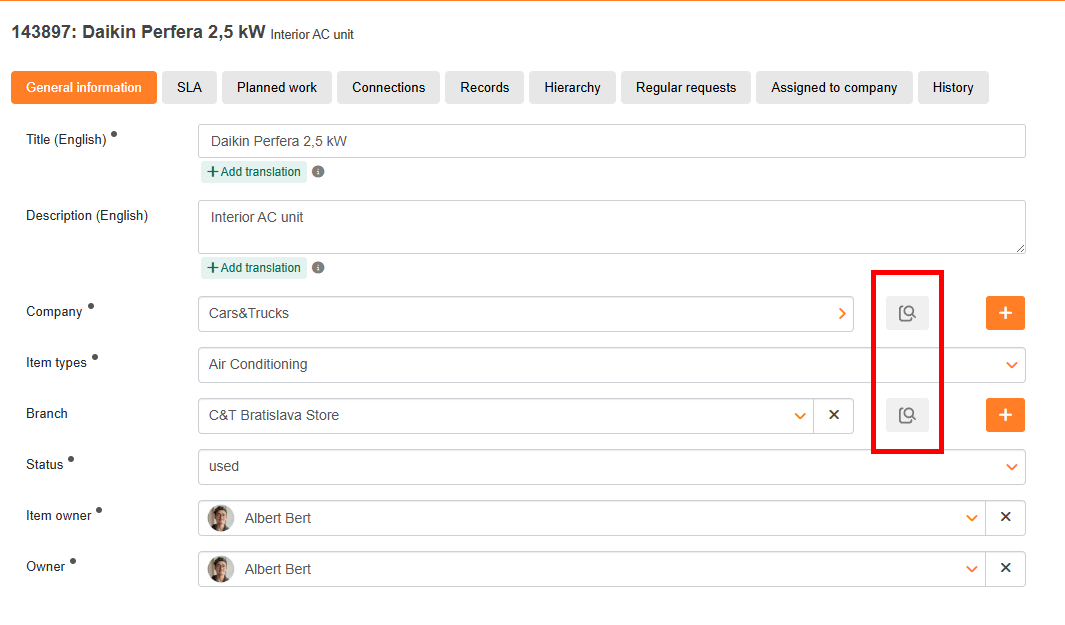
Ansicht der Details zur Firma und zum Betrieb aus dem Artikel (Ci)
Neben den Feldern „Firma“ und „Betrieb“ befinden sich nun Lupensymbole, die beim Anklicken ein modales Fenster mit Informationen zur Firma und zum jeweiligen Betrieb öffnen.
Die Sync-ID in der CMDB ist bei einer Verbindung mit Oracle nur für Administratoren bearbeitbar
Bei CMDB-Einträgen, die mit der Oracle-Datenbank synchronisiert werden, ist das Feld „Sync ID“ nun vor Änderungen durch normale Benutzer geschützt.
Das Feld „Sync-ID“ kann nur von Benutzern mit Administratorberechtigungen bearbeitet werden. Für andere Benutzer ist das Feld nur lesbar.
Diese Veränderung verhindert eine unbeabsichtigte Veränderung der Synchronisations-ID, die zu einer Unterbrechung des Links zwischen CDESK und der Oracle-Datenbank hätte führen können. Bei der nächsten Synchronisation hätte das System nämlich einen doppelten CMDB-Eintrag erstellen können, anstatt den bestehenden zu aktualisieren.
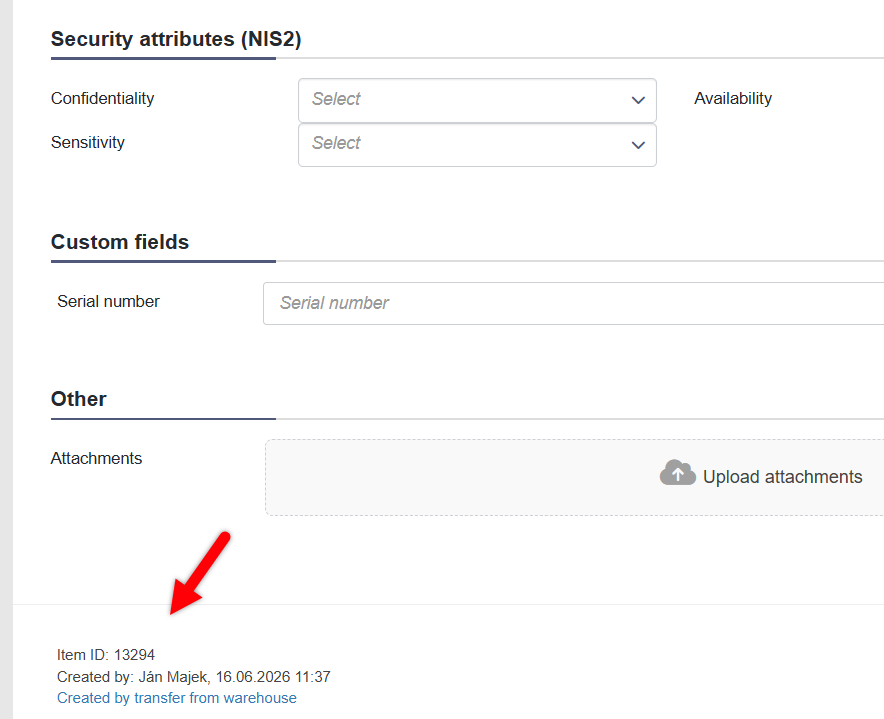
Zusätzliche Informationen zur Entstehung des Artikels (Ci)
In einem geöffneten CI-Eintrag werden nun unten links die grundlegenden Daten zu seiner Erstellung neu angezeigt – die ID des Eintrags und das Erstellungsdatum. Außerdem wird angegeben, auf welche Weise der Eintrag in die CMDB aufgenommen wurde:
- Bei der Übertragung aus dem Lager wird die Meldung angezeigt, dass der Eintrag durch die Übertragung aus dem Lager erstellt wurde.
- Beim Herunterladen aus dem Customer Monitor wird angezeigt, dass sie aus dem Customer Monitor erstellt wurde
- Wenn der Artikel mit einem Lagerartikel verknüpft wurde, wird diese Information zusammen mit dem Datum der Verknüpfung angezeigt
Die gleichen Daten sind auch in der Vermögensverwaltung verfügbar, wo bisher nur die CMDB-ID angezeigt wurde.
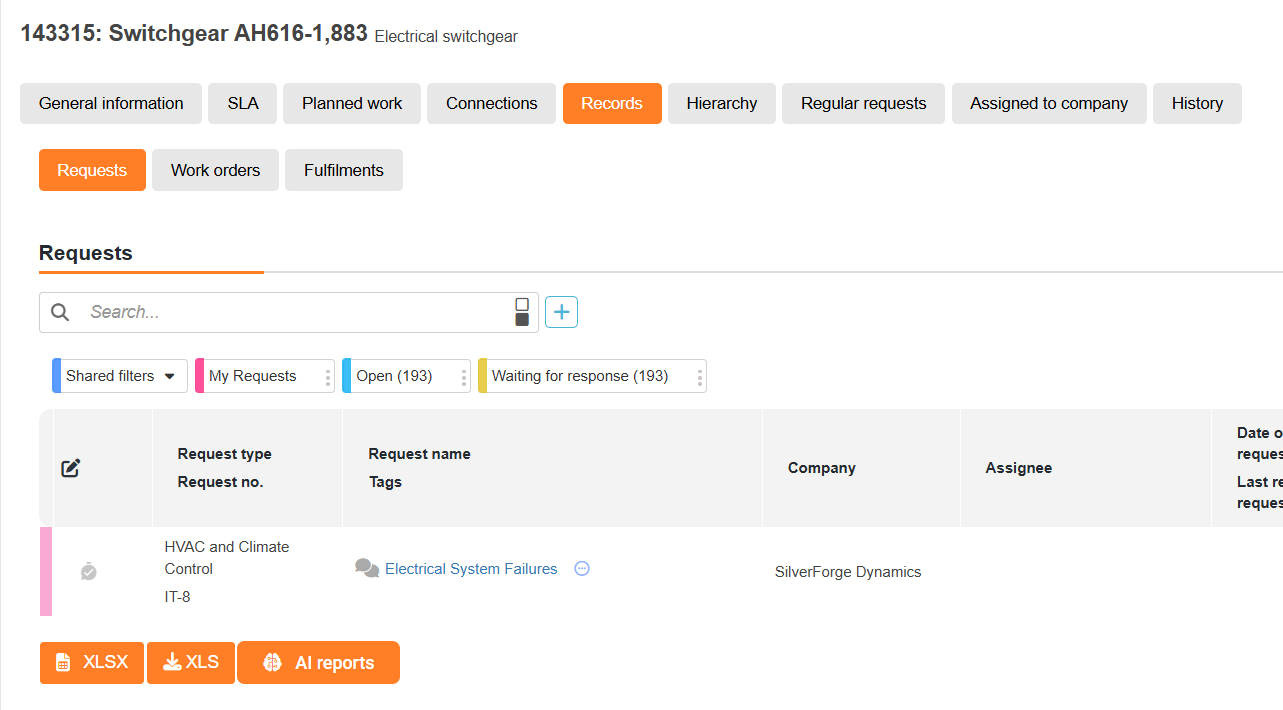
Der Link zur CI aus der Anforderung wird auch in der CMDB angezeigt
Wenn auf dem Anforderungsformular (global oder in einer anforderungsvorlage) ein benutzerdefiniertes Feld vom Typ „Link mit CI“ konfiguriert ist, werden die ausgewählten CI-Objekte nicht mehr nur in eine Richtung verknüpft. Die Anforderung wird nun auch in der CMDB angezeigt – auf der Registerkarte „Datensätze/Anforderungen“ bei jedem CI-Objekt, das in diesem Feld ausgewählt wurde. Bei einem Feld, bei dem die Auswahl mehrerer Werte erlaubt ist, erscheint die Anforderung bei allen ausgewählten CI-Objekten.

Benutzerdefinierte Felder des Elementtyps in der Visualisierung von Links
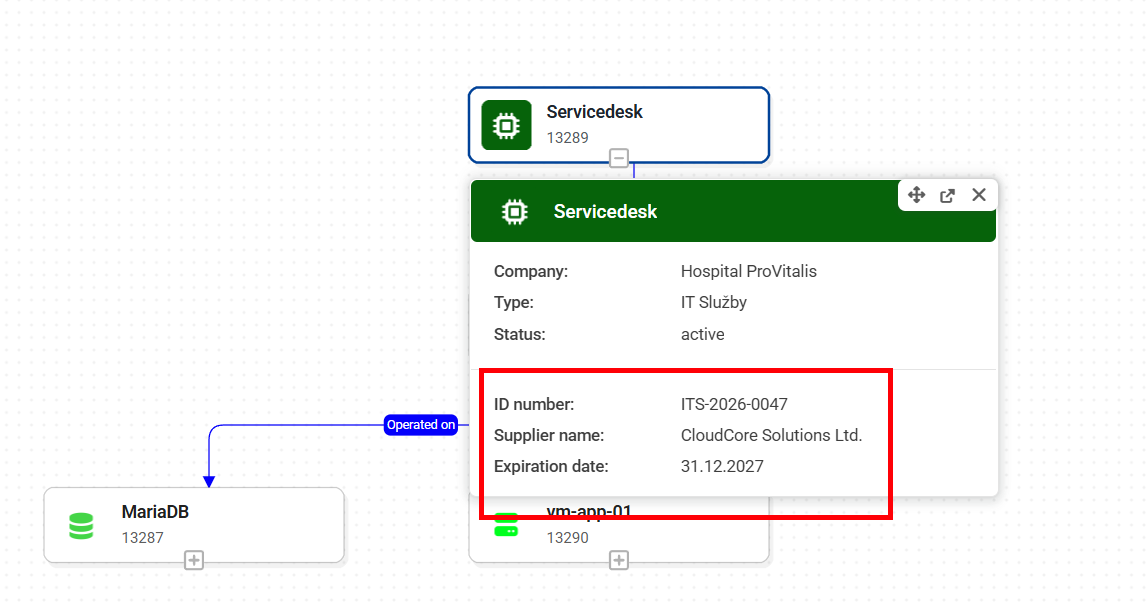
Im Schema der Verknüpfungen werden nach dem Anklicken eines Eintrags dessen grundlegende Daten angezeigt, zu denen auch die vom Benutzer ausgefüllten Felder des jeweiligen Typs gehören.
Achtung! Es handelt sich um benutzerdefinierte Felder, die auf der Ebene der Positionseinheit und nicht auf der Ebene einzelner Positionen eingestellt sind.
Rückgabe der Ausleihe direkt über das Bedienfeld am CI
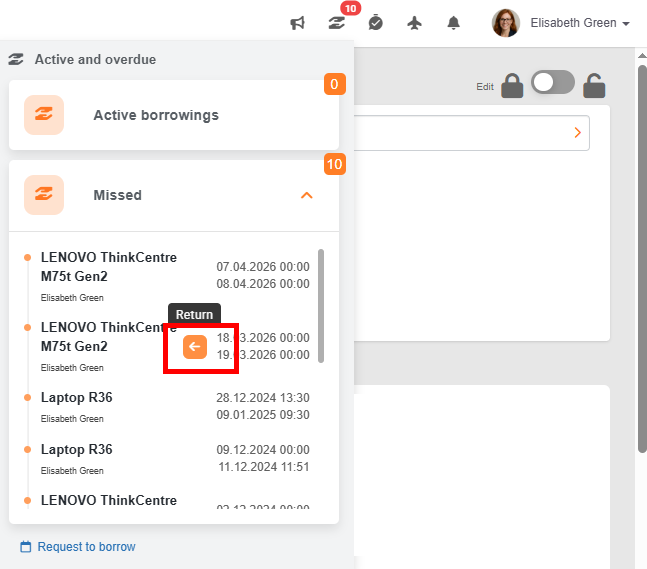
Das Fenster für eine bestimmte Bibliothek, in dem aktive und verpasste Anleihen angezeigt werden, ermöglicht nun auch die Rückgabe der Medien. Es ist somit nicht mehr erforderlich, zu einem anderen Bereich des Systems zu wechseln.
Wenn Sie mit dem Mauszeiger auf einen bestimmten Datensatz der Ausleihe zeigen, wird eine Schaltfläche mit dem Symbol für die Rückgabe angezeigt. Durch Anklicken dieser Schaltfläche öffnet sich ein modales Fenster mit einem Formular zur Rückgabe der betreffenden Ausleihe. Die Rückgabe erfolgt so schneller und direkt im Kontext des Geräts, das der Benutzer gerade betrachtet.
Leistung
Erfassen von Erfüllungen in Datensätzen aus der zentralen Suche
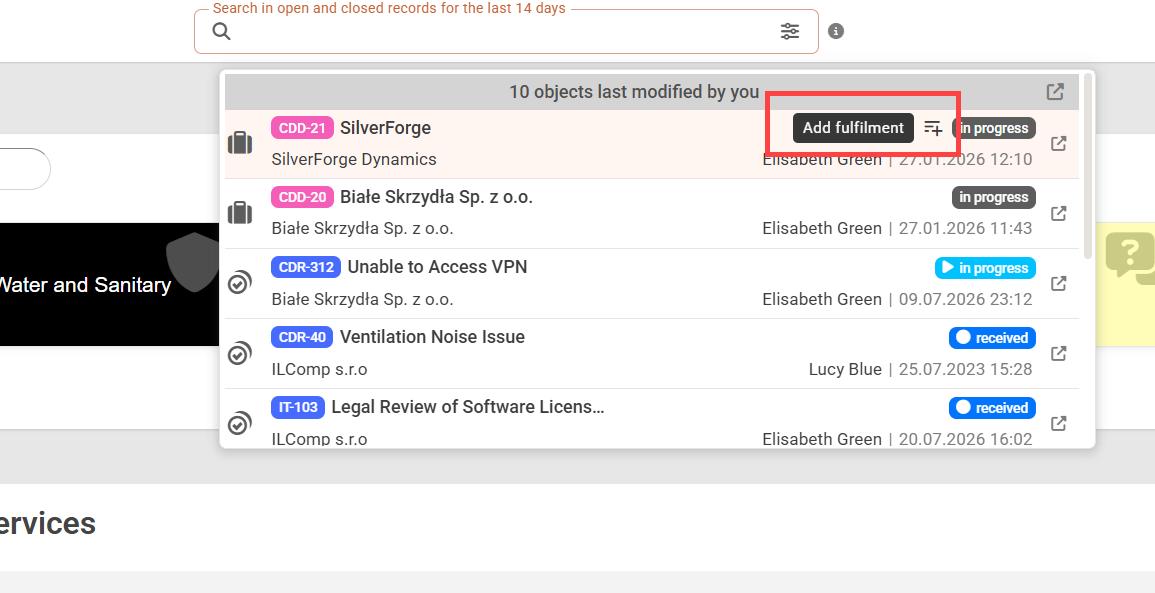
In den Ergebnissen der zentralen Suche können Sie nun direkt beim gefundenen Objekt eine Erfüllung erstellen. Fahren Sie dazu einfach mit dem Mauszeiger über das Ergebnis und klicken Sie auf das Symbol, um eine Erfüllung zu erfassen. Es öffnet sich ein Formular für eine neue Leistung, in dem der Link zum ausgewählten Objekt bereits automatisch vorausgefüllt ist, sodass Sie dessen Detailansicht nicht erst öffnen müssen.
Status der Fakturierung in der Liste der Erfüllungen als eigene Spalte
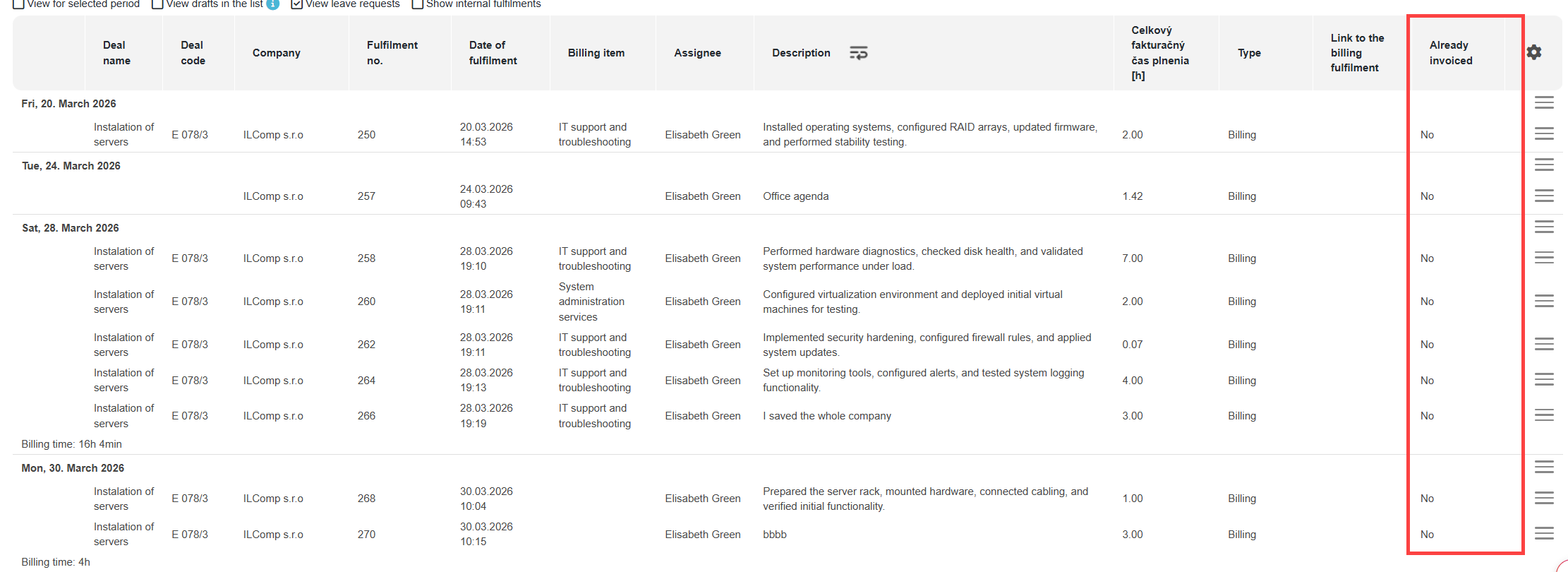
Leistungen können nun auch dann als „in Rechnung gestellt“ markiert werden, wenn die Fakturierung außerhalb von CDESK erfolgte. In der Liste der Leistungen wird ein separater Status für die Fakturierung (ursprünglich „Rechnung“) hinzugefügt, mit der Möglichkeit, nach in Rechnung gestellten und nicht in Rechnung gestellten Erfüllungen zu filtern. Der Link zu einer bestimmten Rechnung in CDESK bleibt separat bestehen, und bei einer vorhandenen Rechnung werden deren Nummer und Name mit einem Link zu den Details angezeigt.
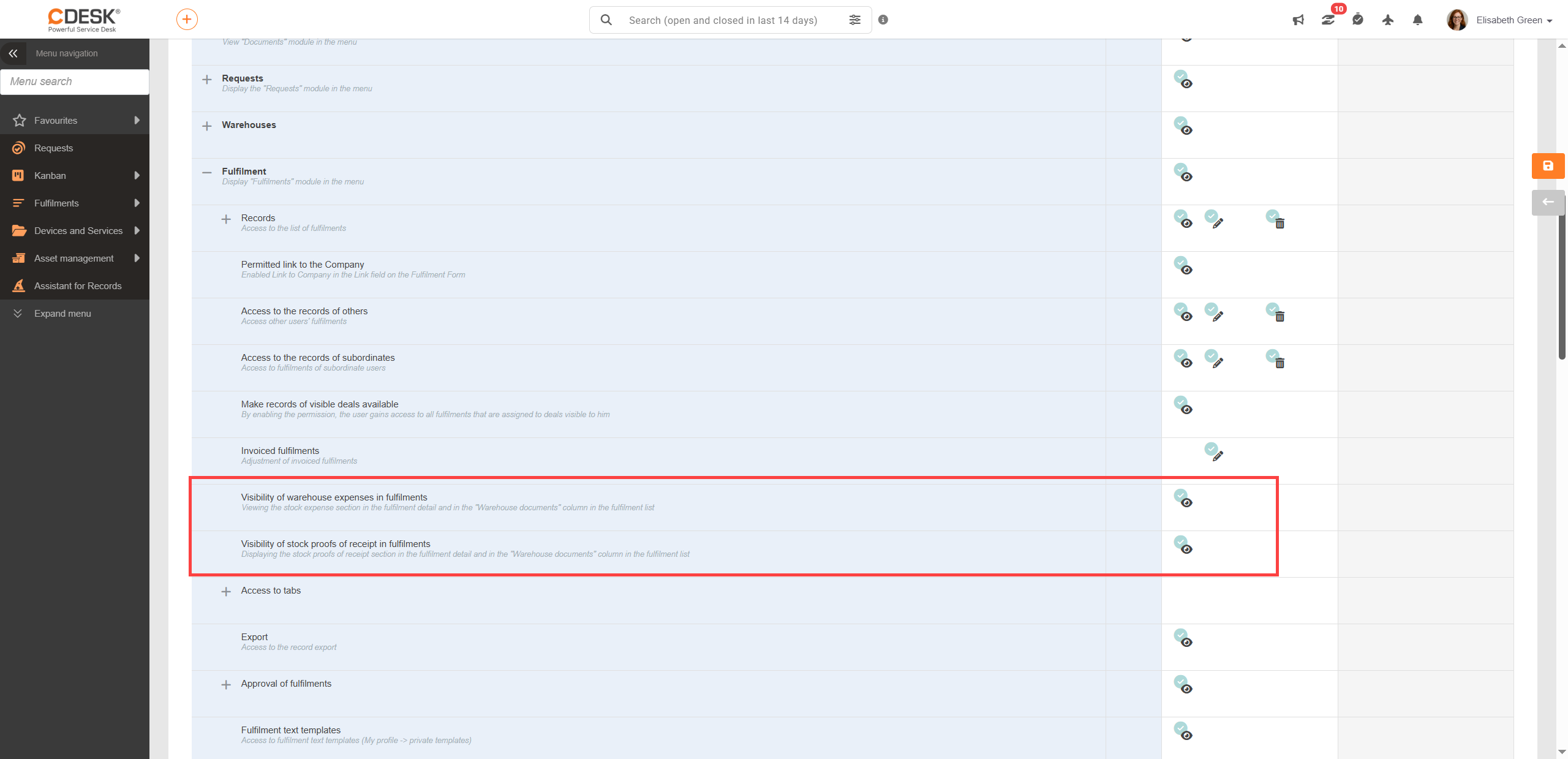
Hinzufügen neuer Berechtigungen für die Sichtbarkeit von Bestandsdokumenten in den Erfüllungen
Administratoren können nun individuell einstellen, ob Benutzergruppen Lagerausgangsbeläge und Lagerbestätigungen in den Erfüllungen sehen können. Ist die Berechtigung deaktiviert, wird der entsprechende Abschnitt in der Detailansicht der Lieferung ausgeblendet, und in der Liste der Erfüllungen wird die Spalte „Bestandsdokumente“ entsprechend den Berechtigungen angepasst.
Hinzufügen von Kundenkonten mit einer Zusatzlizenz zur Auswahl der Beauftragten bei der Erfassung der Erfüllungen
Wenn ein Kundenkonto die Berechtigung zum Anlegen, Bearbeiten oder Löschen von Erfüllungen hat, wird es nun auch in der Auswahl der Beauftragten für Erfüllungen angezeigt. Interne Beauftragte können zudem Kundenkonten von Firmen auswählen, auf die sie Zugriff haben. Teil der Veränderung ist auch die Unterstützung der Suche in der erweiterten Liste der Beauftragten.
Adressbuch
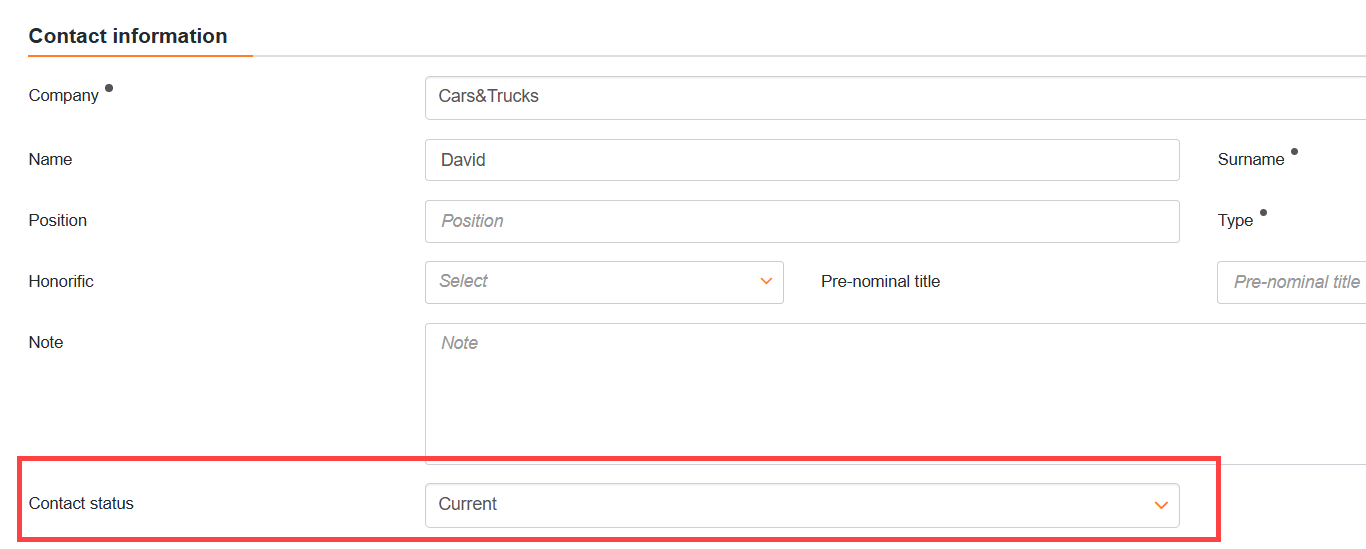
Neue Kennzeichnung für veraltete Kontakte
In den Kontakten wurde das Feld „Status“ hinzugefügt, in dem ein Kontakt als veraltet markiert werden kann, ohne ihn aus dem System zu löschen. Historische Links zu Anforderungen bleiben erhalten, während beim Anlegen neuer Anforderungen nur aktuelle Kontakte vorgeschlagen werden. Die Kontaktliste unterstützt zudem das Filtern, Sortieren und die visuelle Hervorhebung veralteter Kontakte.
Kalender
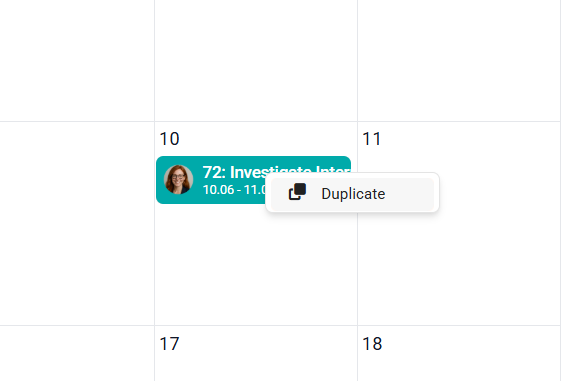
Möglichkeit, Aufgaben zu kopieren
In der Vorschau der Aufgaben im Kalender wurde eine Schaltfläche zum Klonen von Aufgaben hinzugefügt. Nach dem Anklicken wird eine neue, identische Aufgabe vorbelegt, in der der Benutzer die Daten nach Bedarf anpassen kann. Diese Funktion ist auch für das Kanban-Modul verfügbar.
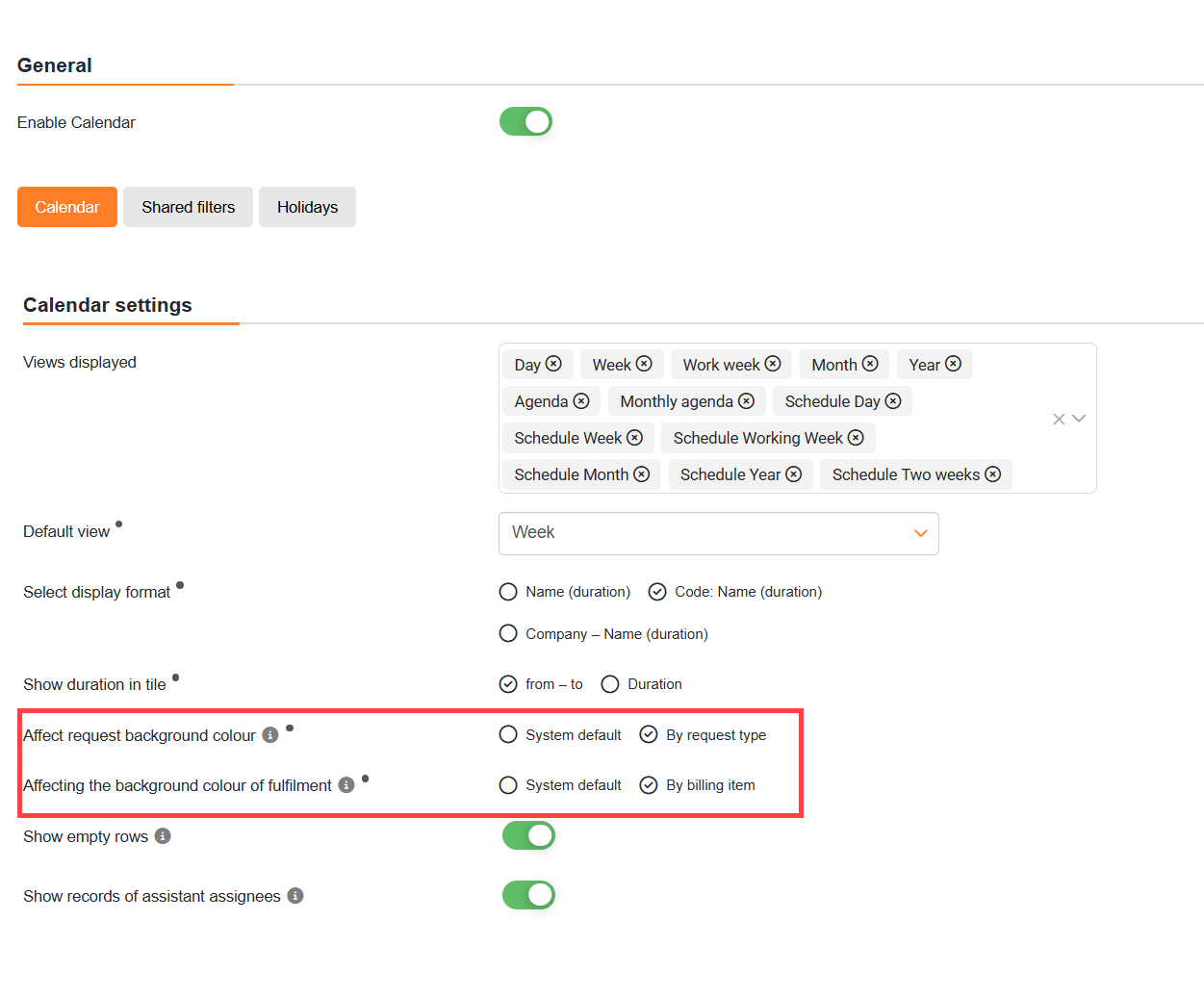
Farbliche Unterscheidung der Erfüllungen je nach Art der Arbeit
Bisher hatten alle Erfüllungen im Kalender dieselbe Farbe. Die farbliche Unterscheidung nach Art der Aufgabe kann der Benutzer in den Kalender-Einstellungen aktivieren.
Steckverbinder
Neue Integration mit HEXAGON EAM für Unternehmensumgebungen
CDESK erweitert seine Funktionen für große Unternehmen und Organisationen durch die Integration mit dem System HEXAGON EAM. Die Integration bietet die Synchronisierung von Anlagenobjekten in die CMDB als konfigurationselemente (Ci) sowie die Übertragung von Anforderungen aus CDESK in HEXAGON EAM in Form von Deals. Teil des Konnektors ist auch die Zuordnung von Anforderungstypen und Beauftragten, wodurch die Synchronisation an die jeweilige Kundenumgebung angepasst werden kann.
Preisliste
Möglichkeit, die maximale Anzahl der übertragenen Stunden festzulegen, wenn das Pauschalvolumen nicht ausgeschöpft wurde
Mit den neuen pauschalpreis-Angeboten können Sie nun die Anzahl der übertragenen, nicht in Anspruch genommenen Stunden begrenzen und festlegen, dass diese nach 12 Monaten automatisch auf Null zurückgesetzt werden. Dadurch können Sie die Regeln für die Inanspruchnahme der Dienste besser an die Geschäftsbedingungen anpassen und eine unbegrenzte Anhäufung von nicht genutzter Zeit verhindern.
Allgemeines
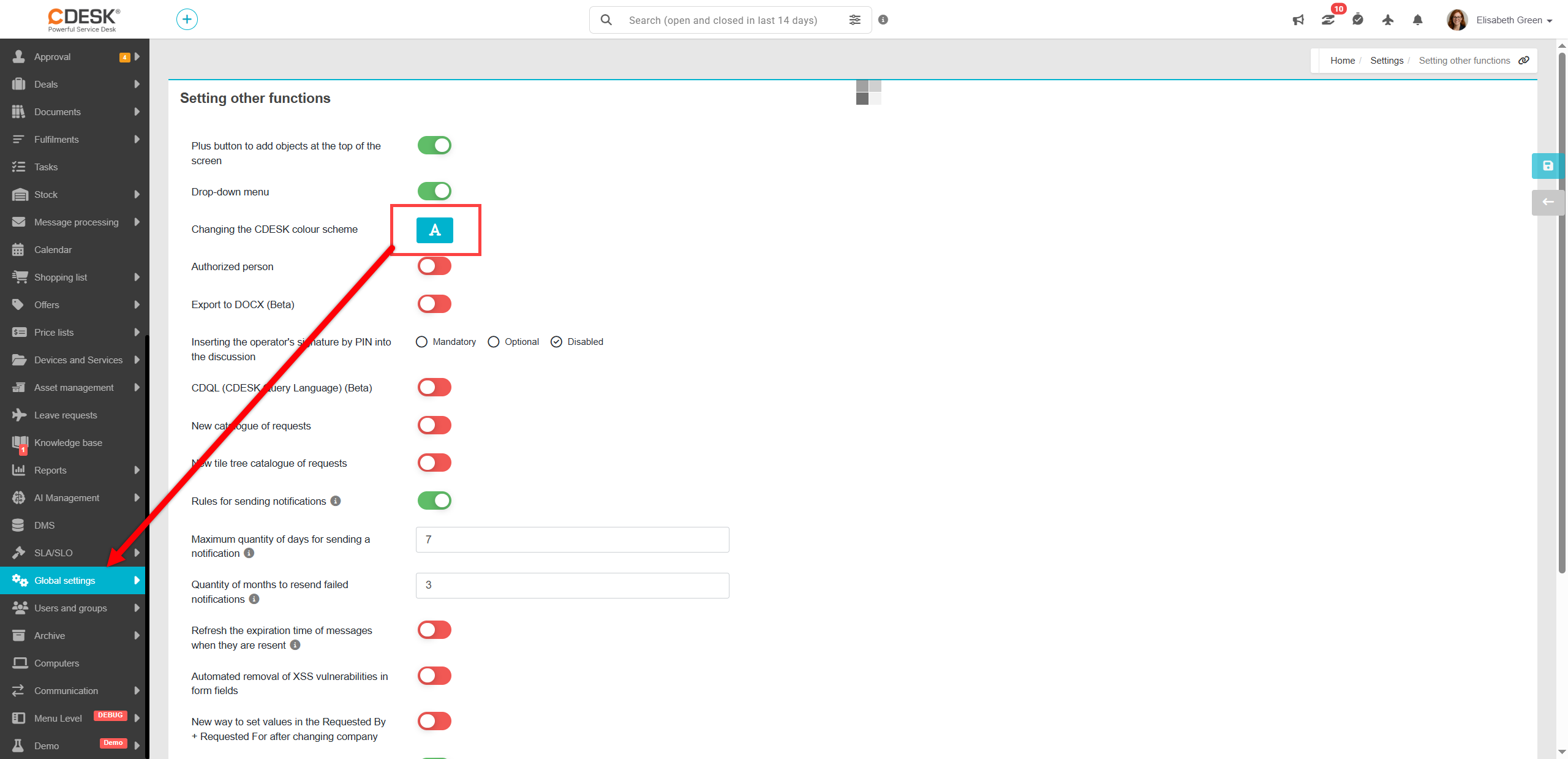
Neues Farbschema
Der Administrator kann in den globalen Einstellungen ganz einfach eines der vorgefertigten Farbschemata auswählen, wodurch sich die Hauptfarbgebung der Benutzeroberfläche ändert. Zu den Neuerungen gehört auch ein neues rotes Farbschema, das sich für Organisationen eignet, die das Erscheinungsbild von CDESK an ihr Design-Handbuch anpassen möchten.