Version 3.1.0 für CDESK bringt zahlreiche nützliche Funktionen, aber auch ein Redesign ausgewählter Bestandteile des Systems.
Einfacher Filter für die Liste der Anforderungen – einleitende Version
Ab Version 3.1.0 können in der Liste der Anforderungen zwei Filtertypen verwendet werden – der erweiterte und der einfache Filter. Im Gegensatz zum erweiterten Filter enthält der einfache Filter nur jene Filterbedingungen, die bei der Arbeit mit Anforderungen am häufigsten verwendet werden. Auch die Konfiguration der einzelnen Bedingungen ist einfacher und schneller.
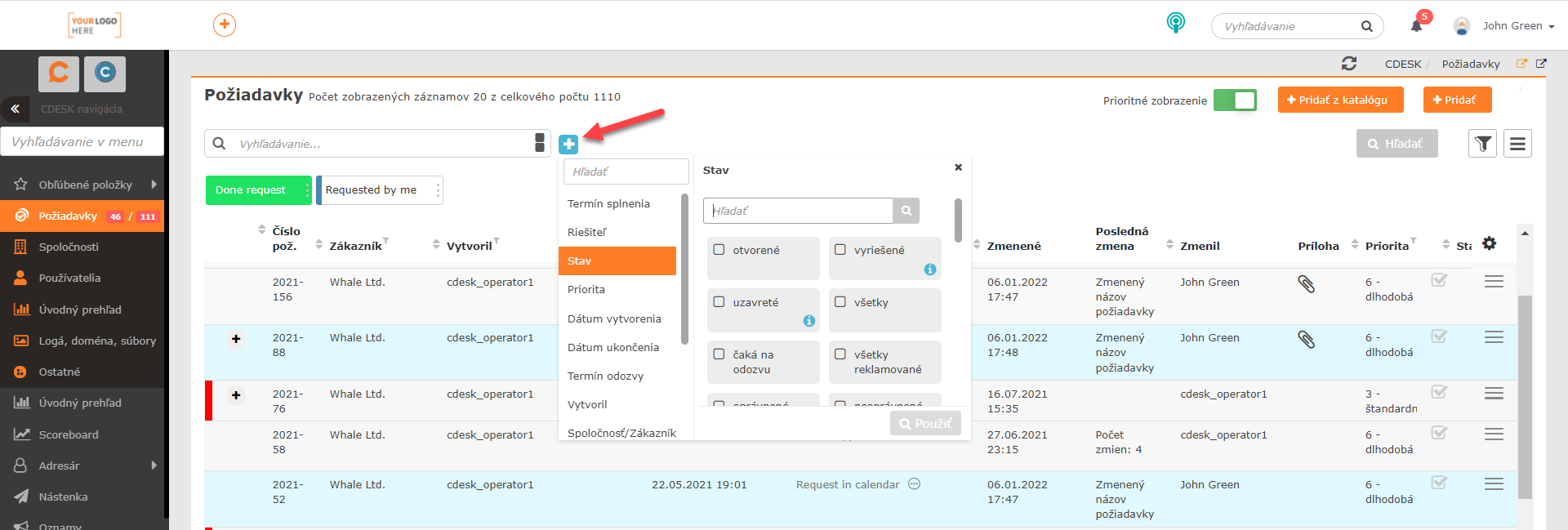
Bei der Aktivierung des einfachen Filters ändert sich auch die Suchleiste. In ihr werden Schaltflächen zur Einstellung der Kriterien angezeigt, nach denen gesucht wird.
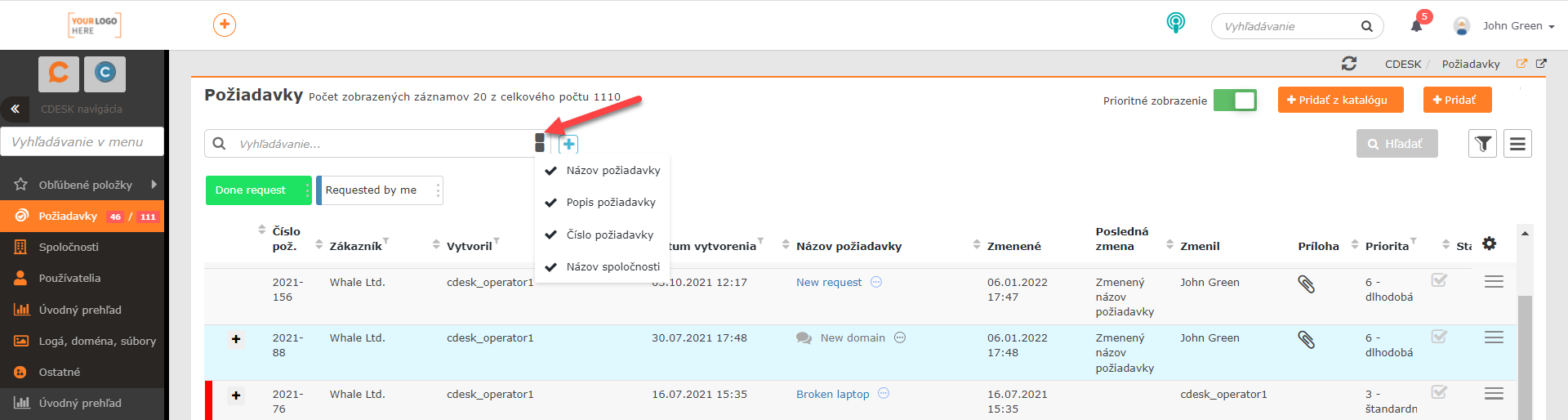
Die im einfachen Filter eingestellten Bedingungen können in den erweiterten Filter übertragen werden. Aufgrund der Vielzahl an Filterbedingungen und ihrer Einstellungsmöglichkeiten funktioniert die umgekehrte Kompatibilität vom erweiterten in den einfachen Filter jedoch nicht. Außerdem können die Bedingungen im einfachen Filter nur mit der Bedingung AND verknüpft werden.
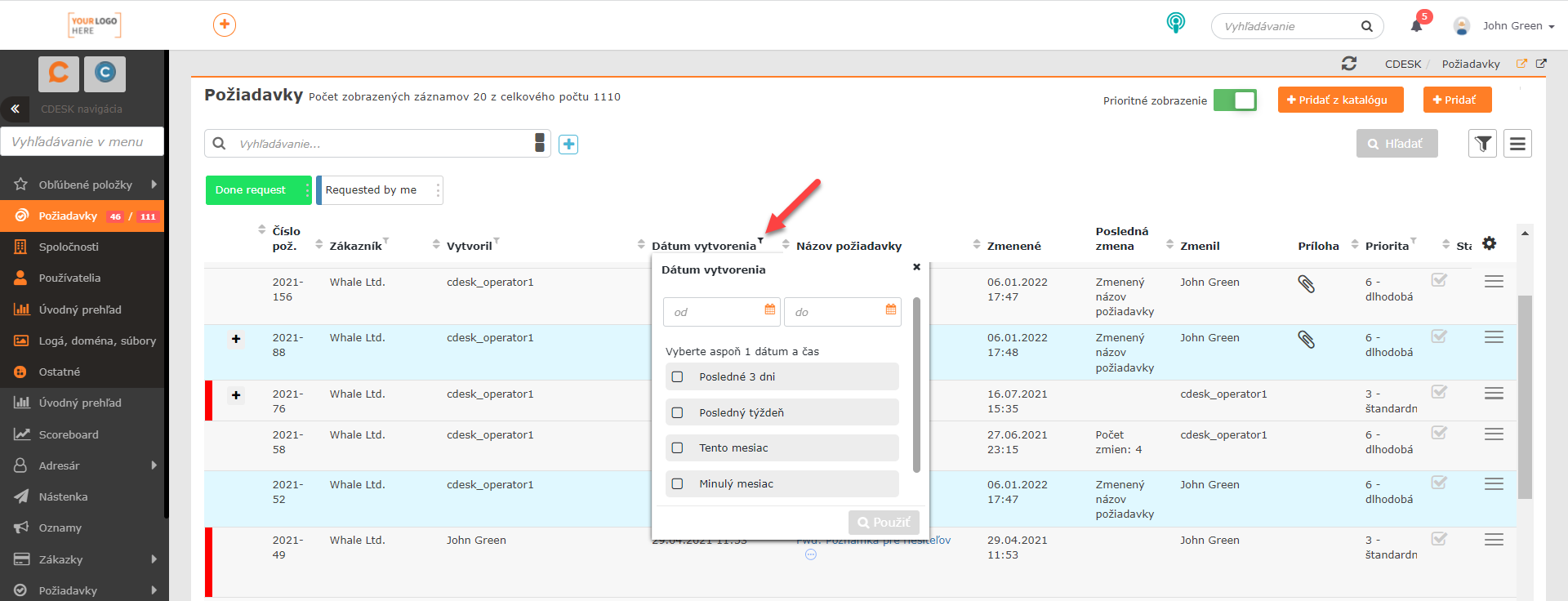
Die neue Version von CDESK bringt aber auch die Möglichkeit, Ergebnisse in der Liste der Anforderungen zu filtern, ohne den Filter – sei es den einfachen oder den erweiterten – direkt einstellen zu müssen. Durch Klick auf den Spaltennamen werden die Bedingungen wie bei der Verwendung des einfachen Filters angezeigt. Das ermöglicht ein schnelles Filtern der Datensätze nach einem einzelnen, der betreffenden Spalte zugehörigen Kriterium.
Wir entwickeln den einfachen Filter weiter, um eine möglichst einfache Lösung für das Suchen und Filtern von Daten in den Listen zu erreichen. In den nächsten Versionen werden wir Sie über die Verbesserungen informieren.
Verbesserte Schaltflächen mit gespeicherten Filterbedingungen
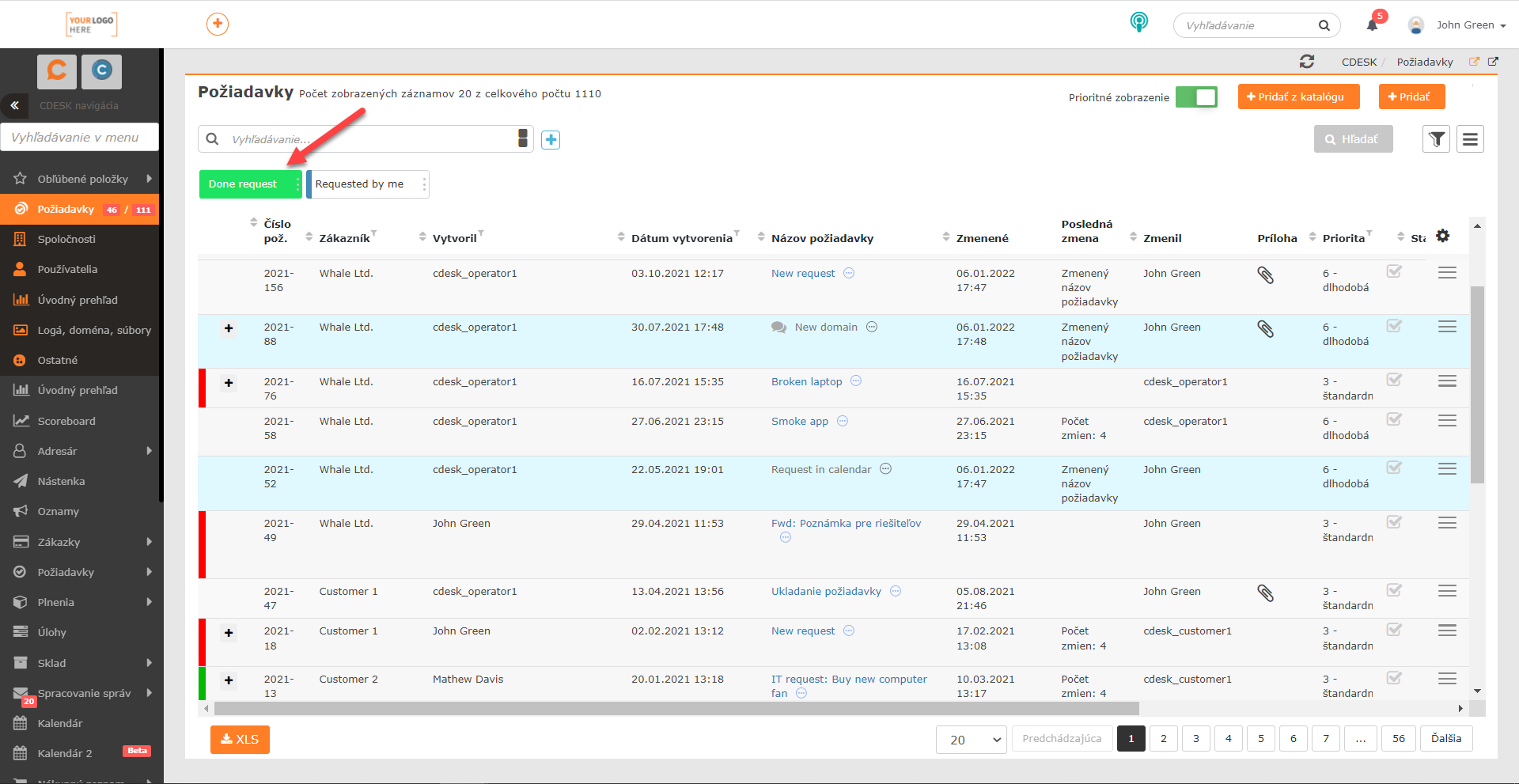
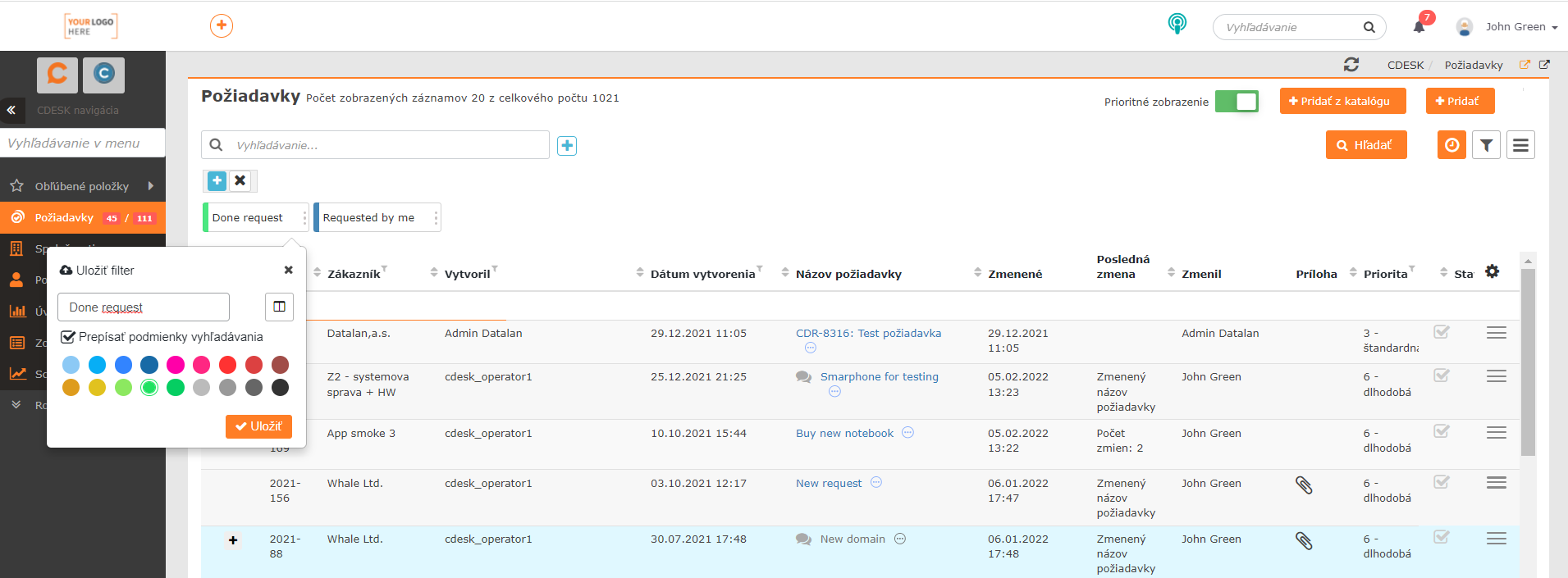
Auch die Schaltflächen selbst, mit denen ein gespeicherter Filter aktiviert wird, haben sich verändert. Ihre Reihenfolge kann einfach per Drag&Drop geändert werden. Auch die Art der farblichen Hervorhebung der aktiven Schaltfläche wurde geändert. Nach dem Klick wird die Schaltfläche vollständig in der ihr zugewiesenen Farbe eingefärbt.
Jede Schaltfläche enthält außerdem ein Menü, das es ermöglicht, den eingestellten Filter zu bearbeiten, zu senden und auch zu löschen.
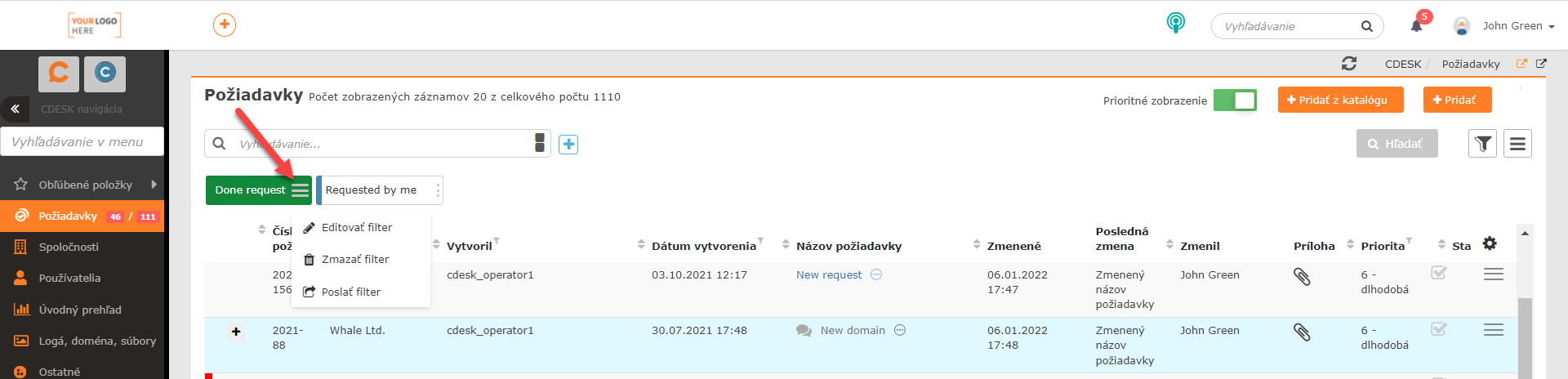
Änderungen können auch an einem Filter vorgenommen werden, der gerade nicht aktiviert ist, ohne dass die Suchbedingungen überschrieben werden.
Freie Genehmigung
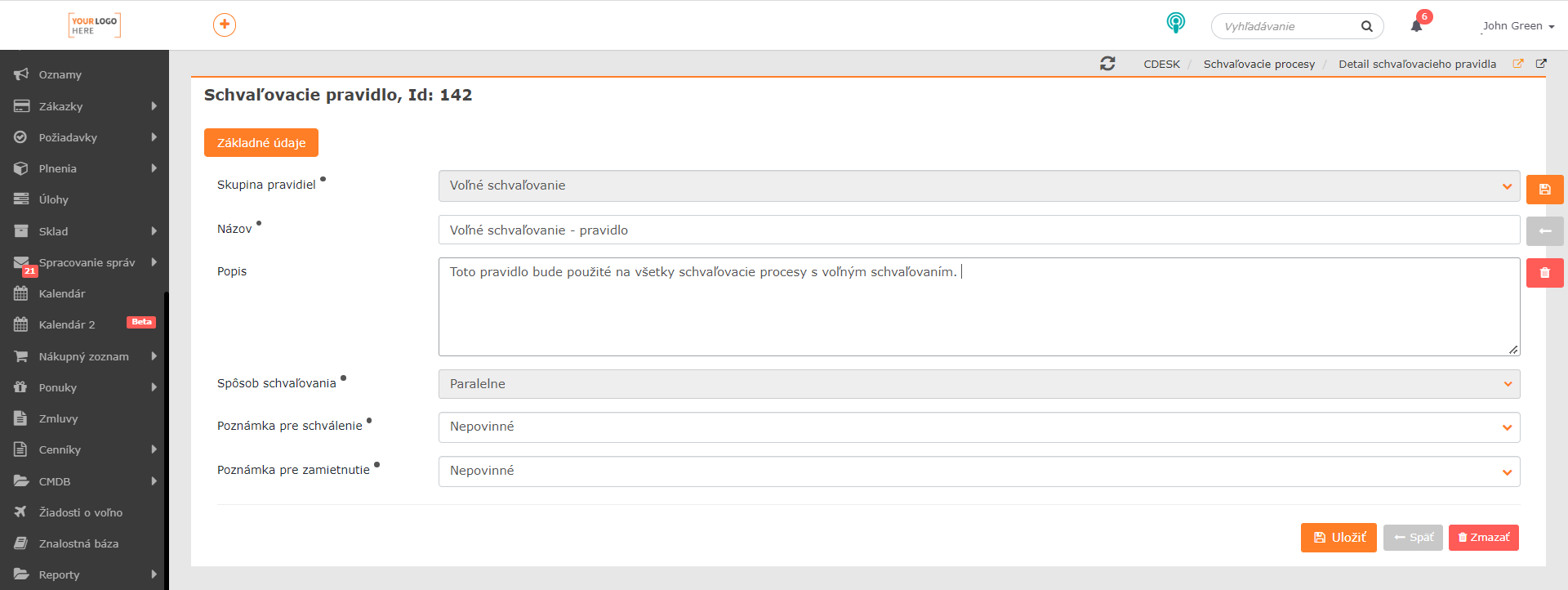
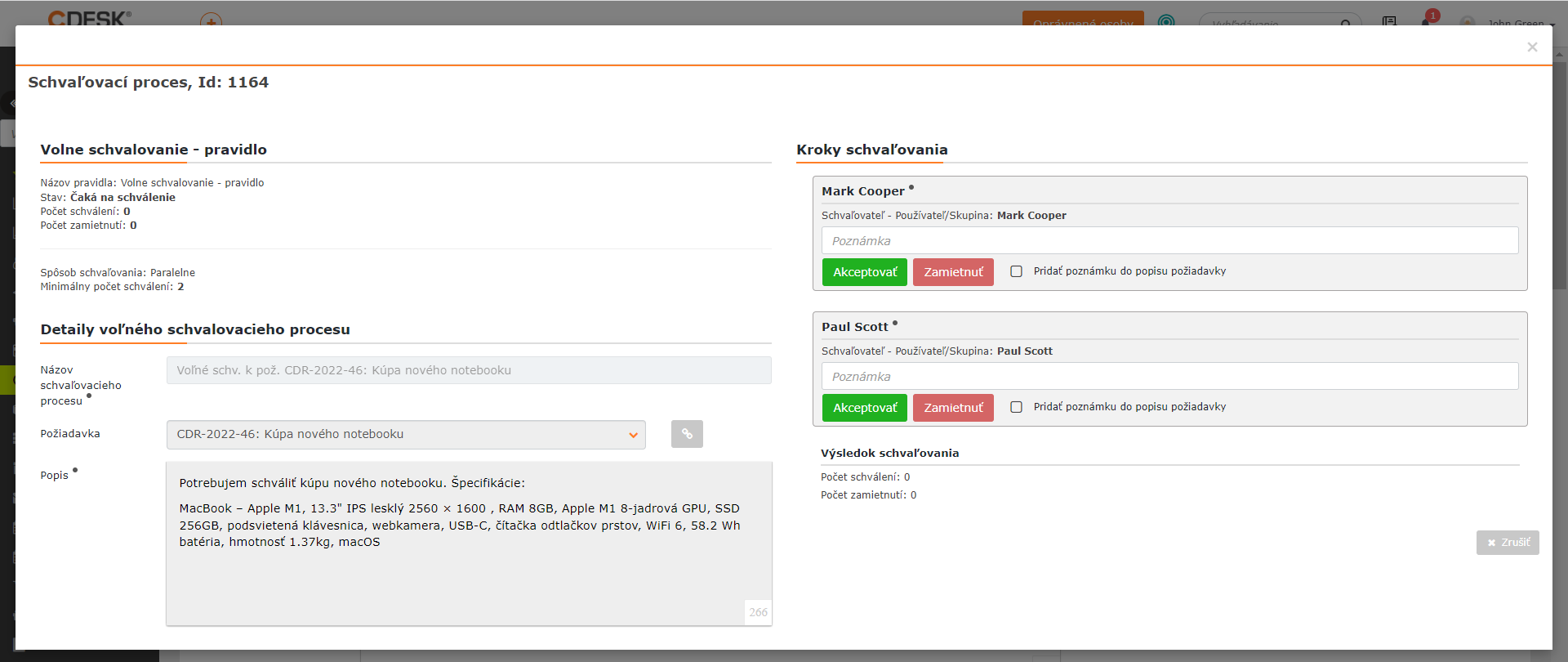
Mit dem letzten Update wurden auch die Genehmigungsmöglichkeiten um die freie Genehmigung erweitert. Im Gegensatz zur bereits in CDESK vorhandenen Genehmigung ist sie nicht an eine Vorlage einer Anforderung oder eines Arbeitsauftrags gebunden. Dadurch bietet die Funktion der freien Genehmigung eine dynamische und einfache Lösung für jede Situation, die eine Genehmigung erfordert. Die freie Genehmigung erfordert die Definition nur einer einzigen Regel, die Sie im Modul Genehmigungsregeln definieren. Diese Regel wird anschließend für alle Genehmigungsprozesse der freien Genehmigung verwendet.
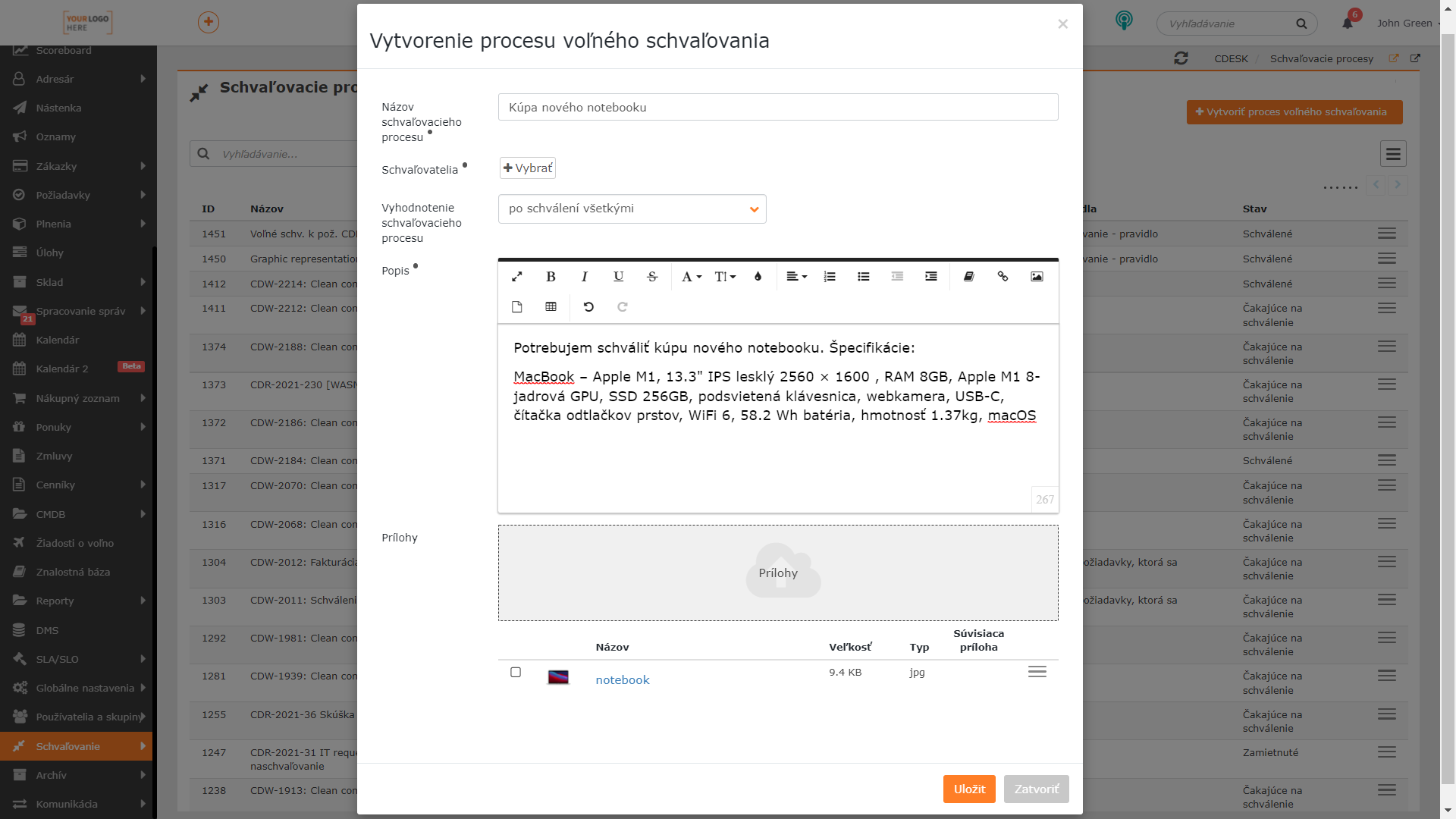
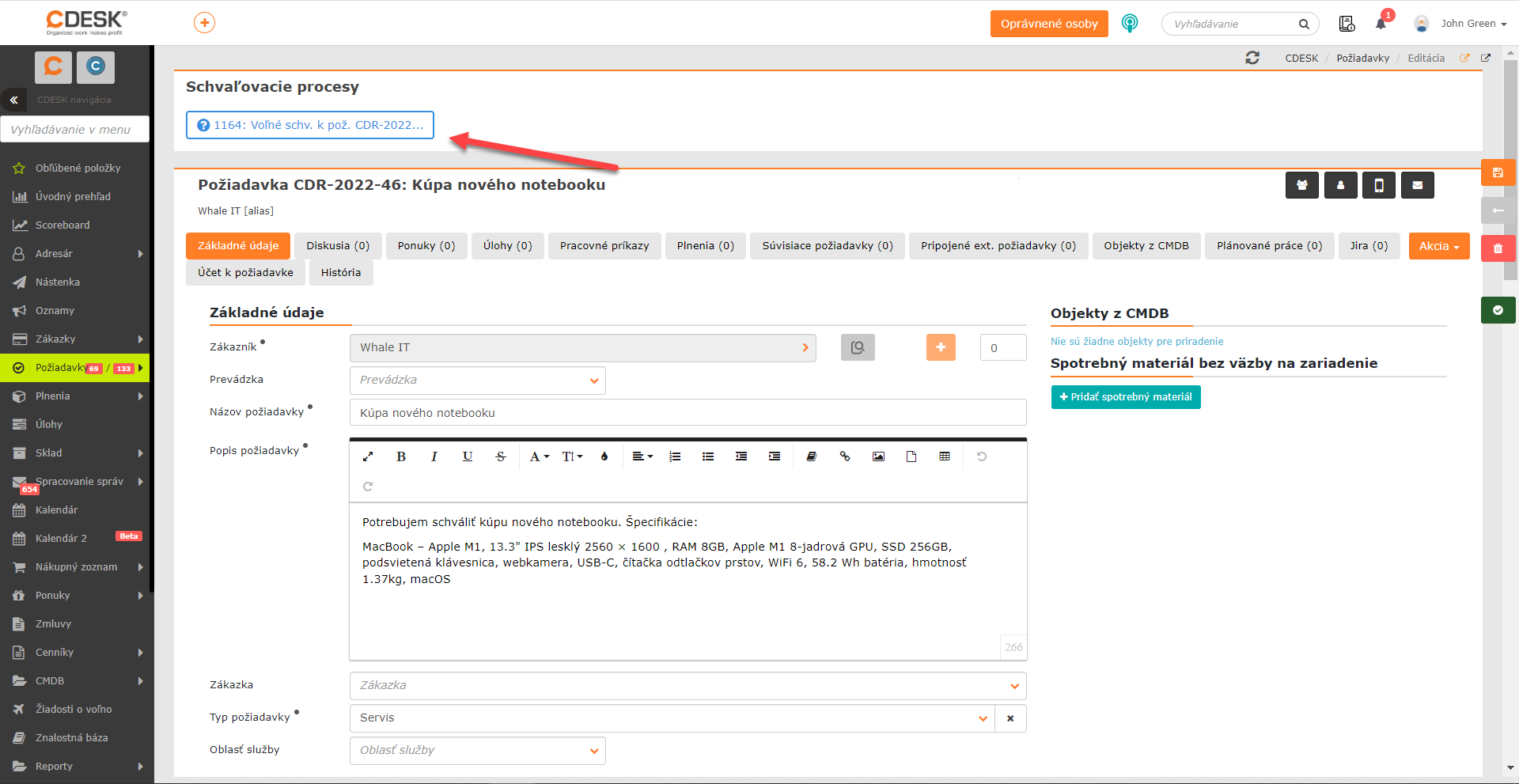
Die freie Genehmigung kann ohne Verknüpfung mit irgendeinem Modul oder direkt in einer Anforderung mit Verknüpfung zu der betreffenden Anforderung erstellt werden.
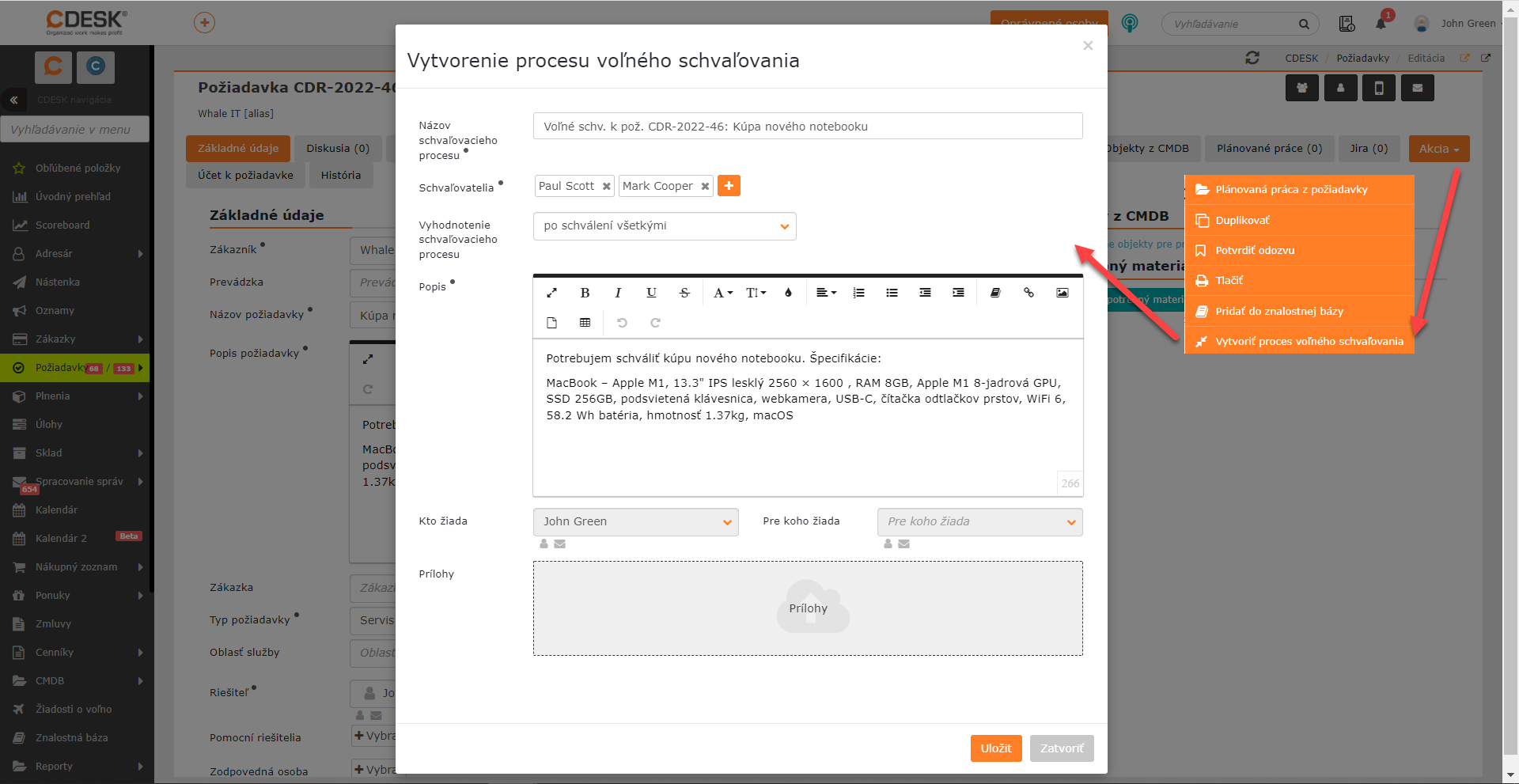
Wenn die freie Genehmigung mit einer Anforderung verknüpft ist, wird die Information darüber direkt im Anforderungsformular angezeigt.
Nach der Erstellung der Genehmigung, sei es mit oder ohne Verknüpfung zu einer Anforderung, werden die Genehmiger per E-Mail-Benachrichtigung sowie per Push-Benachrichtigung direkt im System informiert. Anschließend verläuft die Genehmigung in beiden Fällen auf dieselbe Weise wie bei der Genehmigung über eine Vorlage einer Anforderung oder eines Arbeitsauftrags.
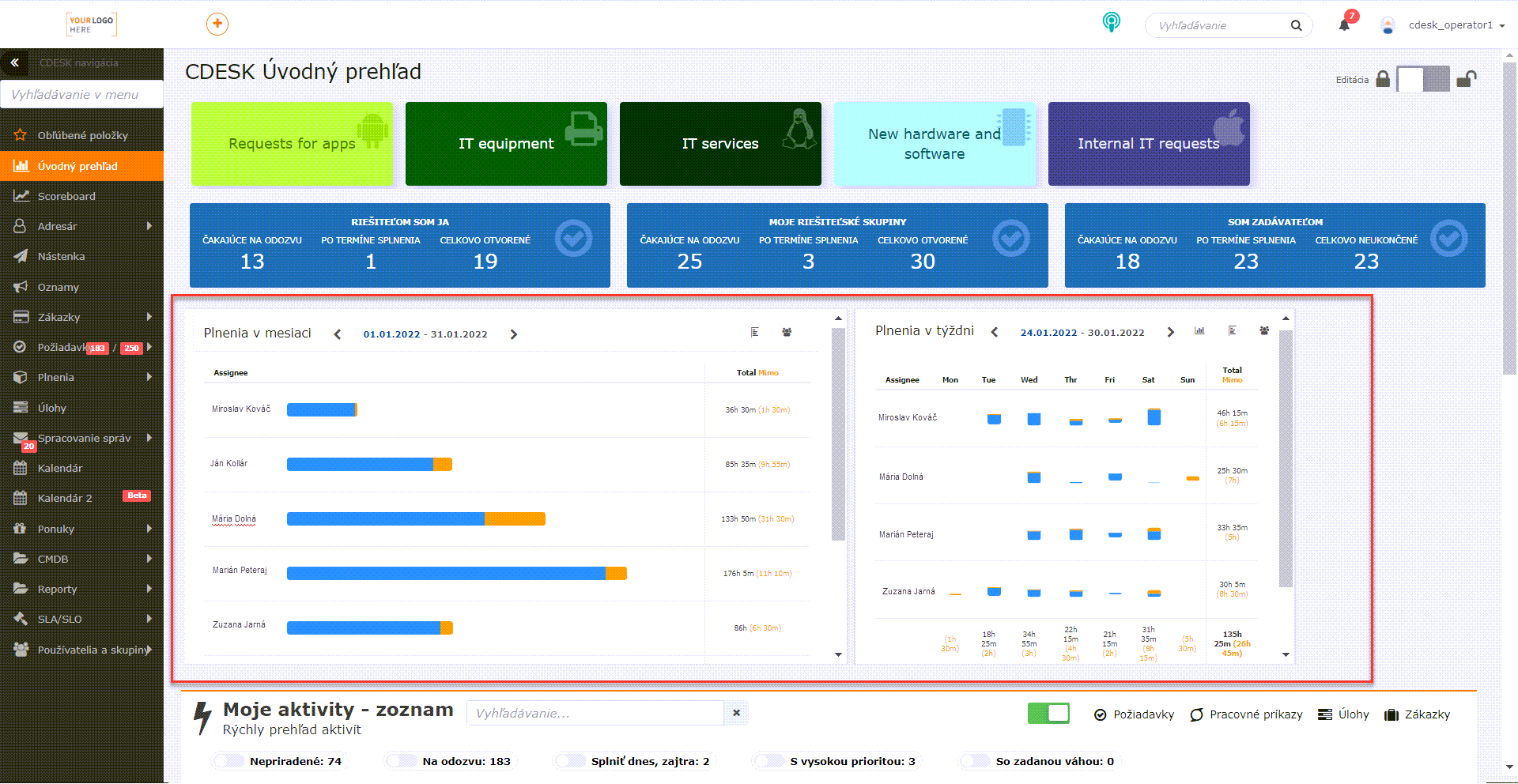
Widgets zur Darstellung der geleisteten Stunden bei Leistungen pro Woche und Monat
In die Startübersicht nehmen wir die ersten Widgets auf, die auf die Verfolgung der erfassten Zeit bei Abrechnungsleistungen ausgerichtet sind. Es handelt sich um Leistungen in der Woche und Leistungen im Monat. Beide Widgets vergleichen grafisch die Leistungen innerhalb und außerhalb der Arbeitszeit für ausgewählte Bearbeiter für die gewählte Woche bzw. den gewählten Monat. In den folgenden Updates kommen Widgets für Anforderungen hinzu, die Widgets für Leistungen werden um interne Leistungen erweitert.
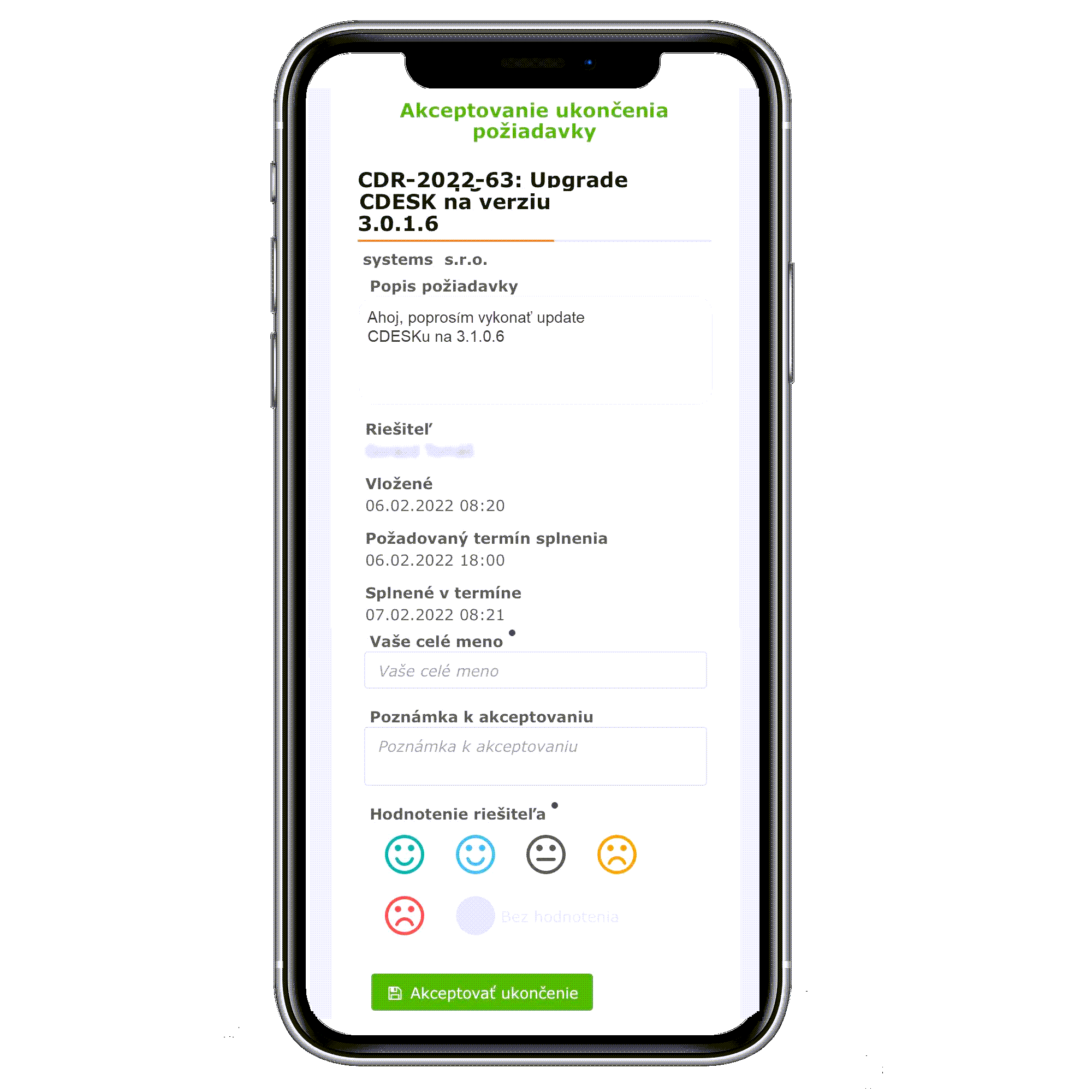
Neues responsives Design des Formulars zur Akzeptanz / Ablehnung des Abschlusses einer Anforderung aus der E-Mail-Benachrichtigung
Das Update 3.1.0 bringt eine Designverbesserung vieler Funktionen und Bestandteile von CDESK. Eine davon ist das Formular zur Stellungnahme zum Abschluss einer Anforderung, das sich nach Klick auf die Schaltfläche Abschluss akzeptieren / Abschluss nicht akzeptieren in der E-Mail-Benachrichtigung öffnet. Die Funktionen dieses Formulars wurden nicht geändert. Es ermöglicht weiterhin einen schnellen und einfachen Abschluss der Anforderung, ohne sich in CDESK anmelden zu müssen.
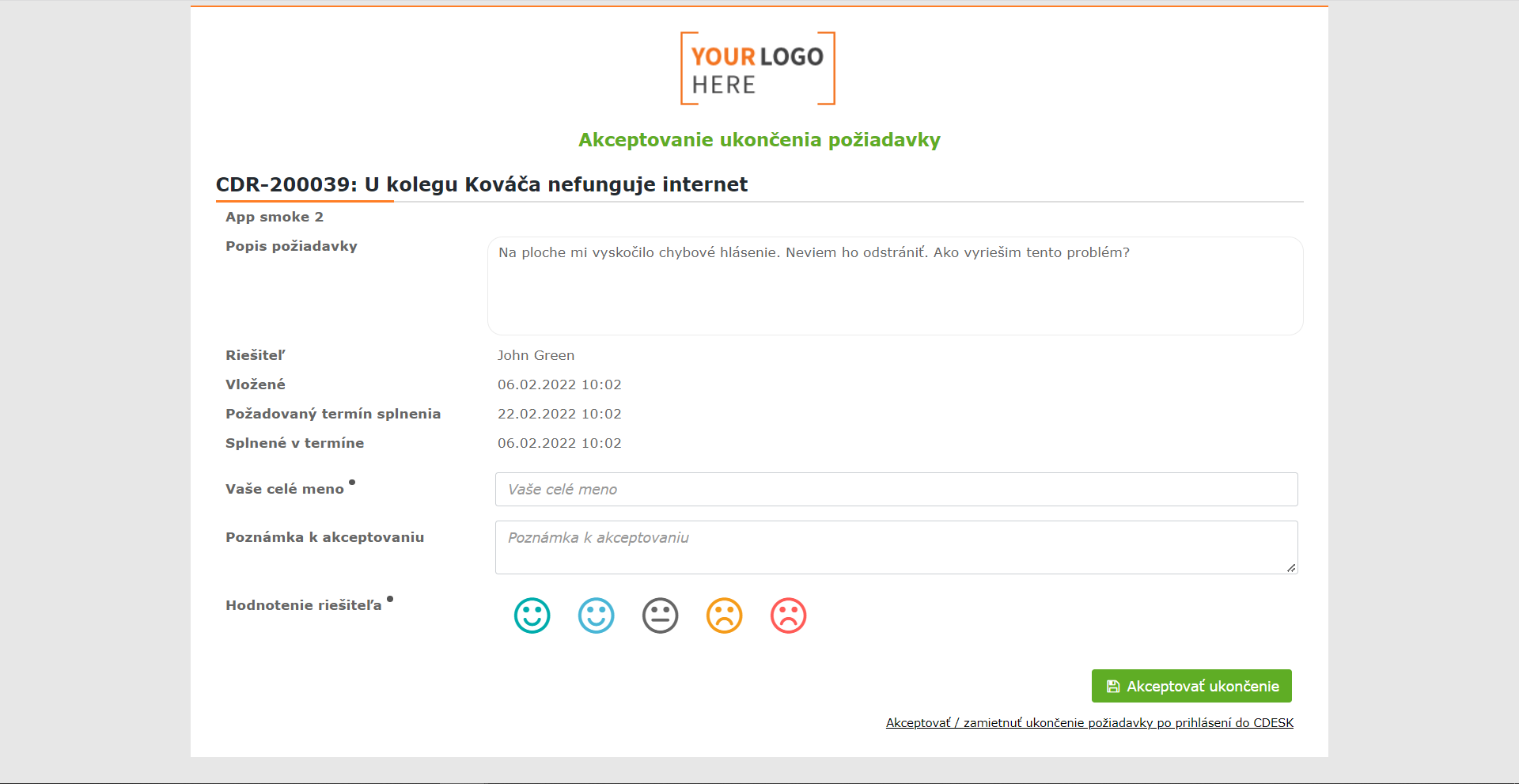
Das Formular ist außerdem für die Anzeige auf mobilen Geräten optimiert. Dadurch können Sie sich zum Abschluss der Anforderung auch über das Mobiltelefon äußern.
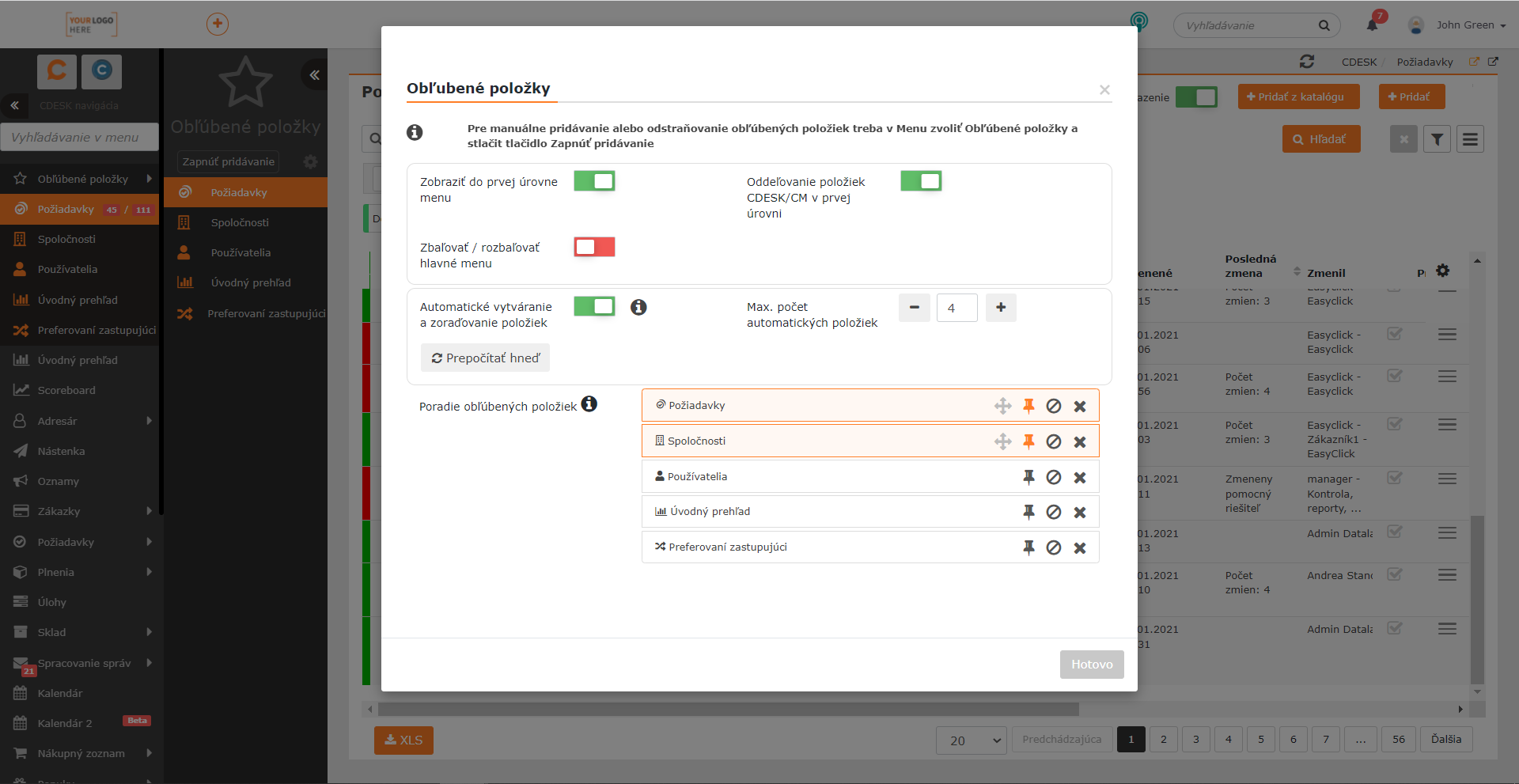
Favoriten – im ausklappbaren Menü kam die Möglichkeit hinzu, Elemente in der ersten Ebene anzuzeigen und Funktionen mit einem Klick verfügbar zu haben
Die Funktion Favoriten ist bereits seit Längerem Bestandteil des ausklappbaren Menüs. Mit dem letzten Update wurde sie jedoch erheblich verbessert. Die Elemente können automatisch zu den Favoriten hinzugefügt werden, je nachdem, wie oft der Benutzer auf sie zugreift. Der Benutzer hat außerdem die Möglichkeit auszuwählen, welche Module nicht auf diese Weise automatisch zu den Favoriten hinzugefügt werden. Es ist auch möglich, ein solches automatisches Hinzufügen von Elementen zu den Favoriten zu deaktivieren und Elemente manuell hinzuzufügen.
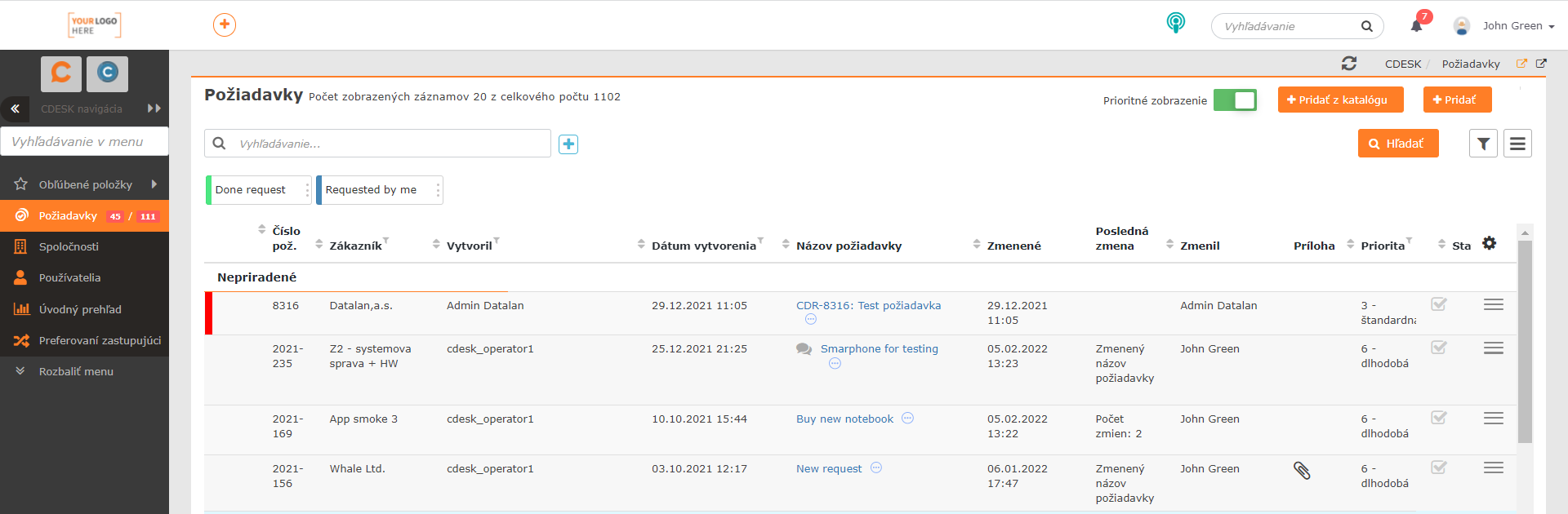
Die Favoriten können direkt in der ersten Menüebene angezeigt werden, wobei eingestellt werden kann, dass die übrigen Menüpunkte eingeklappt werden.
Nähere Informationen über die Favoriten und ihre Einstellungsmöglichkeiten finden Sie in einem gesonderten Artikel.
Mögliche Änderung des Symbols im Browser-Tab (Favicon)
Das neue Update brachte auch die Möglichkeit, ein eigenes Symbol einzustellen, das im Browser-Tab angezeigt wird.
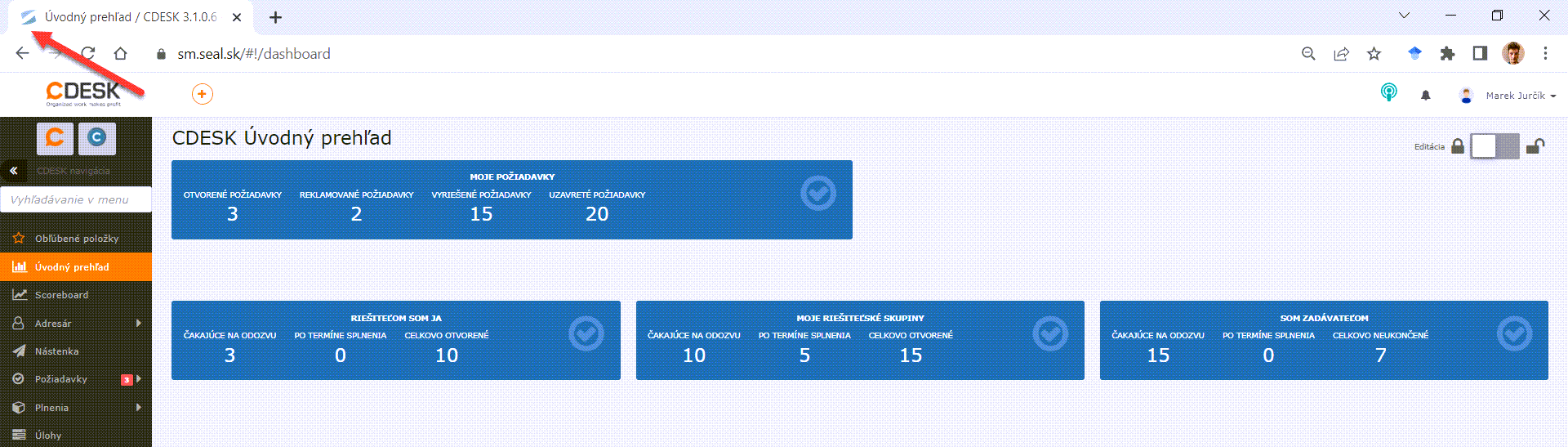
Das Symbol kann in Globale Einstellungen -> Logos, Domäne, Dateien eingestellt werden. Zur Einstellung des Symbols muss zunächst die eigene Domäne des CM-Servers aktiviert werden, anschließend können Sie im Abschnitt Favicon – das Symbol, das am Anfang des Tabs im Webbrowser angezeigt wird ein eigenes Symbol einstellen.
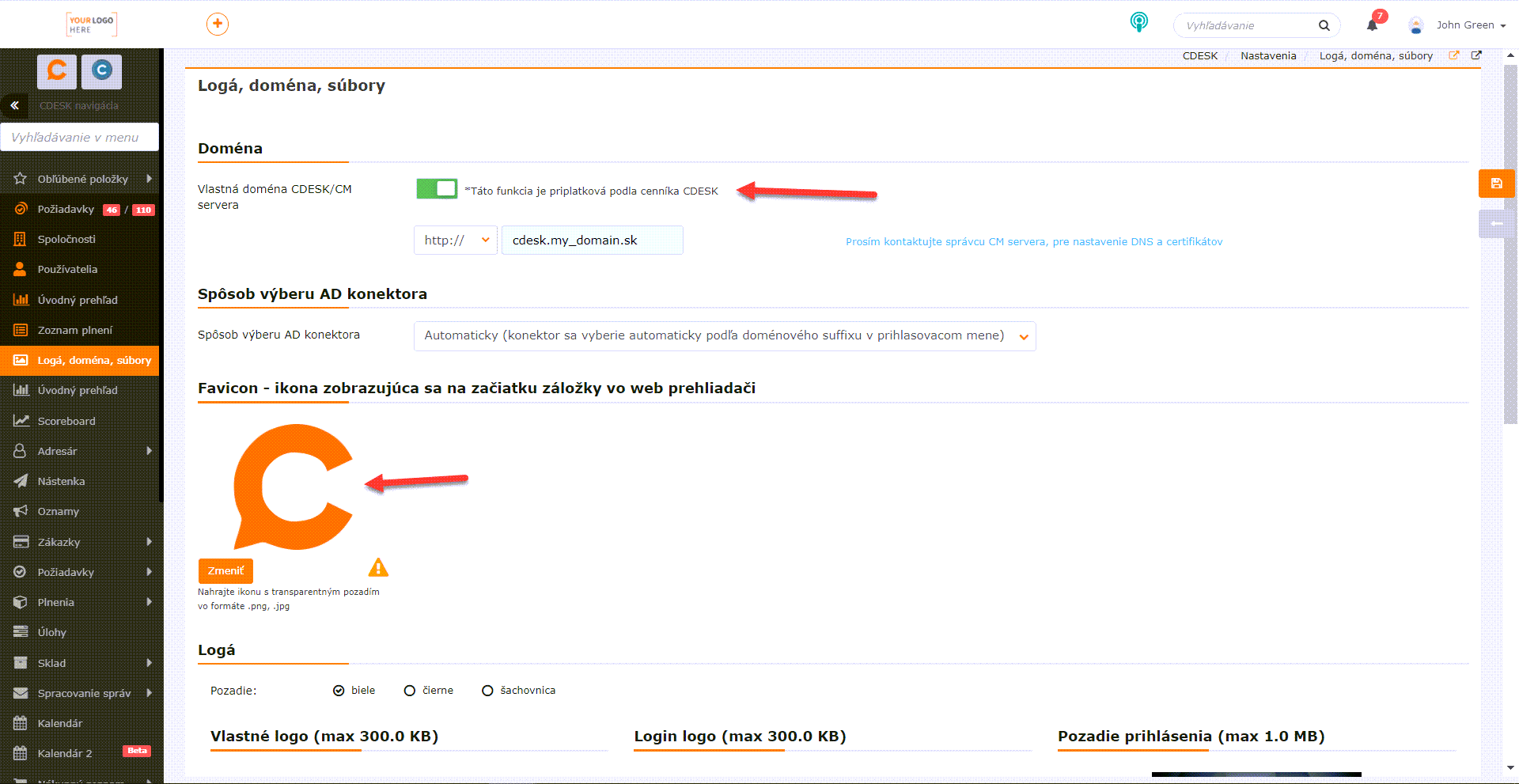
Die Aktivierung der eigenen Domäne des CM-Servers ist eine kostenpflichtige Funktion gemäß der CDESK-Preisliste. Nach der Änderung des Symbols kann es vorkommen, dass das ursprüngliche Symbol noch durchblinkt. Das Löschen der Cache-Dateien hilft möglicherweise nicht, da diese Datei je nach Browser ihre eigene Verwaltung hat. Bisher haben wir keine einfache, zuverlässige Methode zum Entfernen des ursprünglichen Symbols aus dem Speicher gefunden und empfehlen, das Entfernen der eigenen Verwaltung des Browsers zu überlassen. Eine mögliche Lösung ist, das Verzeichnis umzubenennen, in dem der Browser die Benutzerdaten ablegt. Dadurch beginnt der Browser, neue Daten mit dem bereits neuen Symbol zu speichern.
Neue Bedingung für den erweiterten Filter: Bearbeiter – Mitglieder der Gruppe
Mit Version 3.1.0 kam auch eine neue Bedingung für den erweiterten Filter hinzu: Bearbeiter – Mitglieder der Gruppe. Die Bedingung ermöglicht es, Anforderungen mit einem zugewiesenen Bearbeiter zu filtern, der Mitglied der im Filter eingestellten Gruppe ist / nicht ist.

Schaltflächen zum Wechseln zwischen Anforderungen in der Detailvorschau einer Anforderung in der Liste der Anforderungen
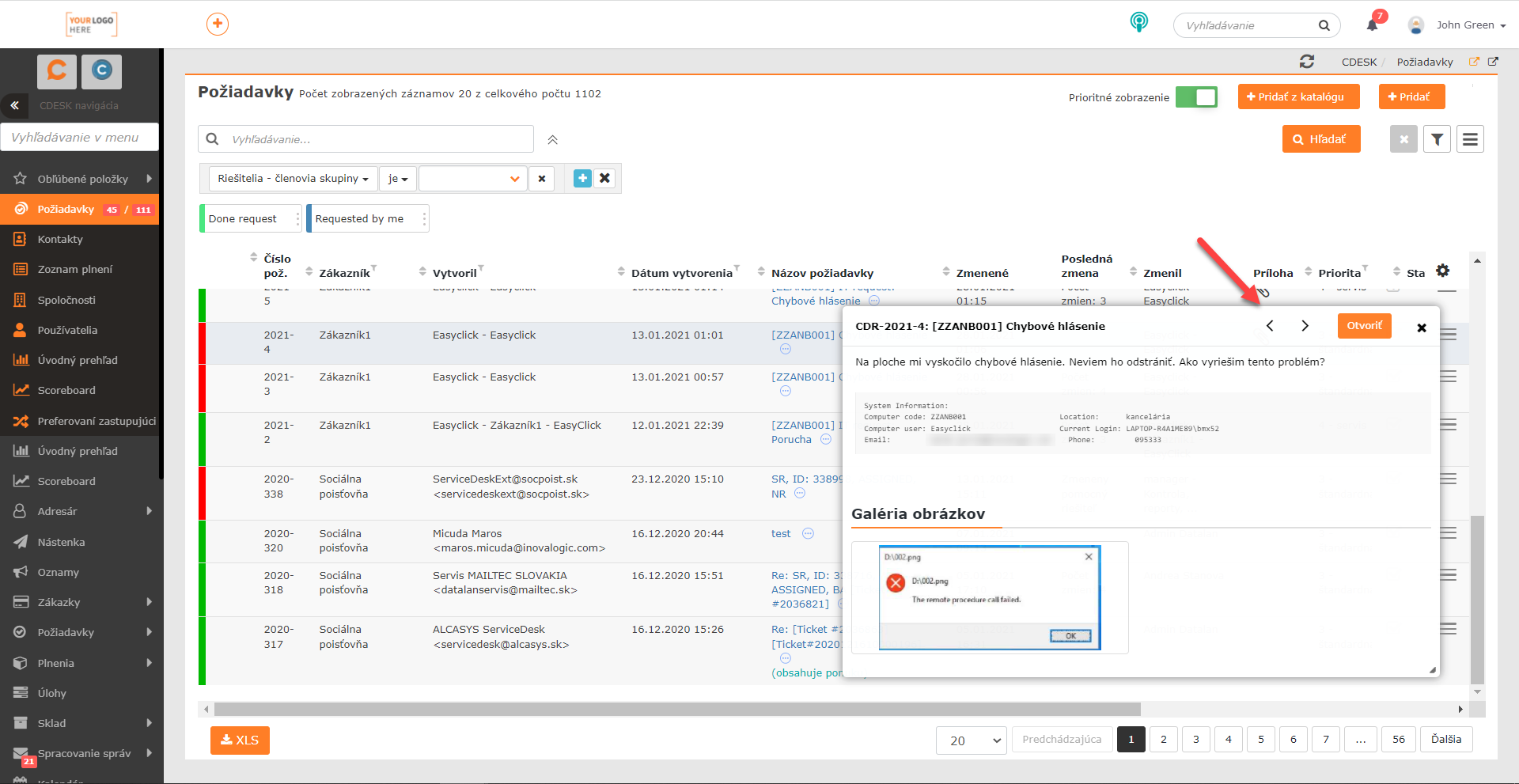
Durch Klick auf das Symbol mit den drei Punkten neben dem Namen der Anforderung kann ihre Vorschau direkt in der Liste der Anforderungen angezeigt werden. Mit dem letzten Update kamen in dieser Vorschau Schaltflächen hinzu, die das Wechseln zwischen den Anforderungen ermöglichen, die in dieser Vorschau angezeigt werden. Die Anforderungen werden beim Wechseln entsprechend ihrer Reihenfolge in der Liste angezeigt.
Abschluss der ersten Phase der Verbindung mit JIRA
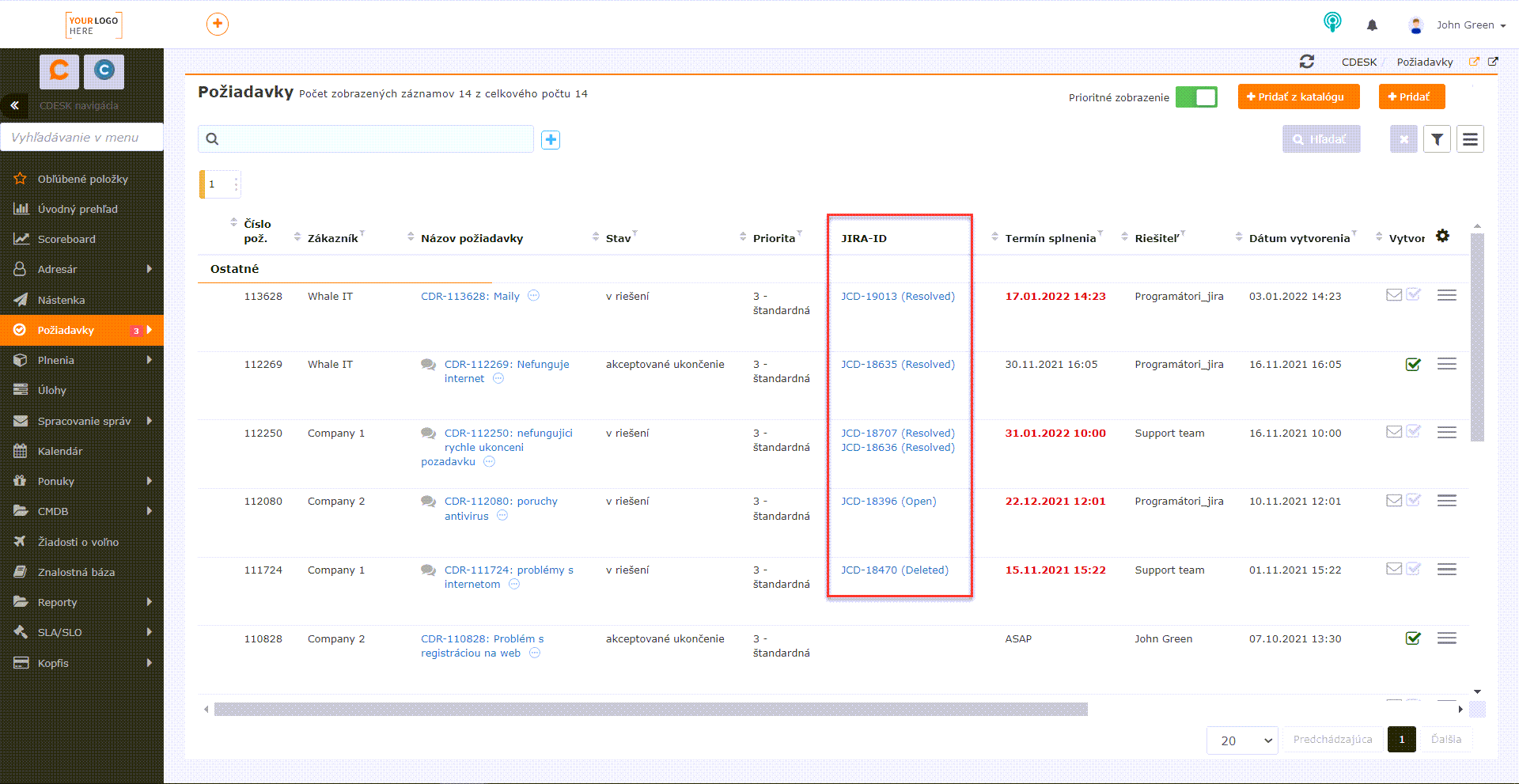
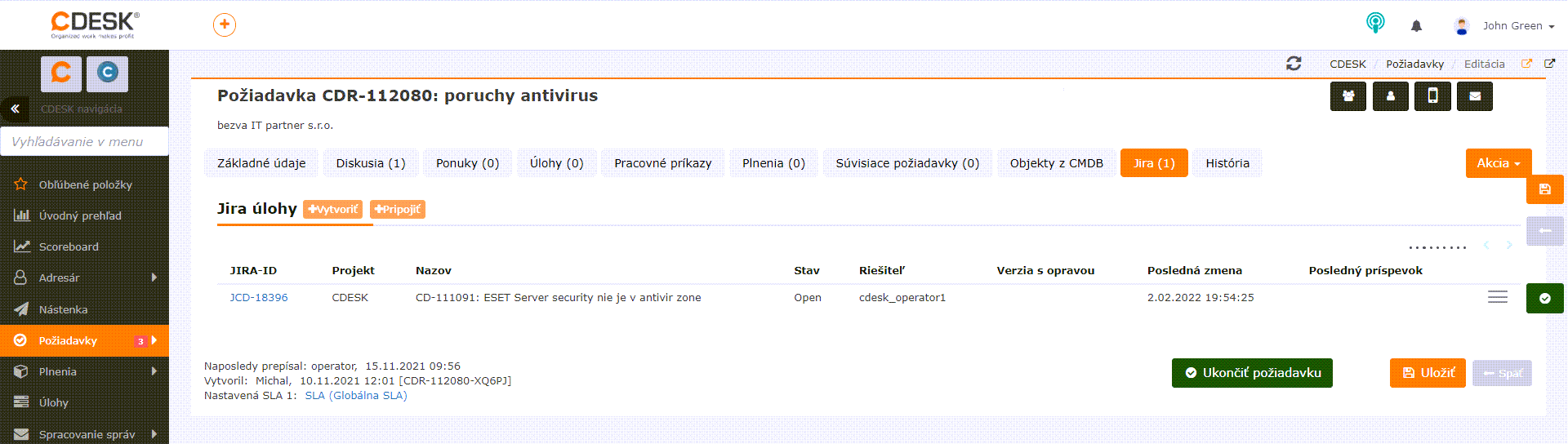
Die Möglichkeiten der Arbeit mit Anforderungen wurden auch dank des JIRA-Konnektors erweitert, der eine bidirektionale Verbindung zwischen CDESK und dem System JIRA bietet. Nach Aktivierung und Konfiguration des Konnektors in den Globalen Einstellungen wird in der Anforderung der Reiter JIRA angezeigt. Im Reiter befinden sich Schaltflächen zur Erstellung einer neuen JIRA-Aufgabe oder direkt zum Anbinden einer bestehenden.
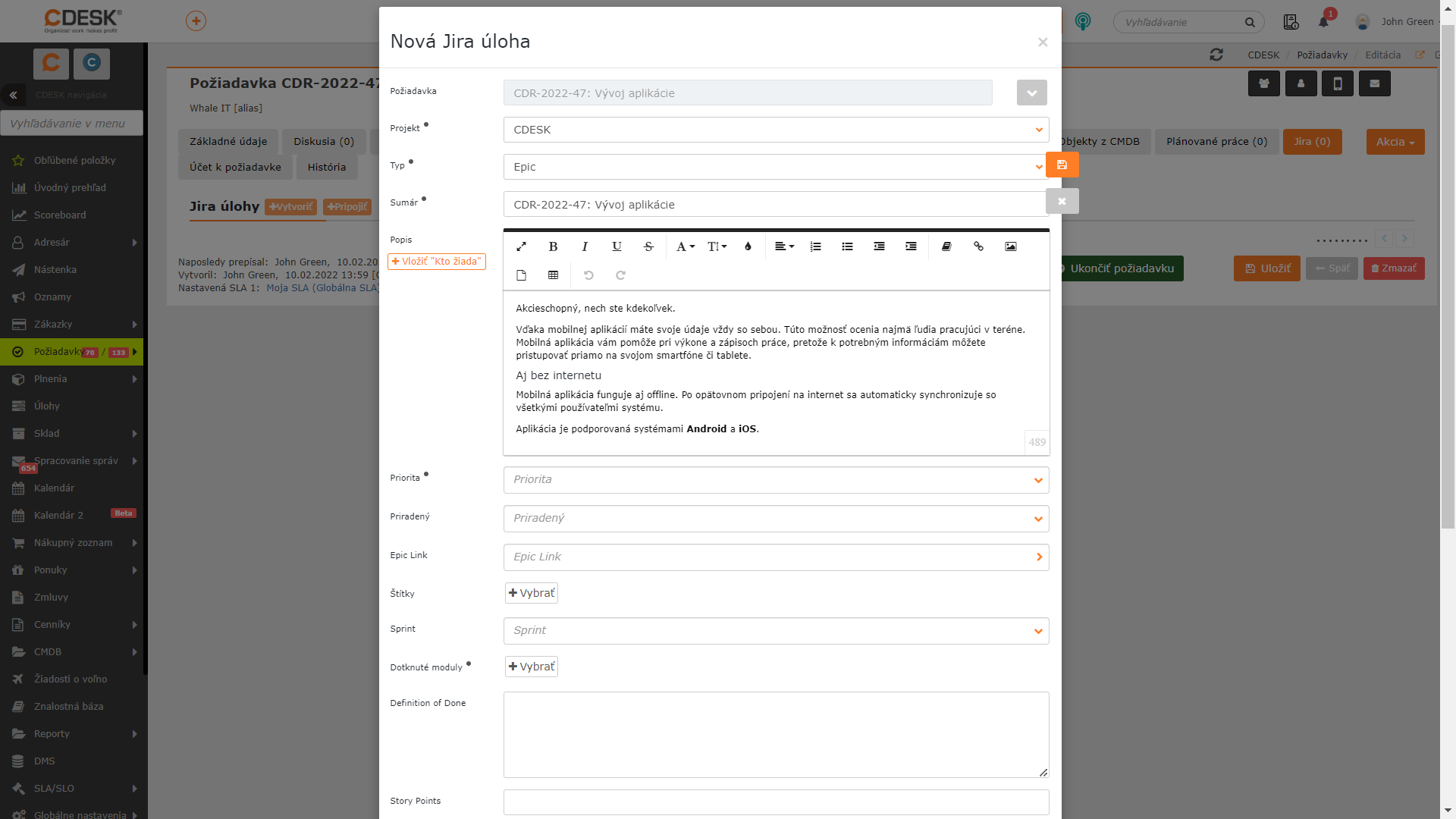
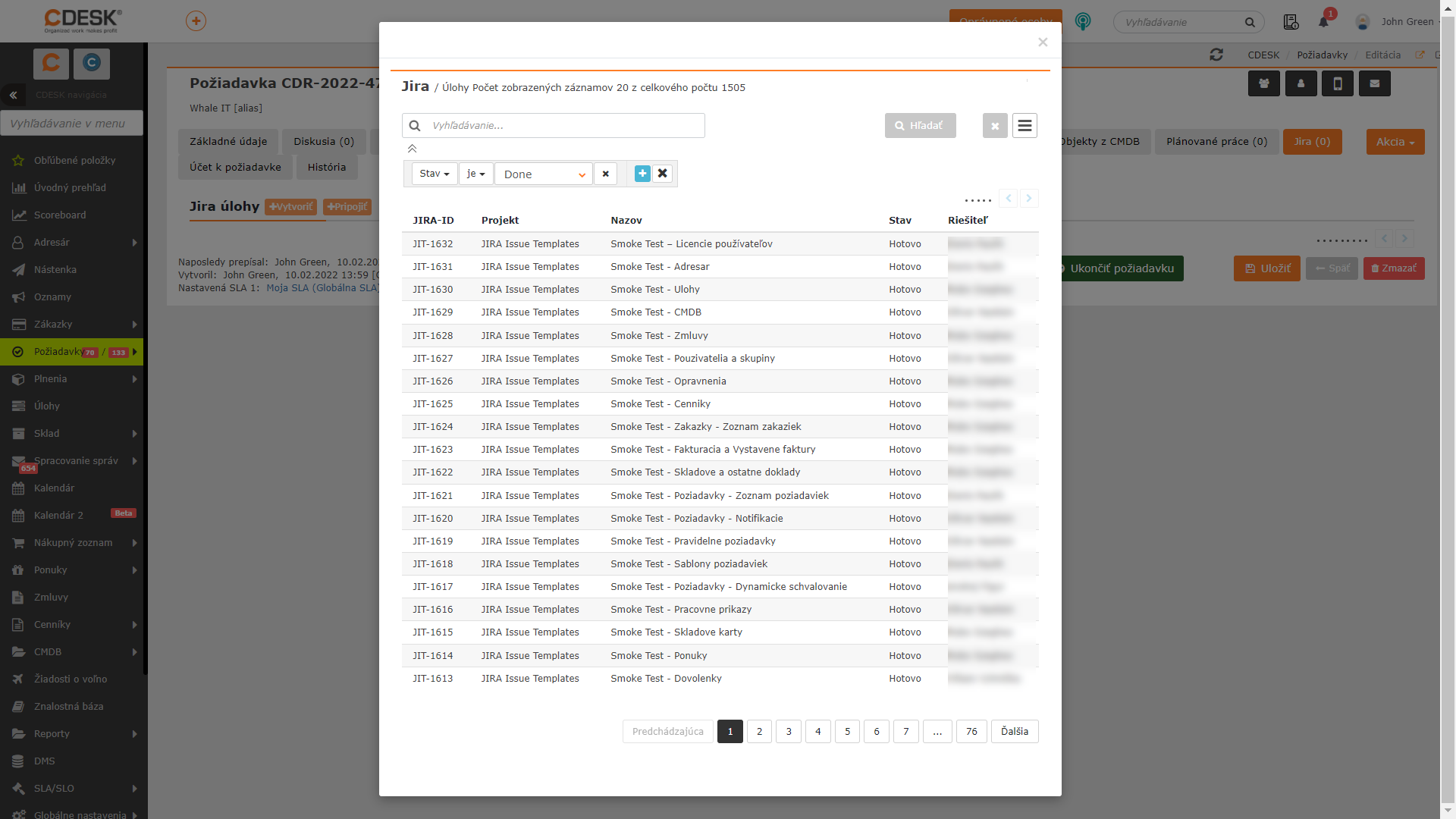
Eines der Ziele dieser Verbindung ist, dass in CDESK die Mitarbeiter, die Support für Softwareprojekte leisten, sehen, in welchem Status sich die mit einer Anforderung zusammenhängenden, bearbeiteten Aufgaben befinden. Diese Informationen können auch den Endkunden zugänglich gemacht werden.
Die Verbindung mit JIRA kann auch für andere Zwecke ergänzt werden, zum Beispiel wird das Support-Team Aufzeichnungen über die geleistete Arbeit in CDESK machen, die anschließend in das Worklog in JIRA übertragen werden.
Konnektor zur Verbindung mehrerer CDESK-Instanzen
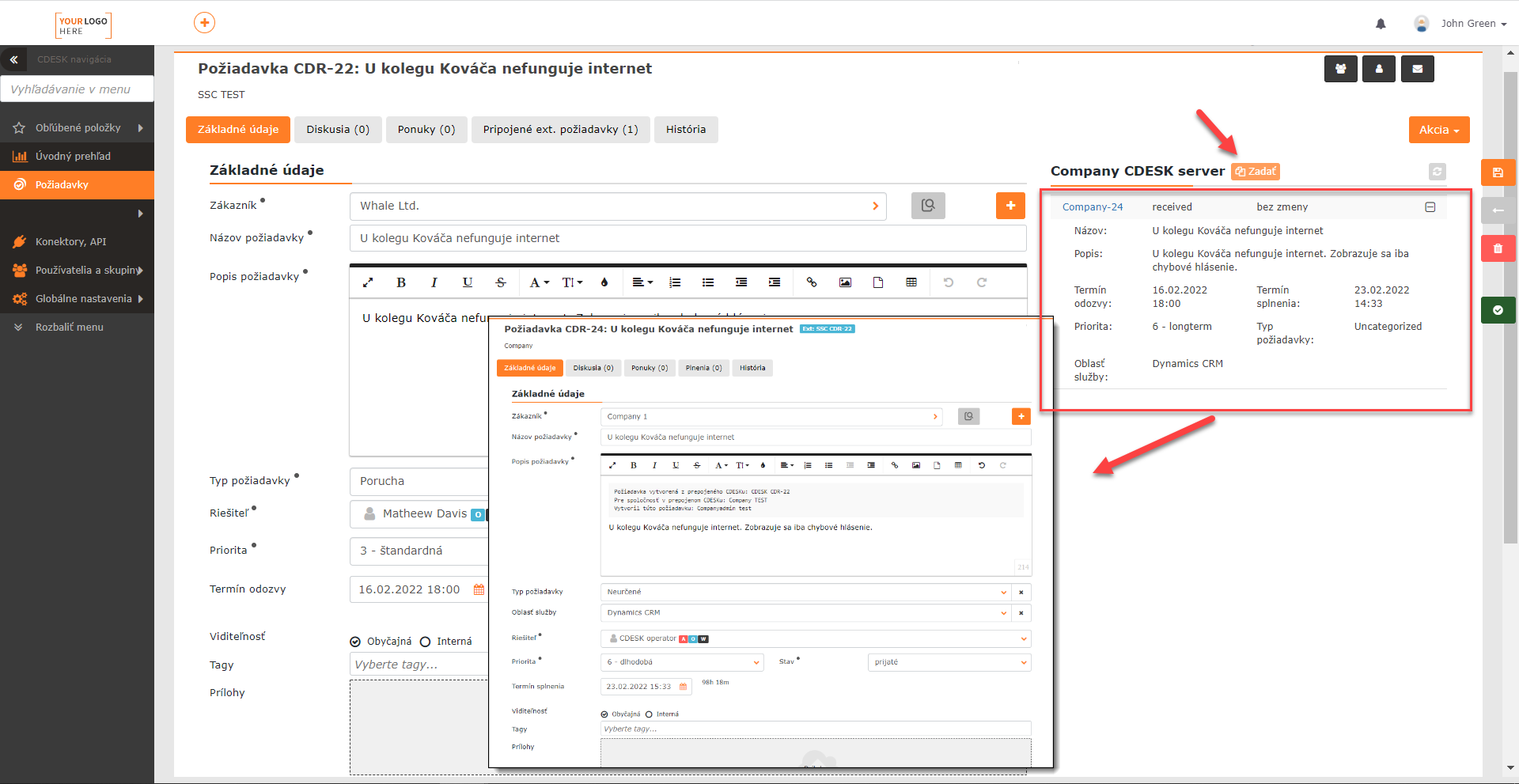
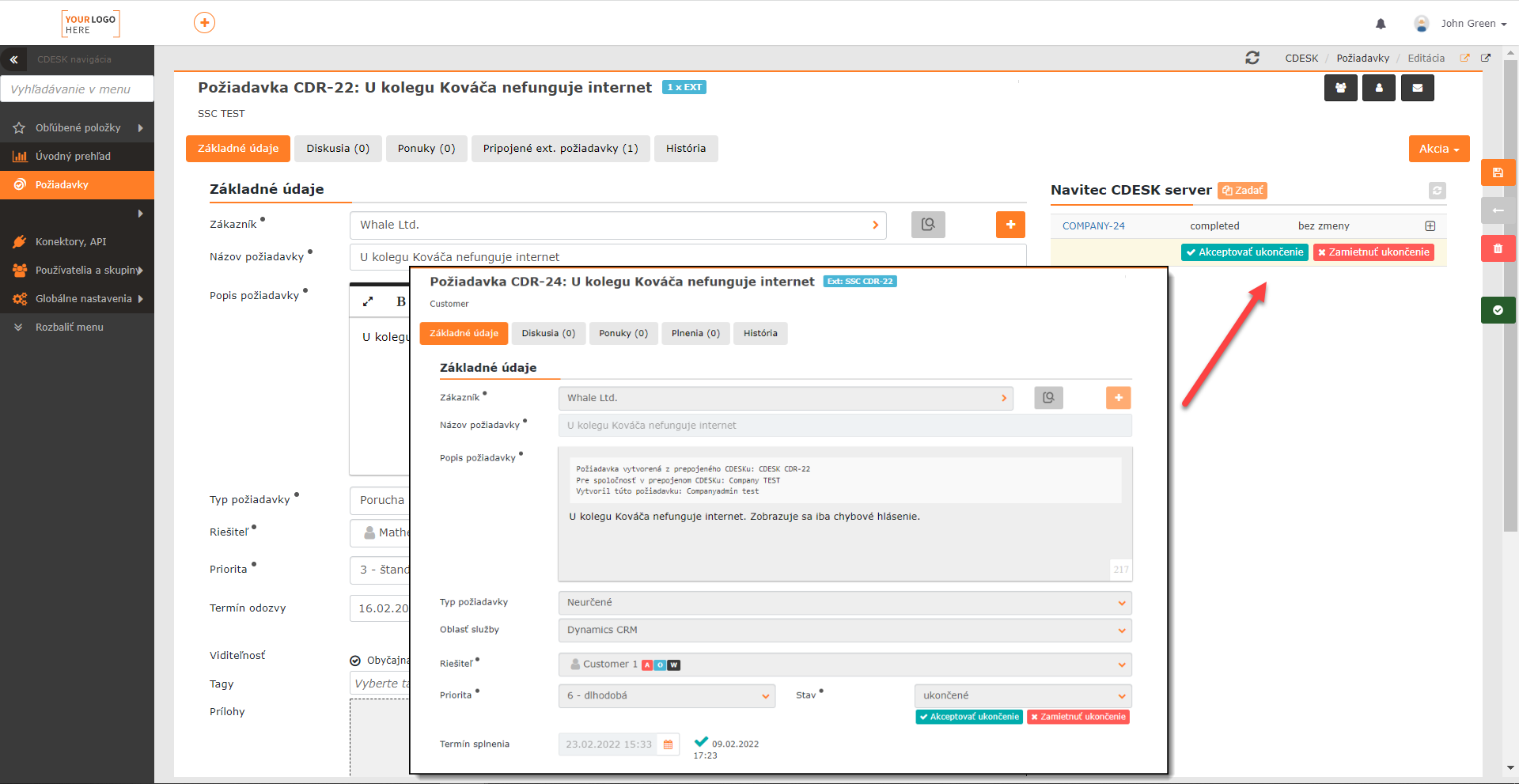
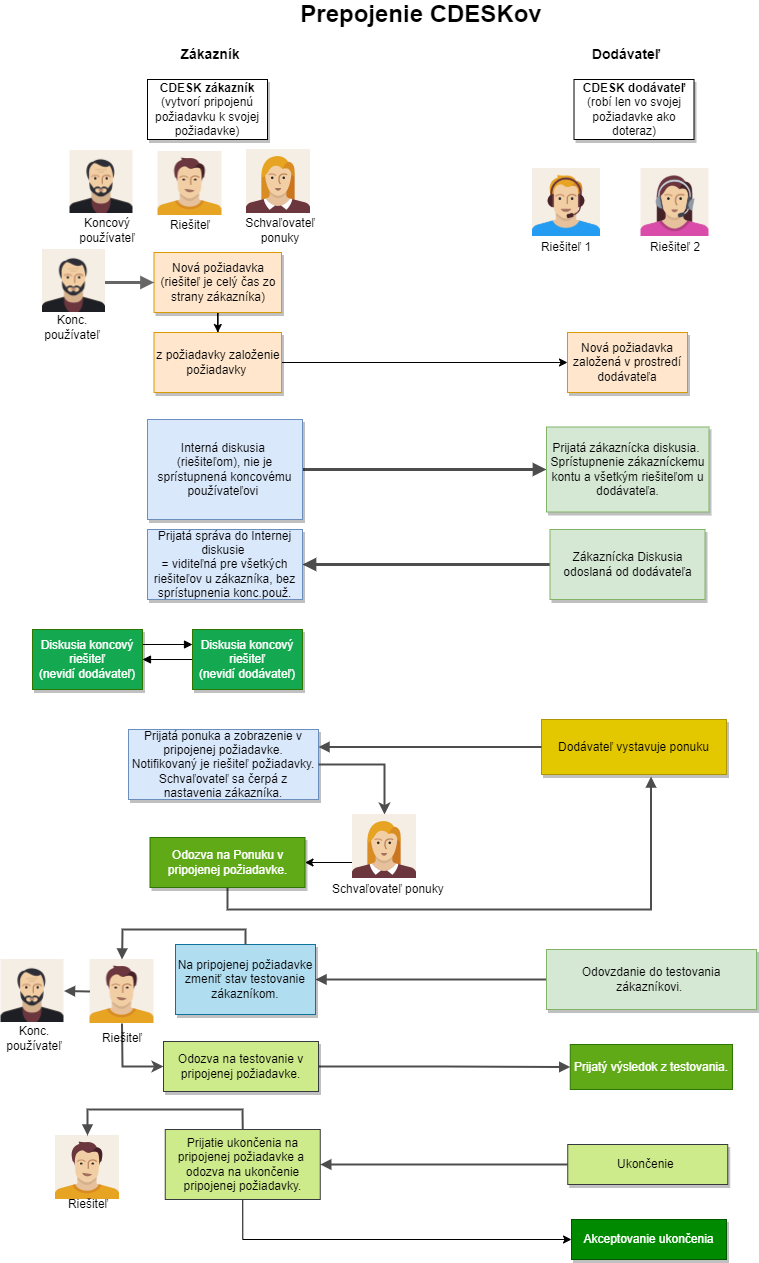
Wenn sowohl der Kunde als auch der Lieferant CDESK verwenden, bietet der neue Konnektor die Möglichkeit ihrer gegenseitigen Verbindung. Dadurch können beide Benutzer in ihrer eigenen Umgebung an Anforderungen arbeiten, ohne neue Konten in anderen Umgebungen erstellen zu müssen. Vorgenommene Änderungen an den Anforderungen wirken sich auf beiden Seiten aus. Sei es das Hinzufügen einer Diskussion, die Erstellung und Genehmigung eines Angebots oder die Änderung des Status der Anforderung.
Der Kunde gibt eine Anforderung in seinem CDESK ein. Nach dem Speichern der Anforderung wird im Formular ein Symbol angezeigt, das es ermöglicht, dass diese Anforderung automatisch auch in der Umgebung des Lieferanten erstellt wird. So erstellte Anforderungen sind in der Liste durch ein Kennzeichen unterschieden.
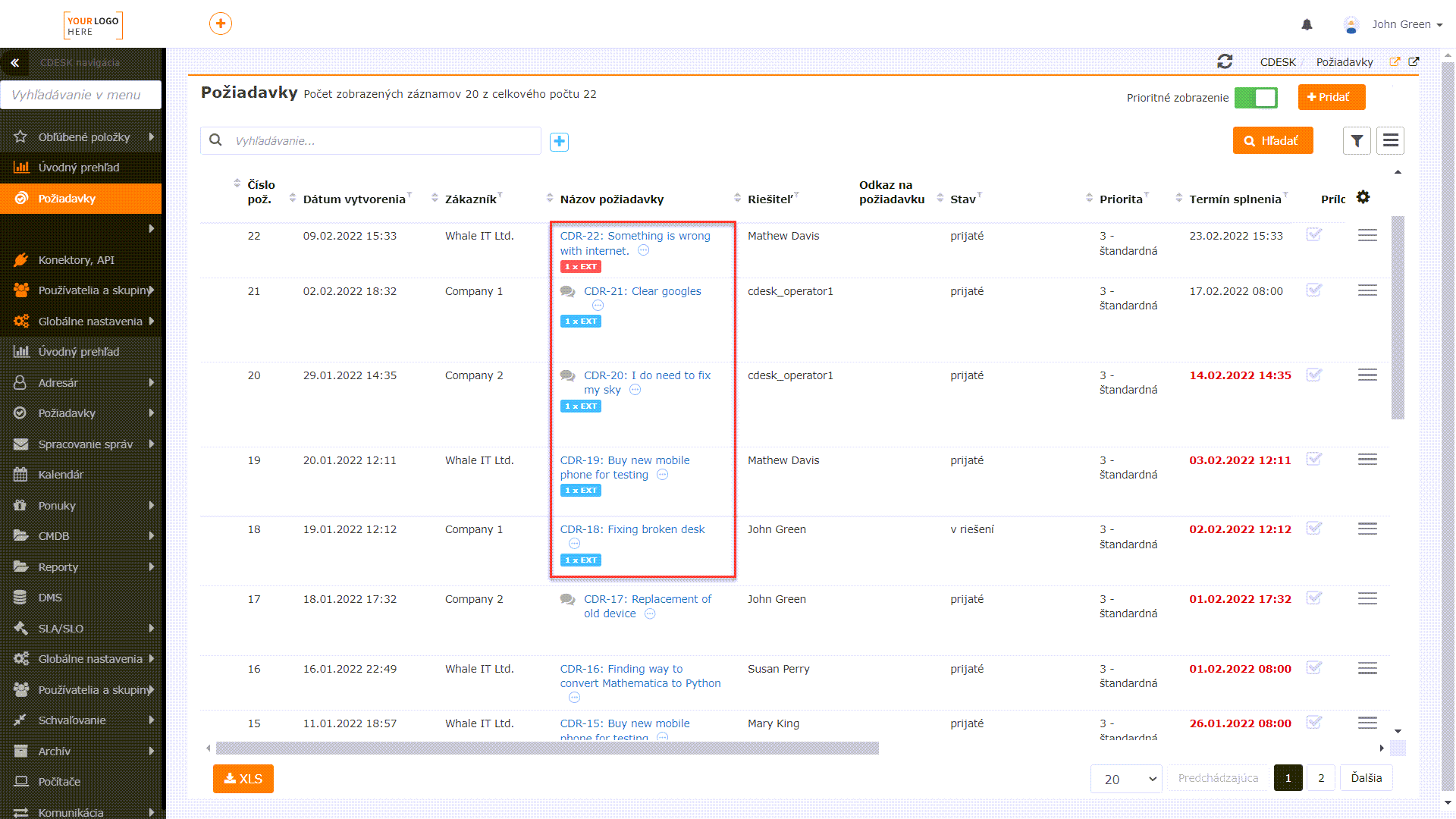
Die Parameter der automatisch erstellten Anforderung auf der Kundenseite werden auch in der Anforderung des Lieferanten angezeigt. Wenn der Lieferant zu seiner Anforderung ein Angebot hinzufügt, kann der Kunde es in seiner genehmigen. Ebenso kann sich der Kunde äußern, wenn der Lieferant die Anforderung in den Status Tests durch Kunden sowie Abgeschlossen umschaltet.