Die neue Funktionalität Geräte-Reparatur erfasst den Ablauf der Serviceabwicklung – von der Übernahme über die eigentliche Reparatur bis zur Übergabe an den Kunden
Version 3.1.13 bringt die neue Funktionalität Geräte-Reparatur, die Anforderungen, Leistungen und Lagerbewegungen zu einem Workflow verbindet, der auf die Bedürfnisse von Servicefirmen zugeschnitten ist, die Reparaturen von Technik durchführen. Sie ermöglicht die Erfassung von Geräten, die zur Reparatur eingehen. Bei der Übernahme werden die Kundendaten und Informationen über das übernommene Gerät erfasst, und es wird ein Übernahmeprotokoll erstellt.
Anschließend erfasst der Techniker den Austausch von Teilen über Bestandsdokumente und die durchgeführte Arbeit mithilfe von Erfüllungen. Wenn das Gerät repariert ist, erfasst er auch die Art der Lösung, womit es zur Übergabe an den Kunden bereit ist. Bei der Übergabe wird ein Übergabeprotokoll generiert.
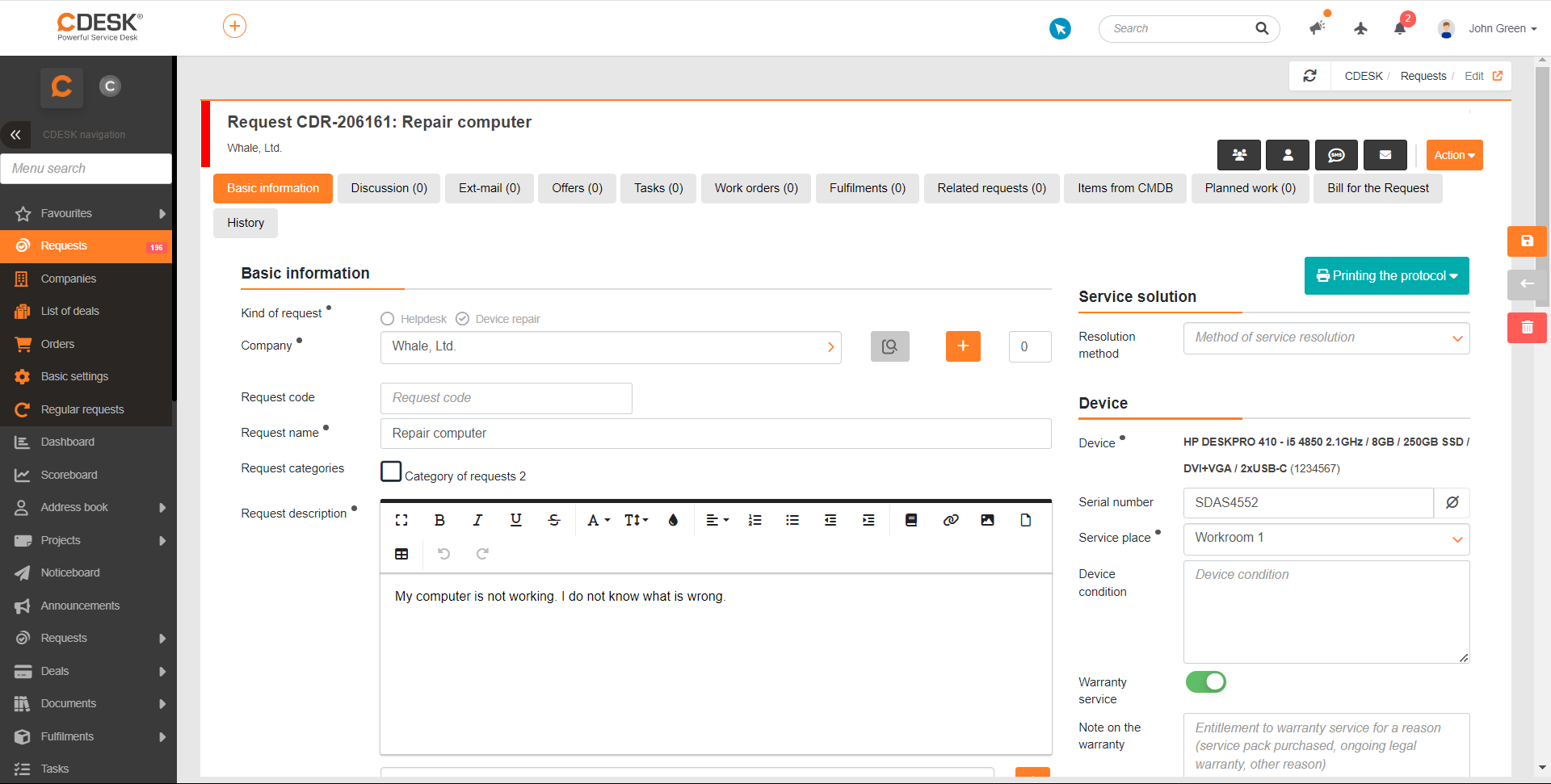
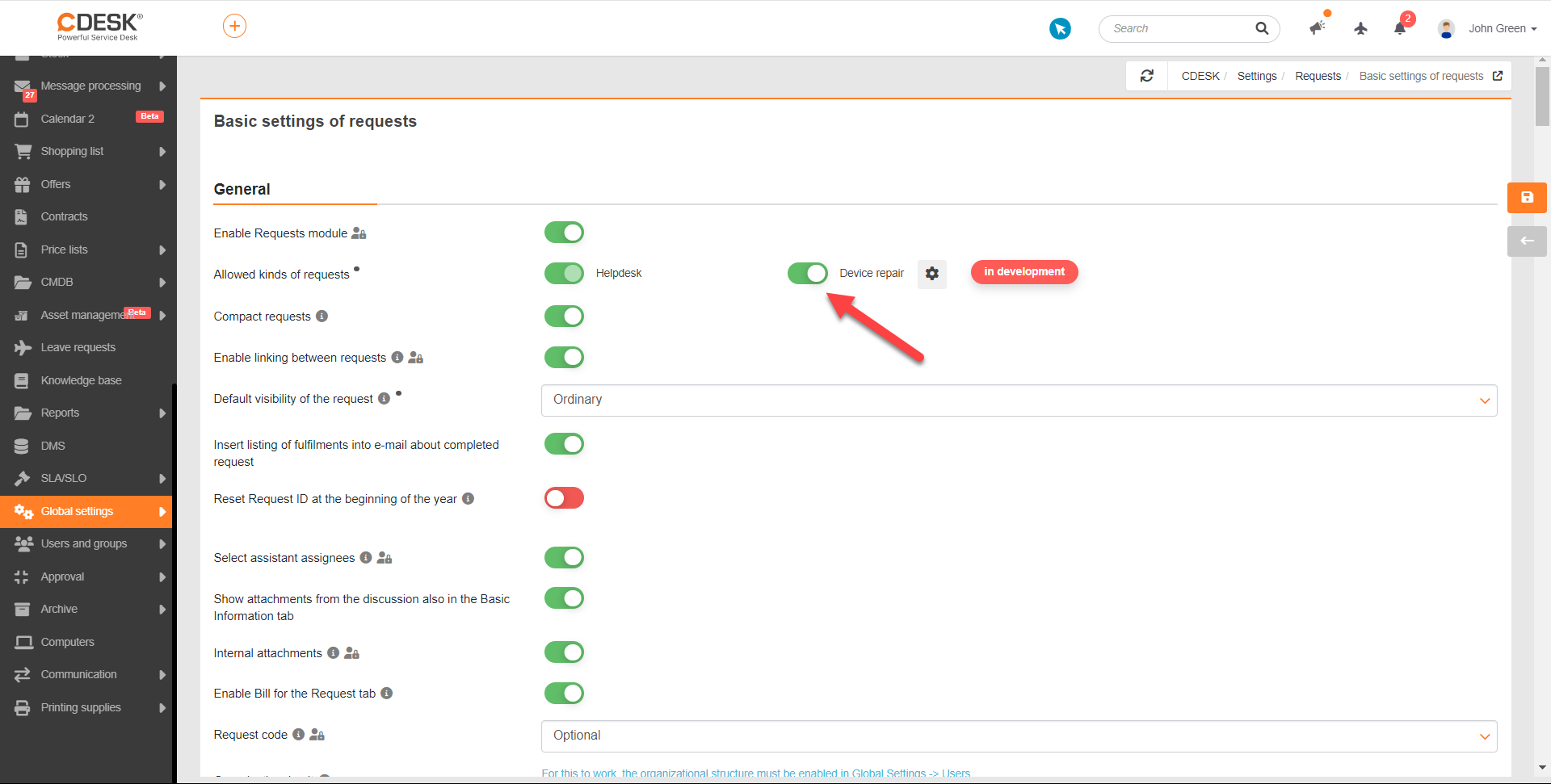
Die Funktionalität Geräte-Reparatur baut auf den Anforderungen auf und wird daher auch in den globalen Einstellungen der Anforderungen eingeschaltet. Wenn die Geräte-Reparatur eingeschaltet ist, wird im Detail der Anfrage das Feld Art der Anfrage verfügbar, in dem die Option Geräte-Reparatur ausgewählt werden kann.
Neues Gantt-Diagramm zur grafischen Planung von Projekten / Projektdeals mit verknüpften Anforderungen und Aufgaben
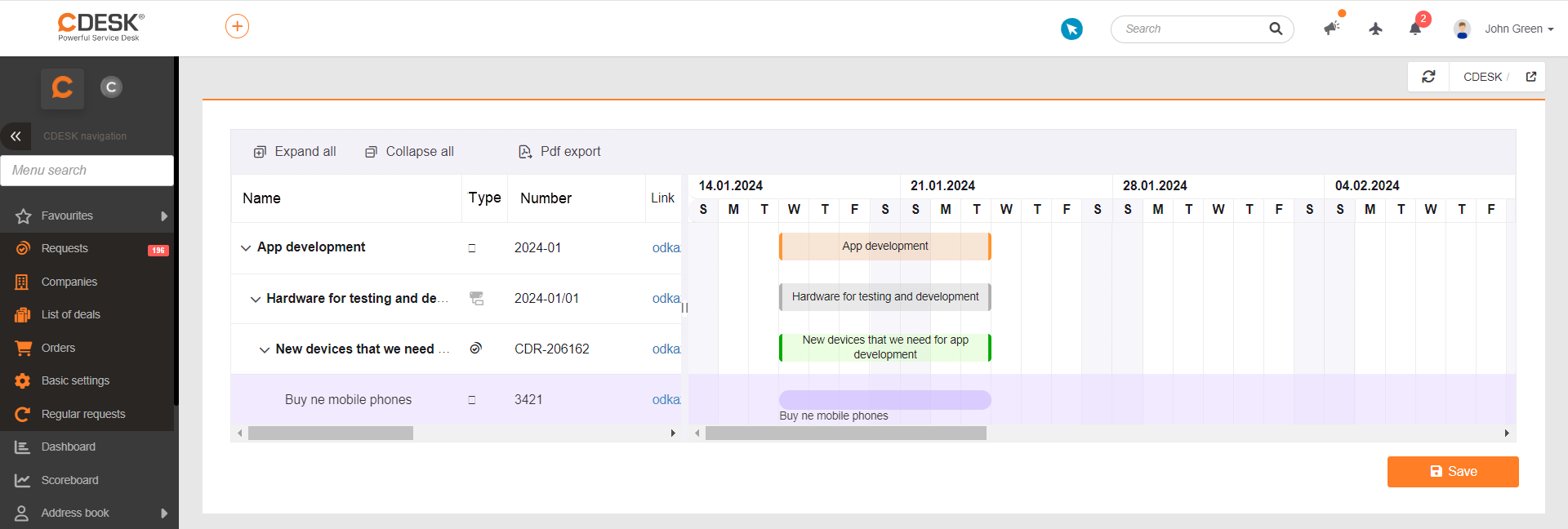
In der Liste der Projekte kam ein neues Symbol hinzu, mit dem das Gantt-Diagramm angezeigt werden kann. Es bietet eine übersichtliche und interaktive Darstellung der Zeitspanne von Projekten, Projektdeals sowie verknüpften Anforderungen und Aufgaben. Eine solche Darstellung ist ein Werkzeug, das bei der Planung hilft.
Die einzelnen Elemente sind farblich unterschieden. Durch Ziehen entlang der Zeitachse kann der Zeitraum der Erfüllung des jeweiligen Elements, zum Beispiel einer Anforderung, einfach geändert werden. Die im grafischen Teil vorgenommenen Änderungen werden im jeweiligen Element gespeichert.
Diese Ansicht bietet außerdem Exportmöglichkeiten in den Formaten xlsx, pdf und csv. Das Format pdf enthält auch den grafischen Teil.
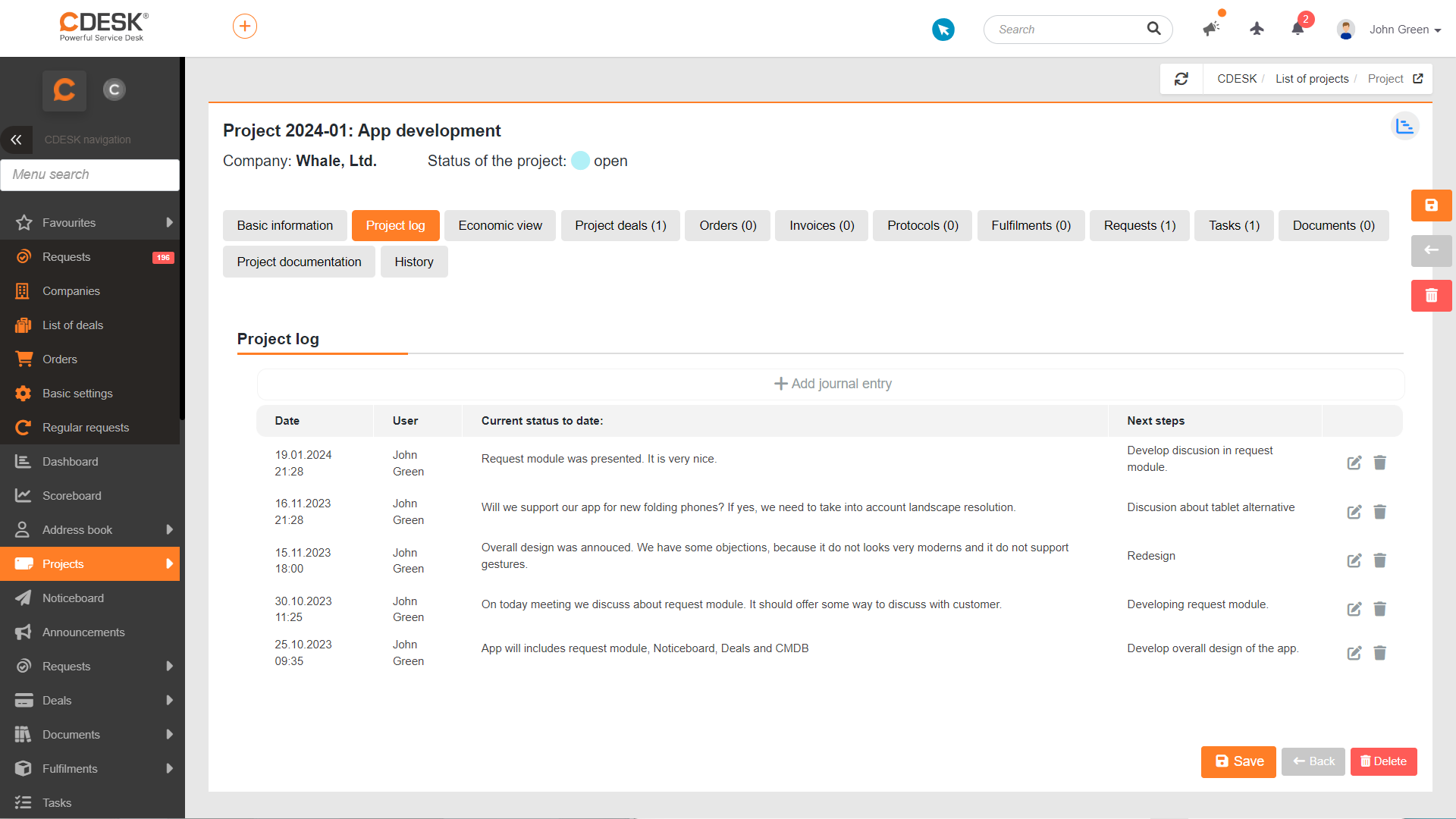
Neuer Reiter Projektprotokoll zur Erfassung des Verlaufs eines Projekts oder Projektdeals
Neben dem Gantt-Diagramm für Projekte kam auch das Projektprotokoll hinzu. Im Reiter wird der letzte Stand des Projekts erfasst, er kann aber auch als schnelles Protokoll von Besprechungen dienen.
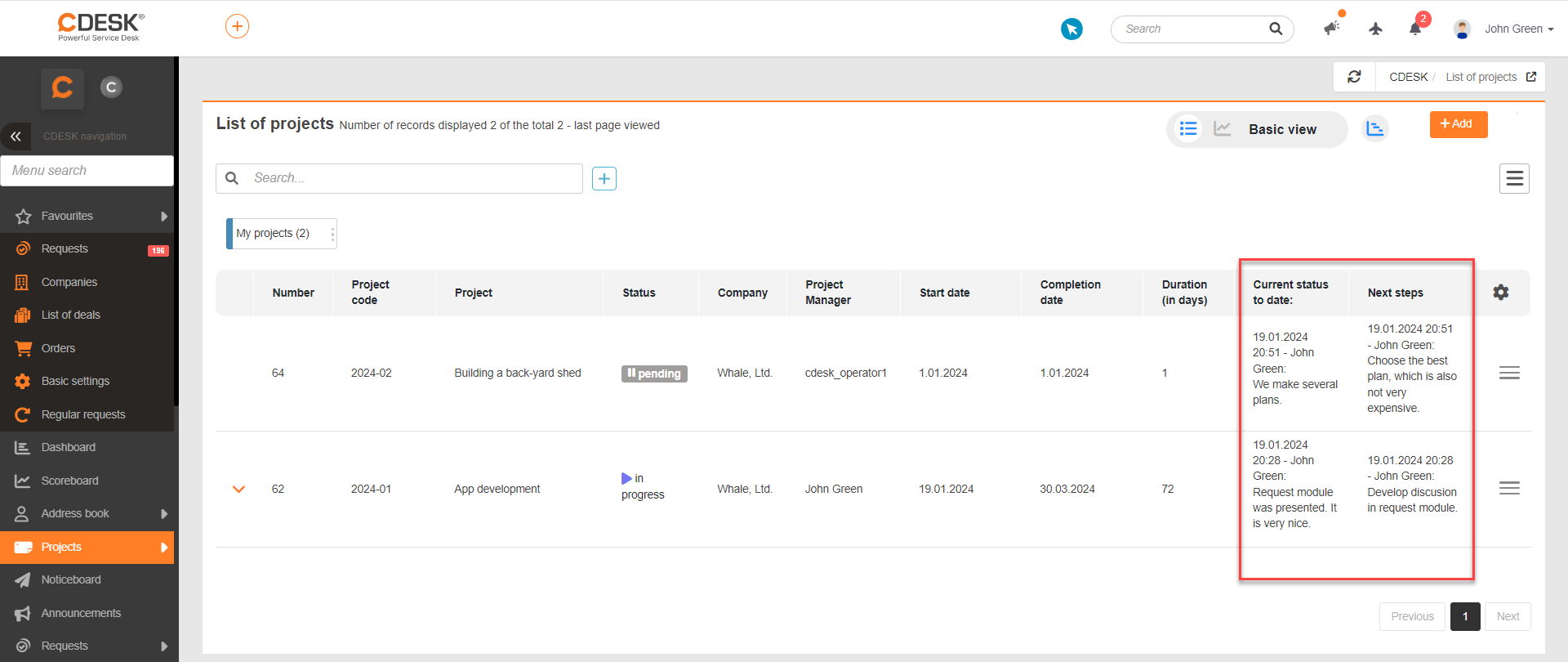
Aktueller Stand und Nächste Schritte aus dem Projektprotokoll werden in der Liste der Projekte und auch der Projektdeals als separate Spalten angezeigt. Nach diesen Spalten kann auch gefiltert werden.
Benutzerdefinierte Codes für Projekte, Projektdeals und nachfolgende Objekte
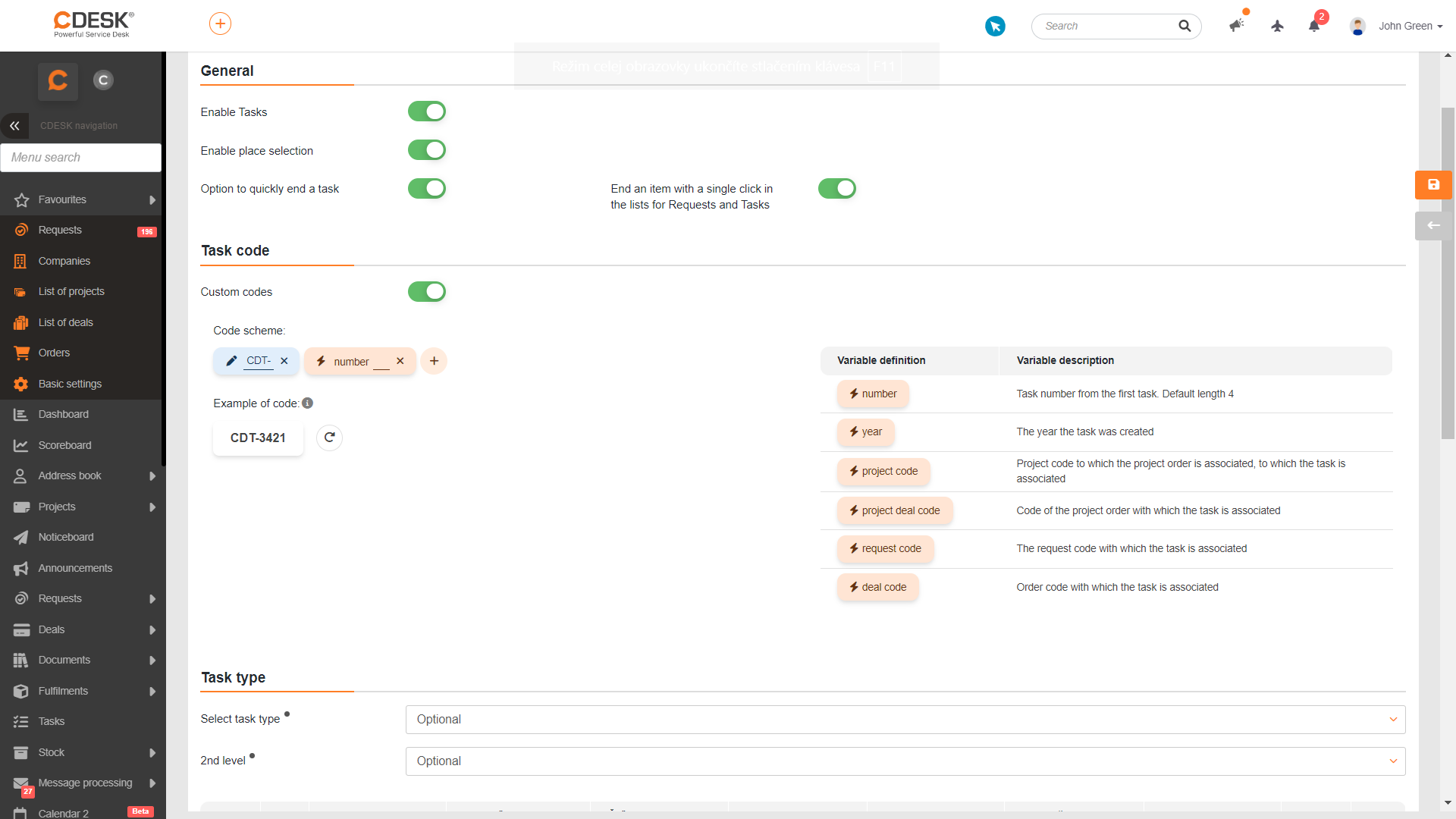
Ab Version 3.1.13 können auf Grundlage ausgewählter Parameter benutzerdefinierte Codes für Projekte, Projektdeals sowie für Anforderungen und Aufgaben konfiguriert werden. Bei der Konfiguration des Codes für Projekte und Projektdeals kann der Code aus eigenem Text, einer Zahl, dem Jahr und einer Seriennummer zusammengesetzt werden. Bei der Einstellung des Codes für Anforderungen und Aufgaben können neben diesen Grundparametern auch Projektcode, Projektdeal-Code und Deal-Code ausgewählt werden. Dadurch lassen sich in der Liste der Anforderungen / Aufgaben leicht Datensätze finden, mit denen zum Beispiel ein konkretes Projekt verknüpft ist.
Vorlagen für Erfüllungsentwürfe in regelmäßigen Anfragen – Automatisierung der Erfüllungseinträge und einfache Checkliste geplanter Tätigkeiten
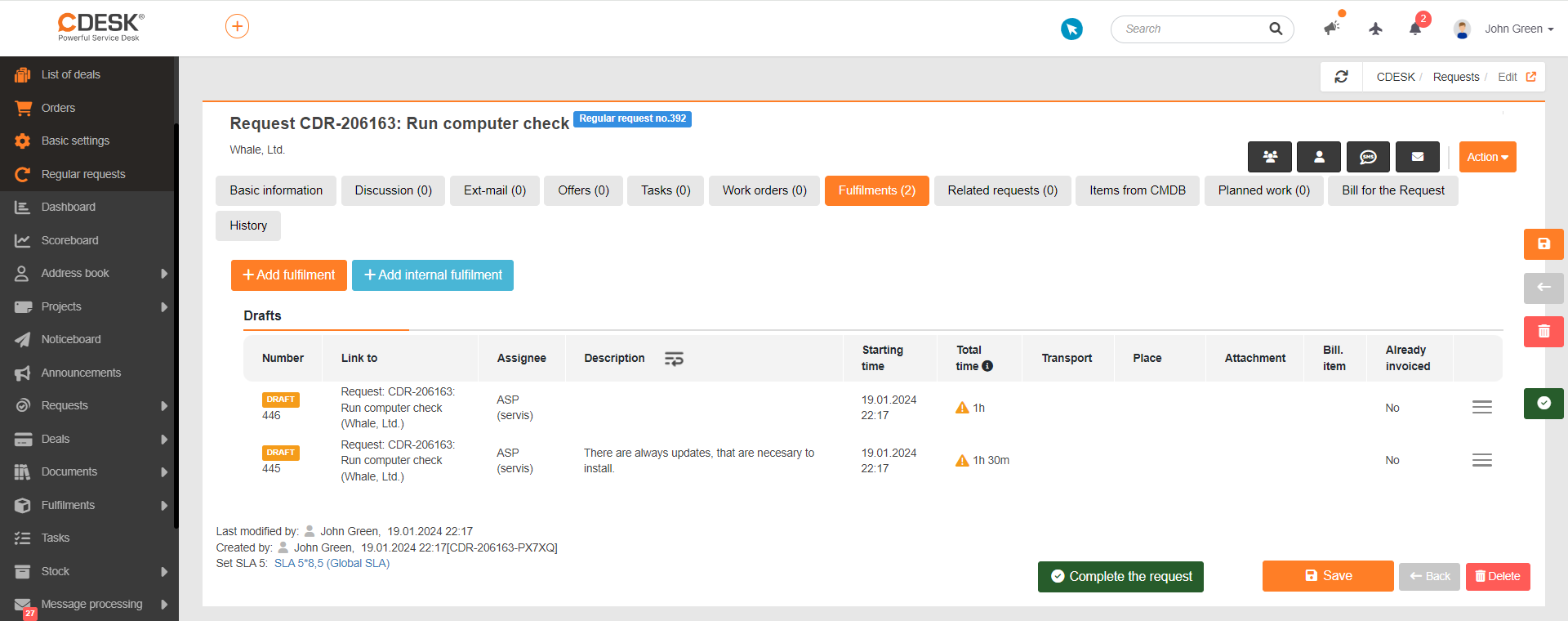
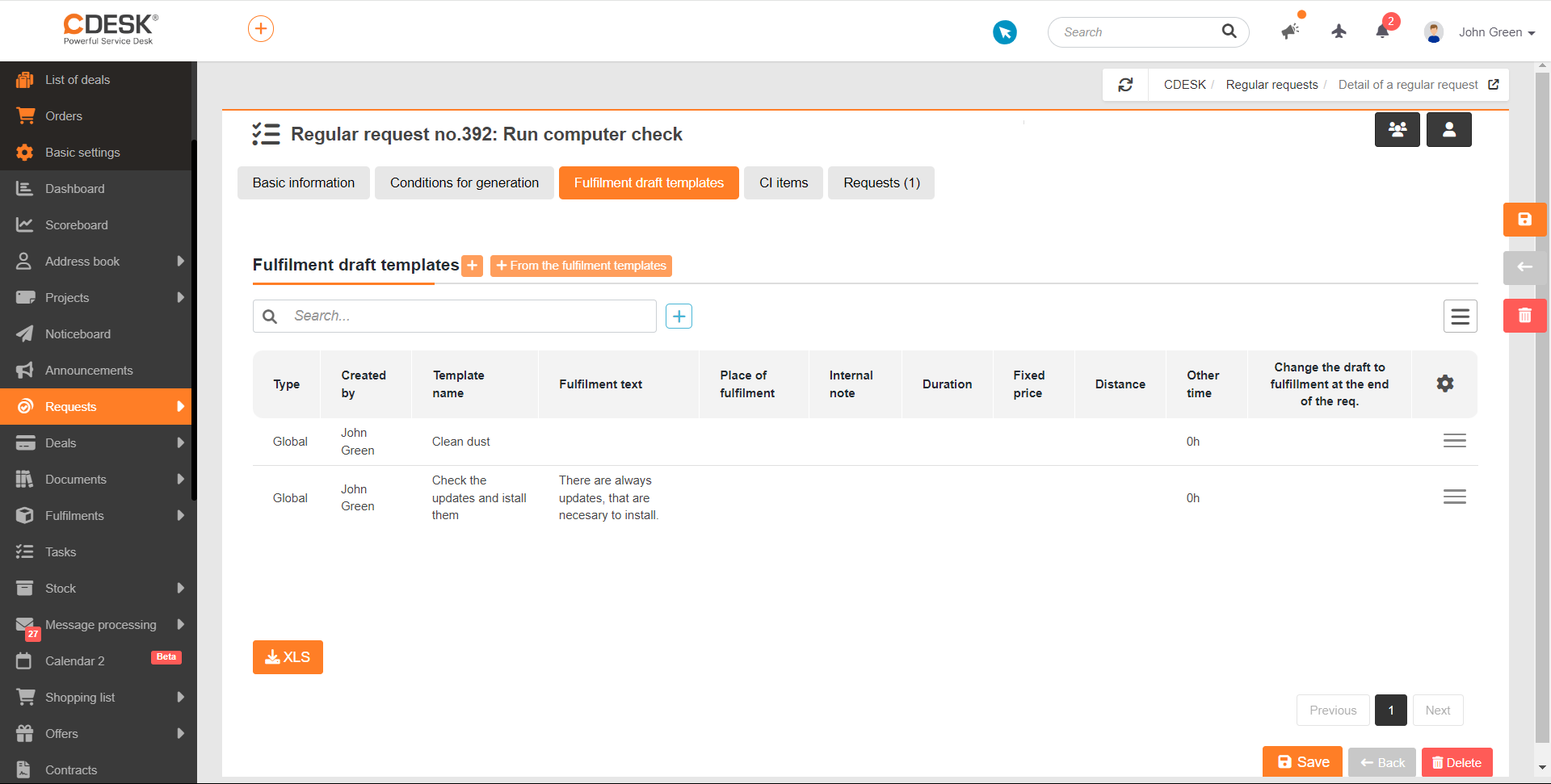
An die bestehende Funktionalität der Erfüllungsvorlagen haben wir in den regelmäßigen Anfragen angeknüpft, in denen Sie bereits Vorlagen für Erfüllungsentwürfe definieren können. Aus ihnen können in den erstellten Anforderungen bei der Beendigung der Anforderung automatisch Leistungen generiert werden, oder eine Erfüllung kann aus den Entwürfen manuell gespeichert werden. Das manuelle Speichern kann auch gut als Kontrolle der Vollständigkeit der Tätigkeiten – als Checkliste – dienen.
Das Erstellen von Deals in Anforderungen ist ab jetzt dank Deal-Vorlagen schneller
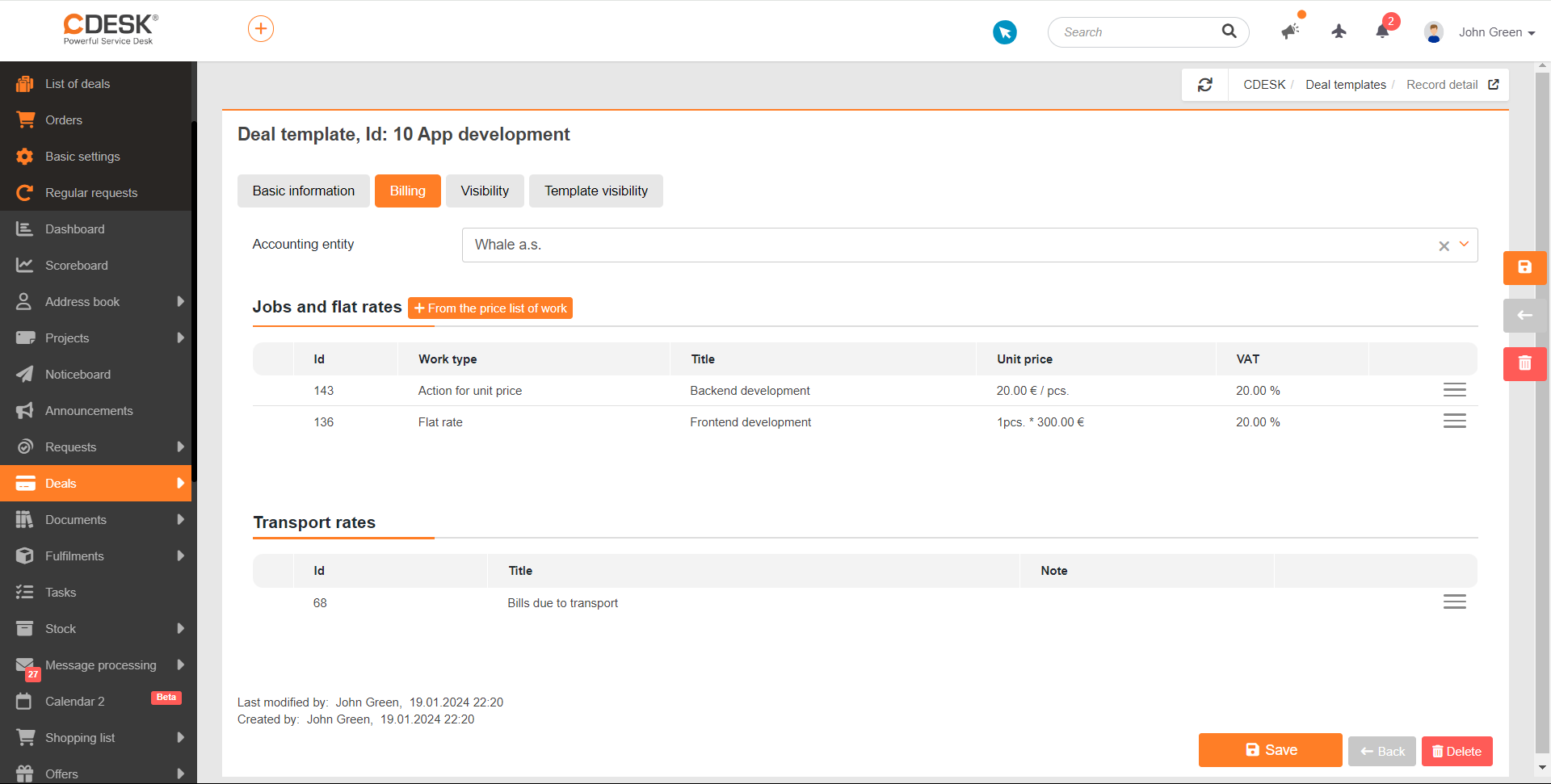
Neben den Erfüllungsvorlagen kamen mit Version 3.1.13 auch Deal-Vorlagen hinzu. Diese beschleunigen die Eingabe neuer Deals an der Anforderung. In der Deal-Vorlage können der Verantwortliche, die Buchhaltungseinheit, Arbeiten und Pauschalpreise, Transportsätze und die Sichtbarkeit des aus der Vorlage erstellten Deals vordefiniert werden.
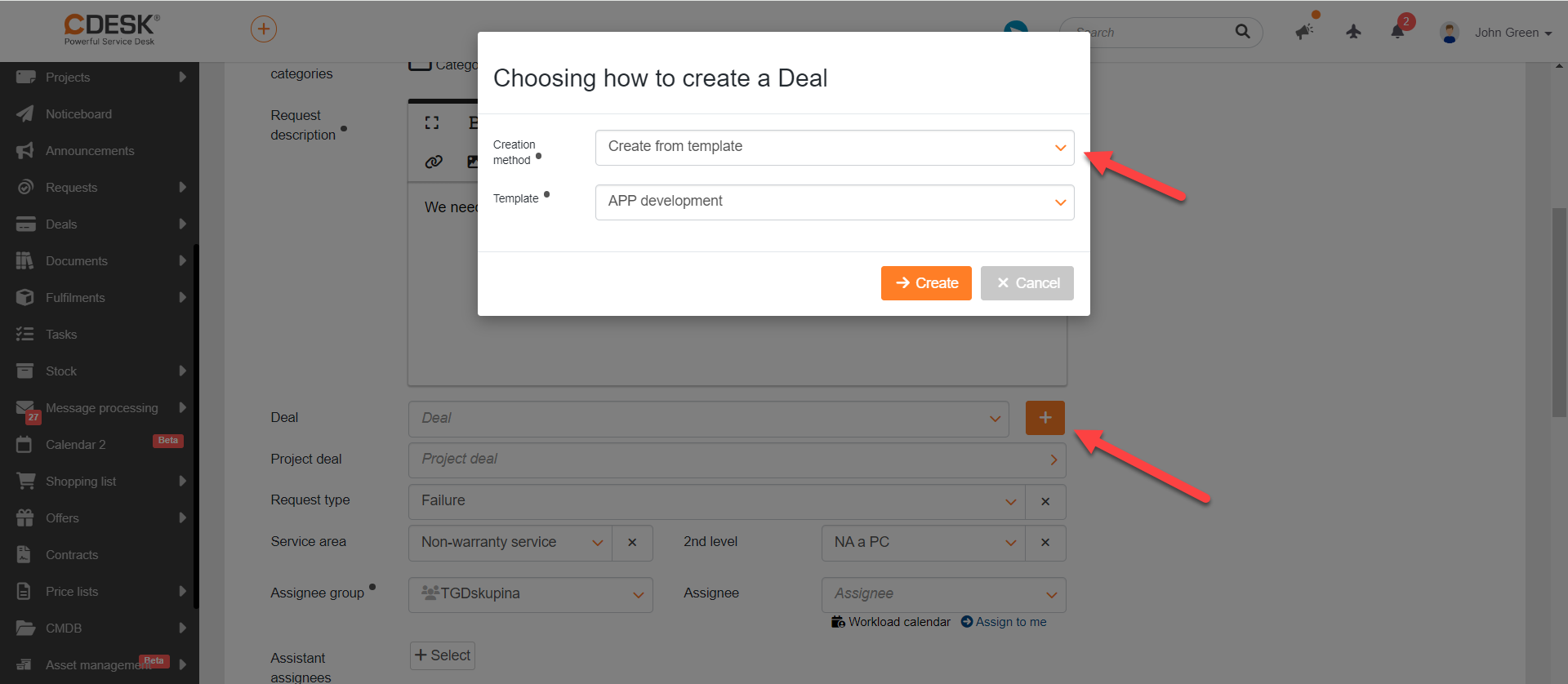
Beim Erstellen eines Deals in einer geöffneten Anforderung kann gewählt werden, ob der Deal auf Grundlage einer Vorlage oder manuell erstellt wird. Es genügt, die Vorlage auszuwählen, und der Deal wird automatisch angelegt, da auf Grundlage der Vorlage alle obligatorischen Felder vorausgefüllt werden.
Unternehmen
Im Detail des Unternehmens kam das Feld E-Mail-Adresse für den Versand von Rechnungen hinzu
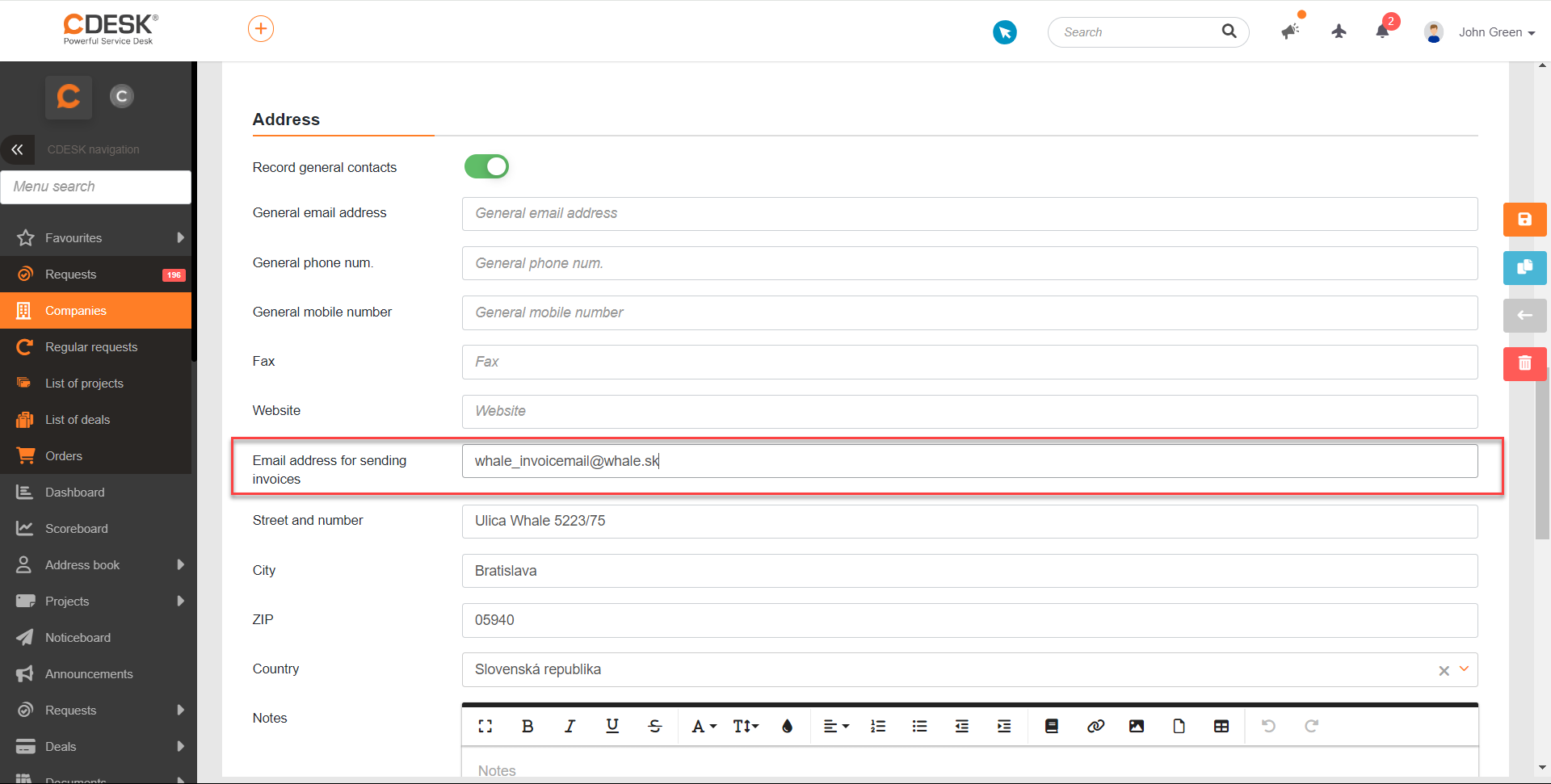
Im Detail des Unternehmens im Bereich Allgemeine Kontakte kam das Feld E-Mail-Adresse für den Versand von Rechnungen hinzu. Diese Adresse wird beim Versand von Rechnungen für das gewählte Unternehmen vorausgefüllt.
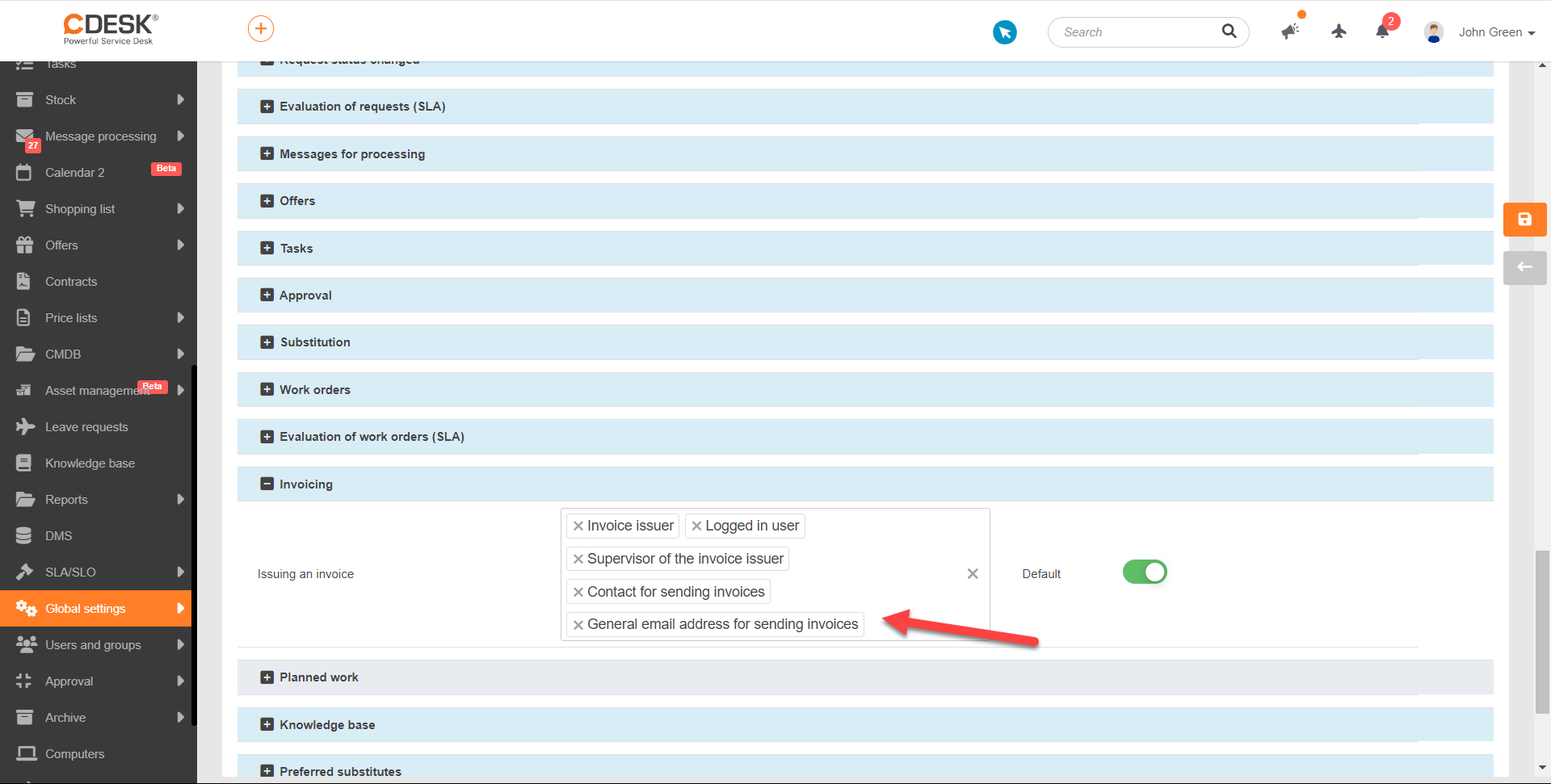
Zugleich wurde in Globale Einstellungen -> Benachrichtigungen -> Grundeinstellungen, Bereich Fakturierung, für die Aktion Ausstellung einer Rechnung eine neue Rolle Allgemeine E-Mail-Adresse für den Versand von Rechnungen hinzugefügt. Bei Auswahl dieser Rolle wird die E-Mail-Benachrichtigung an die im Feld E-Mail-Adresse für den Versand von Rechnungen ausgefüllte Adresse gesendet.
Projekte und Projektaufträge
Es wurde ein neuer Reiter Projektdokumentation ergänzt, in dem sich alle am Projekt / Projektauftrag hinzugefügten Anhänge befinden
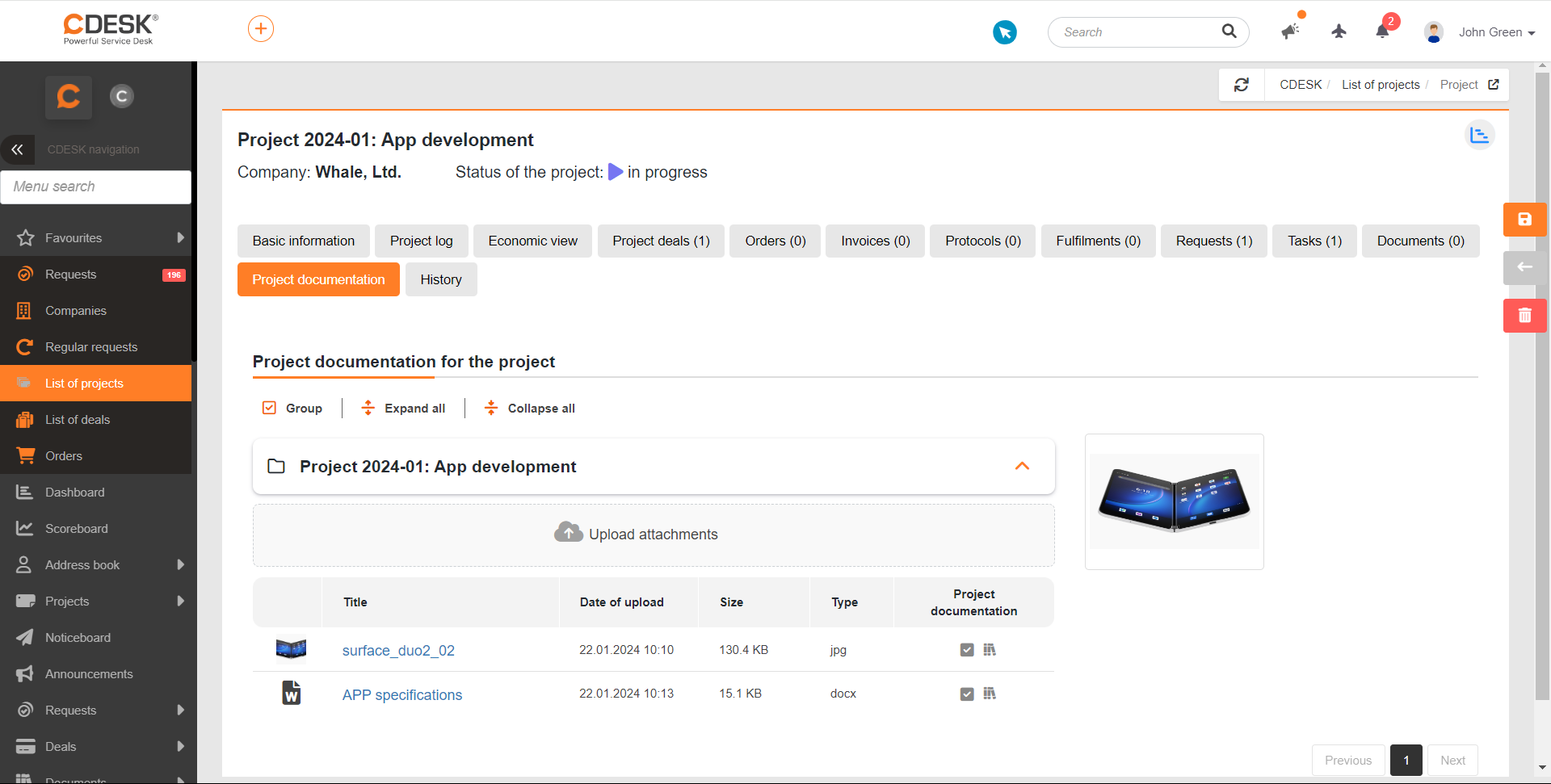
Die am Projekt / Projektauftrag hinzugefügten Anhänge sind im neuen Reiter Projektdokumentation gruppiert. Diesen Reiter kann man in Globale Einstellungen -> Projekte Geschäftsagenda -> Projektaufträge einschalten. Nach dem Einschalten wird er im Detail des Projektauftrags und auch im Detail des Projekts angezeigt.
Der Reiter enthält Anhänge, die direkt am Projekt / Projektauftrag hinzugefügt wurden, aber auch Anhänge, die an allen verknüpften Modulen wie Aufgaben, Leistungen, Rechnungen, Subunternehmerleistungen … hinzugefügt wurden. Die Anhänge werden im Reiter in einer übersichtlichen Liste angezeigt, sortiert nach der Quelle des betreffenden Anhangs.
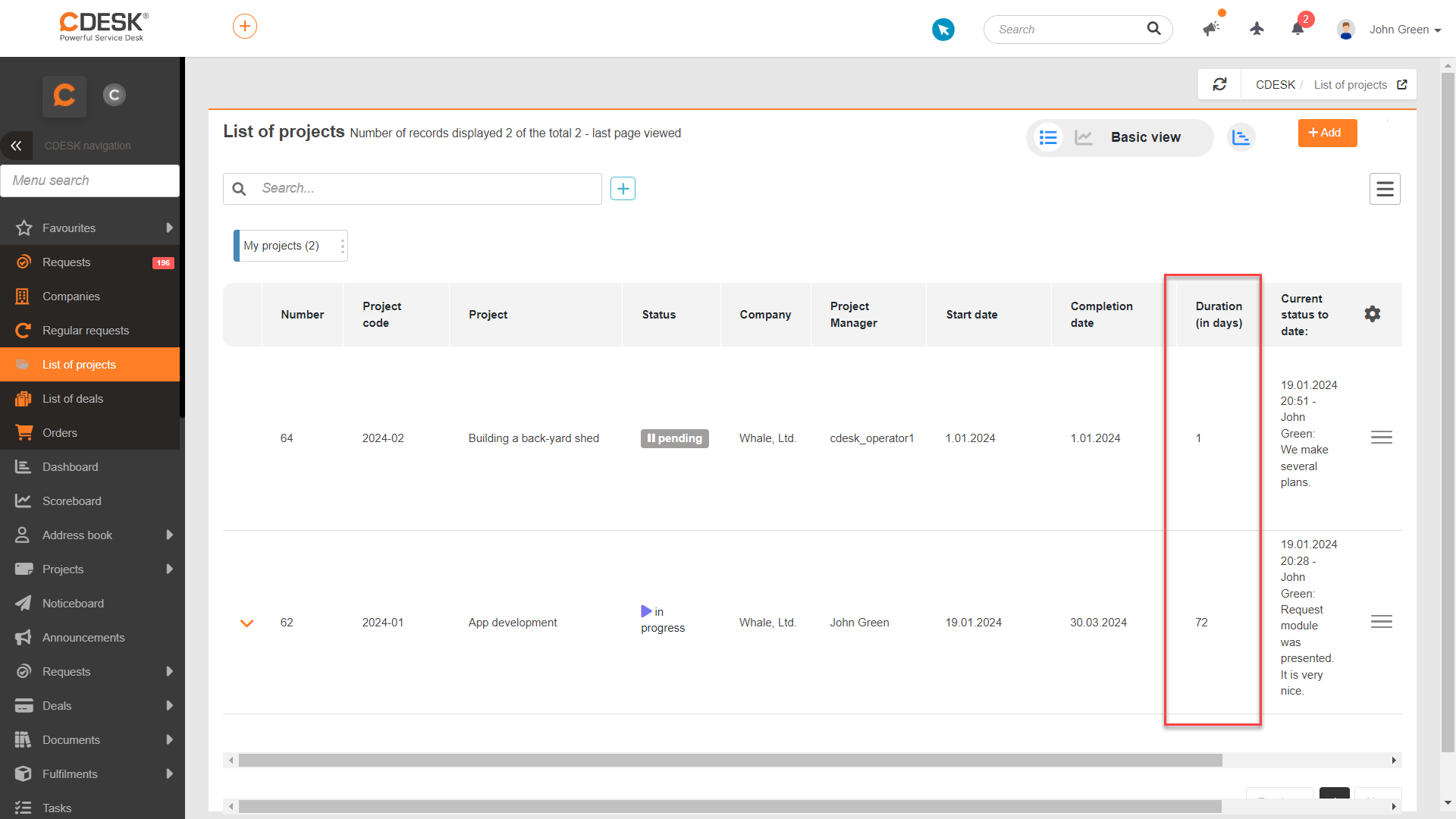
An Projekten und Projektaufträgen kam das Feld Anzahl der Tage der Dauer hinzu
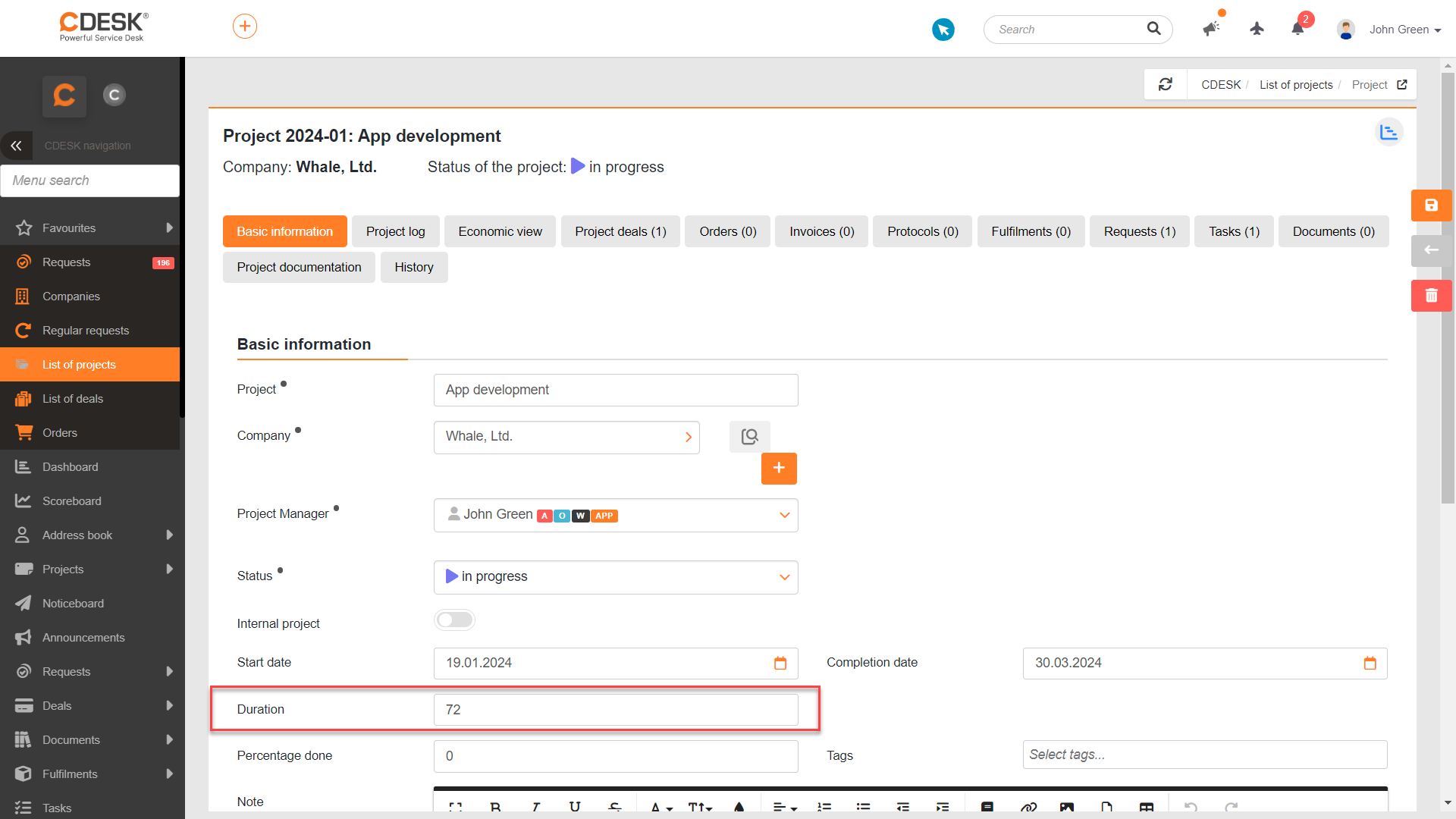
An Projekten und ebenso an Projektaufträgen werden ein Startdatum und ein Enddatum erfasst. Wenn beide dieser Felder ausgefüllt sind, wird ein neues Feld Anzahl der Tage der Dauer angezeigt, in dem die Dauer berechnet ist. Der Wert im Feld Anzahl der Tage der Dauer kann geändert werden. Bei einer Änderung der Dauer ändert sich automatisch das Datum im Feld Enddatum.
Ebenso wurde in der Liste der Projekte und Projektaufträge eine neue Spalte Dauer (Tag) ergänzt, nach der gefiltert und sortiert werden kann.
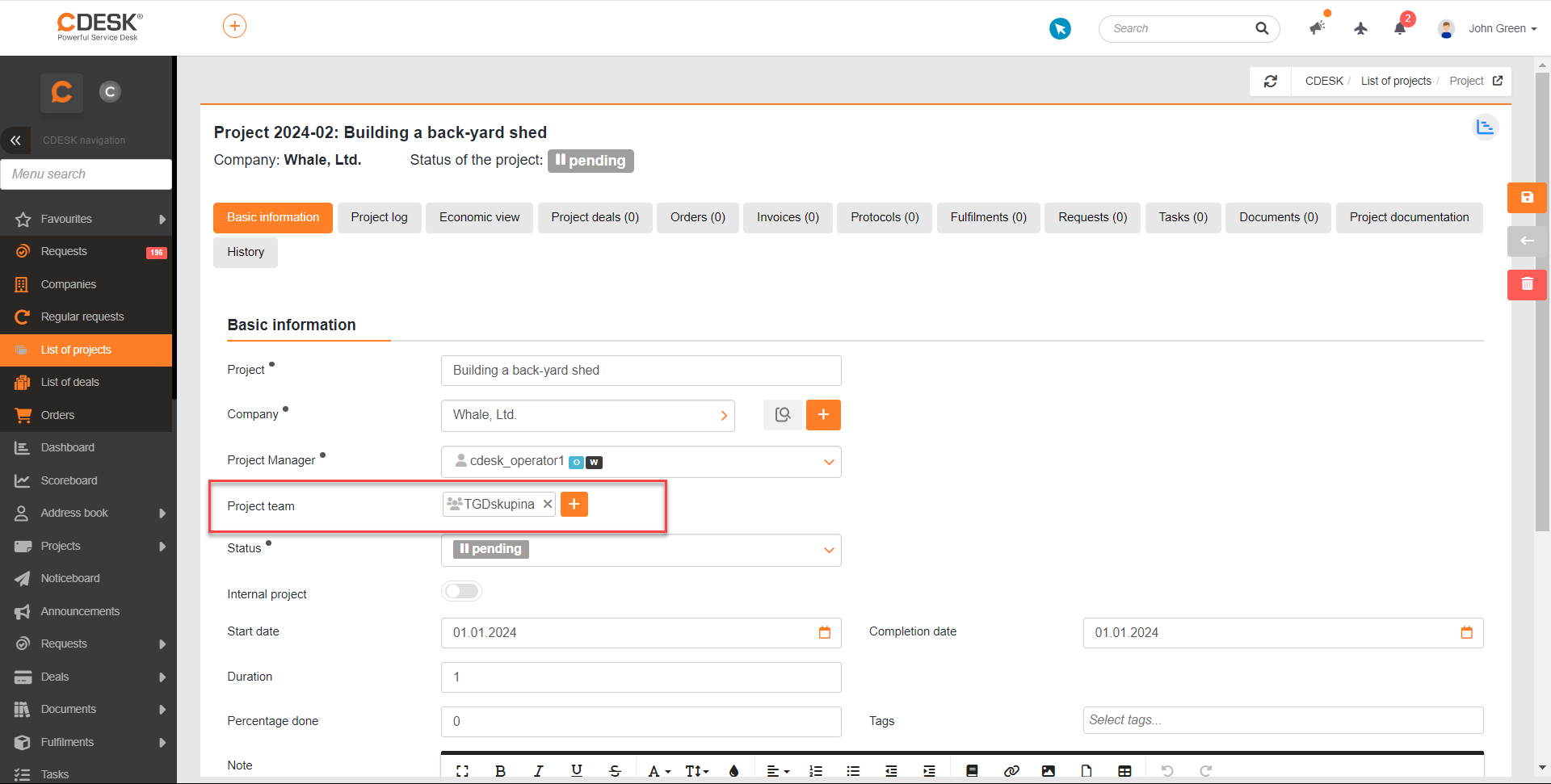
An Projekten und Projektaufträgen kann ein Projektteam eingestellt werden, das sich an der Erfüllung des Projekts / Projektauftrags beteiligen wird
Für Projekte und ebenso für Projektaufträge ist ab Version 3.1.13 ein neues Feld Projektteam verfügbar. Dieses hat eine ähnliche Funktion wie das Feld Hilfsbearbeiter an der Anforderung. In diesem Feld werden Benutzer ausgewählt, die sich am Projekt / Projektauftrag beteiligen sollen. Zugleich wird ihnen der betreffende Eintrag zugänglich gemacht. Nach dem Feld Projektteam kann in den Listen der Projekte und Projektaufträge gefiltert werden.
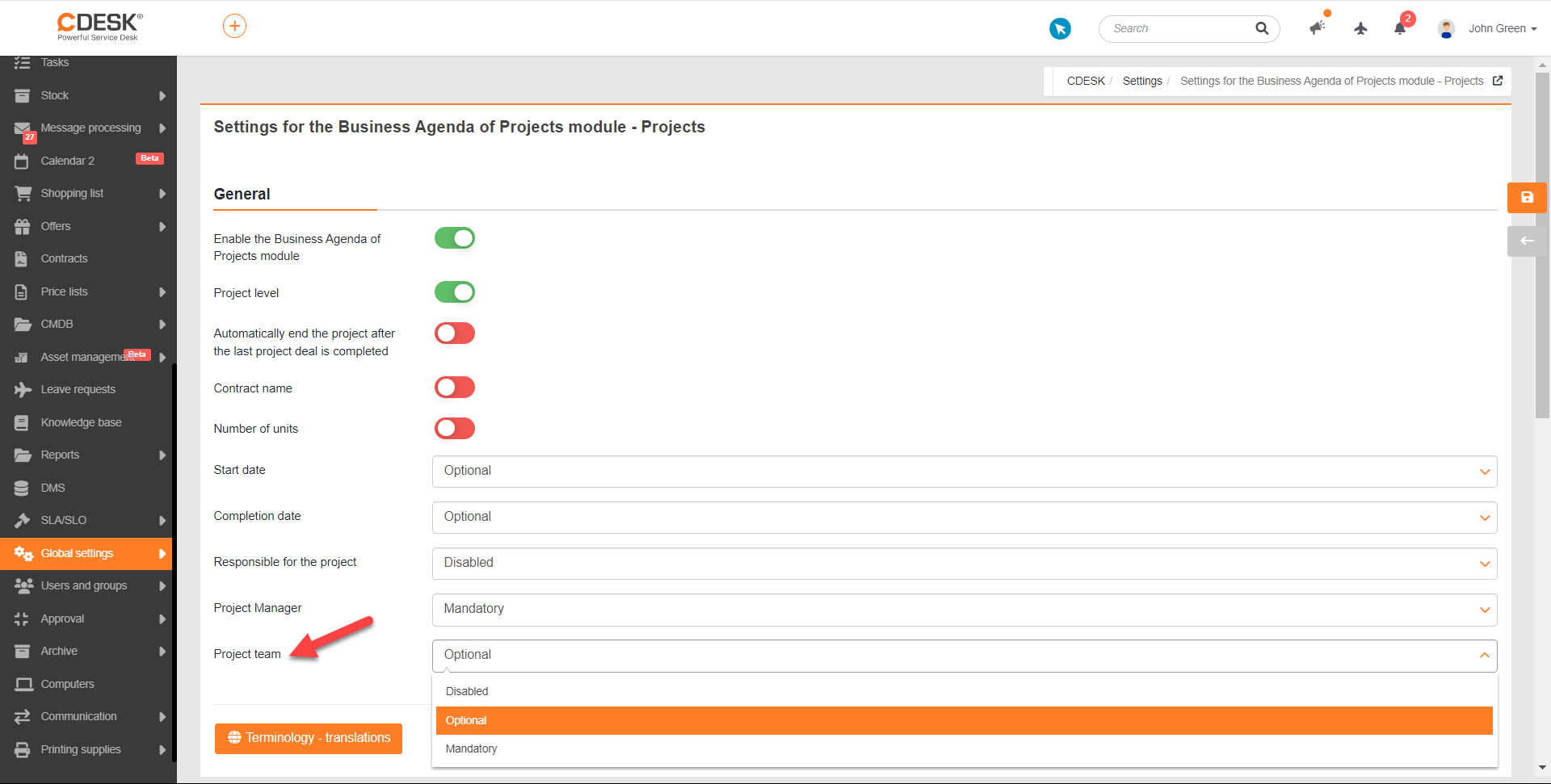
Das Feld Projektteam wird getrennt für Projekte und für Projektaufträge eingeschaltet. Die Einstellung nehmen Sie in Globale Einstellungen -> Projekte Geschäftsagenda -> Projekte / Projektaufträge vor.
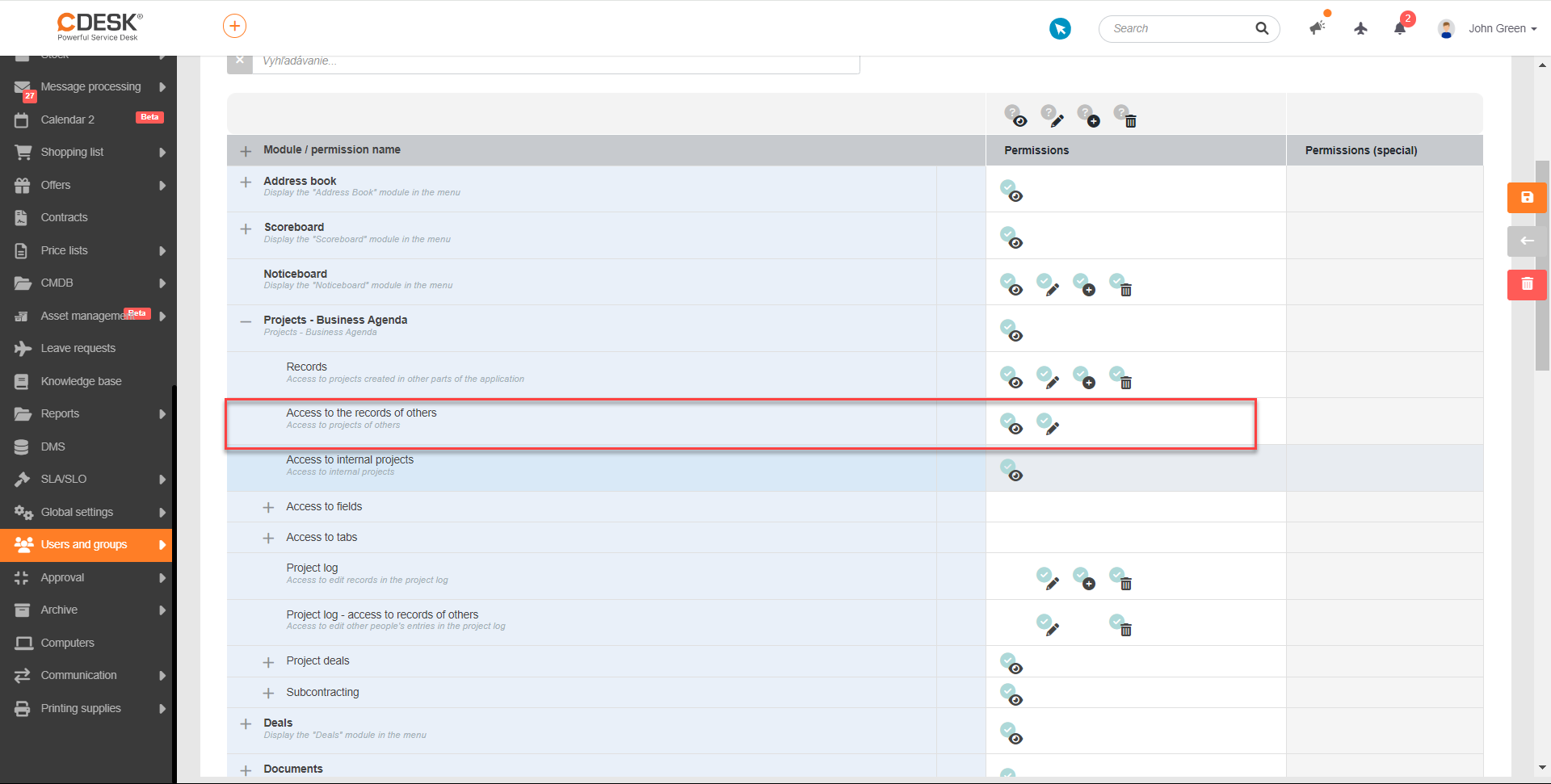
Der Zugriff auf fremde Projekte und Projektaufträge wird ab jetzt durch eine Berechtigung gesteuert
Wenn einem Benutzer der Zugriff auf das Modul Projekte oder Projektaufträge zugewiesen war, konnte er bisher auf alle Einträge zugreifen. Ab Version 3.1.13 kann der Zugriff dank der neuen Berechtigung Zugriff auf fremde eingeschränkt werden. Diese Berechtigung wurde für Projekte, aber auch für Projektaufträge hinzugefügt.
Wenn ein Benutzer die Berechtigung Zugriff auf fremde nicht zugewiesen hat, kann er nur auf Einträge zugreifen, bei denen er eingestellt ist als:
- Verantwortlicher für das Projekt / den Projektauftrag
- Projektmanager
- Mitglied des Projektteams
Projektaufträge können im Format xlsx exportiert werden
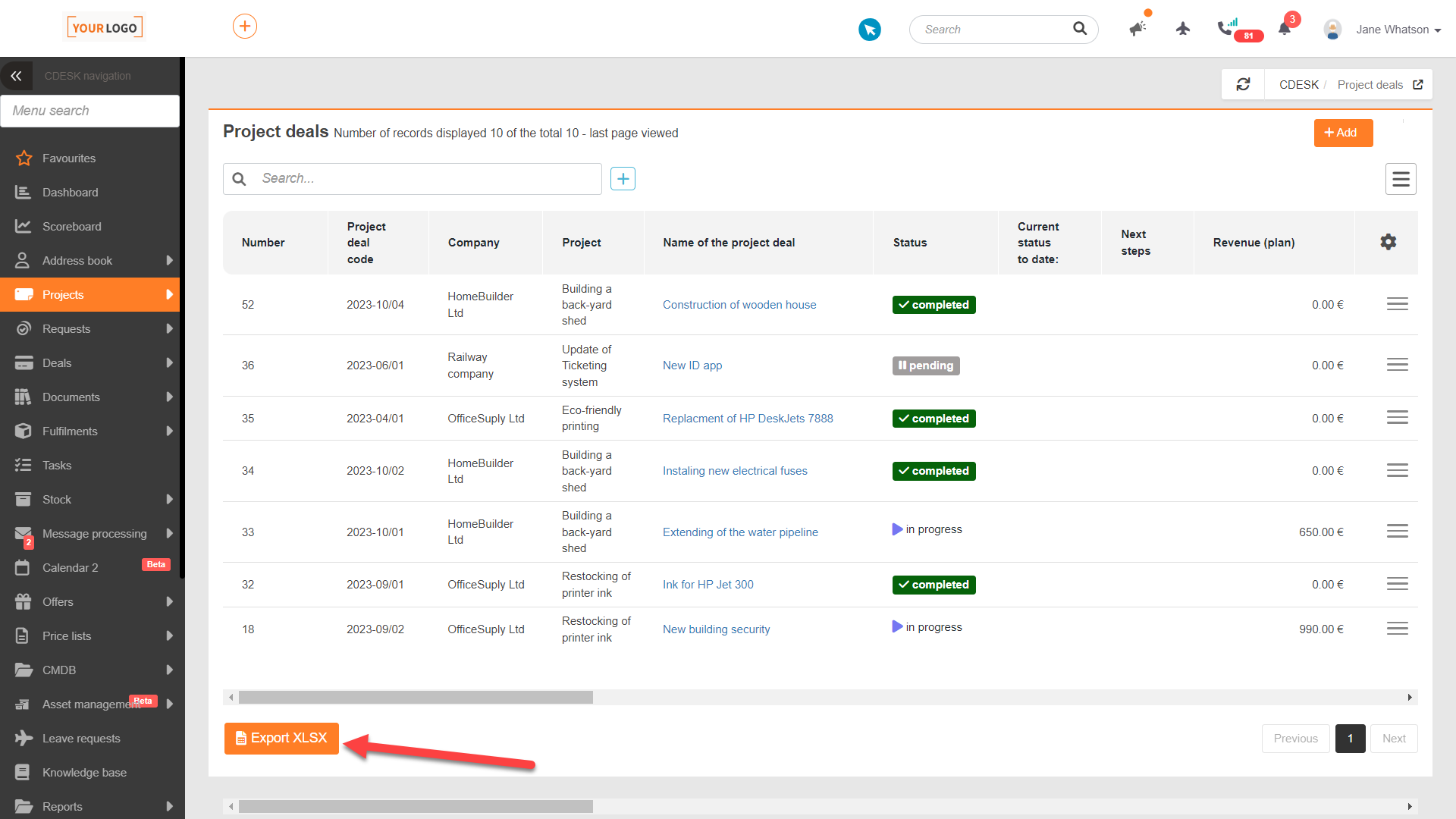
In der Liste der Projektaufträge kam eine Schaltfläche zum Erstellen eines Exports im Format xlsx hinzu. Nach dem Drücken dieser Schaltfläche wird zunächst ein modales Fenster mit der Auswahl der Spalten angezeigt und anschließend wird der Export erstellt.
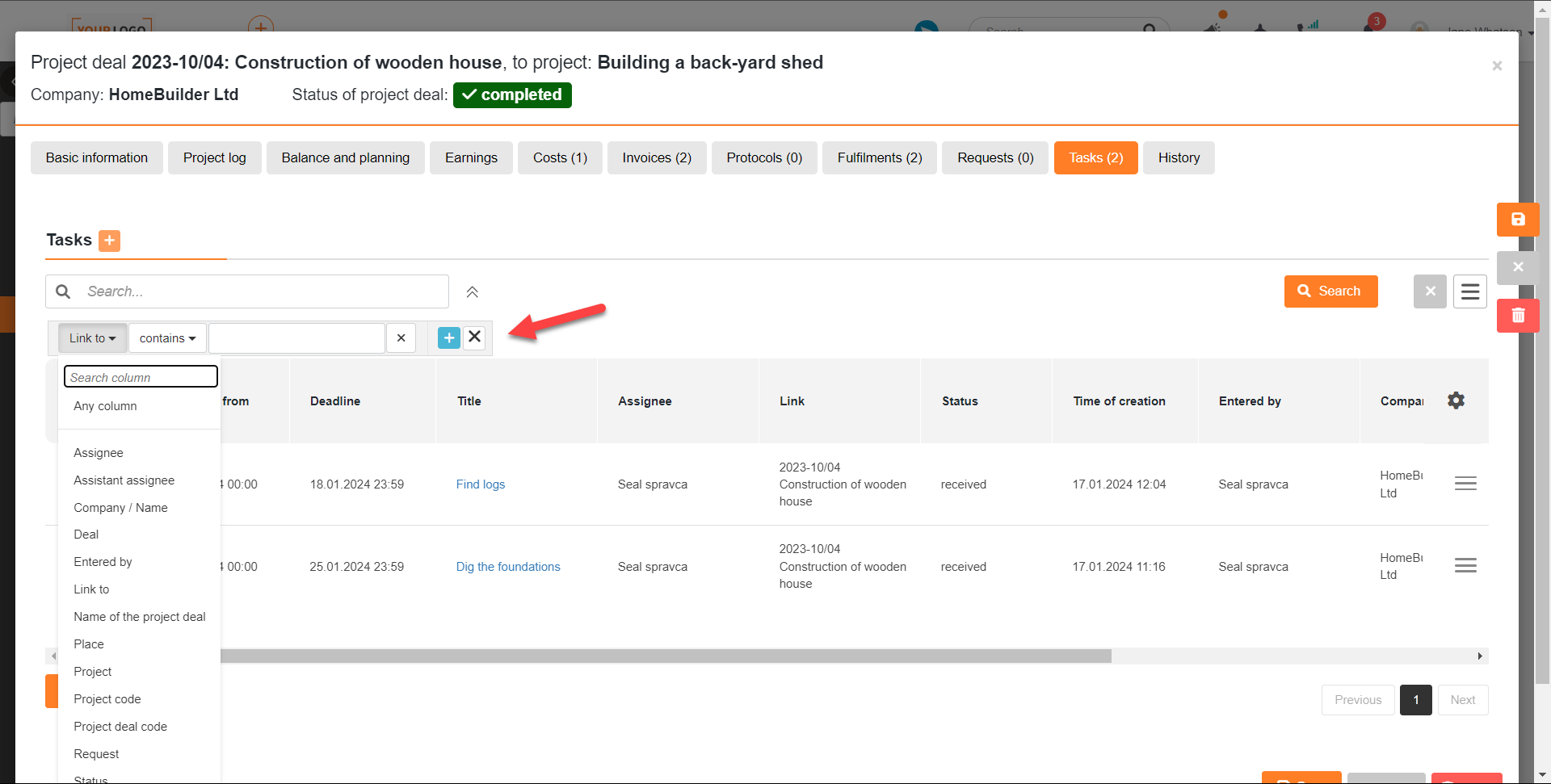
Im Reiter Aufgaben im Detail des Projektauftrags kam die Möglichkeit der Filterung und Sortierung hinzu
Alle mit dem Projektauftrag verknüpften Aufgaben werden im Detail des Projektauftrags im Reiter Aufgaben angezeigt. Da die Liste der verknüpften Aufgaben länger sein kann, wurde mit dem letzten Update in dieser Liste die Filterung und Sortierung ergänzt, wie sie auch in der Standardliste der Aufgaben verwendet wird.
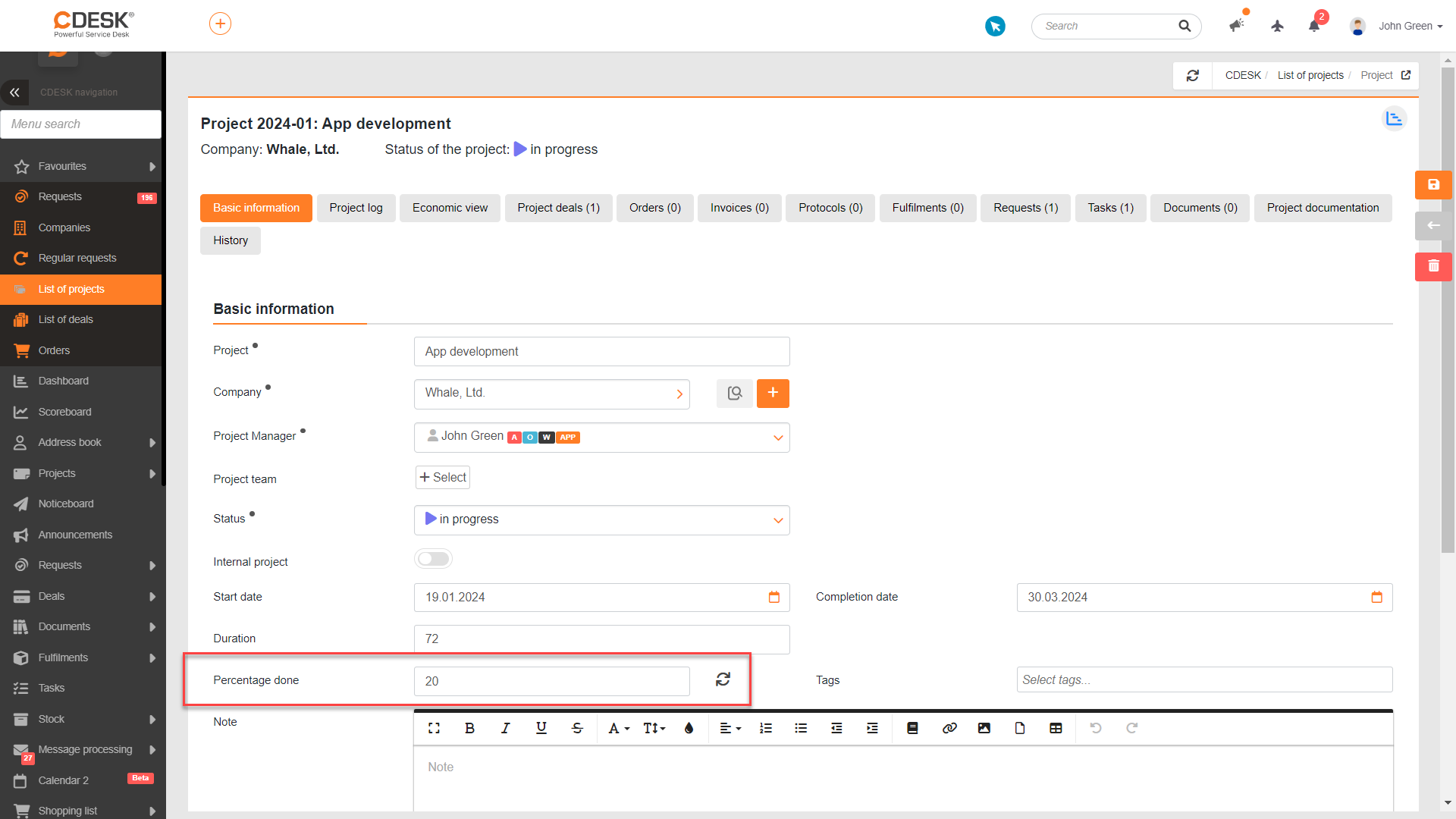
Es kam ein Feld hinzu, das angibt, zu wie viel Prozent das betreffende Projekt oder der Projektauftrag erfüllt ist
Für Projekte und Projektaufträge kam das Feld Prozent fertig hinzu, dank dem bewertet werden kann, wie alle mit dem betreffenden Projekt oder Projektauftrag verbundenen Handlungen erfüllt sind.
Wenn dieses Feld in Globale Einstellungen -> Projekte – Geschäftsagenda -> Projektaufträge eingeschaltet wird, wird es in allen mit dem Projekt zusammenhängenden Objekten angezeigt. D. h. das Eingabefeld Prozent fertig wird im Detail des Projekts, des Projektauftrags und auch im Detail der verknüpften Aufgaben, Anforderungen und Arbeitsaufträge angezeigt, die mit Anforderungen mit Bindung an das Projekt / den Projektauftrag verknüpft sind. Wenn eine Aufgabe / Anforderung / ein Arbeitsauftrag abgeschlossen ist, wird im Feld Prozent fertig automatisch der Wert 100% ausgefüllt. Anschließend wird auf Grundlage der Erfüllung aller verknüpften Elemente das Prozent der Erfüllung am Projekt berechnet.
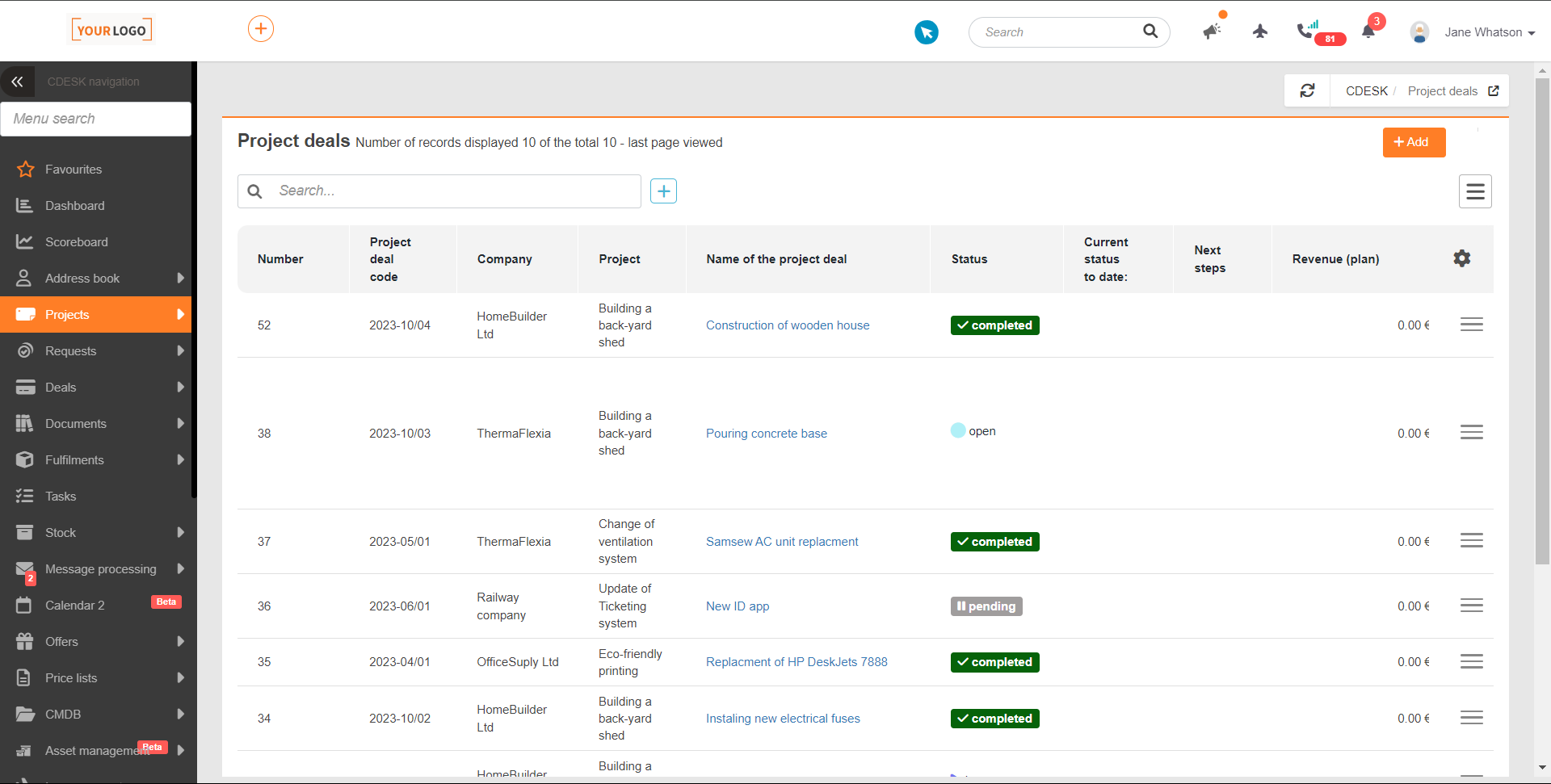
In der Liste der Projektaufträge wurden die Grundansicht und die wirtschaftliche Ansicht zusammengeführt
In den vorherigen Versionen wurde in der Liste der Projektaufträge zwischen der Grundansicht und der wirtschaftlichen Ansicht umgeschaltet. Mit Version 3.1.13 wurden diese beiden Ansichten zu einer zusammengeführt. Alle Spalten aus beiden Ansichten sind in einer Ansicht verfügbar. Ihre eigene Kombination der Spalten können Sie in einem Filter speichern.
Wenn am Projekt der Kunde geändert wird, wird diese Änderung automatisch auch auf jeden verknüpften Projektauftrag angewendet
In der vorherigen Version änderte sich der Kunde am Projektauftrag nicht automatisch, nachdem der Kunde am verknüpften Projekt geändert wurde. Die Änderung des Kunden am Projektauftrag musste manuell vorgenommen werden. Die automatische Änderung des Kunden am Projektauftrag nach dem Projekt wurde in der letzten Version von CDESK ergänzt.
Anforderungen
In den Feldern Wer fordert an und Für wen fordert an kann anstelle des Kunden auch ein Kontakt ausgefüllt werden. Bisher war es nur ein Kundenkonto
In Globale Einstellungen – > Anforderungen -> Grundeinstellungen wurde für die Felder Wer fordert an und Für wen fordert an eine neue Option ergänzt: CDESK-Benutzer + Kontakte des Unternehmens + freier Text. Bei Auswahl dieser Möglichkeit kann in den Feldern Wer fordert an und Für wen fordert an auch ein mit dem Kunden verknüpfter Kontakt ausgefüllt werden. Zugleich werden bei diesen Feldern Schaltflächen zum Erstellen eines neuen Benutzerkontos und Kontakts angezeigt.
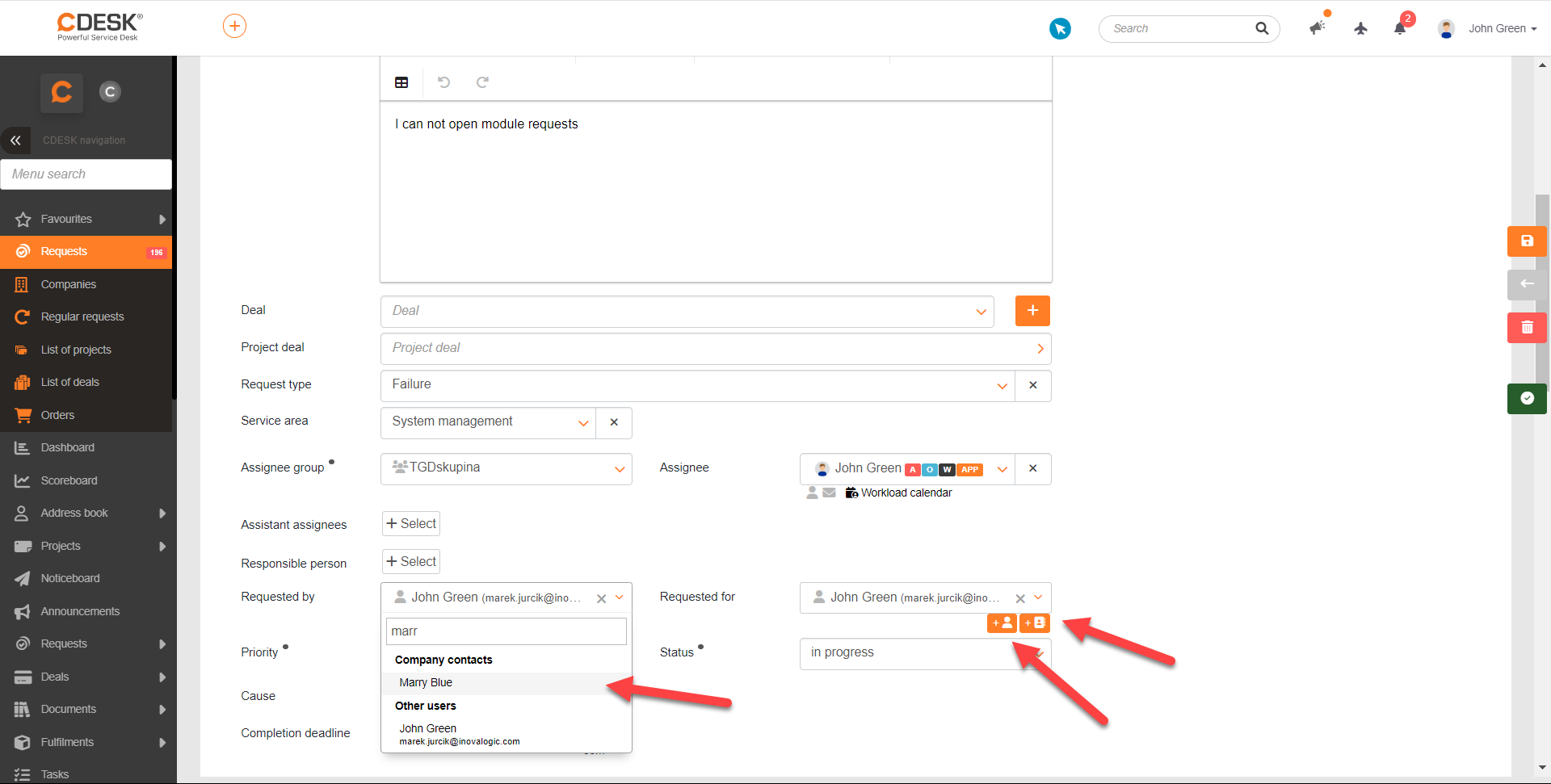
Die Felder Wer fordert an und Für wen fordert an an der Anforderung ändern sich bei einer Änderung des Unternehmens, wenn das neue Unternehmen sie nicht verfügbar hat
Mit dem Update 3.1.13 wurde auch die Logik der automatischen Änderung des Wertes in den Feldern Wer fordert an und Für wen fordert an bei einer Änderung des Kunden an der Anforderung ergänzt. Wenn die in diesen Feldern ausgefüllten Benutzer für das neue Unternehmen nicht verfügbar sind, wird in ihnen der aktuell angemeldete Benutzer eingestellt. Wenn sie für das betreffende Unternehmen verfügbar sind, oder wenn in diesen Feldern freier Text ausgefüllt ist, ändern sich die eingestellten Werte bei einer Änderung des Unternehmens nicht.
Anpassung der Voreinstellung des Bearbeiters in die Anforderung, wenn er eine Vertretung oder einen Urlaubsantrag eingestellt hat. Berücksichtigt werden weitere zugewiesene Bearbeiter und der bevorzugte Vertreter zum Unternehmen
In der vorherigen Version des Systems CDESK wurde die Möglichkeit hinzugefügt, den ersten dem Unternehmen zugewiesenen Bearbeiter zu bevorzugen. In der letzten Version wurde diese Logik um die Vertretung und den bevorzugten Vertreter ergänzt.
Wenn der erste zugewiesene Bearbeiter in der Reihenfolge eine Vertretung eingestellt und / oder einen Urlaubsantrag zu dem Zeitpunkt eingegeben hat, zu dem die Anforderung über eine Vorlage angelegt wird, so wird der nächste zugewiesene Bearbeiter in der Reihenfolge eingestellt. Es muss jedoch die Voraussetzung erfüllt sein, dass er keine Vertretung eingestellt und / oder keinen Urlaubsantrag eingegeben hat.
Wenn alle der zugewiesenen Bearbeiter eine Vertretung eingestellt und / oder einen Urlaubsantrag eingegeben haben, so wird die oben beschriebene Logik wiederum auf die am Unternehmen eingestellten bevorzugten vertretenden Bearbeiter angewendet. Die bevorzugten Vertreter werden in Adressbuch -> Unternehmen -> konkretes Unternehmen – > Reiter Bearbeiter eingestellt.
Falls auch alle bevorzugten Vertreter eine Vertretung eingestellt und / oder einen Urlaubsantrag eingegeben haben, so wird an der Anforderung der Bearbeiter aus der Anforderungsvorlage eingestellt.
Wenn der nächste Bearbeiter in der Reihenfolge eine Bearbeitergruppe ist, so wird als Bearbeiter der Anforderung direkt diese Bearbeitergruppe eingestellt.
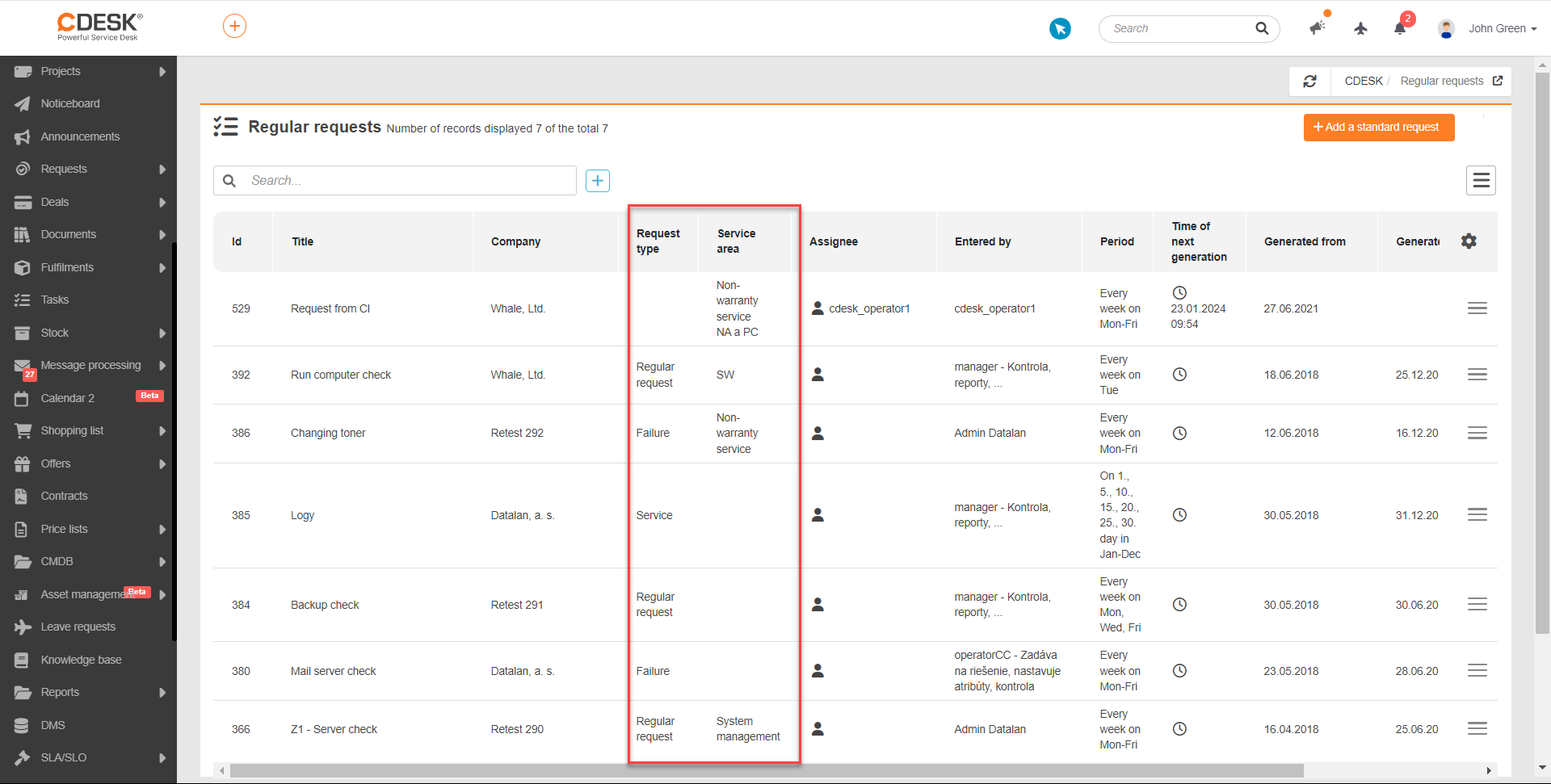
In der Liste der regelmäßigen Anforderungen kamen die Spalten Anforderungstyp und Servicebereich hinzu
Ab Version 3.1.13 befinden sich in der Liste der regelmäßigen Anforderungen auch die Spalten Anforderungstyp und Servicebereich. Nach diesen Spalten können Einträge gefiltert werden und sie können auch in den XLS-Export einbezogen werden.
Aufträge
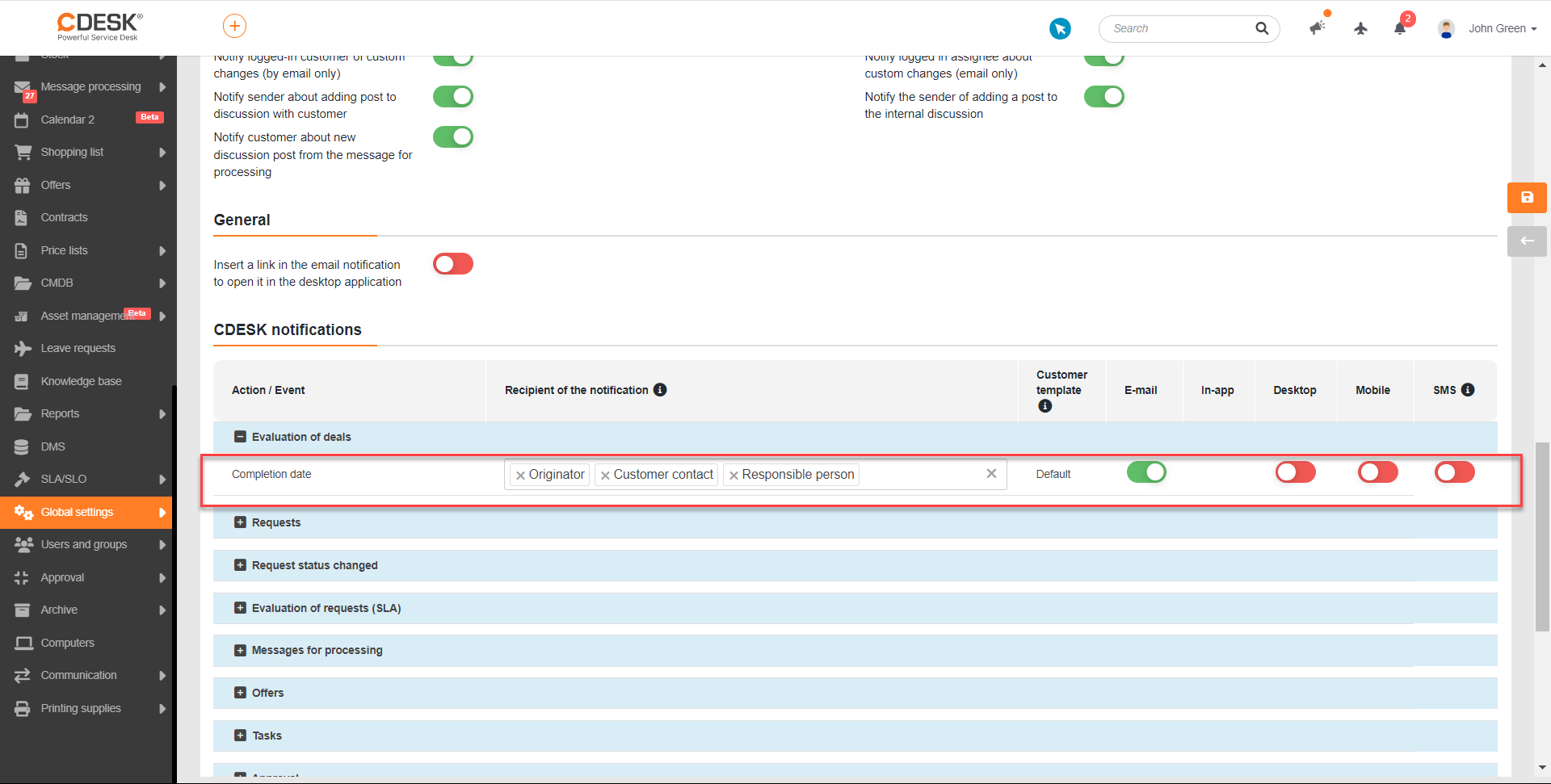
Ergänzte Benachrichtigung am Tag der Frist des Abschlusses des Auftrags
In Globale Einstellungen -> Benachrichtigung -> Grundeinstellungen -> Bereich Auswertung der Aufträge wurde eine Einstellung zur Benachrichtigung ergänzt, wenn die Frist des Abschlusses des Auftrags eingetreten ist.
Fakturierung
Erlaubte Fakturierung in die Zukunft, Lösung für die Abrechnung der monatlichen Pauschale während des Monats
Mit Version 3.1.13 wurde die Möglichkeit der Fakturierung in die Zukunft hinzugefügt. Dadurch ist es möglich, eine Rechnung mit der monatlichen Pauschale während des Monats auszustellen, auch wenn der betreffende Monat noch nicht beendet ist.
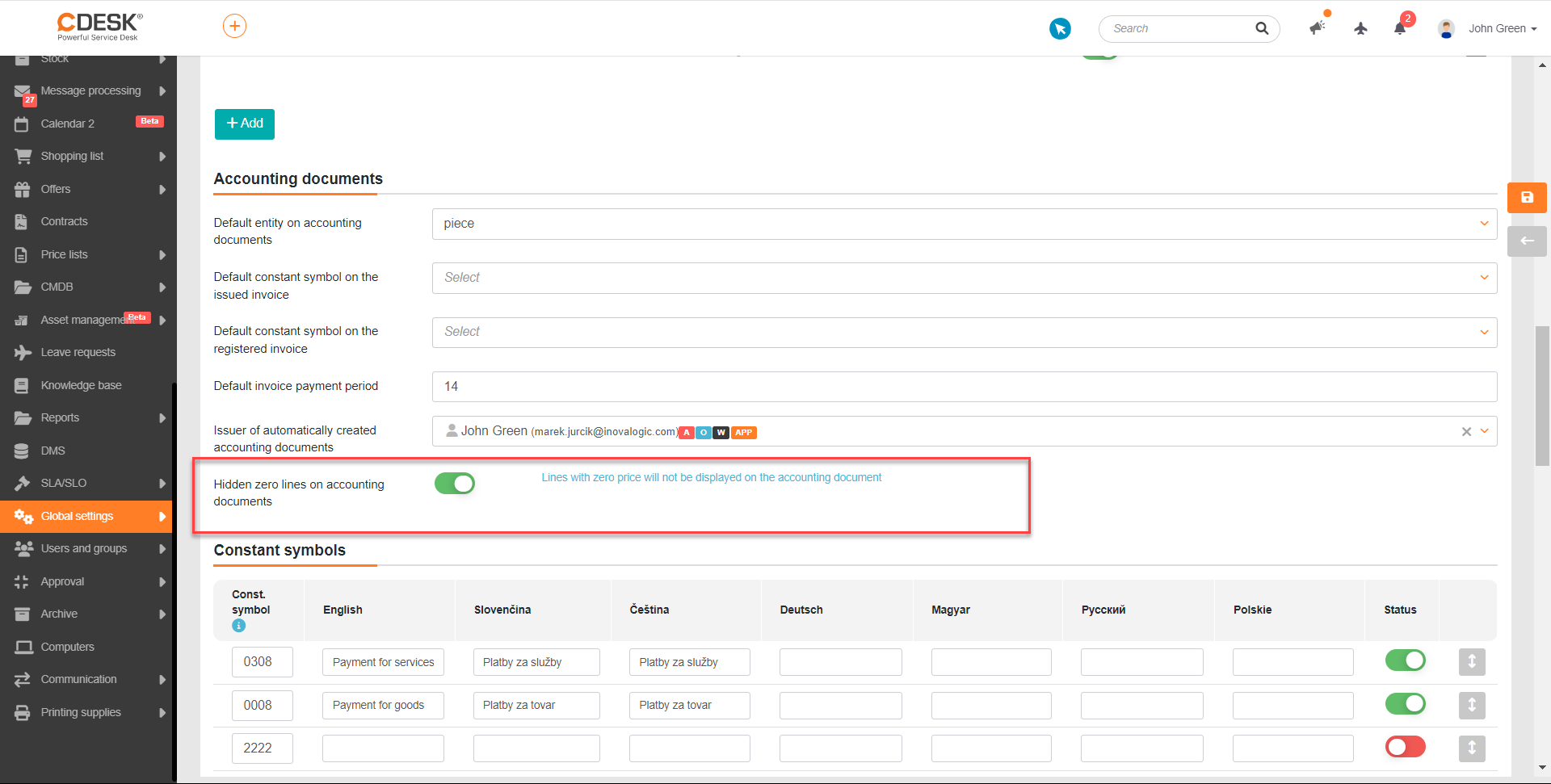
Es kamen Möglichkeiten zum Einbeziehen / Auslassen von Nullposten aus der Rechnung hinzu
In den vorherigen Versionen des Systems CDESK konnte eingestellt werden, dass bei der Fakturierung Zeilen mit Nullpreisen blockiert werden. Mit dem letzten Update wurde eine neue Einstellung ergänzt, damit diese Zeilen nicht blockiert, sondern zugleich aus der Fakturierung ausgelassen werden. In der Vorschau der Rechnung werden diese Posten angezeigt und können manuell in die Fakturierung einbezogen werden.
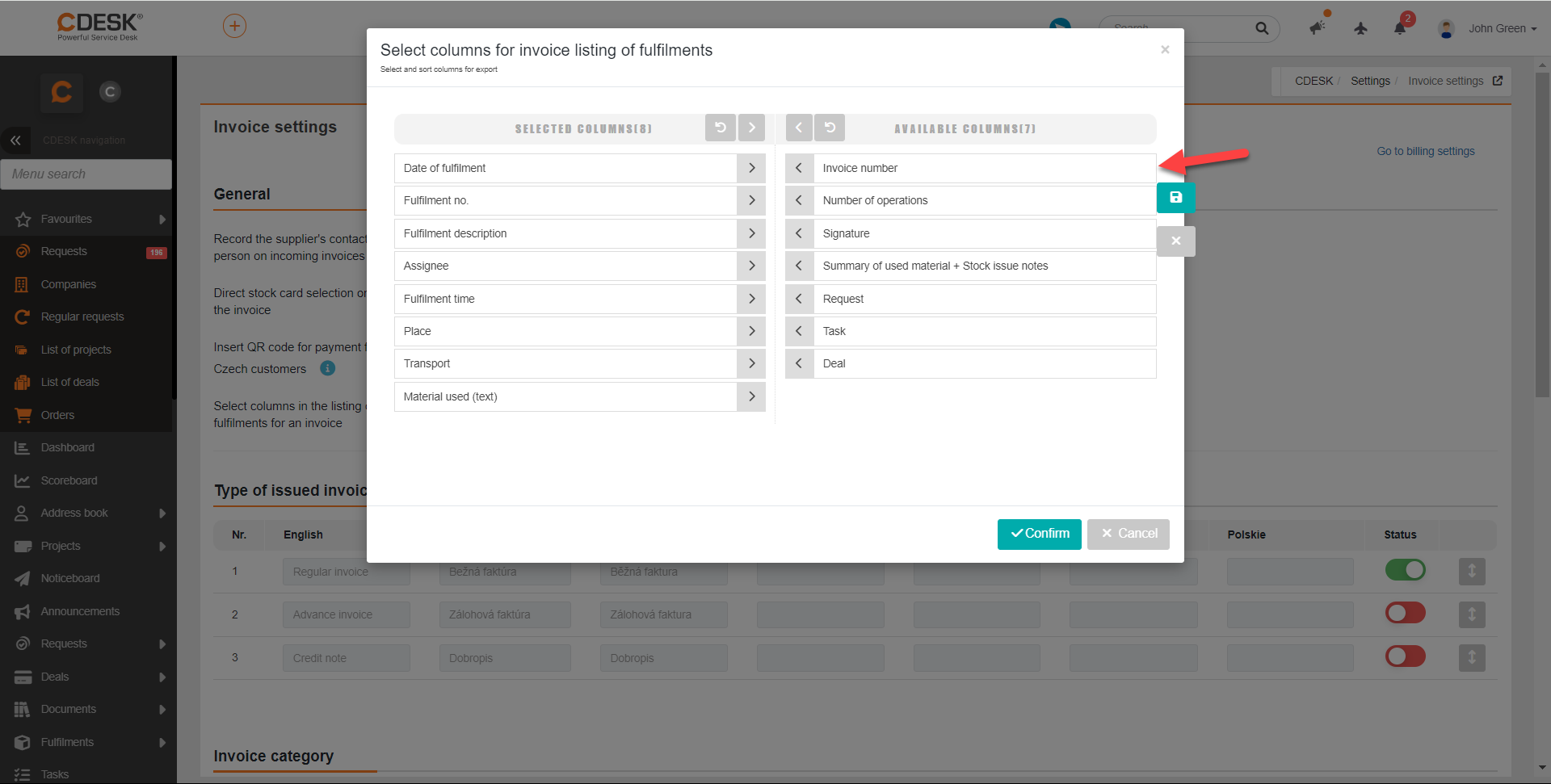
Es kann eingestellt werden, dass die Rechnungsnummer nicht im Leistungsnachweis angezeigt wird
Es wurde eine Einstellung ergänzt, damit die Rechnungsnummer nicht im Leistungsnachweis angezeigt wird. Dadurch wird der Situation vorgebeugt, in der die Rechnungsnummer, die im Leistungsnachweis angezeigt wird und in CDESK generiert ist, nicht mit der in einer externen Software verwendeten Nummer kompatibel wäre.
Aus der E-Mail mit dem Leistungsnachweis ohne Rechnung wurden die Angaben zur Rechnung entfernt
Wenn per E-Mail nur der Leistungsnachweis zur Rechnung, ohne Rechnung, gesendet wird, so werden in der E-Mail die Zeilen nicht angezeigt: Rechnungsnummer, Variables Symbol, Konstantes Symbol, Betrag mit MwSt, Betrag ohne MwSt, Ausstellungsdatum und Fälligkeitsdatum.
Dokumente
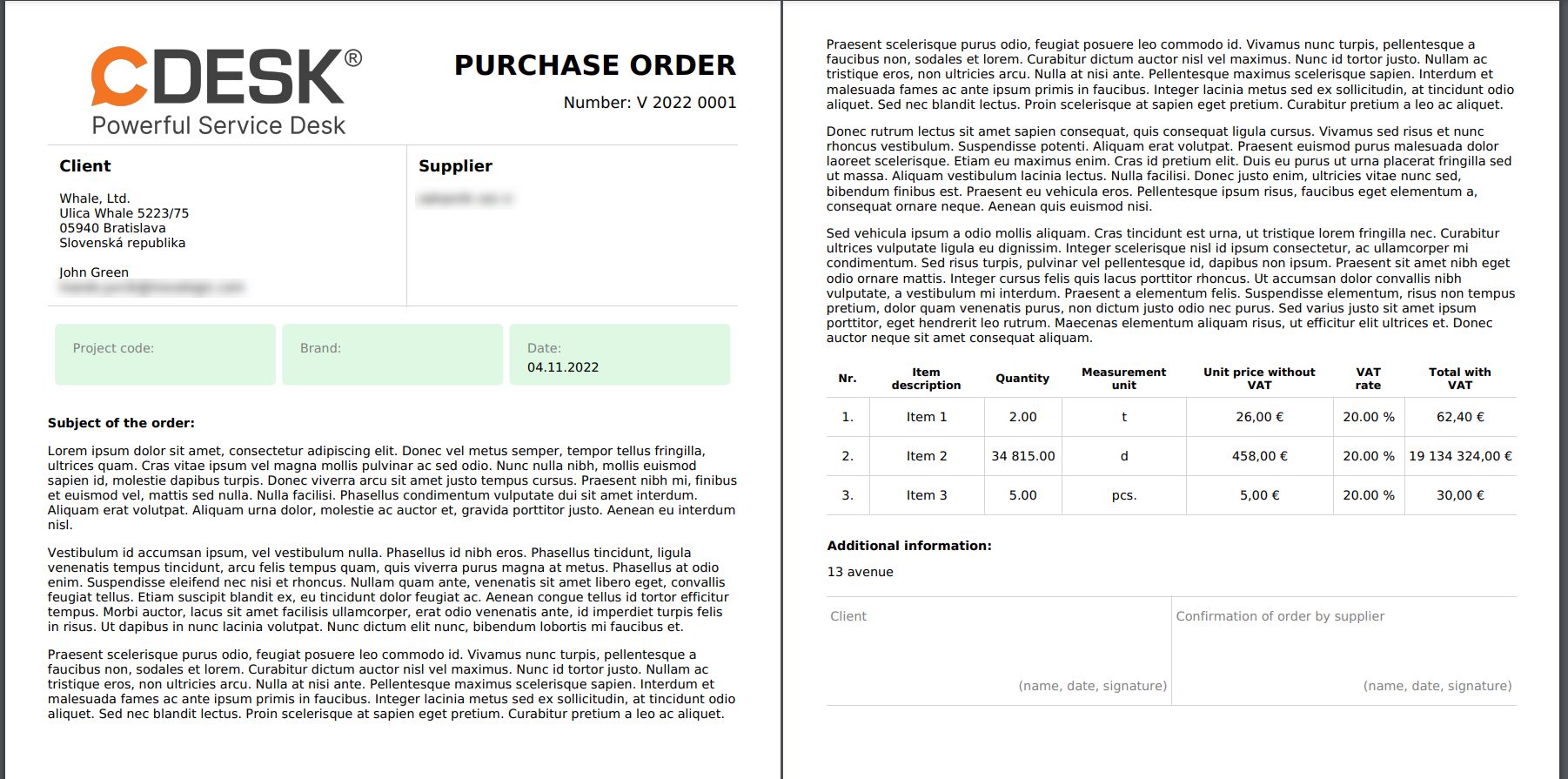
Der PDF-Export der ausgestellten Bestellungen wurde optimiert. Wenn der Text länger ist, wird er fließend umgebrochen
Das letzte Update brachte eine Optimierung für den PDF-Export der ausgestellten Bestellungen. Wenn im Betreff der Bestellung ein längerer Text eingefügt ist, wird er fließend auf die zweite Seite umgebrochen. In der vorherigen Version würde der Text nicht umgebrochen, sondern vollständig auf eine neue Seite gesetzt werden.
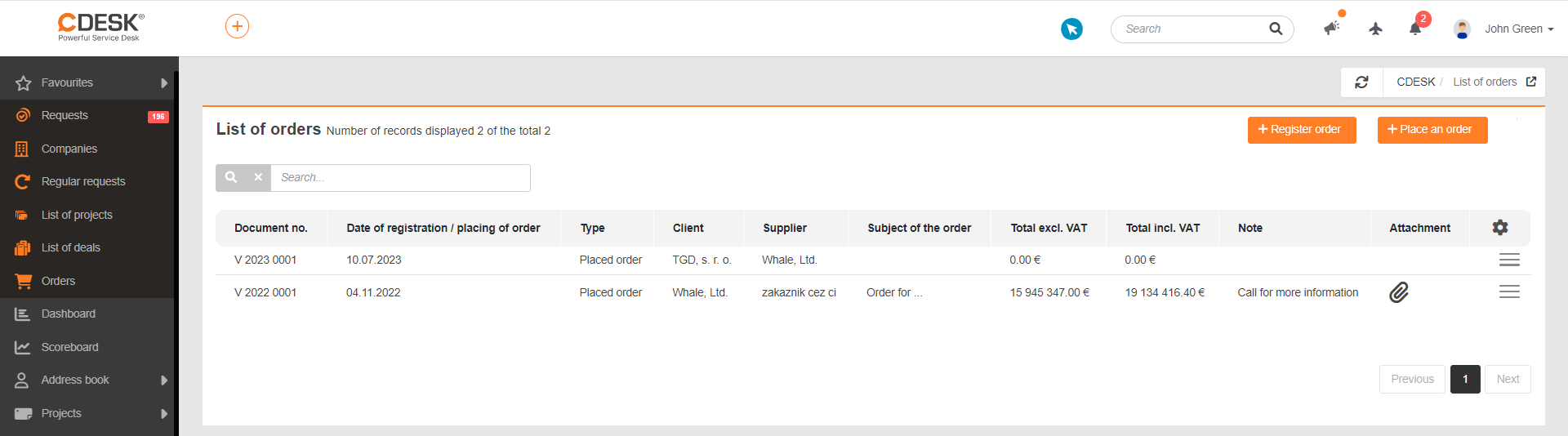
In der Liste der Bestellungen und in der Liste der Protokolle sind die Einträge standardmäßig absteigend nach dem Erstellungsdatum sortiert
Mit dem letzten Update wurde angepasst, dass die Einträge in den Listen der Bestellungen und Protokolle standardmäßig absteigend nach dem Erstellungsdatum angezeigt werden.
Aufgaben
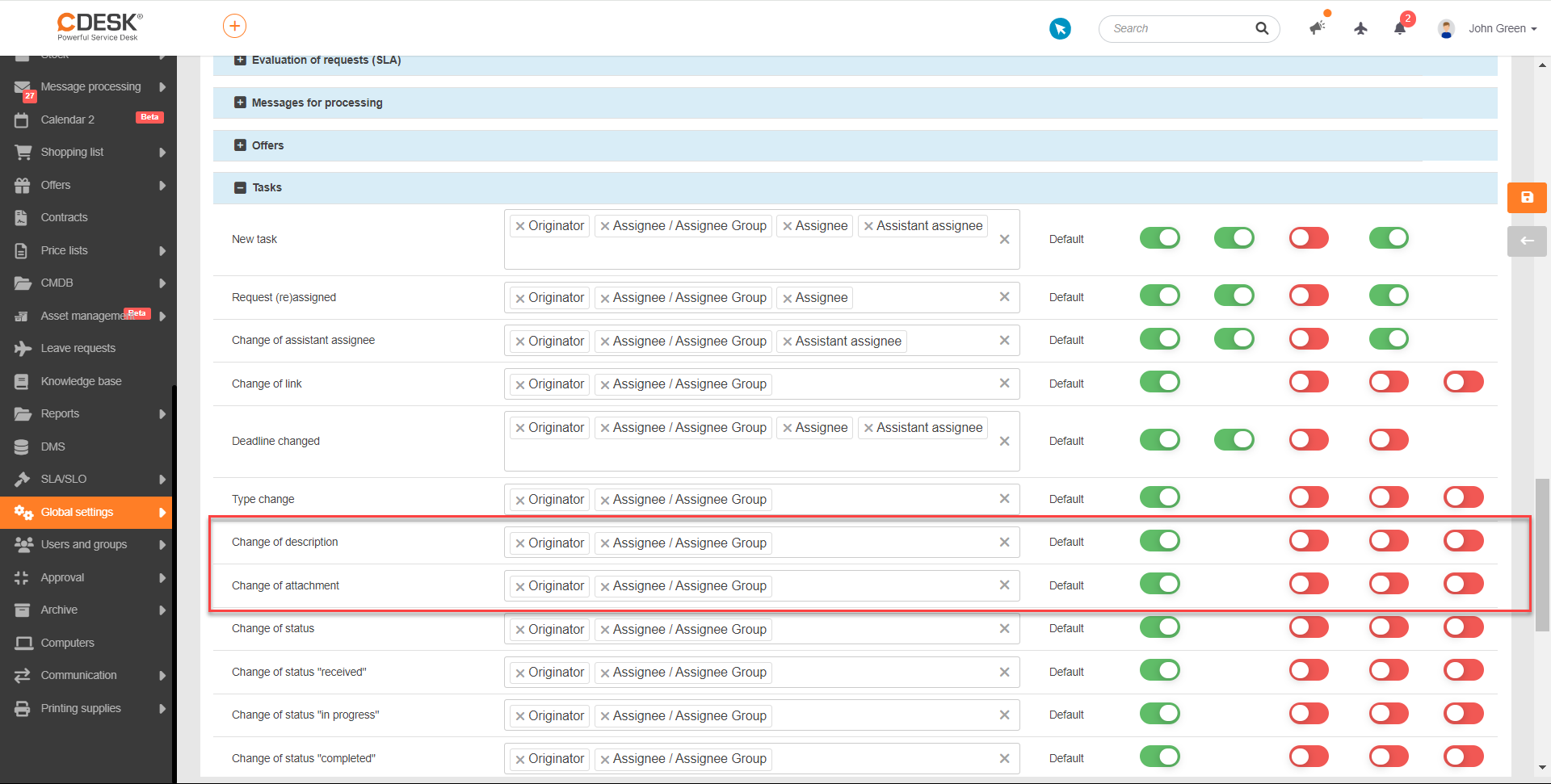
Es kam die Möglichkeit hinzu, einzustellen, dass Benachrichtigungen auch bei einer Änderung der Beschreibung der Aufgabe oder beim Hinzufügen bzw. Entfernen eines Anhangs an der Aufgabe gesendet werden
In Globale Einstellungen -> Benachrichtigungen -> Grundeinstellungen -> Bereich Aufgaben kamen Einstellungen zur Benachrichtigung bei einer Änderung der Beschreibung der Aufgabe und bei einer Änderung des Anhangs der Aufgabe hinzu. Bei der Benachrichtigung über eine Änderung des Anhangs wird in der E-Mail aufgeführt, welche Anhänge hinzugefügt und welche entfernt wurden.
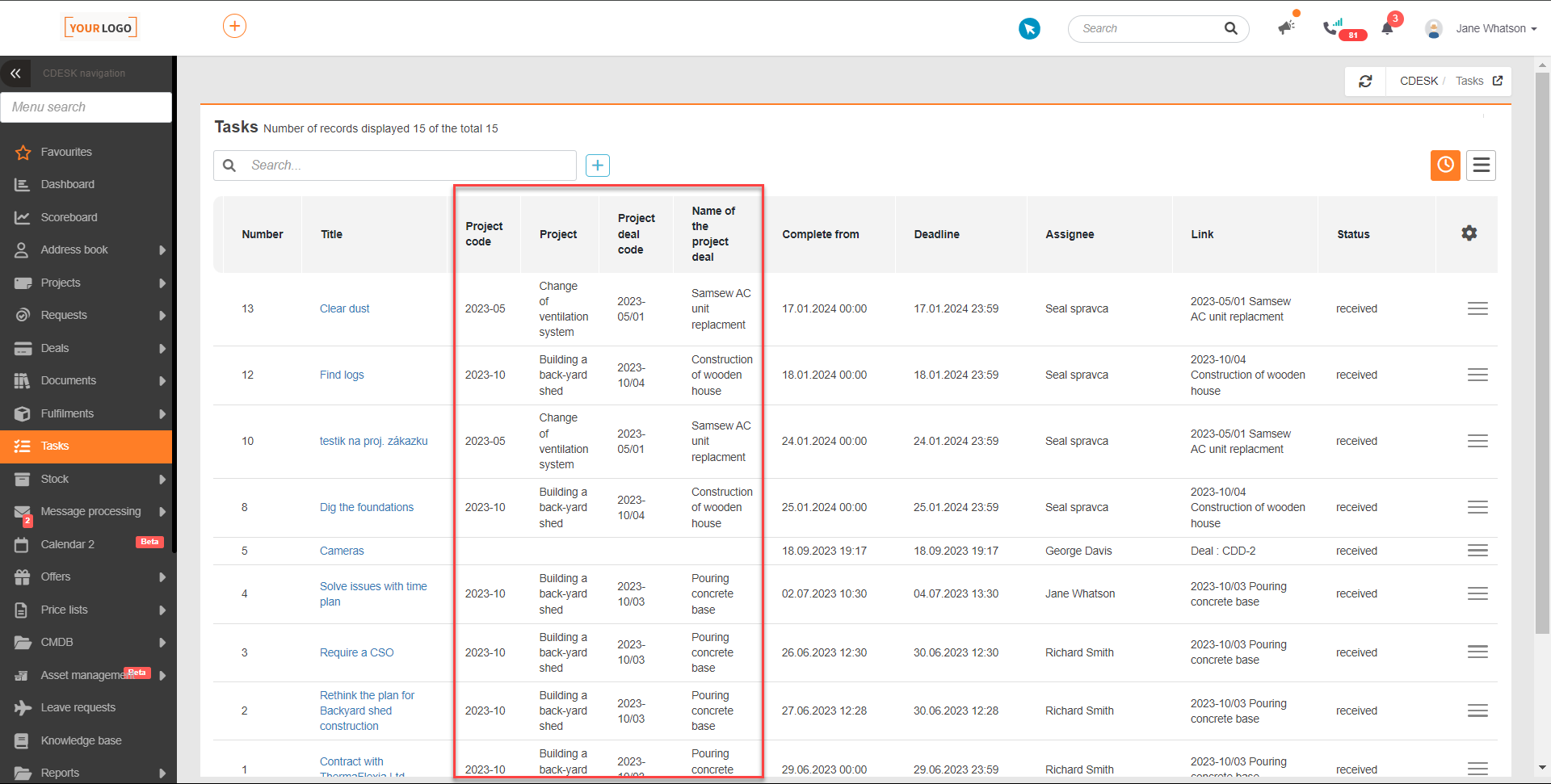
In der Liste der Aufgaben wurden Spalten mit Parametern des Projekts und des Projektauftrags hinzugefügt
Mit dem letzten Update wurde auch die Liste der Aufgaben erweitert, in der die Spalten hinzugefügt wurden: Name des Projekts, Name des Projektauftrags, Code des Projekts und Code des Projektauftrags. Nach diesen Spalten kann gefiltert werden und sie können auch in den XLS-Export der Liste der Aufgaben einbezogen werden. Sie sind jedoch nur verfügbar, wenn Projekte bzw. Projektaufträge eingeschaltet sind.
Benutzerdefinierte Felder
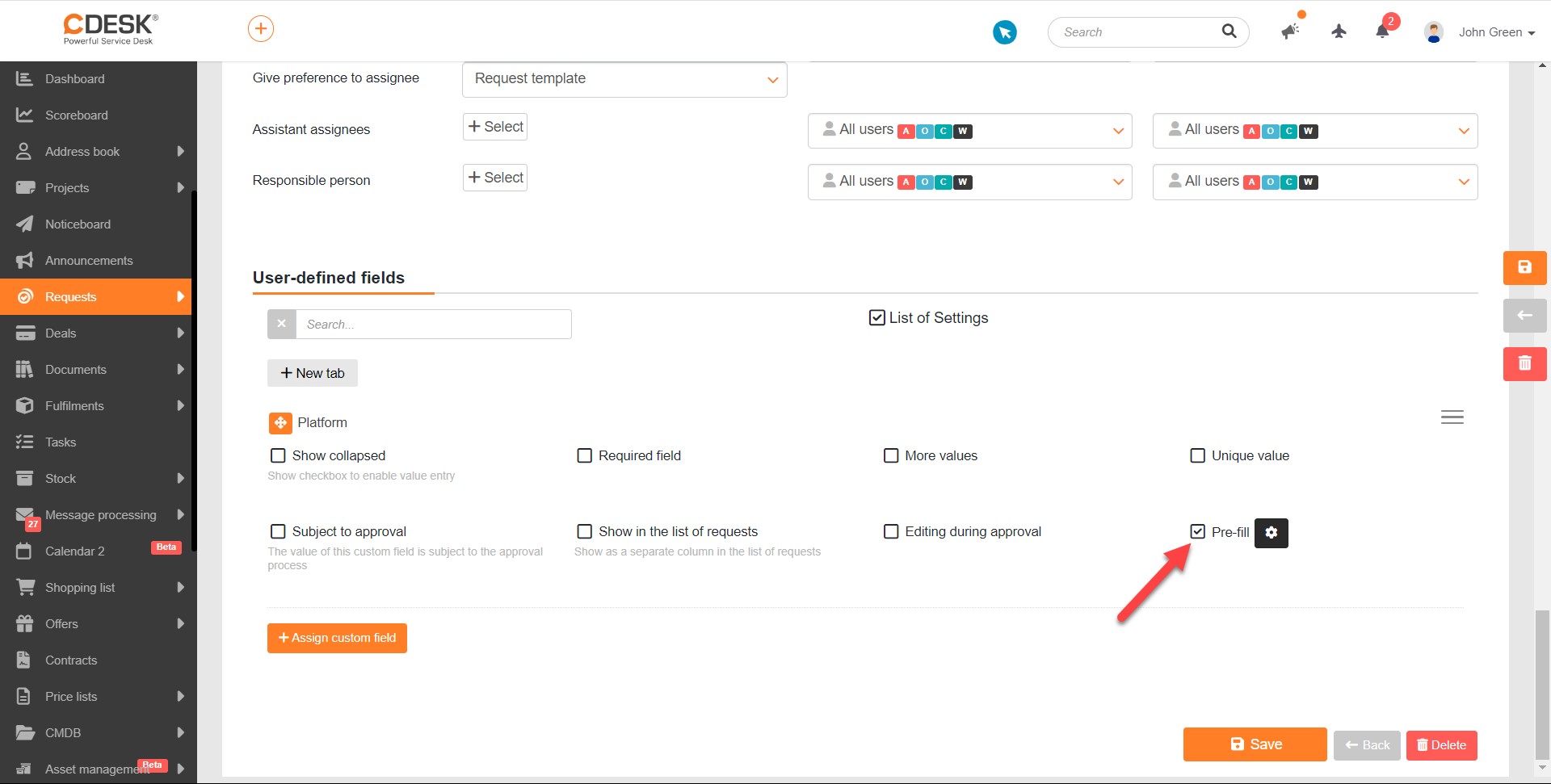
Für benutzerdefinierte Felder kann ein Standardwert eingestellt werden, der automatisch vorausgefüllt wird
Mit dem Update 3.1.13 kamen auch mehrere Verbesserungen für die benutzerdefinierten Felder. Eine solche Verbesserung ist die Möglichkeit, einen Wert zu definieren, der im Feld vorausgefüllt ist. Dadurch wird das Ausfüllen von Formularen beschleunigt, die eine größere Anzahl benutzerdefinierter Felder enthalten.
Es kann eingestellt werden, dass der Wert eines benutzerdefinierten Feldes nicht in der mobilen Anwendung angezeigt wird
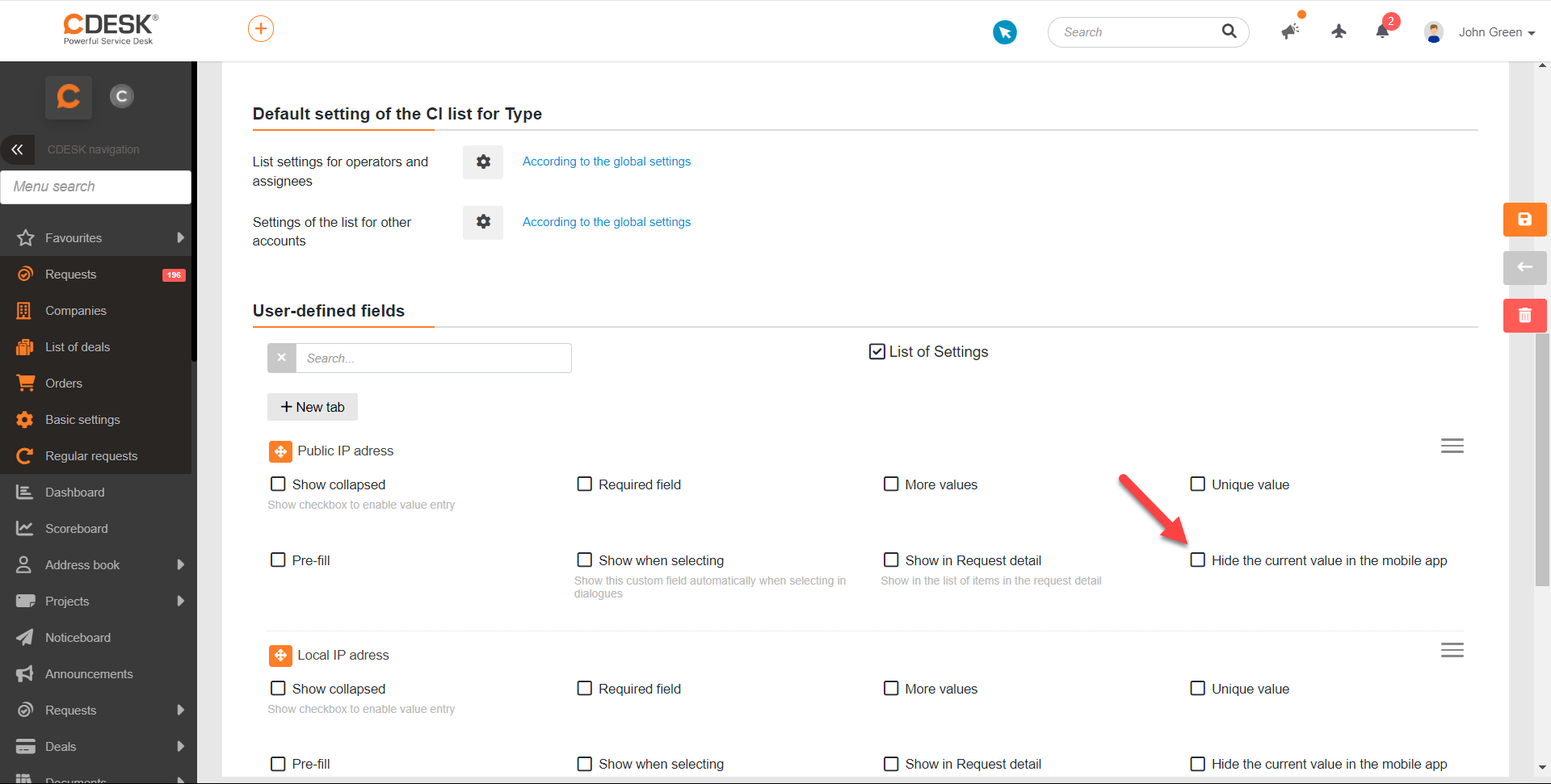
Eine weitere Verbesserung ist die Möglichkeit einzustellen, dass das betreffende benutzerdefinierte Feld nicht in der mobilen Anwendung angezeigt wird. Diese Einstellung ist nur für benutzerdefinierte Felder verfügbar, die für Elementtypen eingestellt sind, und es muss auch der Konnektor Service- und Installationsblätter eingeschaltet sein.
Eigene Auswahllisten können kopiert werden
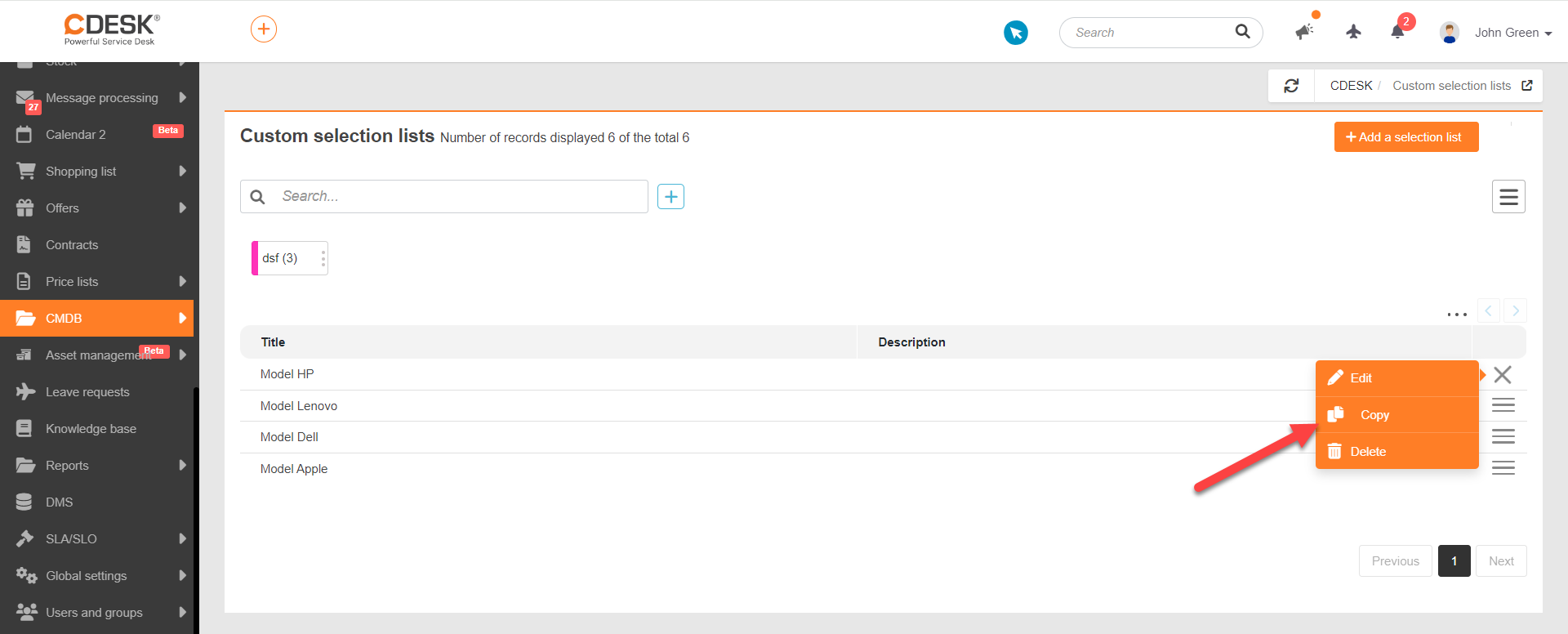
Für eigene Auswahllisten wurde die Möglichkeit zum Kopieren ergänzt. Dadurch wird das Definieren eigener Auswahllisten beschleunigt, die ähnliche Elemente enthalten.
Wissensdatenbank
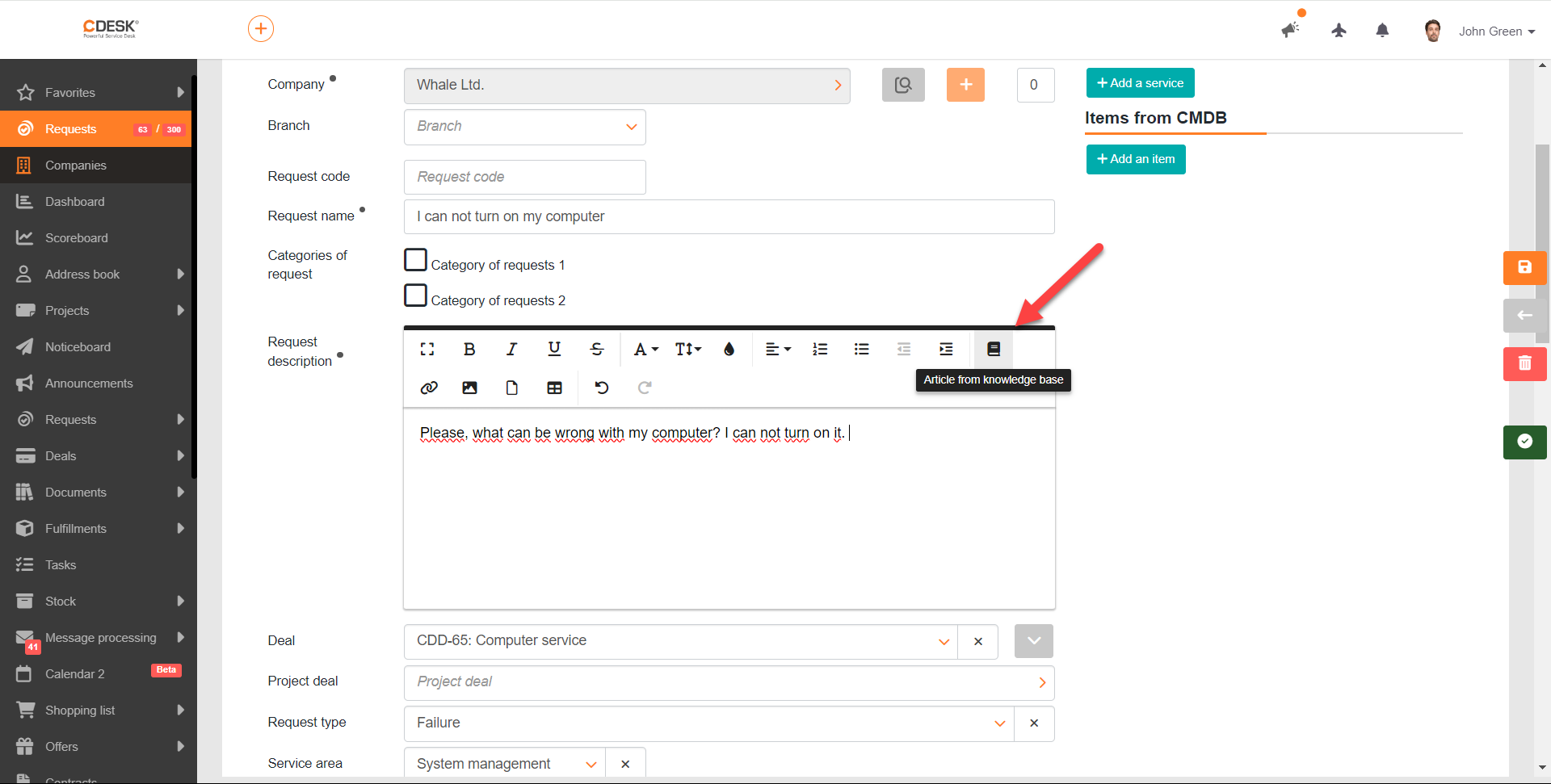
Im Texteditor kam eine Schaltfläche zum Einfügen von Text aus der Wissensdatenbank hinzu
Im oberen Bereich des Texteditors, der in allen CDESK-Modulen verwendet wird, werden Schaltflächen zur Bearbeitung des Textes und zum Einfügen verschiedener Komponenten angezeigt. Mit dem letzten Update wurde unter diese Schaltflächen eine Schaltfläche eingereiht, die es ermöglicht, Artikel aus der Wissensdatenbank einzufügen.
Wenn sich in der Wissensdatenbank zum Beispiel Verfahren zur Lösung verschiedener Probleme befinden, wird es dadurch möglich sein, das Verfahren dem Kunden in der Diskussion an der Anforderung zu senden.
Benutzer und Gruppen
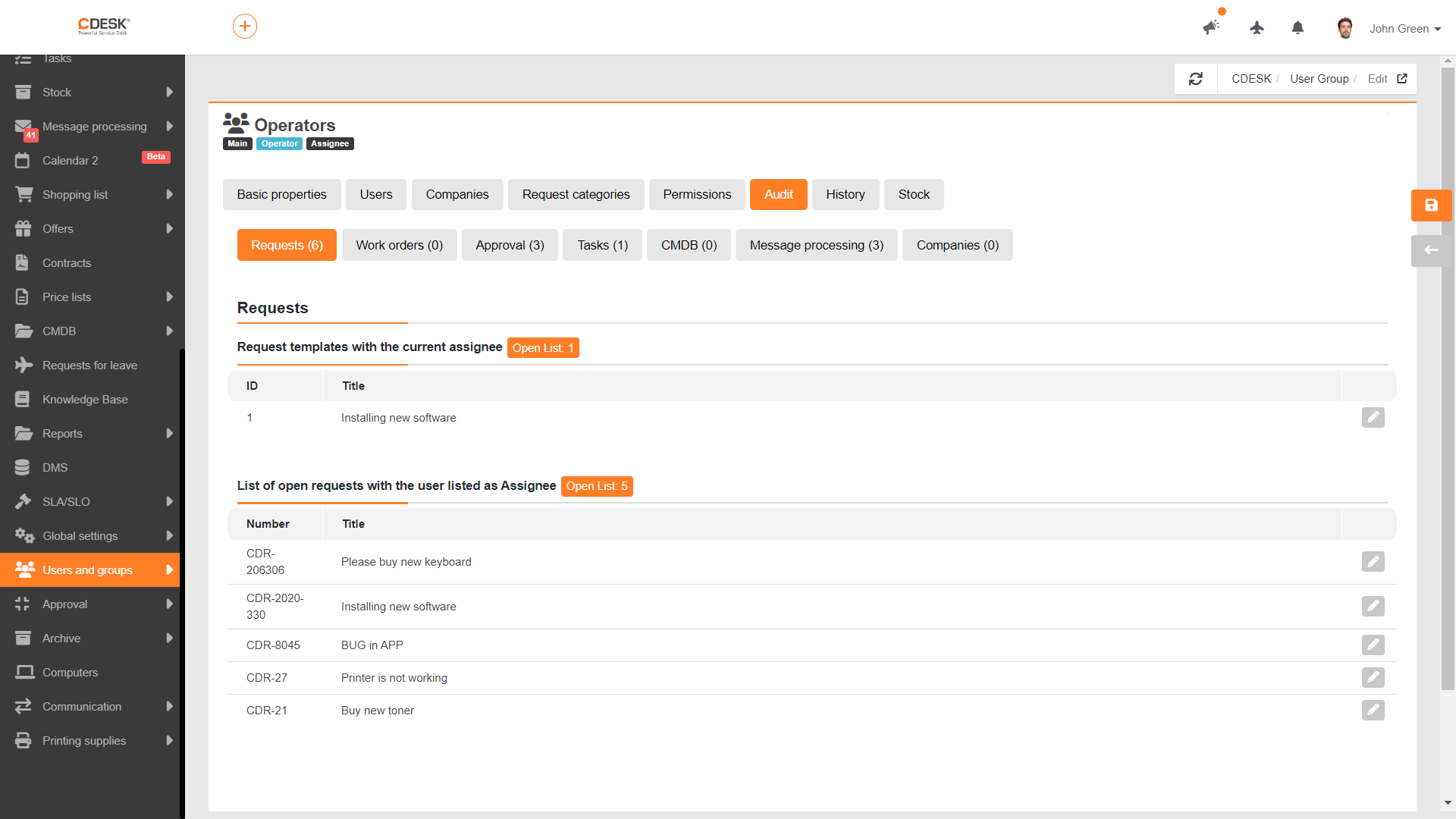
Es kann ein Audit über eine Benutzergruppe durchgeführt werden
In der vorherigen Version des Systems CDESK konnte ein Audit nur über einen konkreten Benutzer durchgeführt werden. Mit dem letzten Update wurde diese Möglichkeit auch für ganze Benutzergruppen hinzugefügt.