
Neue zentrale Suche nach Schlüsselwörtern
Für eine bessere Navigation im Meer der in CDESK gespeicherten Daten stellen wir Ihnen eine neue, zentrale, interaktive Suche vor. Das Feld für die Schlüsselsuche befindet sich im mittleren oberen Teil des Bildschirms. Beim Klick in dieses Feld (ohne Eingabe einer Zeichenfolge) werden dem Benutzer automatisch die zuletzt vom angemeldeten Benutzer bearbeiteten Datensätze geladen.

Sie umfasst neue Schlüsselwörter, die auf Module, Funktionalitäten und Elemente im System CDESK verweisen. Dank dieser Schlüsselwörter ist die Suche spezifischer und Sie gelangen schneller zum gewünschten Ergebnis. Die Verwendung von Schlüsselwörtern grenzt den durchsuchten Bereich ein. Als Beispiel können wir die Abkürzung „cdr“ verwenden, die in der Suchlogik auf das Modul Anforderungen verweist. Nach Eingabe dieser Abkürzung können Sie in die Suche einen Teil des Namens der Anforderung oder deren Nummer eingeben, und die Suche erfolgt nur unter den Anforderungen.
Wenn Sie das Maximum aus der Suche herausholen möchten, lesen Sie den Hinweis beim Suchfeld unter dem Symbol „i“.

Die Suchergebnisse werden nach Drücken der Enter-Taste auf der Tastatur in einem größeren modalen Fenster angezeigt. Die Suchergebnisse werden strukturiert in Reitern nach den einzelnen CDESK-Objekten angezeigt. Zum Beispiel gelangen wir nach Eingabe eines Unternehmensnamens und Drücken der Enter-Taste in ein Fenster, in dem eine Liste der Suchergebnisse angezeigt wird. Der Firmenname kann in Arbeitsaufträgen, Aufträgen und natürlich im Adressbuch vorkommen. In dieser Oberfläche sieht der Benutzer, wie viele übereinstimmende Elemente sich in welchem Modul befinden, und kann sie sich ansehen.

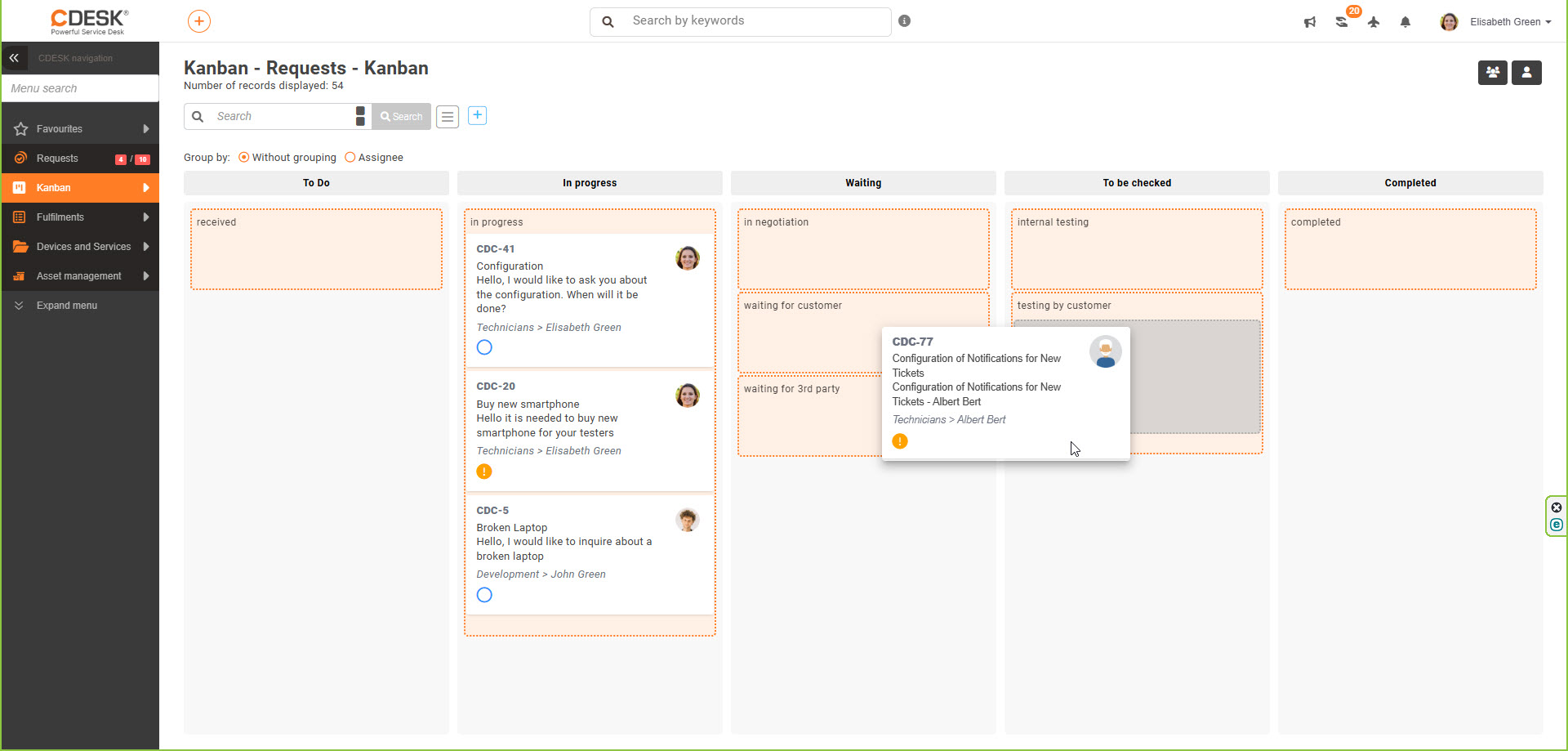
Kanban – erste Version der Kachelansicht von Anforderungen, Aufgaben, Arbeitsaufträgen
Die japanische Arbeitsmethode Kanban teilt eine Arbeitsaufgabe in kleinere Aspekte auf, dank derer ein Auftrag, eine Aufgabe oder eine Anforderung schrittweise über Teilschritte zum gewünschten Ergebnis voranschreitet. Das Wesen von Kanban sind die Kacheln, die zwischen den Spalten verschoben werden können. Die Spalten in Kanban stellen eine Zusammenfassung der Arbeitsabläufe dar, das Verschieben einer Karte zwischen den Spalten stellt also in der Praxis das Voranschreiten der Aufgabe in die nächste Phase dar. Kanban vereinfacht die Kontrolle, Systematik und Abfolge. Dieses nützliche Konzept nutzen viele moderne Unternehmen, daher bringen wir es als Werkzeug zur Effizienzsteigerung der Arbeitsabläufe auch zu Ihnen.

Kanban im System CDESK stellt in seiner ersten Version ein eigenständiges, praktisches Modul dar, das mit den übrigen Modulen zur Verwaltung von Aufgaben verbunden werden kann, namentlich mit Anforderungen, Arbeitsaufträgen und Aufgaben.
Die Aktivierung von Kanban erfolgt in Globale Einstellungen -> Kanban, wo der gleichnamige Schalter aktiviert werden muss. In dieser Oberfläche wird auch die Möglichkeit angeboten, neue Kanban-Tafeln zu erstellen, die die Grundlage für die Arbeit in Kanban sind. Nach Drücken der Schaltfläche Hinzufügen mit dem Symbol „Plus“ werden bei der Erstellung einer Tafel mehrere Möglichkeiten angeboten. Der Benutzer muss in das angezeigte Formular den Namen der Tafel eingeben und auswählen, aus welchem Modul die Karten in der neuen Tafel angezeigt werden. In Kanban können Karten aus der Liste der Anforderungen, Arbeitsaufträge oder Aufgaben angezeigt werden.

Der Benutzer kann Elemente aus anderen Modulen auf Grundlage eigener Präferenzen filtern. Zum Beispiel können bei der Erstellung einer mit Anforderungen verknüpften Kanban-Tafel nur Anforderungen in die Tafel aufgenommen werden, die sich auf ein konkretes Unternehmen oder einen konkreten Auftrag beziehen.
Teil der eigenen Einstellungen bei der Erstellung einer Tafel ist auch die Anpassung der Sichtbarkeit, d. h. die Festlegung der Benutzer und Gruppen, denen diese Tafel zugänglich gemacht wird.
Eine Grundeinstellung sind die Spalten, die den Status jedes Objekts darstellen. Hier können Sie die Anzahl der Spalten, ihre Namen, die Status, die sie enthalten, und ihre Reihenfolge auswählen. Zum Schluss muss die Vorlage der Karte festgelegt werden, also welche Daten jede Karte in Kanban enthält. Auf der Karte können Sie die Objektnummer, den Namen (der Anforderung, Aufgabe oder des Arbeitsauftrags) oder zum Beispiel die Erledigungsfrist und den verantwortlichen Bearbeiter anzeigen.
Kanban in CDESK 3.2.5 stellen wir in einer ersten Version vor, die ein flüssiges Arbeiten ermöglicht. Wir erfassen die fehlenden Funktionen, die das Nutzungserlebnis verbessern und in den nächsten Versionen ergänzt werden. Ihre Implementierung können Sie im Frühjahr 2025 erwarten.
Ausleihen – neue Funktionalität zur Verwaltung des Verleihs Ihrer Geräte
Anlagegüter wie zum Beispiel Computer, Telefone oder Fahrzeuge können Mitarbeitern für eine bestimmte Zeit verliehen werden. Diesen Prozess deckt in CDESK das Modul Ausleihen ab, das ein effizientes Werkzeug zur Verfolgung der Bewegung von Firmeneigentum darstellt.
Die Ausleihen liegen vollständig in Ihrer Regie. Sie bestimmen selbst, welche Geräte die Mitarbeiter anfordern können, ob die Ausleihe Ihrer Genehmigung unterliegt und auch, wer über die Ausleihe per Benachrichtigung informiert wird. Für jede Ausleihe können Sie nämlich den Versand von Benachrichtigungen zu der von Ihnen gewählten Zeit und im gewählten Wortlaut einstellen, wodurch Sie die beteiligten Mitarbeiter auf dem Laufenden halten. Die erwähnte Einstellung des Genehmigungsprozesses verhindert wiederum eine willkürliche oder unberechtigte Handhabung des Firmeneigentums.
Gegenstand einer Ausleihe kann jeder Gerätetyp aus der Konfigurationsdatenbank (CMDB) sein, es genügt, ihn in den Einstellungen für Ausleihen freizugeben. Die detaillierte Vorgehensweise zur Freigabe von Geräten für die Ausleihe ist im Handbuch auf unserer Webseite angegeben.
Eine Ausleihe anzufordern ist kein langwieriger Prozess. Eine Ausleihe fordern Sie entweder über die Konfigurationsdatenbank oder über das Modul Kalender an. In der Konfigurationsdatenbank finden Sie das Element einfach mithilfe eines Filters oder der Textsuche. Im Kalender ordnen Sie den Favoriten zur Ausleihe jene zu, die zur Ausleihe freigegeben sind. Nach dem Markieren eines Elements aus der Liste genügt es, auf den Tag zu klicken, an dem die Ausleihe beginnen soll. Das System informiert Sie außerdem stets über laufende oder geplante Ausleihen des konkreten Geräts.

Dank der Verbindung mit dem Modul Kalender ist es darüber hinaus möglich, die laufenden Ausleihfristen in einer übersichtlichen Oberfläche zu verfolgen.
Eine der Möglichkeiten, eine Geräteausleihe anzufordern, ist, sie in der Konfigurationsdatenbank zu suchen. Sofern das Gerät in den Globalen Einstellungen zur Ausleihe verfügbar ist, wird hier die Schaltfläche „ausleihen“ angezeigt, wie in der Markierung Nr. 1 in der Abbildung unten dargestellt. In der Markierung Nr. 2 kann der Benutzer die Liste der laufenden und geplanten Ausleihen dieses Geräts ansehen. Der Schalter Nr. 3 dient der manuellen/lokalen Freigabe des Geräts für Ausleihen, ist jedoch nur für den Umgebungsadministrator verfügbar. Der Schalter Nr. 4 ermöglicht es, nach Einreichung eines Antrags einen Genehmigungsprozess zu erstellen.


Einstellung des Empfangs und Versands von E-Mails über MS GraphAPI, IMAP, SMTP mittels webGUI
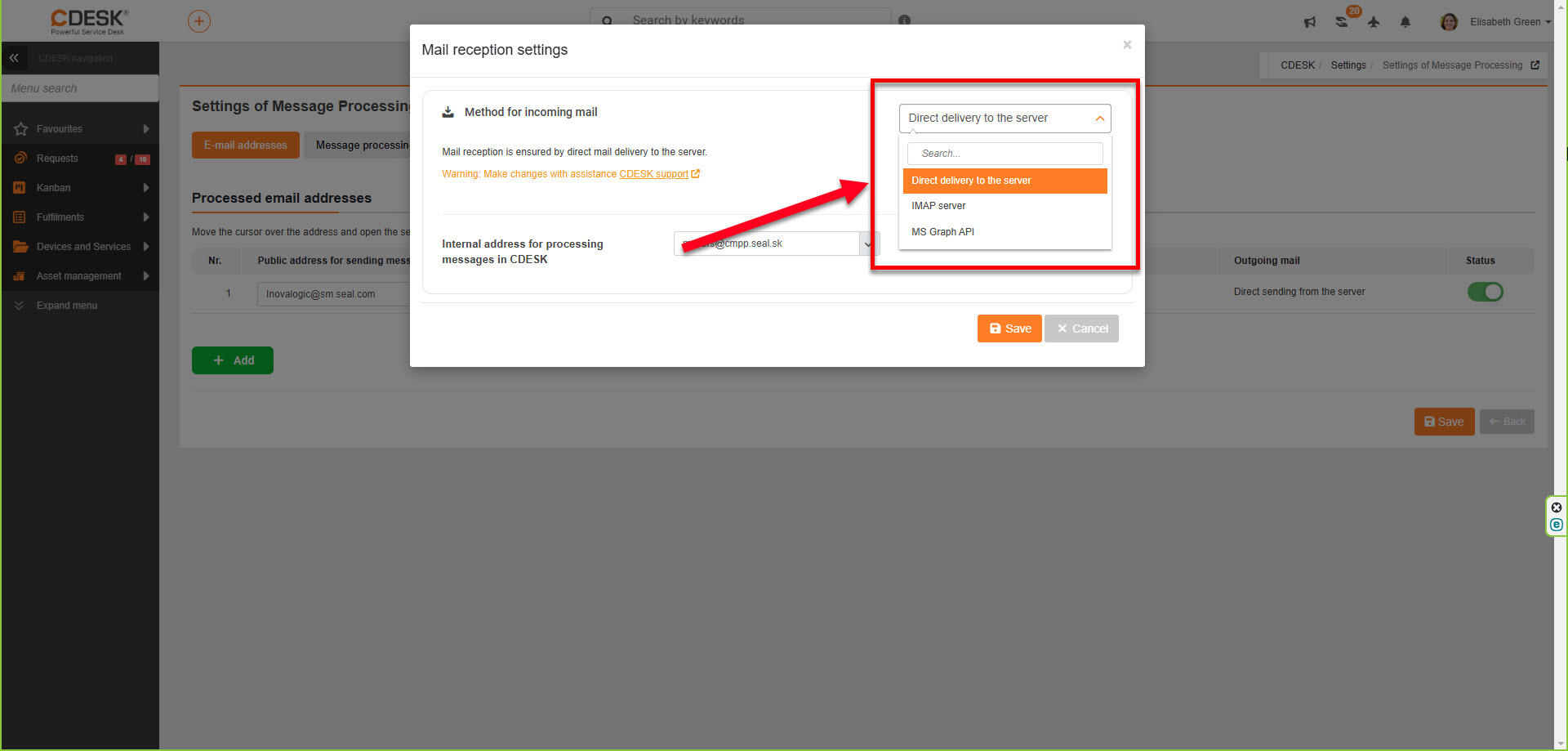
Für eine einfachere Einstellung des Empfangs und Versands von E-Mails in CDESK haben wir eine Weboberfläche mit mehreren Methoden der Nachrichtenverarbeitung hinzugefügt. Mit Version 3.2.5 können Sie über das Web den Empfang von E-Mails bereits auch über die Protokolle IMAP und Microsoft GraphAPI (Microsoft365-Postfächer) einstellen. Über die Weboberfläche stellen Sie auch den Versand von E-Mails über einen von Ihnen definierten SMTP-Server oder über Microsoft GraphAPI ein. Die aktuellen Methoden des Empfangs von E-Mails an die interne Adresse des CDESK-Servers und des Versands über den CDESK-Server bleiben unverändert.

Die Einstellung dieses Protokolls in Ihrem Konto ist ein komplexer Prozess, der einen Fachmann mit Kenntnissen im Bereich der Mailprotokolle erfordert.
Auch die Flexibilität wurde erhöht, da Sie jede in CDESK verarbeitete Mailadresse mit verschiedenen Methoden empfangen und versenden können. Sie können Nachrichten für eine Mailadresse über IMAP empfangen und über Ihren SMTP-Server versenden. Bei einer zweiten Adresse können Sie mit MS GraphAPI empfangen und versenden, und bei einer dritten Adresse können Sie die Nachrichten mit dem CDESK-Server verarbeiten.
Die Einstellung der Methoden für den Empfang und Versand von Nachrichten erfolgt in Globale Einstellungen -> Zu verarbeitende Nachrichten, wo Sie mit dem Cursor auf eine Mailadresse zeigen. Dann werden Zahnrad-Symbole angezeigt, in denen Sie die Einstellung vornehmen.
Hinweis: Falls Sie in Ihrem CDESK bereits den Mailempfang über IMAP/den Versand über Ihren SMTP-Server eingestellt hatten und auf die Einstellung über die neue Weboberfläche umsteigen möchten, müssen Sie den CDESK-Support kontaktieren, da die bestehenden IMAP/SMTP-Einstellungen deaktiviert werden müssen.

Automatisierung von Prozessen mittels externer Skripte
CDESK ermöglicht Ihnen über die API den Datenaustausch mit anderen Anwendungen, CDESK aus anderen Anwendungen zu steuern oder Tätigkeiten zu automatisieren. Ziel ist es, die Mitarbeiter von ermüdenden und überflüssigen administrativen Handgriffen zu entlasten und die Prozesse im Unternehmen zu dynamisieren.
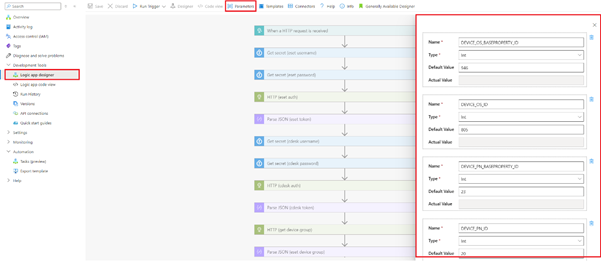
Für eine einfachere Implementierung dieser Funktionen haben wir für Sie Beispiele vorbereitet, nach denen Sie eigene Lösungen erstellen können. Die Beispiele sind:
- Eigene Verarbeitung der in CDESK empfangenen E-Mails, Erstellung von Anforderungen aus E-Mails nach eigenen Kriterien
- Einlesen der Liste der Computer aus der ESET-Protect-Konsole und deren Erstellung in der CDESK-Konfigurationsdatenbank, Aktualisierung der Computeranzahl in den Buchungsposten zur Automatisierung der Fakturierung.
Die Beispiele sind in der Programmiersprache Python in zwei Umgebungen umgesetzt: in Docker-Containern und in der Azure-Umgebung. Der Vorteil dockerisierter Python-Skripte ist die Ausführung in einer isolierten Umgebung und die relativ leichte Übertragbarkeit zwischen Servern. Der Nachteil ist, dass Sie die Hardwareressourcen, Netzwerkeinstellungen sicherstellen und die Docker-Umgebung konfigurieren müssen. Docker ist jedoch eine häufig verwendete und gut dokumentierte Plattform, was bedeutet, dass Sie leicht einen Fachmann finden können, der Ihnen bei der Implementierung hilft.
Als zweite Umgebung für den Betrieb der Skripte empfehlen wir Ihnen den Dienst Microsoft Azure. Der Vorteil ist, dass keine Hardware- und Systemressourcen sichergestellt werden müssen und der Preis für den Dienst sehr niedrig ist. Ein Nachteil kann die anfängliche Komplexität der Einrichtung des Dienstes Microsoft Azure sein, was Sie jedoch mithilfe des Handbuchs, wie wir glauben, bewältigen werden.
Weitere Informationen zu den Skripten selbst und zu den Arten ihrer Implementierung erhalten Sie in diesen Handbüchern.
Anforderungen
Übersetzungen von Text im Texteditor und bei Diskussionen (über MS Azure)
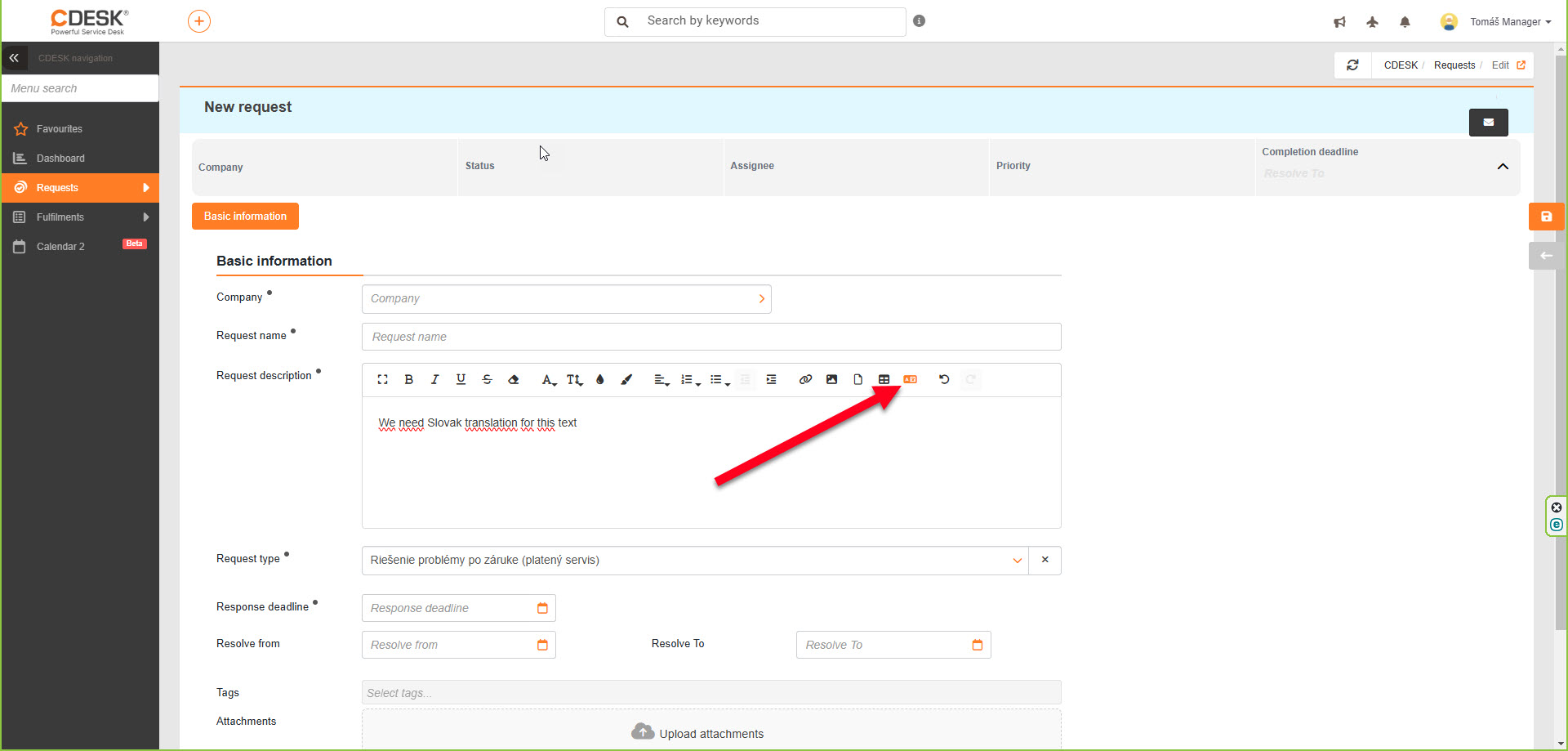
Quälen Sie sich nicht mit der Übersetzung. In Diskussionen und Texteditoren im gesamten System CDESK können Sie jetzt den geschriebenen Text mithilfe künstlicher Intelligenz übersetzen lassen. Nach dem Schreiben des Grundtextes drücken Sie die Übersetzungsschaltfläche, die Teil der Leiste jedes Texteditors ist. In dieser Version haben wir für Sie die folgenden Sprachen ausgewählt: Englisch, Arabisch, Tschechisch, Chinesisch, Französisch, Hindi, Japanisch, Koreanisch, Ungarisch, Deutsch, Polnisch, Portugiesisch, Russisch, Slowakisch, Spanisch, Italienisch, Ukrainisch. In der nächsten Version 3.2.7 stellen wir Ihnen auch die übrigen Sprachen der Welt zur Verfügung.
In der Liste der Anforderungen die erste Version des rechten Panels mit dem Detail der Anforderung
Mit Version 3.2.5 ersetzen wir in der Liste der Anforderungen die einfache Vorschau einer Anforderung durch ein rechtes Panel, in dem es möglich ist, eine Anforderung nicht nur anzusehen, sondern auch direkt zu bearbeiten. Aktuell wurde die erste Version dieses Panels mit eingeschränkten Funktionen eingeführt. Sie können zum Beispiel den Namen und die Beschreibung der Anforderung, ausgewählte Status, die Priorität, den Bearbeiter, die Fristen und Ähnliches ändern.
In naher Zukunft ergänzen wir im rechten Panel das Schreiben von Diskussionsbeiträgen, die Akzeptanz einer Anforderung, das Hinzufügen von Leistungen, Testergebnisse, Genehmigungen, Benutzerfelder und weitere häufig verwendete Funktionen.
Ziel ist es, den Benutzern eine schnellere Möglichkeit zur Bearbeitung der Grunddaten einer Anforderung in einer einfachen und intuitiven Oberfläche zu bieten.

Auswahl von CI-Elementen nach einer Bedingung in regelmäßigen Anforderungen
Bei der Erstellung einer Vorschrift für eine regelmäßige Anforderung können auch Elemente aus der Konfigurationsdatenbank (CMDB) hinzugefügt werden, die auch in die nach dieser Vorschrift erstellte Anforderung eingefügt werden. Neben dem manuellen Hinzufügen aus der Datenbank können Benutzer Elemente auch auf Grundlage dynamischer Kriterien mithilfe des erweiterten Filters hinzufügen. Bei der Erstellung einer regelmäßigen Anforderung genügt es, zum Reiter CI-Elemente zu wechseln. Nach Aktivierung des Schalters wird der erwähnte Filter freigeschaltet, in den Sie nur die Bedingung eingeben müssen, die die gesuchten Elemente erfüllen sollen (zum Beispiel Standort, Status oder Unternehmen), und aus der Liste dieser Daten auswählen. Sofern im System Elemente existieren, die die Kriterien erfüllen, werden sie in der Liste angezeigt. Um alle Elemente in der Liste zuzuweisen, muss die Schaltfläche „Speichern“ gedrückt werden.
Hinweis: Für das erfolgreiche Einfügen ausgewählter CI-Elemente ist es notwendig, dass deren Haupttyp und Elementtyp (CI Type) zum Einfügen in Anforderungen erlaubt ist. Die Einstellung befindet sich in Globale Einstellungen -> Anforderungen -> Grundeinstellungen im Abschnitt Elemente aus CMDB.

Gesperrter Export von Anforderungen nach XLSX für Kundenkonten (sonstige), die eine eingeschränkte Spaltenauswahl haben
Wenn Sie möchten, dass die Kunden eine einheitliche Umgebung haben, bietet Ihnen CDESK die Möglichkeit, Spalten zu sperren, die sensible oder unerwünschte Daten enthalten könnten. Nach dem Sperren der Spalten werden auch die Spalten in der exportierten Datei eingeschränkt.
Diese Funktion war für Anforderungen auch in den vorherigen Versionen verfügbar, der Administrator hatte jedoch nicht die Möglichkeit, die Spalten auch beim Exportieren der Liste der Anforderungen zu sperren.
Der Administrator kann für Kundenkonten die Möglichkeit sperren, Spalten in der Liste der Anforderungen hinzuzufügen oder zu entfernen. Die Kunden haben so nur die von Ihnen vorgegebenen Spalten zur Verfügung, mit denen sie in der Liste der Anforderungen arbeiten können. Die Vorgabe der Spalten für Kunden- und Bearbeiterkonten erfolgt im Abschnitt Globale Einstellungen -> Anforderungen, wo sich im Bereich Standardeinstellungen der Liste der Anforderungen 2 Schaltflächen befinden. Eine bearbeitet die Spaltenliste für Bearbeiterkonten und Operatoren, die andere für Kundenkonten (sonstige). Nach Drücken einer der Schaltflächen erscheint die aktuelle Spalteneinstellung für den betreffenden Benutzertyp, wobei sich im rechten Teil der Liste ein Zahnrad-Symbol befindet. Nach dessen Drücken wird die klassische Oberfläche angezeigt, in der Sie Spalten von den verfügbaren zu den aktiven zuweisen können (vom rechten Teil zum linken).

Anpassung der Logik des Versands von Anhängen in Benachrichtigungen – im Rahmen der Diskussion (Benachr. unter Anforderungen)
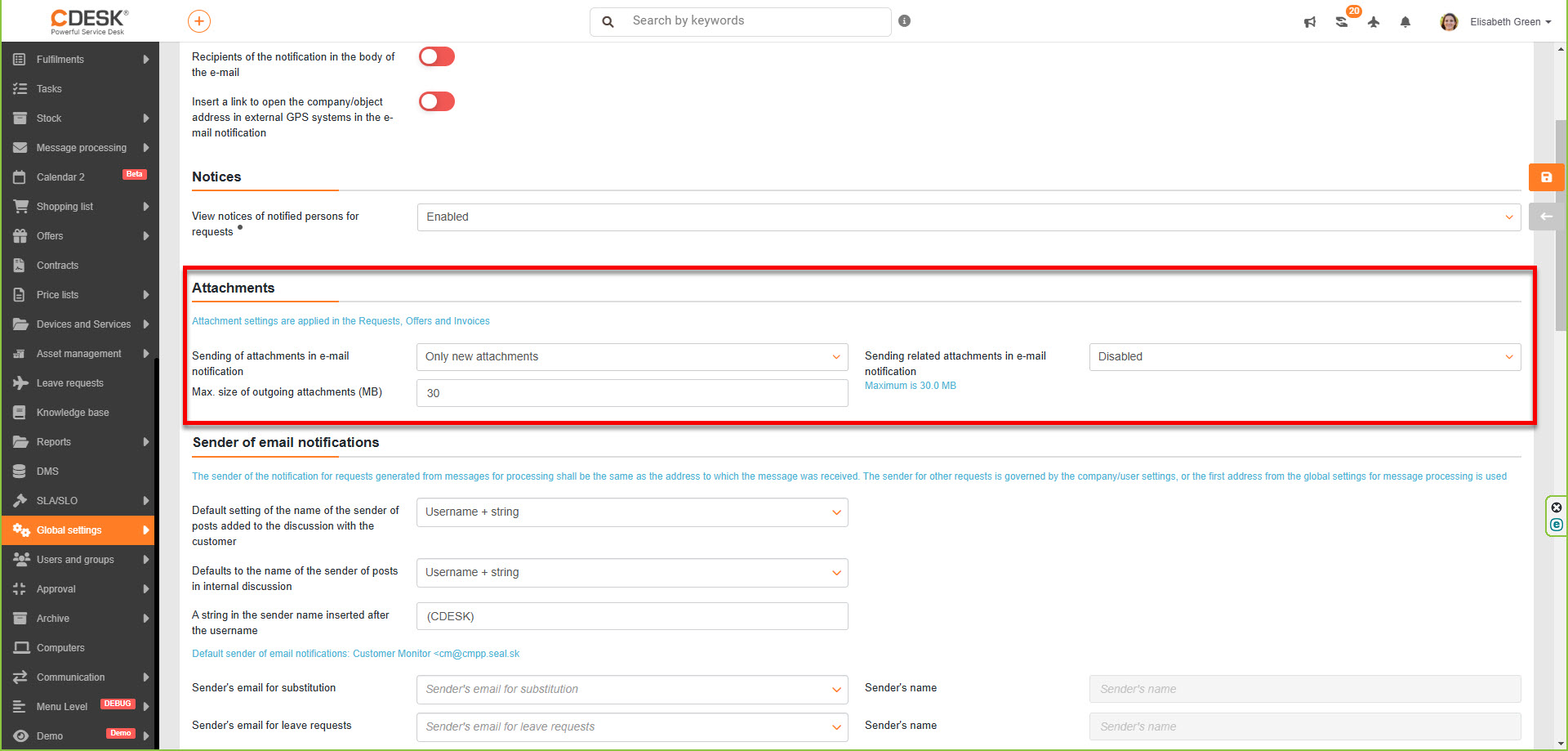
In den Diskussionen haben wir die Möglichkeiten des Versands von Anhängen in E-Mail-Benachrichtigungen angepasst, um den Schutz sensibler Daten sicherzustellen. In bestimmten Umgebungen ist es unerwünscht, dass Anhänge Teil der E-Mail-Benachrichtigungen sind. Um den Versand von Anhängen einzustellen, gehen Sie zu Globale Einstellungen -> Benachrichtigungen -> Grundeinstellungen. Im Abschnitt Anhänge befinden sich 3 Optionen:
- Versand von Anhängen in der E-Mail-Kommunikation
- Versand zusammenhängender Anhänge in der E-Mail-Benachrichtigung
- Maximale Größe der gesendeten Anhänge
Das Feld mit dem Namen Versand von Anhängen in der E-Mail-Benachrichtigung stellt die Einstellung für Anhänge dar, die in der Diskussion unter einer Anforderung gesendet oder direkt in die Anforderung eingefügt wurden. Hier hat der Benutzer 3 Möglichkeiten zur Auswahl:
- Nur neue Anhänge (Der Benutzer erhält nur neue Anhänge)
- Alle Anhänge (der Benutzer erhält mit einem neuen Anhang auch alle vorherigen, die in der Anforderung enthalten sind).
- Deaktiviert
CDESK kennt zugleich den Begriff „zusammenhängende Anhänge“. Es handelt sich um Anhänge, die nicht Gegenstand der Diskussion oder direkt der Anforderung sind. Diese Anhänge werden der Anforderung über Angebote, Aufgaben und Leistungen hinzugefügt, die mit der Anforderung verknüpft sind. Die Einstellung des Versands zusammenhängender Anhänge erfolgt ebenfalls in den Globalen Einstellungen im oben genannten Abschnitt Anhänge. Das Feld mit dem Namen Versand zusammenhängender Anhänge in der E-Mail-Benachrichtigung kann jedoch nur 2 Werte enthalten:
- Alle Anhänge
- Deaktiviert
Im Feld Maximale Anhanggröße kann das Größenlimit der in der Benachrichtigung gesendeten Datei eingestellt werden, bei zusammenhängenden Anhängen ist das Limit jedoch fest auf 30 MB eingestellt.
Neue Felder in der Anforderungsvorlage Wer beantragt und Für wen beantragt
Bei der Erstellung oder Bearbeitung einer Anforderungsvorlage stehen jetzt auch die Felder mit den Namen Wer beantragt und Für wen beantragt zur Verfügung. In den vorherigen Versionen von CDESK befanden sich diese Felder nur in den Globalen Einstellungen des Moduls Anforderungen und galten universell für alle Anforderungen. In der aktuellen Version können Benutzer bei der Erstellung jeder Anforderungsvorlage die Art auswählen, wie der Antragsteller und der Empfänger der Anforderung zugewiesen werden können. Im Modul Anforderungen -> Anforderungsvorlagen werden diese Felder bei der Erstellung/Bearbeitung einer Vorlage im Abschnitt Benutzerfelder angezeigt. Beide Felder können entweder als
- erforderlich,
- optional
- deaktiviert.
Falls das Feld Wer beantragt deaktiviert ist, wird automatisch auch das Feld Für wen beantragt unzugänglich gemacht, da es sich um aufeinander aufbauende Daten handelt. Falls ein (beliebiges) Feld nicht als erforderlich gekennzeichnet ist, muss diese Angabe in der Anforderung nicht ausgefüllt werden, und die Anforderung kann auch ohne diese Angabe erstellt werden. Sofern das Feld als erforderlich gekennzeichnet ist, muss der Antragsteller/Empfänger ausgewählt werden.
Den Antragsteller und Empfänger zu wählen ist auf Grundlage von drei Bedingungen möglich, die in dieser Vorlagenoberfläche eingestellt werden:
- Nur CDESK-Benutzer
- CDESK-Benutzer + Unternehmenskontakte + Freitext
- Nur untergeordnete CDESK-Benutzer
Diese Einstellungen beeinflussen in der aus der Vorlage erstellten Anforderung, ob die Felder Wer beantragt und Für wen beantragt angezeigt werden und ob sie bearbeitbar sind.

Korrektur des automatischen Vorschlags der Empfänger für die Diskussion in Anforderungen
In den vorherigen Versionen von CDESK trat ein Fehler beim Vorschlag der Empfänger für die Diskussion mit dem Kunden sowie bei der internen Diskussion auf. Die Adressen der Empfänger gingen verloren, und der Grund waren Konflikte mit neuen, im System CDESK eingeführten Komponenten. Aktuell haben wir den größten Teil des Codes neu geschrieben und den Vorschlag der Empfänger dadurch erheblich verbessert. Es bleibt noch ein kleiner Teil des Codes zu ersetzen, daher ist es ratsam, dass Sie die Empfänger überprüfen.

Erweiterung der Verbindung zweier CDESK-Umgebungen – CDESK-Konnektor
Neue Fristoptionen
Wir haben die Möglichkeiten der Verbindung von zwei und mehr Firmen erweitert, die CDESK zur gegenseitigen Informationsübertragung verwenden. Bei der Erstellung einer externen Anforderung in eine angebundene CDESK-Umgebung steht die Fristoption zur Verfügung. Die Einstellung erfolgt in Globale Einstellungen -> Konnektoren, API -> CDESK-3.x-Konnektor -> Reiter Neue Anforderung. Dank dieser Funktion ist es möglich, bei der Erstellung einer externen Anforderung die Erledigungs-, Reaktions- oder Ersatzlösungsfrist zu wählen. Falls die Anforderung im angebundenen CDESK eine Frist für die Ersatzlösung enthält, wird diese Frist auch im CDESK des Erstellers in den Details der Anforderung angezeigt.
Sofern der Schalter in der Position „deaktiviert“ ist, werden die Fristen gemäß den Einstellungen der angebundenen (Ziel-)CDESK-Umgebung gewählt.

Anzeige gelöschter Anforderungen
Sofern eine Anforderung auf der Seite des angebundenen CDESK gelöscht wird, wird der Benutzer in der Quellumgebung (von wo aus die Anforderung erstellt wurde) darüber informiert. Im rechten Teil der Anforderung, aus der die Anforderung für das angebundene CDESK erstellt wurde, wird die Information über die Löschung in roter Schrift angezeigt, wie in der Abbildung unten dargestellt.

Erstellung von Anforderungen aus dem Katalog
Verbundene CDESK-Umgebungen in Version 3.2.5 ermöglichen es, Anforderungen über den Anforderungskatalog aus der verbundenen CDESK-Umgebung zu erstellen. Die Funktion erstellt eine angebundene (externe) Anforderung gemäß einer Vorlage in der Umgebung des angebundenen CDESK. In einer geöffneten Anforderung in Ihrer CDESK-Umgebung erscheint im rechten Panel des ersten Reiters oder im Reiter Angebundene ext. Anforderungen die Option Aus Katalog eingeben. Nach dem Drücken wählen Sie aus den Anforderungsvorlagen der angebundenen CDESK-Umgebung.

Nach dem Klick werden die Anforderungsvorlagen aus der angebundenen CDESK-Umgebung angezeigt, wo die Anforderung nach der Erstellung gespeichert wird.
Den Verlauf der Akzeptanzen/Ablehnungen einer angebundenen Anforderung sah bisher nur der im angebundenen CDESK angemeldete Benutzer. Ab der aktuellen Version CDESK 3.2.5 wird der Verlauf der vorherigen Status sowie des aktuellen Status im rechten Teil der externen Anforderung angezeigt. Bei der Änderung in bestimmte Status muss dieser Schritt in beiden Umgebungen genehmigt werden. Es handelt sich um abgeschlossen, Tests beim Kunden.

Leistungen
Möglichkeit, die Verknüpfung bei der Eingabe einer neuen Leistung vorzugeben
Bei neu erstellten Leistungen haben Sie die Möglichkeit, eine Standardverknüpfung der Leistung zu wählen, also auszuwählen, mit welchem Element die Leistung automatisch verknüpft wird. Es kann sich um ein Unternehmen, einen Auftrag, eine Anforderung, einen Arbeitsauftrag, einen Projektauftrag oder eine Aufgabe handeln. Die Standardverknüpfung der Leistungen wird im Bereich Mein Profil eingestellt (nach Klick auf das Avatar-Symbol in der rechten oberen Ecke des Bildschirms). Im Abschnitt Standardeinstellungen finden Sie das Benutzerfeld mit dem Namen Standardverknüpfung der Leistungen, wo Sie eines der oben genannten Elemente eingeben oder die Option „ohne Festlegung“ wählen können. Nach dieser Einstellung wird bei der Erstellung einer Leistung automatisch die Liste der gewählten Elemente (zum Beispiel Aufträge oder Anforderungen) angezeigt, mit denen die Leistung verknüpft werden kann.


Auswahl der Verknüpfung zur Leistung über die freie Suche
Leistungen hinzuzufügen ist erneut einfacher. Anstatt aus der Liste der Aufträge oder Anforderungen zu suchen, ist es jetzt möglich, die Verknüpfung der Leistung mit anderen CDESK-Objekten (Anforderungen, Aufträge, Aufgaben…) über die Schlüsselwortsuche festzulegen.
Zugleich bietet Ihnen das Suchfeld die zuletzt verwendeten Elemente zur Auswahl an, zu denen Sie Leistungen hinzugefügt haben. Der Benutzer kann eine Leistung so auf Grundlage eines oder zweier Wörter im Suchfeld oder durch Klick auf das vorgeschlagene Element zuweisen. Diese Suche funktioniert nach demselben Prinzip wie die zentrale Suche in CDESK. Bei der Erstellung einer Leistung drücken Sie das Pfeilsymbol neben der Aufschrift Verknüpfung, was die Art der Suche in der Oberfläche ändert. Hinweis: Die Verknüpfung mittels einer solchen Suche ersetzt die voreingestellten Verknüpfungen aus Mein Profil.

Möglichkeit, die Spaltenliste für Bearbeiter und sonstige Konten vorzugeben, einschließlich des Sperrens von Spalten und des direkten Exports nach XLSX
Mit der neuen Version können Sie die Benutzeroberfläche der Leistungen in Kundenkonten und auch in Bearbeiterkonten anpassen. Im Abschnitt Globale Einstellungen im Bereich Leistungen -> Standardeinstellungen der Liste der Leistungen finden Sie den Schalter mit dem Namen Benutzern erlauben, die Spaltenanordnung zu ändern. Dieser ist deaktiviert, was bedeutet, dass Kundenkonten (sonstige) die Spalten in der Liste der Leistungen nicht bearbeiten können und nur mit den vorgegebenen Spalten arbeiten. Zugleich haben sie den Export nach XLSX/XLS mit diesen Spalten ohne Änderungsmöglichkeit. Die Spalten können direkt neben dem erwähnten Schalter vorgegeben werden, nach Drücken der Schaltfläche mit dem Namen Einstellung der Liste für sonstige Konten. Die Spalten, die Sie aktivieren, werden den Kunden nach dem Speichern in der Liste der Leistungen angezeigt. Derselbe Prozess kann auch auf Bearbeiterkonten angewendet werden, wobei sich die Schaltfläche Einstellung der Liste für Operatoren und Bearbeiter weiter oben befindet.

Erstellung einer internen Leistung direkt bei der Erstellung einer Abrechnungsleistung
Bei der Erstellung und Speicherung einer Abrechnungsleistung kann auch eine interne Leistung zur tatsächlich geleisteten Zeit erstellt werden. Diese interne Leistung ist automatisch mit der Abrechnungsleistung verknüpft. Die Daten sind in beiden Leistungen bis auf einen Unterschied gleich. In der Abrechnungsleistung ist der Wert aus dem Feld Abrechnungszeit der Leistung angegeben, während in der internen der Wert aus dem Feld Tatsächlich geleistete Zeit angegeben ist.
Damit diese Funktionalität freigeschaltet wird, muss der Schalter in Globale Einstellungen -> Leistungen aktiviert werden. Der Schalter trägt den Namen Interne Leistungen und ist Teil einer längeren Liste von Schaltern. Nach seiner Aktivierung wird auch das Feld Tatsächlich geleistete Zeit angezeigt. Hier kann einer von drei Werten ausgewählt werden: erforderlich, optional und deaktiviert.

Möglichkeit, interne Leistungen zu filtern/exportieren, die mit Abrechnungsleistungen (nicht) verknüpft sind
Der Liste der Leistungen kommt eine neue Spalte Verknüpfung mit Abrechnungsleistungen hinzu, in der die Nummer der Abrechnungsleistung angezeigt wird. Nach dieser Angabe können die Leistungen auch gefiltert und gesucht werden. Die Spalte Verknüpfung mit der Abrechnungsleistung kann auch in den Export der Leistung aufgenommen werden.
Möglichkeit, Leistungen aus einem geöffneten Auftrag zu exportieren
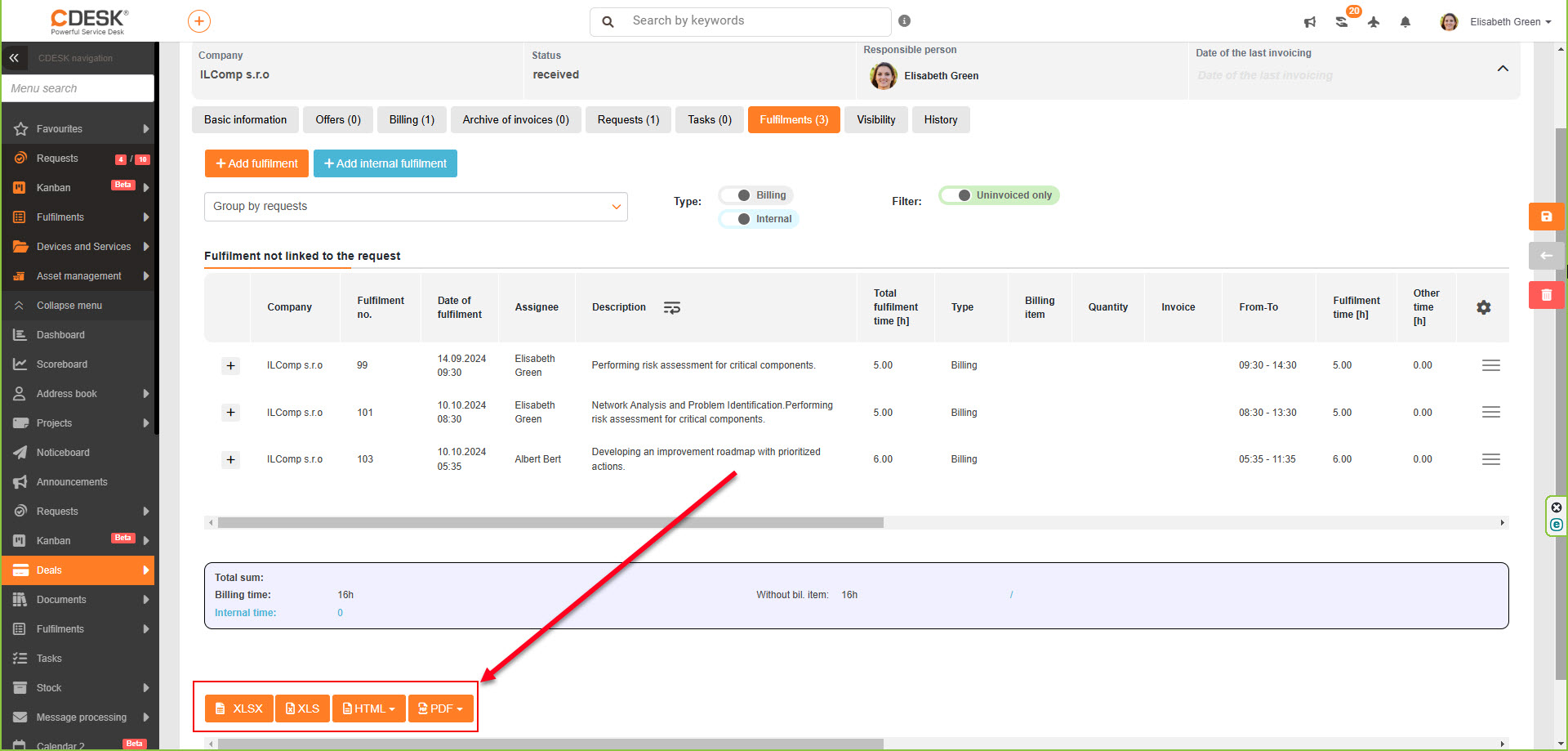
Bei den einzelnen Aufträgen können die verknüpften Leistungen heruntergeladen werden, und zwar in allen verfügbaren Formaten. In einem geöffneten Auftrag im Reiter Leistungen sind, sofern mindestens eine Leistung vorhanden ist, Schaltflächen für den Export in verschiedenen Formaten verfügbar: HTML, PDF, XLS oder XLSX. Vor dem Export hat der Benutzer wie üblich die Möglichkeit, Spalten hinzuzufügen oder zu entfernen, die Teil der exportierten Datei sein werden.
In der Liste der Leistungen wird die Summe des Transports aus internen Leistungen angezeigt
Die Liste der Leistungen zeigt in der unteren Leiste die Gesamtzeit der Leistungen sowie die mit dem Transport verbrachte Zeit an. Teil der Übersichtsleiste in Version 3.2.5 ist auch die Dauer des Transports bei internen Leistungen sowie die zurückgelegte Entfernung. Alle Angaben zu internen Leistungen sind blau hervorgehoben.

Aufträge
Möglichkeit, eine Pauschale vorzeitig zu fakturieren
Aufträge mit Pauschale konnten bisher nur mit einem Datum der steuerpflichtigen Leistung an einem bestimmten Tag fakturiert werden, und das Ausstellungsdatum musste T+1 sein. Hinzu kam die Komplikation, dass die Pauschale nur für den dem Rechnungsausstellungsdatum vorangehenden Monat angerechnet wurde. Damit die Pauschale für den ganzen Monat angerechnet wurde, mussten die Rechnungen das Datum der steuerpflichtigen Leistung am letzten Tag des Monats und das Rechnungsausstellungsdatum am ersten Tag des folgenden Monats haben. Dank der Anpassung der Fakturierung in den Aufträgen können Unternehmen Pauschalen mit deutlich höherer Flexibilität beim Datum der steuerpflichtigen Leistung und der Rechnungsausstellung fakturieren. Eine Rechnung kann Mitte des Monats mit gleichem Datum der steuerpflichtigen Leistung und der Rechnungsausstellung ausgestellt werden, und die Pauschale wird für den ganzen Monat angerechnet. Die Flexibilität der Anrechnung der Pauschale wurde auf den aktuellen, vorherigen und folgenden Zeitraum erweitert, je nach Datum der steuerpflichtigen Leistung. Bei der manuellen Fakturierung der Pauschale kommt auch die Möglichkeit hinzu zu wählen, ob das Unternehmen nicht nur für den vergangenen, sondern auch für den aktuellen Zeitraum fakturieren möchte.

Adressbuch
Hinzugefügte Suche in der Liste der Unternehmen nach Benutzerfeldern
Im Modul Adressbuch -> Unternehmen haben Sie mit Version 3.2.5 die Möglichkeit, Unternehmen nach Benutzerfeldern/-spalten zu suchen. Die Benutzerfelder in den Unternehmen waren bereits implementiert. Sie konnten in der Liste der Unternehmen als Spalten angezeigt werden, aber die Möglichkeit, nach ihnen zu suchen, fehlte.

Vermögensverwaltung
Generierung von Übernahmeprotokollen in PDF
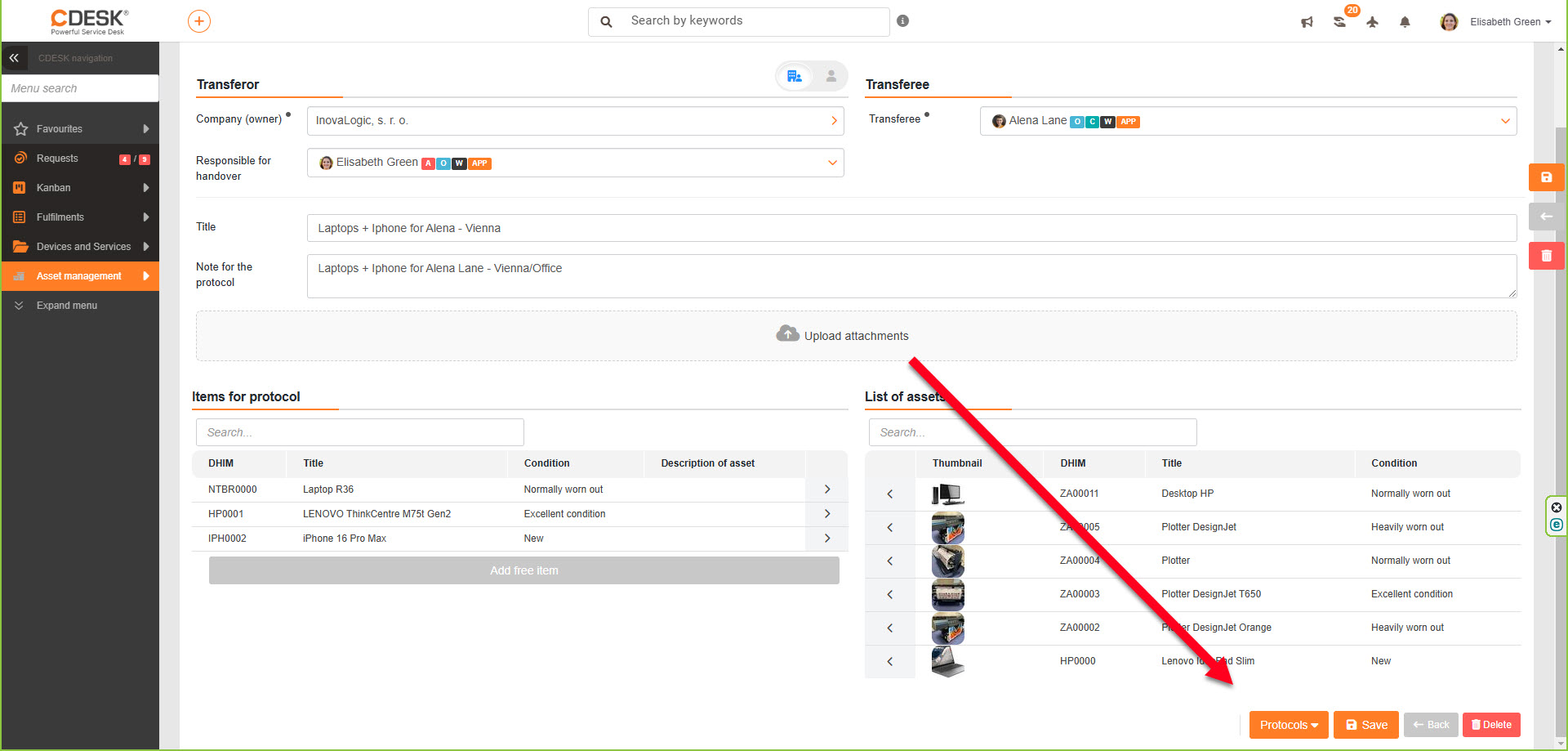
In Version 3.2.5 kam die Funktionalität zur Generierung von Übernahmeprotokollen in Druckform, in eine PDF-Datei, hinzu. Nach dem Ausfüllen der Daten im Übernahmeprotokoll in der Vermögensverwaltung kann es im Format PDF auf das Gerät heruntergeladen werden.
Die Übernahmeprotokolle werden mittels der Lösung Netgrif generiert. Die Einstellungen für ihren Betrieb werden automatisch nach der Aktivierung des Moduls Vermögensverwaltung aktiviert. Den Konnektor finden Sie in Globale Einstellungen -> Konnektoren, API. Bei Umgebungen, in denen die Vermögensverwaltung bisher nicht aktiviert war, werden die Konnektoren im Moment der Aktivierung des Moduls Vermögensverwaltung automatisch erstellt.
Wenn die Vermögensverwaltung bei einer Version älter als 3.2.4 (einschließlich) aktiviert war, muss die Vermögensverwaltung deaktiviert, die Einstellung gespeichert und erneut aktiviert werden. Bei der Aktivierung werden die Konnektoren für den Export der Übernahmeprotokolle in PDF erstellt.
Das aktuelle Protokoll in der Vermögensverwaltung stellt eine Standardvorlage dar. Im Dienst Netgrif, der mit CDESK integriert ist, können Sie eine eigene Form des Übernahmeprotokolls erstellen, das dank des Konnektors in Ihre CDESK-Umgebung und in das Modul Vermögensverwaltung implementiert werden kann. Bei der Einstellung des Netgrif-Protokolls nach Ihren Vorstellungen können auch wir Ihnen helfen.


Konfigurationsdatenbank
Verwendung des technischen und administrativen Bearbeiters nach Elementtyp
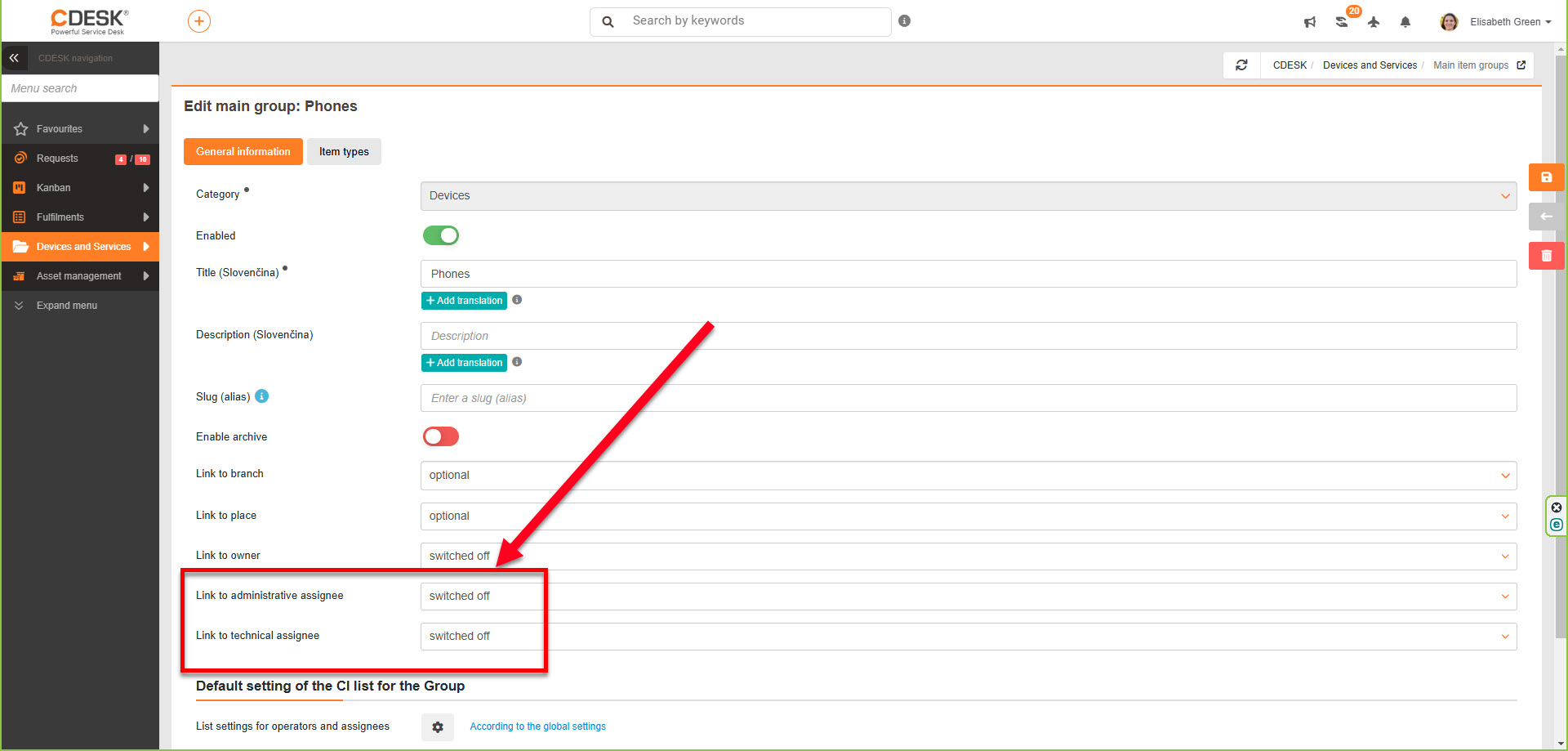
Die Möglichkeit, einen technischen und/oder administrativen Bearbeiter für einen Elementtyp auszuwählen, wurde bereits in den vorherigen Versionen von CDESK eingeführt. Diese Bearbeiter wurden einem neu erstellten Element in der Konfigurationsdatenbank automatisch gemäß den Einstellungen des betreffenden Elementtyps zugewiesen.
In der neuen Version ist es möglich, die Auswahl des Bearbeiters einer Anforderung auf Grundlage eines in die Anforderung eingefügten CI-Elements vorzugeben, das einen festgelegten administrativen/technischen Bearbeiter aus dem Elementtyp hat. Die Einstellung dieser Funktion erfolgt an drei Stellen:
– Am Elementtyp, wo ein konkreter Bearbeiter für das Feld des administrativen oder technischen Bearbeiters eingestellt ist

– Am CI-Element, wo die Übernahme des Feldes des administrativen oder technischen Bearbeiters aus dem Elementtyp aktiviert sein muss

– In der Anforderungsvorlage wird bei der Einstellung des Bearbeiters die Option „Gemäß administrativem oder technischem Bearbeiter aus CI…“ gewählt

Anzeige der Benutzerfelder im Tooltip bei benutzerdefinierten Feldern vom Typ Verknüpfung + modales Fenster zur Anzeige von Informationen über das verknüpfte Element
Sofern in einem CI-Element ein Benutzerfeld vom Typ „Verknüpfung mit“ hinzugefügt ist, wird nach dem Ausfüllen dieses Feldes mit einem anderen Objekt in CDESK neben dem Text ein Lupensymbol angezeigt. Nach Klick darauf werden in einem kleinen Fenster die Benutzerfelder des konkreten Objekts angezeigt. Zum besseren Verständnis führen wir ein Beispiel an. In CDESK haben wir ein CI-Element erstellt, das einen Server darstellt. In dieses Element fügen wir das Benutzerfeld „Verknüpfung mit CI“ ein, in dem wir das Objekt Arba-Flexi-Anwendung wählen, wodurch wir eine Verknüpfung zwischen diesen beiden Objekten erstellen. Nach Eingabe dieses Wertes erscheint neben dem Namen der Anwendung ein Symbol, das eine Übersicht der Benutzerfelder des Elements Arba Flexi enthält, wie die Felder Money S4, SQL Server und Wartungsfenster.

Auswahl eines CI-Elements der Kategorie Betriebe und Standorte in Anforderungen/Leistungen/Arbeitsaufträgen ermöglichen
Bisher konnte in einer Anforderung, einem Arbeitsauftrag oder einer Leistung nur auf einen Standort verwiesen werden. In der Anforderung und im Arbeitsauftrag wird der Betrieb/Standort in den erlaubten Feldern ausgewählt, in der Leistung handelt es sich um den Ort der Durchführung. Wenn die Aufgabe mehrere Betriebe und Standorte betraf, war die grundlegende Lösung, mehrere Anforderungen/Arbeitsaufträge für jeden Betrieb/Standort zu erstellen.
Ab sofort können Sie in Anforderungen/Arbeitsaufträge/Leistungen CI-Elemente der Kategorie Betriebe/Standorte einfügen. Ein Beispiel kann ein Stromausfall an mehreren Standorten sein. Sie erstellen eine Anforderung und fügen die betroffenen Betriebe/Standorte als CI-Elemente in die Anforderung ein.
Mit dieser Verknüpfung können Sie den Stromausfall an allen betroffenen Standorten mit einem einzigen Datensatz melden.

Omnichannel VOIP
Löschen der Warteschlange unbeantworteter Anrufe
In der Liste der unbeantworteten Anrufe wird nach zehn Datensätzen die Schaltfläche „Anrufe verwerfen“ angezeigt. Nach dem Drücken erscheint ein modales Fenster, in dem der Benutzer den Zeitraum einstellt, aus dem die Anrufe in den Papierkorb verschoben werden. So verworfene Anrufe sind nicht gelöscht, sondern in den Reiter Verworfene Anrufe verschoben, in dem sie einige Zeit aufbewahrt werden (zu überprüfen).
