
Vereinfachung der Anmeldung und Kontoerstellung für Ihre Kunden über Microsoft Entra ID
Uns liegt ein bequemerer und einfacherer Zugang zu CDESK für alle Benutzer am Herzen. Zuletzt haben wir die Vereinfachung des Zugangs zu CDESK für Ihre Kunden und Endbenutzer erweitert, die ein Office-365-Konto haben. Ab Version 3.2.6 besteht die Möglichkeit, Benutzer zu authentifizieren und neue CDESK-Kundenkonten (Client access) durch die Kunden selbst anzulegen. Ziel ist es, auch Ihre Kunden vom Auswendiglernen von Passwörtern zu entlasten. Dadurch erhöhen Sie den Komfort und sparen zugleich.
Diese Funktionalität ist verfügbar, wenn Ihr Unternehmen in CDESK eine eigene Domäne oder einen eigenen Server verwendet. Ihre Kunden und Partner können sich mit einem einzigen Klick über ihr Office-365-Konto mithilfe von Microsoft Entra ID anmelden. Die Anmeldung unterstützt ab Version CDESK 3.2.6 externe Benutzer aus anderen Office-365-Tenants (Multi-Tenant). Mehr erfahren Sie in der Dokumentation in den Artikeln MS Entra ID – Grundauthentifizierung und MS Entra ID – Multi-Tenant-Authentifizierung.
Daran knüpft die automatische Erstellung von Kundenkonten an und Ihre Kunden können Kundenkonten ohne Eingriff eines Administrators erstellen. Das System ermöglicht ihnen, ein neues Konto auf Grundlage der Daten aus MS Entra ID zu erstellen. Wir ergänzen, dass in dieser Version 3.2.6 noch der Vor- und Nachname sowie die Telefonnummern manuell eingetragen werden müssen, ab Version 3.2.7 bringen wir jedoch eine Verbesserung und CDESK füllt die Daten selbst aus. Mehr erfahren Sie in der Dokumentation im Artikel Selbstbedienungs-Erstellung von Kundenkonten.
Darüber hinaus haben wir der Dokumentation eine ausführliche Anleitung zur Einstellung der Google-Authentifizierung hinzugefügt, die bereits in der vorherigen Version vorgestellt wurde. Mehr erfahren Sie in der Dokumentation im Artikel Google-Authentifizierung.
Microsoft hat in der jüngeren Vergangenheit Azure AD in Entra ID umbenannt, und an diese Änderung haben wir auch die Bezeichnungen in CDESK angepasst.

Neue Rolle bei der Genehmigung: Vorgesetzte des Erstellers der Anforderung
Mit Version 3.2.6 führen wir eine neue Rolle im Genehmigungsprozess ein. Obwohl der Vorgesetzte des Erstellers einer Anforderung auch in der Vergangenheit Genehmiger sein konnte, haben Benutzer heute die Möglichkeit, diese Rolle in die Genehmigungsschritte aufzunehmen und so die internen Abläufe besser anzupassen.
Der Ersteller einer Anforderung ist der Benutzer, der die Anforderung erstellt hat. Den Ersteller können Sie in der Liste der Anforderungen durch Hinzufügen der Spalte Erstellt von überprüfen. Zugleich befinden sich die Angaben über den Ersteller im Detail jeder Anforderung, in der linken unteren Ecke.
Achtung: Diese Angabe ist nicht immer identisch mit dem Benutzer im Feld Wer beantragt.
Die Zuweisung dieser Rolle erfolgt in der Einstellung der Genehmigungsregeln. Gehen Sie im Navigationsmenü zu Genehmigung > Genehmigungsregeln. Wählen oder erstellen Sie einen Genehmigungsprozess und wählen/fügen Sie im Reiter Genehmigungsschritte einen konkreten Schritt hinzu. Hier können Sie die Genehmiger nach Rolle oder Position auswählen.
In CDESK kann es vorkommen, dass einem Bearbeiter im System kein Vorgesetzter zugewiesen ist. In diesem Fall wird die Genehmigung auf die Ersatzbearbeiter verschoben. Eine ähnliche Logik gilt auch in dem Fall, dass in der Anforderung kein Bearbeiter angegeben ist.
Hinweis für CDESK Easyclick: Über Easyclick (über den C-Monitor-Client) eingegebene Anforderungen haben vorerst als Ersteller ein eigenständiges Konto, dem nicht für jeden Ersteller einzeln ein Vorgesetzter zugeordnet werden kann. Wir arbeiten an einer Anpassung, damit auch Easyclick direkt das CDESK-Kundenkonto präsentiert und anschließend ein Vorgesetzter für die Genehmigung festgelegt werden kann.


Eigene Nummernkreise der Anforderungen
Mit jeder Version bringen wir weitere Möglichkeiten zur Anpassung Ihrer CDESK-Umgebung. Zuletzt bringen wir die Möglichkeit, eigenständige Nummernkreise in den Anforderungen zu erstellen, unter denen Sie ausgewählte Anforderungstypen erfassen können. Ein solcher Kreis besteht aus einem eindeutigen Präfix. Das universelle Präfix der Anforderungen in CDESK hat die Form CDR.
Grundlage für die Nutzung dieser Funktion ist die Erstellung eines Anforderungstyps. Im Bereich Globale Einstellungen > Anforderungen > Typen, Kategorien und Servicebereiche können Sie Anforderungstypen einfach erstellen und einstellen. Nach der Erstellung eines Anforderungstyps ist es wichtig, die Schritte durch Drücken der Schaltfläche Speichern zu bestätigen.
Anschließend suchen Sie im Bereich Globale Einstellungen > Anforderungen > Grundeinstellungen den Abschnitt Eigenständige Nummernkreise. Hier können Sie einen eigenen Nummernkreis erstellen (in der Reihenfolge den zweiten, da der Standardkreis nicht gelöscht werden kann). Es genügt, ein eigenes Präfix anzugeben, das Sie weiter unten ausgewählten Anforderungstypen zuweisen. Nach der Auswahl drücken Sie erneut die Schaltfläche Speichern.
Die Änderung zeigt sich bei der Erstellung einer neuen Anforderung. Handelt es sich um einen Anforderungstyp, dem Sie einen eigenen Kreis zugewiesen haben, wird die erstellte Anforderung in der Liste der Anforderungen als erste in diesem Kreis erfasst. Haben Sie zum Beispiel ein Präfix der Form „ABC“ gewählt, hat die Anforderung die Nummer „ABC-1“. Die eigenständigen Nummernkreise wirken sich auch auf das Seitenpanel der Anforderung aus.
Hinweis: Falls in Ihrer Umgebung eigene Codes für Anforderungen eingestellt sind, ist die Erstellung eigenständiger Nummernkreise nicht möglich. Darauf weist Sie auch der Text im Abschnitt Eigenständige Nummernkreise hin.

Erweiterte Tag-Verwaltung für Anforderungen, Aufgaben, Aufträge, Projekte
Mit Version 3.2.6 haben wir die visuelle Organisation der Tags verbessert, zu den bestehenden Modulen Anforderungen und Projekte haben wir Tags zu Aufträgen und Aufgaben hinzugefügt. Es gibt eine neue Oberfläche zu ihrer Erstellung und Verwaltung. Anstelle der bisherigen einfachen Eingabe von Tags finden Sie in Globale Einstellungen > Tags, Kategorien, Einheiten eine übersichtliche Tabelle mit einer Liste der verwendeten und erstellten Tags. Tags können jederzeit entfernt werden.
Dank des breiten Farbspektrums können Sie jeden Tag Ihren Präferenzen anpassen, wobei Sie die Farbe des Textes und des Hintergrunds festlegen. Nach der Erstellung der Tags sehen Sie, wie der Tag auf den einzelnen Objekten angezeigt wird. Die Spalte „Anzahl der Vorkommen“ zeigt den Typ und die Anzahl der Objekte an, denen der betreffende Tag zugewiesen ist. Wird ein Tag überhaupt nicht verwendet, kommt bei der Anzahl der Vorkommen (0) ein Ausrufezeichen mit dem Text „Dieser Tag wird nicht verwendet“ hinzu.


Anforderungen
Erscheinungsbild der E-Mails aus Anforderungen auf Grundlage der Absenderadresse
CDESK ermöglicht es, das Erscheinungsbild der E-Mail-Benachrichtigungen auf Grundlage der absendenden E-Mail-Adresse anzupassen. Der absendenden E-Mail-Adresse können Sie ein Farbschema aus einem breiten Farbspektrum auswählen. In die Einstellungen können Sie auch ein eigenes Logo einfügen, das in der Kopfzeile der Nachricht angezeigt wird.
Die Auswahl des Logos und des Farbschemas stellen Sie für jede E-Mail-Adresse separat ein. Nach dem Öffnen von Globale Einstellungen > Nachrichtenverarbeitung wählen Sie die Zeile mit der gewählten E-Mail-Adresse, fahren mit dem Cursor zum Bereich Mailversand neben der aktiven Methode des Mailversands. Nach dem Überfahren mit dem Cursor wird ein Zahnrad-Symbol angezeigt. Durch dessen Anklicken öffnen Sie ein Fenster mit den Einstellungen.


Benachrichtigungen aus Anforderungen für den für den Betrieb verantwortlichen Kundenkontakt
Anknüpfend an die Funktionalität der Sichtbarkeit von Anforderungen für den betreffenden Betrieb haben wir in den Einstellungen der Hauptgruppen der Elemente in der CMDB ermöglicht, bei Betrieben eine Verknüpfung mit dem Verantwortlichen für den Betrieb einzustellen. Nach Klick auf Betriebe in der Liste der Hauptgruppen der Elemente haben Sie in diesem Feld die folgenden Möglichkeiten:
- Deaktiviert – Standardeinstellung
- Nepovinné
- Povinné
Bei Auswahl einer der letzten beiden Möglichkeiten wird im Detail jedes Betriebs in der CMDB die Möglichkeit angezeigt, einen für den Betrieb verantwortlichen Benutzer auszuwählen. Es kann sich um ein beliebiges CDESK-Konto aus der betreffenden Umgebung handeln.
Die Einstellung der einfachen Sichtbarkeit und zugleich der Benachrichtigungsmöglichkeit im Sinne dieser Neuerung ist auch von Seiten der Kontoeinstellung möglich. In der Kontoeinstellung im Reiter Betriebe werden alle Betriebe gemäß den verfügbaren Unternehmen angezeigt und Sie können sie anklicken. Der Reiter Betriebe in der Kontoeinstellung wird angezeigt, wenn Sie in Globale Einstellungen -> Anforderungen -> Auswahl des Betriebs den Wert entweder Optional oder Erforderlich wählen.

In CDESK können die Benachrichtigungen so eingestellt werden, dass der Verantwortliche für den Betrieb über jede Anforderung benachrichtigt wird, die seinen Betrieb (als angehängtes CI) enthält. Die Einstellung der Benachrichtigungen erfolgt in Globale Einstellungen > Benachrichtigungen, wo in jeder im Bereich Anforderungen die Rolle Verantwortlicher für den Betrieb hinzugefügt werden kann.

Möglichkeit, das Detail eines Computers aus dem CM-IT-Monitoring direkt aus einer Easyclick-Anforderung zu öffnen
Ein Benutzer, der Berechtigungen für den Zugriff auf den technischen Teil einer Anforderung hat, kann sich mithilfe der CM-ID in der Anforderung direkt zum verknüpften Gerät durchklicken. Nach Klick auf diese ID gelangt der Benutzer zu CM > Ansichten > Computer, wo er zum konkreten Gerät mit dieser ID gelangt.

Anpassung des Verhaltens der Liste der Anforderungen nach Deaktivierung eines gespeicherten Filters
Sofern Sie bei der Arbeit mit Anforderungen einen „gespeicherten Filter“ aktiviert haben und ihn anschließend deaktivieren, wird die Standardanzeige der Liste der Anforderungen aktiviert. Ist im Modul Anforderungen ein gespeicherter Standardfilter eingestellt, wird dieser aktiviert. Bisher wurde nach der Deaktivierung des gespeicherten Filters das Laden aller Anforderungen gestartet, was die Arbeit in CDESK verlangsamte.

Öffnen einer regelmäßigen Anforderung in einem neuen Fenster mithilfe des Mausrads
Eine kleine, aber praktische Anpassung betraf auch die regelmäßigen Anforderungen, deren Detail Sie jetzt durch Drücken des mittleren Mausrads in einem neuen Browser-Fenster öffnen können. Es genügt, mit dem Mausrad auf den Namen der Anforderung zu klicken. Diese Funktion fehlte in den vorherigen Versionen, was die Arbeit mit regelmäßigen Anforderungen verlangsamen und unangenehm machen konnte.

Verbindung der Umgebungen CDESK und JIRA
Synchronisation der Kommentare zwischen CDESK und Jira
Wir verbessern die Ebene der Verbindung mit dem System Jira. Mit der aktuellen Version von CDESK können Benutzer über den Konnektor Kommentare in verknüpften Jira-Aufgaben veröffentlichen. In einer mit mindestens einer Jira-Aufgabe verknüpften Anforderung befindet sich im Reiter Diskussionen die neue Schaltfläche „+ Jira-Kommentar“.
Das Hinzufügen eines Kommentars funktioniert genauso wie die Erstellung anderer Diskussionsbeiträge, anstelle der Ziel-E-Mail-Adressen werden jedoch die verknüpften Jira-Aufgaben in der Anforderung gewählt, in die der Kommentar eingefügt wird. Wir haben die Möglichkeit beibehalten, dem Beitrag Anhänge hinzuzufügen, die Felder Vorlage und Signatur sind in diesen Fällen jedoch nicht verfügbar.
Nach der Veröffentlichung eines Kommentars in einer Aufgabe in Jira erscheint dieser Kommentar in der Diskussion unter der verknüpften Anforderung. Der Beitrag ist farblich von den internen Diskussionen und den Diskussionen mit dem Kunden unterschieden.
Die Einstellung der Benachrichtigungen für Beiträge zu Jira-Aufgaben erfolgt in Globale Einstellungen > Benachrichtigungen > Grundeinstellungen. Im Abschnitt CDESK-Benachrichtigungen > Anforderungen suchen Sie den Jira-Konnektor, wo Sie die Berechtigungen mehreren Rollen zuweisen können.

Neue Berechtigungen für die Arbeit mit Jira-Aufgaben in CDESK
Zur Verbesserung der Regulierung des Zugriffs auf den Reiter Jira in einer Anforderung haben wir neue Berechtigungen hinzugefügt, die im Reiter Berechtigungen im Detail jedes Benutzers einzeln zugewiesen werden. Eine höhere Anzahl an Berechtigungen sorgt für Ordnung und Kontrolle über die Arbeitsabläufe. Im Bereich Anforderungen > Zugriff auf Reiter > Jira befinden sich die folgenden Berechtigungen:
- Hinzufügen – Möglichkeit, Verknüpfungen und neue Aufgaben zu erstellen
- Bearbeiten – Möglichkeit, eine Aufgabe zu bearbeiten
- Löschen – Möglichkeit, die Verknüpfung mit einer Aufgabe in Jira aufzuheben
Im Bereich Anforderungen > Diskussion > Jira-Kommentar kommen hinzu
- Anzeige – Berechtigung zum Zugriff auf Jira-Kommentare
- Hinzufügen – Möglichkeit, über CDESK Kommentare in Jira hinzuzufügen
- Löschen – Möglichkeit, Kommentare zu löschen
Erweiterung der Verbindung von Anforderungen aus zwei CDESK-Umgebungen (CDESK-Konnektor)
Neue Berechtigungen für den Zugriff auf den Reiter „Angebundene ext. Anforderungen“
Die Verbindung mit einer weiteren CDESK-Umgebung zeigt sich durch den Reiter „Angebundene externe Anforderungen“ im Detail jeder Anforderung. Der Zugriff auf diesen Reiter ist durch Berechtigungen eingeschränkt, die den Benutzern im Abschnitt Benutzer und Gruppen im Navigationsmenü (links) zugewiesen werden können.
Auf diese Weise können Kundenkonten den Reiter sowie die erstellten Anforderungen aus der externen Umgebung sehen, auch wenn sie nicht die Möglichkeit haben, solche Anforderungen zu erstellen. Benutzer ohne Berechtigung sehen den Reiter nicht.

Leistungen
Filtern und Export interner Leistungen ohne Verknüpfung mit Abrechnungsleistungen
Interne Leistungen haben im System CDESK eine blaue Farbe, durch die sie sich von den Abrechnungsleistungen unterscheiden. Mit Abrechnungsleistungen verknüpfte interne Leistungen sind dunkelblau gekennzeichnet, während eigenständige (nicht mit Abrechnungsleistungen verbundene) interne Leistungen einen helleren Farbton haben. Zur Erleichterung der Arbeit mit dem zweiten Typ interner Leistungen haben wir in der neuen Version die Möglichkeit des direkten Filterns hinzugefügt. Der Liste der Leistungen wurde ein neuer Filter hinzugefügt – Verknüpfung mit der Abrechnungsleistung mit den Möglichkeiten enthält/ist und ausgefüllt/ist nicht ausgefüllt.
Darüber hinaus haben wir der Liste der Leistungen die Spalte Verknüpfung mit der Abrechnungsleistung hinzugefügt, in der die Nummer der übergeordneten Abrechnungsleistung angezeigt wird. Diese Spalte kann in den Export der Liste der Leistungen aufgenommen werden.

Möglichkeit des Massenentfernens von Entwürfen in der Liste der Leistungen
Allen Modulen, in denen ein Entwurf erstellt werden kann (Anforderungen, Leistungen, Aufgaben), haben wir mit Version 3.2.6 die Möglichkeit hinzugefügt, Entwürfe in der Liste massenweise zu entfernen. Um die Entwürfe zu entfernen, gehen Sie rechts neben die Schaltfläche mit dem Filtersymbol über der Liste. Nach Auswahl der Möglichkeit Alle Entwürfe entfernen muss der Benutzer die Wahl in einem modalen Fenster bestätigen. Anschließend werden alle Entwürfe aus der Liste entfernt, die in der Liste des Benutzers sichtbar sind. Eine Ausnahme bilden Entwürfe von Leistungen aus regelmäßigen Anforderungen, auf die diese Funktion nicht zutrifft. In Bearbeitung befindliche Objekte, auf die der Benutzer keinen Zugriff hat, bleiben ebenfalls unverändert.

Auswahl der gerade akzeptierten Lagerposten des Angebots in der Leistung
In einer Anforderung, die ein Angebot mit einem akzeptierten Posten enthält, kann eine Leistung erstellt werden, in die Sie diesen Posten im Rahmen eines Warenausgangs aufnehmen können. Bei der Erstellung einer Leistung wählen Sie die Schaltfläche „+ Warenausgang aus akzeptierten Angebotsposten“ im Abschnitt Lager-Warenausgänge. Nach Auswahl des akzeptierten Postens werden Preis, Menge und MwSt. gemäß dem gewählten akzeptierten Posten ausgefüllt.
Ein so gewählter Posten steht für weitere Warenausgänge nicht mehr zur Verfügung.


Summenzeile des Transports aus internen Leistungen in der Liste der Leistungen
In der Summenzeile der Liste der Leistungen können Sie jetzt auch die Angaben über den Transport aus internen Leistungen sehen. Unter den schwarzen Angaben aus den Abrechnungsleistungen finden Sie die Entfernung in Kilometern und die mit dem Transport verbrachte Zeit, getrennt von den Angaben aus den Abrechnungsleistungen. Zur besseren Unterscheidung sind auch diese zusammenfassenden Informationen blau hervorgehoben, was in CDESK den internen Leistungen eigen ist.
Diese Angaben werden nur dann angezeigt, wenn sich in der Liste interne Leistungen mit Transportangaben befinden. Zugleich haben nur Benutzer mit der Berechtigung, Datensätze aus internen Leistungen zu lesen, Zugriff auf sie.

Arbeitsaufträge
Hinzugefügte Suche nach Arbeitsaufträgen anhand der übergeordneten Anforderung
Für eine leichtere Orientierung in CDESK haben wir die Logik der Suche nach Arbeitsaufträgen angepasst. Die Suche anhand der übergeordneten Anforderung wurde auch um die Zeichen aus der Anforderungsnummer erweitert, nicht nur aus dem Namen. Auf diese Weise haben wir Unstimmigkeiten bei mehreren gleichnamigen Anforderungen beseitigt. Sofern Sie zugleich die Bedingung „Anforderung ist“ einstellen, wird im dritten Feld nach dem Klick eine Liste der Anforderungen angezeigt (im Format Nummer + Name).

Aufträge und Fakturierung
Angezeigter Stundensatz in der Liste der Unternehmen
Sofern ein Unternehmen mindestens einen Buchungsposten vom Typ „Stundensatz“ im Reiter Buchungsposten hat, wird dieser Wert in der Liste der Unternehmen in der neuen verfügbaren Spalte Stundensatz angezeigt. Dadurch ist es möglich, Unternehmen auf Grundlage des Preises ihrer Arbeit zu durchsuchen. Die Spalte kann Teil des Exports der Liste der Unternehmen sein.

Vorlagen der Buchungsposten im Detail des Kunden
In der vorherigen Version von CDESK haben wir den Unternehmen einen neuen Reiter „Buchungsposten“ hinzugefügt, der die Preisliste der Arbeit des Unternehmens sowie ihre Sätze für den Transport enthält.
Jetzt haben wir im Reiter einige Änderungen vorgenommen. Der Reiter wurde in „Vorlagen der Buchungsposten“ umbenannt. Die Datensätze in diesem Reiter werden automatisch künftigen Aufträgen zugewiesen, in denen das Unternehmen vorkommt. Darauf weist auch der Hinweis im Reiter hin.

Erweiterung der Einstellung weiterer Felder als erforderlich
Wir haben Möglichkeiten zur Einstellung der Verpflichtung mehrerer Felder hinzugefügt. Im neuen Abschnitt Pflichtangabe der Felder, der in den Globalen Einstellungen des Moduls Aufträge hinzugekommen ist, kann festgelegt werden, ob Sie ihre Ausfüllung als erforderlich, optional einstellen oder ob das Feld überhaupt angezeigt wird. Die Pflichtangabe können Sie für die folgenden Felder wählen:
- Auftragscode
- Kontakt zum Kunden
- Voraussichtlicher Beginntermin
- Beginntermin
- Voraussichtlicher Endtermin
- Endtermin
Der Standardwert dieser Felder ist im System CDESK als optional eingestellt. Es ist wichtig, die Änderungen nach der Durchführung zu speichern, sonst wirken sie sich nicht auf die übliche Nutzung aus.

Konfigurationsdatenbank (CMDB)
Verknüpfung mit dem für den Betrieb Verantwortlichen in der Rolle des Kunden einschließlich Benachrichtigungen aus Anforderungen mit einem solchen Betrieb
Den „Betrieben“ in den Hauptgruppen der Elemente haben wir die Einstellung der Verknüpfung mit dem für den Betrieb Verantwortlichen hinzugefügt. Dank ihr kann einem Betrieb ein verantwortlicher Mitarbeiter zugewiesen werden, der für den Betrieb zuständig ist. Ein solcher Mitarbeiter kann benachrichtigt werden, wenn ein mit ihm verknüpftes Element zu einer Anforderung hinzugefügt wird. Die Verknüpfung mit dem für den Betrieb Verantwortlichen kann eingestellt werden als:
- Deaktiviert – Standardzustand
- Optional – nach Aktivierung kann im Betrieb der für den Betrieb Verantwortliche gewählt werden
- Erforderlich – nach Aktivierung muss mindestens ein Benutzer aus CDESK gewählt werden, der für den betreffenden Betrieb verantwortlich ist.
In diese Rolle kann ein beliebiger Benutzer aus der betreffenden CDESK-Umgebung gewählt werden.
Kanban
Bearbeitung mehrerer Felder im rechten Panel
Die Felder von Objekten in Kanban konnte der Benutzer im Seitenpanel bereits in den vorherigen Versionen von CDESK bearbeiten. Version 3.2.6 bringt jedoch die Möglichkeit, das Feld Aufträge zu bearbeiten sowie die Felder Wer beantragt und Für wen beantragt mit eigenem Text auszufüllen.
Die Bearbeitung der Felder in der vorherigen Version war langsam, da die Änderung in jedem Feld einzeln bestätigt werden musste. Zur Beschleunigung der Arbeit haben wir die Möglichkeit der Massenbearbeitung von Feldern hinzugefügt. Ändern Sie eine beliebige Anzahl von Feldern und drücken Sie zur Bestätigung die seitliche Schaltfläche Speichern oder bestätigen Sie die Auswahl unter einem der bearbeiteten Felder, wodurch alle Änderungen auf einmal bestätigt werden.
Das System weist Sie zuvor darauf hin, dass Sie mehrere Änderungen speichern werden, und sofern alle Pflichtfelder ausgefüllt sind, wird die Massenbearbeitung gespeichert.

Kartenlayout: Anforderungstyp festgelegt gemäß den globalen Einstellungen
Die Sichtbarkeit der Attribute jeder Anforderung in der Kanban-Karte unterliegt in CDESK der Standardkonfiguration in den Globalen Einstellungen. Der Benutzer kann sich mit Version 3.2.6 entscheiden, die Kartenlayouts nach Anforderungstypen zu bearbeiten. Für jeden Typ kann er andere Attribute einstellen, die auf der Karte angezeigt werden. Für eine Änderung gehen Sie zu Globale Einstellungen > Kanban, wo Sie in der Zeile der aktuellen Tafel das Menü auf der rechten Seite anklicken. Die Änderungen können Sie im Reiter Kartenlayout vornehmen.

Adressbuch
Berechtigungen zum Ausblenden und Bearbeiten von Reitern in den Unternehmen
Für eine bessere Kontrolle über Ihre Umgebung haben wir dem Modul Adressbuch die Möglichkeit hinzugefügt, Berechtigungen zur Bearbeitung/zum Ausblenden von Reitern im Detail eines Unternehmens zu erteilen oder zu entziehen. Diese Berechtigungen werden traditionell im Abschnitt Benutzer und Gruppen im Navigationsmenü erteilt.

Vermögensverwaltung
Typenbezeichnung zur erweiterten Suche hinzugefügt
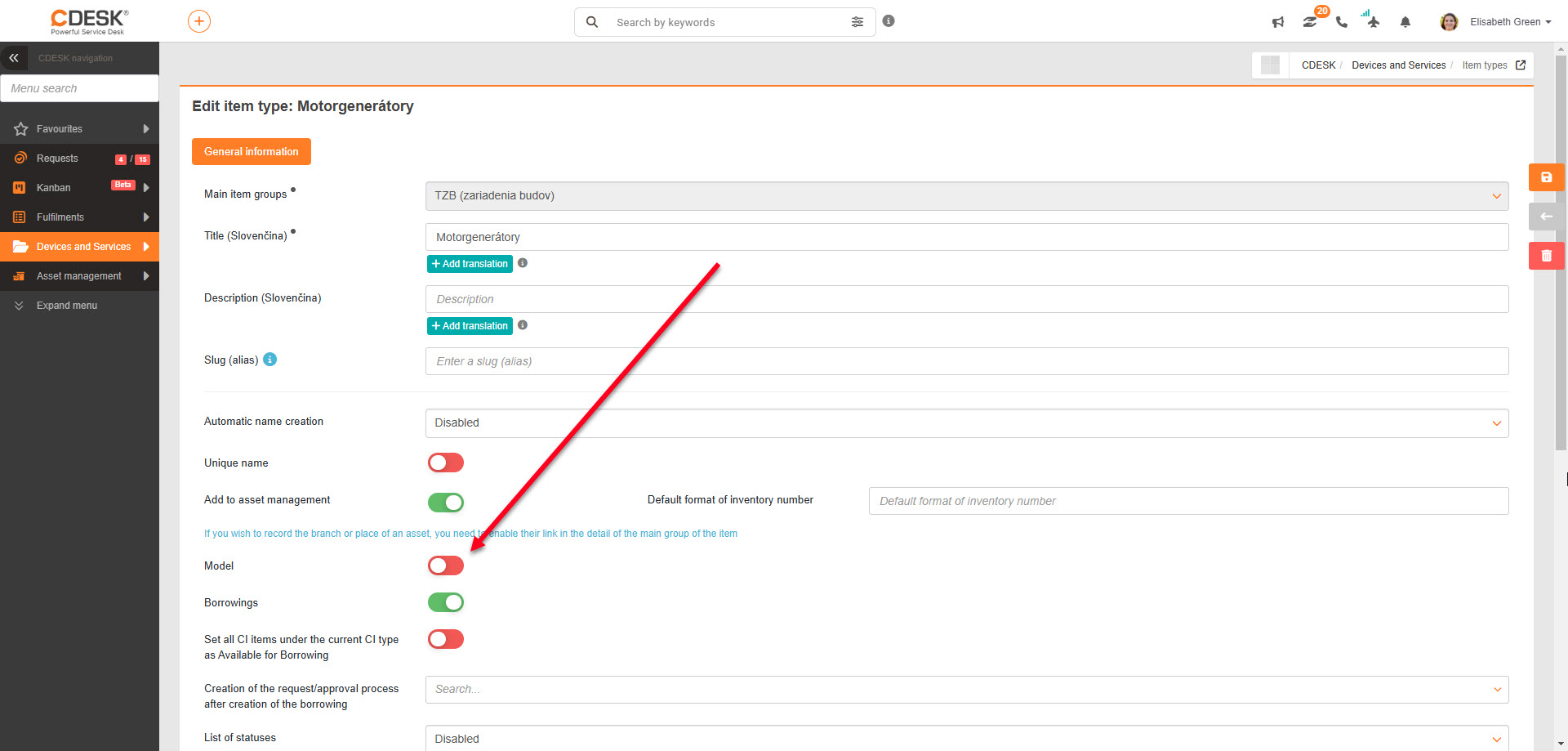
In der Vermögensverwaltung können Sie jetzt Objekte nach der Typenbezeichnung suchen. Diese Möglichkeit ist Teil der erweiterten Suche und kann jederzeit deaktiviert werden. Damit in der Vermögensverwaltung anhand der Typenbezeichnung gesucht werden kann, muss diese Möglichkeit bei mindestens einem Elementtyp in der Konfigurationsdatenbank aktiviert sein. Zur Aktivierung gehen Sie zu CMDB > Elementtypen. Wählen Sie einen Elementtyp aus der Hauptgruppe und aktivieren Sie den Schalter mit dem Namen Typenbezeichnungen (siehe Abbildung).
Projekte
Neue Rolle: Beobachter
Den Projekten und Aufträgen kam das Feld Beobachter hinzu. Das in diesem Feld gewählte Konto kann das Projekt/den Auftrag ohne Bearbeitungsmöglichkeit beobachten. Diese Rolle kann auch bei der erweiterten Suche in der Liste der Projekte und Aufträge im Format „Beobachter ist/ist nicht, enthält/enthält nicht, ist ausgefüllt/ist nicht ausgefüllt“ genutzt werden.
Das Feld Beobachter kann für ein Projekt und auch für einen Projektauftrag aktiviert werden. In Globale Einstellungen > Projekte ist bei diesem Feld die Möglichkeit Deaktiviert voreingestellt (verfügbar sind die Möglichkeiten Optional und Erforderlich). Dasselbe Feld befindet sich im Abschnitt Globale Einstellungen > Projekte > Projektaufträge.
Der Zugriff auf das Feld Beobachter in CDESK unterliegt einer Berechtigung, die den Benutzern im Bereich Benutzer und Gruppen > Benutzer zugewiesen werden kann. Nach Auswahl eines Benutzers und Öffnen des Reiters Berechtigungen gehen Sie zu Projekte > Zugriff auf Felder. Im rechten Teil haben Sie die Möglichkeit, die Sichtbarkeit oder die Bearbeitungsmöglichkeit dieses Feldes (nicht) freizugeben.

Zentrale Suche
Anforderungskatalog zur zentralen Suche hinzugefügt
In der zentralen Suche ist es mit der neuen Version möglich, Kacheln aus dem Anforderungskatalog zu suchen. Teil dieser Funktion ist auch das Auffinden übereinstimmender Ergebnisse in verknüpften Kacheln, d. h. in den Ergebnissen werden alle verknüpften Kacheln angezeigt, die den gesuchten/übereinstimmenden Ausdruck enthalten.
Gegenstand der Suche sind auch die Beschreibungen jeder Kachel, die der Benutzer bei ihrer Erstellung eingibt. Der Inhalt der kurzen Beschreibung wird in den Suchergebnissen angezeigt, die lange Beschreibung wird erst nach dem Überfahren des gefundenen Ergebnisses mit dem Cursor angezeigt.
Den Prozess erleichtern Schlüsselwörter, bei Vorlagen geben Sie vor dem gesuchten Ausdruck die Abkürzung cdrt (cdesk request template) ein, bei Kacheln tile oder dlazdica (ohne diakritische Zeichen).

Ein gefundenes Objekt aus den Ergebnissen der zentralen Suche kann in einem modalen Fenster geöffnet werden
In den vorherigen Versionen war es möglich, ein Objekt zu suchen und sich durch Klick zu ihm zu bewegen. Zuletzt ist es möglich, ein Objekt in einem modalen Fenster zu öffnen. Das Objekt können Sie so überprüfen, bearbeiten oder entfernen und nach dem Schließen des modalen Fensters mit der Arbeit fortfahren.
Das Fenster öffnen Sie durch Klick auf das Symbol im rechten Teil des gefundenen Objekts.

Neue Komponente zur Verwaltung von Schlüsselwörtern
In den letzten Versionen haben wir uns auch auf die Effizienzsteigerung und Vereinfachung der zentralen Suche in CDESK konzentriert. Die neueste Version enthält eine Komponente zum Hinzufügen und Entfernen von Schlüsselwörtern. Ziel war es, dem Benutzer das unnötige Auswendiglernen und Erlernen von Schlüsselwörtern zu ersparen.
Beim Suchfeld befindet sich eine Schaltfläche mit einem Filtersymbol. Diese Schaltfläche trägt den Namen Suchhilfe, und nach ihrem Anklicken wird ein Fenster mit den aufgelisteten Schlüsselwörtern angezeigt, d. h. Abkürzungen, dank derer Sie in CDESK konkrete Objekte suchen.
Nach dem Markieren der gewählten Felder werden die konkreten Schlüsselwörter in das Suchfeld verschoben, und der Benutzer setzt die Suche durch Eingabe des Namens oder der Nummer fort, wobei CDESK automatisch nur die von Ihnen markierten Objekte durchsucht. Die Vorgehensweise können Sie auch umkehren. Zuerst den gesuchten Ausdruck in das Suchfeld eingeben und erst dann die Schlüsselwörter markieren. In beiden Fällen ist das Ergebnis gleich.

Den Suchmöglichkeiten wurden Diskussionen aus Anforderungen hinzugefügt
Nach Aktivierung dieser Funktion in den Globalen Einstellungen ist es möglich, mithilfe der zentralen Suche auch Diskussionsbeiträge zu durchsuchen. Dass es sich um einen Ausdruck in einer Diskussion handelt, ist in der Suche durch eine Aufschrift sowie ein Diskussionssymbol links gekennzeichnet.
Die Suche ist auch in Anforderungen mit externen E-Mails möglich. Die Einstellung dieser Funktion erfolgt in den Globalen Einstellungen der Anforderungen.

Ausleihen
Intuitivere Anzeige der Schaltflächen zum Stornieren und Zurückgeben von Ausleihen
Damit Sie bei den Ausleihen unnötige Missverständnisse vermeiden, haben wir die Sichtbarkeit der Schaltflächen „Stornieren“ und „Zurückgabe“ so angepasst, dass sie nur dann angezeigt werden, wenn sie genutzt werden können. Die Anzeige der Schaltflächen ist von mehreren Faktoren abhängig; eine teilweise Sichtbarkeit oder das Fehlen einer Schaltfläche bedeutet, dass der Prozess nicht durchgeführt werden kann.
Die Schaltfläche Stornieren ist verfügbar, solange der Ausleihtermin noch nicht begonnen hat, der Ausleihantrag jedoch im System eingegeben ist. Ebenso kann die Schaltfläche in dem Fall verwendet werden, dass die Anforderung nicht abgeschlossen ist oder die Ausleihe den Genehmigungsprozess nicht durchlaufen hat.
Die Schaltfläche Zurückgabe erscheint im Fall abgeschlossener Prozesse. Ein abgelaufener Ausleihtermin, eine abgeschlossene Anforderung oder ein genehmigter Prozess schalten die Schaltfläche frei, nach ihrem Drücken wird die Ausleihe beendet.
Die Schaltfläche Zurückgabe dient in der neuen Version zugleich als Erinnerung. Solange die Anforderung nicht im Status Abgeschlossen ist bzw. der Genehmigungsprozess nicht stattgefunden hat, wird die Schaltfläche angezeigt, kann jedoch nicht gedrückt werden. Nach dem Überfahren der Schaltfläche mit dem Cursor erscheint die Information über den Schritt, der das Drücken verhindert („Warten auf Abschluss der Anforderung“, „Warten auf Genehmigung“).

Genehmigung
Ergänzung der Genehmigerrolle: Vorgesetzte der für den Vermögensbereich verantwortlichen Person
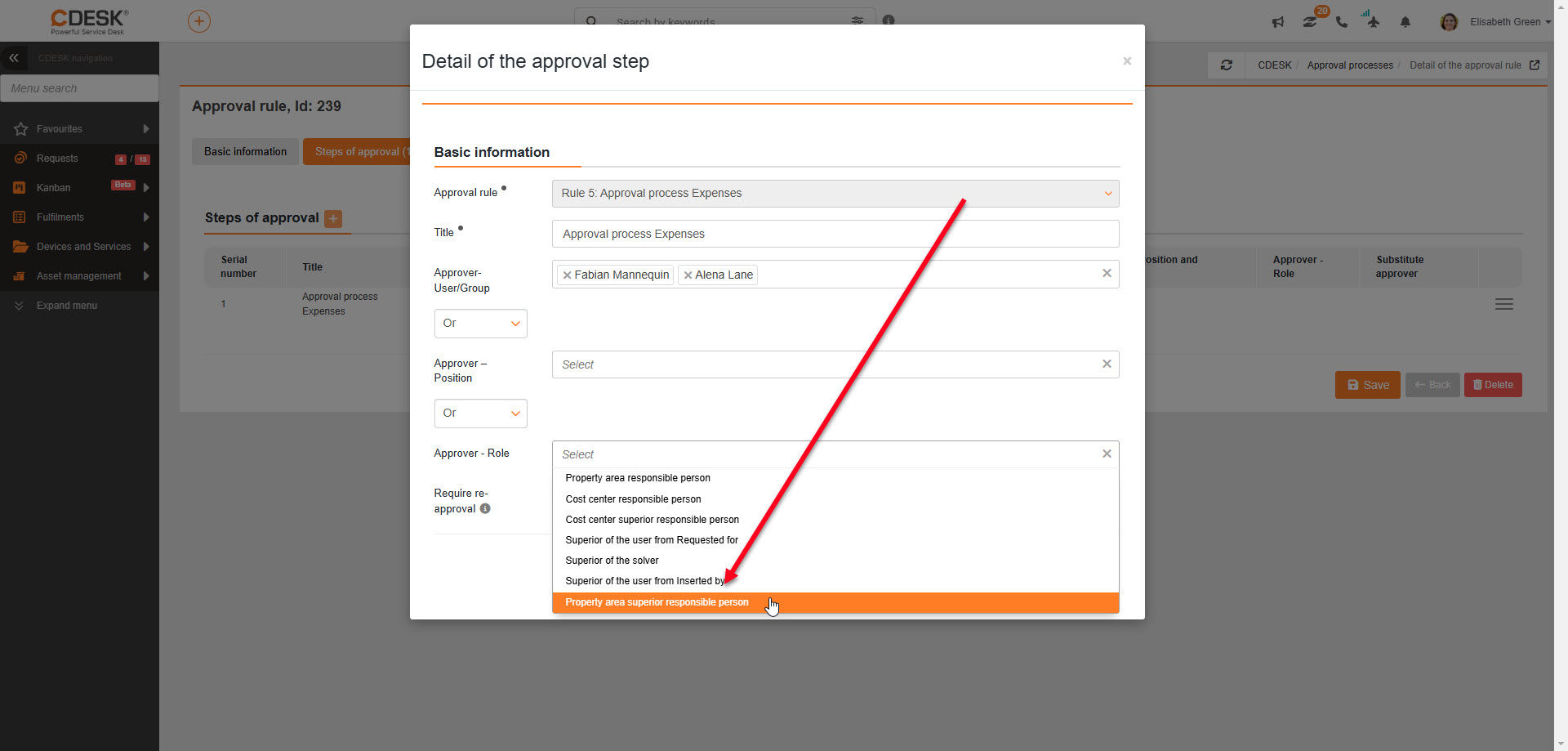
Sofern die für den Vermögensbereich verantwortliche Person einen festgelegten Vorgesetzten hat, kann dieser im Rahmen der neuen Rolle als Genehmiger eingestellt werden: Vorgesetzte der für den Vermögensbereich verantwortlichen Person.
Benutzer und Gruppen
Stärkung der Sicherheit: Möglichkeit, einen aktiven Benutzer zu deaktivieren
Großen Wert legen wir auch auf die innere Sicherheit und den Schutz der Daten. In der Vergangenheit war es nicht möglich, einen Benutzer zu deaktivieren, solange mit ihm Objekte verknüpft waren (Aufgaben, Anforderungen, Aufträge). Wir haben es den Administratoren daher ermöglicht, auch solche Konten zu deaktivieren. Das System weist sie darauf hin, dass das Konto Bearbeiter von Anforderungen ist bzw. mit Objekten in CDESK verknüpft ist. Dieser Hinweis ist jedoch nur eine Benachrichtigung und hindert den Administrator nicht an der Deaktivierung des Kontos.
Ein deaktiviertes Konto wird in den bestehenden Objekten als deaktiviert gekennzeichnet. Es kann weder Objekten noch Feldern zugewiesen werden, in denen aus Benutzerkonten ausgewählt wird. Ein deaktiviertes Konto wird in der Liste mit durchgestrichenem Namen angezeigt.
In der Suche kommt dieses Konto jedoch weiterhin vor und es kann danach gesucht werden. Die Möglichkeit „enthält“ in der erweiterten Suche enthält einen Hinweis darüber, dass auch unter den deaktivierten Konten gesucht wird.
Bei der Wiederherstellung eines Kontos hat der Administrator die Möglichkeit, das Audit des Benutzers zu laden, wodurch die Verknüpfungen zwischen dem betreffenden Benutzer und den Objekten in CDESK erneut überprüft werden können.

Allgemeine Funktionen
Die bei der Anmeldung gewählte Sprache wird nicht angewendet, sofern sie in der Umgebung nicht erlaubt ist
Im Anmeldefenster hat jeder Benutzer die Möglichkeit, eine Sprache zu wählen. Nach Klick auf eine konkrete Sprache ändert sich das Anmeldefenster so, dass es der Wahl entspricht. Sofern die gewählte Sprache jedoch in der Umgebung nicht erlaubt ist, setzt CDESK die Sprache automatisch auf die voreingestellte Hauptsprache zurück. Die Hauptsprache einstellen (und die übrigen aktivieren) können Sie im Bereich Globale Einstellungen > Spracheinstellungen.