Workload-Kalender
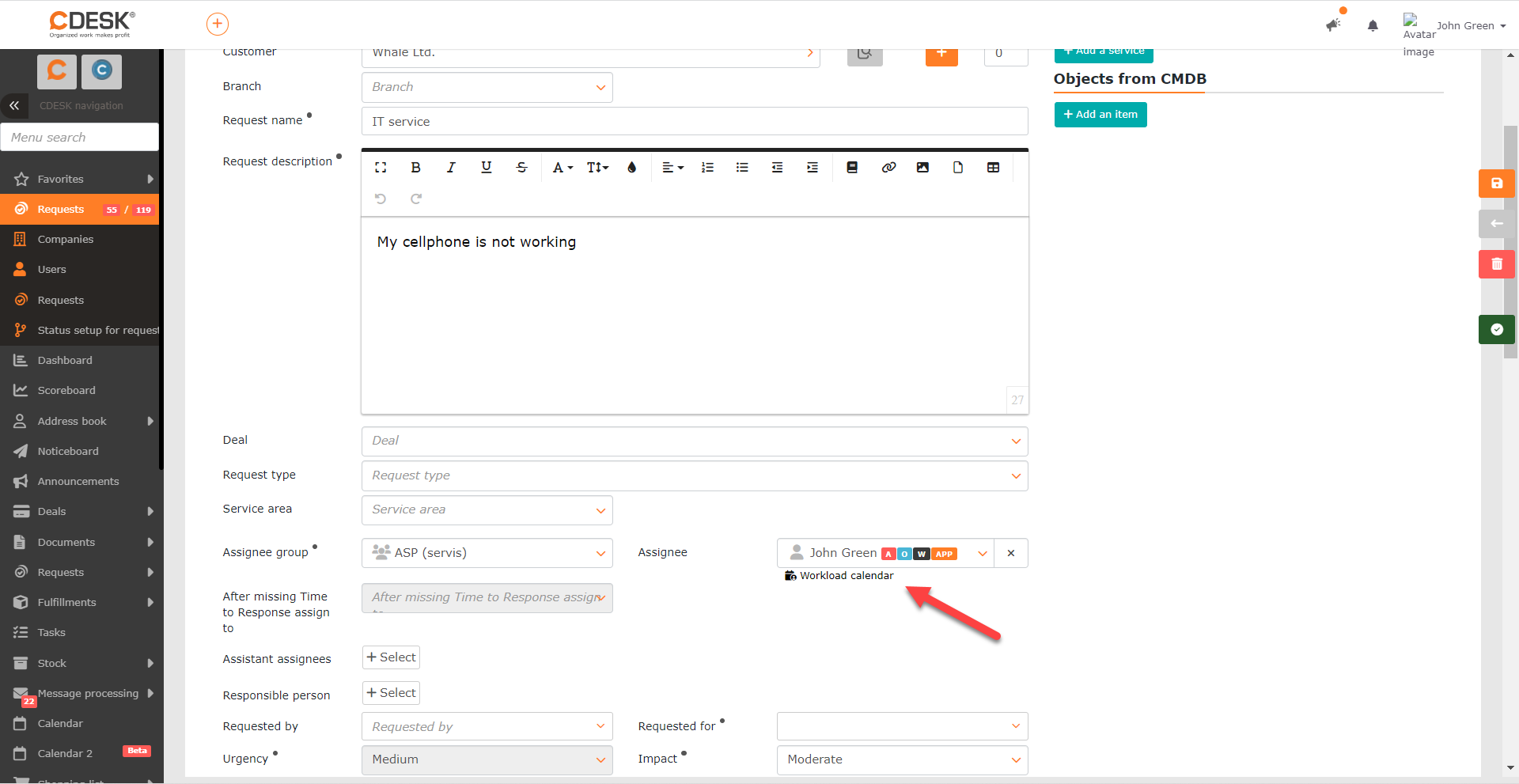
Im Anforderungsformular wurde eine neue Komponente hinzugefügt – der Workload-Kalender, der die Arbeitsauslastung der einzelnen Bearbeiter aus der Bearbeitergruppe anzeigt. Der Kalender kann mithilfe der Schaltfläche angezeigt werden, die sich unter dem Feld Bearbeiter befindet.
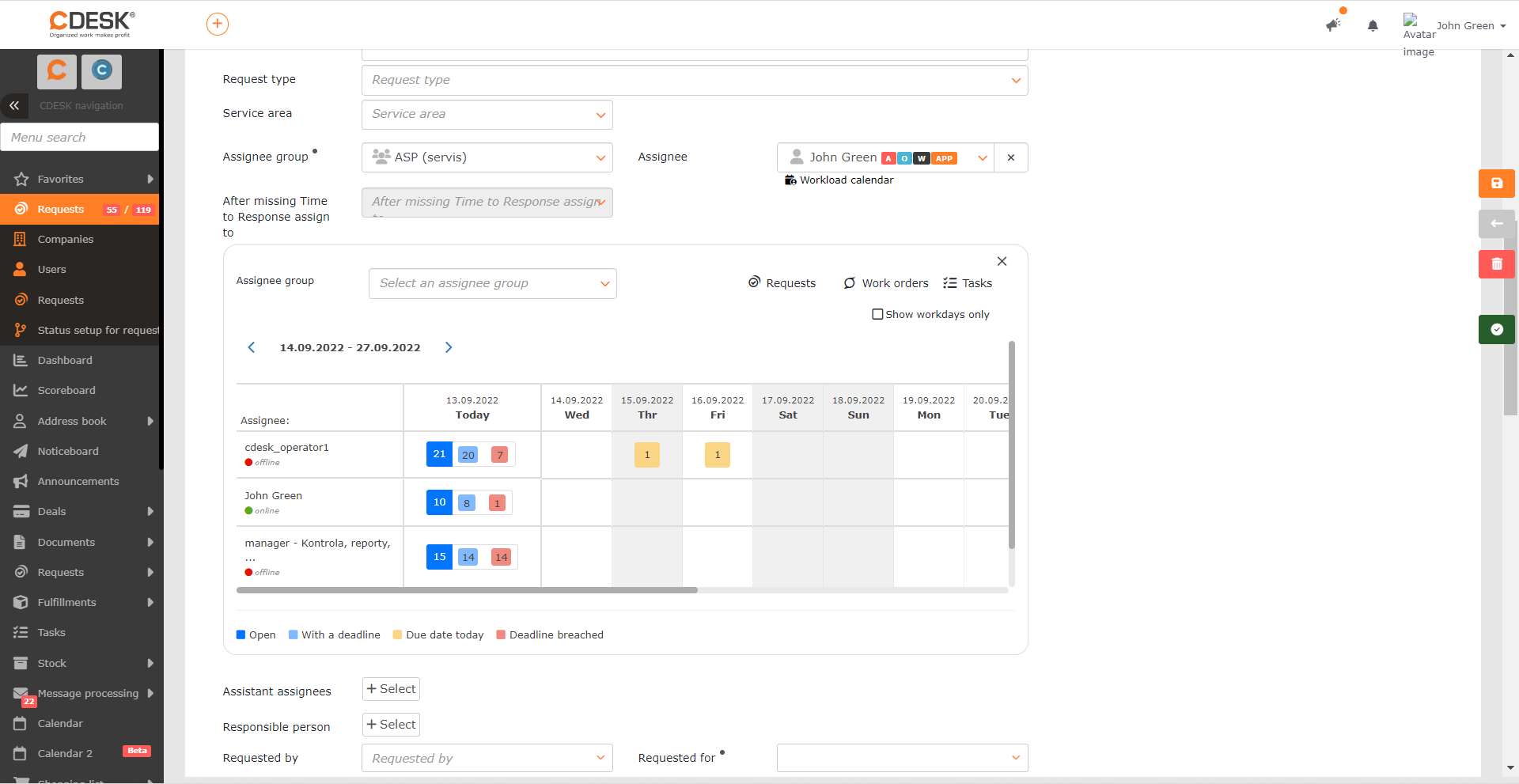
Der Kalender enthält Zahlenangaben über Anforderungen, Arbeitsaufträge und Aufgaben der einzelnen Bearbeiter, wobei die Menge der offenen Datensätze, der Datensätze mit Erledigungsfrist, der Datensätze mit Erledigungsfrist heute und nach Ablauf der Erledigungsfrist angezeigt wird.
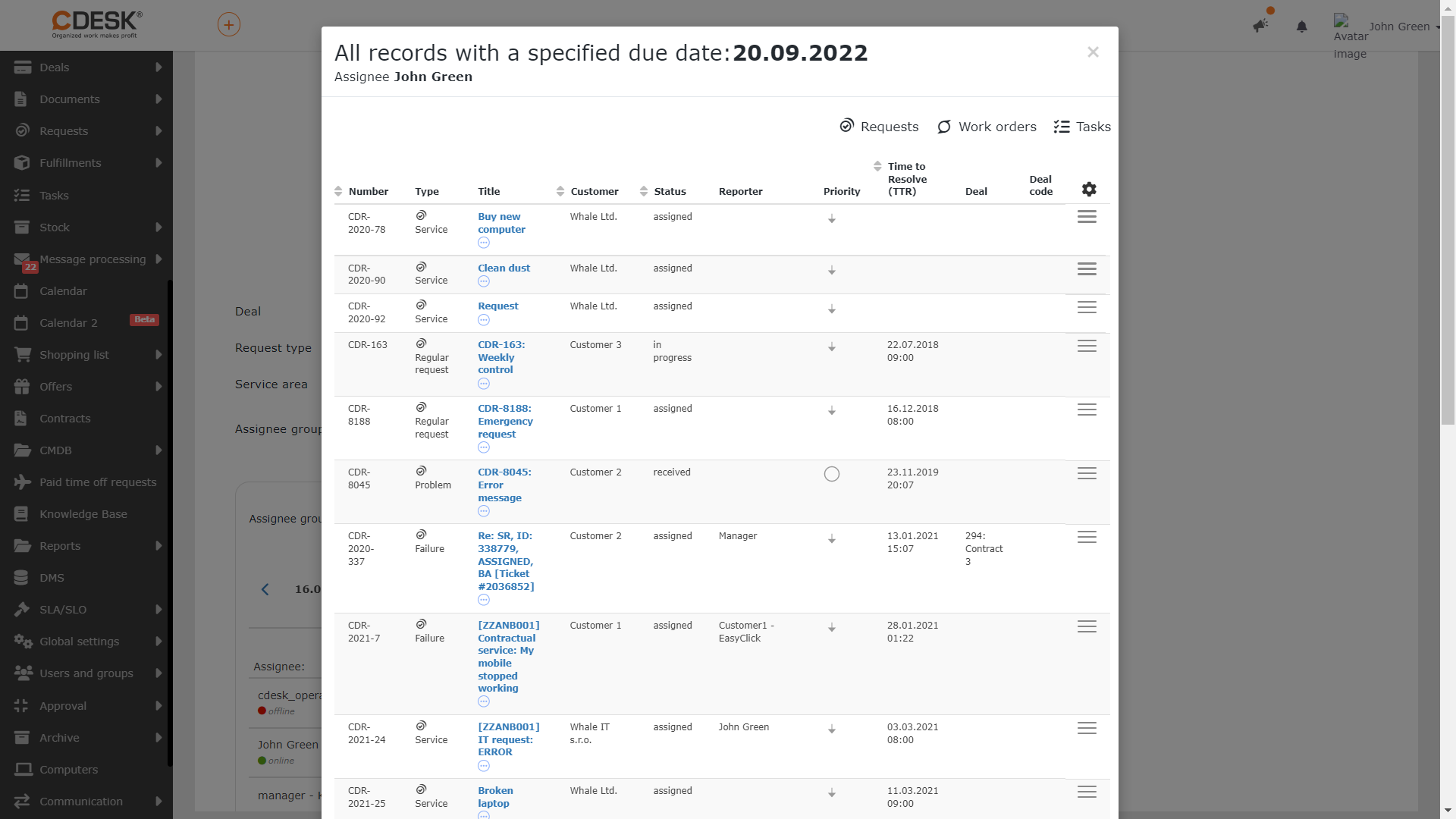
Durch Klick auf eine konkrete Zahl werden alle Datensätze angezeigt, die der betreffenden Bedingung für den ausgewählten Bearbeiter entsprechen. Darüber hinaus kann in der Liste eingestellt werden, ob nur Anforderungen oder Aufgaben oder Arbeitsaufträge oder alles auf einmal angezeigt wird. Dasselbe kann auch direkt für den Workload-Kalender eingestellt werden.
Neben den Zahlenangaben über die einzelnen Datensätze wird bei den Namen der Bearbeiter angezeigt, ob sie aktuell in CDESK angemeldet sind, d. h. ob sie online oder offline sind.
Kopieren von Aufträgen
Falls Sie einen neuen Auftrag erstellen möchten, der in den Reitern Grunddaten, Buchung dieselben Daten wie ein bereits bestehender Auftrag haben soll, nutzen Sie die neue Funktion zum Kopieren eines Auftrags. Diese Funktion ist über die Liste der Aufträge im Kontextmenü verfügbar.
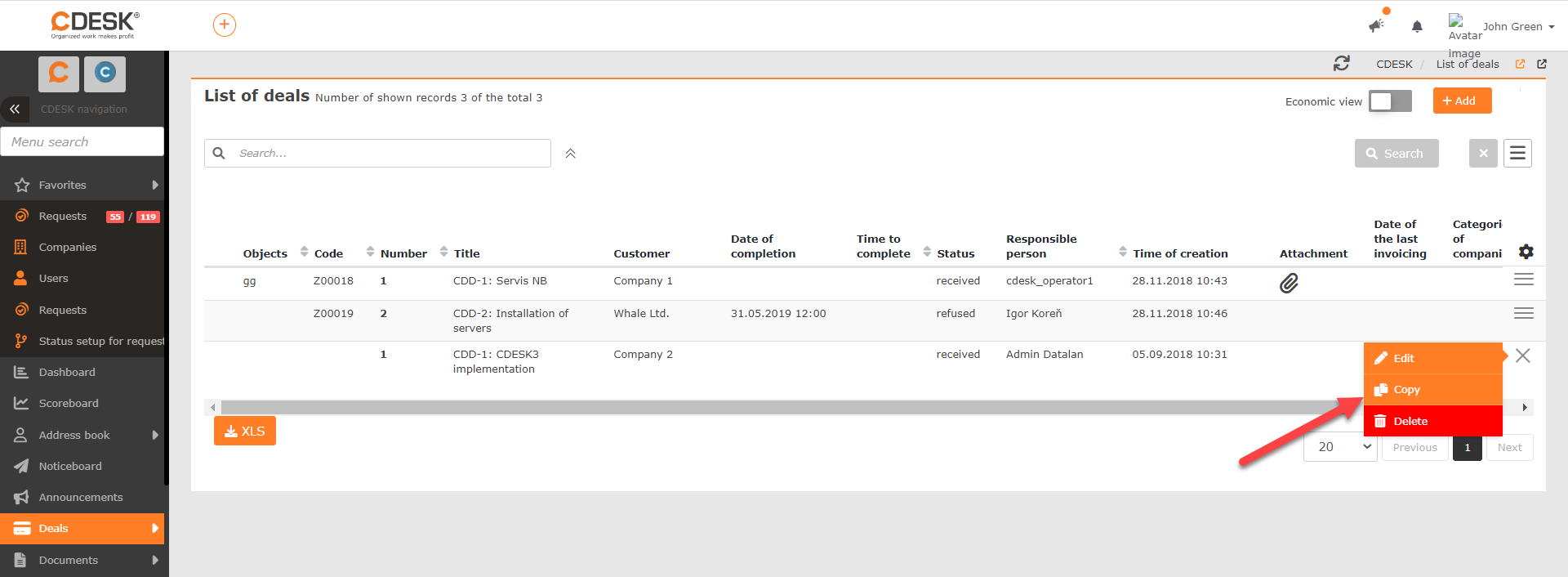
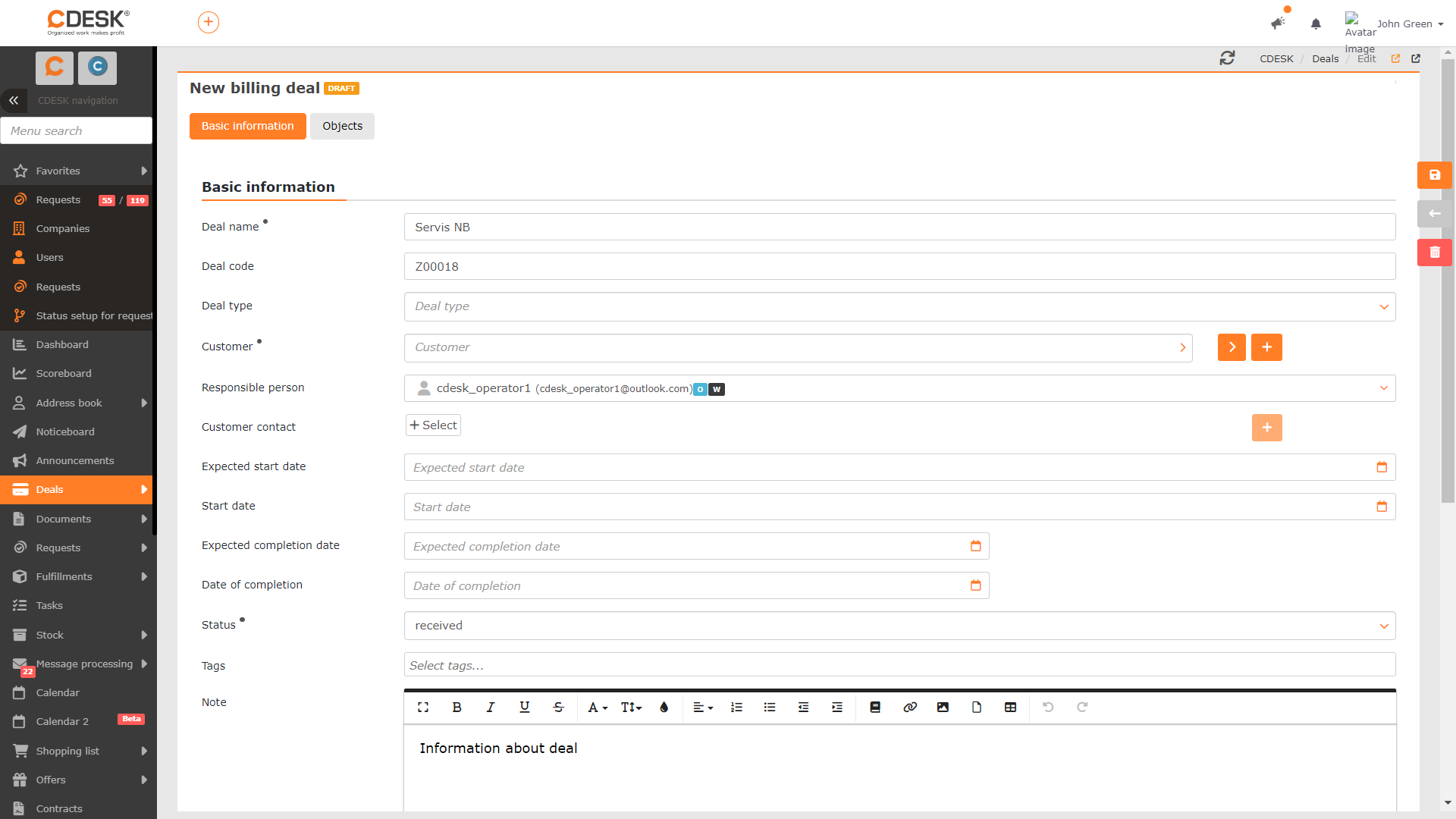
Nach Auswahl der Option Kopieren wird ein Entwurf eines neuen Auftrags erstellt, wobei alle Daten im Reiter Grunddaten außer dem Feld Kunde kopiert werden. Ebenso werden aus dem Reiter Buchung die Abrechnungseinheit, die Sätze für den Transport und die Buchungsposten, d. h. Arbeiten und Pauschalen, kopiert. Beim Kopieren werden keine Kopien der ursprünglichen, mit den Buchungsposten verknüpften Leistungen erstellt, und ebenso werden auch keine Lagerbelege kopiert.
Wirtschaftliche Ansicht in der Liste der Aufträge
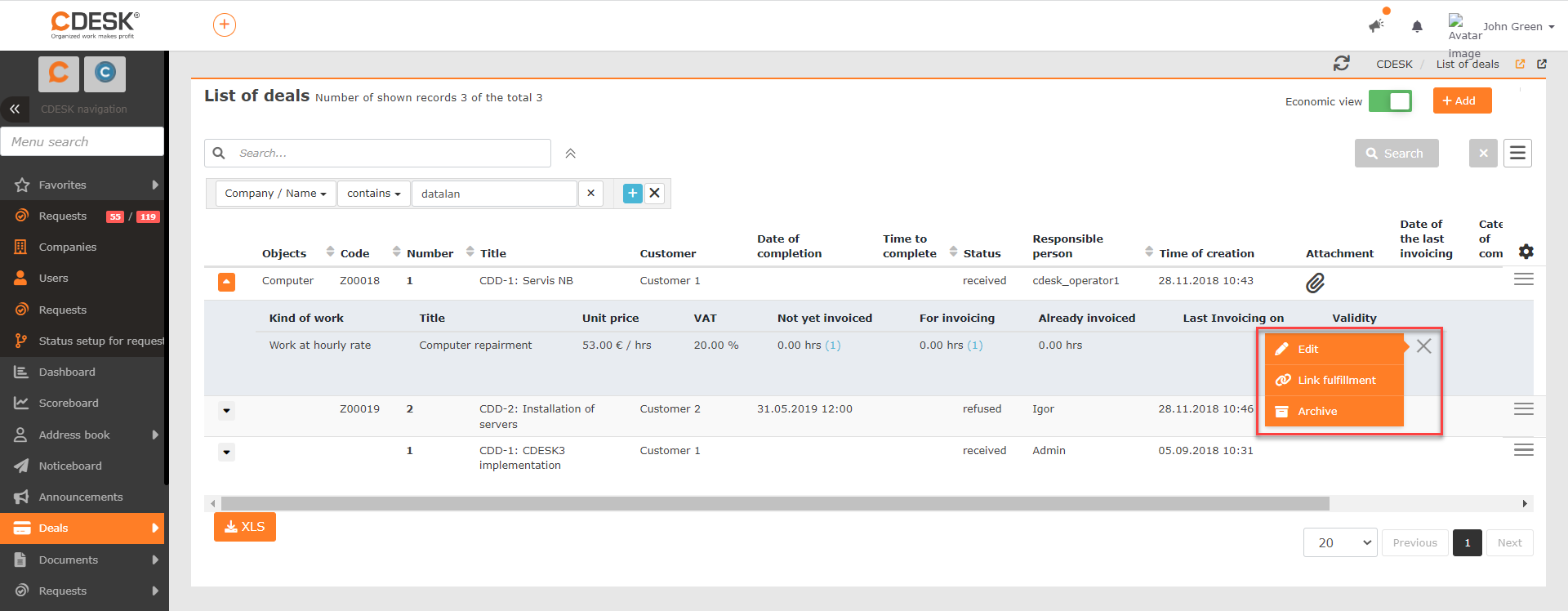
Das Update 3.1.3 brachte die wirtschaftliche Ansicht, die es in der Liste der Aufträge ermöglicht, die aktiven Buchungsposten anzuzeigen. Dadurch ist es nicht notwendig, den Auftrag zu öffnen und den Reiter Buchung zu prüfen. Dieser Modus kann mithilfe des Schalters über der Liste aktiviert werden. Nach seiner Aktivierung erscheint bei jedem Auftrag eine Schaltfläche, die es ermöglicht, alle aktiven Buchungsposten unter dem betreffenden Auftrag anzuzeigen.

Bei der wirtschaftlichen Ansicht können die Buchungsposten bearbeitet, mit ihnen Leistungen verknüpft und sie auch archiviert werden.
Archiv der Anforderungen
Im Modul Archiv kam der Eintrag Anforderungen hinzu. Er enthält eine Liste der entfernten Anforderungen. Die Liste ist identisch mit der Liste der aktiven Anforderungen, sie enthält nur die Prioritätsanzeige nicht und ermöglicht nicht das Erstellen von Exporten. Anforderungen aus dem Archiv können mithilfe der Funktion Wiederherstellen zu den aktiven verschoben werden.
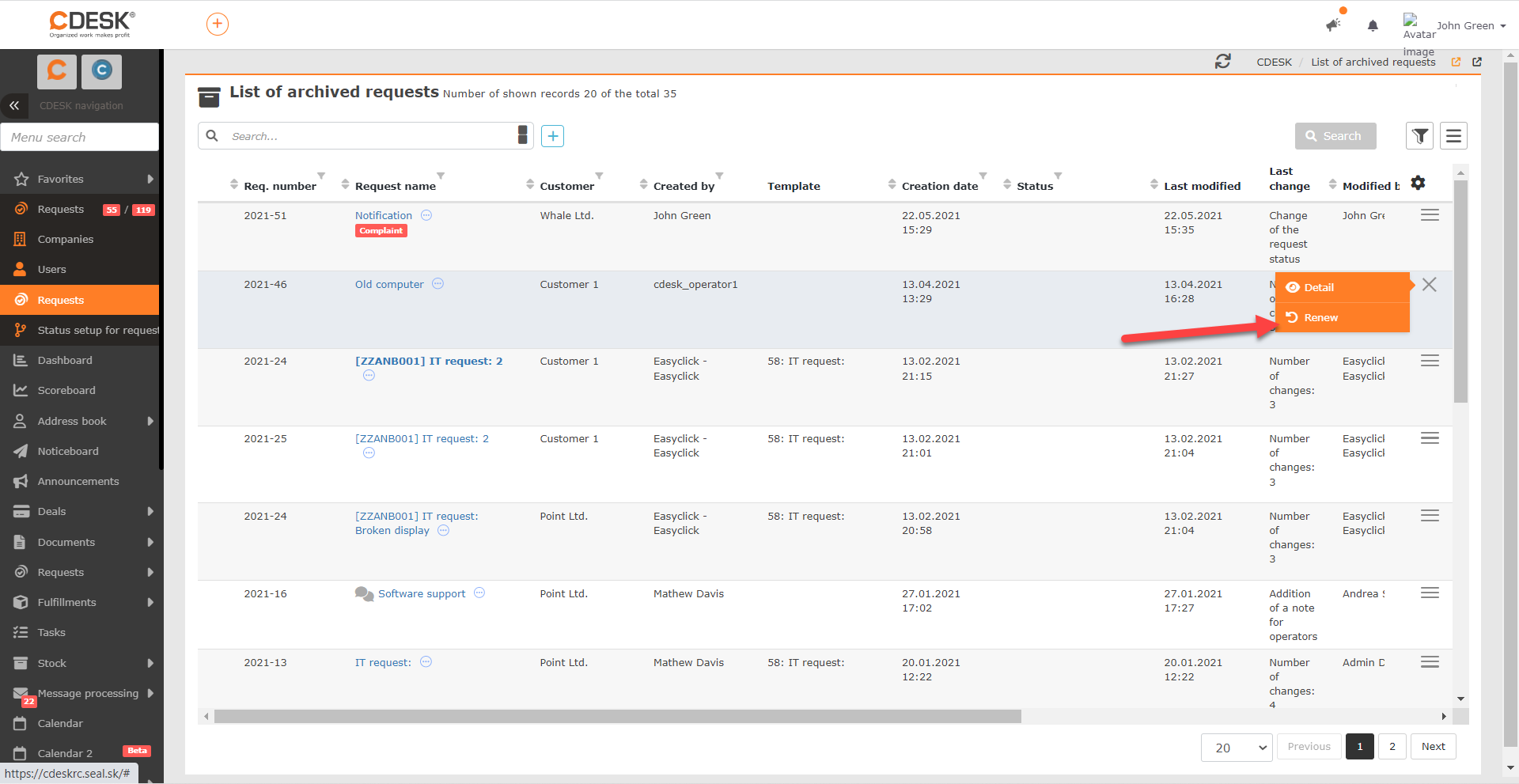
Der Zugriff und die Bearbeitung der Datensätze im Archiv der Anforderungen wird durch gesonderte Berechtigungen gesteuert.

Limits für das Erstellen von Leistungen in der Vergangenheit
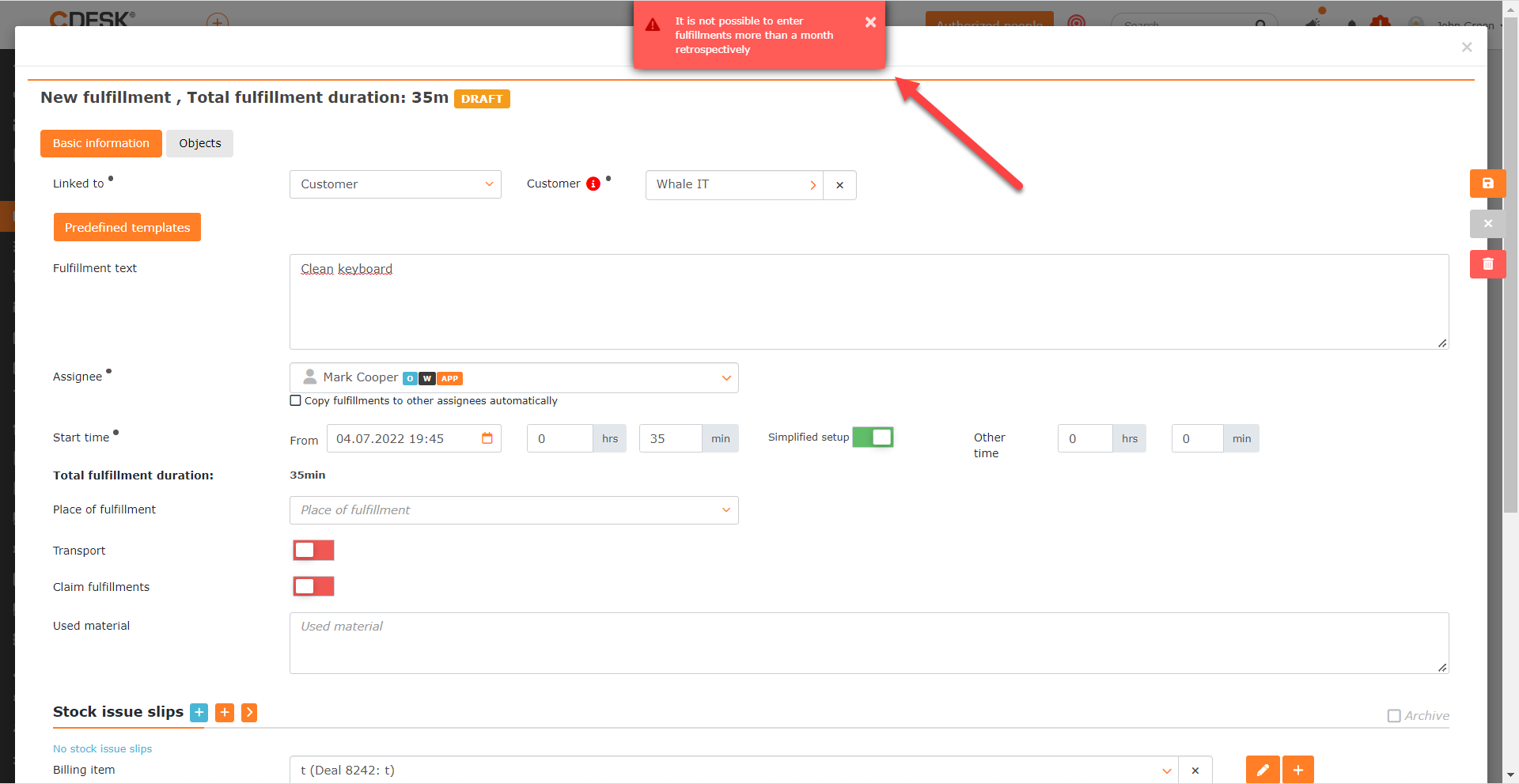
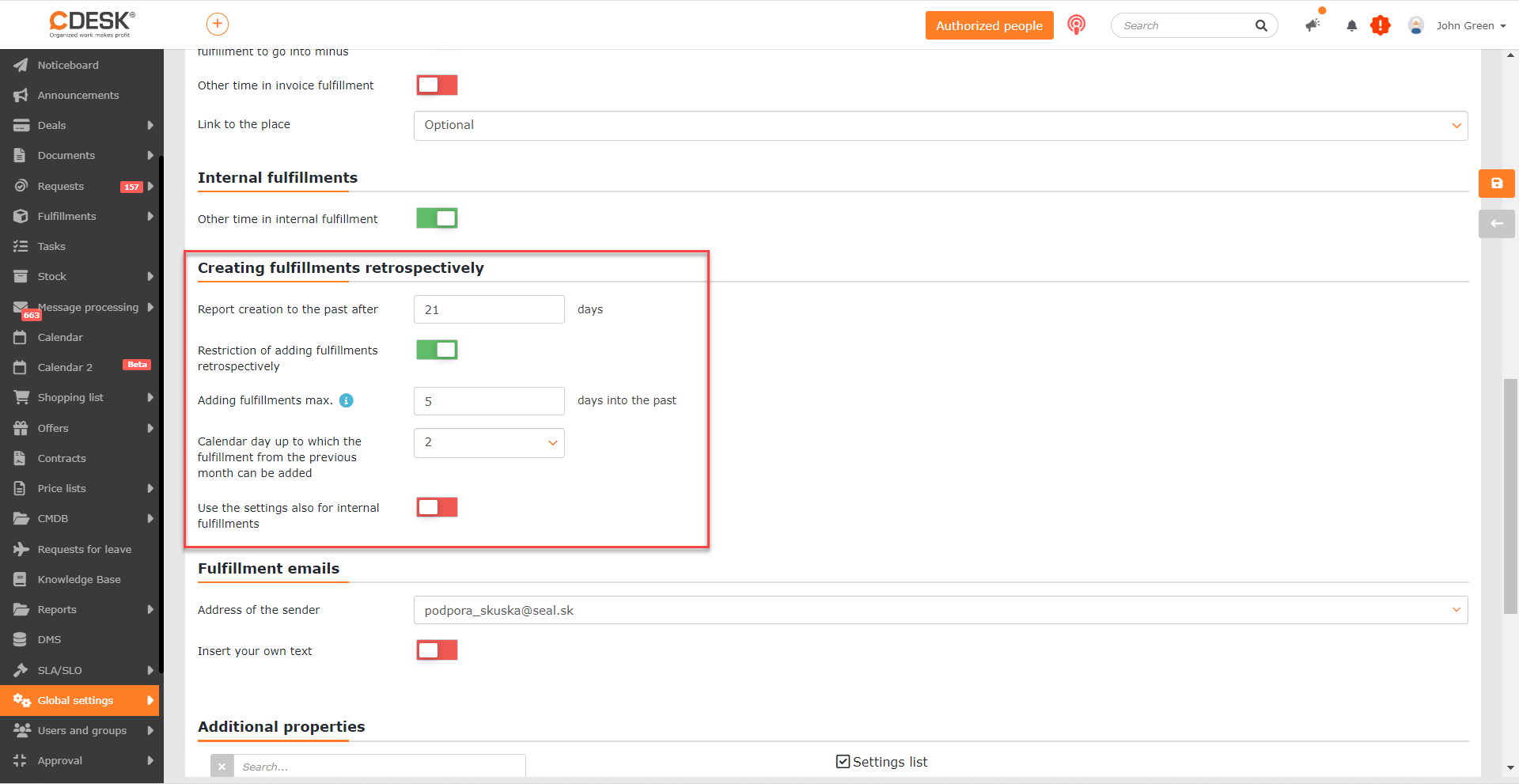
Mit dem Update 3.1.3 haben wir in CDESK eine Einstellung eingeführt, dank der sichergestellt werden kann, dass die Bearbeiter ihre Leistungen rechtzeitig erfassen. In den globalen Einstellungen der Leistungen kam der Abschnitt Erstellen von Leistungen in der Vergangenheit hinzu, in dem festgelegt werden kann, wie viele Tage in die Vergangenheit der Beginn einer Leistung eingestellt werden kann und auch nach wie vielen Tagen im aktuellen Monat keine Leistungen mehr in den vorherigen Monat erfasst werden können.
Falls ein Benutzer versucht, eine Leistung mit einem Beginn in der Vergangenheit zu speichern, der das erlaubte Limit überschreitet, wird eine Meldung über den erlaubten Beginn von Leistungen in der Vergangenheit angezeigt. Wenn das eingegebene Datum nicht in dieses Intervall fällt, kann die Leistung nicht gespeichert werden. Die Kontrolle der Eingabe von Leistungen in der Vergangenheit kann auch für interne Leistungen aktiviert werden.
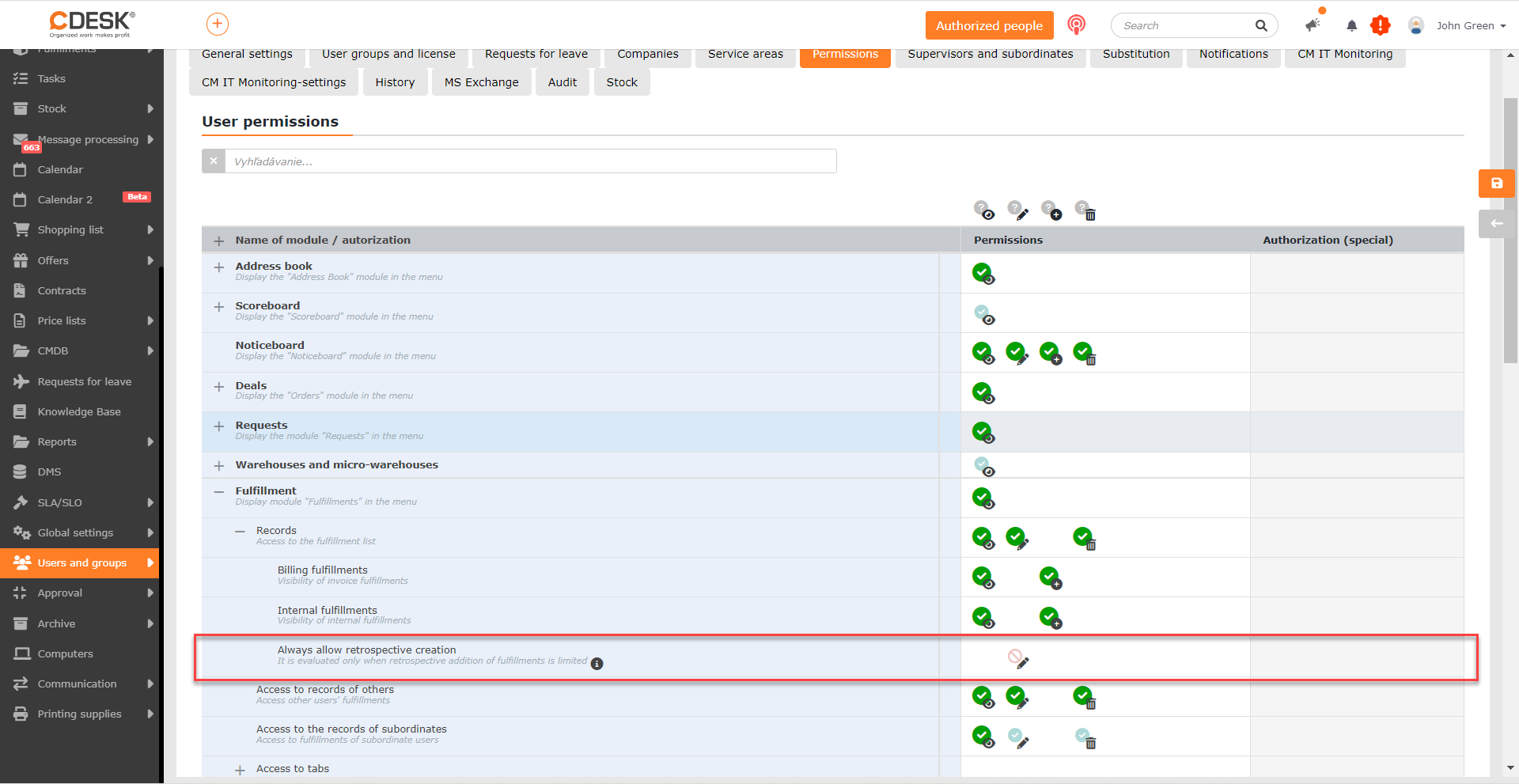
Mit dieser Einstellung kam auch eine neue Berechtigung Erstellen in der Vergangenheit immer erlauben hinzu. Wenn diese Berechtigung aktiviert ist, wird die in den globalen Einstellungen eingestellte Einschränkung für das Erstellen in der Vergangenheit nicht angewendet. Diese Berechtigung ist für leitende Mitarbeiter gedacht, die Leistungen auch für andere Mitarbeiter korrigieren müssen.
Massenfakturierung von Aufträgen
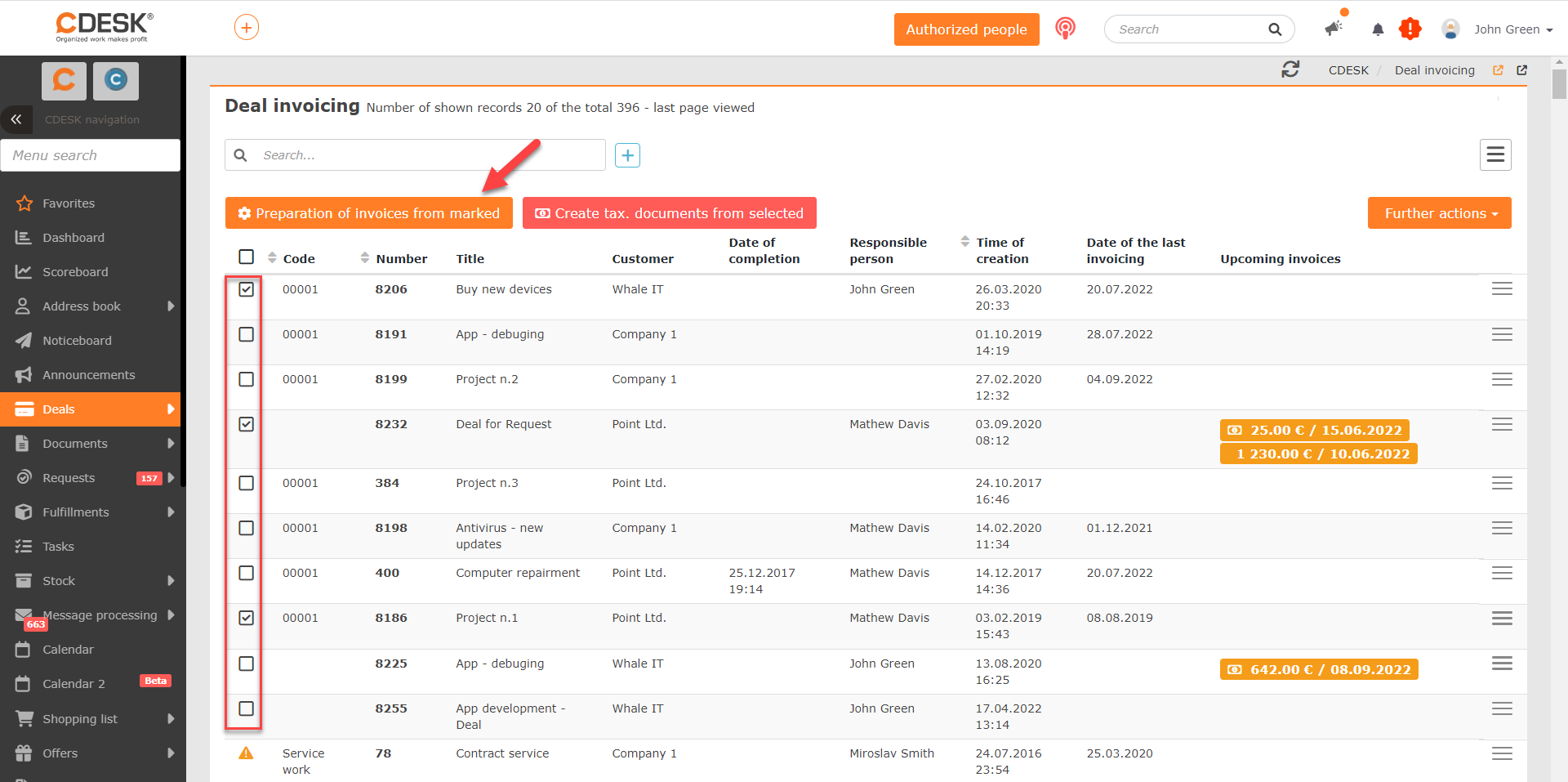
Bei der Fakturierung ist es üblich, dass eine Rechnung für alle Aufträge vorbereitet werden muss, deren letzte Fakturierung im letzten Monat war, oder dass eine Fakturierung für mehrere Kunden vorbereitet ist und für alle Rechnungen ausgestellt werden müssen. Bisher war dies nur durch manuelles Fakturieren jedes Auftrags einzeln möglich. Mit dem letzten Update kam jedoch in CDESK die Möglichkeit hinzu, alle Aufträge zu markieren, die fakturiert werden können.
Konnektor Pay by Square zur Generierung eines QR-Codes für Zahlungen
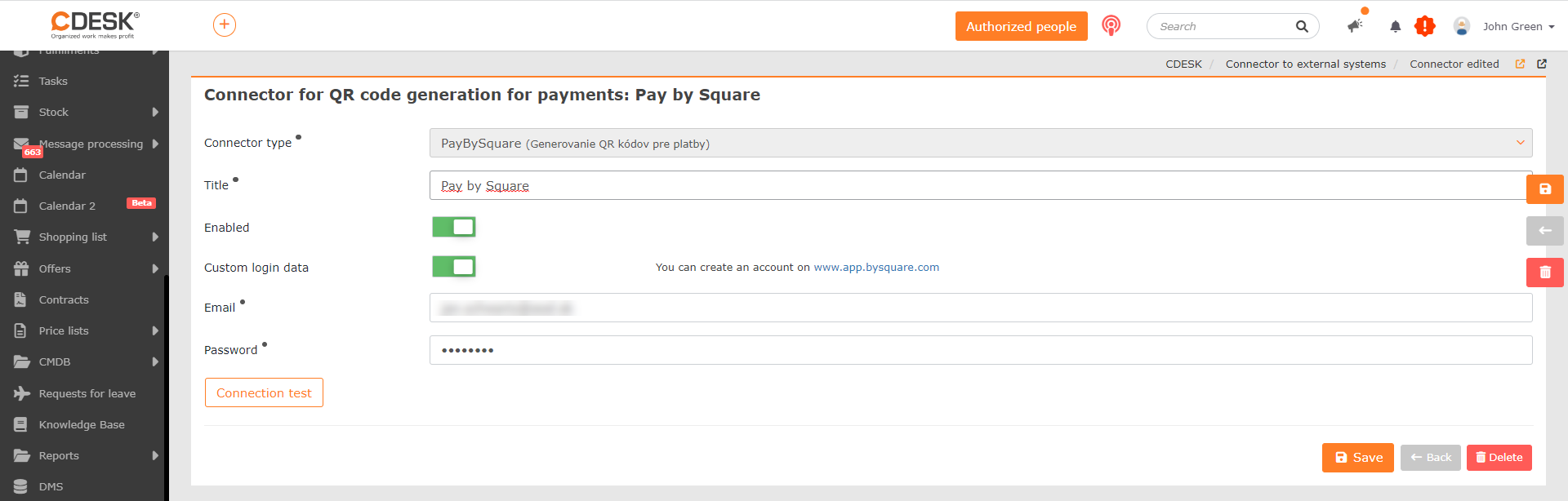
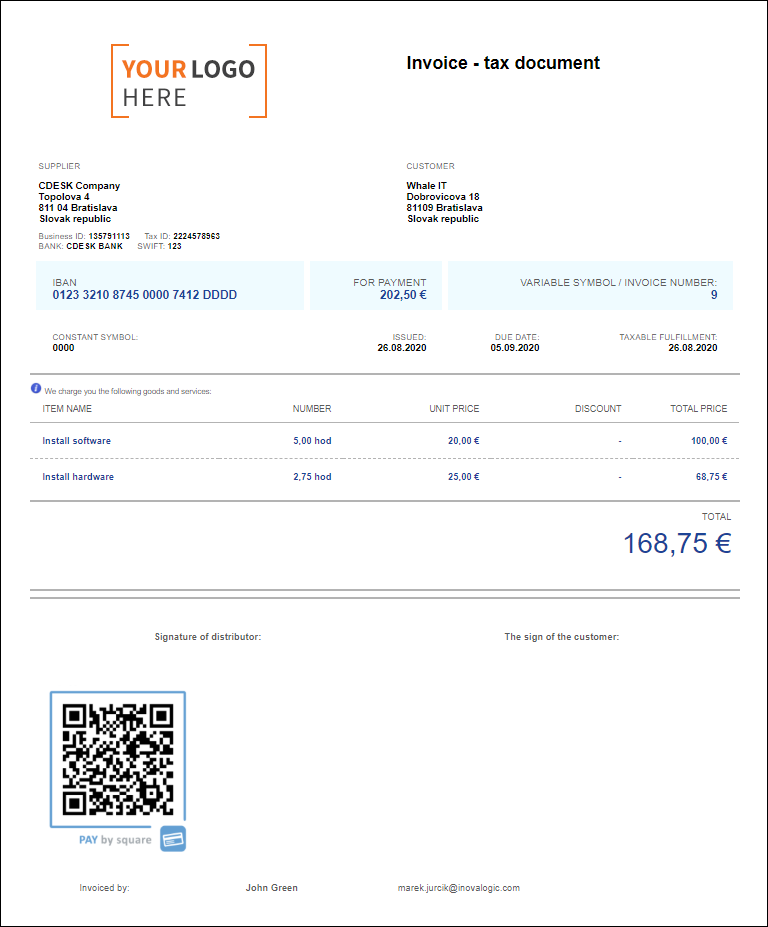
Der Dienst Pay by Square, der die Zahlung einer Rechnung über slowakische Banken mittels QR-Code ermöglicht, wurde bereits früher in CDESK eingeführt. Mit dem letzten Update wurde ein API-Konnektor hinzugefügt, dank dem dieser Code anhand der Anmeldedaten für den Dienst Pay by Square generiert wird. Die Anmeldedaten erhalten Sie auf der Seite https://bysquare.com, bis zu 100 Generierungen pro Monat ist der Dienst kostenlos.
Der Benutzer gibt bei der Konfiguration des Konnektors seine Anmeldedaten für Pay by Square ein. Auf Grundlage dieser Daten kommuniziert CDESK mit dem Dienst, der den in den Rechnungen angezeigten Code bereitstellt. Für Zahlungen, die von tschechischen Unternehmen durchgeführt werden, wird der QR-Pay-Code in Kürze bereit sein, da er sich vom slowakischen unterscheidet. Schrittweise lösen wir vereinfachte Zahlungsformen auch für die übrigen Länder.
Klonen von Benutzern
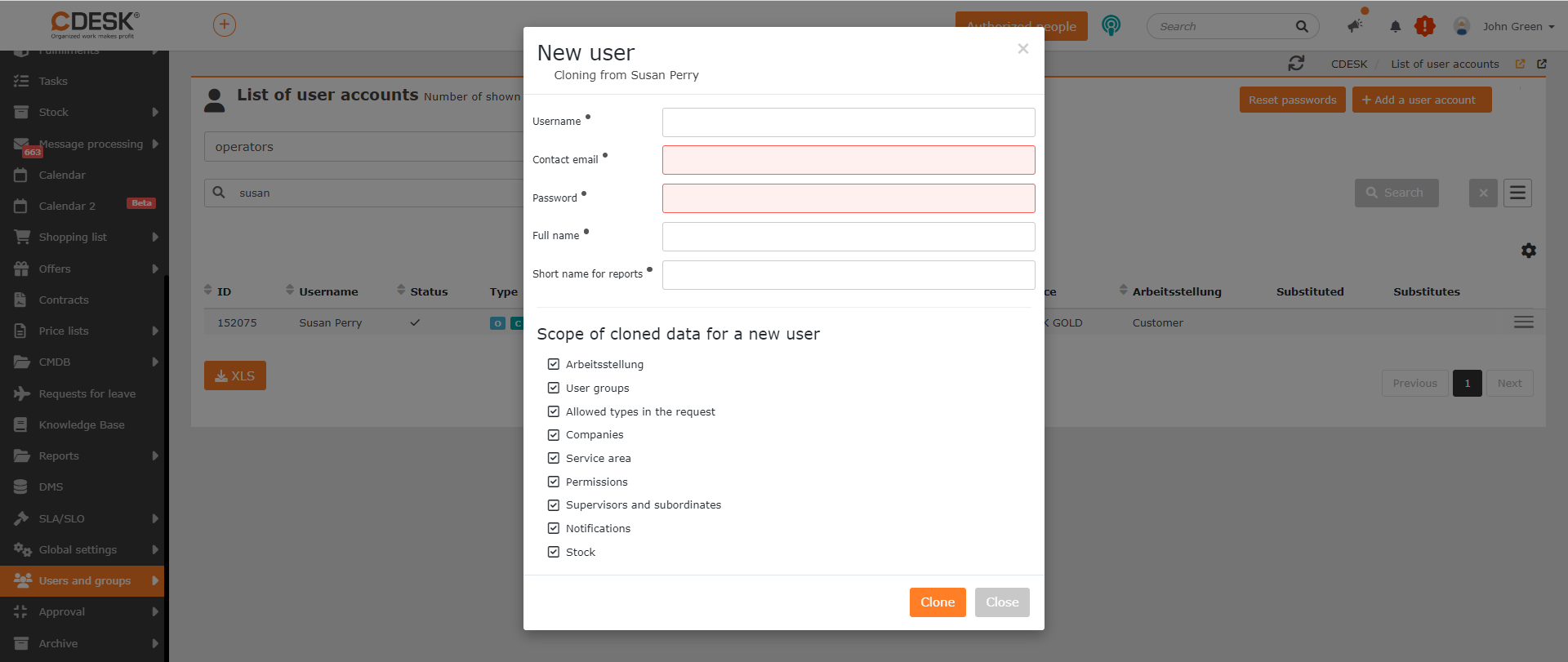
Wenn Sie einen neuen Benutzer mit denselben Einstellungen wie ein bereits bestehender Benutzer erstellen müssen, können Sie die neue Funktion zum Klonen von Benutzern verwenden. Diese Funktion schätzen Sie vor allem beim manuellen Erstellen von Benutzerkonten, die zu einem Unternehmen gehören.
Neben den persönlichen Informationen werden fast alle Einstellungen kopiert. Im Reiter Allgemeine Einstellungen wird nur die Arbeitsposition kopiert. Aus dem Reiter Benutzergruppen und Lizenz wird die Zugehörigkeit zu den Benutzergruppen und anschließend die zugehörige Lizenz kopiert. Aus dem Reiter Urlaubsanträge wird nur der erlaubte Urlaubstyp übernommen. Die in den übrigen Reitern ausgefüllten Werte können genau 1:1 kopiert werden.
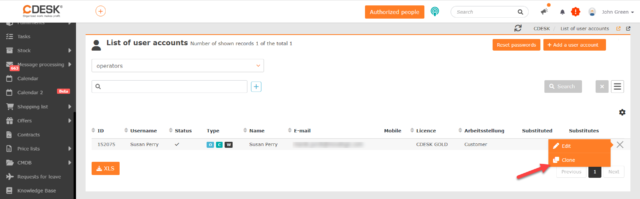
Die Möglichkeit, einen Benutzer zu klonen, finden Sie im Kontextmenü der Benutzerliste.
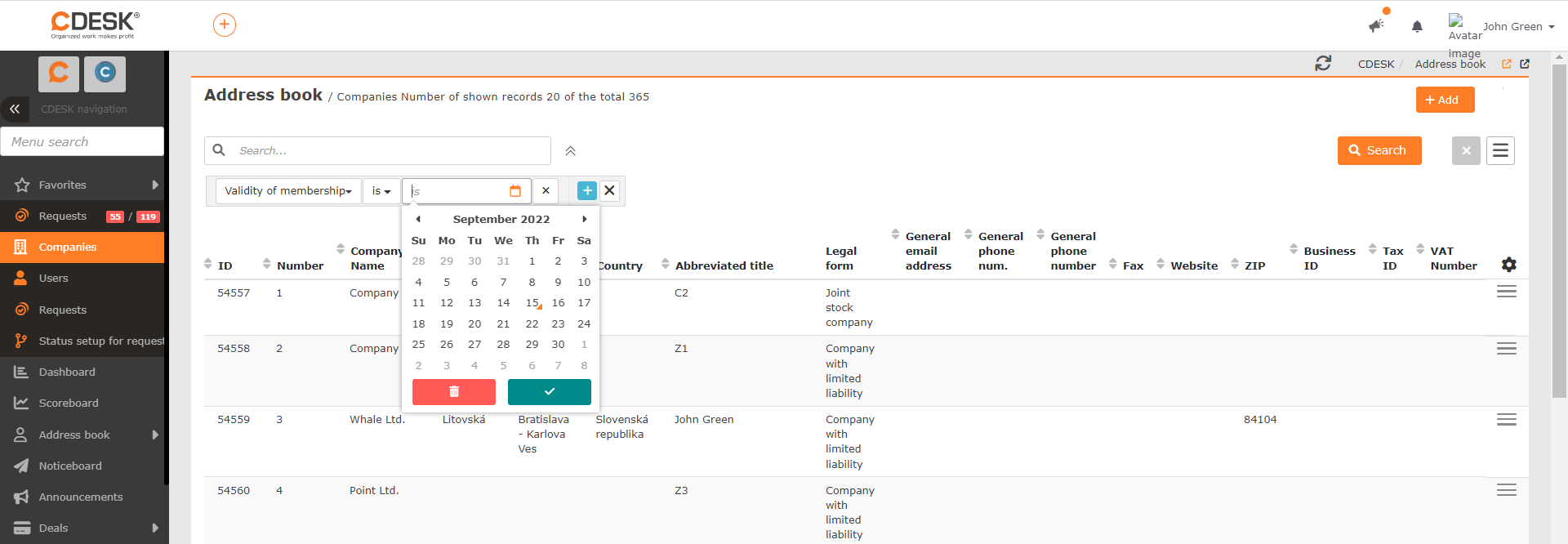
Sortieren der Unternehmensliste nach der Spalte Mitgliedschaft gültig bis
Wenn in CDESK der Konnektor Erfassung der gültigen Mitgliedschaft aktiviert ist, wird in der Liste der Unternehmen eine Spalte mit der Information über die Dauer der Mitgliedschaft angezeigt. Im neuen Update können die Unternehmen in der Liste nach dieser Spalte sortiert werden.
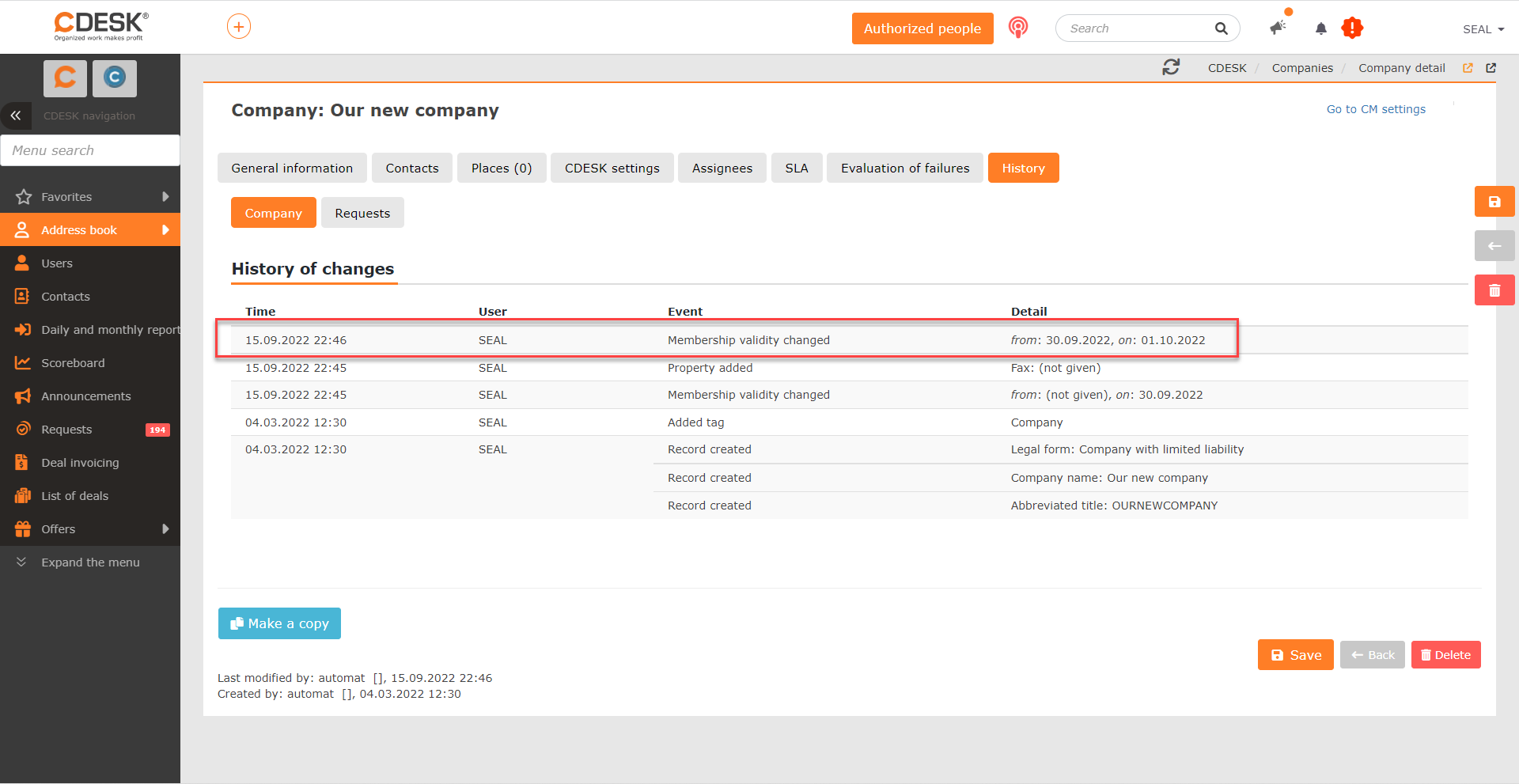
Änderungen in der Erfassung der Mitgliedschaft eines Unternehmens werden im Reiter Verlauf aufgezeichnet
Neben dem Sortieren der Unternehmen anhand der Gültigkeit der Mitgliedschaft wurde im Update 3.1.3 die Funktion hinzugefügt, dass alle mit der Erfassung der Mitgliedschaft verbundenen Änderungen im Reiter Verlauf aufgezeichnet werden.
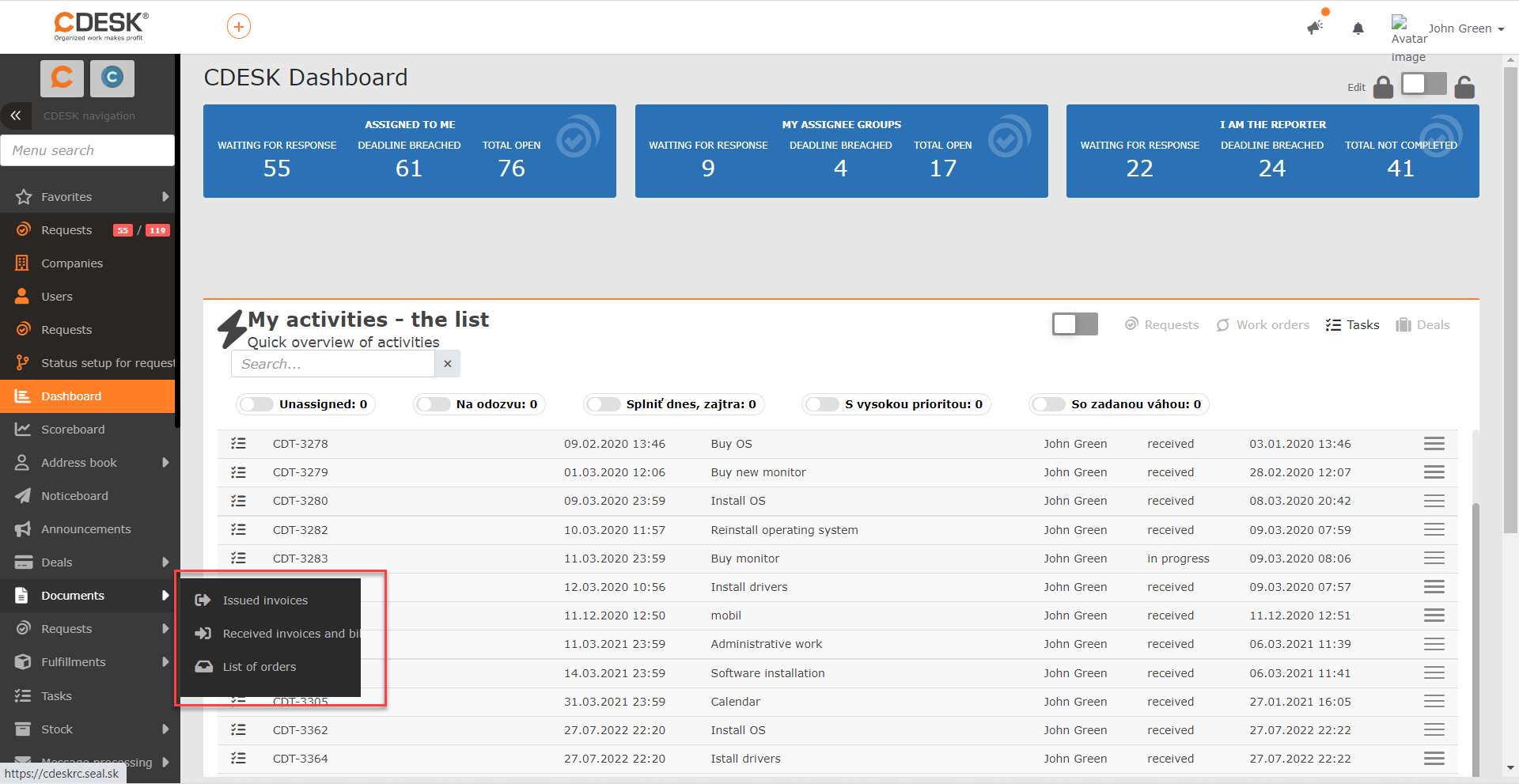
Neuer Reiter Dokumente, der die Geschäftsdokumente vereint
Mit Version 3.1.3 kam in CDESK ein neuer Reiter Dokumente hinzu, dank dem die Einträge in CDESK übersichtlicher und verständlicher angeordnet sind. Der Reiter enthält die Einträge Ausgestellte Rechnungen, Eingegangene Rechnungen und Belege, Erfassung der Bestellungen. Diese wurden aus dem Modul Aufträge verschoben.
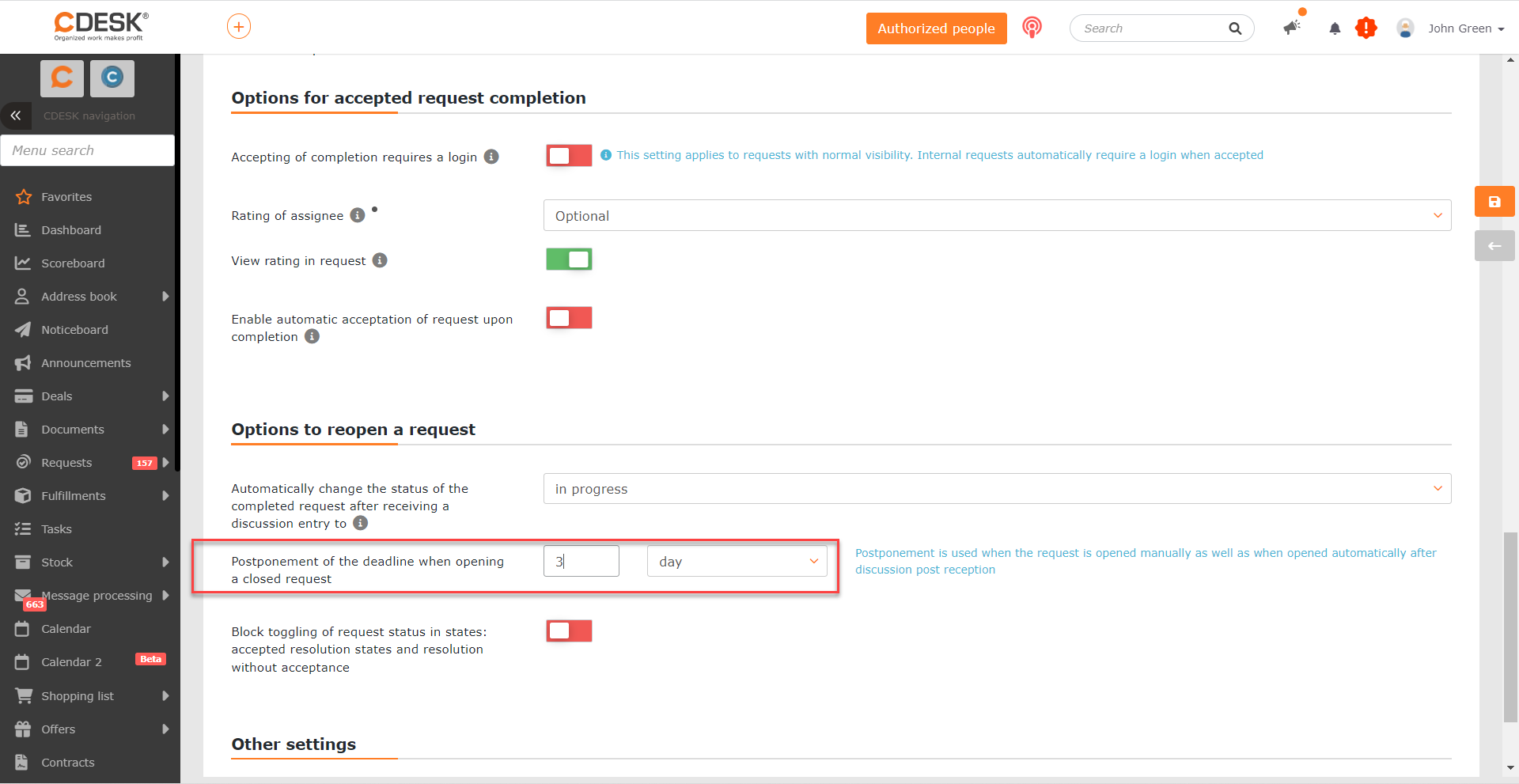
Neuberechnung der Erledigungsfrist bei Wiederöffnung einer Anforderung
Bisher änderte sich bei der Wiederöffnung einer Anforderung die Erledigungsfrist nicht. Diese Funktionalität wurde im letzten Update ergänzt. Die Länge der Verschiebung der Erledigungsfrist kann in den globalen Einstellungen der Anforderungen mithilfe der Einstellung Verschiebung der Frist beim Öffnen einer abgeschlossenen Anforderung festgelegt werden.
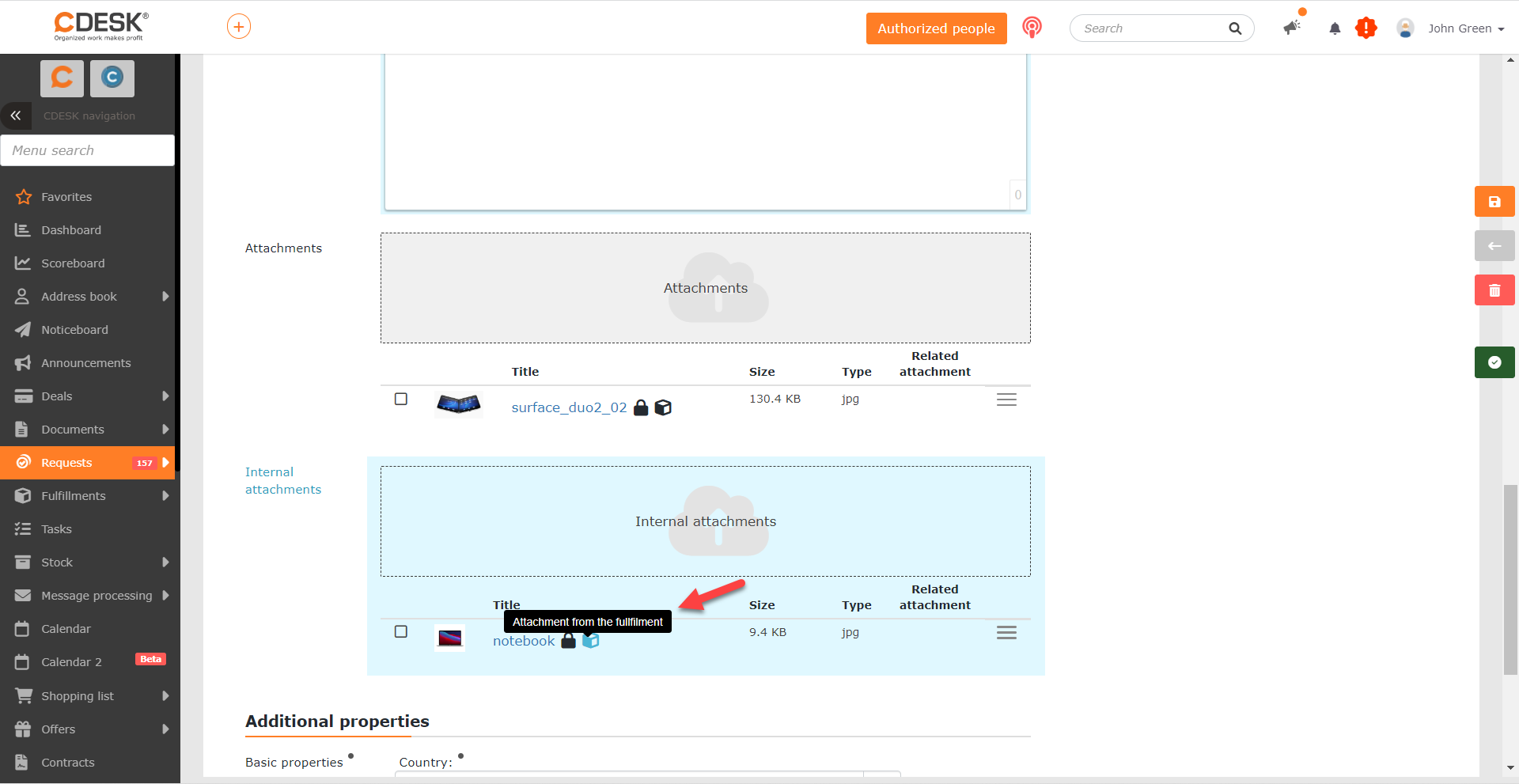
Anzeige der Anhänge aus internen Leistungen unter den Anhängen der Anforderung
Wenn mit einer Anforderung eine interne Leistung verknüpft ist, die Anhänge enthält, werden diese Anhänge ab sofort auch in der Anforderung unter den internen Anhängen angezeigt.
Einschränkung der Auswahl von Konfigurationsobjekten in der Anforderung nach den Einstellungen der Vorlage
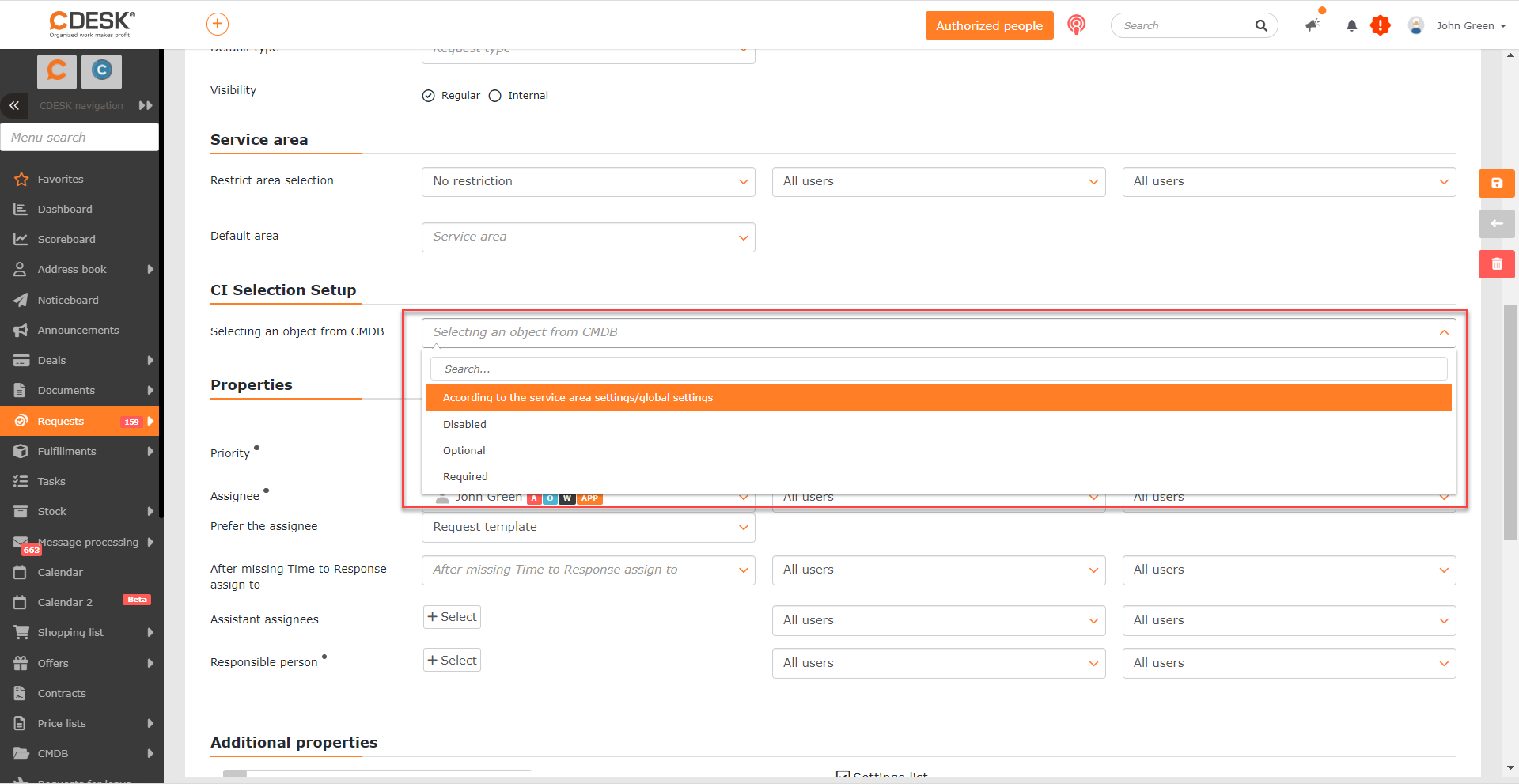
Mit dem neuen Update kam auch die Möglichkeit hinzu, die Auswahl von Konfigurationsobjekten in einer Anforderung einzuschränken, die nach einer Vorlage erstellt wird. Die Einstellung kann für jede Vorlage separat angewendet werden und wird direkt in der Vorlage bearbeitet. Zur Auswahl stehen diese Möglichkeiten:
- Gemäß den Einstellungen zum Servicebereich / globalen Einstellungen – die Auswahl der Konfigurationsobjekte ist nicht durch die Vorlage eingeschränkt. Die Objektauswahl bleibt gemäß den Einstellungen zum Servicebereich, gegebenenfalls gemäß den globalen Einstellungen der Anforderungen, sofern nicht durch den Bereich anders festgelegt.
- Deaktiviert – die Objektauswahl wird deaktiviert und es können nur Dienste ausgewählt werden. Wenn in den globalen Einstellungen auch die Dienstauswahl deaktiviert ist, wird in der Anforderung nicht einmal der Reiter Objekte aus CMDB angezeigt.
- Optional – bei Auswahl dieser Möglichkeit kann in der Vorlage definiert werden, welche Hauptgruppen und Typen für die Anforderung verfügbar sind. Die Anforderung kann auch ohne Objektauswahl gespeichert werden.
Erforderlich – genauso wie bei Auswahl der Möglichkeit Optional, jedoch kann die Anforderung nicht ohne Objektauswahl gespeichert werden.
Neue Rollen für die Bevorzugung eines Bearbeiters
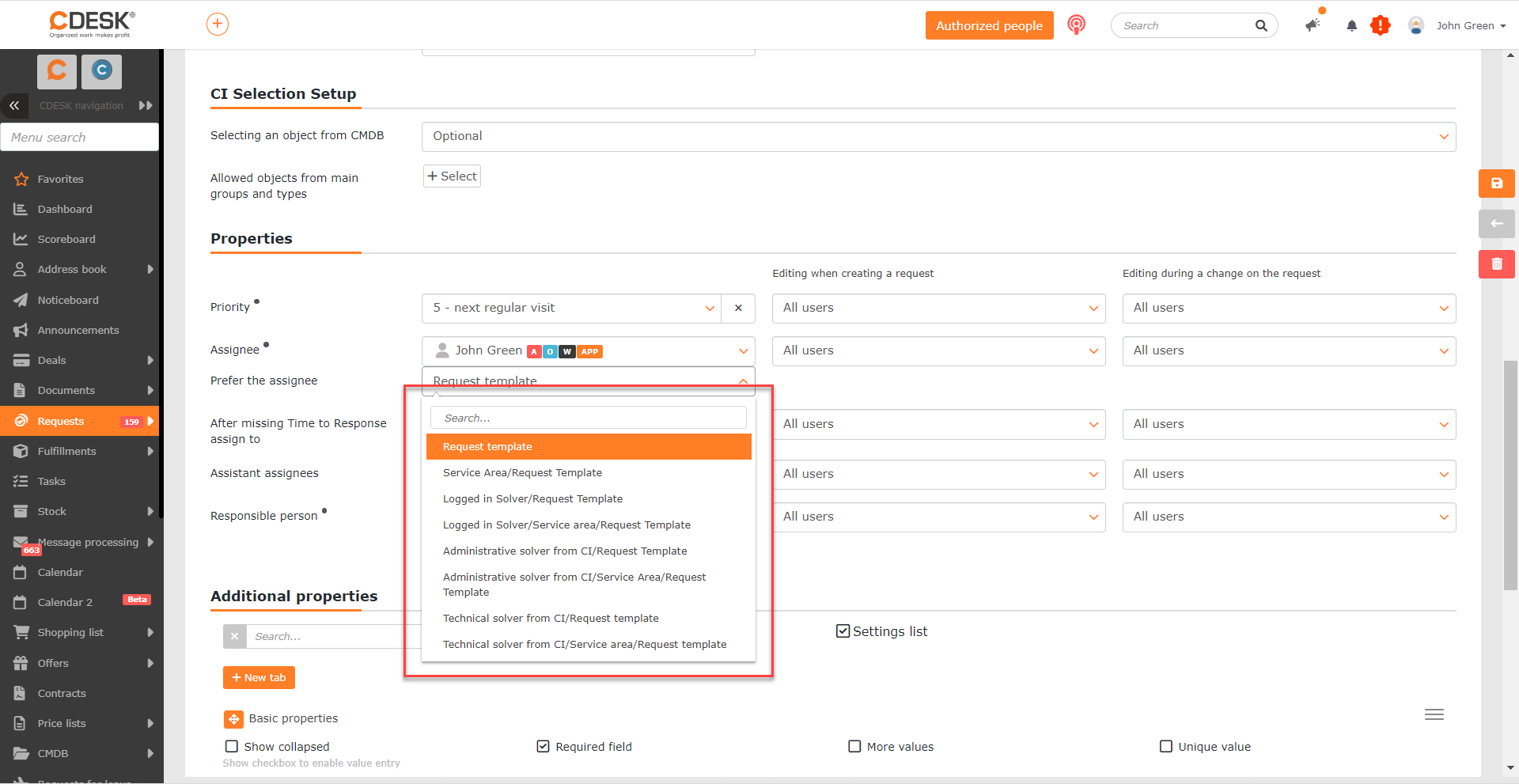
Die Anforderungsvorlagen betrifft auch eine weitere Neuerung. Für das Feld Bearbeiter bevorzugen wurden neue Optionen hinzugefügt:
- Administrativer Bearbeiter aus CI / Anforderungsvorlage
- Administrativer Bearbeiter aus CI / Servicebereich / Anforderungsvorlage
- Technischer Bearbeiter aus CI / Anforderungsvorlage
- Technischer Bearbeiter aus CI / Servicebereich / Anforderungsvorlage
Diese Einstellungen sind nur zugänglich, wenn für die betreffende Vorlage die CI-Auswahl aktiviert ist.
Versand von E-Mail-Benachrichtigungen an die in den Feldern Wer beantragt und Für wen beantragt eingegebenen Adressen
Wenn der Modus zur Eingabe von Freitext in den Feldern Wer beantragt und Für wen beantragt aktiviert ist und in diesen Feldern außer dem Namen auch eine E-Mail-Adresse eingegeben ist, werden an die betreffende Adresse Benachrichtigungen gesendet.
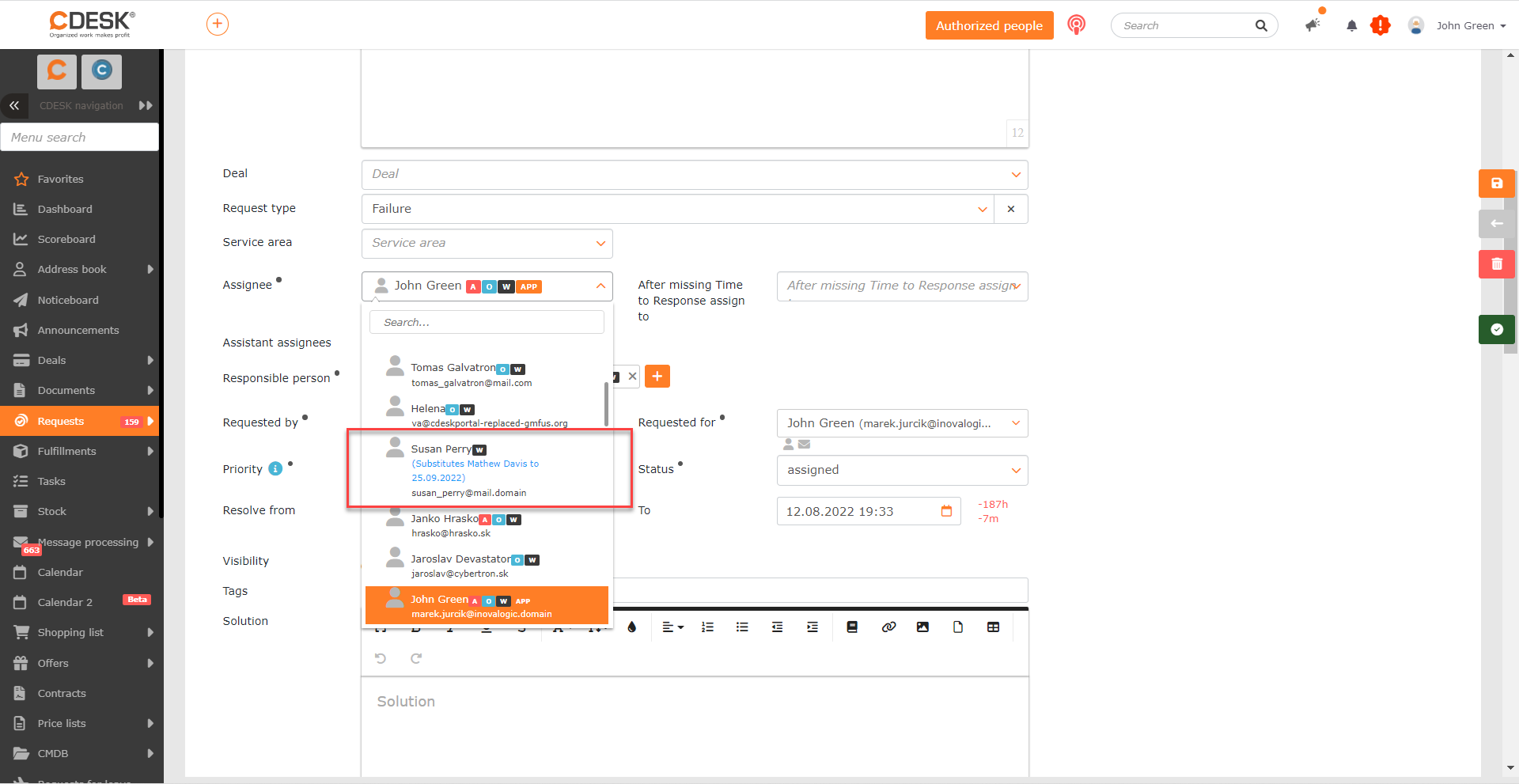
Anzeige des Vertreters in der Bearbeiterauswahl
Bisher war es nicht möglich zu erkennen, dass ein in einer Anforderung ausgewählter Bearbeiter aktuell einen eingestellten Vertreter hat. Diese Angabe wurde mit dem letzten Update ergänzt. Direkt in der Bearbeiterauswahl wird unter dem Namen des Bearbeiters auch der Name des Vertreters angezeigt.
Filtern der Liste der Anforderungen nach zusammenhängenden Anforderungen
Für den erweiterten Filter in der Liste der Anforderungen kam die Bedingung Zusammenhängende Anforderungen mit den folgenden Komparatoren hinzu:
- Enthält – bei Auswahl dieser Möglichkeit wird ein Feld zur Eingabe der Anforderungsnummer angezeigt. In der Liste werden alle Anforderungen angezeigt, die die betreffende Anforderung als zusammenhängend angegeben haben.
- Enthält nicht – genauso wie bei der Möglichkeit Enthält, jedoch werden alle Anforderungen angezeigt, die die betreffende Anforderung nicht als zusammenhängend angegeben haben.
- Ist ausgefüllt – in der Liste der Anforderungen werden alle Anforderungen herausgefiltert, die mindestens eine zusammenhängende Anforderung angegeben haben.
Ist nicht ausgefüllt – in der Liste der Anforderungen werden alle Anforderungen ohne ausgewählte zusammenhängende Anforderung herausgefiltert.

Hyperlink in der Liste der Anforderungen
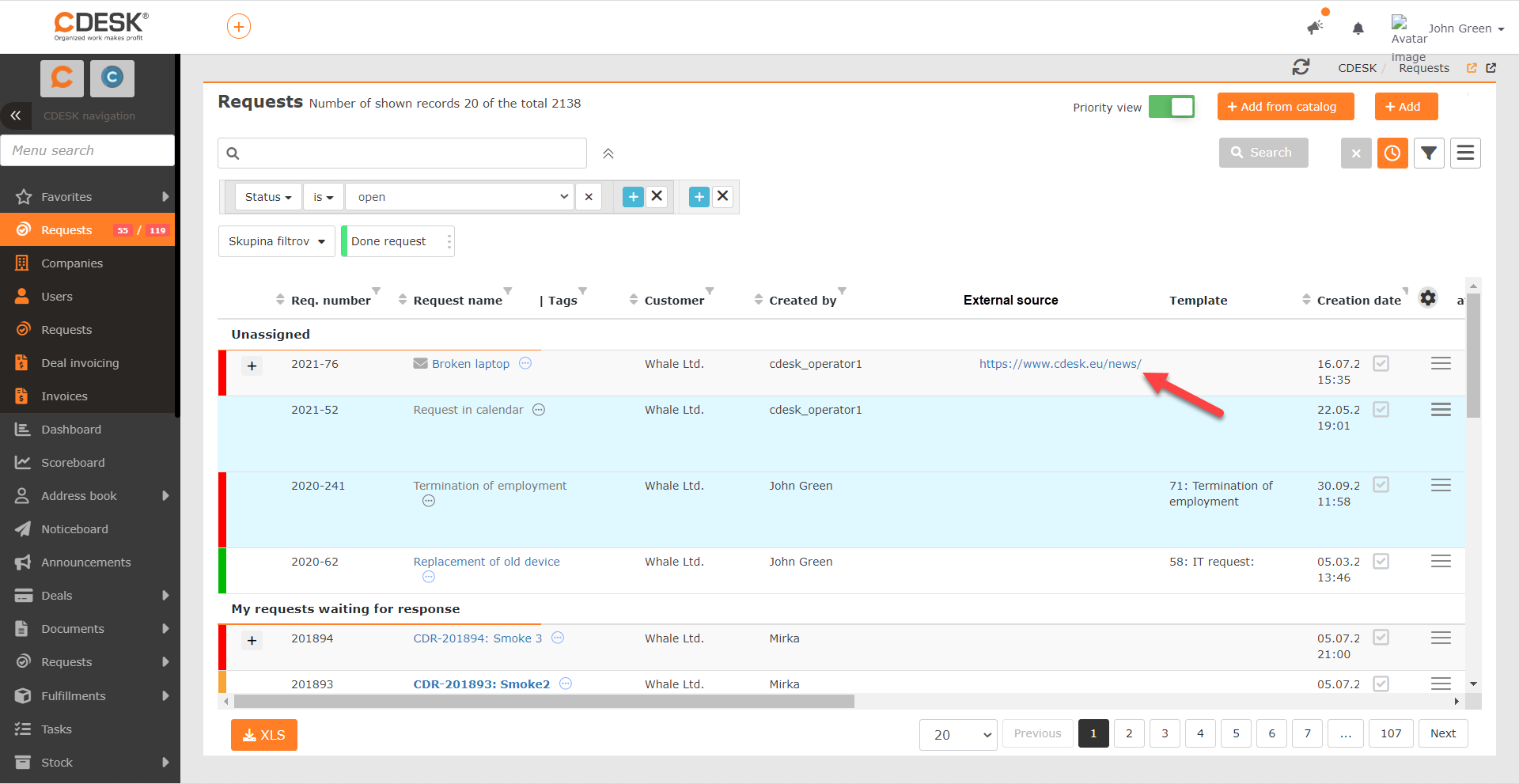
Die zu Anforderungen hinzugefügten Zusatzeigenschaften können auch in der Liste der Anforderungen angezeigt werden. Mit dem letzten Update wurde die Funktion ergänzt, dass, wenn in der Liste der Anforderungen eine Zusatzeigenschaft vom Typ Hyperlink angezeigt wird, der Klick auch direkt aus der Liste möglich ist. Bisher wurde diese Eigenschaft in der Liste nur als gewöhnlicher Text angezeigt und der Klick war erst nach dem Öffnen des Formulars der konkreten Anforderung möglich.
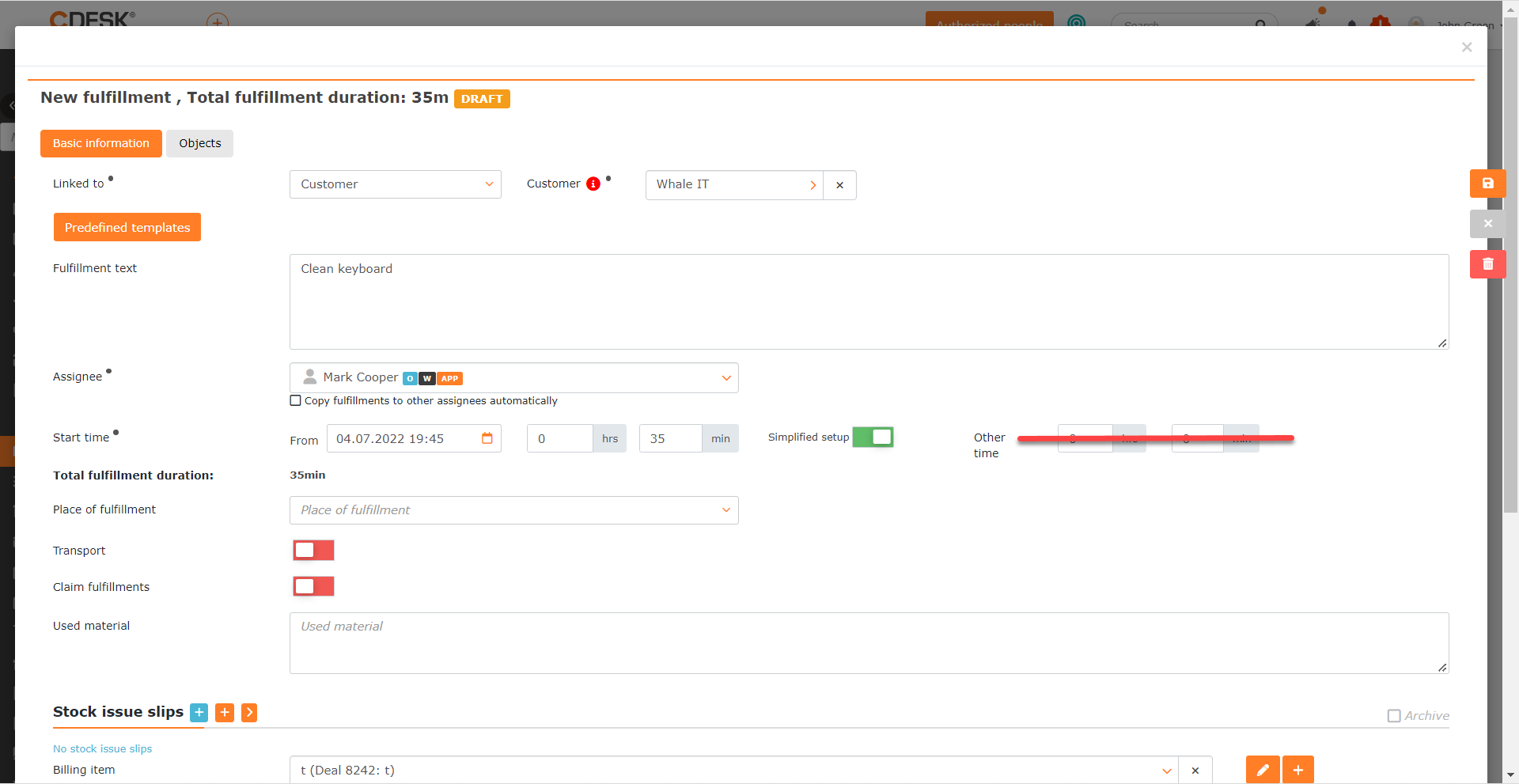
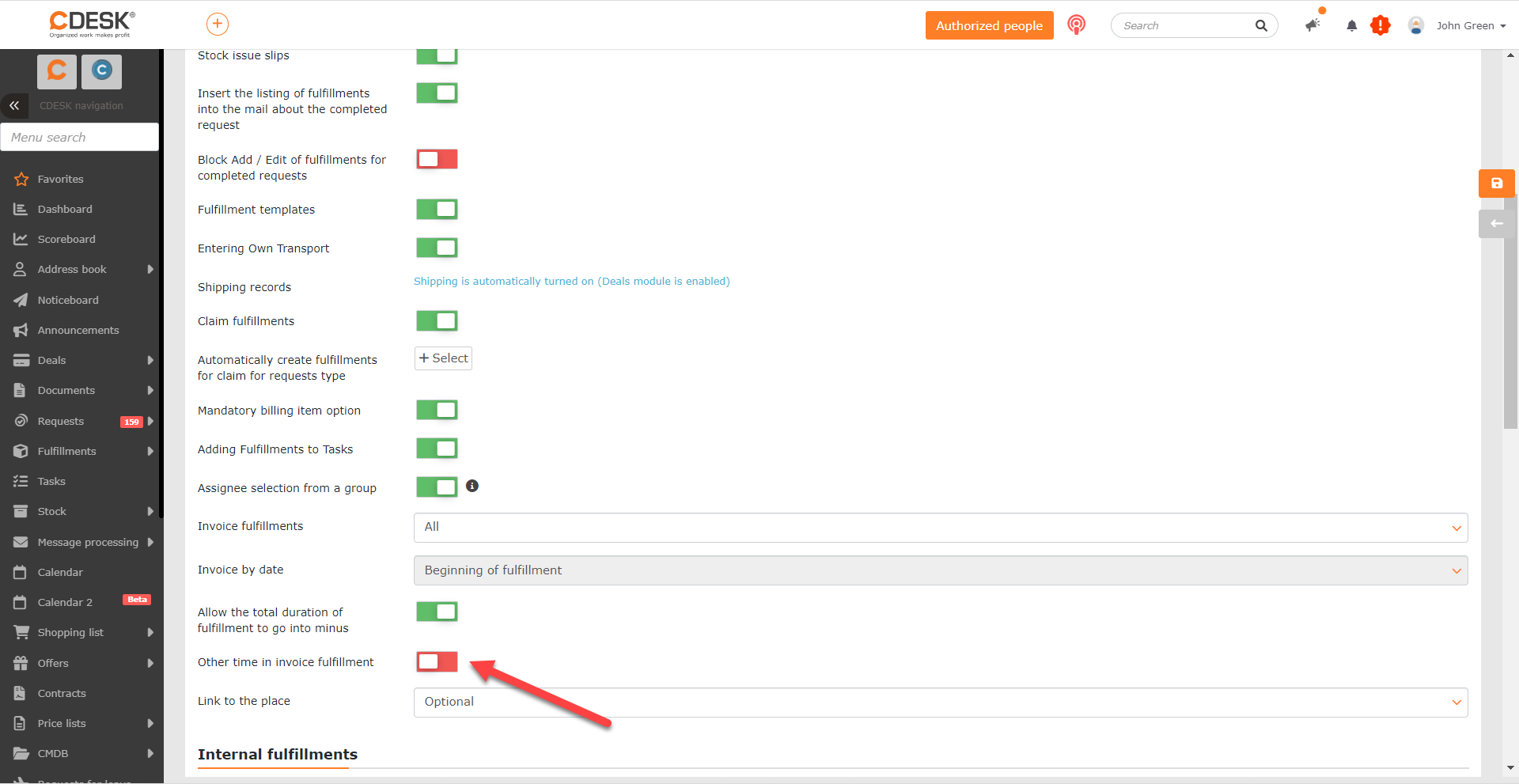
Möglichkeit, das Feld Übrige Zeit zu deaktivieren
In den globalen Einstellungen für Leistungen kam eine Einstellung hinzu, die es ermöglicht, das Feld Übrige Zeit für Abrechnungsleistungen zu deaktivieren.
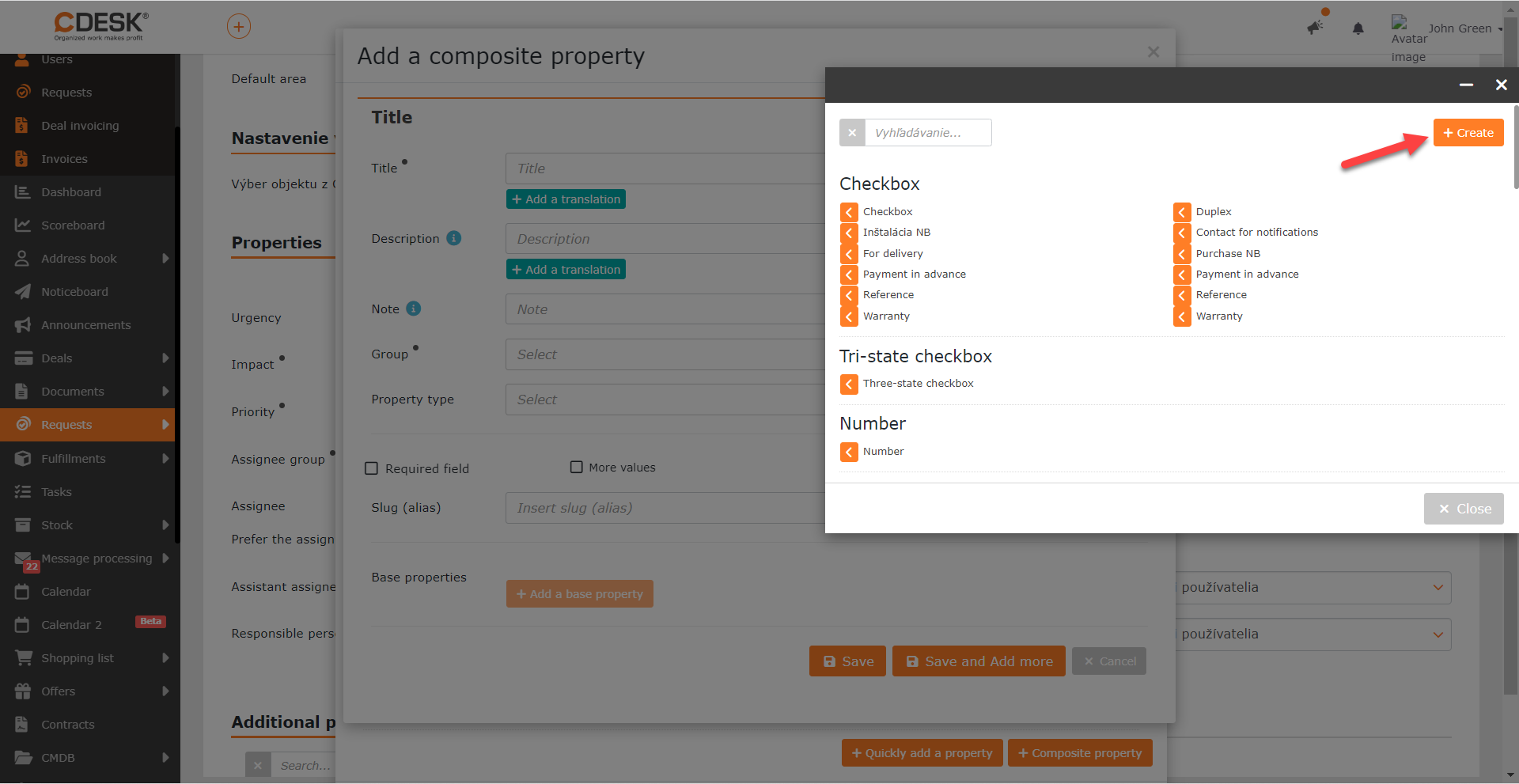
Erstellen von Grundeigenschaften aus einer geöffneten Eigenschaft
Bisher musste beim Erstellen einer Eigenschaft, die direkt in die Formulare eines Elements der Konfigurationsdatenbank, in eine Anforderungsvorlage eingefügt wird, die Grundeigenschaft vorab vorbereitet sein.
Aktuell können Sie eine Eigenschaft bereits ohne Vorbereitung erstellen, und die Grundeigenschaft, einschließlich des Anlegens eines eigenen Auswahlverzeichnisses, können Sie während der Konfiguration der Eigenschaft erstellen.
Änderung der Reihenfolge der Einträge im Menü unter Zusatzeigenschaften
Die einzelnen Einträge unter dem Modul Zusatzeigenschaften wurden so neu angeordnet, dass sie besser der Logik der Erstellung von Zusatzeigenschaften entsprechen. Jetzt sind sie in der Reihenfolge:
- Eigenschaften
- Grundeigenschaften
- Eigene Auswahlverzeichnisse
- Eigenschaftsgruppen
Die Logik der Zusatzeigenschaften ist, dass Eigene Auswahlverzeichnisse in Grundeigenschaften eingefügt werden und Grundeigenschaften in Eigenschaften eingefügt werden.

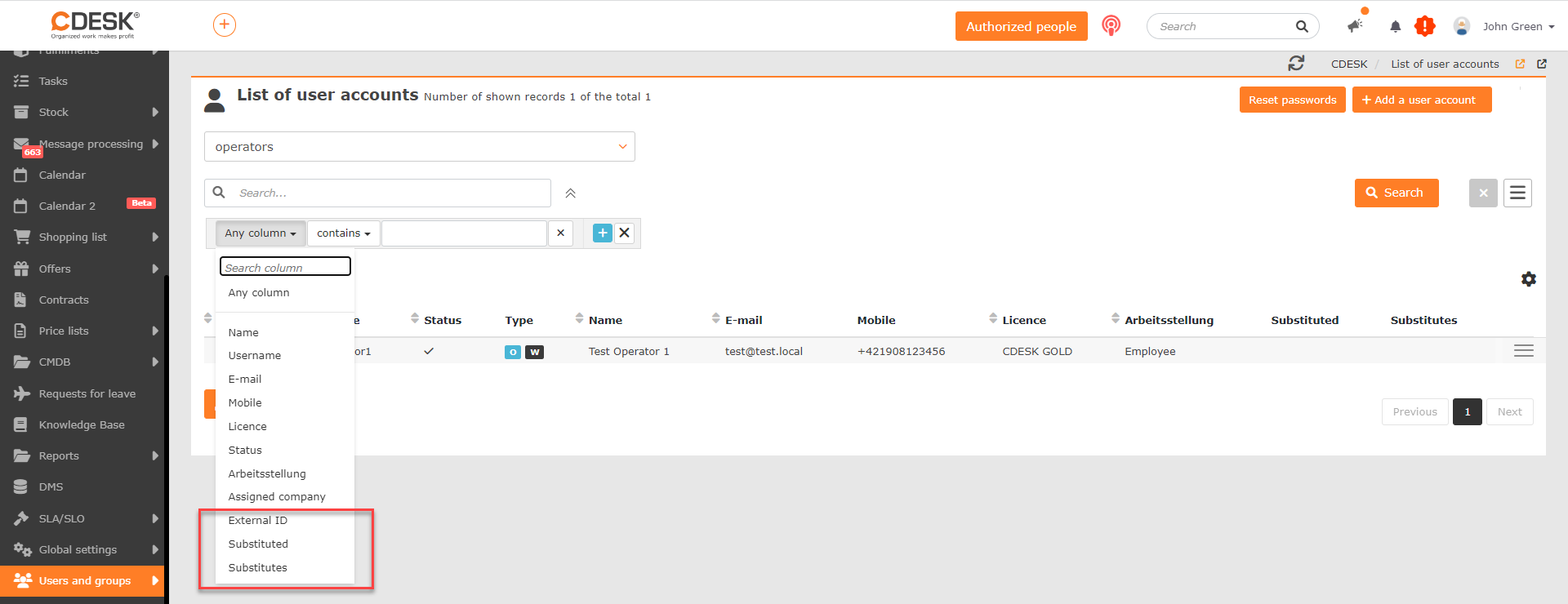
Ergänzte Bedingungen für das Filtern in der Benutzerliste
In der Benutzerliste wurden neue Filterbedingungen ergänzt. Es handelt sich um:
- Externe ID
- Vertreten
- Vertritt
Erweiterte Spaltenauswahl für den Export der Benutzerliste
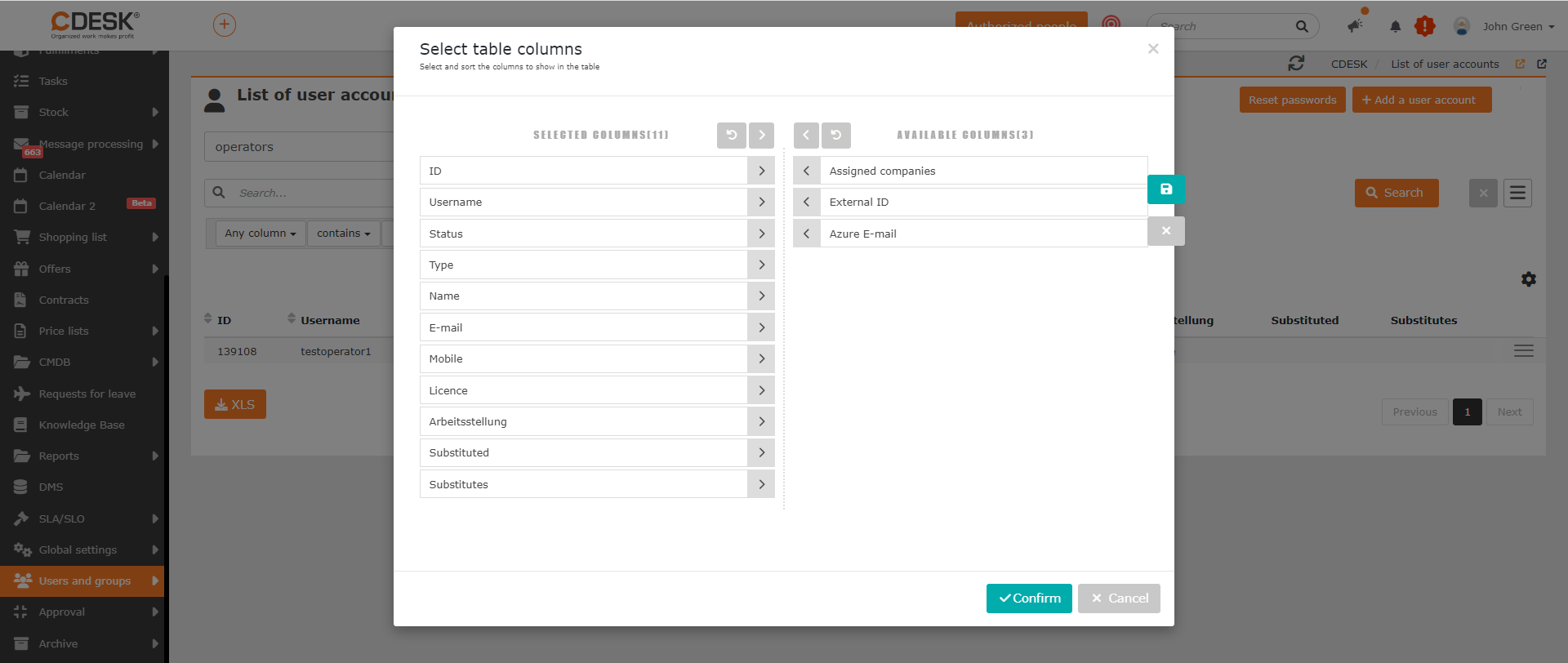
Neben der Ergänzung neuer Filterbedingungen in der Benutzerliste wurden auch die Exportmöglichkeiten in dieser Liste erweitert. Ab dem letzten Update können alle Spalten aus der Liste in den Export aufgenommen werden.