KI-Reports in Anforderungen – neue Funktion zur Erstellung von Reports
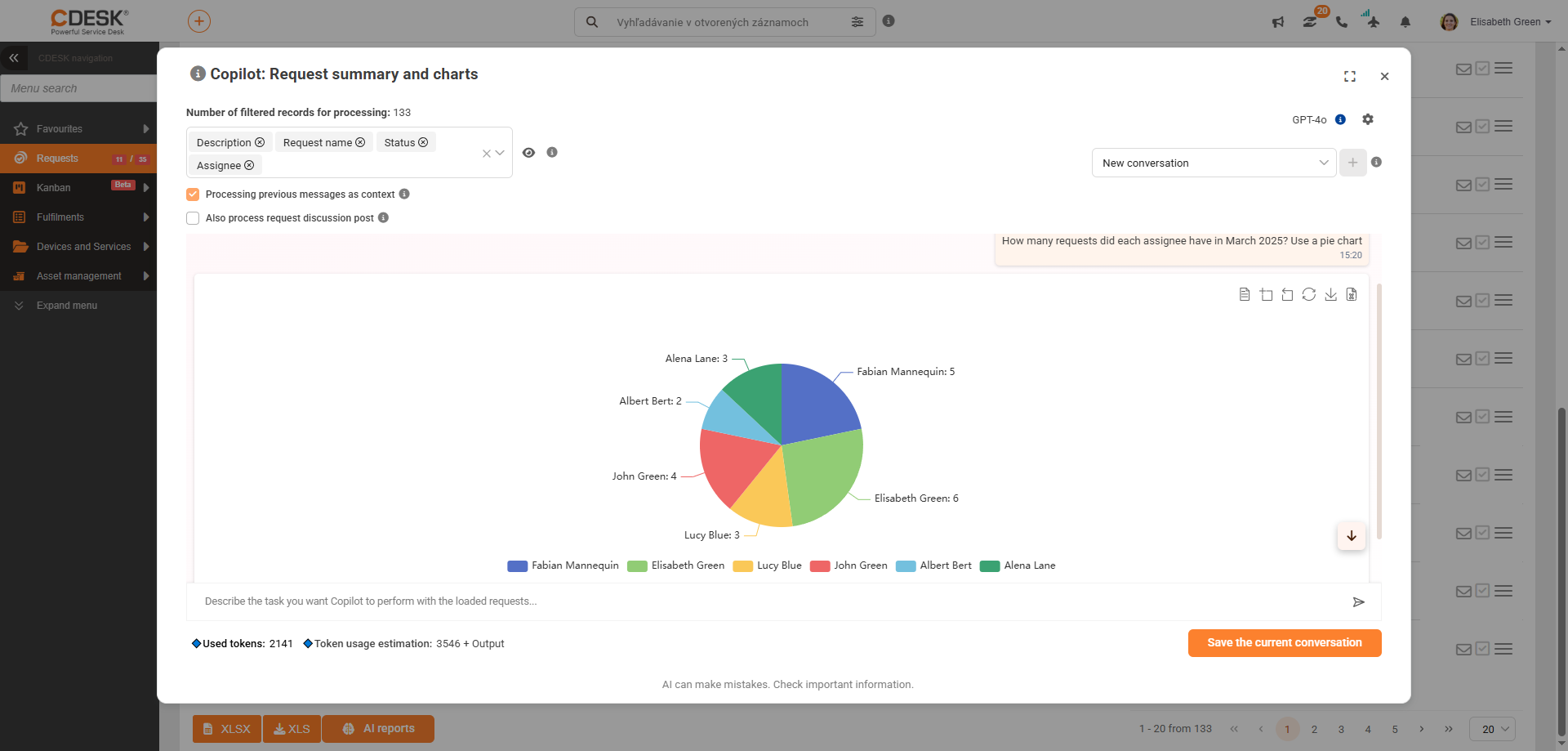
Lassen Sie künstliche Intelligenz individuelle Reports für Sie erstellen. Das Modul Anforderungen enthält jetzt eine KI auf Basis des Sprachmodells ChatGPT, die auf Grundlage Ihrer Textbefehle in kurzer Zeit spezialisierte Ausgaben erstellt. In der nächsten Version planen wir, die KI-Funktionen um die Übernahme von Anforderungen und die Erstellung von Aufgaben/Leistungen zu erweitern.
Durch einen Klick auf  im Detail der Anfrage wird die von ChatGPT bekannte Oberfläche angezeigt. Vor der Eingabe eines Textbefehls müssen Sie mindestens eine Spalte aus der Liste der Anforderungen auswählen, die die Daten für die weitere Verarbeitung liefert. Die KI kann auch Daten aus den Diskussionsbeiträgen der Anforderung verwenden, sofern dies in den Einstellungen erlaubt ist.
Dank der Möglichkeit, Konversationen und Filter zu speichern, können Sie Befehle speichern und später einfach die aktuellen Daten ergänzen. Diese Funktion ist zum Beispiel für die Erstellung monatlicher Reports nützlich. Die Ausgabe kann auch visuell sein, zum Beispiel in Form eines Diagramms.
Achtung! Bei der Arbeit mit größeren Datenmengen wird eine höhere Anzahl an Tokens verbraucht, was das System verlangsamen und die Qualität der Ausgabe verringern kann. Vor dem Erstellen eines Objekts/Reports empfehlen wir, die ausgewählte Stichprobe so zu optimieren, dass eine angemessene Anzahl an Tokens verbraucht wird. Bei den Sprachmodellen geben wir immer an, für welche Art von Aufgaben sie geeignet sind.
Integration von WhatsApp Business – Chats mit direkter Erstellung von Anforderungen
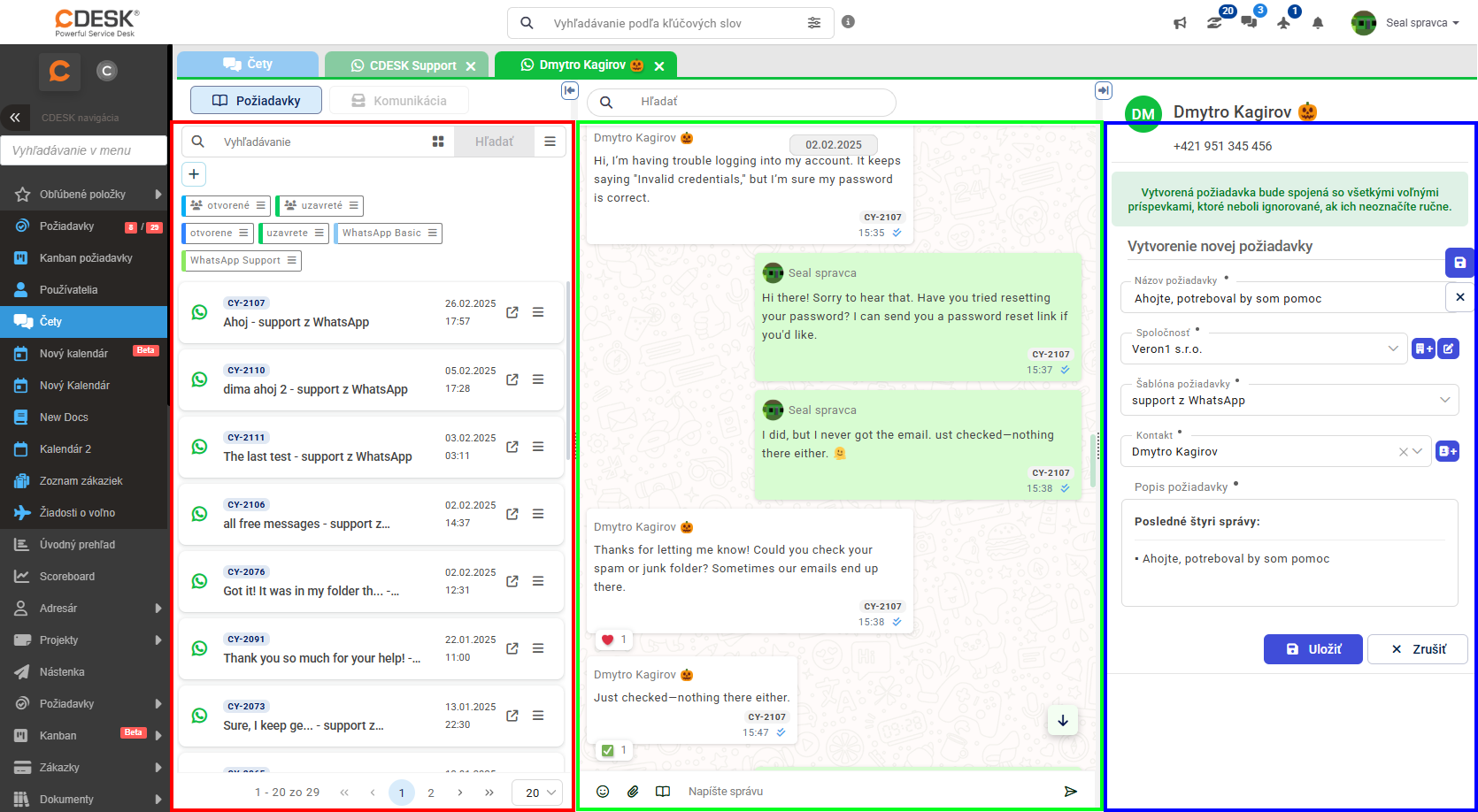
Beantworten Sie Kundenanfragen schneller, erstellen Sie neue Anforderungen direkt aus Konversationen und verbessern Sie das Niveau Ihres Kundensupports. Durch die Integration von WhatsApp Business in CDESK erhalten Sie neue Möglichkeiten zur Bearbeitung von Online-Anfragen.

Der Kunde sendet eine Nachricht aus seiner WhatsApp-App an Ihre in WhatsApp Business registrierte Geschäftsnummer. Diese Nachricht erscheint im Chat-Center unter Omnichannel > Chats. Jeder berechtigte Operator kann auf die Konversation antworten. Aus der Konversation kann er eine Anforderung erstellen, deren Titel aus der ersten Nachricht des Kunden ausgefüllt wird und deren Beschreibung die letzten 4 Nachrichten der Konversation enthält. Eine neue Anforderung kann aus jeder beliebigen Nachricht im Chat erstellt werden.
Innerhalb von WhatsApp können Sie auch Marketingnachrichten einrichten und verwenden – gespeicherte Nachrichtenvorlagen, die gemäß den Bedingungen des WhatsApp-Dienstes versendet werden.
Neuer Kalender – deutlich verbesserte, schnellere Version
Warnung: In der Version 3.2.8 planen wir, alle älteren Versionen des Kalenders einzustellen. Testen Sie alle gewohnten Vorgänge im neuen Kalender. Wenn eine von Ihnen genutzte Funktion noch nicht Bestandteil des neuen Kalenders ist, wenden Sie sich bitte an unseren Support, damit sie in der nächsten Version verfügbar ist. Wir sorgen dafür, dass Ihnen die Einstellung der älteren Kalenderversion keine Probleme bereitet.
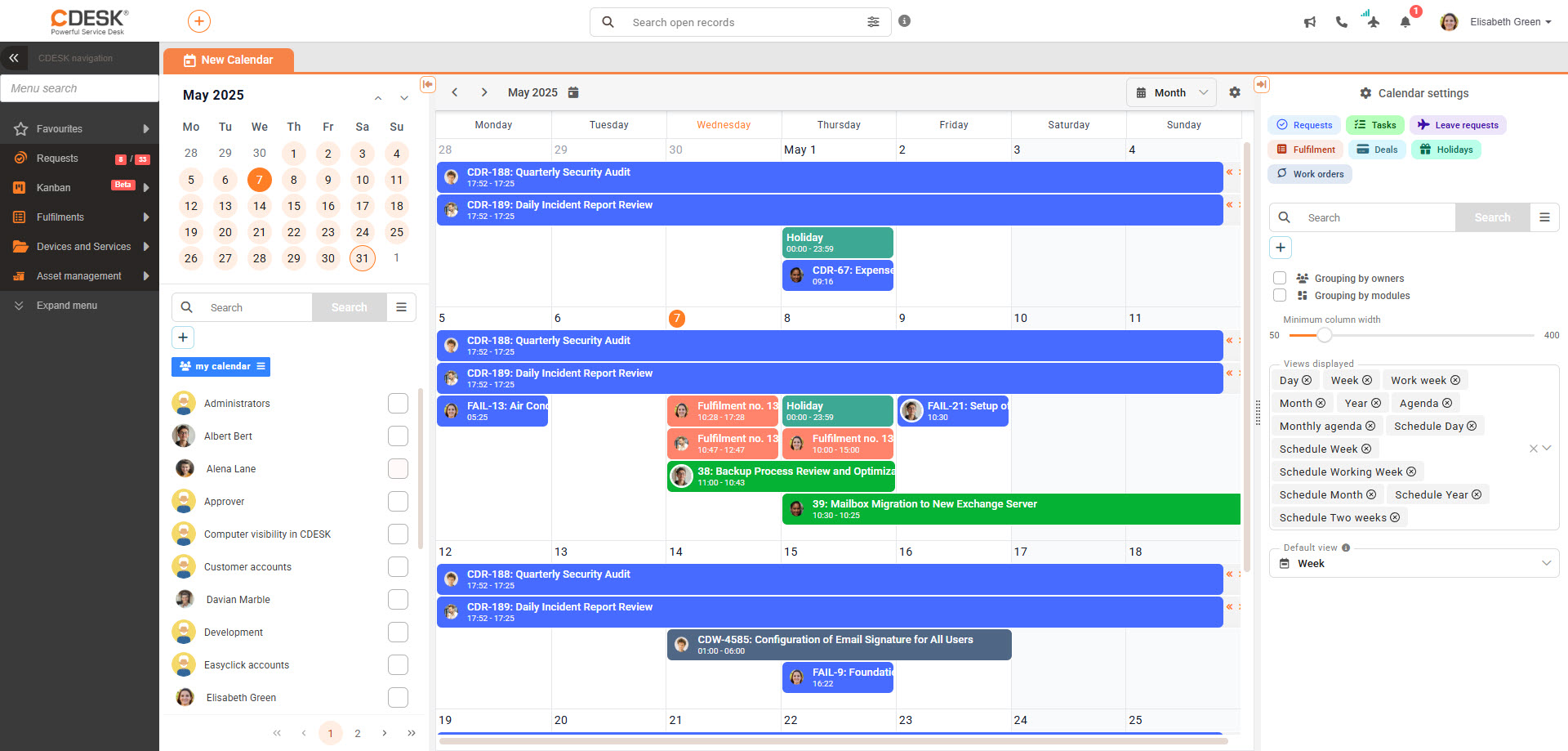
Das optimierte und deutlich verbesserte Modul Kalender verkörpert unser Bestreben, ein flexibles und zuverlässiges Werkzeug für das Zeitmanagement, die Zusammenarbeit im Team und die Übersicht über Arbeitsprozesse bereitzustellen. Wir haben den Kalender so angepasst, dass er deutlich größere Datenmengen ohne Geschwindigkeitsverlust verarbeitet. Auch die Benutzeroberfläche wurde intuitiver gestaltet und in 3 Bereiche unterteilt.
Der linke Bereich zeigt den grundlegenden Monatskalender und die Auswahl der CDESK-Konten. Durch das Filtern von Konten oder Kontakten können Sie auswählen, welche Konten angezeigt werden. Ihre verknüpften Objekte erscheinen sofort in der Kalenderoberfläche.
Der mittlere Bereich zeigt die Objekte der Benutzer in einem spaltenförmigen Zeitplan. Sie können ihn jährlich, monatlich, wöchentlich oder täglich einstellen oder in den Arbeitswochenmodus ohne Wochenenden wechseln. Nach einer Änderung des Zeitplans passt sich der Bereich an und die Objekte werden in Ihrer bevorzugten Anordnung angezeigt. Der Kalender wurde so gestaltet, dass möglichst wenig gescrollt und geklickt werden muss. Wenn Sie mit der Maus über ein Objekt fahren, sehen Sie die Grunddaten in einer Schnellvorschau.
Der rechte Bereich des Kalenders dient zum Filtern von Objekten und zur Konfiguration des Moduls. Wählen Sie aus, welche Objekte angezeigt werden, legen Sie Filterkriterien fest und wählen Sie die Form des Kalenders. Die Objekte im Kalender können nach zugewiesenen Benutzern, betroffenen Modulen oder frei nach Zeitangaben gruppiert werden. Zusätzlich können Sie die Spaltenbreite anpassen, um die Lesbarkeit bei einer größeren Anzahl von Objekten in einer Spalte zu verbessern.
Anforderungen
Sammelübersetzung aller Diskussionsbeiträge
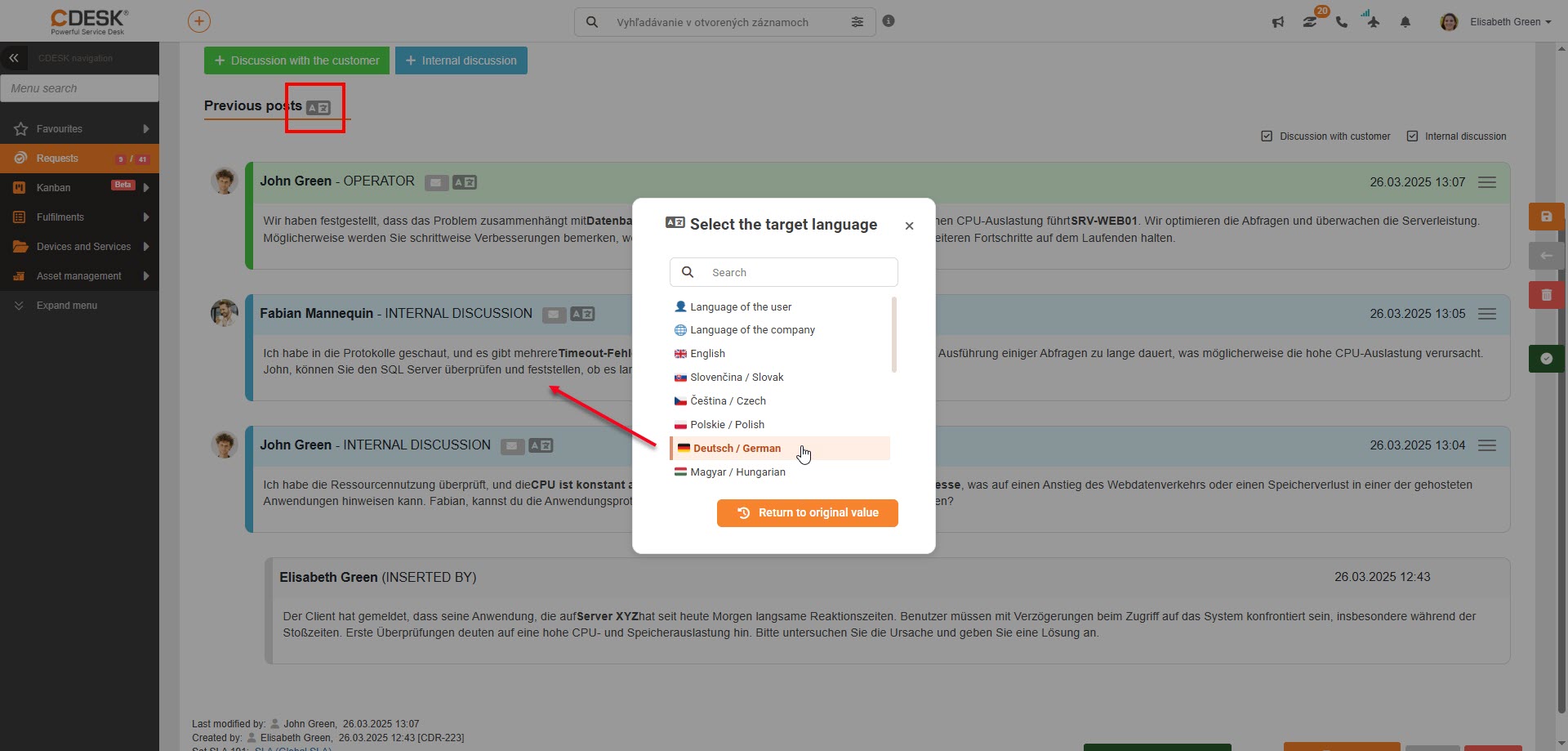
In früheren Versionen haben wir die Möglichkeit eingeführt, Texte mithilfe von KI zu übersetzen. In der Version 3.2.7 haben wir diese Funktion erweitert. Diskussionen bieten jetzt die Möglichkeit, die gesamte Konversation zu übersetzen. Die Sammelübersetzung aller Beiträge erfolgt über die Übersetzungsschaltfläche mit dem Symbol  , die sich über den Diskussionsbeiträgen befindet. Nach der Auswahl einer Sprache werden die Beiträge übersetzt. Die Übersetzung ist nur eine Vorschau; andere Benutzer sehen die Texte in der Originalsprache.
Wie in früheren Versionen stehen 17 Weltsprachen zur Verfügung, darunter Chinesisch, Deutsch, Japanisch und Arabisch.
Eigene Spalten in den Listen für verpasste Fristen und Verzugszeiten
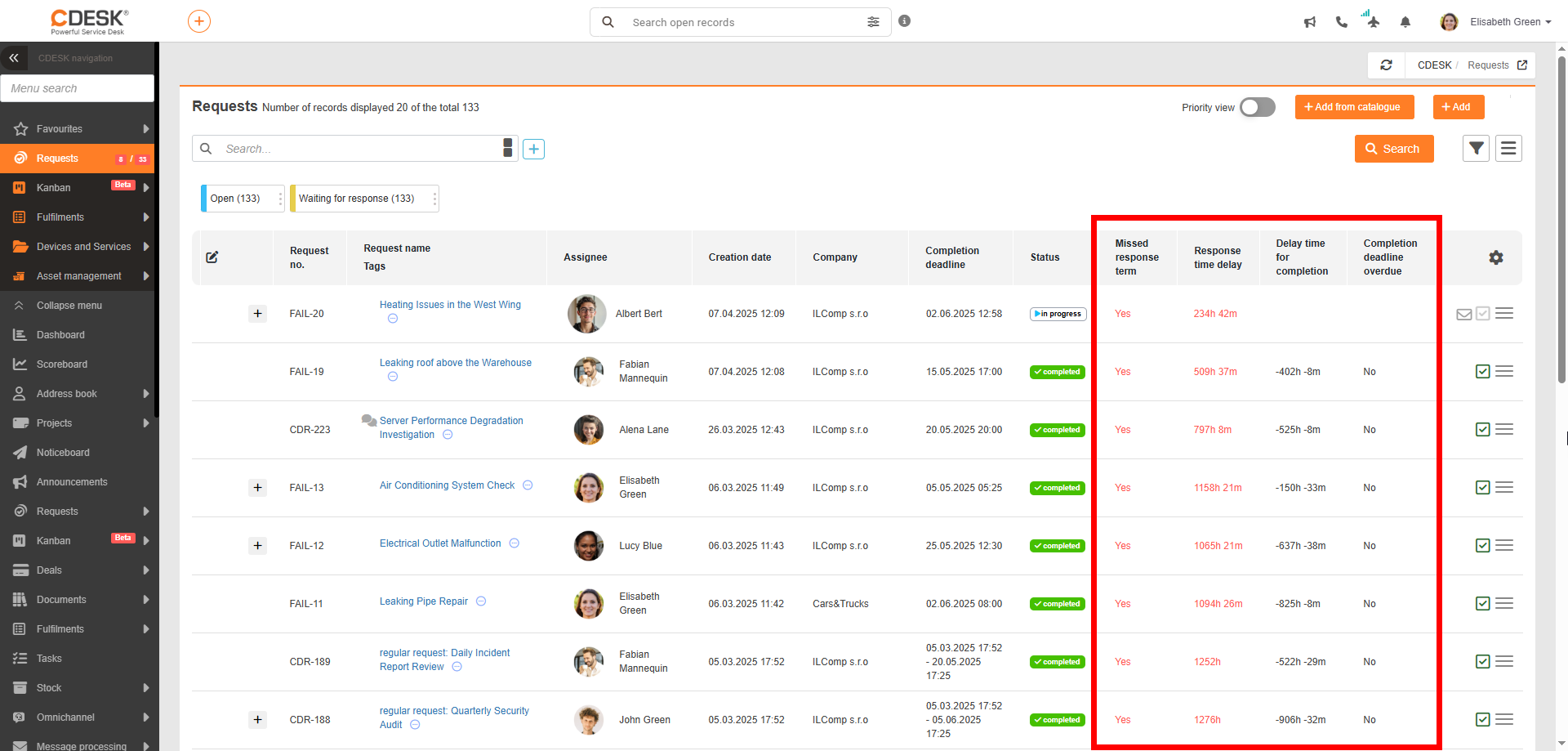
In den Listen der Module Anforderungen, Aufgaben und Arbeitsaufträge wurden Spalten zu nicht eingehaltenen Fristen hinzugefügt, um die Verarbeitung der Daten in XLSX- und KI-Reports zu vereinfachen. Die neuen Spalten sind:
- Verpasste Antwortfrist – enthält einen der Werte: Ja/Nein
- Verzugszeit der Antwort – Zeitangabe zum Verzug. Eine negative Zahl gibt die bis zur Antwortfrist verbleibende Zeit an.
- Verpasstes Fälligkeitsdatum – enthält einen der Werte: Ja/Nein
- Verzugszeit der Fertigstellung – Zeitangabe zum Verzug. Eine negative Zahl gibt die bis zum Fertigstellungstermin verbleibende Zeit an
Schnelleres Entfernen des Links zur zugehörigen Anfrage
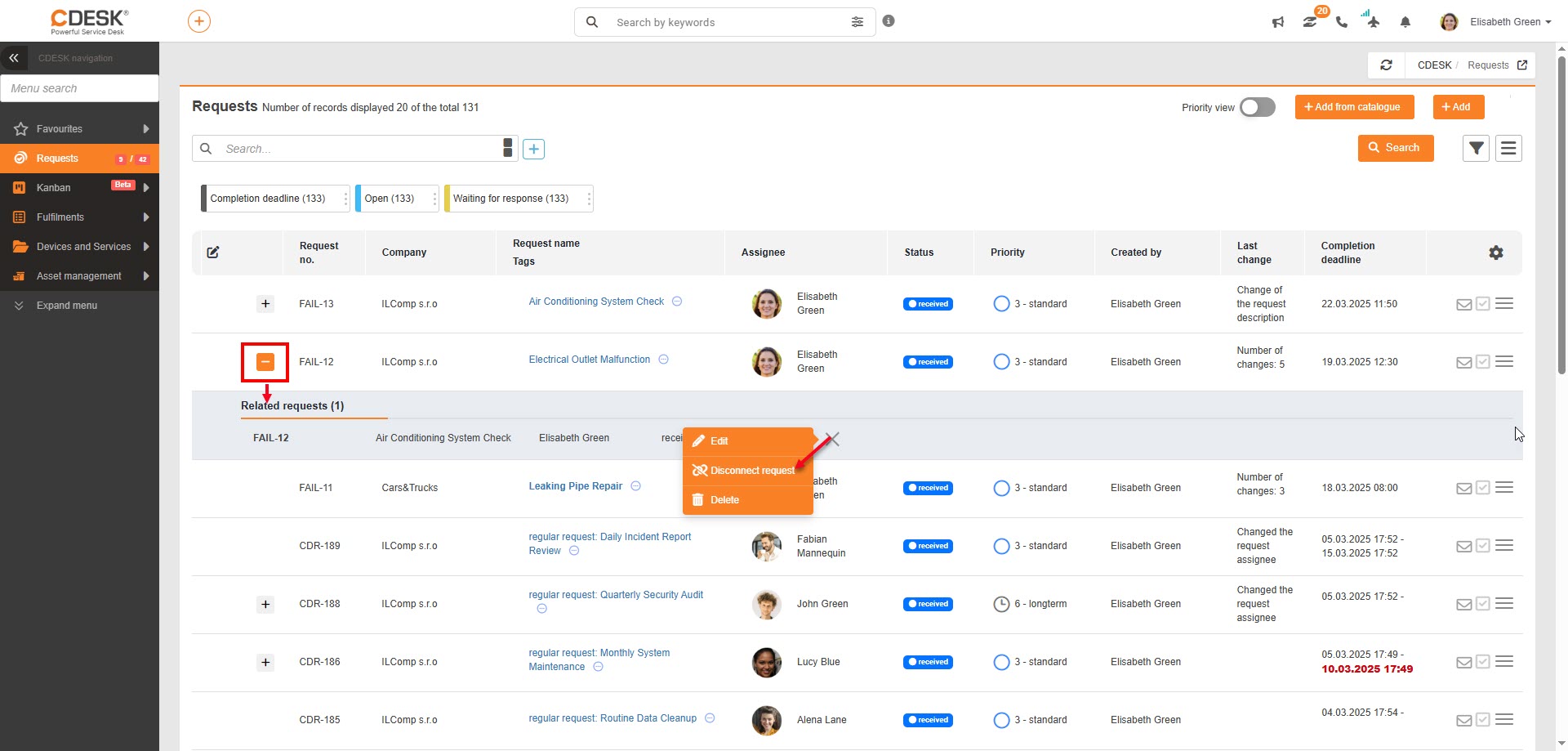
Ist eine Anforderung mit einer anderen Anforderung verknüpft, können Sie den Link jetzt direkt in der Liste der Anforderungen entfernen. Durch Drücken der Schaltfläche „+“ neben einer Anforderung mit Link wird die verbundene Anforderung angezeigt. Ein Klick auf das Menüsymbol rechts bietet Ihnen die Möglichkeit, die Verknüpfung der Anforderung aufzuheben. Diese Funktion ist in CDESK mit dem Symbol  gekennzeichnet.
Übersetzungen der kurzen und langen Beschreibungen für Kacheln im Anforderungskatalog
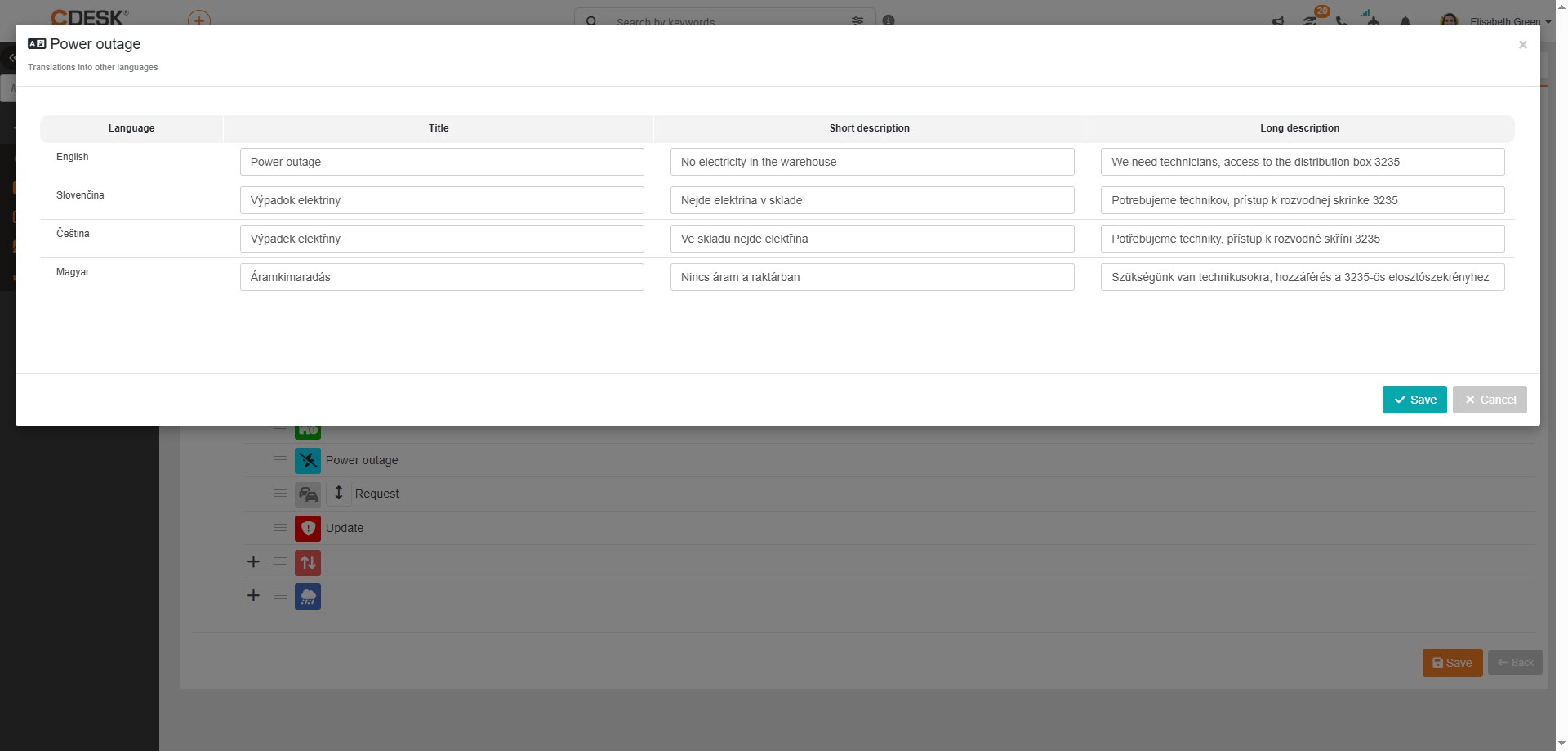
Für Kacheln im Anforderungskatalog können Sie jetzt nicht nur für den Namen, sondern auch für die lange und die kurze Beschreibung Übersetzungen erstellen, die beim Überfahren der Kachel mit der Maus angezeigt werden. Übersetzungen können für jede in der Umgebung aktivierte Sprache zugewiesen werden und müssen manuell eingegeben werden.
Die Zuweisung von Übersetzungen erfolgt unter Globale Einstellungen > Anforderungen > Anforderungskatalog. Klicken Sie bei einer Kachel auf das Menüsymbol und wählen Sie die Option „Übersetzungen“.
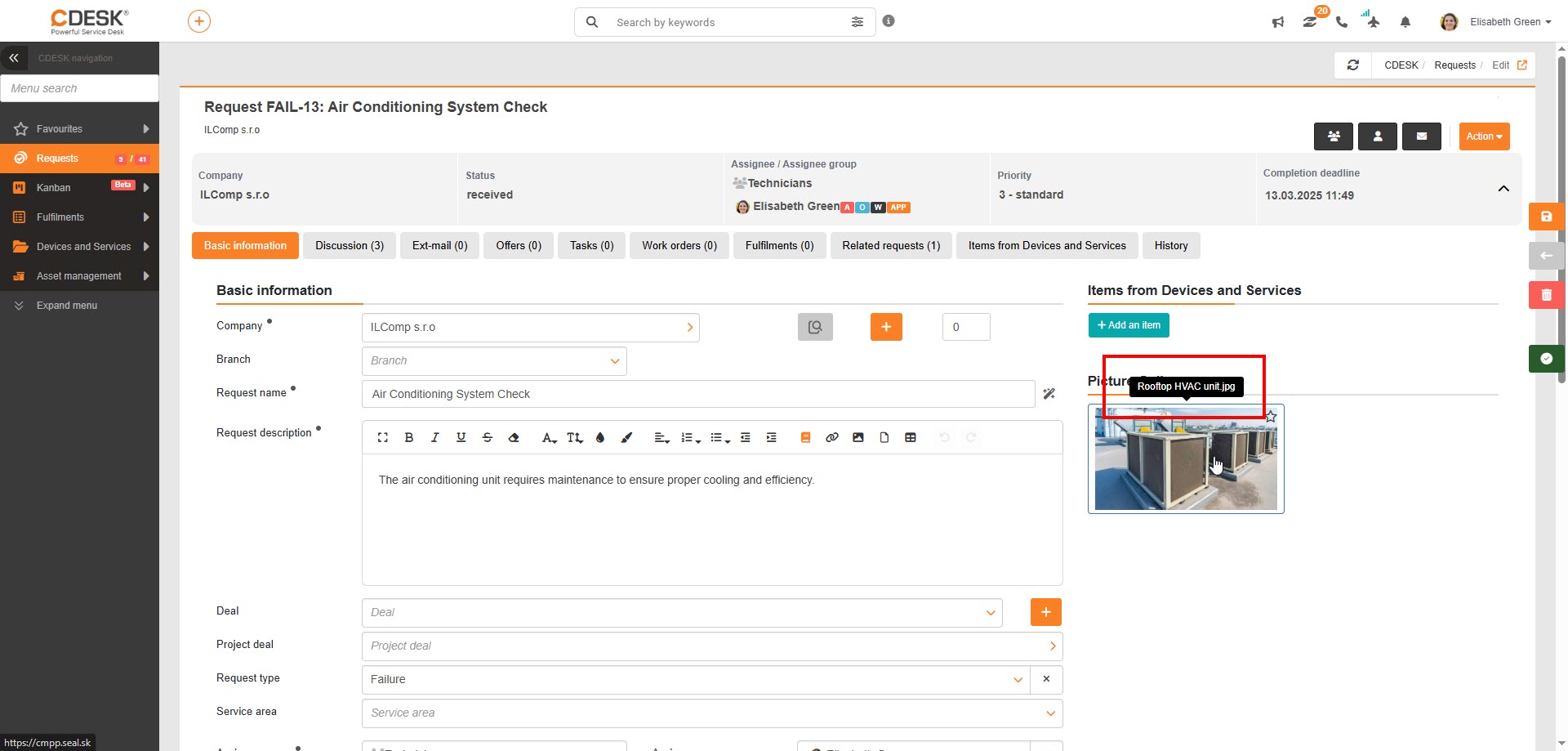
Tooltip mit Bildvorschau in der Galerie
Wenn Sie mit der Maus über ein Bild in der Galerie fahren, wird dessen Name mit Dateiendung angezeigt, ohne dass Sie das Bild öffnen oder in den Abschnitt Anhänge der Anforderung wechseln müssen.
Allgemeine Funktionen
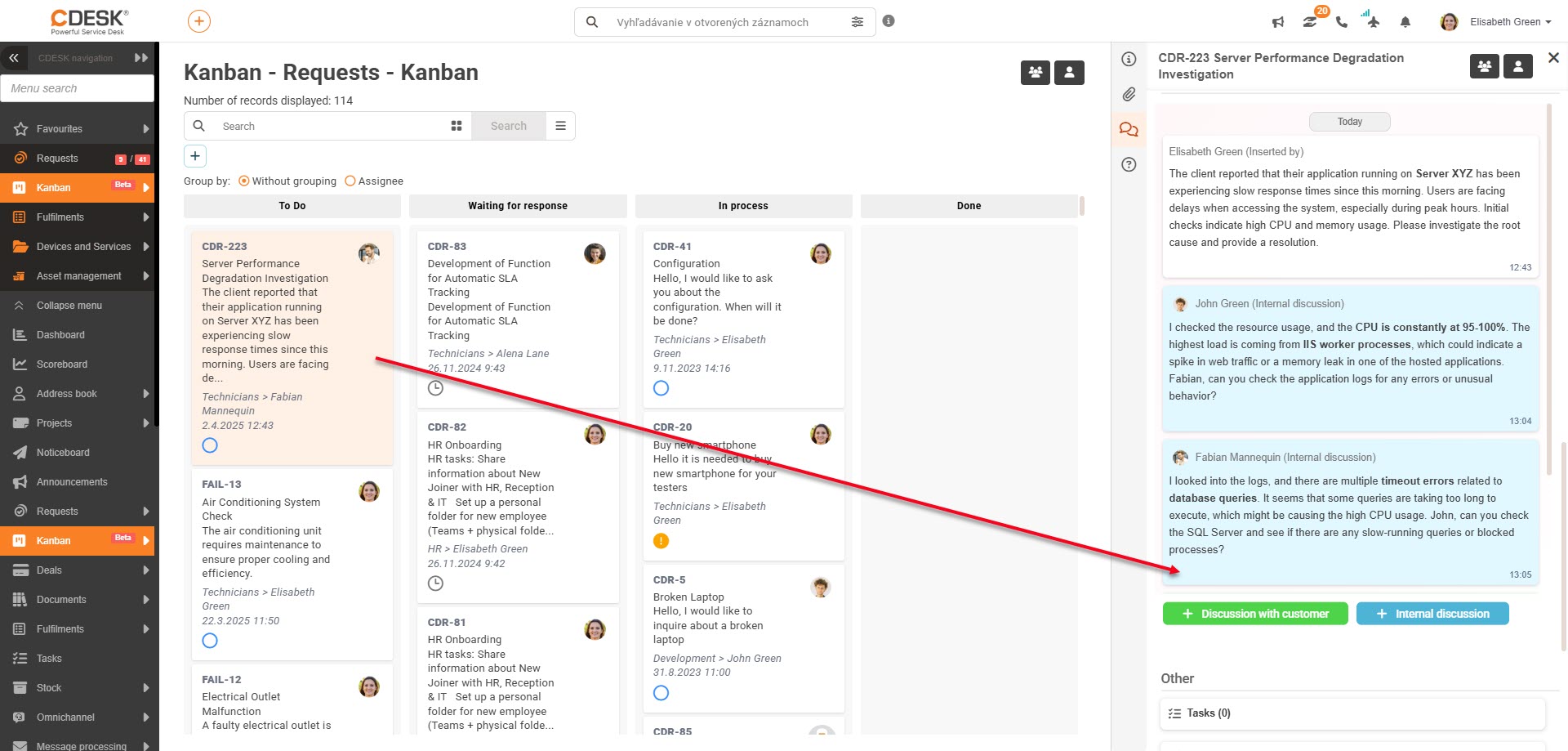
Verbesserungen des rechten Bereichs von Anforderungen (Kanban, Neuer Kalender, Liste der Anforderungen)
Über den rechten Bereich können Sie jetzt Diskussionsbeiträge zu Objekten hinzufügen. Dies können interne Beiträge oder Diskussionen mit Kunden sein. Ist der Jira-Konnektor aktiv, können Sie über den rechten Bereich auch Jira-Kommentare veröffentlichen. Zu Objekten können auch Anhänge hinzugefügt werden.
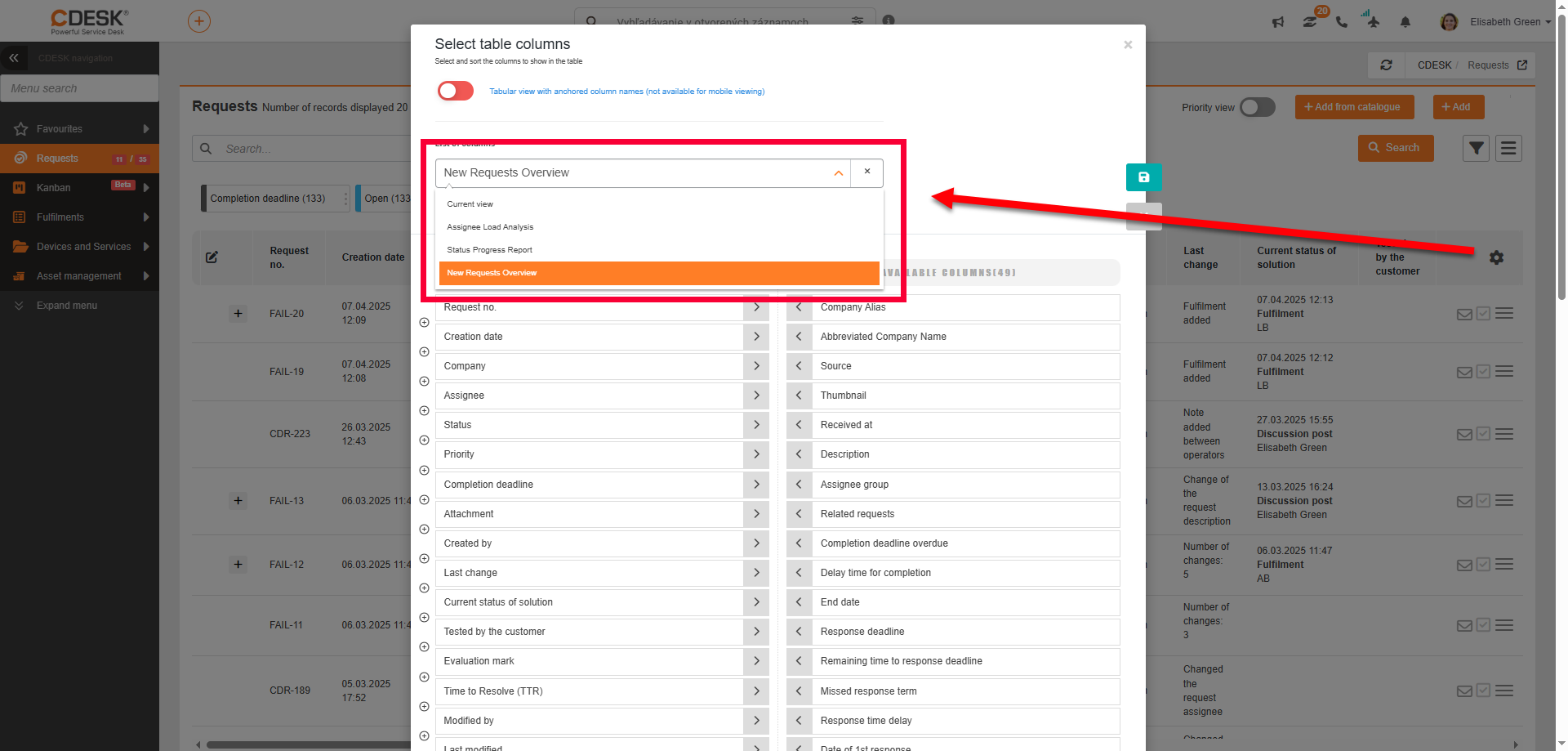
Möglichkeit, benutzerdefinierte Spaltenlisten zu speichern
Bei der Auswahl der Spalten in einer Liste können Sie Ihre Auswahl als Vorlage speichern. Sie können mehrere Spaltenvorlagen speichern und zwischen ihnen wechseln und so das Layout Ihrer Liste einfach ändern. Ziel dieser Funktion ist es, die manuelle Auswahl von Spalten zu reduzieren, zum Beispiel bei wiederkehrenden Reports.
Die Möglichkeit, Spaltenvorlagen zu speichern, ist in allen Modulen verfügbar, die mit Spalten arbeiten. Die Vorlagen werden jedoch nicht zwischen den Modulen übertragen, daher müssen Sie für jedes Modul separat benutzerdefinierte Vorlagen erstellen.
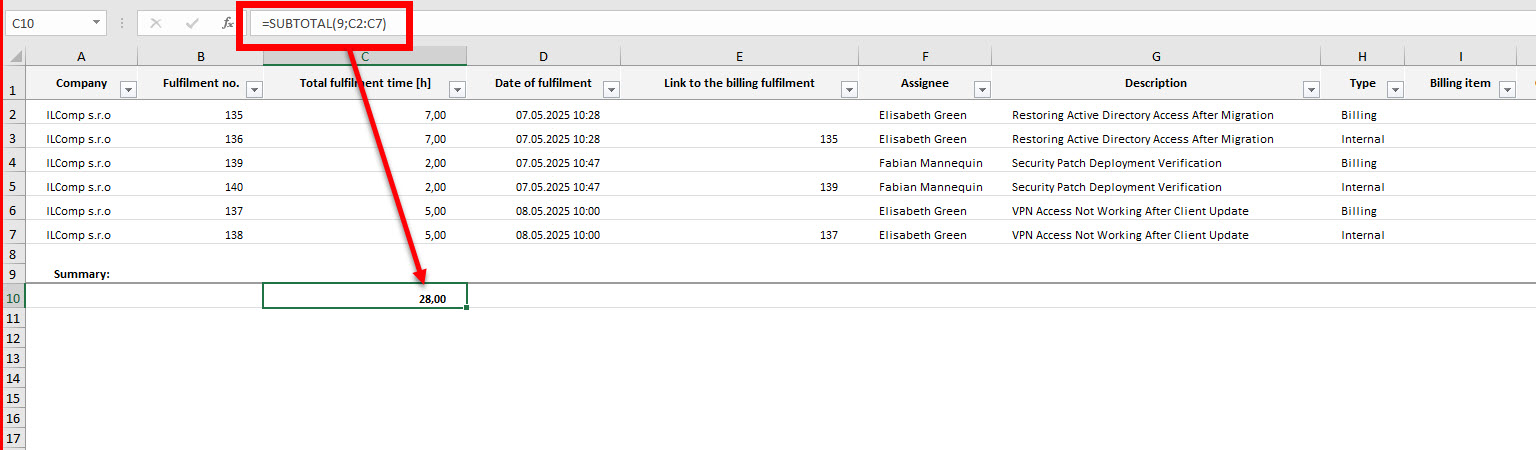
Ersetzung der Funktion SUMME durch die flexiblere Funktion TEILERGEBNIS in XLSX-Exporten
In allen XLSX-Dateien mit Summenspalten wurde die Funktion SUMME durch die geeignetere Funktion TEILERGEBNIS ersetzt, die die Summe nur aus den sichtbaren Zeilen berechnet.
Leistungen
Einfaches Erstellen von Leistungen aus den Listen anderer Module
In früheren Versionen konnten Leistungen aus der Liste der Anforderungen erstellt werden. In der aktuellen Version können Sie Leistungen auch aus den Objektlisten folgender Module erstellen:
- Adressbuch
- Deals
- Aufgaben
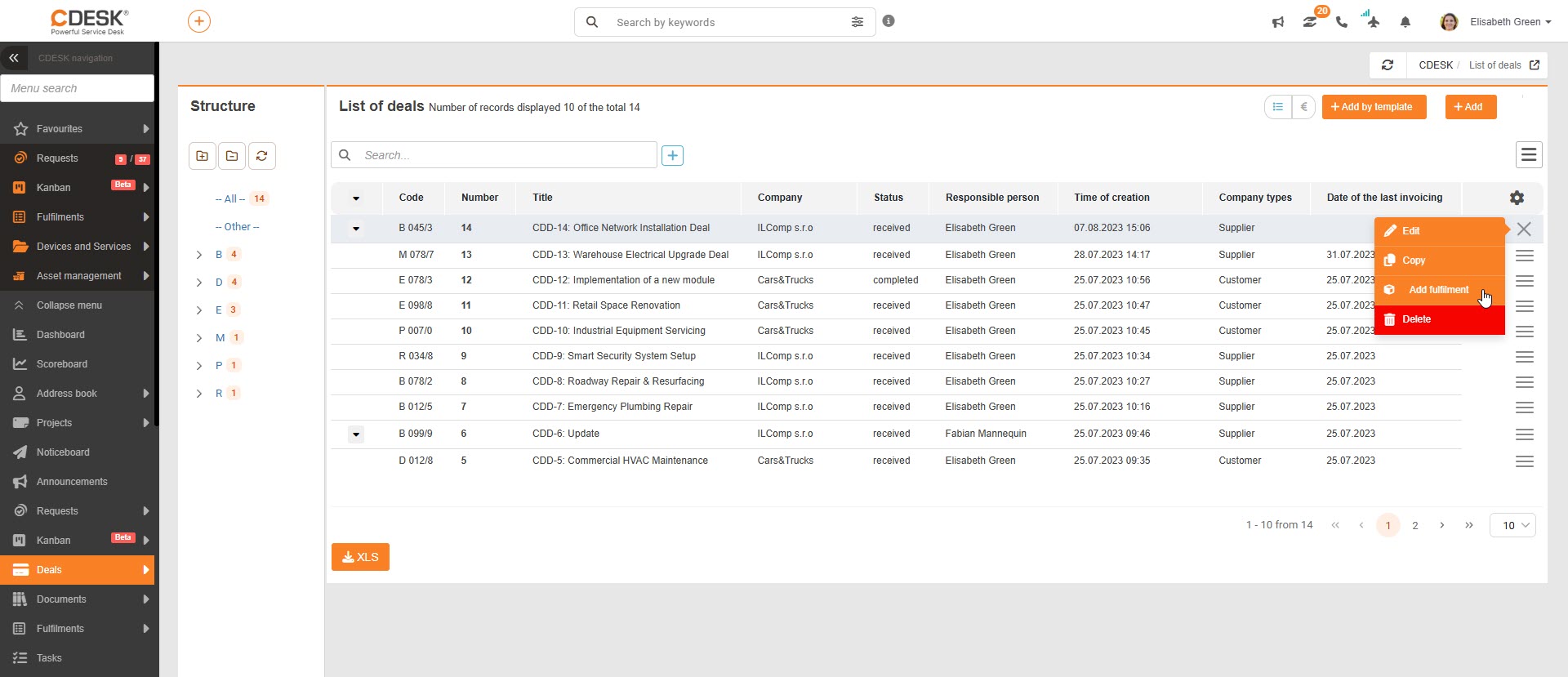
Durch Drücken von  in der Zeile des Objekts können Sie eine Erfüllung erstellen, die mit der jeweiligen Firma, dem Deal, der Aufgabe oder der Anforderung verknüpft ist.
Deals und Fakturierung
Darstellung der Liste der Deals in einer Ordnerstruktur
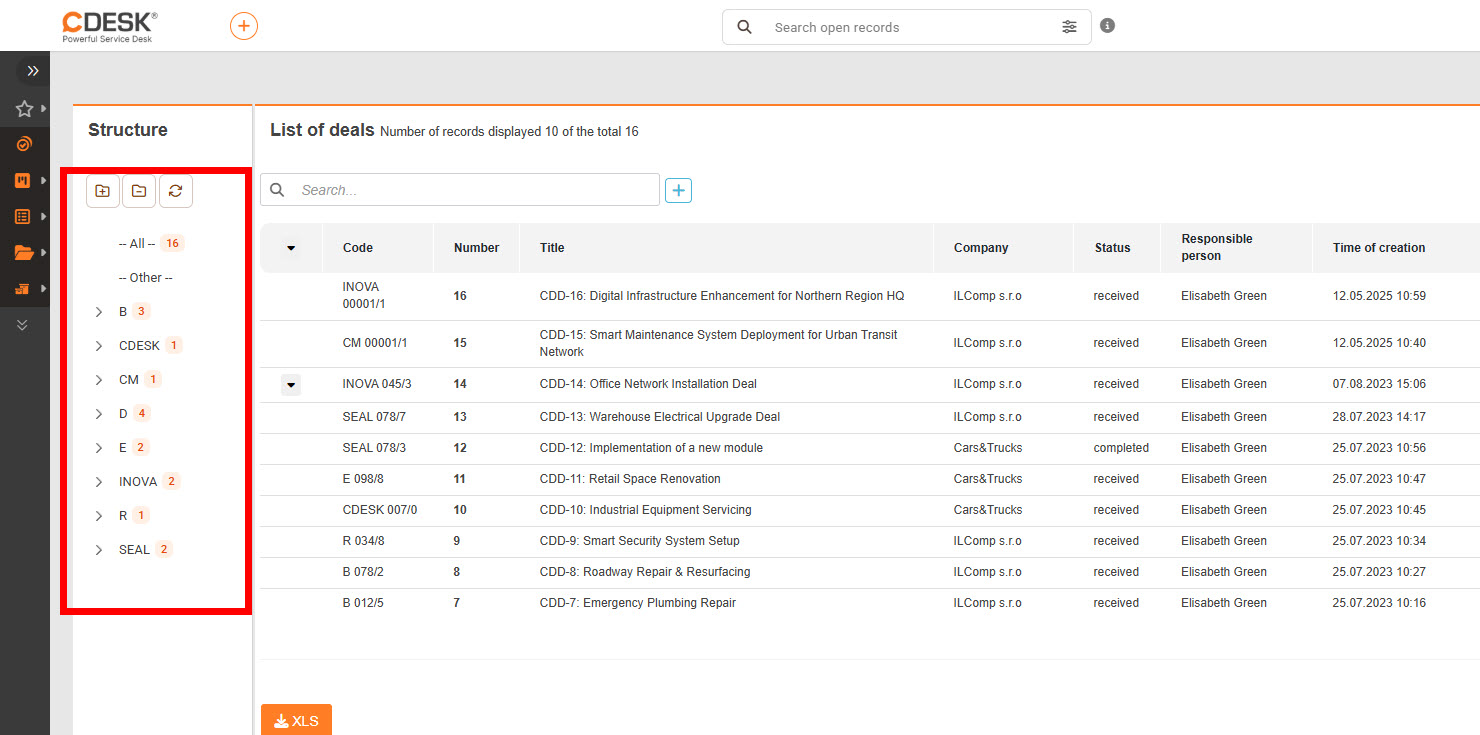
Das Modul Deals wurde um eine neue Ordnerstruktur erweitert. Durch die Anordnung der Elemente in einem visuellen Schema erhalten Sie eine bessere Übersicht über Ihre Deals. Sie können Deals einen Code zuweisen, der sie in Ordner aufteilt. Die Einordnung in Ordner wird durch den ersten Buchstaben (das erste Wort) bestimmt, die Einordnung in Unterordner durch die Zahl nach dem Schrägstrich.
Unter Globale Einstellungen > Deals > Grundeinstellungen wurde das Feld „Anzeige in der Adressbuchstruktur“ hinzugefügt. Dieses Feld bietet zwei Werte: Deaktiviert oder Nach Deal-Code: Ordner (Buchstaben A–Z), Nummer (0–9) / Unterordner (0–9). Dieses Feld steht dem Benutzer nicht zur Verfügung, wenn der darüber befindliche Schalter „Automatische Codegenerierung“ aktiviert ist. Deals mit automatisch generierten Codes werden in der Struktur unter der Bezeichnung „Sonstige“ eingeordnet. Wenn Sie benutzerdefinierte Codeformate verwenden, kontaktieren Sie uns, und wir helfen Ihnen, sie in CDESK zu integrieren.
Einem Deal können Sie einen Code nach dem oben genannten Muster zuweisen. Wenn Sie zum Beispiel einen Deal mit dem Code „A 001/1“ erstellen, wird in der Verzeichnisstruktur ein neuer Ordner „A“ mit einem Unterordner „1“ angezeigt. Neben jedem Ordner und Unterordner wird auch die Anzahl der enthaltenen Deals angezeigt. Beachten Sie beim Erstellen von Deals folgende Situationen:
- Wird der Code abweichend vom vorgegebenen Schema erstellt, wird kein Ordner angelegt. Der Deal wird zur Gesamtzahl der Deals gezählt, aber nicht in die Adressbuchstruktur aufgenommen.
- Beim Erstellen eines neuen Deals mit einem Code prüft das System auf Duplikate. Existiert bereits ein Deal mit demselben Code, werden Sie benachrichtigt.
Oben in der Adressbuchstruktur befinden sich drei neue Schaltflächen: Alle ausklappen, Alle ausblenden und Neu laden. Nach jeder Änderung in der Liste der Deals müssen Sie auf Neu laden klicken, um die Struktur mit der Liste zu synchronisieren und Ordner und Unterordner zu erstellen/zu entfernen.
Möglichkeit, Fakturierungsposition „Festpreis“ in Leistungen auszuschließen
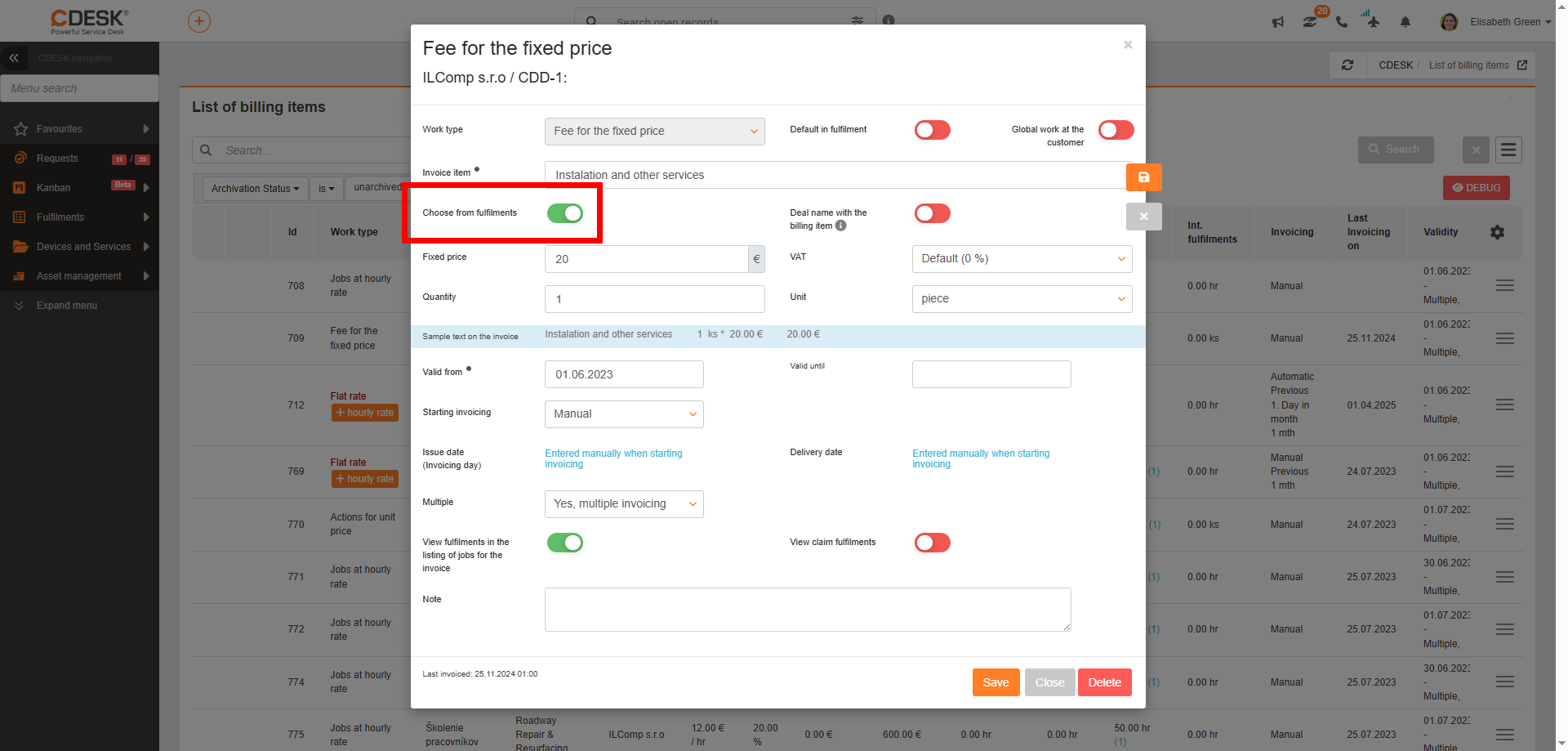
Die Arbeitsart „Festpreisgebühr“ kann für Leistungen deaktiviert werden. Dies erfolgt über den Schalter „In Leistungen verfügbar“ im Detail des Fakturierungspositions. Durch Umschalten wird die Möglichkeit deaktiviert, diesen Fakturierungsposition bei der Erfassung einer Leistung auszuwählen.
Zentrale Suche
Schnellere zentrale Suche im Grundfeld
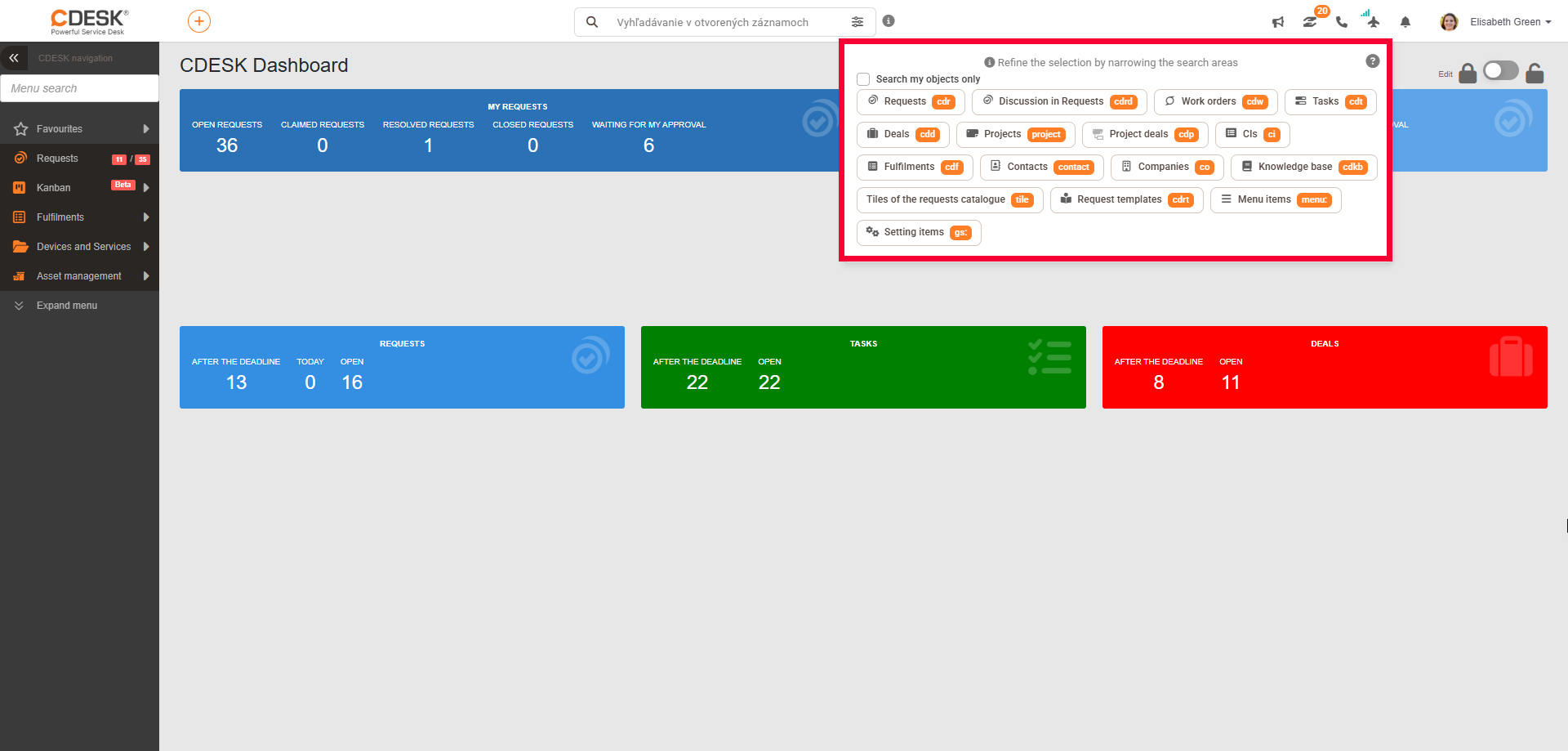
Die Suche nach Objekten ist jetzt schneller, da standardmäßig nur offene Objekte durchsucht werden. Um abgeschlossene Objekte in die Suche einzubeziehen, müssen Benutzer das modale Fenster der zentralen Suche öffnen (durch Klicken in das Feld und Drücken der Eingabetaste) und diese Option auswählen.

Werden keine Schlüsselwörter eingegeben, erstreckt sich die Suche auf die für diese Art der Suche vorgesehenen Module. Die Liste dieser Module finden Sie unter dem Symbol „i“ rechts neben dem Suchfeld. In der Version 3.2.7 sind dies:
- Anforderungen
- Arbeitsaufträge
- Aufgaben
- Deals
- Projekte
- Projektdeals
- Elemente (CI)
- Leistungen
- Kontakte
- Firmen
- Wissensdatenbank
Filtern persönlicher Objekte in der zentralen Suche mit dem Präfix „my:“
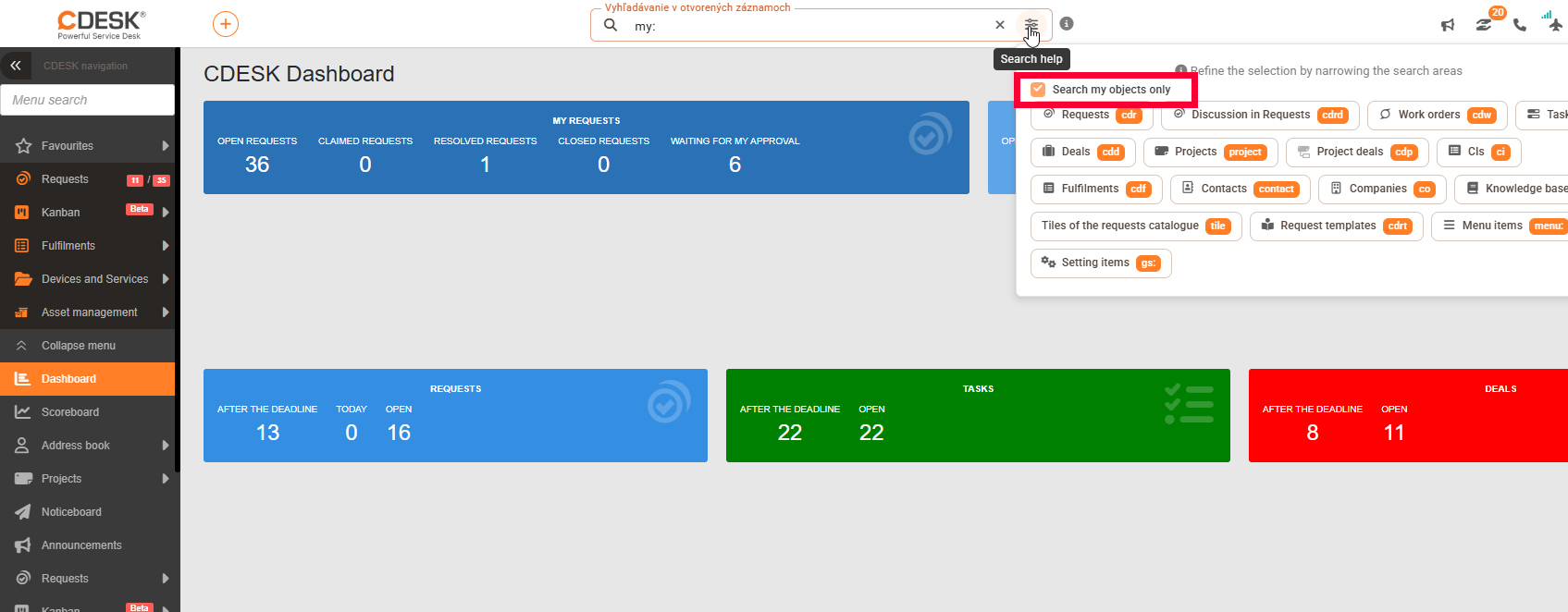
Wenn Sie „my:“ am Anfang des Suchfelds eingeben oder im Hilfsfenster „Nur meine Objekte durchsuchen“ auswählen, wird die Suche auf persönliche Datensätze beschränkt.
Bei der Auswahl von Modulen im Hilfsfenster werden dem Präfix weitere Abkürzungen hinzugefügt (z. B. cdr für Anforderungen, cdt für Aufgaben). So können Sie direkt unter den persönlichen Objekten dieses Typs suchen oder einen Namen/Ausdruck eingeben, um die Suche zu präzisieren und einzugrenzen.
Leistungen und Projekte in der zentralen Suche
Die Suche umfasst jetzt auch Leistungen und Projekte. Dies zeigt die Hilfskomponente der zentralen Suche an, die alle durchsuchbaren Module und Adressbücher mit ihren Codes auflistet.
Adressbuch
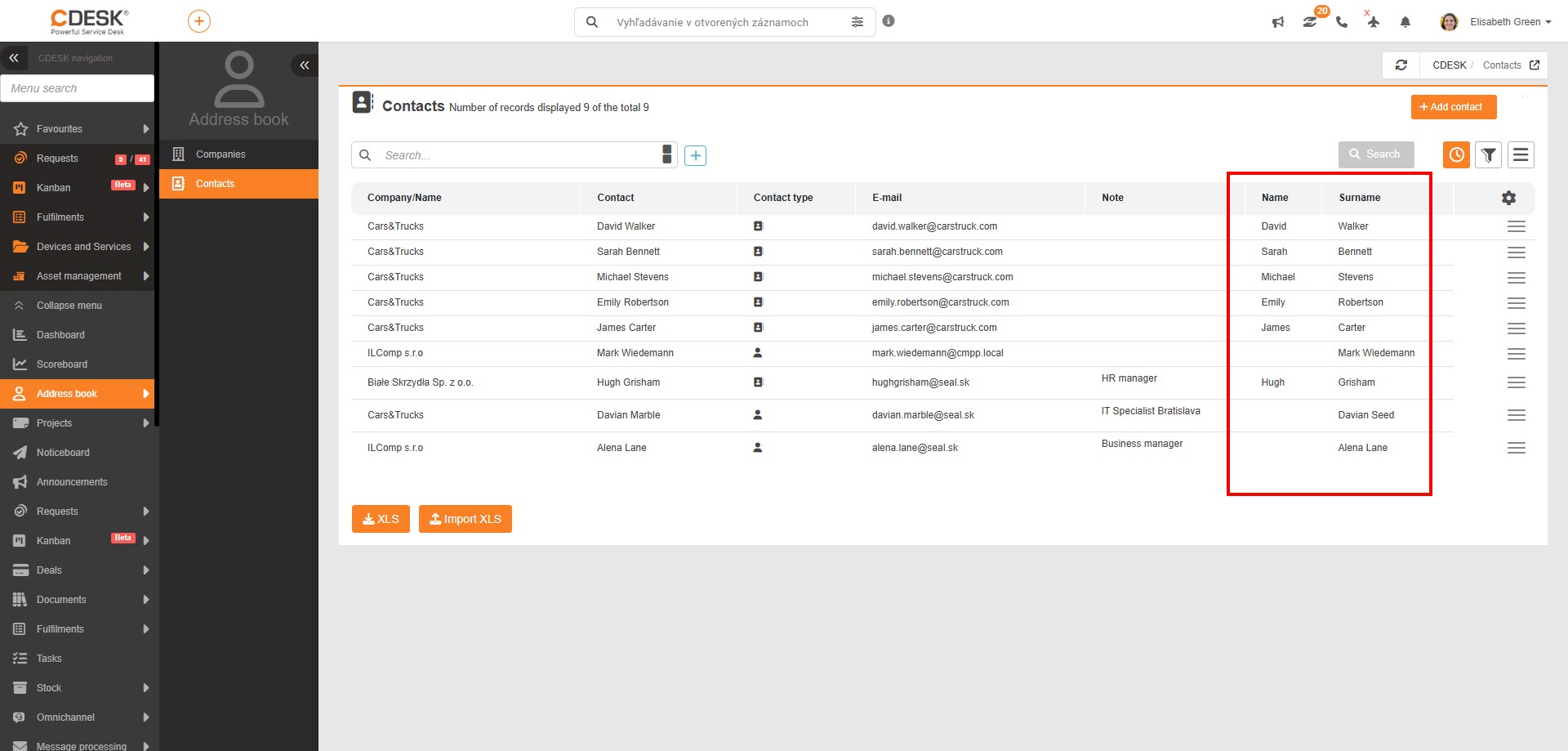
Neue Spalten „Vorname“ und „Nachname“ in der Liste der Kontakte
Das Namensfeld in der Liste der Kontakte wurde in die Spalten Vorname und Nachname aufgeteilt. Dies ist die erste Phase der Aufteilung der Namen in Vor- und Nachnamen. Bei Kundenkonten bleiben die Namen in einem einzigen Feld, werden aber in künftigen Updates aufgeteilt. Kontakte ohne Link zu einem Kundenkonto werden nach Vorname und Nachname erfasst. Beide Spalten können in die Exporte der Kontaktliste aufgenommen werden.
Genehmigung
Freie Genehmigung vor der Lösung der Anforderung
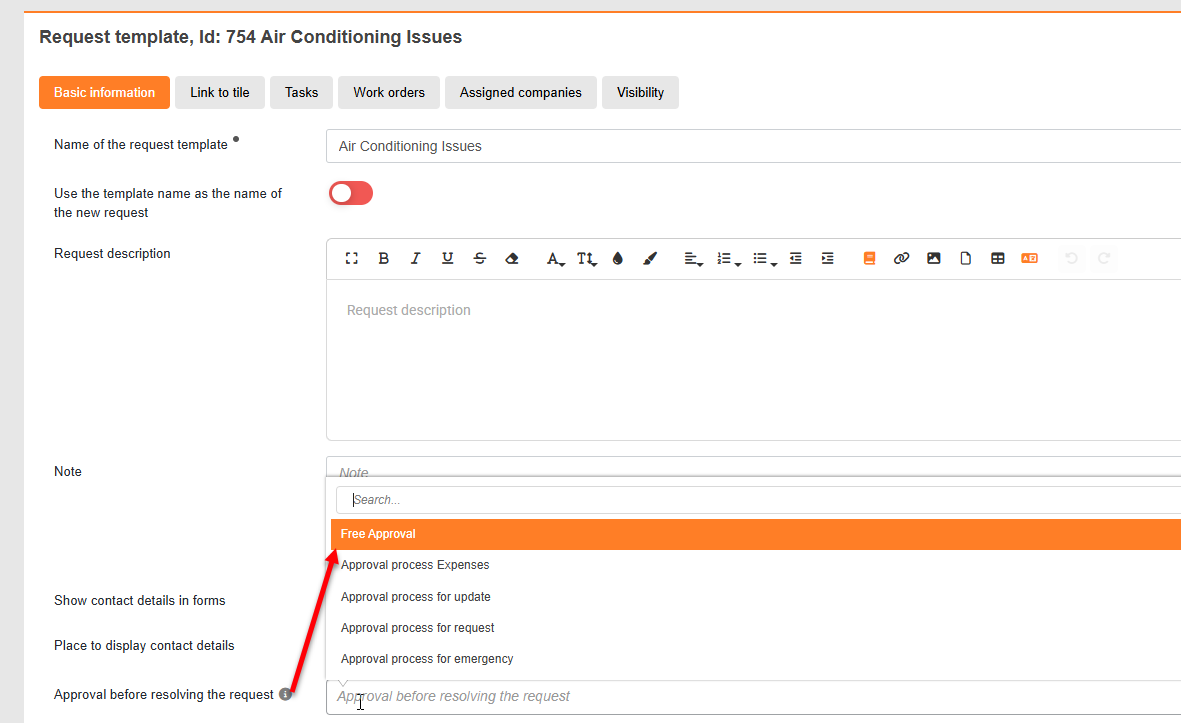
Die Version 3.2.7 führt die freie Genehmigung als Option für die Genehmigung von Anforderungen vor ihrer Lösung ein. Im Modus der freien Genehmigung stehen alle der Gruppe APP zugewiesenen Genehmiger zur Verfügung. So können Antragsteller ihren bevorzugten Genehmiger aus allen verfügbaren Optionen auswählen.
Die Konfiguration erfolgt in den einzelnen Vorlagen im Feld „Genehmigung vor der Lösung der Anforderung“.
Verarbeitung von Nachrichten
Zuordnung der Firma anhand des Kontakts, per Regel eingestellt
Objekte, die durch Regeln der Verarbeitung von Nachrichten erstellt werden, übernehmen jetzt automatisch die mit dem Absender der E-Mail verknüpfte Firma. Voraussetzung ist, dass der Absender erkannt wird und ihm eine Firma zugeordnet ist. Sind mehrere Firmen zugeordnet, wird die zuerst gefundene Firma ausgewählt.
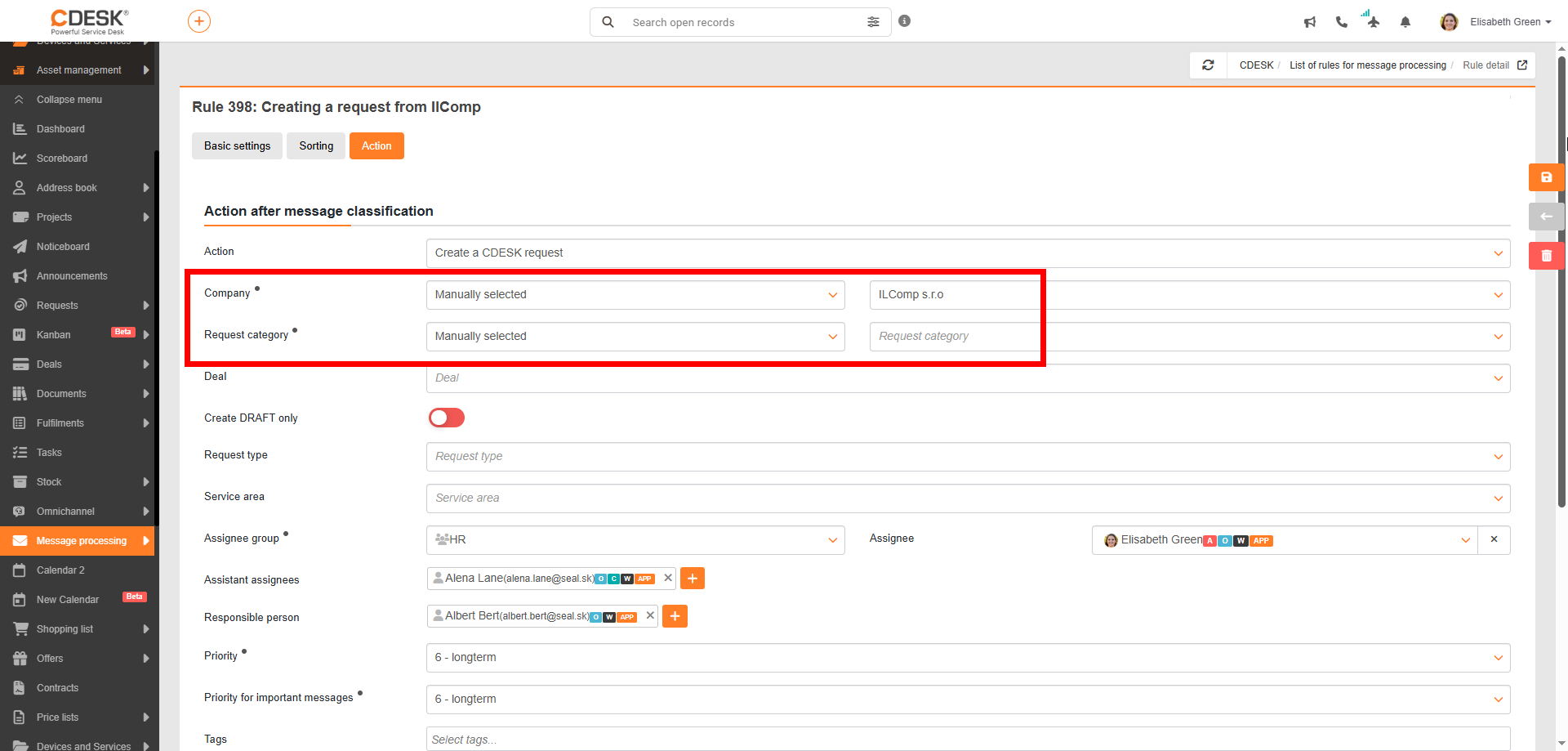
Diese Funktion muss für jede Regel unter Verarbeitung von Nachrichten > Verarbeitungsregeln > Registerkarte Aktion aktiviert werden, indem im Feld Firma „Automatisch nach dem Kundenkonto des Absenders“ ausgewählt wird.

Hinzufügen von Anforderungskategorien zu Regeln der Verarbeitung von Nachrichten
Wenn die Klassifizierung von Nachrichten eine CDESK-Anforderung erstellt, kann die Regel jetzt eine Anforderungskategorie aus allen verfügbaren Kategorien der Umgebung festlegen. Kategorien können auch automatisch anhand des Kundenkontos des Absenders zugewiesen werden.
Integration CDESK-JIRA
Automatische Erstellung von Leistungen aus dem Jira-Worklog
Worklogs in Jira werden über den Konnektor an CDESK übertragen, wo in den verknüpften Anforderungen die entsprechende Erfüllung erstellt wird. Die Leistungen übernehmen:
- Beauftragte – verknüpftes Jira-Konto, das den Worklog erstellt hat
- Zeit – „Von“ und „Bis“ anhand der Erstellungszeit und der Dauer
- Beschreibung
Die übrigen Felder müssen manuell ausgefüllt werden. Voraussetzung ist die Kopplung von CDESK- und Jira-Konten mit der Berechtigung zum Erstellen von Leistungen. Bei der Aktivierung legen Sie auch die Art der Leistung fest (intern oder abrechenbar). Die Erfüllung ist nach der Synchronisierung in CDESK mit der Hauptanfrage verknüpft und visuell gekennzeichnet.
Anpassung des Sendens von Anhängen für den Jira-Konnektor
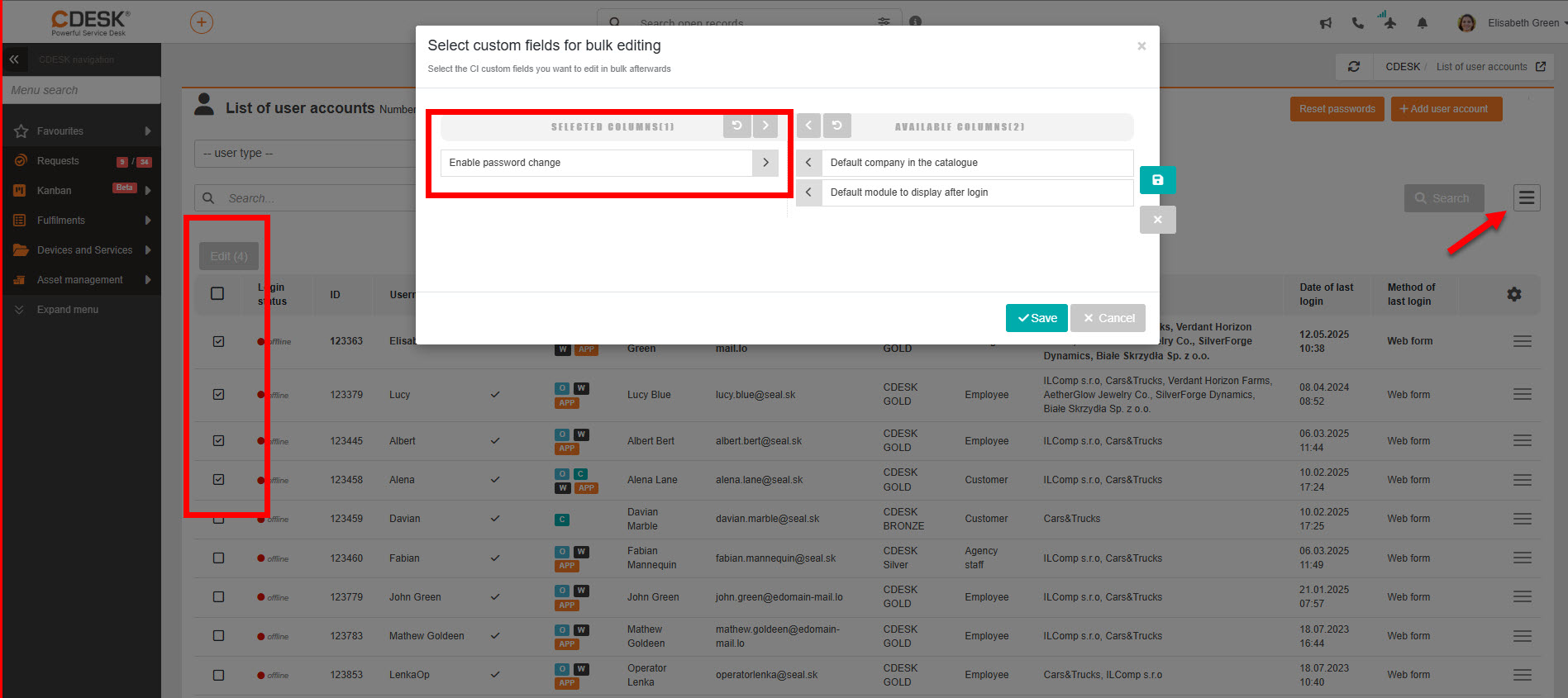
In früheren Versionen wurden Anhänge aus CDESK-Anforderungen bereits automatisch in das Jira-System übertragen. Benutzer haben weiterhin die Möglichkeit, Anhänge zu markieren, die nicht an Jira übertragen werden sollen. Die Version 3.2.7 ändert die Art, wie diese Anhänge in Jira entfernt werden.
Bisher wurden gelöschte Anhänge vollständig aus den Jira-Formularen entfernt. Jetzt bleibt der Anhang nach einem Klick auf das Papierkorbsymbol im Formular erhalten (als gelöscht markiert) und kann später durch einen erneuten Klick auf die Schaltfläche wiederhergestellt werden.
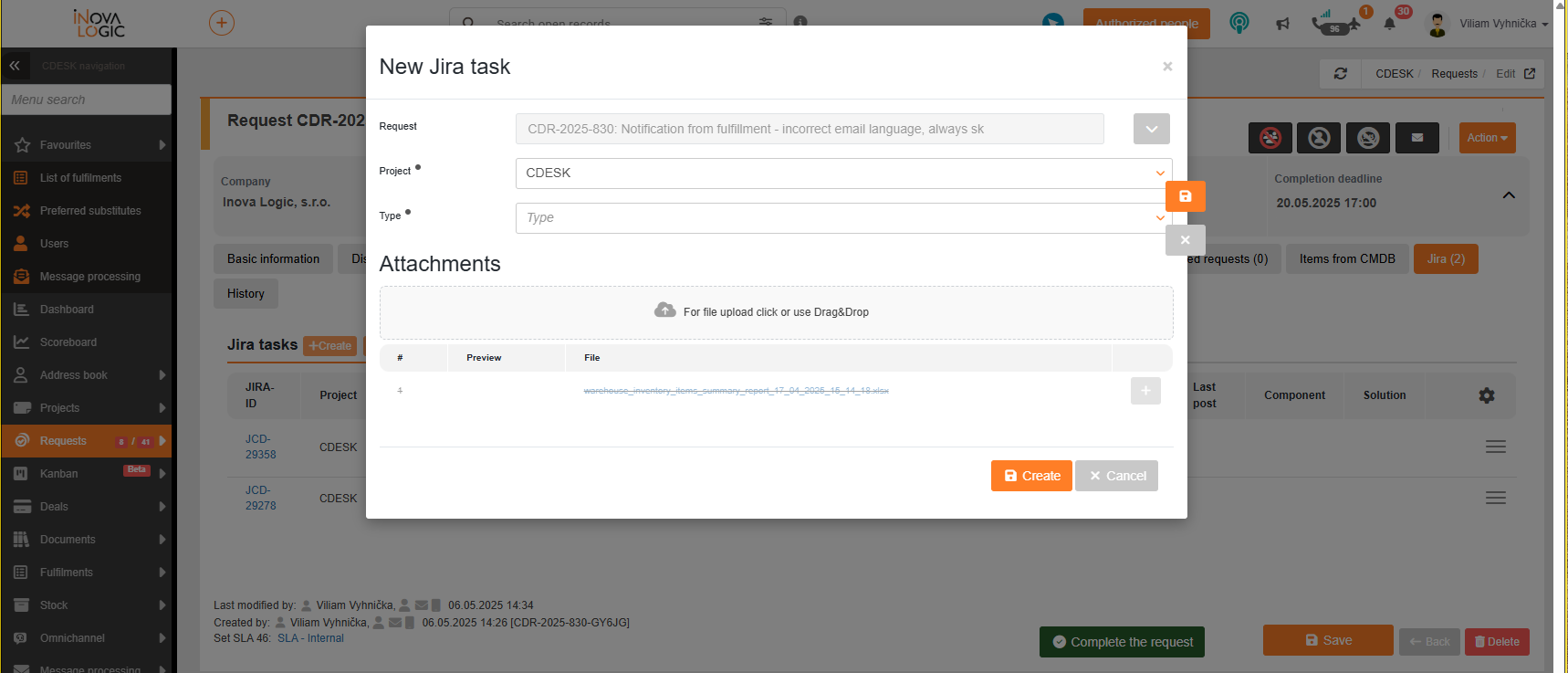
Neue Jira-Felder in der Liste der Anforderungen: JIRA Label, JIRA Sprint, Letzter Beitrag, Beauftragte, Letzte Änderung
Weitere Felder aus der Jira-Umgebung wurden in Form von Spalten in der Liste der Anforderungen in CDESK übernommen. Die Spalten JIRA Label, JIRA Sprint, Letzter Beitrag, Beauftragte und Letzte Änderung können in Exporte aufgenommen und zum Filtern verwendet werden.
Benutzer und Gruppen
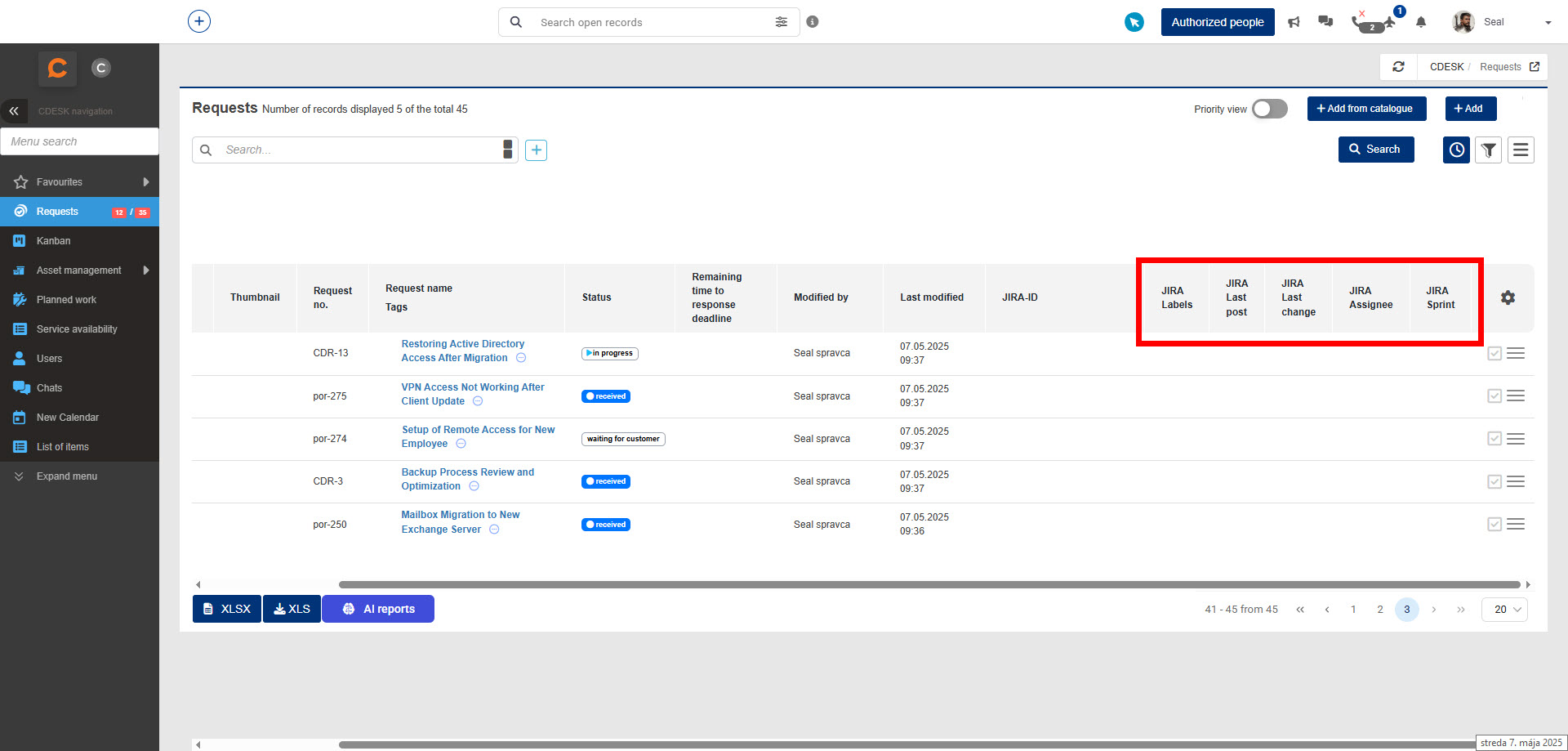
Untergruppen in der Registerkarte Gruppen hinzugefügt
Die Gruppenoberfläche zeigt jetzt sowohl übergeordnete als auch untergeordnete Gruppen an. Wechseln Sie zu Benutzer und Gruppen > Gruppen, wo die Registerkarte „Übergeordnete Gruppen“ in „Gruppen“ umbenannt wurde und beide Hierarchien anzeigt. Hier können Gruppen hinzugefügt/entfernt werden; ein Klick auf eine untergeordnete Gruppe öffnet deren Detail.
Deaktivierte Benutzer werden auf allen Geräten abgemeldet
Aufbauend auf der in Version 3.2.6 eingeführten Möglichkeit, aktive Benutzer (auch mit zugewiesenen Objekten) zu deaktivieren, ergänzt die Version 3.2.7 beim Deaktivieren eines Benutzers eine erzwungene Abmeldung auf allen Geräten, wodurch jeglicher Zugriff auf CDESK entzogen wird.
Sperren der Passwortänderung/-zurücksetzung für Benutzer
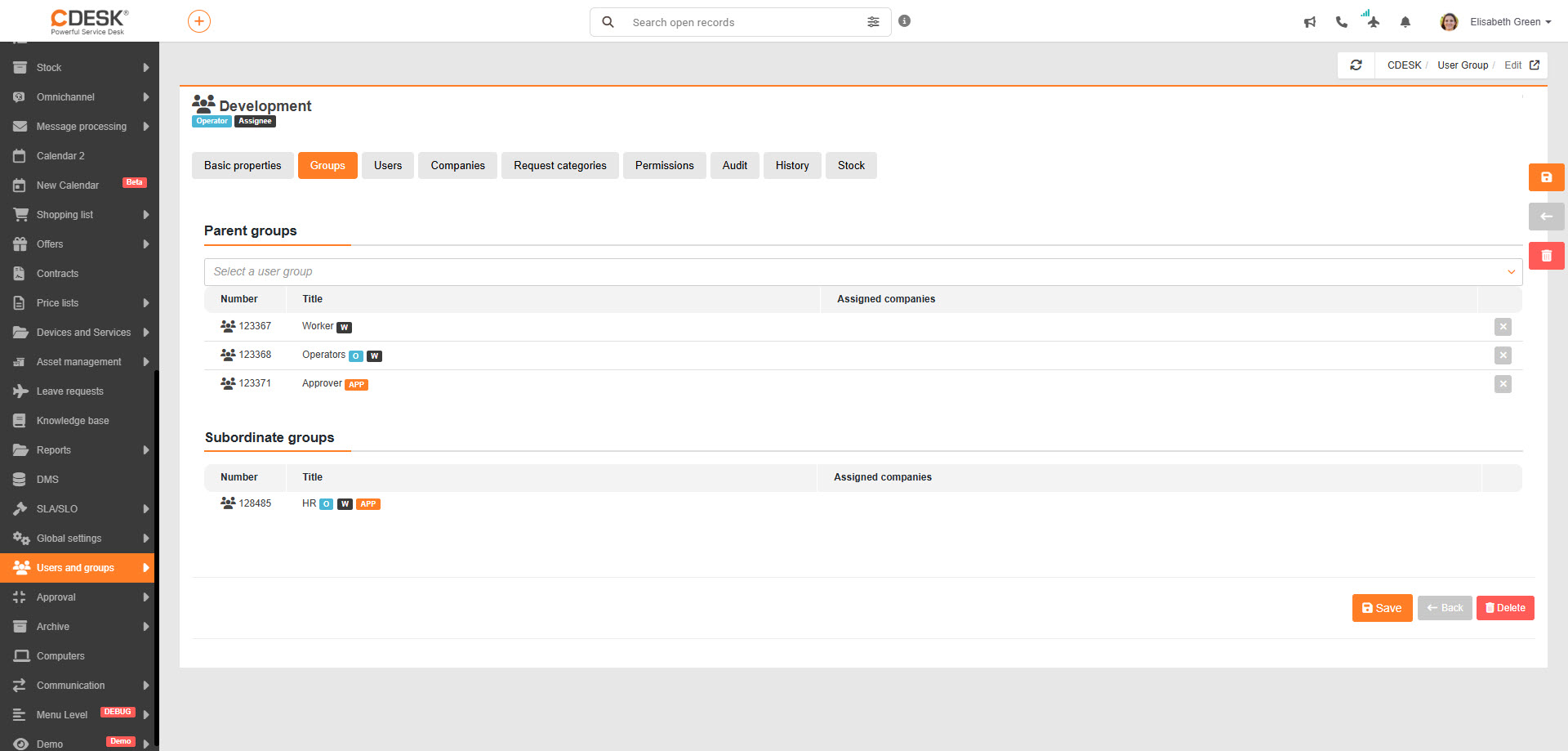
Administratoren erhalten mehr Kontrolle über die Passwortverwaltung. Unter Globale Einstellungen > Benutzer wurde ein Schalter hinzugefügt, mit dem Sie die Passwortänderung/-zurücksetzung für alle Benutzer der Umgebung global sperren oder erlauben können. Für einzelne Benutzer kann die Passwortänderung jedoch weiterhin individuell erlaubt werden.
Wir empfehlen, die Passwortänderung zu sperren, wenn die Anmeldung über Office365 mit Multi-Faktor-Authentifizierung verwendet wird, da Benutzer MFA bisher über das Zurücksetzen mit „Passwort vergessen“ in CDESK umgehen konnten.
Die Liste der Benutzer zeigt den Status der Passwortänderung jetzt in der neuen Spalte „Passwortänderung erlauben“ mit drei Zuständen an:
- Ja
- Nein
- Nach globalen Einstellungen (Ja/Nein)
Diese Auswahl erfolgt im Detail des Benutzers in der Registerkarte Allgemeine Einstellungen.
Benachrichtigungen
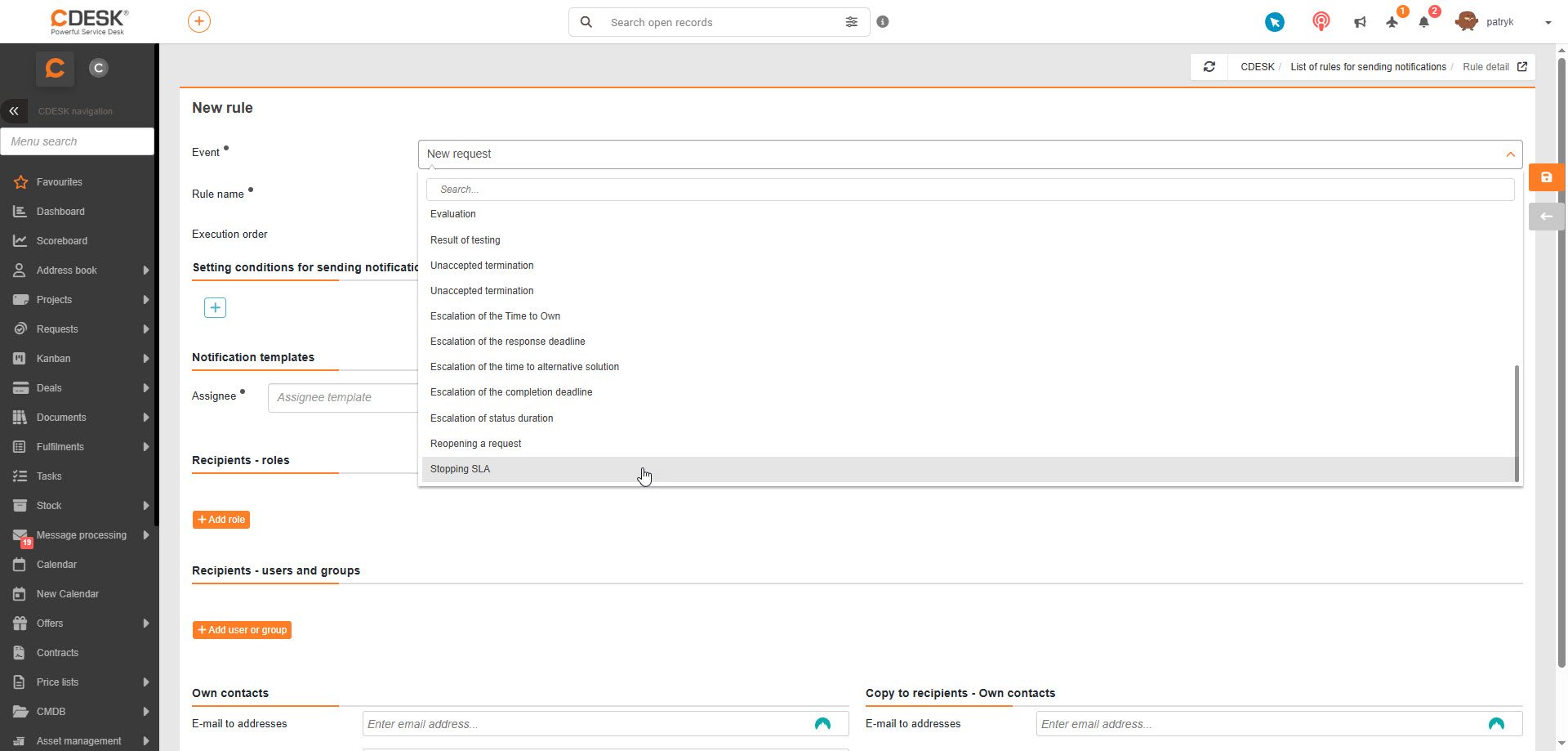
Neues Ereignis „SLA-Pause“ in den Benachrichtigungsregeln für Anforderungen
Erfordert die Aktivierung der neuen Benachrichtigungen zu Anforderungen über Globale Einstellungen > Sonstiges > Schalter „Regeln für den Versand von Benachrichtigungen“.
Die Benachrichtigungsregeln enthalten jetzt das Ereignis „SLA-Pause“, das die Zählung der Fristen anhält. Dies gilt nur für offene Anforderungen und ermöglicht Bedingungen und Vorlagen für Benachrichtigungen an Beauftragte/Kunden. Die Benachrichtigungen enthalten den Grund der Pause (in der Zusammenfassung der Änderungen aufgeführt).
Rolle „Empfänger der Kundendiskussion“
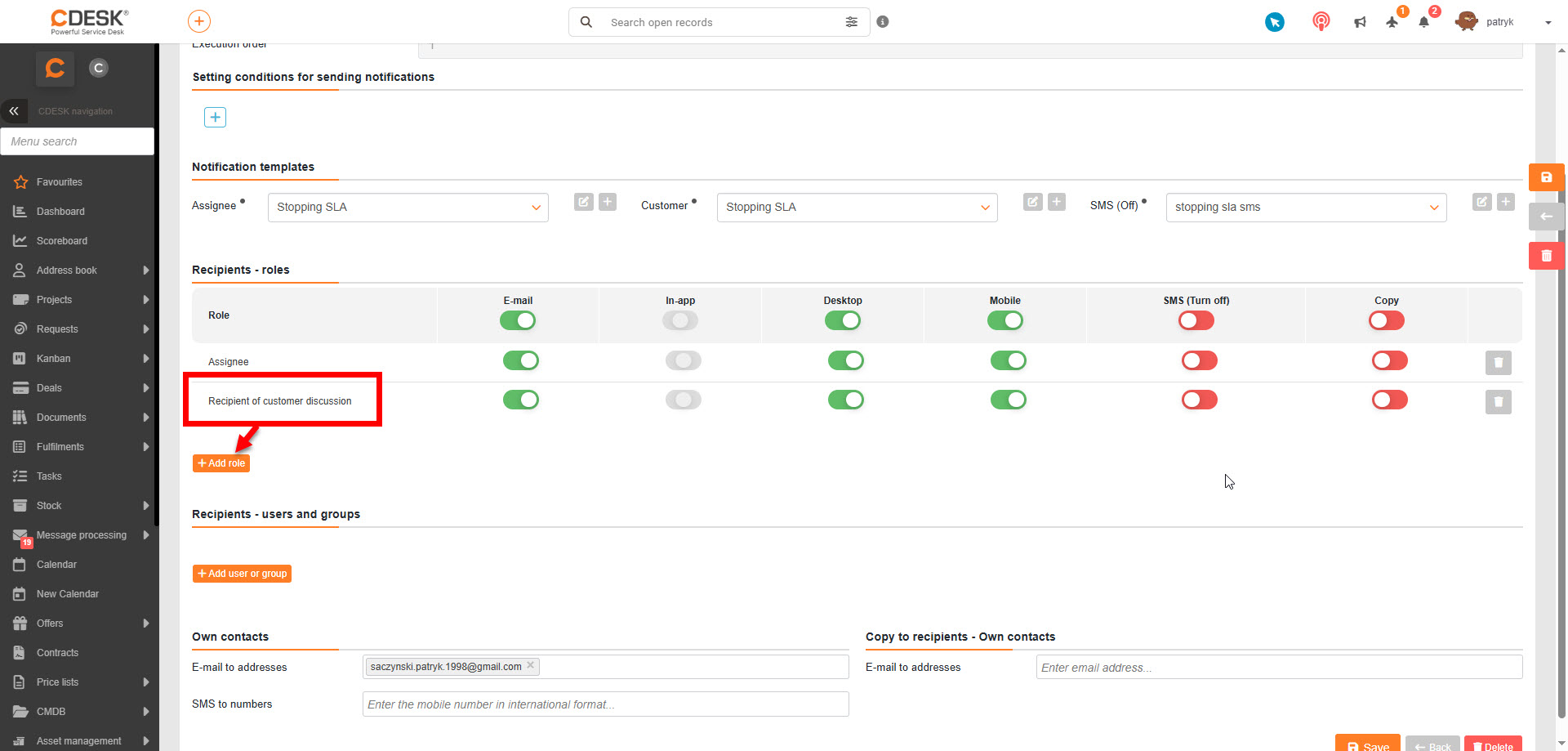
Gilt nur, wenn in Ihrer Umgebung die neuen Benachrichtigungen zu Anforderungen aktiviert sind. Um diese zu aktivieren, schalten Sie den Schalter Regeln für den Versand von Benachrichtigungen unter Globale Einstellungen > Sonstiges ein.
In der Regel für den Versand von Benachrichtigungen kann der Benutzer im Abschnitt „Empfänger – Rollen“ die Option „Empfänger der Kundendiskussion“ auswählen. Alle aktuellen Empfänger der Kundendiskussion werden so zu Empfängern der Benachrichtigung.
Zugriff auf CDESK über MS Entra ID
Domainkontrolle getrennt nach Portalumgebung
Mit den Konnektoren zur Authentifizierung über MS Entra ID oder Google können Firmen die Erstellung von Benutzerkonten anhand ihrer E-Mail-Adressen oder Domains erlaubt werden. Bisher galt jedoch die Regel, dass dieselbe Domain innerhalb eines Servers nicht für mehrere Firmen verwendet werden konnte. Die Version 3.2.7 beschränkt diese Kontrolle auf eine einzelne, durch eine Portaldomain definierte Umgebung. Das bedeutet, dass ein Kunde dieselbe Adresse/Domain zum Erstellen von Benutzerkonten in verschiedenen Umgebungen auf demselben Server wiederverwenden kann.
Automatisches Ausfüllen von Daten beim Erstellen von Kundenkonten
Wenn Sie über Ihr Office-365-Konto ein neues Kundenkonto erstellen, werden die Angaben automatisch ausgefüllt:
- Vorname
- Nachname
- Mobil
- Telefon
Um diese Funktion zu nutzen, müssen Sie die Erstellung von Konten innerhalb der Umgebung aktivieren. Diese Einstellung finden Sie in den Globalen Einstellungen. Diese neue Funktion vereinfacht Ihren Kunden auch den Zugriff auf CDESK.
Lagerhäuser
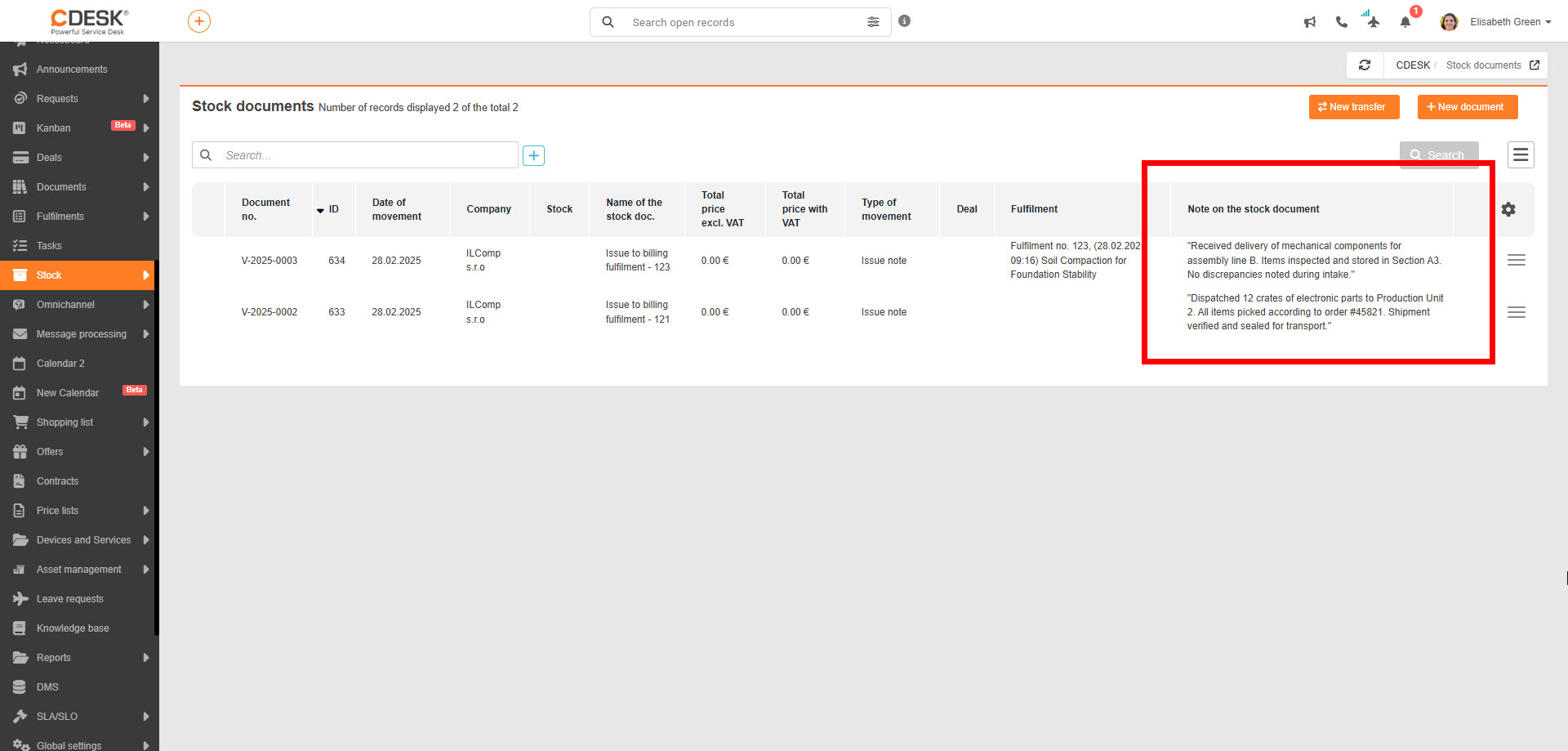
Neue Spalte „Notiz zum Bestandsdokument“ für Bestandsdokumente hinzugefügt
Die Notiz im Detail des Bestandsdokuments hat in der Liste der Bestandsdokumente eine eigene Spalte „Notiz zum Bestandsdokument“. Darin wird die Notiz in voller Länge angezeigt.