AUSLEIHEN
Einführung in die Funktionalität Ausleihen
Die Ausleihen im System CDESK ermöglichen es, das Ausleihen von Firmengeräten anzufragen und deren Verfügbarkeit zu kontrollieren. Das Modul ist mit dem Modul Kalender integriert, wodurch Sie die Möglichkeit haben, die Bewegung von Firmenanlagen aufzuzeichnen und zu planen. Weitere Einstellungen ermöglichen es, für Ausleihen eine Genehmigung einzustellen, was eine eigenmächtige Verschiebung von Vermögen verhindert.
Die Funktionalität Ausleihen ist an Geräte in der Konfigurationsdatenbank gebunden und nicht direkt Teil des Navigationsmenüs. Eine Ausleihe kann in CDESK auf mehrere Arten angefragt werden. Teil dieses Handbuchs ist das grundlegende Ausleihszenario, das den schnellsten Weg zum Ausleihen von Geräten bietet.
Zur leichteren Orientierung führen wir einleitend einige Begriffe an und erklären sie, denen Sie in diesem Handbuch begegnen werden:
- Posten/Gerät/Anlage/Vermögen – da Unternehmen mit einer breiten Palette von Elementen arbeiten, dienen die oben genannten Begriffe in unserem Handbuch als universelle Bezeichnung für den Inhalt des Firmeninventars.
- Konfigurationsdatenbank (CMDB) – ein Modul im System CDESK, das es ermöglicht, alle Elemente der Infrastruktur oder Dienste des Unternehmens zu erstellen, zu erfassen und zu verwalten.
- Hauptgruppe der Posten – eine breitere Gruppierung von Posten in der Konfigurationsdatenbank. Unter diesem Begriff können wir uns Betriebe, Geräte, Filialen vorstellen.
- Postentypen – eine engere Unterteilung der Posten, die an die Hauptgruppe gebunden ist. Bei Betrieben kann es sich um konkrete Betriebe handeln, bei Geräten (Computer) zum Beispiel um Notebooks oder Desktop-Computer.
Aktivieren der Ausleihen in CDESK
Die Funktionalität Ausleihen ist automatisch verfügbar, für ihre Nutzung muss jedoch der Schalter bei den Postentypen (auf Englisch CI type) aktiviert werden, die Sie zum Ausleihen zugänglich machen möchten. Den Schalter finden Sie im Modul CMDB -> Postentypen. Hier muss eine Gerätegruppe ausgewählt und anschließend der Gerätetyp aus der Datenbank auf der rechten Seite des Bildschirms gewählt werden. Nach dem Aufklappen des Gerätetyps gelangt der Benutzer in eine Oberfläche, in der der Schalter Ausleihen in die grüne (aktivierte) Position umgeschaltet werden muss. Dadurch werden alle Posten dieses Typs zum Ausleihen zugänglich gemacht.

Vorbereitung der Geräte für die Ausleihe
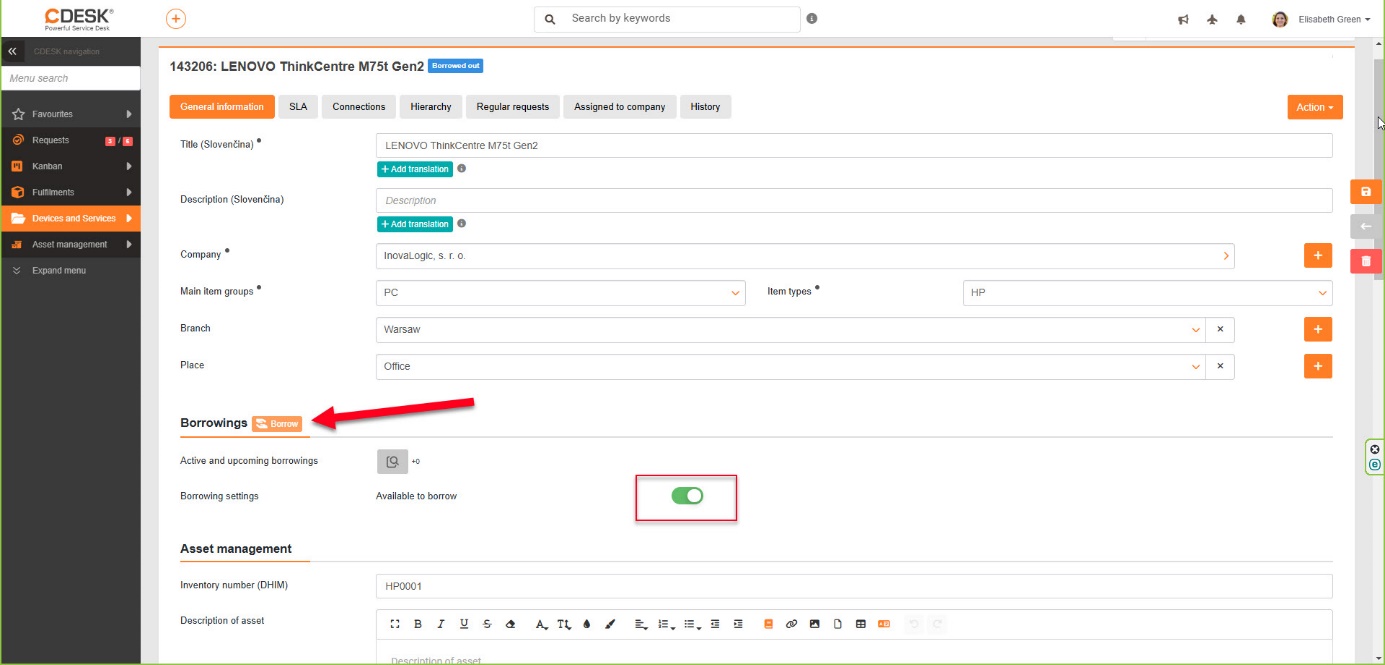
Nach Erfüllung des vorherigen Schritts sollte es möglich sein, die Ausleihe eines beliebigen Geräts des jeweiligen Typs in der Datenbank anzufragen. Überprüfen können Sie das unter CMDB -> Liste der Posten, wo Sie aus der Liste ein Gerät wählen, das unter den von Ihnen gewählten Typ fällt. Nach dem Klick auf den Gerätenamen sehen Sie in der Registerkarte Allgemeine Informationen unter den Basisinformationen zum Posten den Abschnitt Ausleihen. Hier sollte sich ein aktivierter Schalter sowie die Schaltfläche Ausleihen befinden.
Falls der Schalter nicht in der aktivierten Position ist, wird auch die Schaltfläche Ausleihen nicht angezeigt. Den Schalter können Sie manuell aktivieren. Nach dem Drücken der Schaltfläche Speichern und dem Aktualisieren der Seite sollte die Schaltfläche Ausleihen erscheinen.
Einfaches/grundlegendes Ausleihszenario
Die Ausleihe eines Geräts kann einfach über die Konfigurationsdatenbank angefragt werden. Den Posten finden Sie in der Liste der Posten (CMDB -> Liste der Posten) entweder direkt in der Liste oder mithilfe der gefilterten Suche, zum Beispiel durch Durchsuchen eines spezifischen Postentyps.
Nach dem Aufklappen des Geräts ist in der Registerkarte Allgemeine Informationen, im Abschnitt Ausleihen die Schaltfläche Ausleihen verfügbar. Was zu tun ist, falls die Schaltfläche nicht angezeigt wird, ist im vorherigen Teil dieses Handbuchs beschrieben.
Nach dem Drücken der Schaltfläche gelangt der Benutzer in ein Formular, in dem er folgende Daten eingibt:
- Datum der geplanten Ausleihe
- Rückgabedatum
- Name der übernehmenden Person (CDESK ergänzt diese Angabe auf Basis des verwendeten Kontos)
- Name der übergebenden Person (optional)
- Notiz zur Ausleihe (optional)

Die eingegebene Anfrage senden Sie durch Drücken der Schaltfläche Speichern. Die erstellte Ausleihe können Sie in der Liste der aktiven und bevorstehenden Ausleihen überprüfen. Diese finden Sie im Abschnitt Ausleihen, durch Klicken auf die Schaltfläche mit der Lupe, die als Active and upcoming borrowings. gekennzeichnet ist. Die genaue Position der Schaltfläche finden Sie im Bild unten.


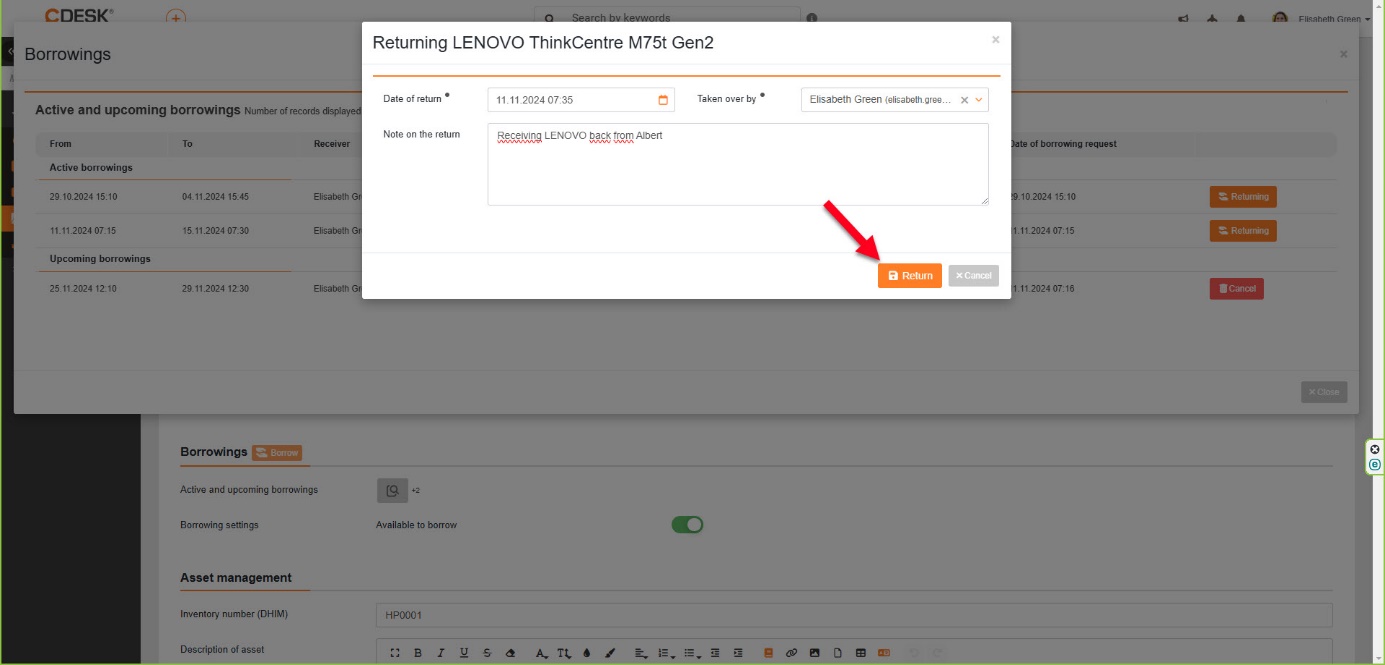
In der Liste der Ausleihen kann ein Gerät auch zurückgegeben und damit die gesamte Ausleihe beendet werden. Nach der Rückgabe des Geräts genügt es also, die Liste der Ausleihen dieses Geräts aufzurufen und auf die Schaltfläche Zurückgeben zu klicken. Nach deren Drücken müssen die letzten Daten eingegeben werden:
- Rückgabedatum (CDESK ergänzt es automatisch gemäß der aktuellen Zeit, Datum und Uhrzeit können bearbeitet werden)
- Die übernehmende Person aus der Liste der Benutzer
Auch in diesem Fall steht ein Textfeld für eine Notiz zur Verfügung. Den gesamten Prozess beenden Sie anschließend durch Drücken der Schaltfläche „Zurückgeben“, wodurch die Ausleihe auch aus der Liste der Ausleihen entfernt wird.
Weitere Möglichkeiten zur Durchführung von Ausleihen
Ein Gerät kann auch über das Modul Kalender ausgeliehen werden. Damit diese Funktionalität verfügbar ist, müssen konkrete Postentypen für das Modul Kalender zugänglich gemacht werden. Das Ausleihen eines Geräts über das Modul Kalender erfolgt in den folgenden Schritten:
-
- Zugänglichmachen eines konkreten Postentyps für Ausleihen im Kalender
- Öffnen der Registerkarte Ausleihen und Hinzufügen von Favoritengeräten in den Kalender
- Auswahl eines konkreten Geräts (aus der Favoritenliste) und des Datums.
Zugänglichmachen eines Postentyps für Ausleihen im Kalender
Für die korrekte Einstellung muss man erneut in die Konfigurationsdatenbank im Navigationsmenü gehen, wo Sie anschließend Postentypen wählen. Hier wählen Sie erneut die Hauptgruppe und den daran gebundenen Postentyp, mit dem Sie im Kalender arbeiten möchten. Sie befinden sich in derselben Oberfläche, in der Sie diesen (oder einen anderen) Postentyp zuvor für Ausleihen zugänglich gemacht haben (Hinweis: Das Zugänglichmachen eines Geräts für Ausleihen und für Ausleihen im Kalender sind nicht dieselben Begriffe. Die Aktivierung des Schalters Ausleihen ermöglicht es Benutzern, die Ausleihe eines Geräts anzufragen, nun möchten wir jedoch die Funktion Ausleihen auch im Modul Kalender aktivieren. Beide Prozesse haben einen eigenen Schalter)
Direkt unter dem Schalter Ausleihen befindet sich ein weiterer Schalter mit dem Namen Alle CI-Posten unter dem aktuellen CI-Typ als Zur Ausleihe verfügbar einstellen. Die Aktivierung dieses Schalters macht Ausleihen dieses Gerätetyps im Modul Kalender zugänglich. Den Schalter aktivieren Sie durch Klicken. Drücken Sie nach dem Klick die Schaltfläche Speichern, die sich auf der rechten Seite des Bildschirms beim Schieberegler sowie im unteren rechten Teil der Oberfläche befindet.

Öffnen der Registerkarte Ausleihen und Hinzufügen von Favoritengeräten in den Kalender
Nun können Ausleihen dieses Gerätetyps auch über den Kalender angefragt werden. Suchen Sie daher im Navigationsmenü Kalender. Durch Klicken darauf gelangen Sie zu einer Oberfläche mit der Übersicht der Tage im aktuellen Monat. Der erste Schritt ist, auf die Registerkarte Ausleihen im oberen Teil des Bildschirms zu klicken. Nach dem Klick wird die Möglichkeit angezeigt, Geräte aus der Datenbank in den Kalender hinzuzufügen.

Zur Verdeutlichung führen wir ein kurzes, illustratives Beispiel an. Wenn Sie in der Konfigurationsdatenbank für das Modul Kalender den Postentyp „Computer“ zugänglich gemacht haben, können Sie nun konkrete Computer, Notebooks und andere Geräte in den Kalender aufnehmen, die Sie in der Datenbank unter diesen Typ eingeordnet haben.
Durch Drücken der Schaltfläche „+“ zeigen Sie also die Liste dieser im Kalender zur Ausleihe verfügbaren Geräte an. Durch Markieren der einzelnen Geräte fügen Sie diese Geräte zu den Favoriten hinzu und können mit ihnen im Kalender arbeiten. Nach dem Anklicken der Geräte genügt es, das Panel „Meine Favoriten“ einfach zu schließen, es muss nichts gespeichert werden.

Auswahl des Geräts und des Datums
Nach den vorherigen Schritten haben Sie auf der linken Seite des Bildschirms ein oder mehrere Geräte.

Der nächste Schritt ist, auf das Gerät zu klicken, das Sie ausleihen möchten. Das Gerät wird nach dem Klick visuell hervorgehoben. Nun genügt es nur noch, ein Datum zu wählen. (Hinweis. CDESK ermöglicht es, Ausleihen auch rückwirkend oder Monate im Voraus zu erstellen). Nach dem Klick auf einen Tag im Kalender erscheint erneut ein Formular mit voreingestelltem Datum und übergebender Person, das mit der Variante im einfachen Szenario identisch ist. Auch hier müssen das Ausleihdatum, das Rückgabedatum und die übergebende Person eingegeben/bearbeitet werden, wobei auch ein Feld für Notizen und der Name der empfangenden Person zur Verfügung steht.
Nach Eingabe aller nötigen Informationen drücken Sie die Schaltfläche Speichern.
Laufende und geplante Ausleihen sind im Kalender nicht visuell markiert, aber den Benutzern steht diese Funktion zur Verfügung. In den Globalen Einstellungen -> Kalender befindet sich ganz unten auf der Seite unter den Kalendereinstellungen der Abschnitt Reservierungen. Hier befindet sich auch der Schalter „View active borrowings on the top bar“ (auf Deutsch Aktive Ausleihen in der oberen Leiste anzeigen). Nach der Aktivierung des Schalters werden die Ausleihen direkt im Kalender angezeigt, wie es das folgende Bild zeigt.

Der oben erwähnte Schalter macht den Benutzern eine weitere praktische Funktion zugänglich. Dank seiner Aktivierung wird nämlich in der oberen Leiste der Seite die Schaltfläche Ausleihen mit demselben Symbol hinzugefügt, das auch die übrigen Schaltflächen mit diesem Namen haben. Diese Schaltfläche steht dem Benutzer von überall zur Verfügung und er kann sie drücken, unabhängig davon, in welchem Modul er sich gerade bewegt. Nach deren Drücken werden die aktiven Ausleihen sowie die nach dem Termin angezeigt.

Durch Drücken der Ausleihanfrage wird der Benutzer in das Modul Kalender versetzt, wo er die Ausleihe auf die klassische Weise erstellt. Es handelt sich also nur um einen schnelleren Zugang zur Erstellung einer Ausleihe im Kalender.
Einstellung der Genehmigung
Die Ausleihen im System CDESK können einem Genehmigungsprozess unterstellt werden, wodurch Sie eine bessere Kontrolle über die Bewegung von Firmenanlagen erhalten. Der Genehmigungsprozess ist schnell, womit wir die Reaktionszeit zwischen den einzelnen Mitarbeitern verkürzen möchten.
Einleitend ist zu erwähnen, dass Sie, sofern Sie im System CDESK keine Vorlage für eine freie Genehmigung oder eine Anforderungsvorlage mit Genehmigung erstellt haben, diese vorab im Modul Genehmigung einstellen müssen. Bei der Erstellung dieser Vorlage müssen der Name/das Konto der verantwortlichen Person festgelegt werden sowie, ob zur Ablehnung oder Genehmigung immer eine Notiz hinzugefügt werden muss.
Nach der Aktivierung der Ausleihen unter CMDB -> Postentypen erscheint in der Oberfläche des konkreten Gerätetyps auch ein Feld mit dem Namen Erstellung einer Anforderung/eines Genehmigungsprozesses nach dem Anlegen einer Ausleihe. Seine Funktion ist es, den Ausleihen eine Anforderung/freie Genehmigung zuzuordnen. In der Praxis bedeutet das, dass nach der Erstellung einer Ausleihe (mit den in den vorherigen Teilen des Handbuchs angeführten Verfahren) im System eine verknüpfte Anforderung bzw. ein Genehmigungsprozess erstellt wird, die die verantwortliche Person einfach genehmigt oder ablehnt.

Nach der Auswahl der Vorlage aus der Liste drücken Sie die Schaltfläche Speichern. Bei der Erstellung einer Ausleihe in der Konfigurationsdatenbank wird nun im Detail des Postens ein weiterer Schalter angezeigt – Creation of the request/approval process after the creation of the borrowing (Erstellung einer Anforderung / eines Genehmigungsprozesses nach dem Anlegen einer Ausleihe), dessen Position signalisiert, ob der Genehmigungsprozess bei der Ausleihe gestartet wird oder nicht.
Der verantwortliche Benutzer, der für die Genehmigung der Prozesse zuständig ist, wird über die Erstellung einer Ausleihe im System CDESK mit einer Benachrichtigung informiert. Diese leitet ihn automatisch in das Modul Genehmigung -> Genehmigungsprozesse weiter, wo die Ausleihanfrage oben in der Liste erscheint.
Per Doppelklick auf den Genehmigungsprozess gelangt der verantwortliche Mitarbeiter zur Möglichkeit, die Ausleihe zu genehmigen oder abzulehnen, wobei der Nachricht der Name des Antragstellers, der Name des Geräts sowie eine Beschreibung beigefügt sind.
Bei einer Ausleihe, die einem Genehmigungsprozess unterzogen wird, wird in der Liste der aktiven und bevorstehenden Ausleihen der Status Wartet auf Genehmigung angezeigt, womit der Benutzer auf den laufenden Genehmigungsprozess hingewiesen wird.

Überblick über die Benachrichtigungen
Dank der Benachrichtigungen im System CDESK bleiben Sie unter allen Umständen auf dem Laufenden, und die Ausleihen sind keine Ausnahme. Ein hervorragendes Beispiel ist die bereits erwähnte Funktion des Schalters im Modul Kalender, die die Schaltfläche Ausleihen an die obere Leiste heftet. Bei ihr wird die Zahl der aktiven und beendeten Ausleihen angezeigt, nach deren Aufklappen hat der Benutzer die Möglichkeit, sich diese Ausleihen anzusehen.
Der für die Genehmigung von Ausleihen verantwortliche Benutzer wird über die Erstellung einer neuen Anfrage in den Benachrichtigungen aufmerksam gemacht, die sich ebenfalls in der oberen Leiste im rechten Teil des Bildschirms beim Profilbild befinden.
Benachrichtigungen bei der Eskalation von Ausleihen
Bei Ausleihen können auch Hinweise für eine ausgewählte Benutzergruppe bezüglich wichtiger Termine in den Ausleihen eingestellt werden. CDESK arbeitet mit dem Begriff „Eskalation der Ausleihe“, also mit einem Begriff, der die endende Dauer einer Ausleihe oder umgekehrt ihren kürzlichen Beginn bezeichnet. Die Benachrichtigungen können so angepasst werden, dass sie zur genauen Zeit vor einem wichtigen Ausleihtermin die verantwortlichen und beteiligten Mitarbeiter informieren. Die Einstellung erfolgt im Abschnitt Globale Einstellungen -> Sonstige. Suchen Sie den Schalter Regeln zum Senden von Benachrichtigungen und aktivieren Sie ihn.

Anschließend können Sie sich erneut in den Abschnitt Globale Einstellungen -> Benachrichtigungen -> Senderegeln begeben, wo Sie in der Registerkarte Ausleihen mehrere Aspekte der erwähnten Benachrichtigungen einstellen können.
Zu Beginn müssen Sie das Ereignis Eskalation des Endes der Ausleihe wählen. Wenn Sie dieses Ereignis nicht in der Liste sehen, fügen Sie es manuell mithilfe der Schaltfläche Benachrichtigtes Ereignis hinzufügen hinzu. Nach dem Klick auf das Ereignis wird das Ereignis farblich markiert, und Sie können zur Schaltfläche Regel hinzufügen mit dem Plus-Symbol gehen.

Sie gelangen in eine neue Oberfläche, in der sich im oberen Teil des Bildschirms Textfelder befinden, in die Sie den Namen des Ereignisses und den Namen dieser Regel eintragen können, sei es der Termin des Beginns der Ausleihe oder der nahende Termin des Endes der Ausleihe. Die Wahl liegt bei Ihnen.

Weiter unten befindet sich der Abschnitt Einstellung der Bedingung für das Senden von Benachrichtigungen. Dieser Abschnitt ist anfangs leer. Um die Bedingungen festzulegen, unter denen die Benachrichtigung gesendet wird, drücken Sie die Schaltfläche +. Derzeit können nur die Optionen Status und anschließend Ausgeliehen markiert werden. Drücken Sie nach dem Markieren Anwenden. In der Praxis bedeutet das, dass die Benachrichtigungen nur ausgeliehene Posten betreffen, und es ist somit im Grunde nur möglich, Benachrichtigungen über den Beginn einer Ausleihe oder über ihr nahendes Ende zu senden. Posten, die aktuell nicht ausgeliehen sind, können in dieser Oberfläche nicht Gegenstand der Benachrichtigungseinstellung sein.
Als Nächstes folgt die Einstellung der Benachrichtigungsvorlage selbst. Im Bereich Benachrichtigungsvorlagen befindet sich eine weitere Schaltfläche mit dem Symbol +, mit der Benachrichtigungsvorlagen in die Liste hinzugefügt werden. Die neu geöffnete Oberfläche hat 2 Registerkarten: Basiseinstellungen und Inhalt.

In den Basiseinstellungen sind einige Werte fest verankert, für einen besseren Überblick beschreiben wir sie jedoch kurz:
- Modul (in diesem Fall handelt es sich um Ausleihen)
- Ereignis (schreiben Sie den Namen des Ereignisses, auf das diese Benachrichtigung reagiert)
- Benachrichtigungstyp (E-Mail, SMS)
- Name der Vorlage (schreiben Sie den Namen, den Sie dieser Vorlage zuweisen möchten)
- Status (aktiviert/deaktiviert. Es geht darum, ob die Vorlage verwendet wird oder nicht)
- Beschreibung (Feld für freien Text)

Die Registerkarte Inhalt konzentriert sich auf die inhaltliche Seite der Benachrichtigung, also auf den Text selbst.
- Betreff der Nachricht (ähnlich wie in der gewöhnlichen E-Mail-Kommunikation)
- Haupttext (geschrieben in einem Texteditor mit der Möglichkeit der automatischen Übersetzung. In diesem Teil kann zugleich mit Variablen gearbeitet werden, die auf der rechten Seite des Bildschirms angeführt sind. Es genügt, die Variable in der Form „%XXX%“ zu kopieren und in den Text einzufügen, wo sie in der Benachrichtigung durch die entsprechenden Daten ersetzt wird).
Nach der Einstellung der Vorlage können Sie zu den Einstellungen der Regel zurückkehren. Nun können Sie zur Festlegung der zeitlichen Frist übergehen. Die Standardeinstellung gibt sie an. Suchen und klicken Sie auf die Schaltfläche „+ Eskalation hinzufügen“. Diese Schaltfläche ermöglicht Ihnen die Auswahl von
- Anzahl
- Menge (Tage/Stunden/Minuten)
- Zeitraum (vor/nach)
Wenn Sie also den Zeitraum „vor“ einstellen, kommt die Benachrichtigung um so viel Zeit vor dem Ende der Ausleihe zu den Benutzern. Der Zeitraum „nach“ kommt wiederum nach Ablauf der von Ihnen eingestellten Zeit ab dem Beginn der Ausleihe.
Verfügbar ist auch das Feld Wiederholen, das den jeweiligen Benachrichtigungsprozess wiederholt. Die Wiederholungsintervalle können erst nach dem Markieren des Feldes Wiederholen eingestellt werden.

Im Bereich Empfänger – Rollen können Sie eine Rolle hinzufügen, die bei jeder Ausleihe benachrichtigt wird. Die Rollen bei Ausleihen sind Übernehmer und Übergebender.
Sie können auch einen Mitarbeiter benachrichtigen, der nicht direkt an der Ausleihe beteiligt ist. Im Bereich Empfänger – Benutzer und Gruppen wählen Sie einen Benutzer oder eine Bearbeitergruppe. Wenn Sie eine Bearbeitergruppe gewählt haben, wird die Benachrichtigung an alle Mitglieder der Gruppe gesendet.
Zum Abschluss steht auch eine eigene Einstellung zur Verfügung. Hier können Sie eine eigene E-Mail-Adresse oder Telefonnummer angeben, die ebenfalls über die Ausleihe benachrichtigt wird.