LEISTUNGEN
Seiteninhalt
Das Modul Leistungen dient zur Erfassung der geleisteten Arbeit. Dadurch haben Sie einen Überblick über die Auslastung der Mitarbeiter. Die an der Leistung geleistete Arbeit können Sie auch in Rechnung stellen.
In das Modul Leistungen gelangen Sie über das Hauptmenü von CDESK, aber auch aus anderen Modulen, mit denen die Leistungen zusammenarbeiten. Wenn sich der Menüpunkt Leistungen nicht im Menü befindet, vergewissern Sie sich, ob das Modul in Globale Einstellungen->Leistungen aktiviert ist, und dass Sie zugleich die entsprechenden Berechtigungen für die Nutzung dieses Moduls in Benutzer und Gruppen -> konkreter Benutzer / Gruppe -> Registerkarte Berechtigungen -> Bereich Leistungen festgelegt haben. Auch die Bereitstellung der Registerkarte Leistungen in anderen Modulen unterliegt den Berechtigungen.
Leistungen gibt es im CDESK-System in zwei Arten:
- Leistungen – die je nach Systemkonfiguration zwei Verwendungen haben:
- Einfache Leistungen – dienen nur zur gewöhnlichen Erfassung der geleisteten Arbeiten, sie sind nicht mit der Abrechnung verknüpft.
- Abrechnungsleistungen – sind all jene, bei denen eine Verknüpfung zu einem Auftrag mit eingestellter Abrechnung besteht, sei es direkt oder über eine dem Auftrag zugeordnete Anforderung. Sie ermöglichen es, die geleisteten Arbeiten im Umfang der erfassten Leistungen abzurechnen sowie eine Rechnung auszustellen, gemeinsam mit der Berücksichtigung zusätzlicher Kosten für Anfahrt oder Parken. Damit Leistungen abgerechnet werden können, muss das Modul Aufträge in Globale Einstellungen->Aufträge aktiviert und die Abrechnung am Auftrag eingestellt sein.
- Interne Leistungen – werden verwendet, wenn Sie den Kunden den vereinbarten Leistungsumfang deklarieren müssen, für interne Zwecke jedoch die tatsächlich realisierten Leistungen erfassen müssen. Diese Funktion kann in Globale Einstellungen->Leistungen aktiviert werden.
Liste der Leistungen
Der Fensterkopf informiert über die Anzahl der angezeigten Leistungen aus der Gesamtmenge und enthält zudem Bedienelemente für das Hinzufügen einer Leistung, Hinzufügen einer internen Leistung, Suche mit erweiterter Filterung und Export nach XLS, HTML und PDF.
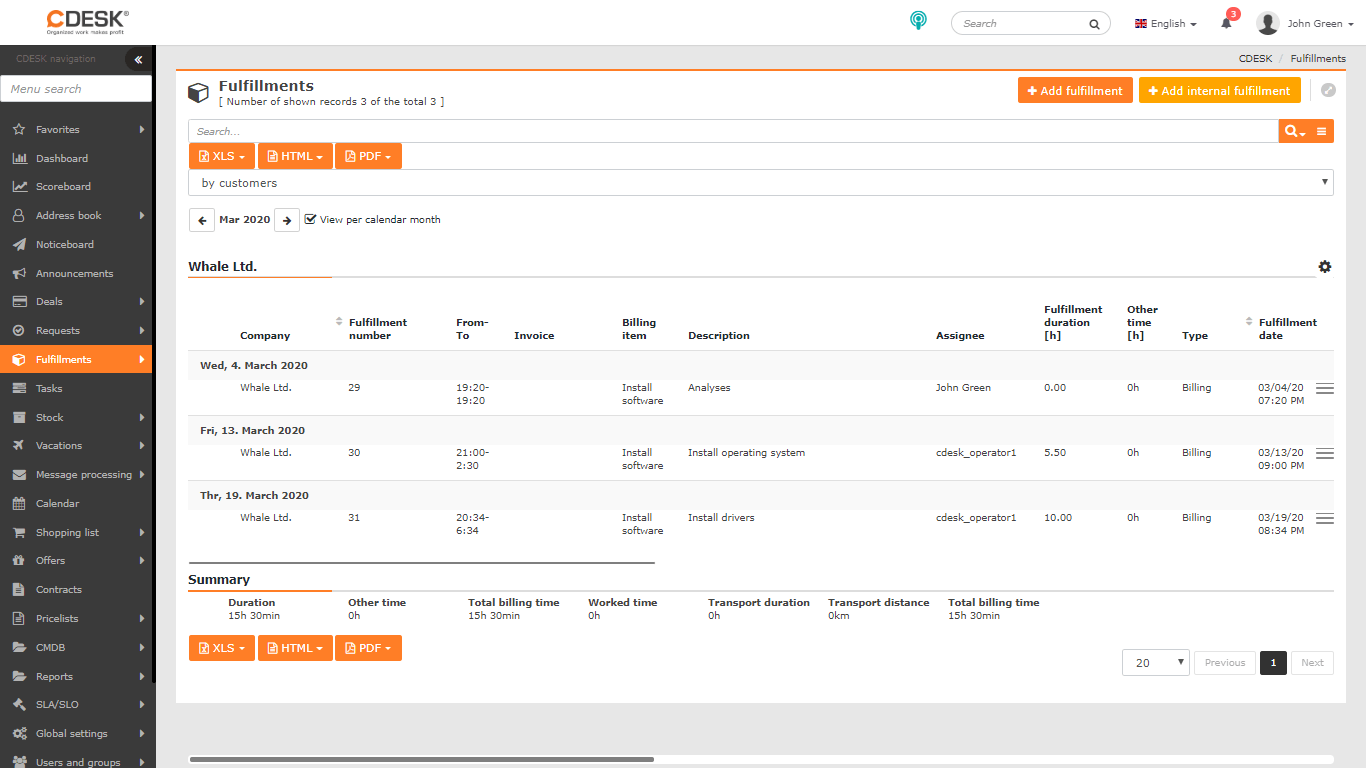
Über der Liste befindet sich das Werkzeug  . Damit legen Sie fest, welche Spalten die Liste enthalten wird. Nach dem Klick auf das Symbol öffnet sich ein neues Fenster mit den verfügbaren Spalten. Nach dem Klick auf eine konkrete Spalte wird die Spalte in den Bereich Ausgewählte Spalten verschoben. Es handelt sich um die Spalten, die in der Liste der Leistungen angezeigt werden. Durch erneutes Klicken auf die Spalte wird die jeweilige Spalte zurück in den Bereich Verfügbare Spalten verschoben. Die Einstellung wird durch Klicken auf die Schaltfläche Bestätigen in der linken unteren Ecke der Liste gespeichert. Ihr Symbol befindet sich auch am rechten Rand der Liste. Durch Klicken auf die Schaltfläche Abbrechen wird die Liste ohne Speichern der Einstellungen geschlossen.
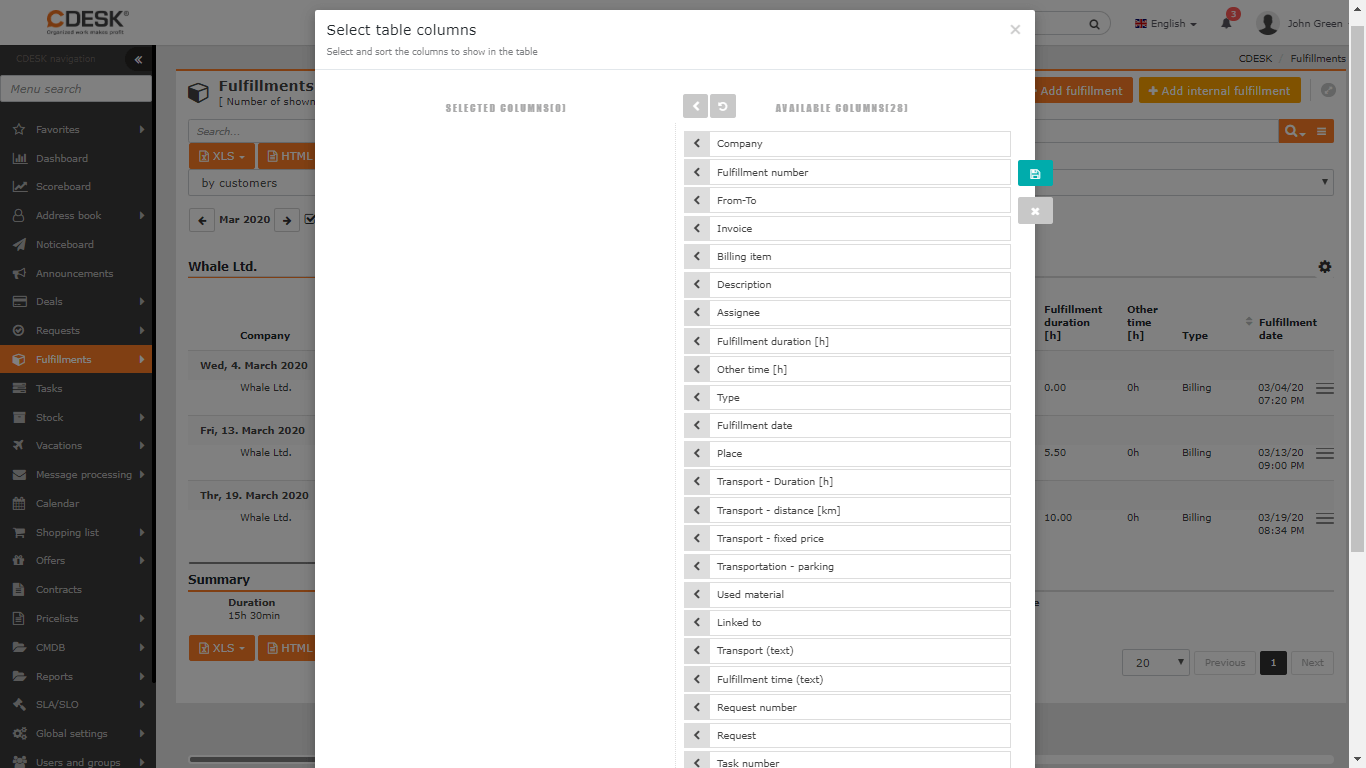
Die Leistungen in der Liste sind nach Tagen gruppiert, sie können jedoch weiter nach Kunden, Kunden – nach Buchungsposten, Bearbeitern oder Anforderungen gruppiert werden. Direkt in der Liste der Leistungen können Sie mithilfe des Kontextmenüs  mit den Leistungen arbeiten – Bearbeiten, Kopie erstellen, Interne Leistung hinzufügen (nur im Fall des Kontextmenüs einer Abrechnungsleistung).
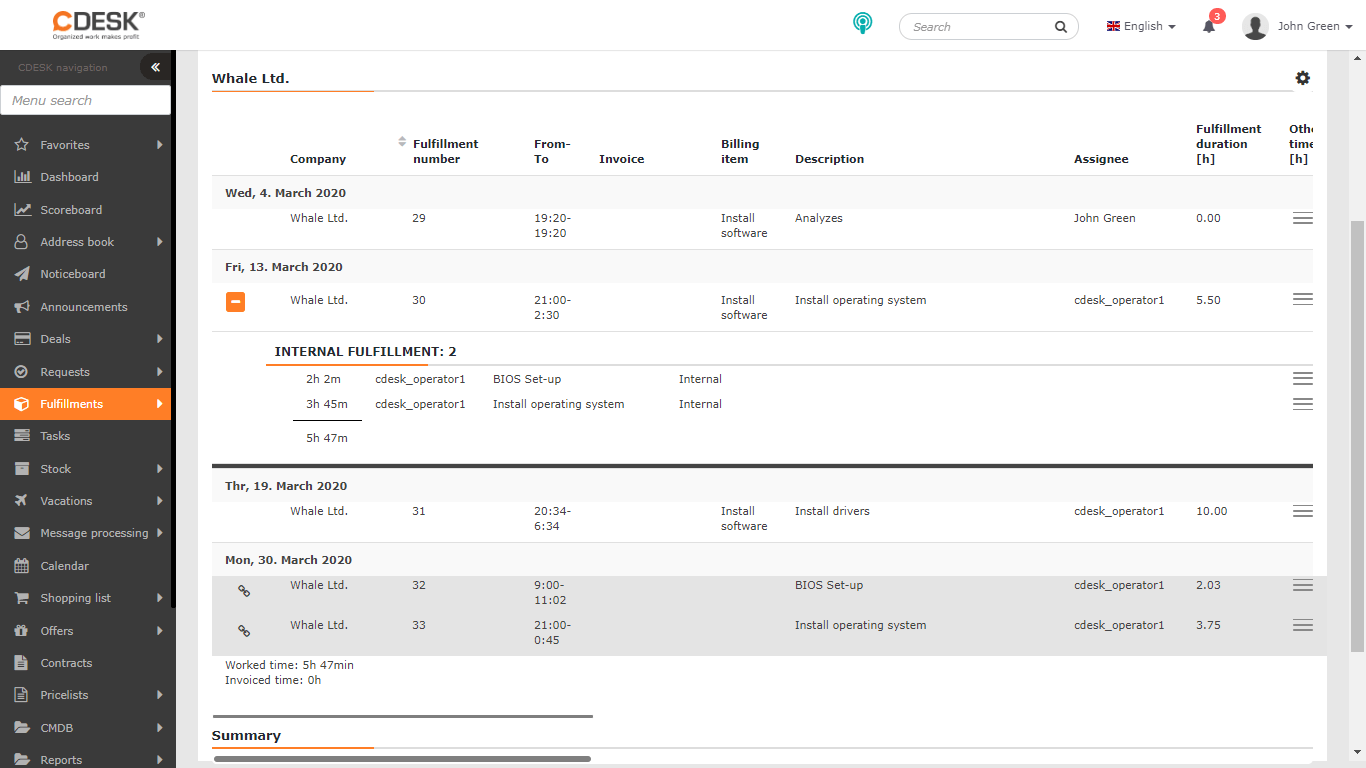
Die Schaltfläche + am Anfang der Leistungszeile signalisiert, dass unter der Leistung interne Leistungen erfasst sind, die durch Klicken auf diese Schaltfläche angezeigt werden können. Das Symbol  signalisiert, dass es sich um eine interne Leistung handelt, die eine Verknüpfung zu einer Abrechnungsleistung hat. Wenn bei der Leistung ein Kontrollkästchen angezeigt wird, handelt es sich um eine interne Leistung ohne Verknüpfung zu einer Abrechnungsleistung.
Suche und Filterung in der Liste der Leistungen
Über der Liste der Leistungen befindet sich eine Volltextsuche. Sie ermöglicht die Suche nach folgenden Bedingungen: Unternehmen, Leistungsnummer, Beschreibung, Bearbeiter und Verwendetes Material.
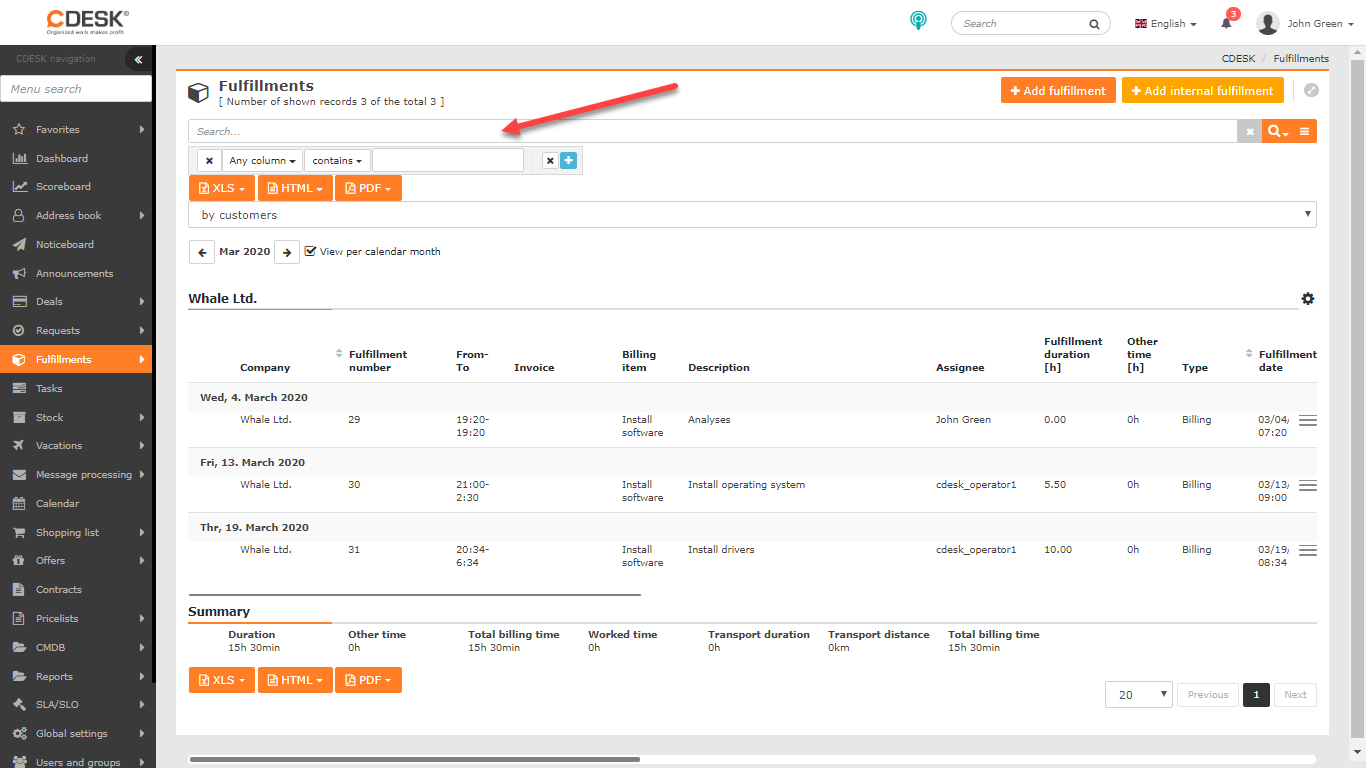
Wenn es notwendig ist, Leistungen nach mehreren Kriterien zu suchen, dient dazu der erweiterte Suchfilter, in dem folgende Bedingungen festgelegt werden können:
- Beliebige Spalte
- Leistungsnummer
- Datum
- Rechnung
- Abrechnungsleistung
- Interne Leistung
- Beschreibung
- Verwendetes Material
- Anforderung
- Arbeitsauftrag
- Reklamationsleistungen
- Bearbeiter
- Unternehmen / Name
- Status der Anforderung
- Dauer (h)
- Typ
- Buchungsposten
- Aufgabe
- Beginn der Leistung
- Auftrag
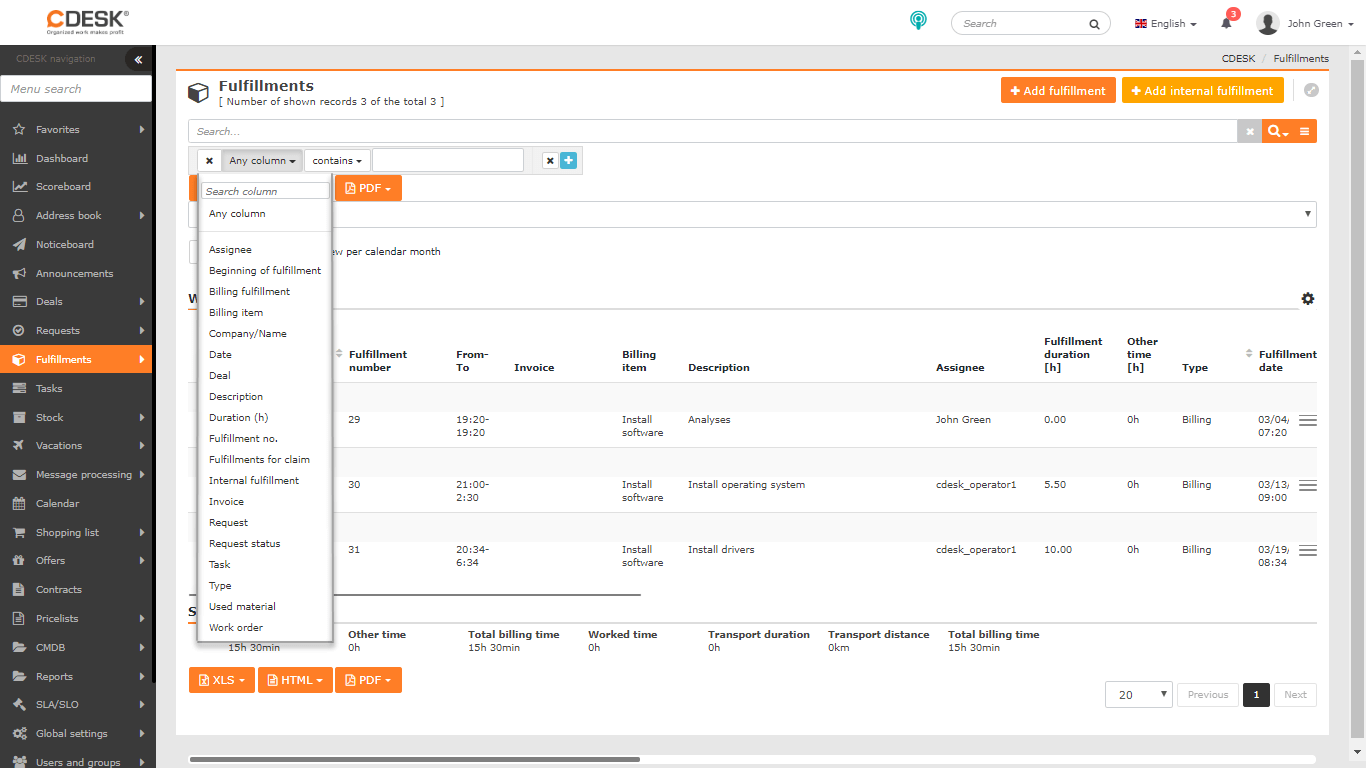
Die Arbeit mit dem Suchwerkzeug ist ausführlich in diesem Text beschrieben.
Eingabe einer Abrechnungsleistung
Eine neue Abrechnungsleistung können Sie aus der Liste der Leistungen durch Klicken auf die Schaltfläche +Leistung hinzufügen erstellen, oder direkt in der Anforderung / Aufgabe / im Auftrag / Arbeitsauftrag auf der Registerkarte Leistungen, durch Klicken auf das Symbol + . Es öffnet sich das Formular zur Eingabe einer Leistung:
Grunddaten
Kunde* – wählen Sie den Kunden aus, den die Leistung betrifft. Neben der Auswahl befindet sich das Symbol zur Anzeige des Unternehmensdetails. Das angezeigte Formular kann bearbeitet werden.
Verknüpfung mit* – wählen Sie den Typ des Objekts aus, auf das sich die Leistung bezieht. Beim Hinzufügen einer Leistung direkt aus der Anforderung / Aufgabe / dem Auftrag / Arbeitsauftrag wird die Verknüpfung automatisch ausgefüllt.
- Kunde – die Leistung wird mit dem Kunden verknüpft, den Sie oben im Feld Kunde eingegeben haben. Im Fall einer Verknüpfung mit einem Kunden werden im Bereich Abrechnung nur globale Buchungsposten aus den Aufträgen des ausgewählten Kunden angeboten.
- Auftrag – durch Auswahl der Option Auftrag wird das Feld zur Auswahl des Auftrags zugänglich. Die Liste zeigt nur die dem ausgewählten Kunden zugeordneten Aufträge an. Neben der Auswahl befindet sich das Symbol
 , zur Anzeige des Auftragsdetails. Das angezeigte Formular kann bearbeitet werden.
 - Anforderung – durch Auswahl der Option Anforderung wird das Feld zur Auswahl der Anforderung zugänglich. Die Liste zeigt nur die dem ausgewählten Kunden zugeordneten Anforderungen an. Neben der Auswahl befindet sich das Symbol , zur Anzeige des Anforderungsdetails. Das angezeigte Formular kann bearbeitet werden.
- Arbeitsauftrag – durch Auswahl der Option Arbeitsauftrag wird das Feld zur Auswahl des Arbeitsauftrags zugänglich. Die Liste zeigt nur die dem ausgewählten Kunden zugeordneten Aufträge an. Neben der Auswahl befindet sich das Symbol , zur Anzeige des Auftragsdetails. Das angezeigte Formular kann bearbeitet werden.
- Aufgabe – durch Auswahl der Option Aufgabe wird das Feld zur Auswahl der Aufgaben zugänglich. Die Liste zeigt nur die dem ausgewählten Kunden zugeordneten Aufgaben an. Neben der Auswahl befindet sich das Symbol , zur Anzeige des Aufgabendetails. Das angezeigte Formular kann bearbeitet werden.
Leistungstext* – Beschreibung der Leistung, die auch der Kunde sieht.
Bearbeiter* – das Feld wird automatisch mit dem angemeldeten Operator vorausgefüllt. Je nach Berechtigungen ist es möglich, Leistungen für andere Operatoren zu erstellen. Durch Aktivieren der Option Kopie der Leistung automatisch auch für weitere Bearbeiter erstellen wird das Feld zur Auswahl der Bearbeiter zugänglich, für die eine identische Kopie der jeweiligen Leistung erstellt wird.
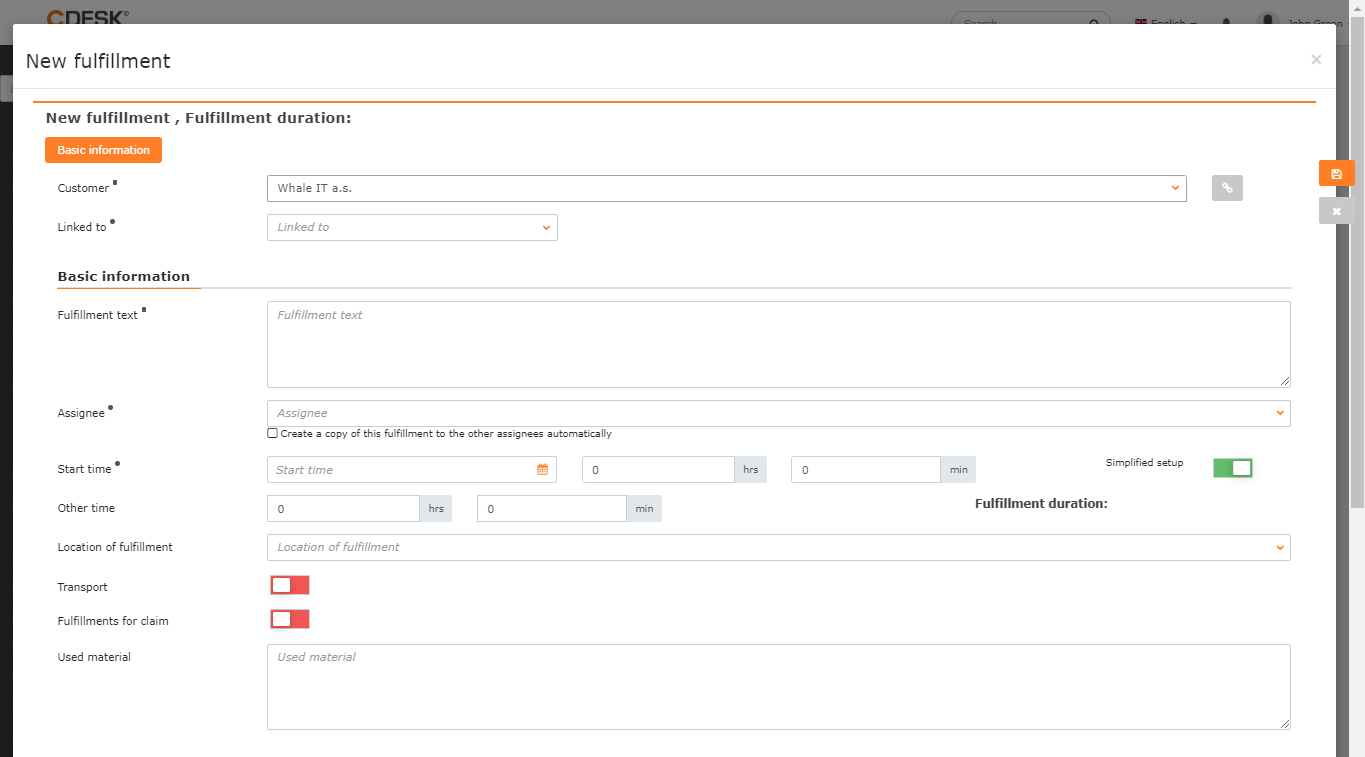
Beginnzeit* – wählen Sie das Datum und die Uhrzeit des Beginns der Leistung aus. Wenn die vereinfachte Zeiteingabe aktiviert ist, befinden sich neben dieser Auswahl Felder, in denen Sie die Dauer der Leistung manuell eingeben.
Endzeit* – diese Auswahl wird nur angeboten, wenn die vereinfachte Zeiteingabe deaktiviert ist. Die Dauer der Leistung wird automatisch auf Grundlage der Beginn- und Endzeit berechnet.
Sonstige Zeit – die Angabe in diesem Feld wird zur Dauer der Leistung hinzugerechnet. Der Wert kann auch negativ sein.
Ort der Leistung – ermöglicht die Auswahl des Ortes, an dem die Leistung erbracht wurde, sofern der Kunde welche in der Konfigurationsdatenbank CMDB definiert hat. In der Einstellung des Standorts gibt es eine Option zur Vordefinition der Anfahrt. Falls Sie einen solchen Ort bei der Leistung auswählen, wird die Anfahrt in der Leistung automatisch auf Grundlage des Standorts vorausgefüllt.
Anfahrt – Wenn sich der Schalter im Zustand eingeschaltet  befindet, können Sie zur Leistung die mit der Anfahrt verbundenen Kosten erfassen. Nach dem Einschalten des Schalters werden folgende Felder zugänglich:
- Entfernung – numerische Angabe in Kilometern über die zurückgelegte Entfernung.
- Dauer – numerische Angabe in Stunden über die Zeit, die für die Anfahrt benötigt wurde.
- Festpreis – numerische Angabe über die Anfahrtskosten. Dieser Preis ist immer gleich, unabhängig von der zurückgelegten Entfernung und Zeit.
- Parkpreis – numerische Angabe über die mit dem Parken verbundenen Kosten.
Die Anfahrt wird gemäß den Auftragseinstellungen abgerechnet.
Reklamationsleistungen – Feld, das zur statistischen Unterscheidung der Arbeiten an Reklamationen bestimmt ist. Wenn der Anforderungstyp als Reklamation eingestellt wird, dann werden auch die Leistungen automatisch als Reklamationsleistungen eingestellt (diese Einstellung kann bei jeder Leistung deaktiviert werden). Wenn sich der Schalter in der Stellung eingeschaltet befindet, wird die Leistung nicht in Rechnung gestellt, auch wenn es sich um eine Abrechnungsleistung handelt. Die Reklamationsleistung ist in der Liste der Leistungen farblich gelb hervorgehoben.
Verwendetes Material – Textfeld, in das Sie das bei der Leistung verwendete Material eintragen können. Dieses Feld können Sie verwenden, wenn Sie keine Lager-Ausgabescheine nutzen und Ihnen eine textuelle Erfassung des verwendeten Materials genügt.
Lagerbewegungen
Lagerbewegungen dienen zur Erstellung von Lager-Ausgabescheinen (Material, das zur Realisierung der Leistung verwendet wird). Die Lagerbewegung kann über den Auftrag in Rechnung gestellt werden. Eine Leistung kann mehr als einen Ausgabeschein enthalten.
Dieser Teil ist erst nach dem Speichern der Leistung zugänglich und nur, wenn in den globalen Einstellungen die Lagerkarten aktiviert sind . Mithilfe des Symbols + können Sie eine neue Lagerbewegung erstellen. Nach dem Klick öffnet sich das Formular wie bei der Eingabe eines neuen Ausgabescheins.
Mithilfe des Symbols > können Sie an die Leistung bereits erstellte Ausgabescheine aus dem Modul Lagerbewegungen anknüpfen.
Durch Klicken öffnet sich die Liste der Lagerbewegungen. Neben jedem Posten befindet sich das Symbol  , mit dem Sie einen oder mehrere Lager-Ausgabescheine markieren. Durch Klicken auf die Schaltfläche Ausgewählte hinzufügen wird die Verknüpfung mit der Leistung erstellt. Durch Klicken auf die Schaltfläche Abbrechen kehren Sie zur Leistung zurück, ohne die ausgewählten Posten hinzuzufügen.
HINWEIS: Beim Erstellen einer neuen Leistung im Portal wird die Option Lagerbewegungen erst nach dem Speichern der Leistung angezeigt. In der mobilen Anwendung ist die Möglichkeit, Lagerbewegungen hinzuzufügen, auch in einer neuen, in Bearbeitung befindlichen Leistung möglich (sie muss nicht erst gespeichert werden).
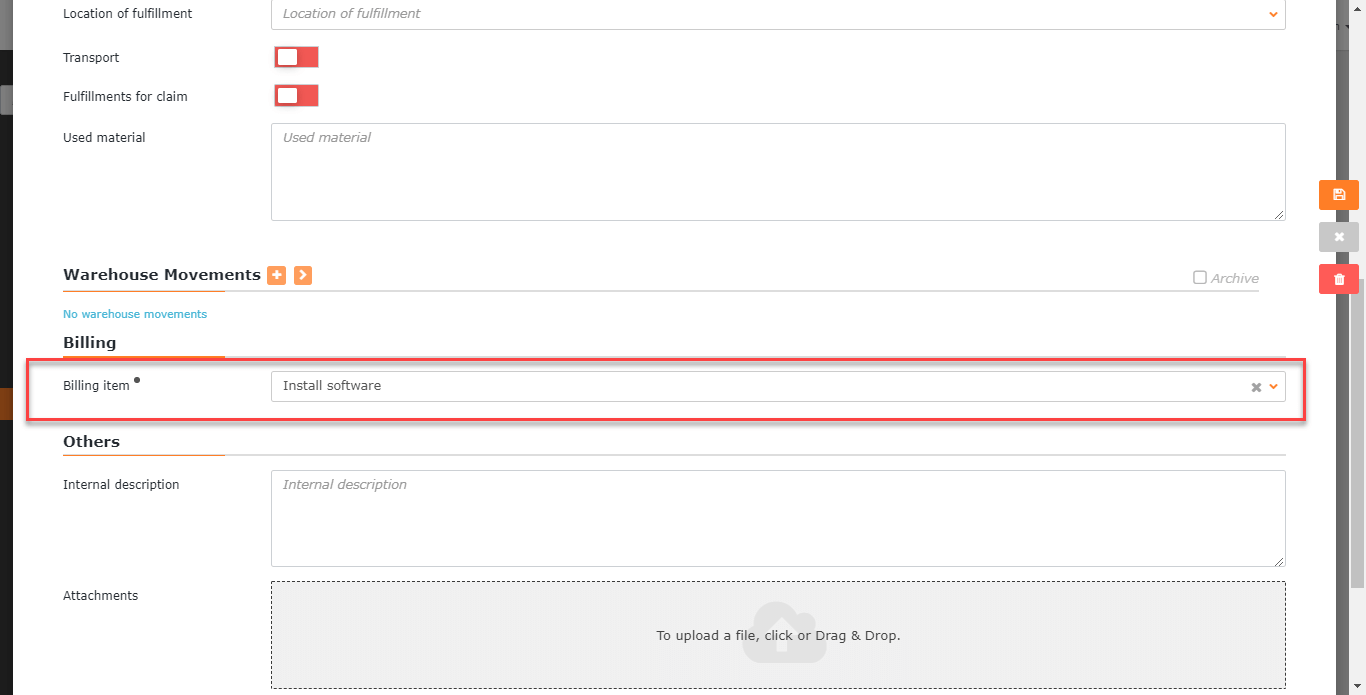
Abrechnung
Buchungsposten – wählen Sie den Buchungsposten aus, der am verknüpften Auftrag in der Registerkarte Abrechnung definiert ist. Der Buchungsposten dient zur Definition der Art der geleisteten Arbeit, zum Beispiel zur Unterscheidung von Sätzen, unbezahlten Reklamationsarbeiten, vertraglich geleisteten Arbeiten und dergleichen.
Sonstiges
Interne Beschreibung – Beschreibung der Leistung, die für interne Zwecke bestimmt ist. Dieses Feld ist für Kundenkonten nicht zugänglich.
Anhänge – Möglichkeit, Anhänge anzufügen (zum Beispiel Fotos, Screenshots oder Dokumente). Eine Datei fügen Sie hinzu, indem Sie sie mit der Maus auf dieses Feld ziehen, oder indem Sie auf das Feld klicken und eine Datei von der Festplatte suchen und auswählen. Es ist möglich, auch mehrere Anhänge hinzuzufügen, die Liste der angefügten Dateien wird anschließend unter diesem Feld angezeigt
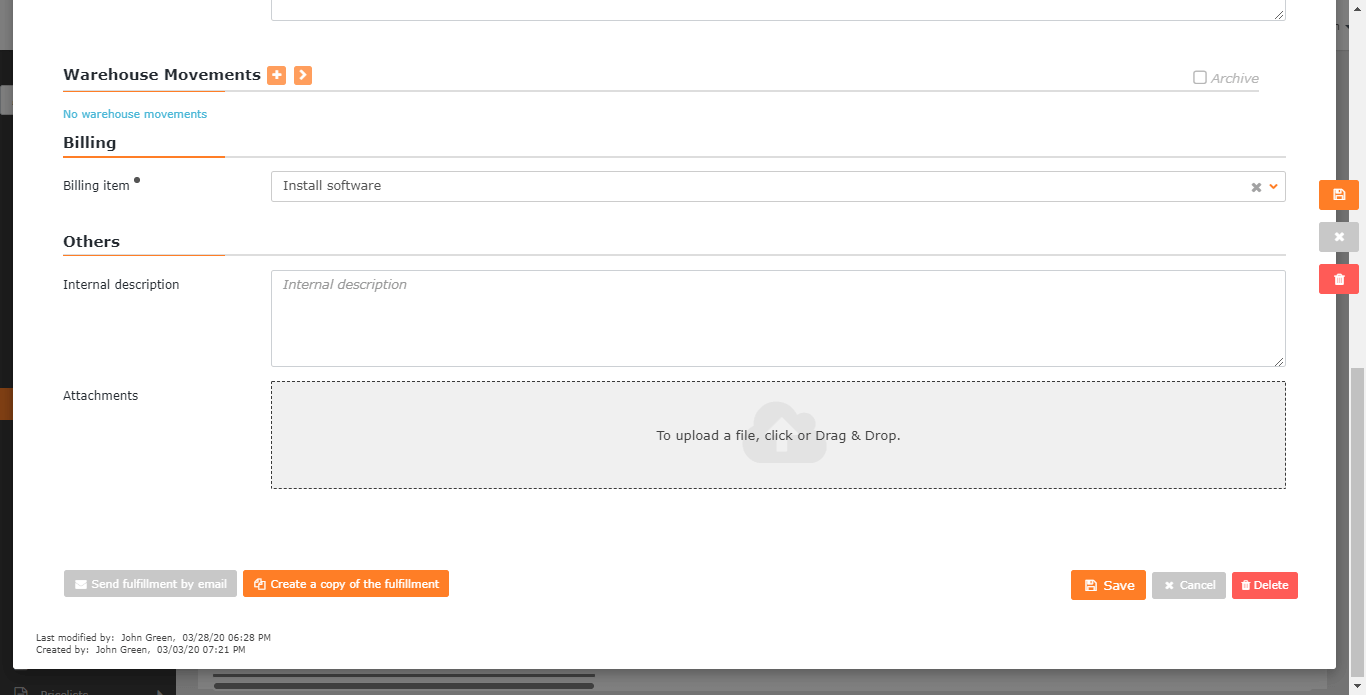
Eine neue Leistung erstellen Sie durch Klicken auf die Schaltfläche Speichern .
Objekte
Die Registerkarte zur Auswahl der Objekte wird erst nach dem Speichern der Leistung angezeigt.
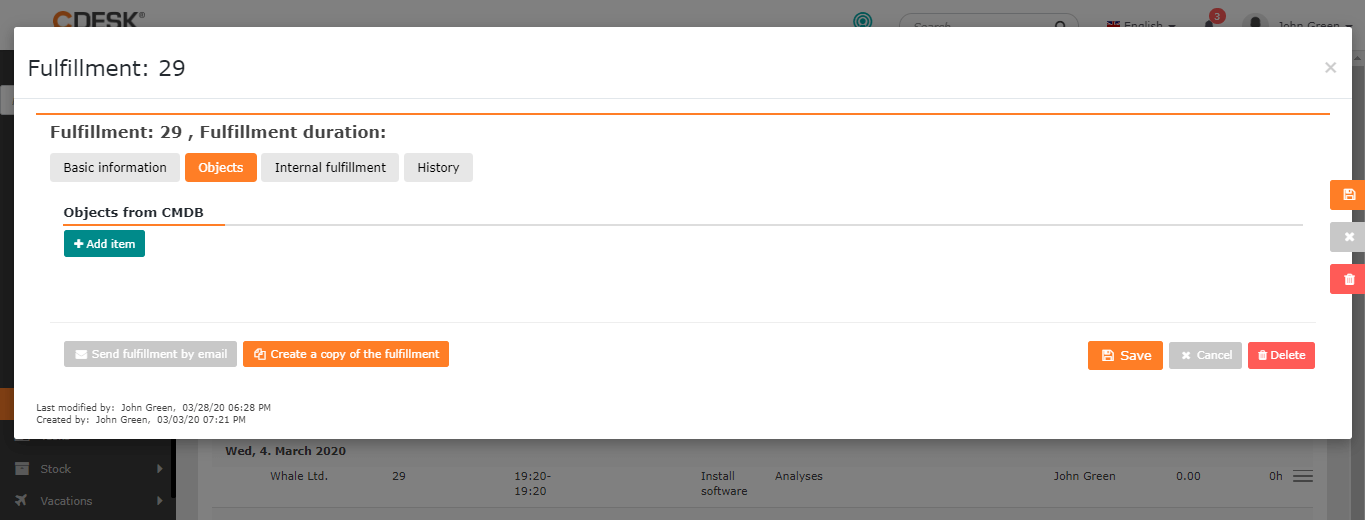
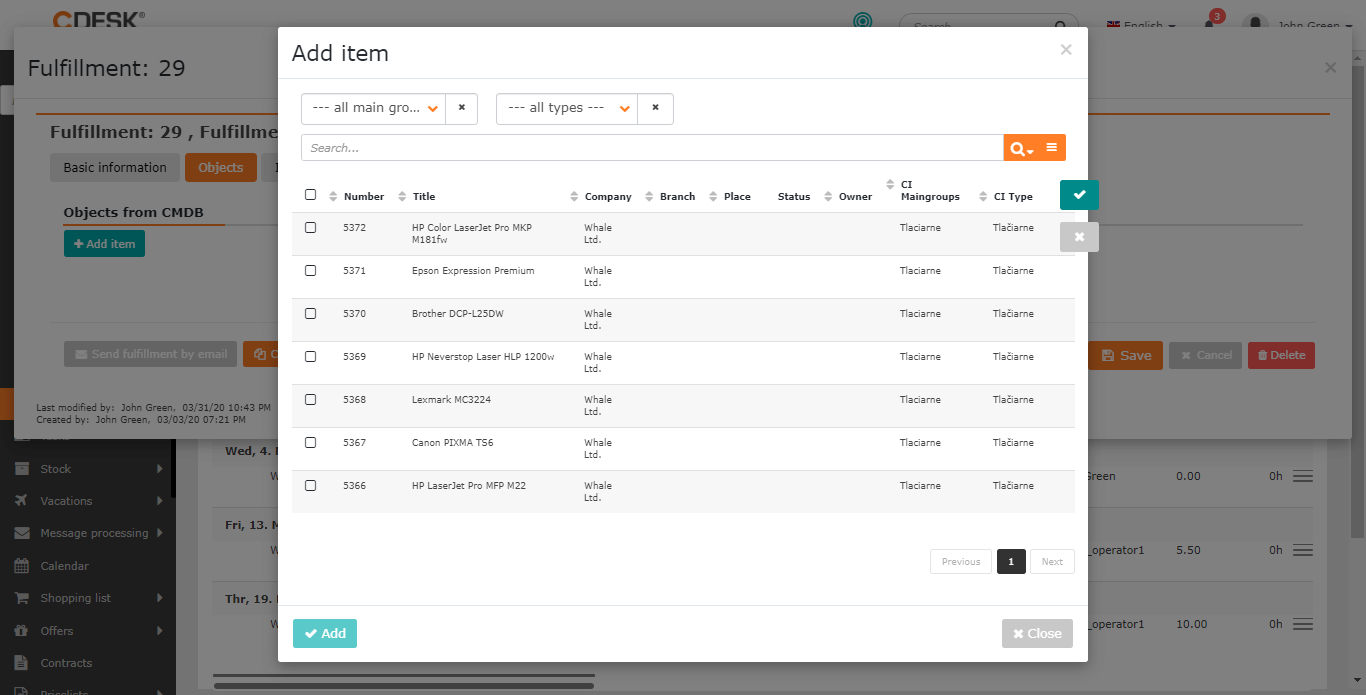
Damit Elemente hinzugefügt werden können, ist es zunächst notwendig, für den Kunden mindestens eine Gruppe aus den Kategorien Geräte, Katalog der betriebenen Dienste oder Allgemeine Kategorie in der CMDB zu definieren. Wenn der Kunde Objekte definiert hat, fügen Sie diese der Leistung durch Klicken auf +Element hinzufügen hinzu. Es öffnet sich ein Fenster zur Auswahl der Objekte nach Hauptgruppe und CI-Typ. Es werden die Objekte aufgelistet, die sich in der jeweiligen Kategorie befinden. Durch Markieren der ausgewählten Objekte und Klicken auf Hinzufügen ordnen Sie diese der Leistung zu.
Objekte können durch Klicken auf × aus der Leistung entfernt werden.
Aus Sicht der CMDB sehen Sie in der Objekthistorie alle durchgeführten Leistungen, an denen sich das jeweilige Objekt befunden hat.
Änderungshistorie
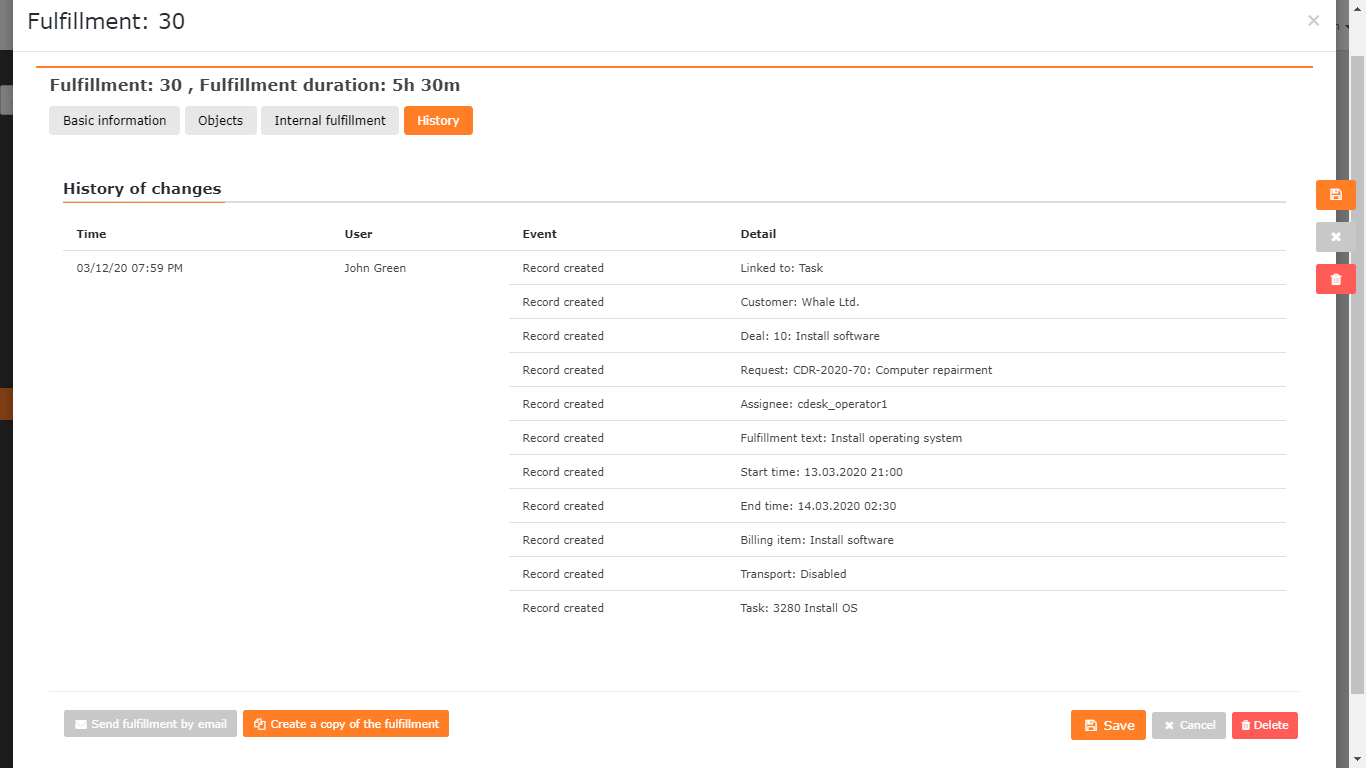
Nach dem Speichern der Leistung wird die Registerkarte Historie zugänglich. Sie können sie bestimmten Benutzern in den Berechtigungen zugänglich machen / sperren (Leistungen->Zugriff auf Registerkarten->Historie).
Auf der Registerkarte finden Sie die Angaben über die Erstellung und die an der Leistung vorgenommenen Änderungen.
Leistung per E-Mail senden
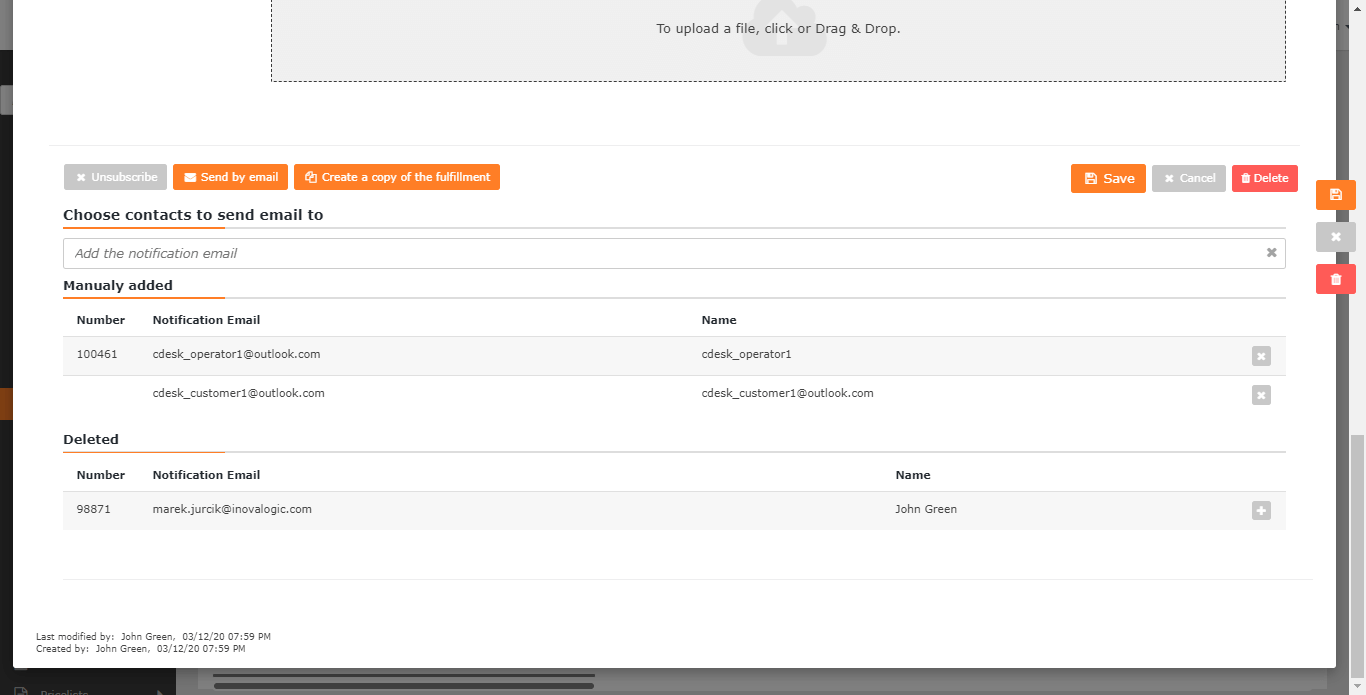
In der linken unteren Ecke des Leistungsformulars befindet sich die Schaltfläche Leistung per E-Mail senden , mit der Sie einmalig eine Kopie der Leistung an die angegebene E-Mail senden können. Wenn Sie für einen Kontakt im Modul Kontakte einstellen, dass es sich um einen Kontakt für das Senden von Leistungen handelt, wird er in diesem Feld vorausgefüllt.

Nach dem Klick auf die Schaltfläche öffnet sich die Auswahl der in CDESK registrierten Benutzer. Die ausgewählten Benutzer werden in die untenstehende Liste aufgenommen. Mithilfe des Symbols x können Sie sie aus der Liste entfernen. Diese Benutzer werden in die Liste Entfernt aufgenommen. Durch Klicken auf die Schaltfläche + können Sie sie zurückholen.
In das Feld für den Empfang einer Kopie kann auch eine beliebige E-Mail eingefügt werden.
Die Kopie wird durch Klicken auf die Schaltfläche Per E-Mail senden versendet.
Erstellen einer Kopie der Leistung
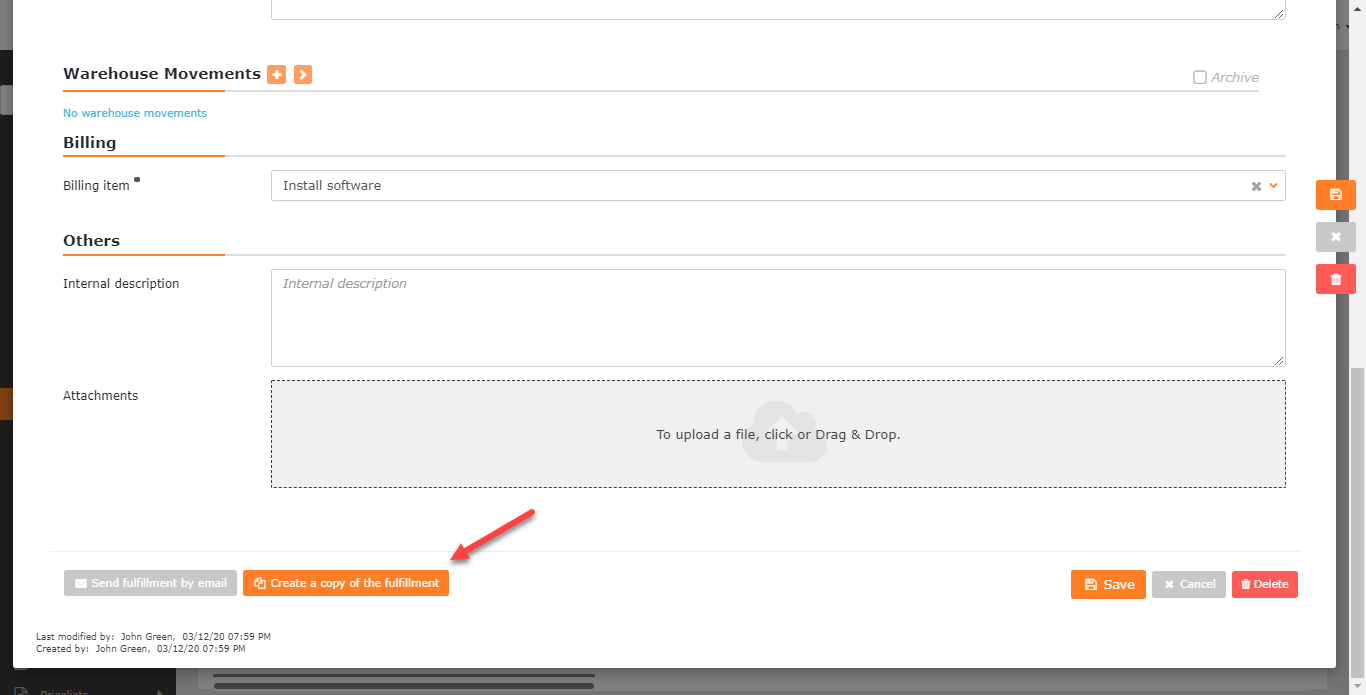
Falls Sie eine Leistung erstellen müssen, die die meisten Parameter mit einer bereits bestehenden Leistung identisch hat, empfehlen wir die Verwendung der Funktion zur Erstellung einer Kopie der Leistung.
In der rechten unteren Ecke des Leistungsformulars befindet sich die Schaltfläche Kopie der Leistung erstellen. Nach dem Klick öffnet sich dasselbe Formular wie bei der Eingabe einer neuen Leistung, mit dem Unterschied, dass alle Elemente bereits gemäß der ursprünglichen Leistung vorausgefüllt sind. Sie können sie jedoch nach eigenem Bedarf überschreiben.
Interne Leistungen
Falls Ihr Unternehmen – der Dienstleister – zwischen der geleisteten Arbeit und dem, was Sie in Rechnung stellen, unterscheidet (zum Beispiel aufgrund einer realen Erfassung von Leistungen, die Sie dem Kunden nicht zeigen möchten), aktivieren Sie den Modus zur Unterscheidung von internen und Abrechnungsleistungen. Interne Leistungen sind für Kunden standardmäßig verborgen. Diese Einstellung können Sie in den Berechtigungen ändern.
Damit diese Funktion genutzt werden kann, muss sie in Globale Einstellungen->Leistungen aktiviert sein.
Interne Leistungen können Bestandteil einer Abrechnungsleistung sein oder selbstständig existieren. Aus einer selbstständig erstellten Leistung kann eine Abrechnungsleistung gemacht werden. Weitere Informationen finden Sie im Abschnitt Erstellen von Abrechnungsleistungen aus internen Leistungen in diesem Text.
Eine interne Leistung kann erstellt werden:
- Zu einer bestehenden Abrechnungsleistung – aus der Liste der Leistungen über das Kontextmenü
 oder im Detail der Abrechnungsleistung in der Registerkarte Interne Leistungen.
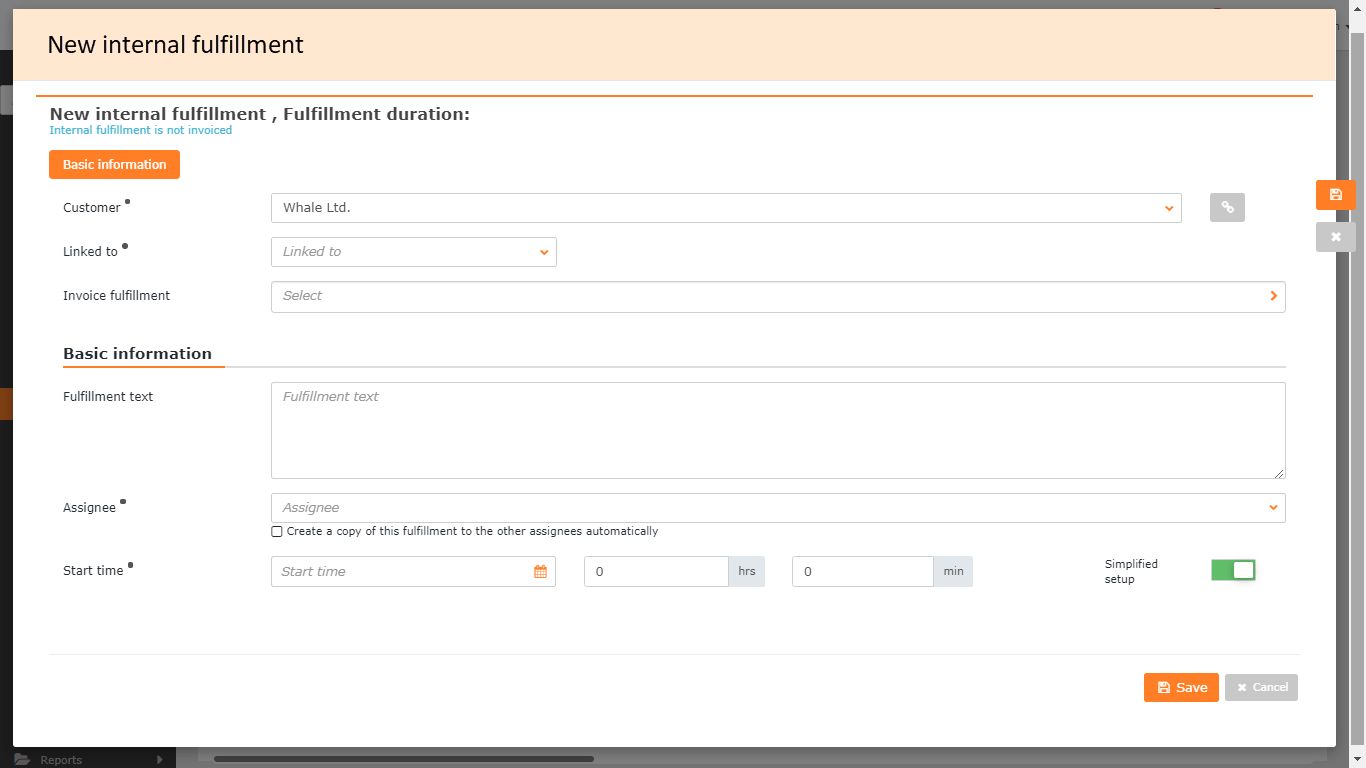
 - Selbstständig ohne Verknüpfung mit einer Abrechnungsleistung – klicken Sie auf die Schaltfläche +Interne Leistung hinzufügen in der rechten oberen Ecke der Liste der Leistungen. Anschließend stellen Sie im Formular keine Verknüpfung mit einer Abrechnungsleistung ein.
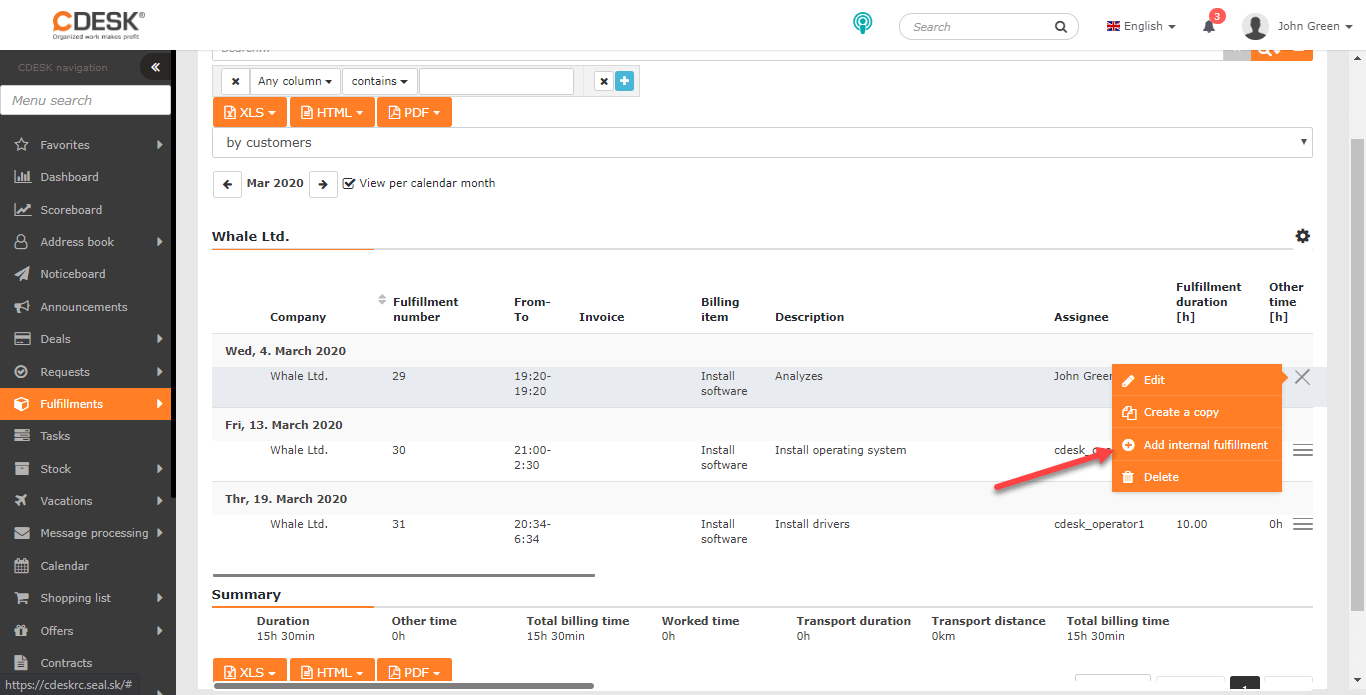
In beiden Fällen öffnet sich anschließend ein Formular, dessen Felder im Absatz, der dem Erstellen einer neuen Leistung gewidmet ist, näher beschrieben sind.
Unter einer Abrechnungsleistung können mehrere interne Leistungen erfasst werden. Abrechnungsleistungen mit einer Verknüpfung zu internen Leistungen werden in der Liste der Leistungen mit der Schaltfläche + aufgeführt. Nach dem Klick auf diese Schaltfläche werden die verknüpften internen Leistungen angezeigt.
Einführung in das Erstellen von Abrechnungsleistungen aus internen Leistungen
Diese Funktionalität dient zur einfachen Verarbeitung interner Leistungen durch die verantwortliche Person, zur Erstellung von Abrechnungsleistungen und zur Vorbereitung der anschließenden Fakturierung an den Kunden.
Eine selbstständig erstellte interne Leistung wird in die Liste der Leistungen ebenso wie eine Abrechnungsleistung aufgenommen. Von den übrigen Leistungen ist sie farblich durch die orange Farbe unterschieden.
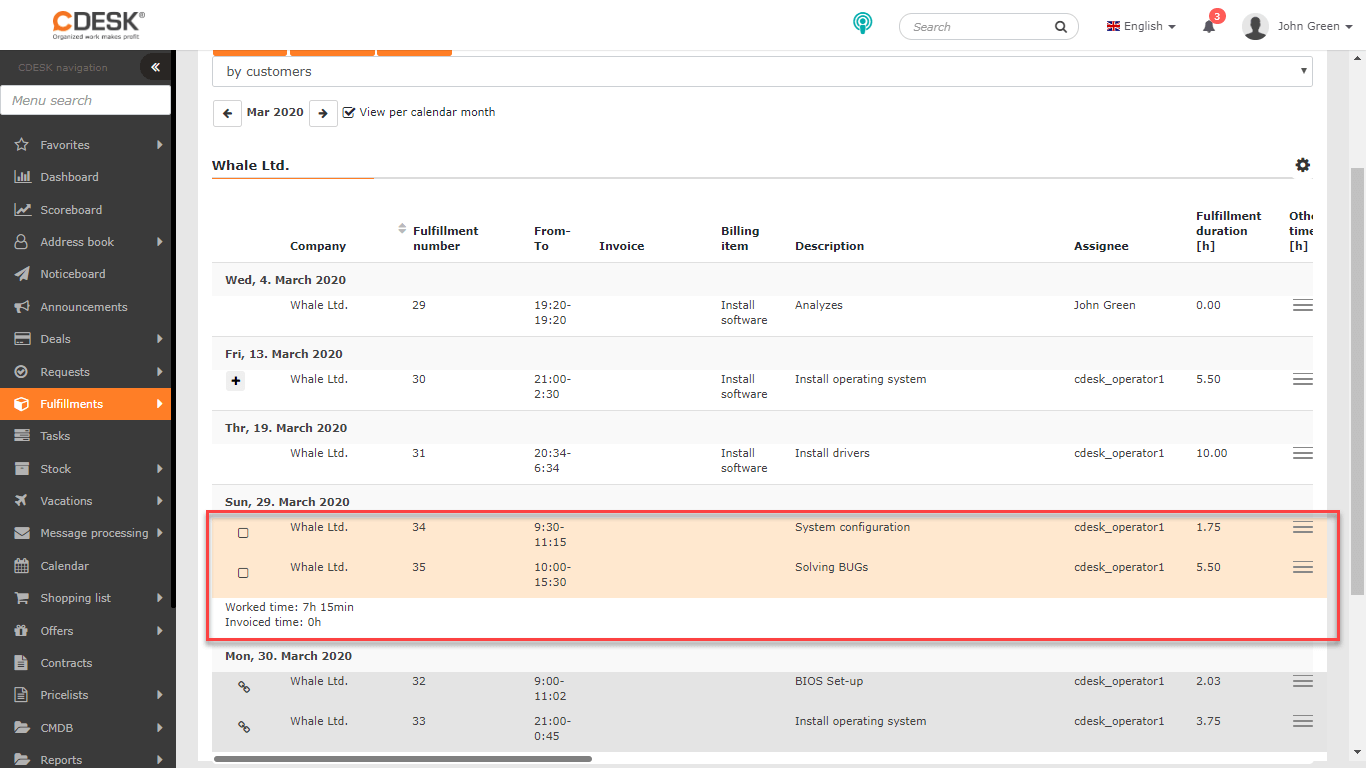
Am Anfang der Zeile jeder internen Leistung befindet sich ein Kontrollkästchen. Es dient zur Markierung der internen Leistungen, aus denen Sie eine Abrechnungsleistung erstellen möchten. Nach dem Markieren der ausgewählten internen Leistungen werden über der Liste der Leistungen die Schaltflächen +Abrechnungsleistung aus internen erstellen und Markierung aufheben zugänglich. Durch Klicken auf die Schaltfläche Markierung aufheben wird die Markierung der ausgewählten internen Leistungen aufgehoben.
Nach dem Klick auf die Schaltfläche +Abrechnungsleistung aus internen erstellen öffnet sich das Formular wie bei der Eingabe einer Abrechnungsleistung, wobei die meisten Felder bereits vorausgefüllt sind, auf Grundlage der Parameter der ausgewählten internen Leistungen. Die Bedeutung der einzelnen Felder ist in diesem Abschnitt. beschrieben.
Die Auswahl des Kunden und das Einstellen der Verknüpfung funktionieren genauso wie bei der Eingabe einer Abrechnungsleistung.
Grunddaten
Leistungstext* – der Leistungstext wird aus allen internen Leistungen übernommen.
Bearbeiter* – das Feld wird automatisch mit dem angemeldeten Operator vorausgefüllt. Je nach Berechtigungen ist es möglich, Leistungen für andere Operatoren zu erstellen. Durch Aktivieren der Option Kopie der Leistung automatisch auch für weitere Bearbeiter erstellen wird das Feld zur Auswahl der Bearbeiter zugänglich, für die eine identische Kopie der jeweiligen Leistung erstellt wird.
Beginnzeit* – das Feld wird automatisch mit der Zeit der internen Leistung vorausgefüllt, die als erste begonnen hat. Die Zeit können Sie manuell ändern. Wenn die vereinfachte Zeiteingabe aktiviert ist, werden neben dieser Zeit Felder zur Bestimmung der Gesamtdauer der Leistung angezeigt. Die Dauer der Leistung wird automatisch aus der Dauer aller internen Leistungen berechnet.
Endzeit* – diese Auswahl wird nur angeboten, wenn die vereinfachte Zeiteingabe deaktiviert ist. Dieses Feld wird automatisch mit der Zeit der internen Leistung vorausgefüllt, die als letzte endete. Die Zeit können Sie manuell ändern. Die Dauer der Leistung wird automatisch auf Grundlage der Beginn- und Endzeit berechnet.
Sonstige Zeit – das Feld wird automatisch mit der Summe der sonstigen Zeiten aus den internen Leistungen vorausgefüllt, Sie können es jedoch ändern.
Ort der Leistung – interne Leistungen haben keinen Einfluss auf die Auswahl des Ortes der Leistung, daher wird er nicht vorausgefüllt. Wählen Sie durch Klicken einen Ort aus, sofern der Kunde welche in der Konfigurationsdatenbank CMDB definiert hat.
Anfahrt – Nach dem Einschalten des Schalters werden die Felder zur Erfassung der Anfahrt zugänglich. Alle sind auf Grundlage der Summen aus den internen Leistungen vorausgefüllt. Die einzelnen Felder können Sie jedoch ändern.
Reklamationsleistungen – sind zur statistischen Unterscheidung der Arbeiten an Reklamationen bestimmt. Wenn der Anforderungstyp als Reklamation eingestellt wird, dann werden auch die Leistungen automatisch als Reklamationsleistungen eingestellt (diese Einstellung kann bei jeder Leistung deaktiviert werden). Wenn sich der Schalter in der Stellung eingeschaltet befindet, wird die Leistung nicht in Rechnung gestellt, auch wenn es sich um eine Abrechnungsleistung handelt. Die Reklamationsleistung ist in der Liste der Leistungen farblich gelb hervorgehoben.
Verwendetes Material – Textfeld, in das Sie das bei der Leistung verwendete Material eintragen können. Dieses Feld können Sie verwenden, wenn Sie keine Lager-Ausgabescheine nutzen und Ihnen eine textuelle Erfassung des verwendeten Materials genügt. In dieses Feld wird das verwendete Material aus den internen Leistungen nicht übertragen.
Abrechnung
Buchungsposten – wählen Sie den Buchungsposten aus, der am verknüpften Auftrag im Bereich Abrechnung. definiert ist. Der Buchungsposten dient zur Definition der Art der geleisteten Arbeit. Buchungsposten werden im Modul Aufträge erstellt.
Sonstiges
Interne Beschreibung – Beschreibung der Leistung, die für interne Zwecke bestimmt ist. Dieses Feld ist für Kundenkonten nicht zugänglich. Diese Beschreibung wird nicht auf Grundlage der internen Leistungen vorausgefüllt, geben Sie daher bei Bedarf eine neue Beschreibung ein.
Anhänge – An die Abrechnungsleistung werden die Anhänge aus den internen Leistungen nicht übertragen. Eine neue Datei fügen Sie hinzu, indem Sie sie mit der Maus auf dieses Feld ziehen, oder indem Sie auf das Feld klicken und eine Datei von der Festplatte suchen und auswählen. Es ist möglich, auch mehrere Anhänge hinzuzufügen, die Liste der angefügten Dateien wird anschließend unter diesem Feld angezeigt.
Interne Leistungen
Die Registerkarte Interne Leistungen enthält eine Liste der internen Leistungen, aus denen Sie die Abrechnungsleistung erstellen.
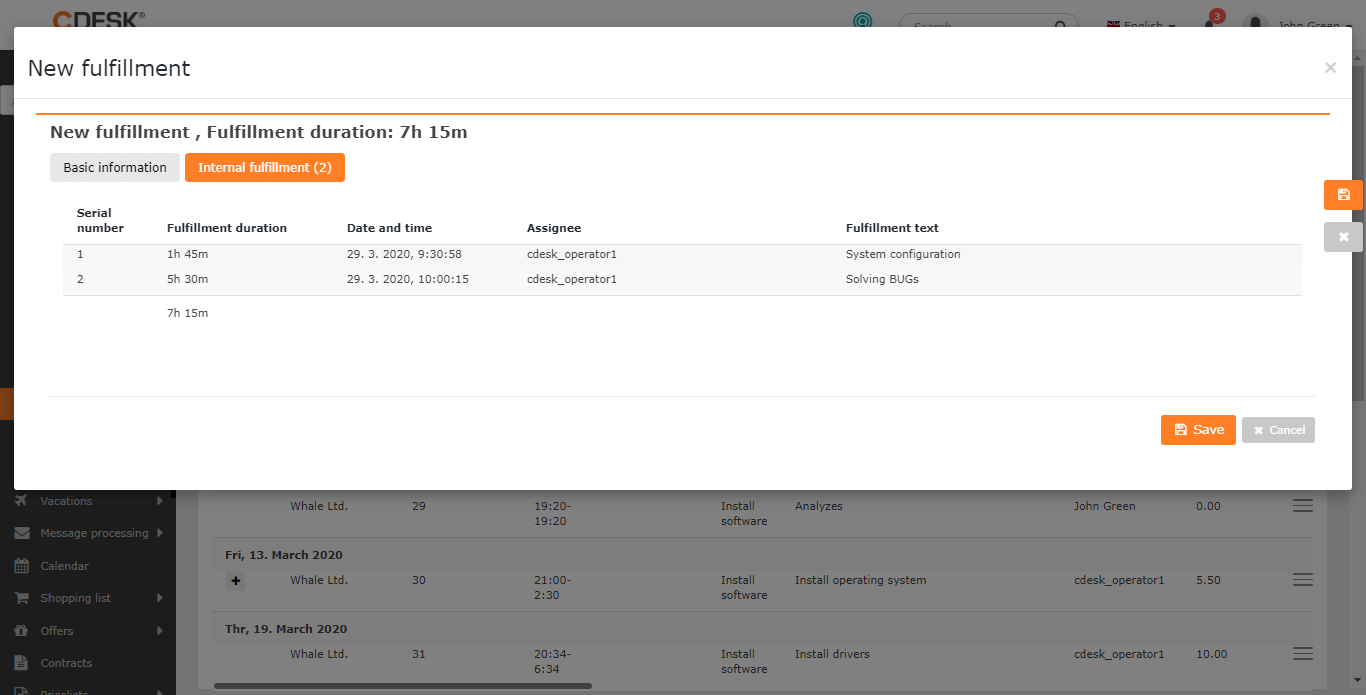
Eine neue Leistung erstellen Sie durch Klicken auf die Schaltfläche Speichern . Nach dem Speichern werden weitere Felder und Registerkarten zugänglich. Ihre Bedeutung ist im Abschnitt über die Eingabe einer Abrechnungsleistung beschrieben.
Beispiel für das Erstellen von Abrechnungsleistungen aus internen in der Anforderung, mit anschließender Fakturierung über Aufträge
Erstellen Sie einen Auftrag. Legen Sie eine Anforderung an. Wählen Sie in der Anforderung den gewünschten Auftrag aus. Erstellen Sie anschließend auf der Registerkarte Aufgaben in der Anforderung mehrere Aufgaben.
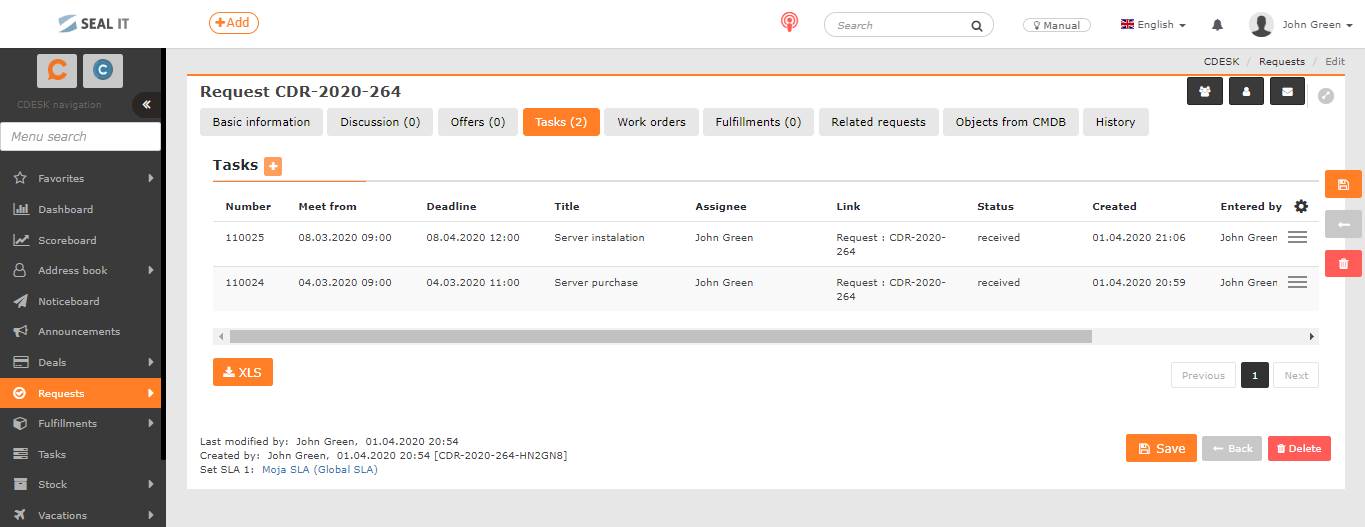
Ordnen Sie anschließend jeder Aufgabe mehrere interne Leistungen zu. Diese Leistungen sehen Sie in der Anforderung in der Registerkarte Leistungen, sortiert nach Aufgaben.
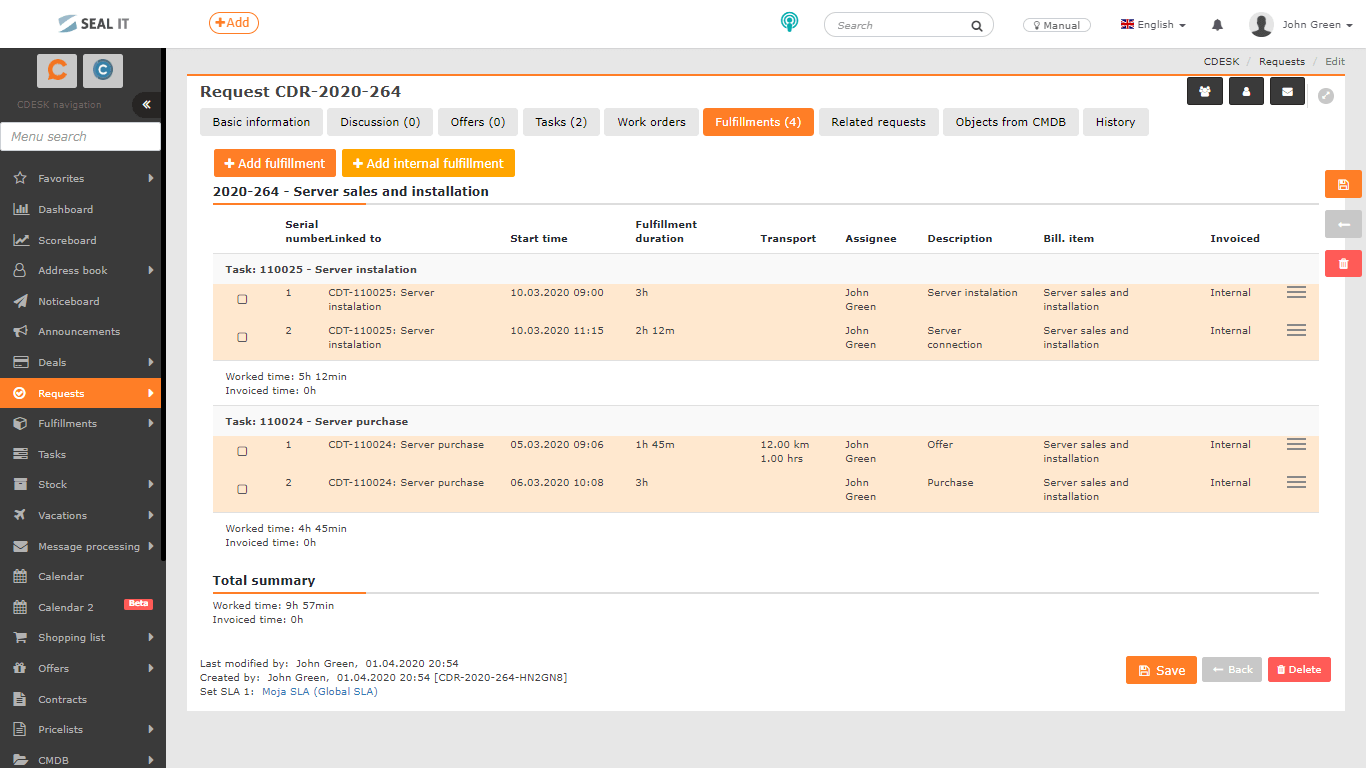
Aus diesen internen Leistungen können Sie eine einzelne Abrechnungsleistung erstellen. Markieren Sie alle internen Leistungen, wodurch Ihnen die Schaltfläche +Abrechnungsleistung aus internen erstellen zugänglich wird. Nach dem Klick öffnet sich ein neues Formular, wie bei der Eingabe einer Abrechnungsleistung. Die einzelnen Felder sind mit Parametern aus den internen Leistungen ausgefüllt und die Zeiten sind Summen aus den internen Leistungen. Mehr über das automatische Ausfüllen der Felder auf Grundlage der internen Leistungen finden Sie HIER (wird später ergänzt).
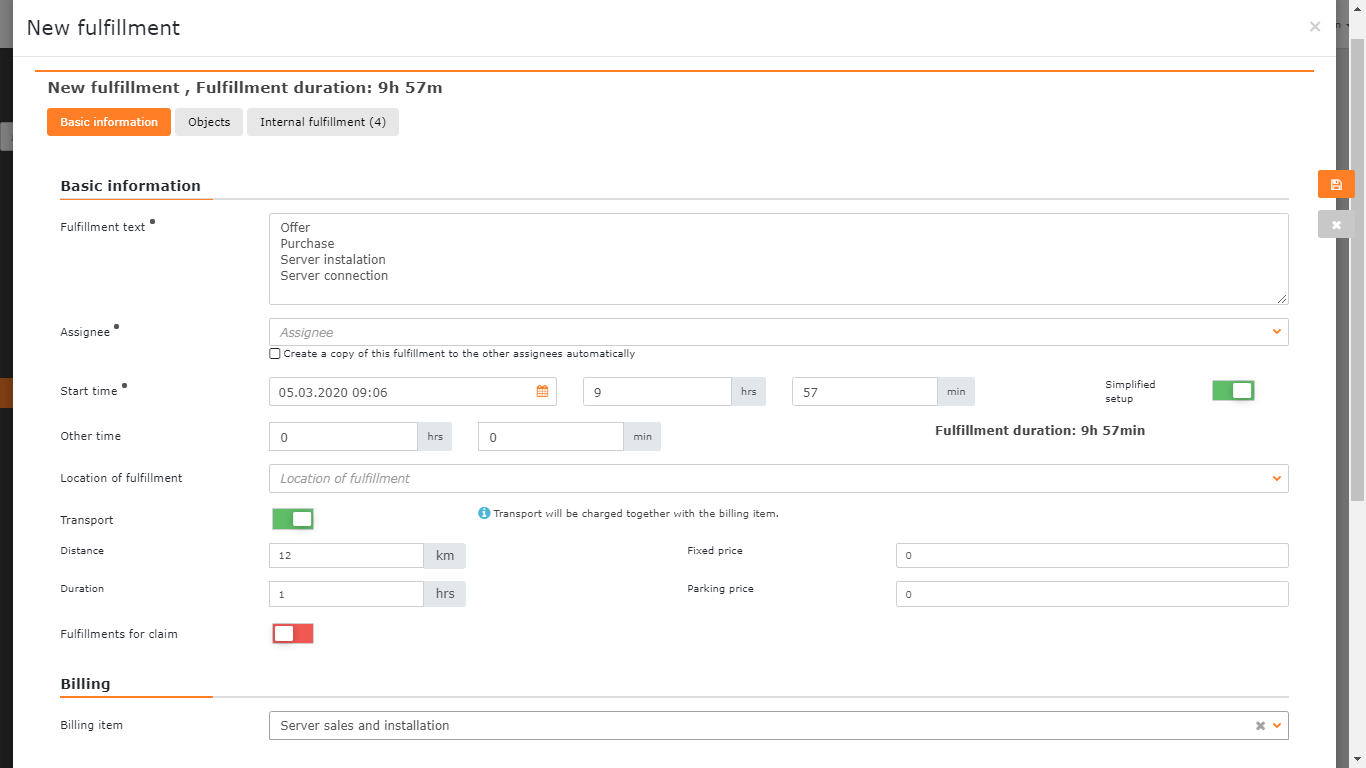
Auf der Registerkarte Interne Leistungen befindet sich eine Liste der internen Leistungen, aus denen Sie die Abrechnungsleistung erstellen.
Die Abrechnungsleistung speichern Sie mithilfe der Schaltfläche Speichern .
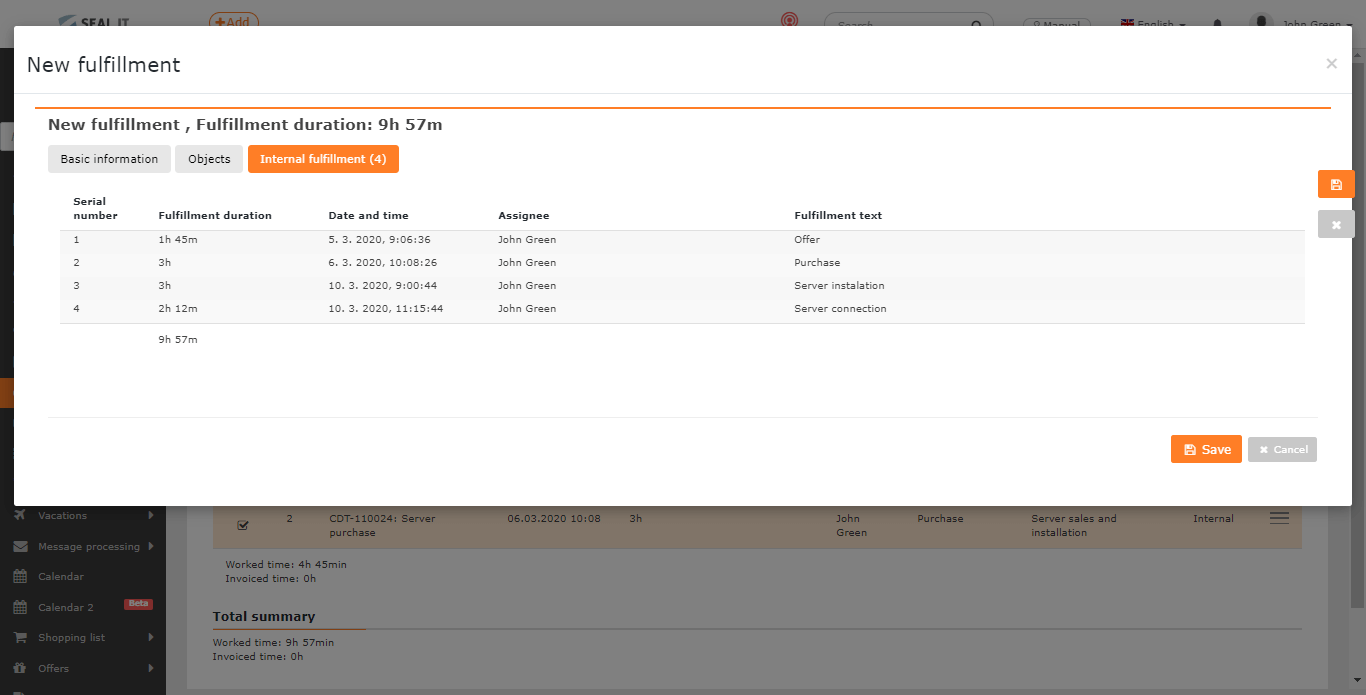
Wechseln Sie in das Modul Aufträge. Suchen Sie in der Liste den Auftrag, den Sie in der Anforderung ausgewählt haben. Die aus den internen Leistungen in der Anforderung erstellte Abrechnungsleistung finden Sie auf der Registerkarte Leistungen.

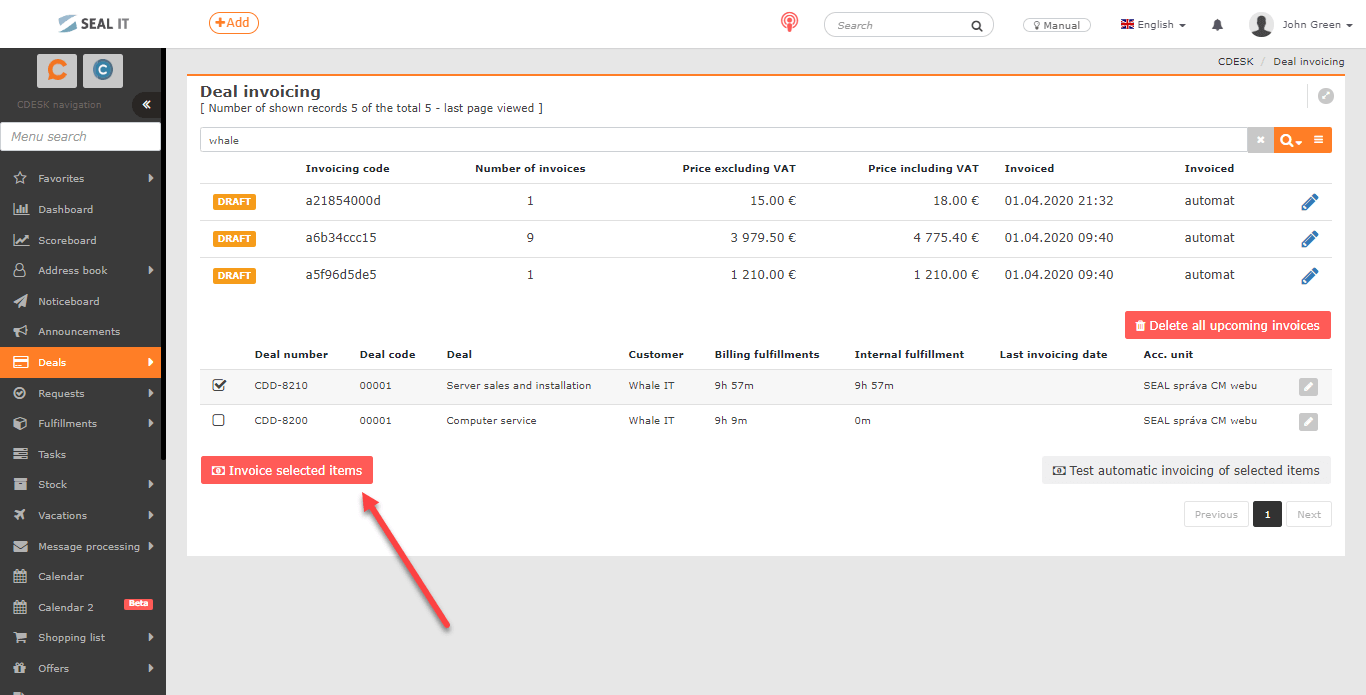
Wechseln Sie in das Modul Fakturierung. Suchen Sie in der Liste den Auftrag, den Sie in der Anforderung ausgewählt haben. Markieren Sie den Auftrag und wählen Sie die Option Markierte fakturieren.
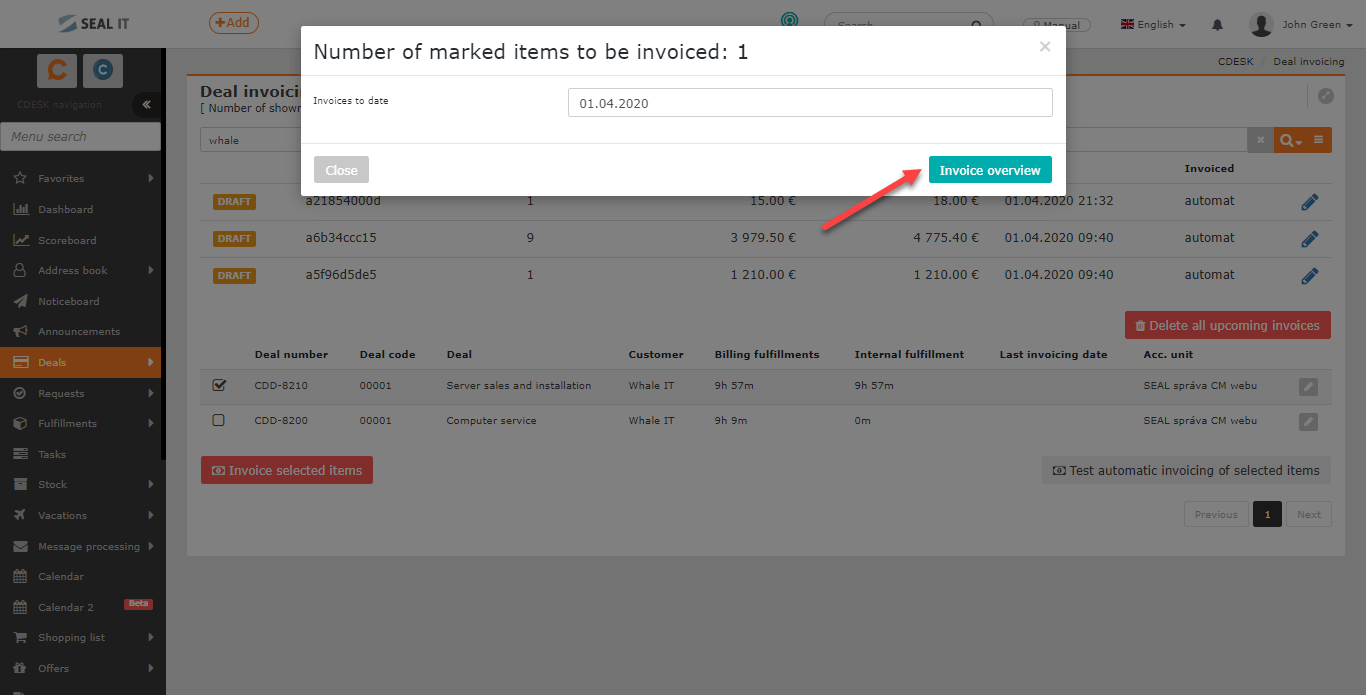
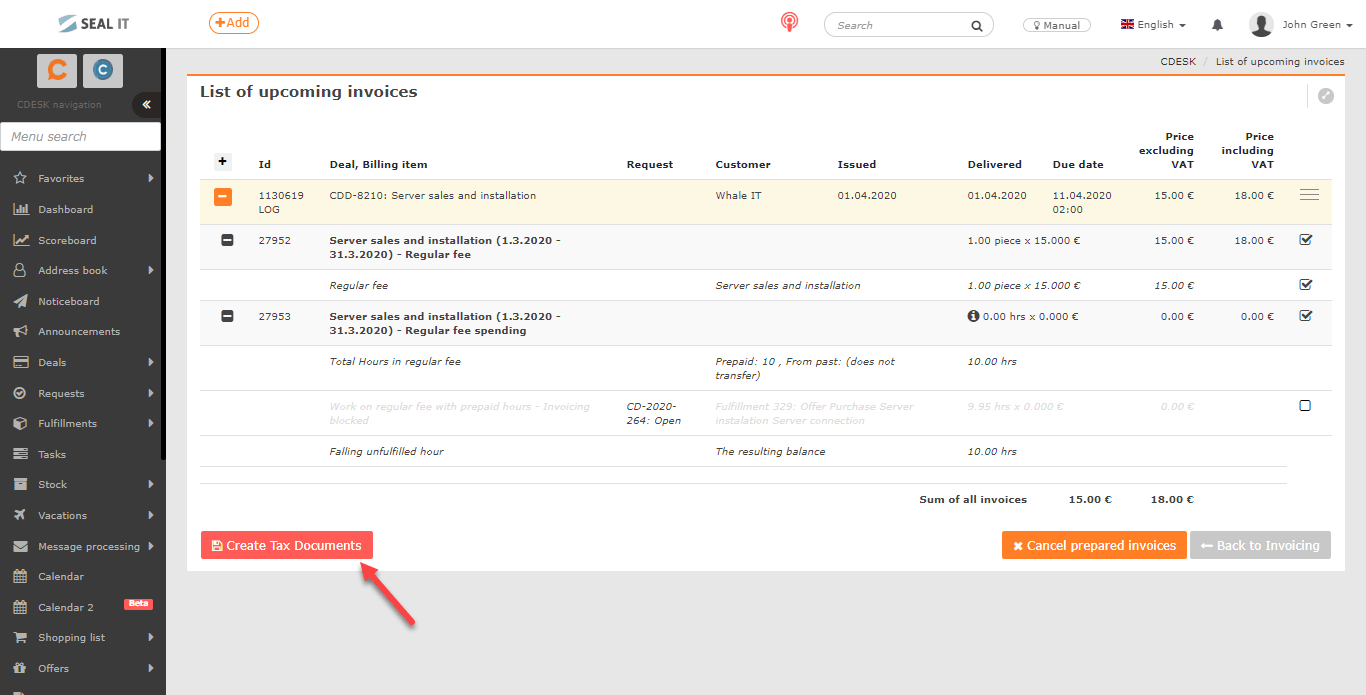
Anschließend öffnet sich ein neues Fenster, in dem Sie einstellen, zu welchem Datum der Auftrag fakturiert wird. Nach Auswahl des Datums klicken Sie auf die Schaltfläche Fakturierungsvorschau .
Klicken Sie in der Fakturierungsvorschau auf die Schaltfläche Steuerbeleg erstellen , die sich in der linken unteren Ecke befindet.
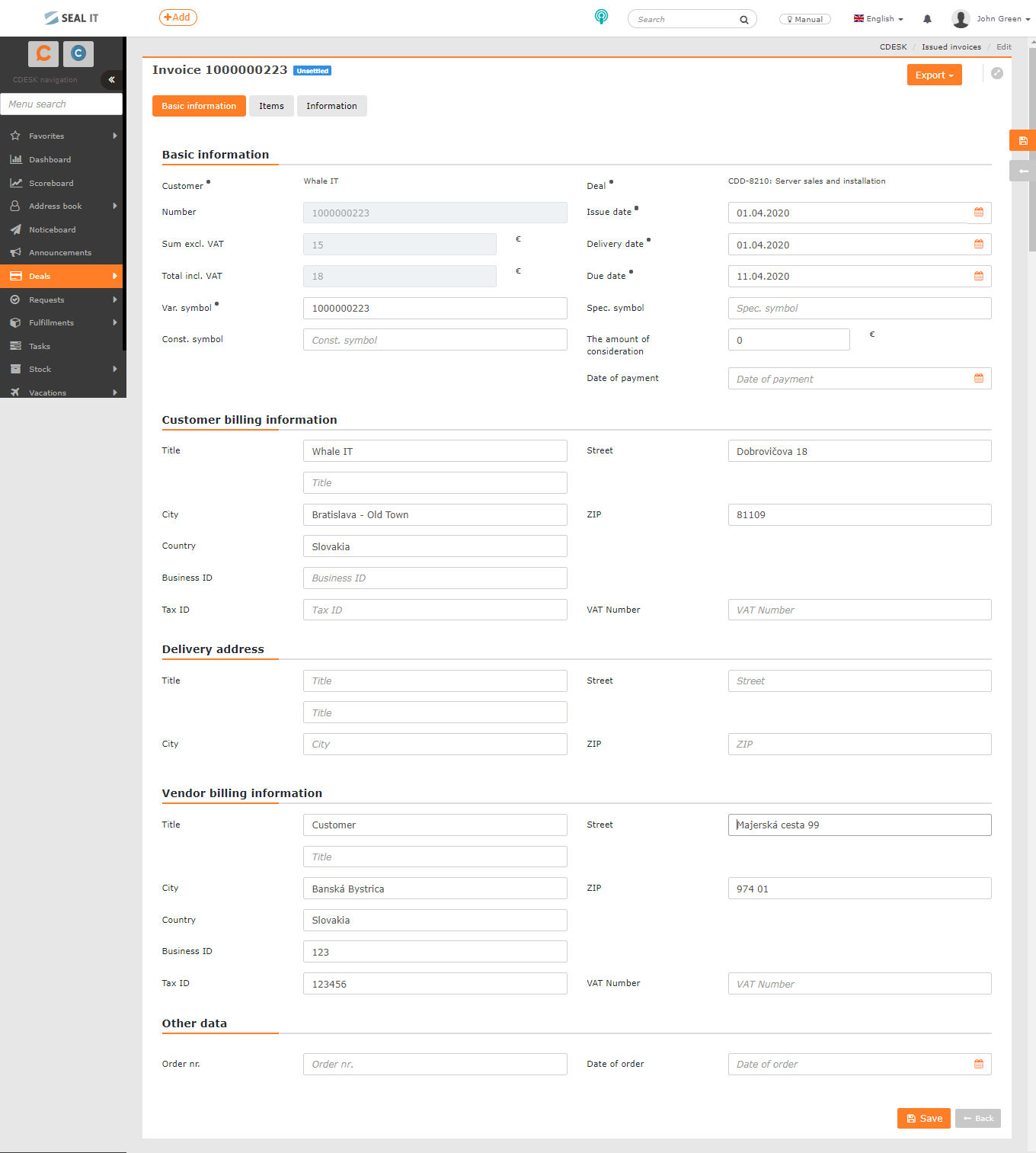
Anschließend werden Sie automatisch in das Modul Ausgestellte Rechnungen weitergeleitet. Suchen Sie in der Liste den fakturierten Auftrag. Nach dem Klick öffnet sich Ihnen die Rechnung mit den Möglichkeiten des Exports in das PDF- oder HTML-Format.
Export der Leistungen
Leistungen können in drei verschiedenen Formaten exportiert werden – XLS, HTML und PDF. Die Schaltflächen für den Export befinden sich über der Liste der Leistungen. Sie können ihn bestimmten Benutzern mithilfe der Berechtigungen zugänglich machen / sperren (in Berechtigungen->Leistung->Export).
XLS
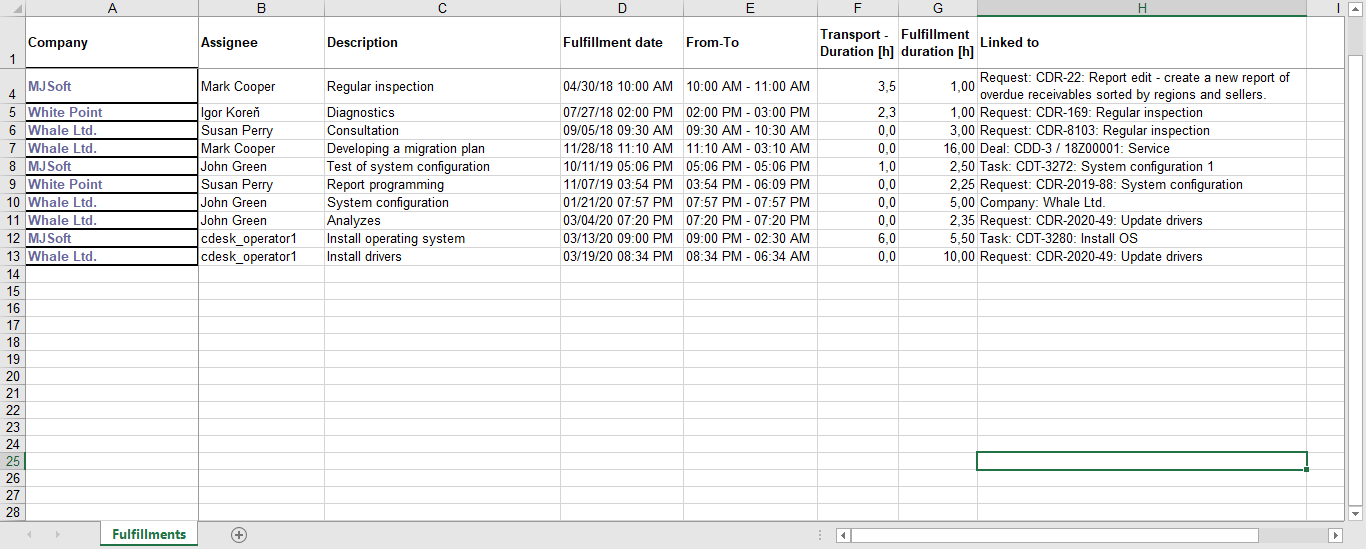
Für den Export der Leistungen in das XLS-Format verwenden Sie die Schaltfläche XLS . Nach dem Klick werden die Schaltflächen Datenexport und Report Operatoren & Unternehmen zugänglich.
Bei der Wahl der Option Datenexport können Sie auswählen, welche Spalten sich in der exportierten Tabelle befinden werden. Für den Export der Tabelle klicken Sie auf die Schaltfläche Exportieren. Bei der Wahl der Option Abbrechen kehren Sie zur Liste der Leistungen zurück, ohne dass die Posten exportiert werden. Mit der Schaltfläche Datenexport werden nur jene Posten exportiert, die aktuell in der Liste angezeigt werden. Sie können somit gemäß Ihren Einstellungen gruppiert sein.
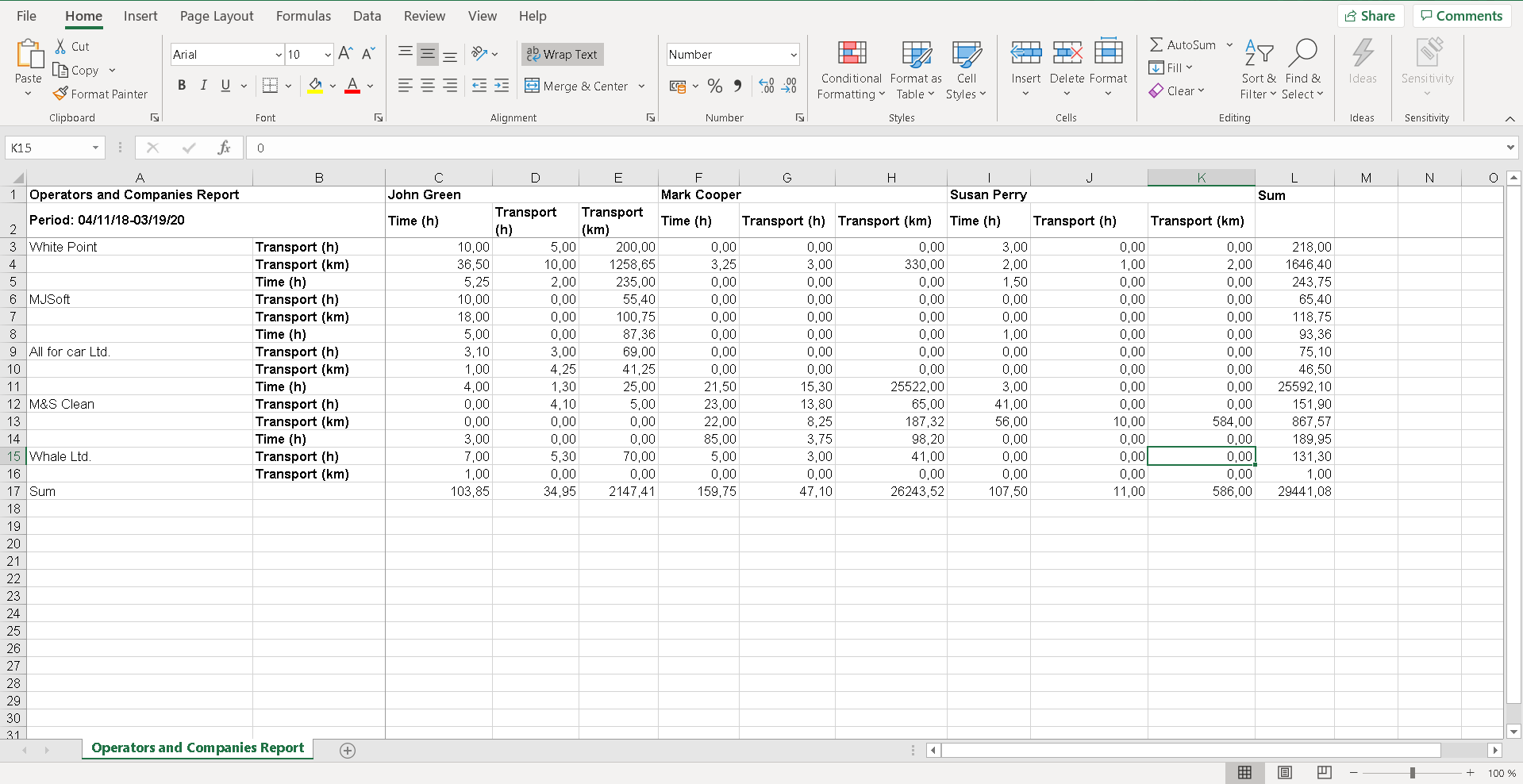
Bei der Wahl Report Operatoren & Unternehmen wählen Sie keine Spalten für den Export aus. Der Report enthält eine Liste aller Unternehmen. Jedem von ihnen sind die Zeiten aus den Leistungen zugeordnet, aufgeteilt nach Operatoren. Bei diesem Export wird nicht berücksichtigt, welche Posten aktuell in der Liste der Leistungen angezeigt werden.
HTML
Für den Export der Leistungen nach HTML wählen Sie die Option HTML. Nach dem Klick erscheinen zwei Optionen: Auflistung mit Spaltenkopf und Zusammenfassender Report . Bei beiden Optionen werden nur jene Posten exportiert, die aktuell in der Liste angezeigt werden. Sie können somit gemäß Ihren Einstellungen gruppiert sein.
Bei der Wahl der Option Auflistung mit Spaltenkopf erhalten Sie einen Export, der mit der Anordnung der angezeigten Liste der Leistungen identisch ist. Am Anfang können Sie jedoch auswählen, welche Spalten sich im Export befinden werden. Nach Auswahl der Spalten klicken Sie auf die Schaltfläche Exportieren. Der Export wird Ihnen auf einer neuen Registerkarte Ihres Internetbrowsers angezeigt. Durch Wahl der Option Abbrechen kehren Sie zur Liste der Leistungen zurück, ohne dass die Posten exportiert werden.
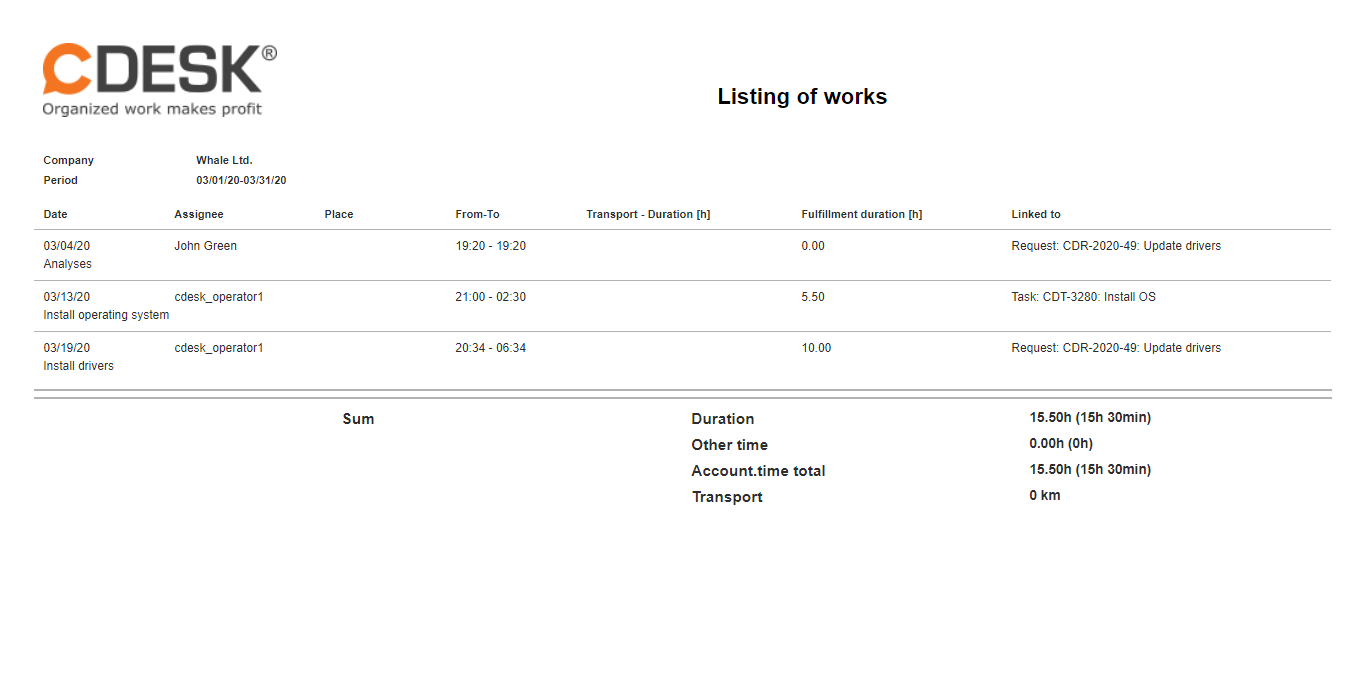
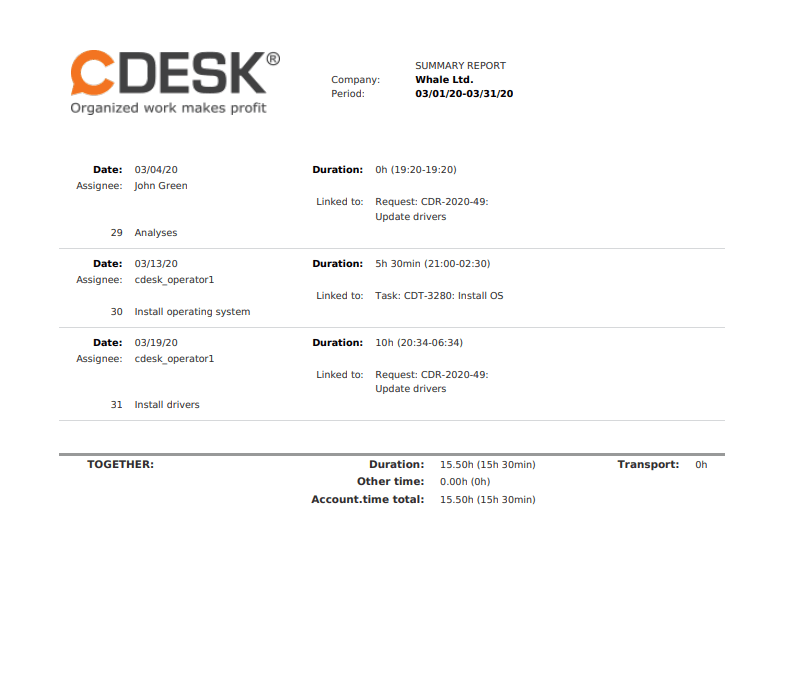
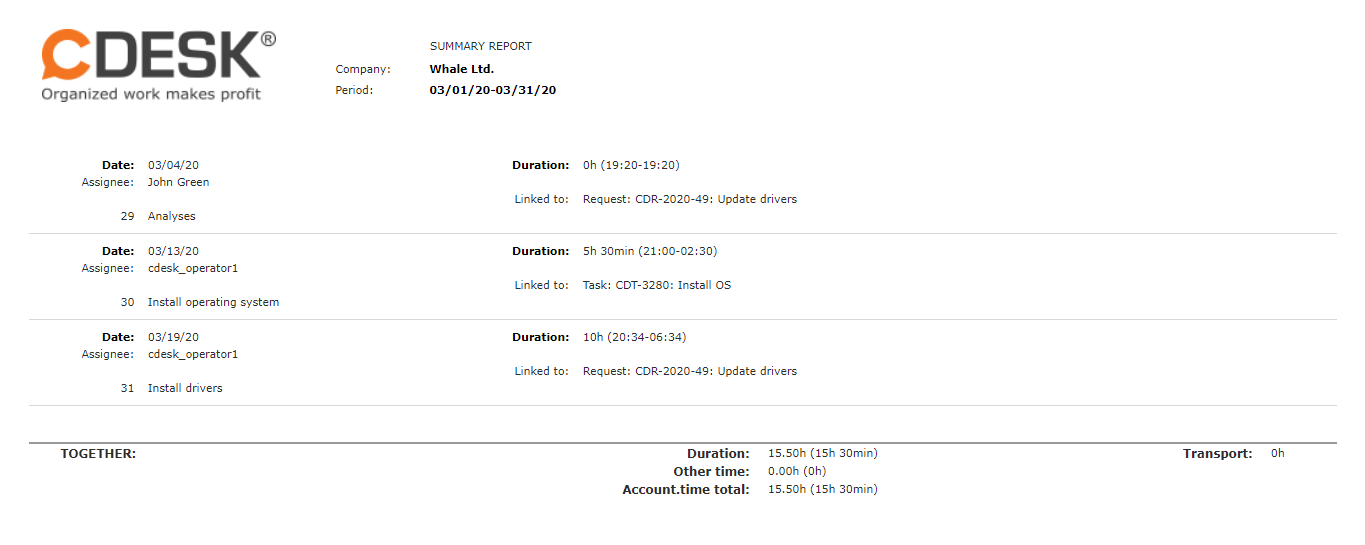
Der Zusammenfassende Report enthält Informationen über die Gesamtzeiten der Leistungen, wobei Sie selbst wählen, welche Daten sich in der Leistung befinden werden. Nach Auswahl der Spalten wählen Sie die Option Exportieren. Die Leistung öffnet sich in einem neuen Fenster Ihres Internetbrowsers. Durch Wahl der Option Abbrechen kehren Sie zur Liste der Leistungen zurück und der Report wird nicht erstellt.
Für den Export der Leistungen in das PDF-Format wählen Sie die Option PDF. Nach dem Klick erscheinen zwei Optionen: Auflistung mit Spaltenkopf und Zusammenfassender Report. Bei beiden Optionen werden nur jene Posten exportiert, die aktuell in der Liste angezeigt werden. Sie können somit gemäß Ihren Einstellungen gruppiert sein.
Bei der Wahl der Option Auflistung mit Spaltenkopf erhalten Sie einen Export, der mit der Anordnung der angezeigten Liste der Leistungen identisch ist. Am Anfang können Sie jedoch auswählen, welche Spalten sich im Export befinden werden. Nach Auswahl der Spalten klicken Sie auf die Schaltfläche Exportieren. Wenn Sie möchten, dass sich die gruppierten Posten in eigenständigen Dokumenten befinden, aktivieren Sie die Option In eigenständige PDFs nach Gruppierung aufteilen. Diese Option befindet sich neben der Schaltfläche für den Export. Durch Wahl der Option Abbrechen kehren Sie zur Liste der Leistungen zurück, ohne dass die Posten exportiert werden.
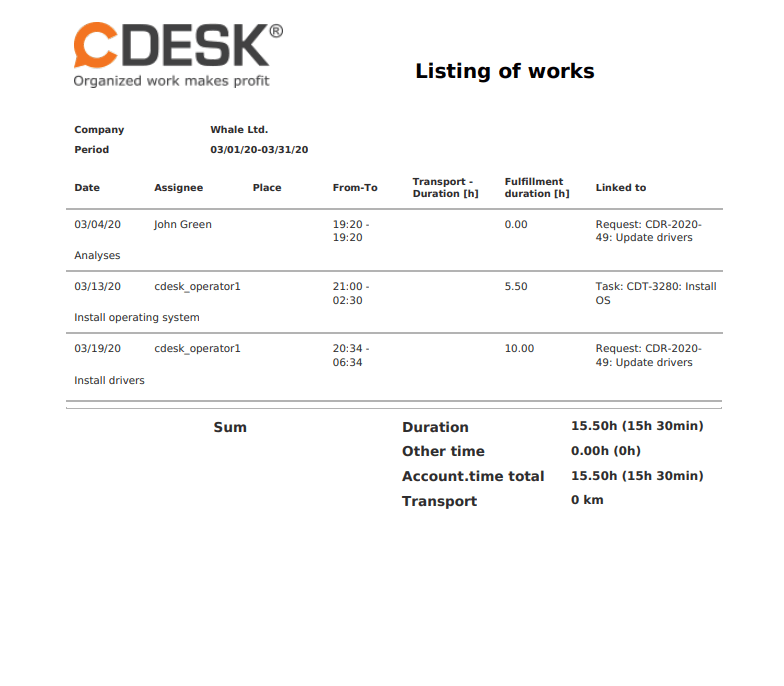
Der Zusammenfassende Report enthält Informationen über die Gesamtzeiten der Leistungen, wobei Sie selbst wählen, welche Daten sich in der Leistung befinden werden. Nach Auswahl der Spalten wählen Sie die Option Exportieren. Wenn Sie möchten, dass sich die gruppierten Posten in eigenständigen Dokumenten befinden, aktivieren Sie die Option In eigenständige PDFs nach Gruppierung aufteilen. Diese Option befindet sich neben der Schaltfläche für den Export. Durch Wahl der Option Abbrechen kehren Sie zur Liste der Leistungen zurück und der Report wird nicht erstellt.