UNIVERSELLE ABRECHNUNG ÜBER DEALS
Seiteninhalt
Die Abrechnung über Aufträge funktioniert unabhängig von Anforderungen. Leistungen, die über Aufträge abgerechnet werden, können eine Verknüpfung zu einem beliebigen Objekt haben. Diese Abrechnungsart ist typisch für Serviceleistungen, die nach Ablauf eines bestimmten Zeitraums oder nach Abschluss eines Projekts bzw. nach Übergabe eines abgeschlossenen Arbeitspakets abgerechnet werden. Der Vorteil besteht in der Möglichkeit, einmalige Arbeiten zusammen mit regelmäßigen Gebühren abzurechnen.
Allgemein kann in CDESK Folgendes entstehen:
- echte Rechnung, die aus steuerlichen Gründen in der Buchhaltung erfasst wird. Die Erfassung erfolgt manuell oder wird über den ERP-Konnektor vollständig in die Buchhaltung übertragen, einschließlich der automatischen Materialausgabe aus dem Lager.
- fiktive Rechnung – als Grundlage für die Erstellung einer echten Rechnung im ERP, wobei die detaillierte Arbeitsaufstellung aus CDESK generiert wird.
Erstellung eines Auftrags – die Grundlage jeder Abrechnung
Der erste Schritt ist die Eingabe des eigentlichen Auftrags. Alle Details finden Sie im Text Aufträge – Erstellung eines Auftrags.
Unterstützte Arbeits- und Pauschaltypen für die Abrechnung über Aufträge
Buchungsposten fügen Sie dem Auftrag auf der Registerkarte Abrechnung hinzu. Wird die Registerkarte nicht angezeigt, überprüfen Sie die entsprechenden Berechtigungen. Die Berechtigung für den Zugriff auf die Registerkarte stellen Sie unter Benutzer und Gruppen->Benutzer->konkreter Benutzer->Registerkarte Berechtigungen->Aufträge->Zugriff auf Registerkarten->Abrechnung ein.
Abrechnungseinheit – um einen Auftrag direkt über CDESK in Rechnung stellen zu können, müssen Sie zunächst eine in Globale Einstellungen->Abrechnung definierte Abrechnungseinheit auswählen, im Bereich Unternehmen – Abrechnungseinheiten||.
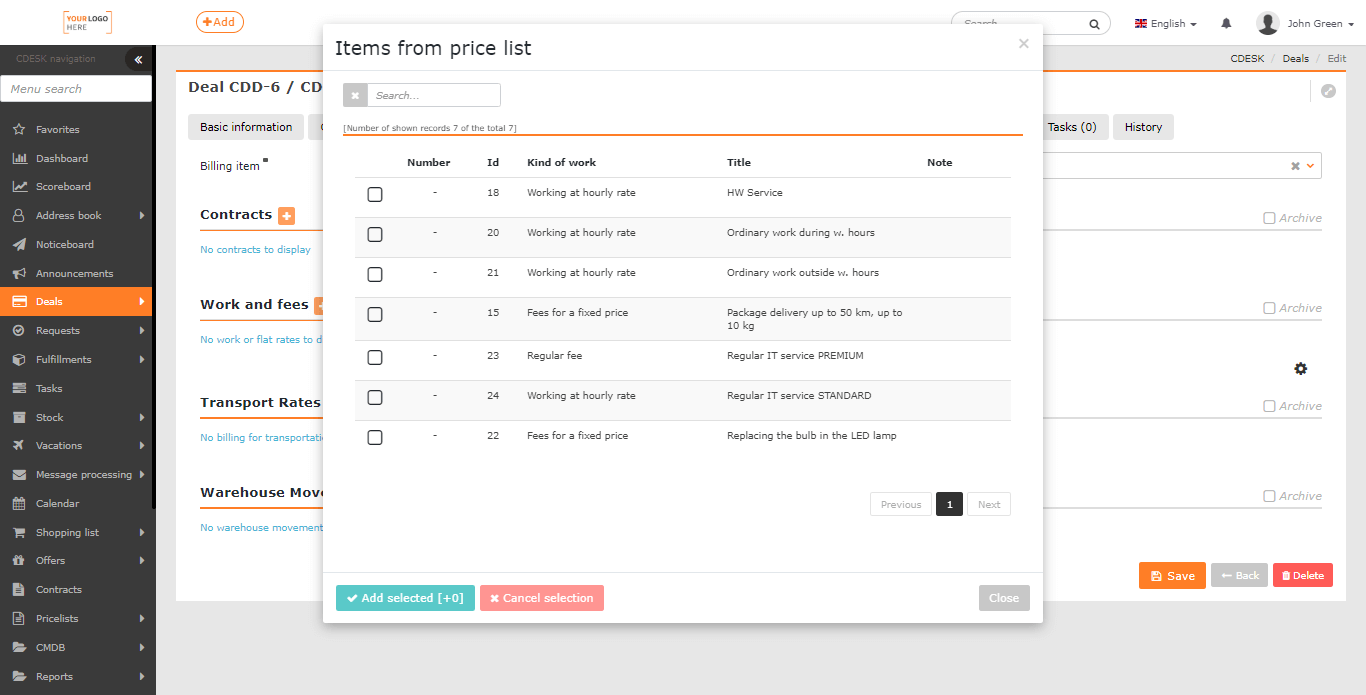
Arbeiten und regelmäßige Gebühren zur Abrechnung fügen Sie im Bereich Arbeiten und Pauschalen hinzu. Zum Erstellen eines neuen Postens klicken Sie auf das Symbol + . Wenn Sie einen Posten aus der Preisliste hinzufügen möchten, verwenden Sie die Schaltfläche +Aus Preisliste der Arbeiten. Nach dem Klicken öffnet sich ein Fenster zur Auswahl der Posten. Mehr über das Erstellen von Einträgen in der Preisliste finden Sie im Text Preisliste der Arbeiten und Pauschalen||. Die Schaltfläche zum Hinzufügen von Arbeiten und Pauschalen aus der Preisliste wird nur angezeigt, wenn Sie die Berechtigung für den Zugriff auf die Preisliste der Arbeiten und Pauschalen haben. Die Berechtigung stellen Sie unter Benutzer und Gruppen->Benutzer->konkreter Benutzer->Registerkarte Berechtigungen->Preislisten->Preislisten der Arbeiten und Pauschalen.
Arbeiten zum Stundensatz
Für Arbeiten, die Sie nach geleisteter Zeit zu einem bestimmten Preis pro Stunde abrechnen, verwenden Sie den Posten Arbeiten zum Stundensatz.
Zum Erstellen eines neuen Eintrags klicken Sie auf die Schaltfläche + . Nach dem Klicken öffnet sich ein neues Fenster. Pflichtfelder sind mit dem Symbol * gekennzeichnet.
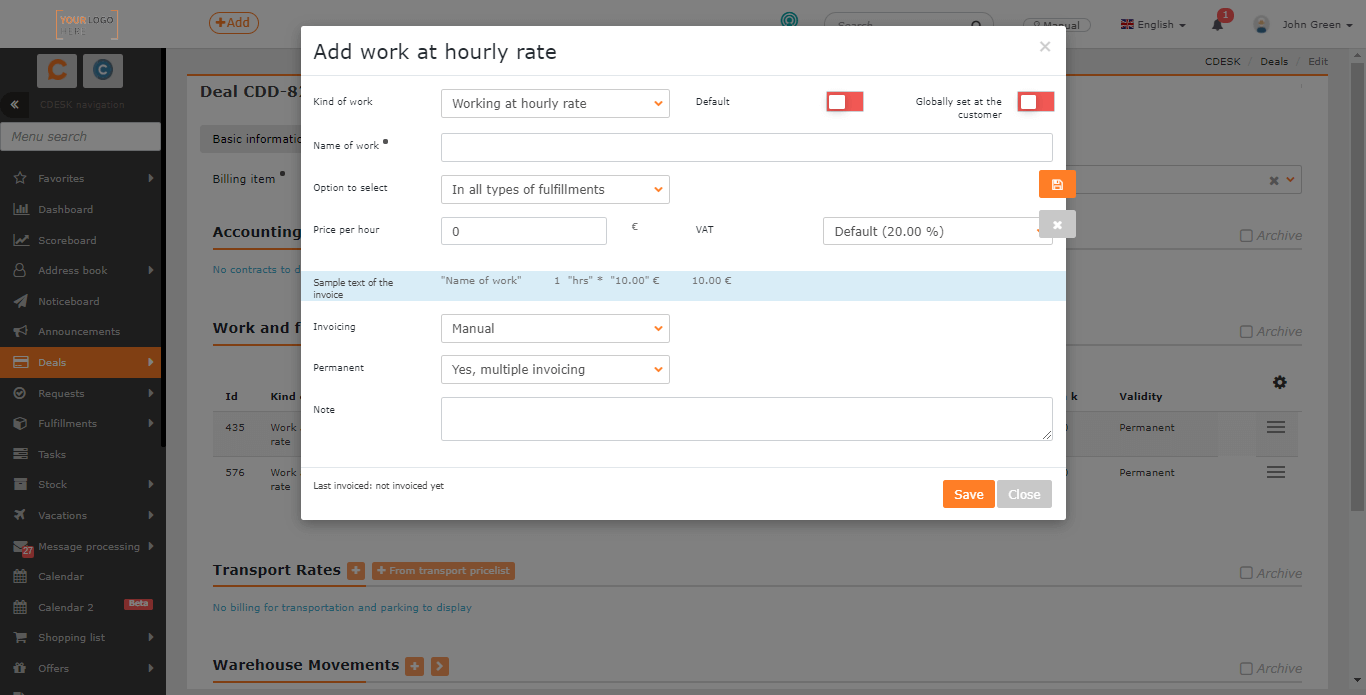
Art der Arbeit – wählen Sie die Option Arbeiten zum Stundensatz.
Bezeichnung der Arbeit* – Bezeichnung des Postens, die in der Leistung bei der Auswahl des Buchungspostens angezeigt und auch als Zeilenname auf der Rechnung verwendet wird.
Auswahlmöglichkeit
- In allen Leistungstypen – der Posten kann in nicht reklamationsbezogenen und auch in reklamationsbezogenen Leistungen ausgewählt werden.
- Nur in nicht reklamationsbezogenen Leistungen – der Posten kann nur in nicht reklamationsbezogenen Leistungen ausgewählt werden.
- Nur in reklamationsbezogenen Leistungen – der Posten kann nur in reklamationsbezogenen Leistungen ausgewählt werden. Es handelt sich um Leistungen, die nicht in Rechnung gestellt werden. Informationen zu reklamationsbezogenen Leistungen finden Sie im Text Leistungen.
Std.-Preis – Stundensatz in der Währung, die als Standard unter Globale Einstellungen->Abrechnung|| im Bereich Währungen eingestellt ist. Es handelt sich um den Preis ohne MwSt.
MwSt. – vorausgefüllte Standard-MwSt., mit der Möglichkeit der Änderung gemäß den definierten MwSt.-Stufen unter Globale Einstellungen->Abrechnung|| im Bereich MwSt.-Sätze.
Permanent – wählen Sie aus, ob der Posten auch nach der Fakturierung angeboten werden soll.
- Ja, mehrfache Fakturierung – ermöglicht die laufende Fakturierung der unter diesem Buchungsposten geleisteten Stunden. Beispiel: Arbeiten an einem Auftrag können sich über mehrere Monate erstrecken, Sie müssen dem Kunden die geleisteten Stunden jedoch laufend nach Ablauf jedes Monats in Rechnung stellen.
- Nein, einmalige Fakturierung – nach der Fakturierung wird der Buchungsposten archiviert und es ist nicht mehr möglich, diesen Posten in Leistungen auszuwählen. Gleichzeitig wird der Buchungsposten in der Liste der Arbeiten und Pauschalen ausgeblendet. Wenn innerhalb des Buchungspostens alles fakturiert wurde, finden Sie ihn nur noch im Rechnungsarchiv.
Erläuterungen zu den weiteren Einstellungen, die für alle Buchungsposten gemeinsam sind, finden Sie im Bereich Gemeinsame Einstellungen für Buchungsposten.
Tätigkeiten zum Einheitspreis
Für Arbeiten, die Sie zu einem vereinbarten Einheitsbetrag und in der tatsächlich geleisteten Menge abrechnen. Beispielsweise ist die Montage einer Steckdose zu einem bestimmten Einheitspreis vereinbart und Sie rechnen nach der tatsächlichen Anzahl der montierten Steckdosen ab. Gleichzeitig können Sie verfolgen, in welcher Zeit Sie die gegebene Anzahl an Steckdosen montiert haben.
Zum Erstellen eines neuen Eintrags klicken Sie auf die Schaltfläche + . Nach dem Klicken öffnet sich ein neues Fenster. Pflichtfelder sind mit dem Symbol * gekennzeichnet.
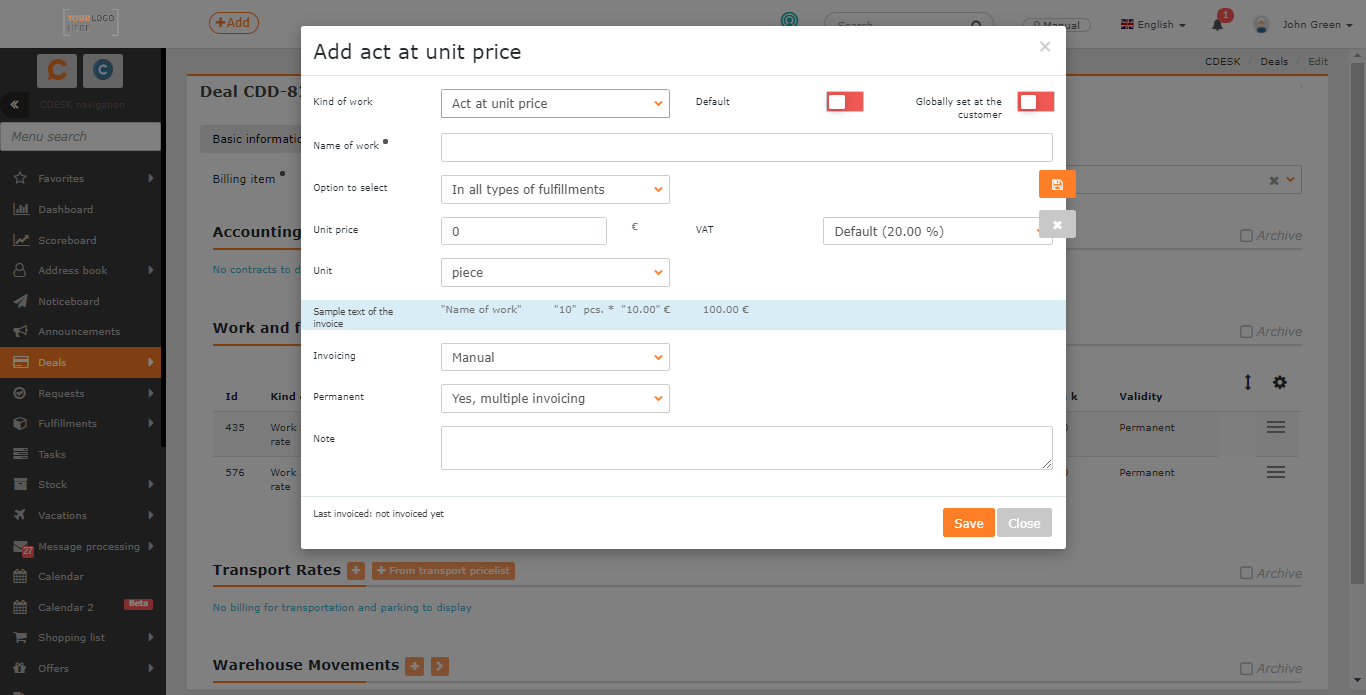
Art der Arbeit – wählen Sie die Option Tätigkeit zum Einheitspreis.
Bezeichnung der Arbeit* – Bezeichnung des Postens, die in der Leistung bei der Auswahl des Buchungspostens angezeigt und auch als Zeilenname auf der Rechnung verwendet wird.
Auswahlmöglichkeit
- In allen Leistungstypen – der Posten kann in nicht reklamationsbezogenen und auch in reklamationsbezogenen Leistungen ausgewählt werden
- Nur in nicht reklamationsbezogenen Leistungen – der Posten kann nur in nicht reklamationsbezogenen Leistungen ausgewählt werden
- Nur in reklamationsbezogenen Leistungen – der Posten kann nur in reklamationsbezogenen Leistungen ausgewählt werden. Es handelt sich um Leistungen, die nicht in Rechnung gestellt werden. Informationen zu reklamationsbezogenen Leistungen finden Sie im Text Leistungen.
Einh.-Preis – Einheitssatz in der Währung, die als Standard unter Globale Einstellungen->Abrechnung|| im Bereich Währungen eingestellt ist. Die Einheit, auf die sich der Preis bezieht, wählen Sie weiter unten im Bereich Einheit. Die in diesem Auswahlverzeichnis angebotenen Einheiten können Sie unter Globale Einstellungen->Abrechnung im Bereich Einheiten||. konfigurieren.
MwSt. – Das Feld wird nur angezeigt, wenn die Abrechnungseinheit MwSt.-pflichtig ist. Vorausgefüllt ist die Standard-MwSt., mit der Möglichkeit der Änderung gemäß den definierten MwSt.-Stufen unter Globale Einstellungen->Abrechnung||im Bereich MwSt.-Sätze.
Permanent – wählen Sie aus, ob der Posten auch nach der Fakturierung angeboten werden soll.
- Ja, mehrfache Fakturierung – ermöglicht die laufende Fakturierung der durchgeführten Tätigkeiten. Beispiel: Sie haben die Reinigung eines Raums zu einem bestimmten Einheitspreis vereinbart und rechnen nach den tatsächlich durchgeführten Reinigungen ab. In CDESK genügt es, die tatsächlich durchgeführten Reinigungen zu erfassen, und im Fakturierungsprozess wird automatisch berechnet, wie viele Reinigungen Sie im fakturierten Zeitraum durchgeführt haben.
- Nein, einmalige Fakturierung – nach der Fakturierung wird der Buchungsposten archiviert und es ist nicht mehr möglich, diesen Posten in Leistungen auszuwählen. Gleichzeitig wird der Buchungsposten in der Liste der Arbeiten und Pauschalen ausgeblendet. Wenn innerhalb des Buchungspostens alles fakturiert wurde, finden Sie ihn nur noch im Rechnungsarchiv.
Erläuterungen zu den weiteren Einstellungen, die für alle Buchungsposten gemeinsam sind, finden Sie im Bereich Gemeinsame Einstellungen für Buchungsposten.
Den Posten fügen Sie dem Auftrag mithilfe der Schaltfläche Hinzufügen hinzu. Durch Auswahl der Option Schließen schließen Sie das Fenster, ohne den betreffenden Posten hinzuzufügen.
Gebühren zum Festpreis
Dieser Buchungsposten ist primär für die einmalige Fakturierung erbrachter Leistungen zum Einheitspreis bestimmt, z. B. Reparatur einer Pumpe, Installation eines Servers. Sie können diesen Buchungsposten auch für die wiederholte Fakturierung fester Gebühren verwenden.
Zum Erstellen eines neuen Eintrags klicken Sie auf die Schaltfläche + . Nach dem Klicken öffnet sich ein neues Fenster. Pflichtfelder sind mit dem Symbol * gekennzeichnet.
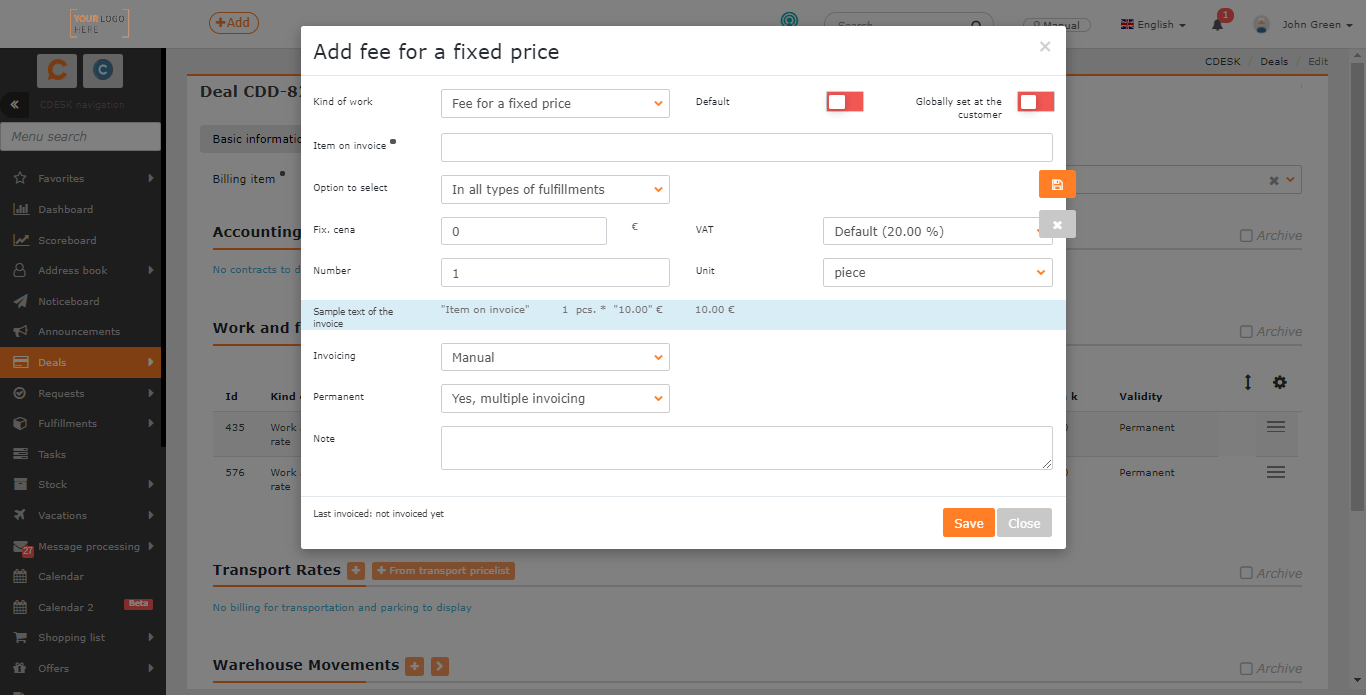
Art der Arbeit – wählen Sie die Option Gebühr zum Festpreis.
Posten auf der Rechnung * – Bezeichnung des Postens, die in der Leistung bei der Auswahl des Buchungspostens angezeigt und auch als Zeilenname auf der Rechnung verwendet wird.
Auswahlmöglichkeit
- In allen Leistungstypen – der Posten kann in nicht reklamationsbezogenen und auch in reklamationsbezogenen Leistungen ausgewählt werden
- Nur in nicht reklamationsbezogenen Leistungen – der Posten kann nur in nicht reklamationsbezogenen Leistungen ausgewählt werden
- Nur in reklamationsbezogenen Leistungen – der Posten kann nur in reklamationsbezogenen Leistungen ausgewählt werden. Es handelt sich um Leistungen, die nicht in Rechnung gestellt werden. Informationen zu reklamationsbezogenen Leistungen finden Sie im Text Leistungen.
Fix.-Preis – fester Satz in der Währung, die als Standard unter Globale Einstellungen->Abrechnung||im Bereich Währungen eingestellt ist. Die Einheit, auf die sich der Preis bezieht, wählen Sie weiter unten im Bereich Einheit.
MwSt. – Das Feld wird nur angezeigt, wenn die Abrechnungseinheit MwSt.-pflichtig ist. Vorausgefüllt ist die Standard-MwSt. mit der Möglichkeit der Änderung gemäß den definierten MwSt.-Stufen unter Globale Einstellungen->Abrechnung|| im Bereich MwSt.-Sätze.
Anzahl – geben Sie die numerische Angabe über die Menge der Gebühren zum Festpreis ein.
Einheit – geben Sie die Einheit ein, in der die Gebühren zum Festpreis erfasst werden. Das Auswahlverzeichnis mit den Einheiten können Sie unter Globale Einstellungen->Abrechnung im Bereich Einheiten||. konfigurieren.
Permanent – wählen Sie aus, ob der Posten auch nach der Fakturierung angeboten werden soll.
- Ja, mehrfache Fakturierung – ermöglicht die wiederholte Fakturierung einer festen Gebühr. Beispiel: Auf diese Weise können Sie eine einfache Pauschale fakturieren, wenn Sie die Fakturierung jeden Monat durchführen.
- Nein, einmalige Fakturierung – nach der Fakturierung wird der Buchungsposten archiviert und es ist nicht mehr möglich, diesen Posten in Leistungen auszuwählen. Gleichzeitig wird der Buchungsposten in der Liste der Arbeiten und Pauschalen ausgeblendet – Sie finden ihn nur noch im Rechnungsarchiv.
Den Posten fügen Sie dem Auftrag mithilfe der Schaltfläche Hinzufügen hinzu. Durch Auswahl der Option Schließen schließen Sie das Fenster, ohne den betreffenden Posten hinzuzufügen.
Erläuterungen zu den weiteren Einstellungen, die für alle Buchungsposten gemeinsam sind, finden Sie im Bereich Gemeinsame Einstellungen für Buchungsposten.
Pauschale ohne vorausbezahlte Stunden
Die Pauschale ohne vorausbezahlte Stunden ist für die Fakturierung von Leistungen bestimmt, bei denen ein fester Betrag für einen bestimmten Zeitraum, z. B. einen Monat, in Rechnung gestellt wird. Im Rahmen dieser Leistung stellen Sie dem Kunden keine vorausbezahlte Zeit zur Verfügung. Ein beliebiger Umfang der geleisteten Zeit im Rahmen einer solchen Pauschalleistung hat keinen Einfluss auf die Höhe der Fakturierung, da die Leistung einen festen Satz hat. Die Aufzeichnungen über die geleistete Zeit können Sie zur Bewertung der Rentabilität der erbrachten Leistung nutzen.
Zum Erstellen eines neuen Eintrags klicken Sie auf die Schaltfläche + . Nach dem Klicken öffnet sich ein neues Fenster. Pflichtfelder sind mit dem Symbol * gekennzeichnet.

Art der Arbeit – wählen Sie die Option Pauschale.
Bezeichnung der Pauschale* – Bezeichnung des Postens, die in der Leistung bei der Auswahl des Buchungspostens angezeigt und auch als Zeilenname auf der Rechnung verwendet wird.
Auswahlmöglichkeit
- In allen Leistungstypen – der Posten kann in nicht reklamationsbezogenen und auch in reklamationsbezogenen Leistungen ausgewählt werden
- Nur in nicht reklamationsbezogenen Leistungen – der Posten kann nur in nicht reklamationsbezogenen Leistungen ausgewählt werden
- Nur in reklamationsbezogenen Leistungen – der Posten kann nur in reklamationsbezogenen Leistungen ausgewählt werden. Es handelt sich um Leistungen, die nicht in Rechnung gestellt werden. Informationen zu reklamationsbezogenen Leistungen finden Sie im Text Leistungen.
Preis der Pauschale – Preis in der Währung, die als Standard unter Globale Einstellungen->Abrechnung||im Bereich Währungen eingestellt ist.
MwSt. – Das Feld wird nur angezeigt, wenn die Abrechnungseinheit MwSt.-pflichtig ist. Vorausgefüllt ist die Standard-MwSt. mit der Möglichkeit der Änderung gemäß den definierten MwSt.-Stufen unter Globale Einstellungen->Abrechnung||im Bereich MwSt.-Sätze.
Anzahl – geben Sie an, wie oft die Pauschale im Rahmen des Abrechnungszeitraums abgerechnet wird.
Einheit – wählen Sie aus dem Auswahlverzeichnis aus, in welcher Einheit abgerechnet wird (zum Beispiel Stk.).
Vorausbezahlte Stunden – zum Erstellen eines Eintrags über eine Pauschale ohne vorausbezahlte Stunden bringen Sie den Schalter in die Position ausgeschaltet  .
.
Fakturierungsintervall – geben Sie an, in welchem Intervall die Pauschale abgerechnet werden soll. Die numerische Angabe erfolgt in Monaten.
Vorausbezahlte Fahrt – es ist wahrscheinlich, dass Sie bei einer Pauschale ohne vorausbezahlte Stunden keine vorausbezahlte Fahrt verwenden werden. Mehr über die vorausbezahlte Fahrt erfahren Sie im Abschnitt Pauschale mit vorausbezahlten Stunden.
Gültig ab• – wählen Sie das Datum aus, ab dem die Pauschale abgerechnet und fakturiert wird.
Gültig bis – wählen Sie das Datum aus, bis zu dem die Pauschale abgerechnet und fakturiert wird. Der Posten ist nicht verpflichtend. Wenn Sie das Feld leer lassen, wird bis zum Abschluss des Auftrags abgerechnet.
Erläuterungen zu den weiteren Einstellungen, die für alle Buchungsposten gemeinsam sind, finden Sie im Bereich Gemeinsame Einstellungen für Buchungsposten.
Den Posten fügen Sie dem Auftrag mithilfe der Schaltfläche Hinzufügen hinzu. Durch Auswahl der Option Schließen schließen Sie das Fenster, ohne den betreffenden Posten hinzuzufügen.
Pauschale mit vorausbezahlten Stunden
Sie stellen dem Kunden einen festen Betrag in regelmäßigen Intervallen in Rechnung, in dessen Rahmen Sie sich verpflichten, Zeit – vorausbezahlte Stunden – zur Verfügung zu stellen. Die geleistete Zeit, die die vorausbezahlten Stunden übersteigt, wird automatisch zu den Sätzen abgerechnet, die Sie in den zu dieser Pauschale gehörenden Buchungsposten festlegen (siehe Fakturierung über den Rahmen der vorausbezahlten Stunden hinaus zu verschiedenen Sätzen). Die Systemkonfiguration ermöglicht Ihnen weitere Möglichkeiten der Verarbeitung vorausbezahlter Stunden, beispielsweise die Übertragung nicht ausgeschöpfter Stunden, das Nullsetzen nicht ausgeschöpfter Stunden usw.
Zum Erstellen eines neuen Eintrags klicken Sie auf die Schaltfläche + . Nach dem Klicken öffnet sich ein neues Fenster. Pflichtfelder sind mit dem Symbol * gekennzeichnet.
Art der Arbeit – wählen Sie die Option Pauschale.
Die Bedeutung der einzelnen Felder, die im Fenster nach Auswahl der Option Pauschale erschienen sind, ist im Text weiter oben im Bereich Pauschale ohne vorausbezahlte Stunden beschrieben.
Vorausbezahlte Fahrt – es ist wahrscheinlich, dass Sie bei einer Pauschale mit vorausbezahlten Stunden mit dem Kunden auch eine vorausbezahlte Fahrt vereinbaren. Durch Bringen des Schalters in die Position eingeschaltet  werden die Felder zur Eingabe des Umfangs der Fahrt zugänglich, die der Kunde vorausbezahlt hat. Sie wird von der auf den Leistungen eingegebenen Fahrt abgezogen.

Vorausbezahlte Entfernung – geben Sie die numerische Angabe in Kilometern ein, wenn Sie im Rahmen der Pauschale eine vorausbezahlte Entfernung erfassen möchten. Falls bei der Durchführung verknüpfter Leistungen auch die zurückgelegte Entfernung erfasst wird, wird die auf der Leistung eingegebene Angabe von der vorausbezahlten Fahrt abgezogen. Eine Anleitung, wie die zurückgelegte Entfernung auf der Leistung erfasst wird, finden Sie im Text Leistungen.
Vorausbezahlte Zeit – geben Sie die numerische Angabe in Kilometern ein, wenn Sie im Rahmen der Pauschale eine vorausbezahlte Fahrtzeit erfassen möchten. Falls bei der Durchführung verknüpfter Leistungen auch die Fahrtzeit erfasst wird, wird die auf der Leistung eingegebene Angabe von der vorausbezahlten Fahrt abgezogen. Eine Anleitung, wie die Fahrtzeit auf der Leistung erfasst wird, finden Sie im Text Leistungen.
Vorausbezahlte feste Fahrten – wenn Sie auf verknüpften Leistungen eine feste Fahrt erfassen, geben Sie hier die Angabe über die Anzahl der verfügbaren festen Fahrten ein. Bei einer festen Fahrt werden weder die zurückgelegte Entfernung noch die Dauer berücksichtigt. Eine Anleitung, wie eine Fahrt zum Festpreis auf der Leistung erfasst wird, finden Sie im Text Leistungen.
Vorausbezahlter Parkpreis – wenn Sie auf verknüpften Leistungen Parkgebühren erfassen, geben Sie hier die Angabe über den vorausbezahlten Parkpreis ein. Eine Anleitung, wie der Parkpreis auf der Leistung erfasst wird, finden Sie im Text Leistungen.
Zur Eingabe einer Pauschale mit vorausbezahlten Stunden ist es erforderlich, den Schalter im Bereich Vorausbezahlte Stunden einzuschalten. Nachdem Sie den Schalter in die Position eingeschaltet gebracht haben, werden weitere Felder zur Einstellung der vorausbezahlten Stunden zugänglich.

Vorausbezahlte Stunden – geben Sie die Menge der vorausbezahlten Stunden im Rahmen der Pauschale an.
Satz bei Überschreitung – geben Sie den Stundensatz nach Überschreitung der vorausbezahlten Stunden an.
Übertrag nicht ausgeschöpfter Std.
- Zum nächsten Zeitraum hinzurechnen – die nicht ausgeschöpften Stunden werden zum nächsten Zeitraum hinzugerechnet, wodurch Sie im nächsten Zeitraum mehr vorausbezahlte Stunden haben.
- Nicht übertragen, verfallen – die nicht ausgeschöpften Stunden werden nicht zum nächsten Zeitraum hinzugerechnet. In jedem Zeitraum steht Ihnen die gleiche Anzahl vorausbezahlter Stunden zur Verfügung, unabhängig davon, ob Sie sie ausschöpfen oder nicht.
Übertragene Std. aus der Vergangenheit – wenn der Kunde nicht ausgeschöpfte Stunden aus der Vergangenheit hatte, die er in die neue Pauschale übertragen möchte, geben Sie deren Menge an. Diese Einstellung eignet sich auch bei Korrekturen für die weitere Fakturierung.
Erläuterungen zu den weiteren Einstellungen, die für alle Buchungsposten gemeinsam sind, finden Sie im Bereich Gemeinsame Einstellungen für Buchungsposten.
Den Posten fügen Sie dem Auftrag mithilfe der Schaltfläche Hinzufügen hinzu. Durch Auswahl der Option Schließen schließen Sie das Fenster, ohne den betreffenden Posten hinzuzufügen.
Fakturierung über den Rahmen der vorausbezahlten Stunden hinaus zu verschiedenen Sätzen
Wenn Sie nur den Buchungsposten Pauschale mit vorausbezahlten Stunden erstellen, wird die Zeit über den Rahmen der vorausbezahlten Stunden hinaus nur zu einem Satz abgerechnet. Damit Sie diese Zeit zu mehreren Sätzen abrechnen können, müssen Sie unter der Pauschale weitere Buchungsposten vom Typ Arbeiten zum Stundensatz erstellen. Die in allen zur Pauschale gehörenden Buchungsposten erfassten Arbeiten werden bei der Fakturierung chronologisch zusammengezählt, d. h. die Leistungen werden nach dem Zeitpunkt der Durchführung geordnet, und in dem Moment, in dem beim Zusammenzählen der Umfang der vorausbezahlten Stunden überschritten wird, werden die weiteren Leistungen entsprechend ihrer Zugehörigkeit zum Buchungsposten fakturiert.
Eine neue Arbeit zum Stundensatz fügen Sie der Pauschale mithilfe der Schaltfläche + neben der Bezeichnung Pauschale hinzu. Nach dem Klicken öffnet sich ein Fenster zur Eingabe der Arbeit zum Stundensatz. Die Bedeutung der einzelnen Felder beschreiben wir im Abschnitt Arbeiten zum Stundensatz.
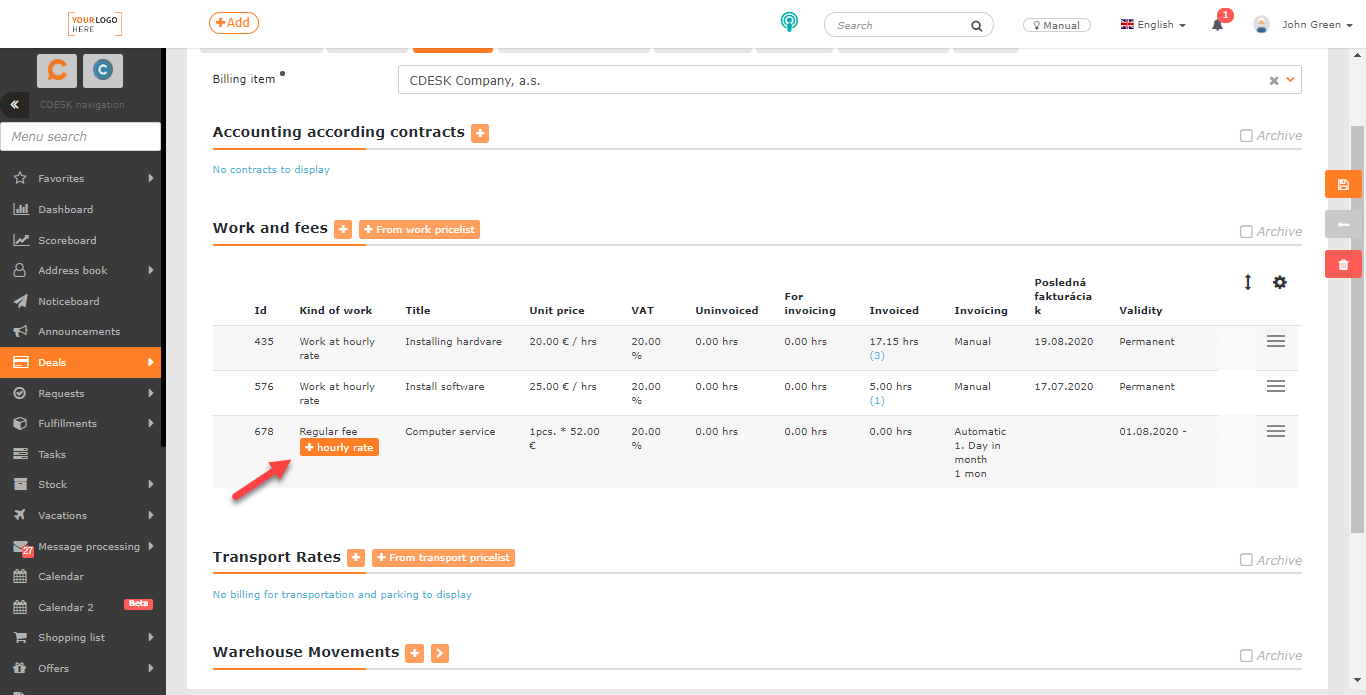
Nach dem Hinzufügen eines Stundensatzes wird in der Zeile der Pauschale das Symbol  + angezeigt, mit dem Sie alle dem betreffenden Pauschale zugeordneten Arbeiten zum Stundensatz anzeigen.
Gemeinsame Einstellungen für Buchungsposten
Einstellung des vorgegebenen Buchungspostens in der Leistung
Beim Erstellen eigener Posten können Sie festlegen, auf welche Weise der betreffende Posten in den verknüpften Formularen angeboten wird. Dazu dienen die Schalter in der rechten oberen Ecke.
Vorgegeben in der Leistung – wenn sich der Schalter im Zustand eingeschaltet befindet, wird der Posten beim Eingeben einer neuen Leistung standardmäßig angeboten. Ein solcher Posten ist in der Liste der Arbeiten und Pauschalen auf dem Auftrag mit dem Kennzeichen  gekennzeichnet.
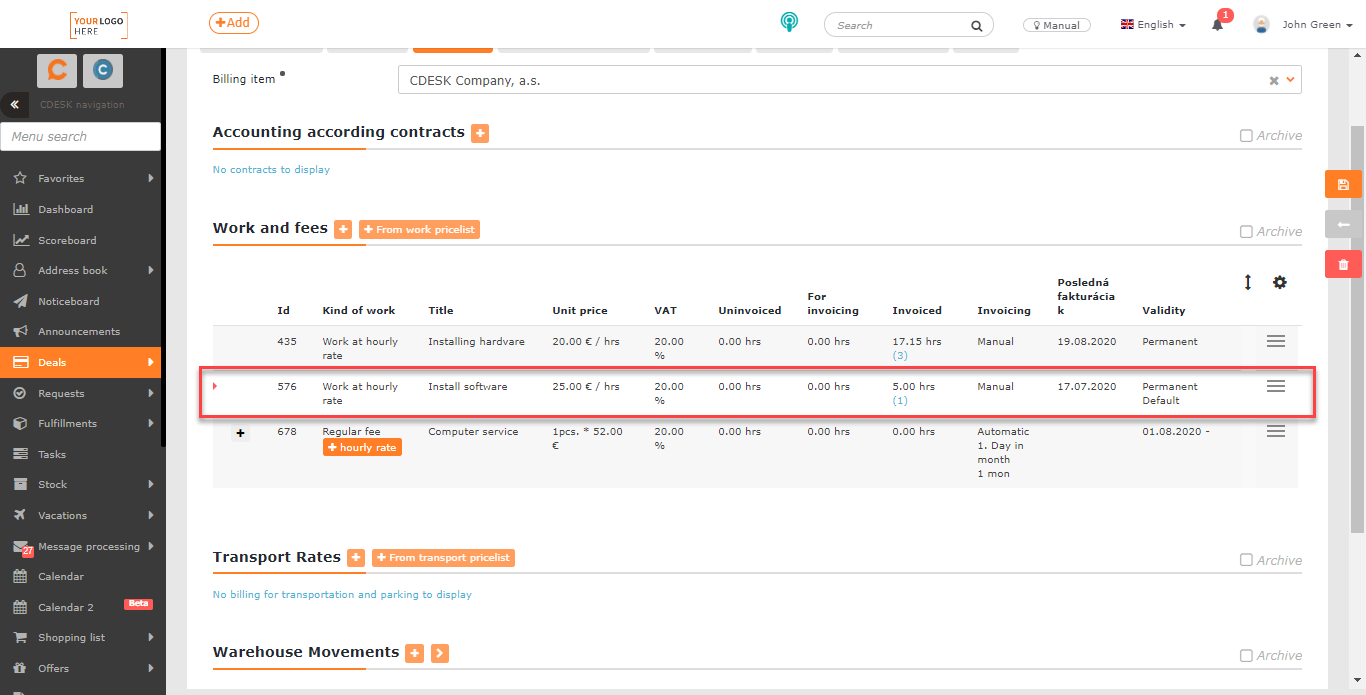
Global beim Kunden – wenn sich der Schalter im Zustand eingeschaltet befindet, wird der betreffende Posten in allen Leistungen des Kunden angeboten, unabhängig vom gewählten Auftrag. Wenn der Schalter ausgeschaltet ist, wird der Posten nur in Leistungen angeboten, die Sie in einer Anforderung oder Aufgabe mit Verknüpfung zum betreffenden Auftrag oder in einer direkt im Auftrag eingegebenen Leistung eingeben.
Fakturierung – wählen Sie aus, wie der Posten fakturiert wird:
- Manuell – der Posten kann aus Aufträge->Fakturierung manuell fakturiert werden, d. h. wenn der Fakturierungsprozess vom Benutzer initiiert wird.
- Automatisch – der Posten wird automatisch zum gewählten Fakturierungstag im Monat fakturiert.
- Automatisch mit Bestätigung – für den Posten wird automatisch eine Rechnungsvorschau in Aufträge->Fakturierung zum gewählten Fakturierungstag im Monat erstellt, die Ausstellung der echten Rechnung bestätigt der Benutzer.
- Blockiert – wählen Sie diese Option, wenn Sie den Buchungsposten bei der nächsten Fakturierung nicht fakturieren möchten.
Notiz – Notiz zum Posten. Sie wird nicht auf der Rechnung und auch nicht anderswo im System CDESK angezeigt.
Fakturierung des Materials
Zur Fakturierung werden Lager-Ausgabebelege angeboten, die direkt dem Auftrag hinzugefügt wurden. Lagerbelege, die einer Leistung mit Verknüpfung zu einer Aufgabe oder Anforderung hinzugefügt wurden, die mit dem Auftrag verbunden ist, werden zur Fakturierung nicht angeboten.
Material zur Abrechnung fügen Sie im Bereich Lagerbelege hinzu. Einen neuen Posten erstellen Sie mithilfe der Schaltfläche + . Wenn Sie aus bestehenden Lagerbewegungen auswählen möchten, verwenden Sie die Schaltfläche >
Hinzufügen eines neuen Lagerbelegs – Ausgabebelegs
Zum Hinzufügen eines neuen Lagerbelegs klicken Sie auf die Schaltfläche + . Anschließend öffnet sich das Formular zum Ausfüllen der Parameter der Lagerbewegung. Die Bedeutung der einzelnen Felder ist im Text Lagerbelege|| beschrieben.
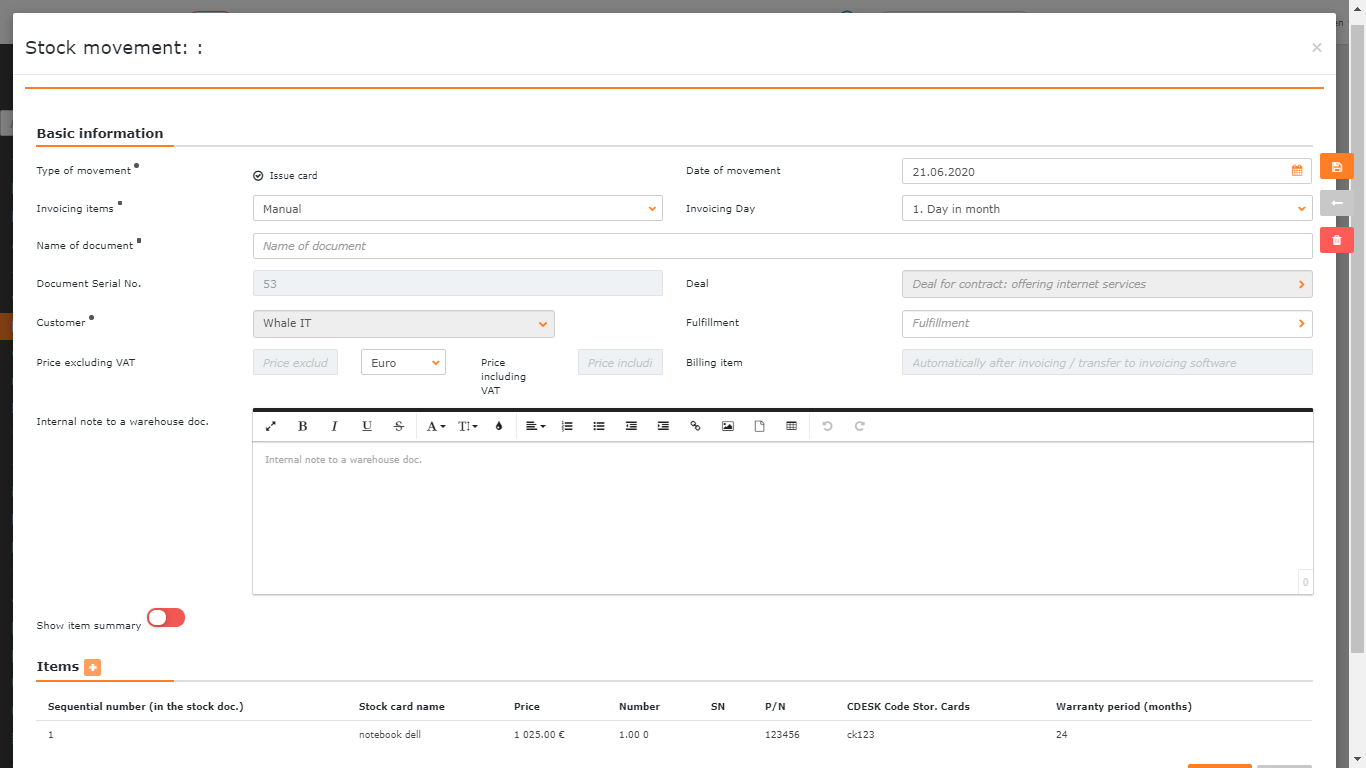
Eine neue Lagerbewegung fügen Sie dem Auftrag durch Klicken auf die Schaltfläche Erstellen hinzu. Durch Auswahl der Option Zurück schließen Sie das Fenster, ohne den neuen Posten hinzuzufügen.
Hinzufügen aus bestehenden Lagerbewegungen
Wenn Sie dem Auftrag eine bereits bestehende Lagerbewegung hinzufügen möchten, klicken Sie auf die Schaltfläche > . Anschließend öffnet sich ein Fenster zur Auswahl der für den Kunden zugänglichen Lagerbewegungen, der auf dem Auftrag ausgefüllt ist.
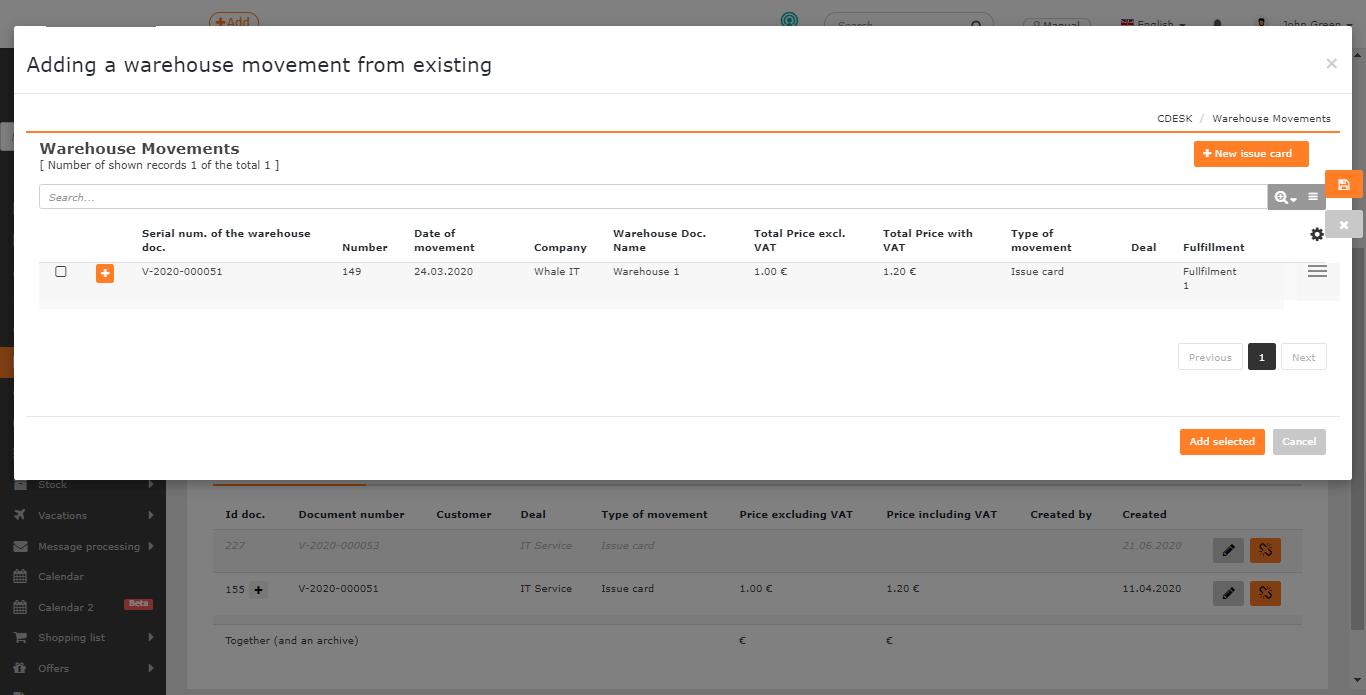
Lagerbelege aus der Liste wählen Sie durch Klicken auf das Kontrollkästchen  aus. Die ausgewählten Lagerbelege fügen Sie dem Auftrag durch Klicken auf die Schaltfläche <Ausgewählte hinzufügen hinzu, die sich in der rechten unteren Ecke befindet. Durch Klicken auf die Schaltfläche Abbrechen schließen Sie das Fenster und es werden keine der ausgewählten Posten zum Auftrag hinzugefügt. Die angebotene Liste können Sie mithilfe der Schaltfläche +Neuer Ausgabebeleg um weitere Posten erweitern. Nach dem Klicken öffnet sich das Formular zum Hinzufügen eines neuen Ausgabebelegs. Die Bedeutung der einzelnen Felder ist im Text Lagerbelege|| beschrieben.
Erstellung einer Rechnung
Zum Erstellen einer Rechnung aus einem Auftrag wechseln Sie in das Modul Rechnungen, das sich unter dem Modul Aufträge befindet. Wenn sich das Modul nicht im Menü befindet, überprüfen Sie die entsprechenden Berechtigungen. Die Berechtigung für den Zugriff auf das Modul stellen Sie unter Benutzer und Gruppen->Benutzer->konkreter Benutzer->Registerkarte Berechtigungen->Aufträge->Fakturierung ein.
Auswahl eines Auftrags zur Fakturierung
In der Fakturierung befindet sich eine Liste der ausgestellten Rechnungen zur Genehmigung (vorausgesetzt, Sie haben in der Abrechnung die automatische Fakturierung mit Bestätigung gewählt), gefolgt von einer Liste der Aufträge, die zur manuellen Fakturierung vorbereitete Posten enthalten (d. h. diejenigen, bei denen Sie in der Abrechnung die manuelle Fakturierung gewählt haben). Wenn Sie einen Auftrag noch vor der Fakturierung überprüfen oder bearbeiten möchten, verwenden Sie das Symbol 
 , das Sie zum ausgewählten Auftrag auf die Registerkarte Abrechnung weiterleitet.
Über der Liste können sich Rechnungen befinden, die auf eine Bestätigung warten. Diese sind mit dem Kennzeichen DRAFT gekennzeichnet. Alle Entwürfe können Sie auf einmal mithilfe der Schaltfläche Alle vorzubereitenden Rechnungen löschen löschen.
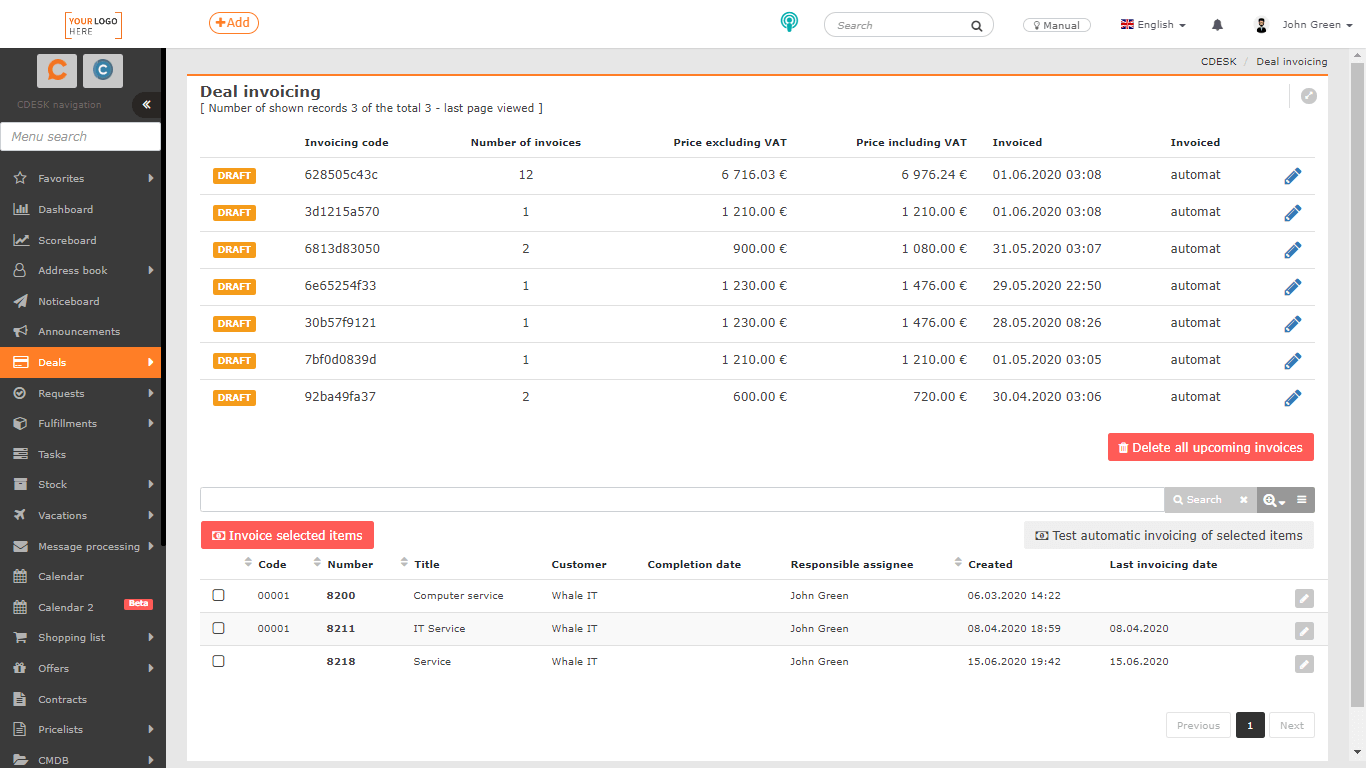
Wenn Sie mit der Fakturierung des vorbereiteten Entwurfs fortfahren möchten, klicken Sie auf das Symbol , das sich am Ende der Zeile befindet. Anschließend öffnet sich ein neues Fenster zur Einstellung der Rechnung.
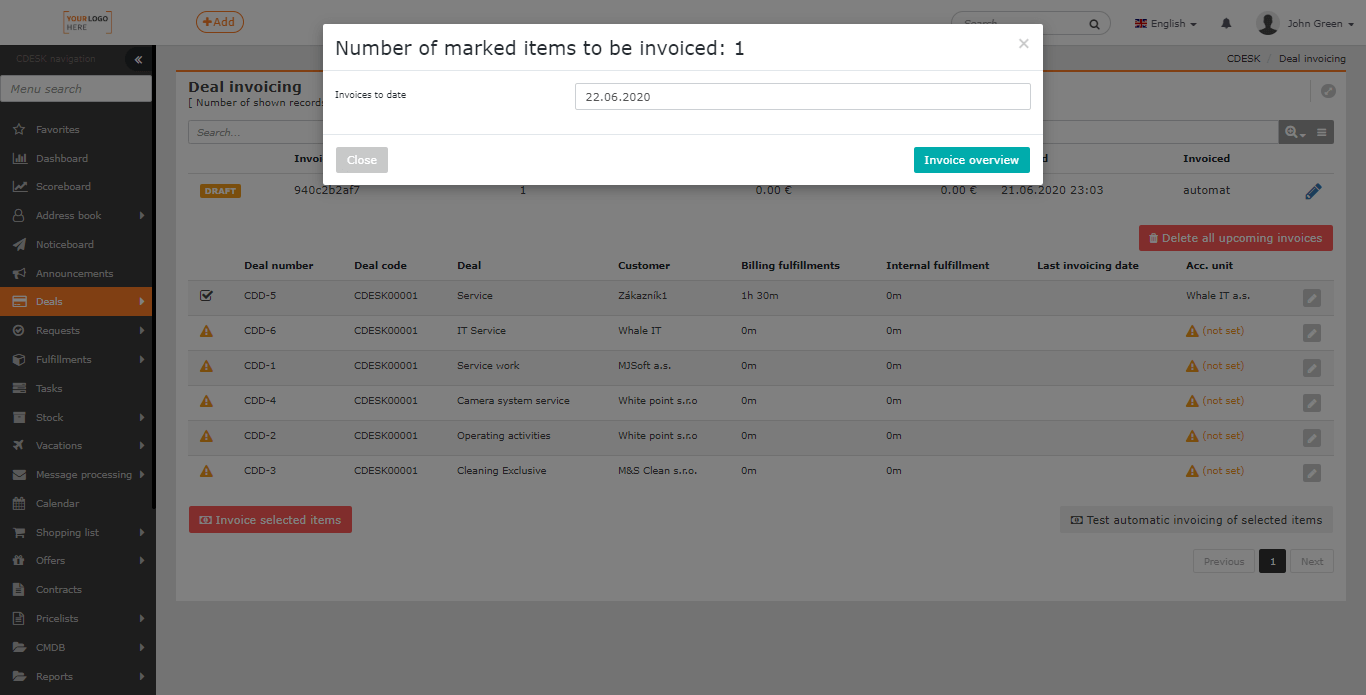
Wenn sich in der Liste keine Entwürfe befinden oder Sie einen anderen Auftrag bzw. andere Aufträge fakturieren möchten, kennzeichnen Sie diese in der Liste durch Klicken auf . Nach dem Kennzeichnen klicken Sie auf die Schaltfläche Gekennzeichnete fakturieren, die sich links oben befindet. Anschließend öffnet sich ein Fenster zur Einstellung des Fakturierungsdatums. Nach dem Einstellen des Datums klicken Sie auf die Schaltfläche Fakturierungsvorschau. Durch Auswahl der Option Schließen wird das Fenster geschlossen, ohne dass eine Fakturierungsvorschau erstellt wird.
Bearbeitung der Auswahl der Leistungen und Warenposten zur Fakturierung
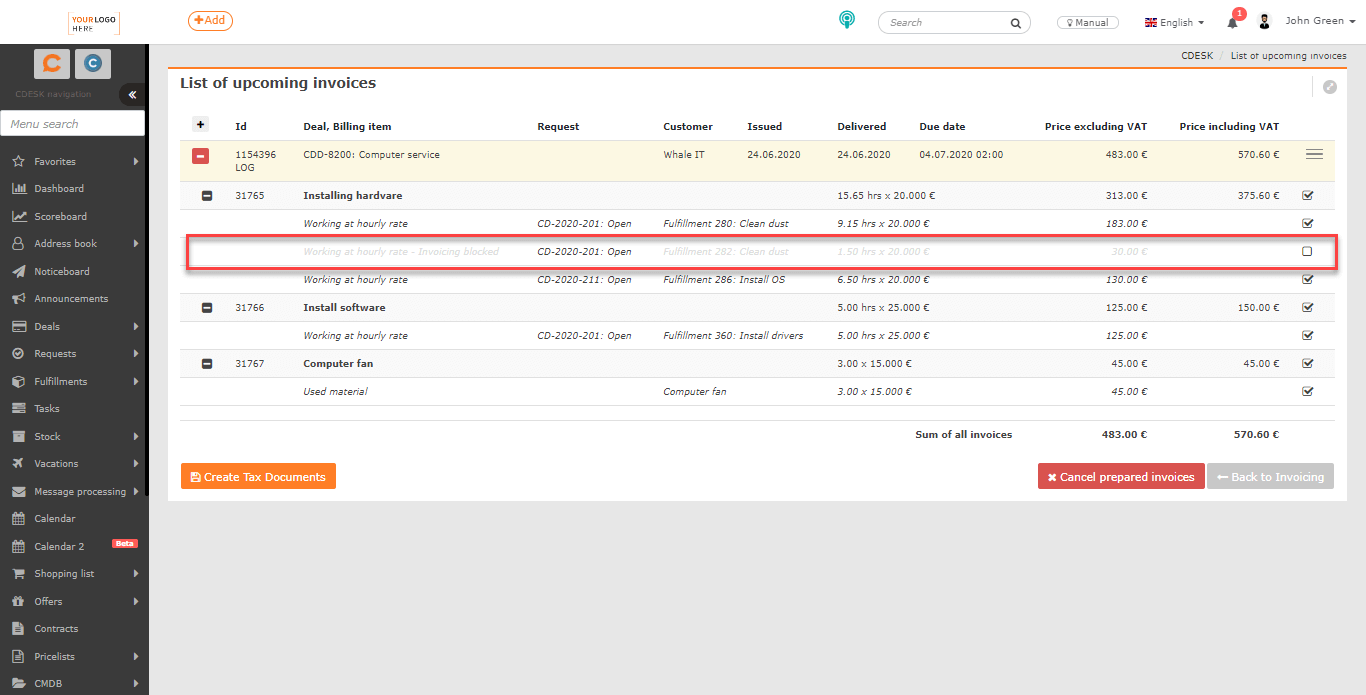
In der Fakturierungsvorschau wird eine Liste der Buchungsposten und Warenposten auf dem Auftrag sowie der zu ihnen gehörenden Leistungen angezeigt. In der Zeile jedes Postens befindet sich das Symbol  + zur Anzeige der Details. Wenn es sich um eine Arbeit oder eine Pauschale handelt, werden die mit dem betreffenden Posten verknüpften Leistungen angezeigt.

Alle Posten auf der vorzubereitenden Rechnung, einschließlich der Leistungen unter den Buchungsposten, haben auf der rechten Seite der Zeile ein Symbol mit einer Kennzeichnung. Wenn Sie nicht möchten, dass einer der Posten abgerechnet wird, heben Sie diese Kennzeichnung durch Klicken auf.
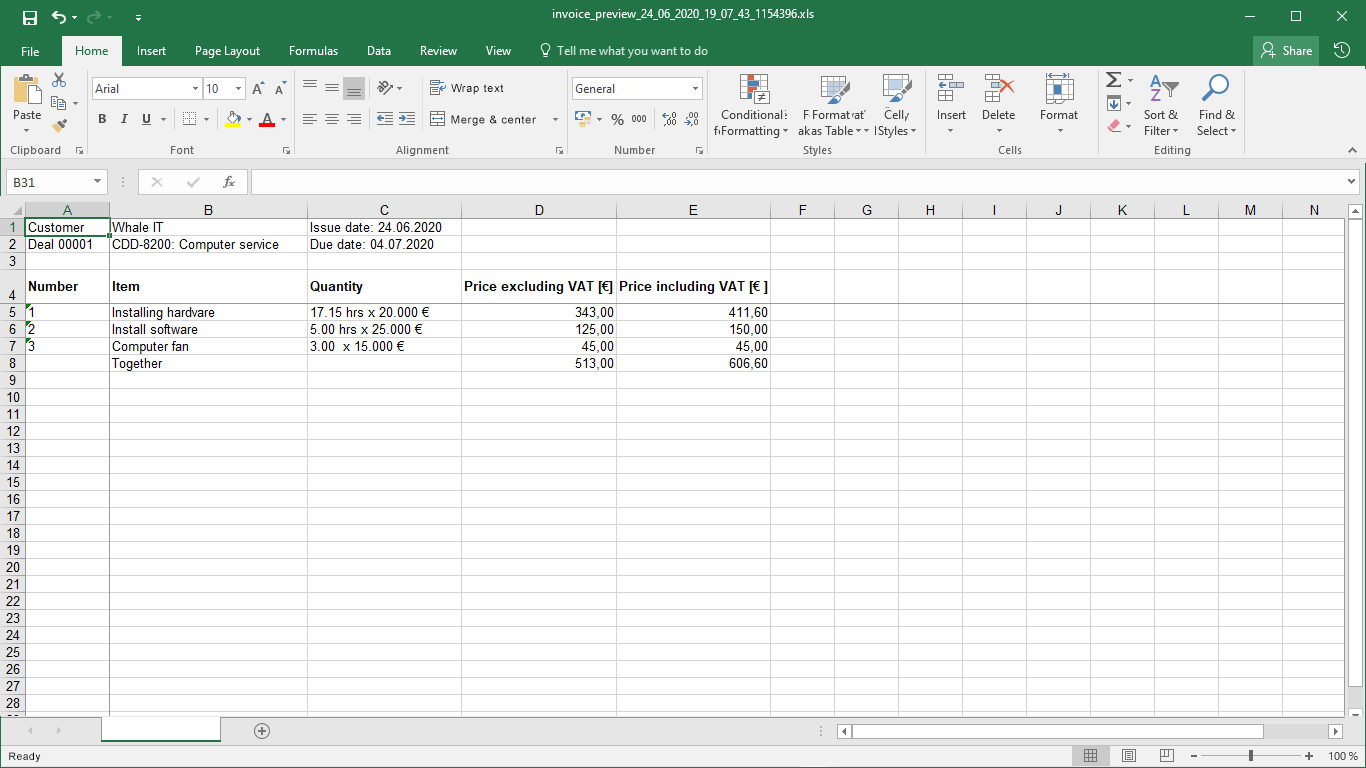
Export der Rechnungsvorschau
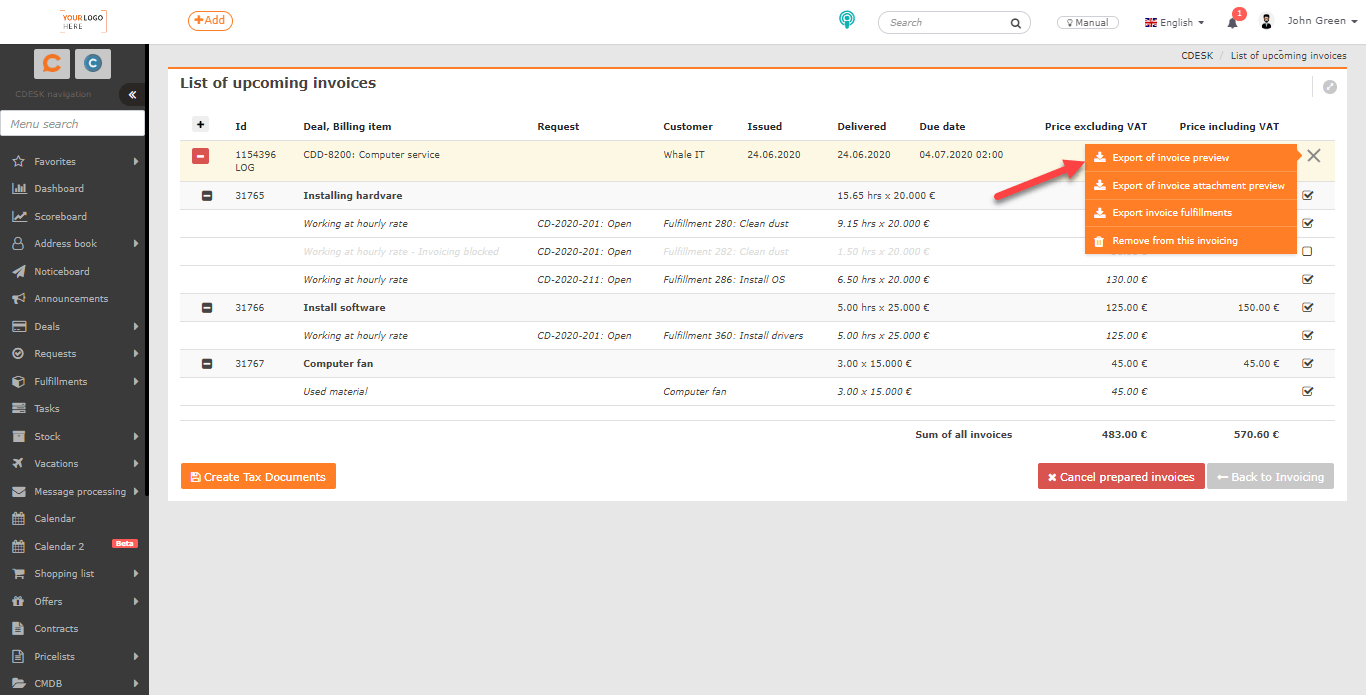
In der Zeile mit der Bezeichnung des Auftrags befindet sich ein Kontextmenü 

 mit Funktionen zum Erstellen verschiedener XLS-Reports. Zum Export der Rechnungsvorschau wählen Sie die Option Export der Rechnungsvorschau.
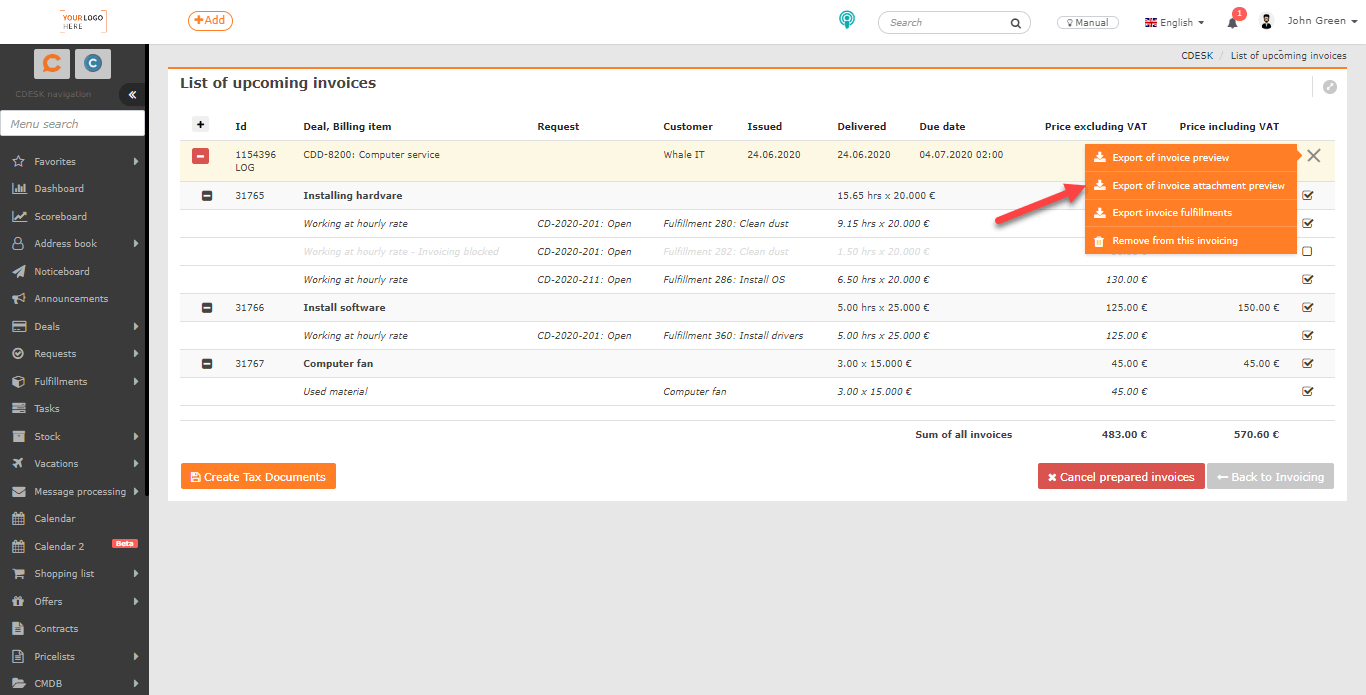
Export der Pauschalausschöpfung
In der Zeile mit der Bezeichnung des Auftrags befindet sich ein Kontextmenü mit Funktionen zum Erstellen verschiedener XLS-Reports. Zum Export der Anlage zur Rechnung wählen Sie die Option Export der Pauschalausschöpfung.

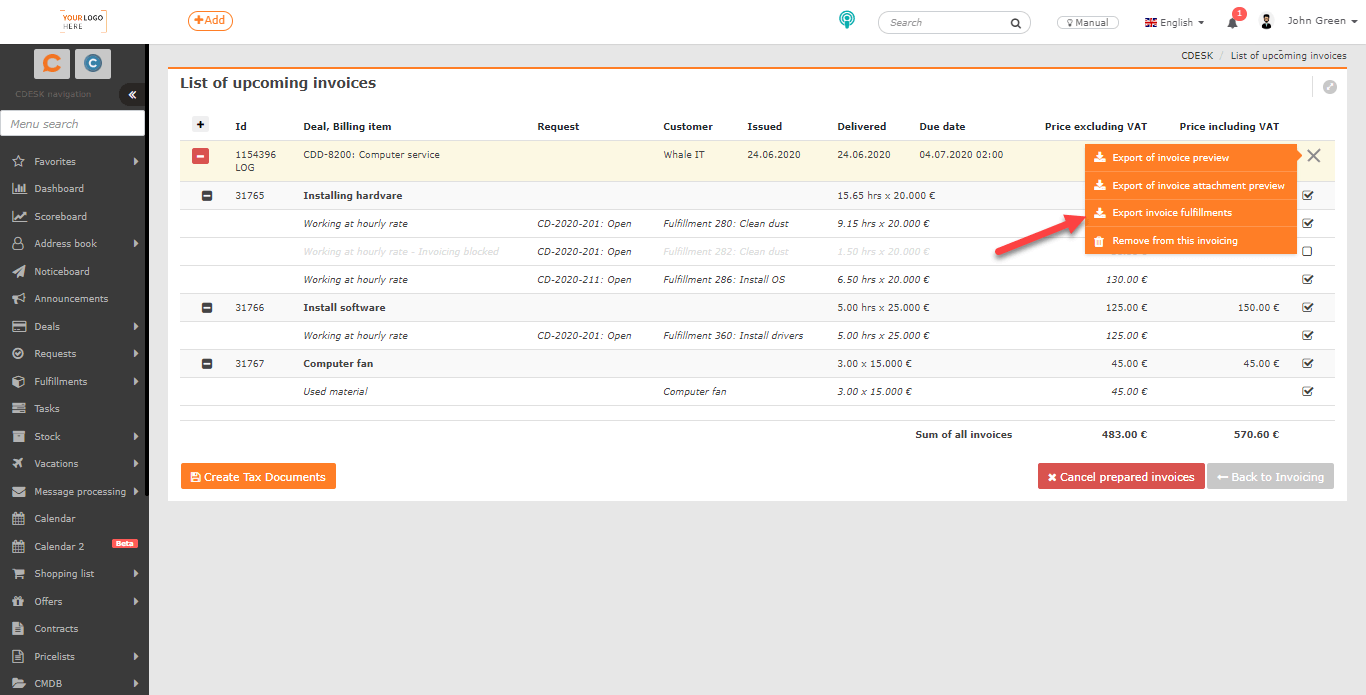
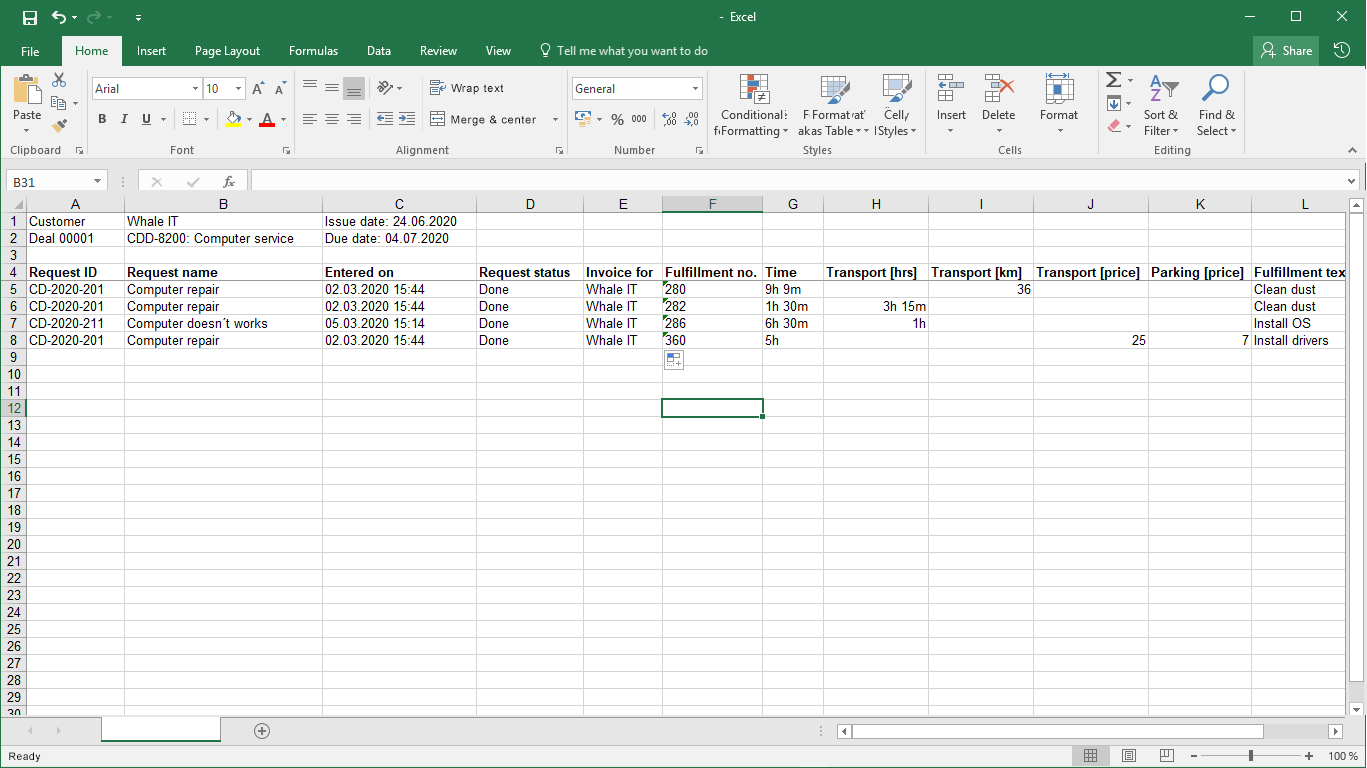
Export der fakturierten Leistungen aus der Rechnungsvorschau
In der Zeile mit der Bezeichnung des Auftrags befindet sich ein Kontextmenü mit Funktionen zum Erstellen verschiedener XLS-Reports. Zum Export der Leistungen auf der Rechnung wählen Sie die Option Export der Leistungen zur Rechnung.
Ausstellung der Rechnung
Nach dem Erstellen der Rechnungsvorschau und der Bearbeitung der Posten, die Sie fakturieren möchten, können Sie mit dem Erstellen der Rechnung beginnen. Die Rechnung erstellen Sie aus der Vorschau der vorzubereitenden Rechnungen mithilfe der Schaltfläche Steuerbelege erstellen, die sich in der rechten unteren Ecke unter der Liste befindet. Nach dem Klicken werden Sie in die Liste der ausgestellten Rechnungen weitergeleitet. Suchen Sie die betreffende Rechnung in der Liste. Nach ihrem Öffnen wird das Formular der Rechnung angezeigt. Die Bedeutung der einzelnen Felder ist im Text Fakturierung beschrieben.
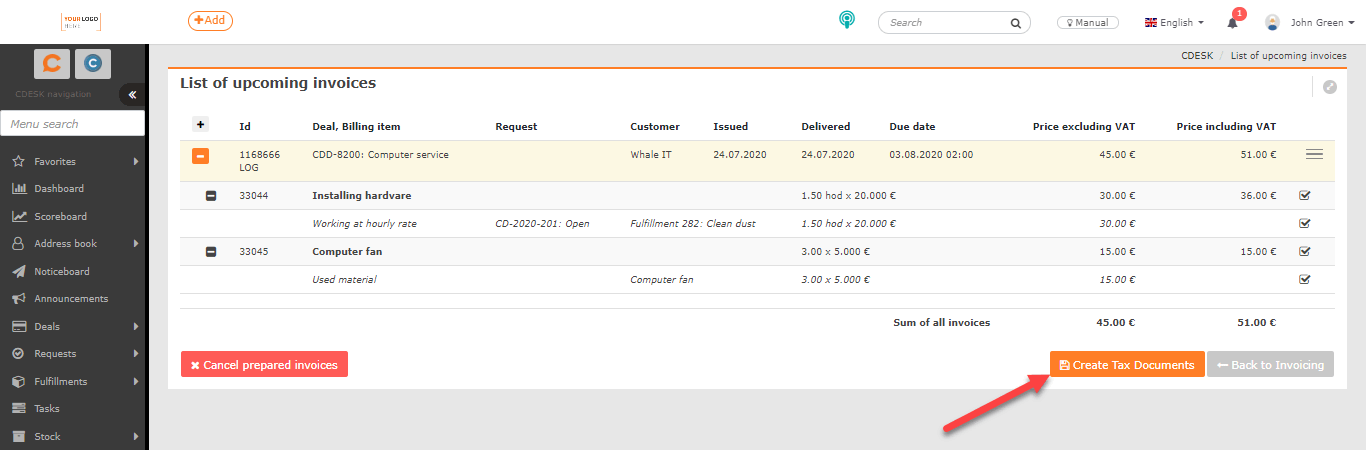
Die vorzubereitende Rechnung können Sie mithilfe der Schaltfläche Vorzubereitende Rechnungen verwerfen löschen, die sich in der linken unteren Ecke der Liste der vorzubereitenden Rechnungen befindet. Nach dem Klicken kehren Sie in die Liste im Modul Fakturierung zurück. Wenn Sie auf der vorzubereitenden Rechnung die Option Zurück zur Fakturierung wählen, kehren Sie ebenfalls in die Liste im Modul Fakturierung zurück, wobei aus der vorzubereitenden Rechnung ein Entwurf erstellt wird.