Weitere Tipps zur Vereinfachung der Anwendung
Um das Potenzial der CDESK Desktop-Anwendung zu nutzen, ist es ratsam, sich mit den Eigenschaften und ausgewählten Funktionen vertraut zu machen, die im folgenden Text beschrieben werden.
Die CDESK Desktop-Anwendung arbeitet mit einer lokalen Datenbank
Wie bereits oben erwähnt, verfügt die CDESK Desktop-Anwendung über eine lokale Datenbank, wodurch diese Software den Server weniger belastet. Die Übertragung mit dem Server kann manuell und automatisch erfolgen. Der manuelle Modus erfordert das Drücken der Schaltfläche „Speichern“, oder falls es dazu kommt, dass Sie einen Datensatz ohne Speichern verlassen haben, können Sie über das Synchronisationszentrum das Speichern des Datensatzes auf dem Server abschließen. Im automatischen Modus versucht die Anwendung, die Daten bei jedem Verlassen des Datensatzes zu übertragen.
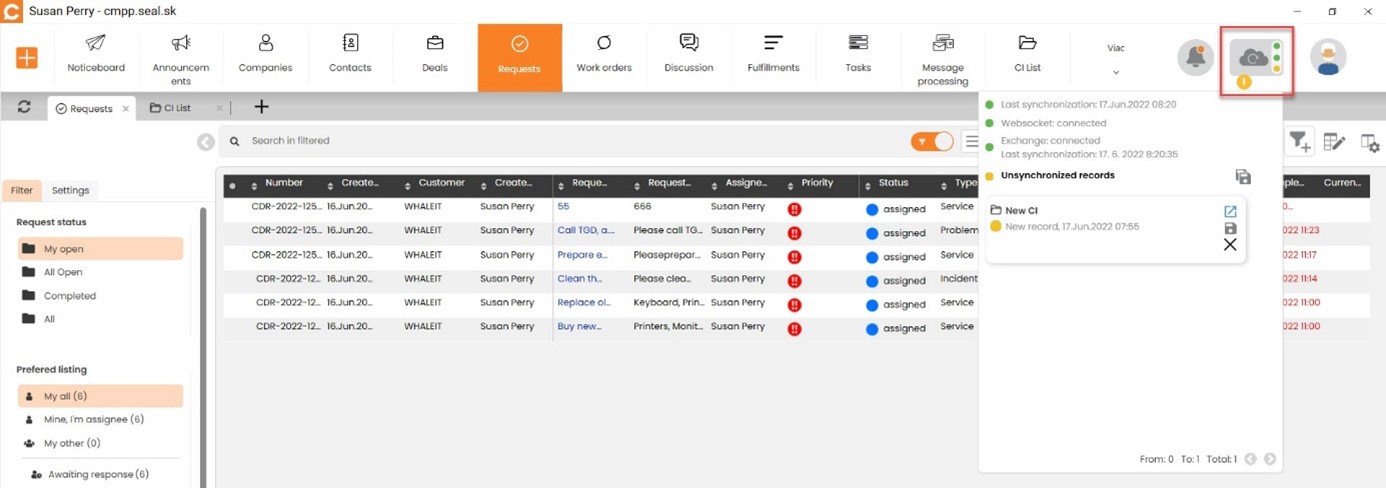
Informationen über den Status der Datensynchronisation zwischen der Anwendung und dem Server
Meldung über den Synchronisationsstatus mittels der „Synchronisationswolke“ und der gelben/roten Symbole in der Zeile des Elements.
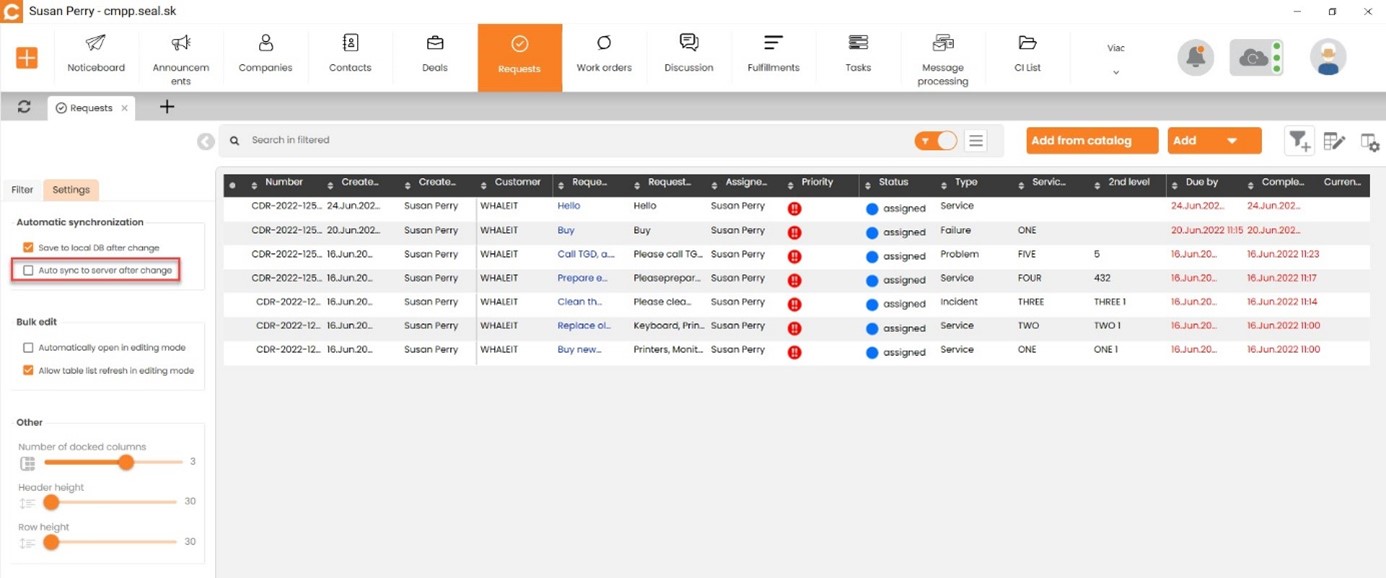
Die automatische Synchronisation mit dem Server nach jeder Änderung ermöglicht eine direkte Verbindung und Speicherung auf dem Server. Sofern Sie diese Option nicht gewählt haben, werden die Daten in der lokalen Datenbank gespeichert. Mithilfe des Wolkensymbols speichern Sie die eingegebenen Informationen auf dem Server.
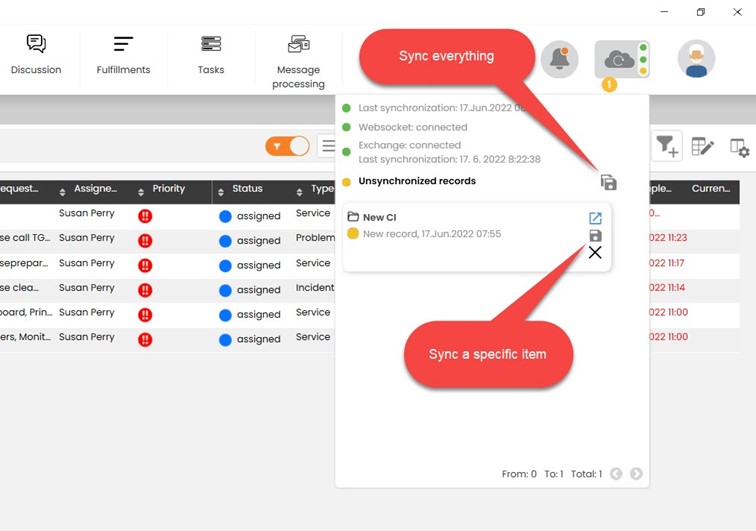
Mithilfe der Datenträgersymbole in der ersten Ebene speichern Sie alle erforderlichen Synchronisationen. Sofern Sie nur eine einzige Synchronisation speichern möchten, ist dies mithilfe des Datenträgers möglich, der zur konkreten Synchronisation gehört.
Wenn Sie eine bestimmte Information im Web ändern, wird dies in die CDESK Desktop-Anwendung übertragen. Umgekehrt ist dies derzeit nicht möglich. In der Desktop-Anwendung ist es nicht möglich, ganz alle Änderungen wie im Web vorzunehmen, zum Beispiel wenn Sie einen Datensatz löschen möchten.
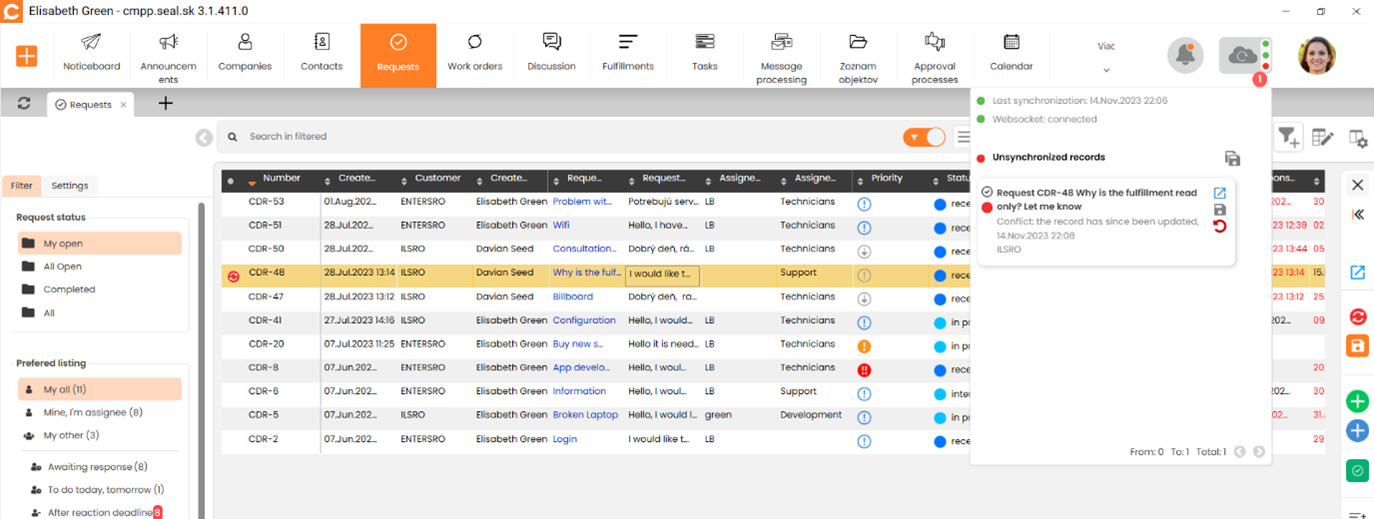
Wenn Sie zur gleichen Zeit Datensätze sowohl im Web als auch in der CDESK Desktop-Anwendung bearbeiten und sie anschließend speichern bzw. synchronisieren, kommt es zu einem Konflikt, über den Sie gemäß der Abbildung unten informiert werden.
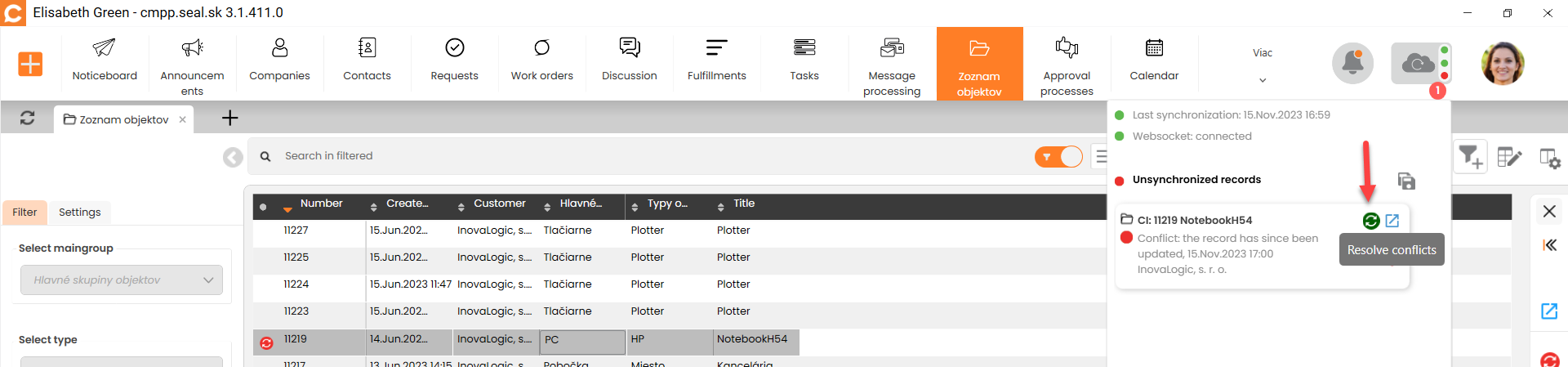
Wenn Sie Änderungen gleichzeitig im Modul „Objektliste“ vornehmen, bietet Ihnen die Konfliktmeldung die Möglichkeit „Konflikt lösen“.
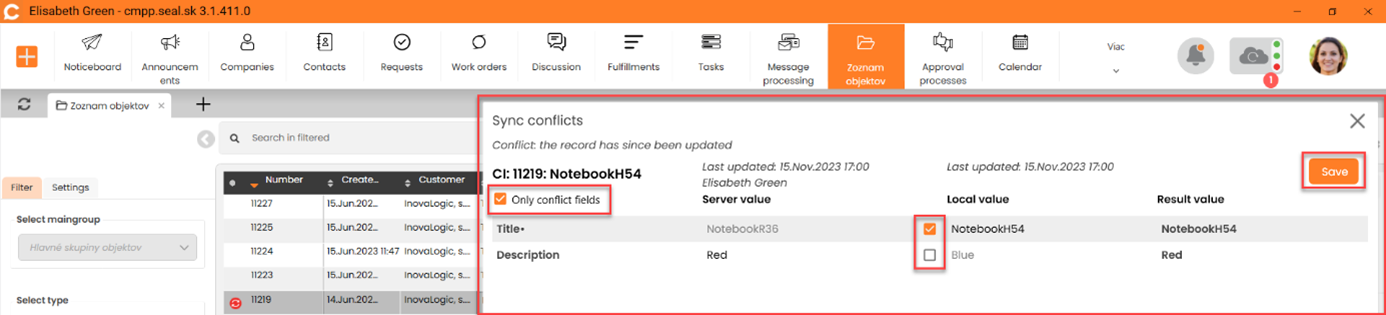
Nach dem Klicken auf „Konflikt lösen“ öffnet sich ein modales Fenster, in dem Sie den gewünschten Wert wählen, der gespeichert werden soll. Ebenso können Sie die Anzeige aller Felder oder nur der Felder mit einem Konflikt wählen.
Gelbes/rotes Symbol der Synchronisationsmeldung
Das farbige Symbol informiert über den aktuellen Synchronisationsstatus konkreter Elemente.
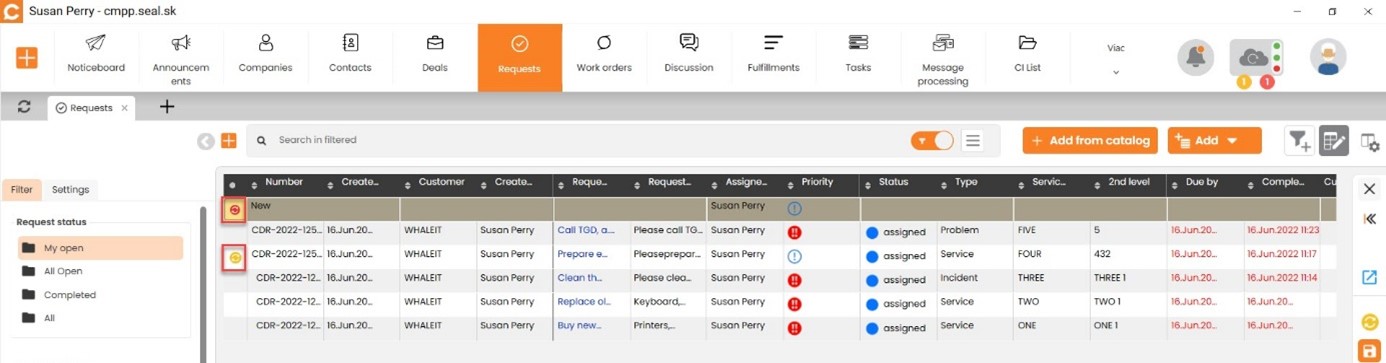
Sofern Ihnen verpflichtend auszufüllende Elemente fehlen, wird die Synchronisationsschaltfläche in roter Farbe angezeigt. In gelber Farbe wird sie angezeigt, wenn das betreffende Element gespeichert werden muss.
Die am häufigsten verwendeten Parameter am oberen Rand des Formulars
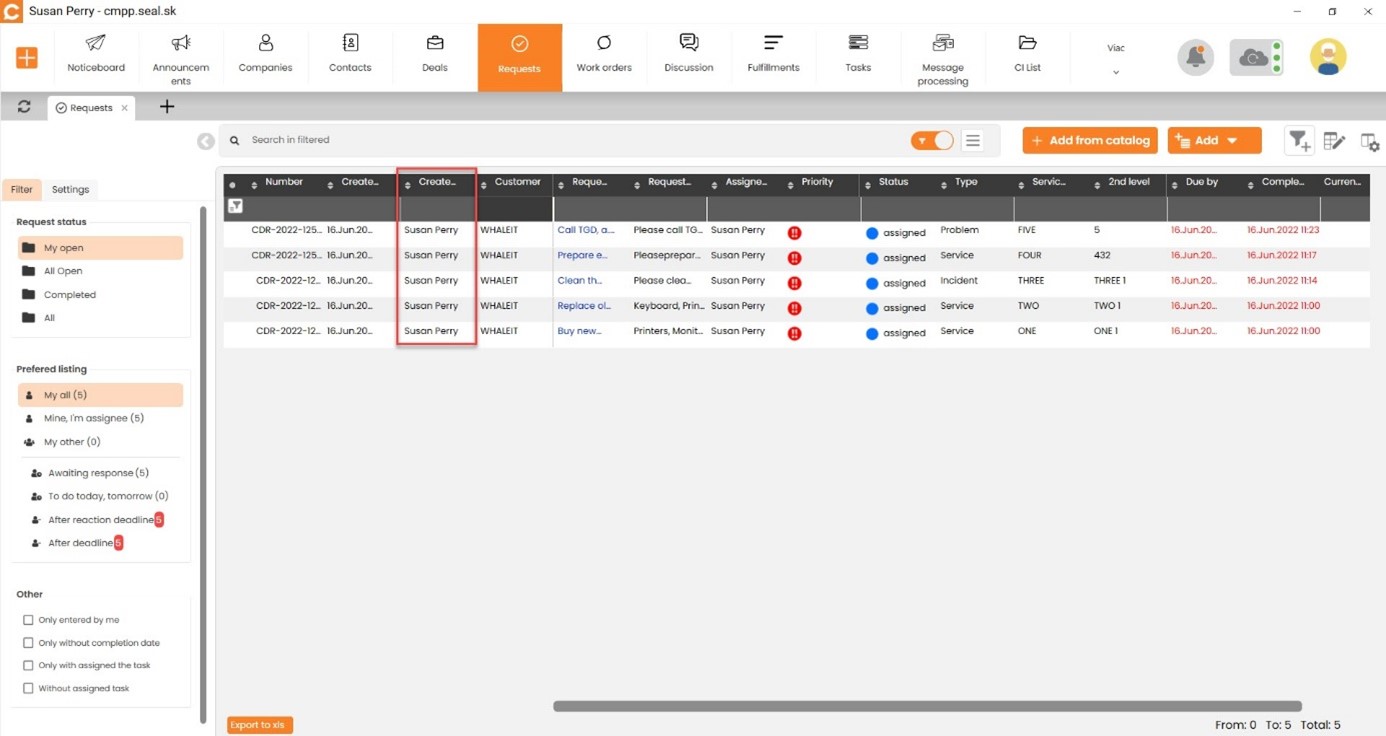
In den Anforderungen als erstem Modul befinden sich die Daten im oberen Teil des Datensatzdetails. Obwohl die Parameter am oberen Rand des Formulars wie „Read-only“ aussehen, ist es möglich, sie zu bearbeiten.

Übersicht der Daten, die sich im oberen Teil des Anforderungsformulars befinden:
- Unternehmen
- Bearbeiter
- Status
- Reaktionsfrist
- Erfüllung von
- Erfüllung bis
- Priorität
Einstellung der Höhe mit den Spaltennamen und der normalen Zeilen
Wie bereits die Möglichkeit zum Verankern von Spalten ähnlich wie in Excel erwähnt wurde, ist es in der linken Spalte in der Registerkarte Einstellungen möglich, die Höhe des Spaltennamens und die Höhe der Zeile einzustellen, damit mehr Text in die Zellen passt.
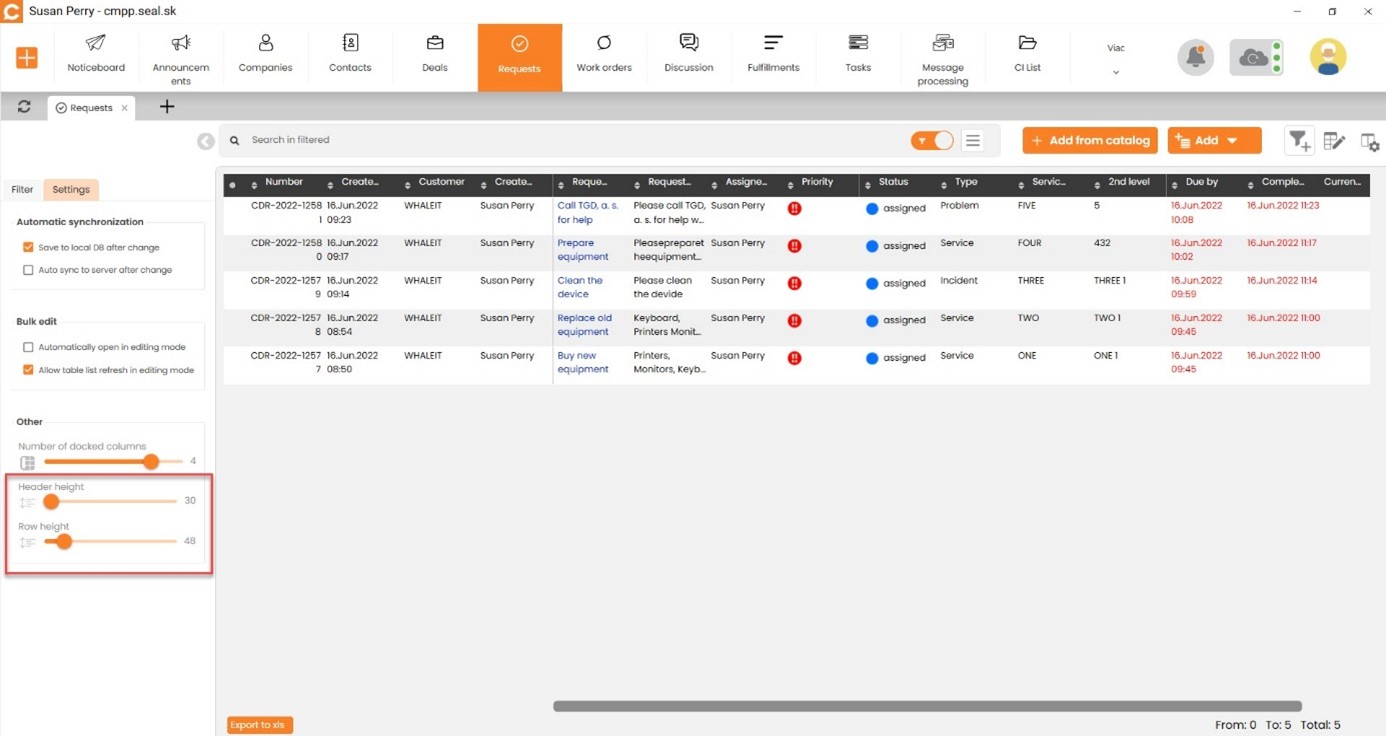
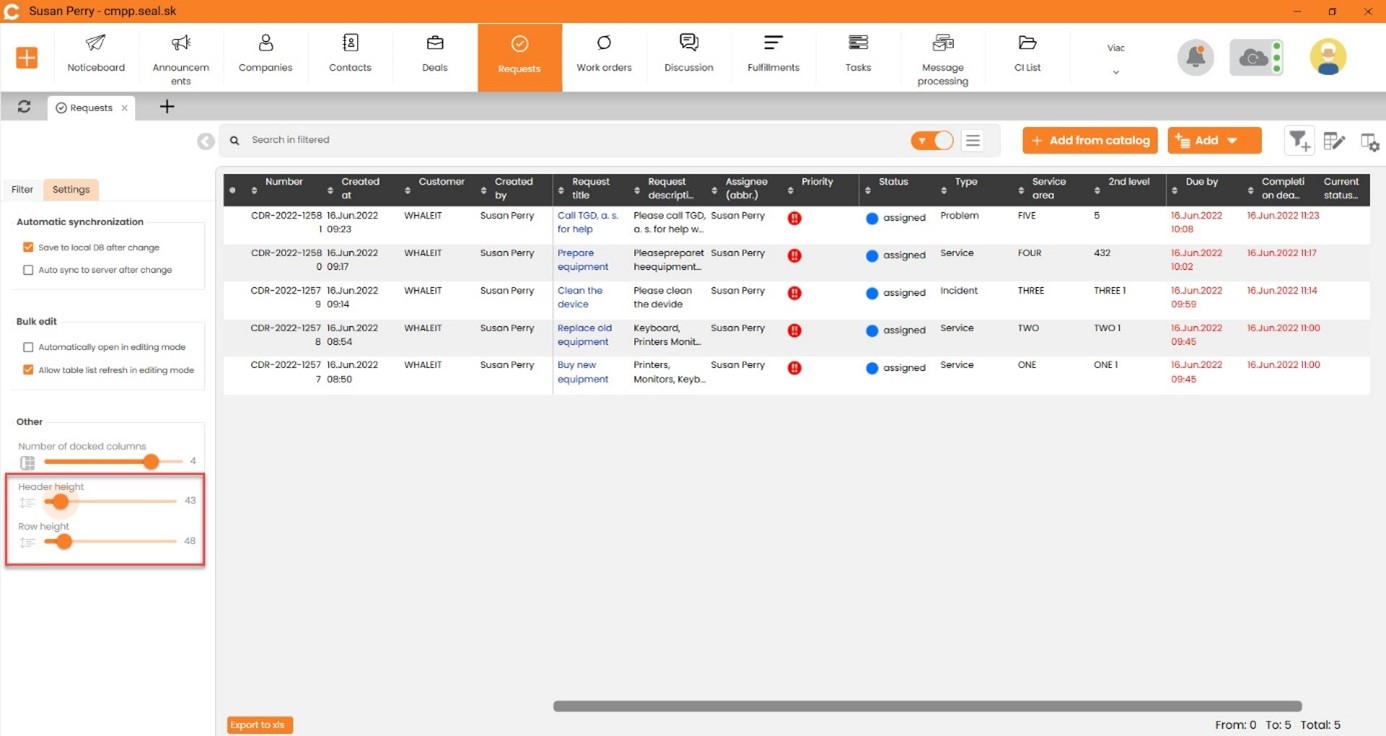
Jedes Modul hat seine Einstellungen im linken Panel
Außer der primären Einstellung, die im Profil angeboten wird, ist es ebenso möglich, Einstellungen im jeweiligen Modul zu wählen, genauso wie beim Filtern im linken Teil. Gleich neben dem Filtern befindet sich die Option Einstellungen.
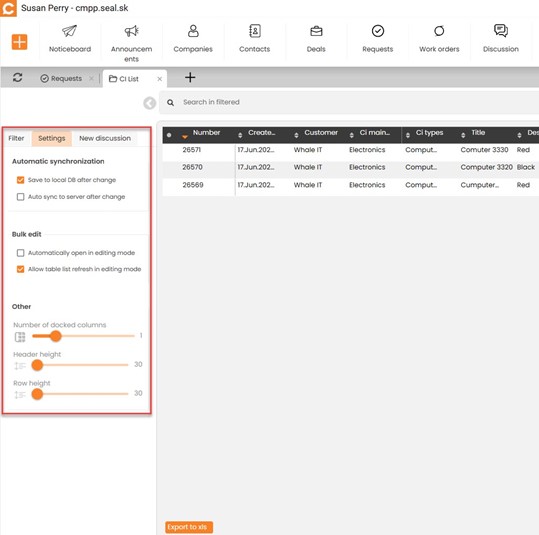
Über die Einstellungen wählen Sie genauso, wie wir es bereits in der Objektliste der Konfigurationsdatenbank angeführt haben:
- Automatische Synchronisation
- Speichern in die lokale Datenbank nach jeder Änderung
- Automatisch mit dem Server synchronisieren
- Tabellenbearbeitung
- Automatisch im Modus der Tabellenbearbeitung öffnen
- Aktualisierung der Tabellenliste im Bearbeitungsmodus erlauben
- Sonstiges
- Anzahl der verankerten Spalten
- Höhe des Spaltennamens
- Zeilenhöhe
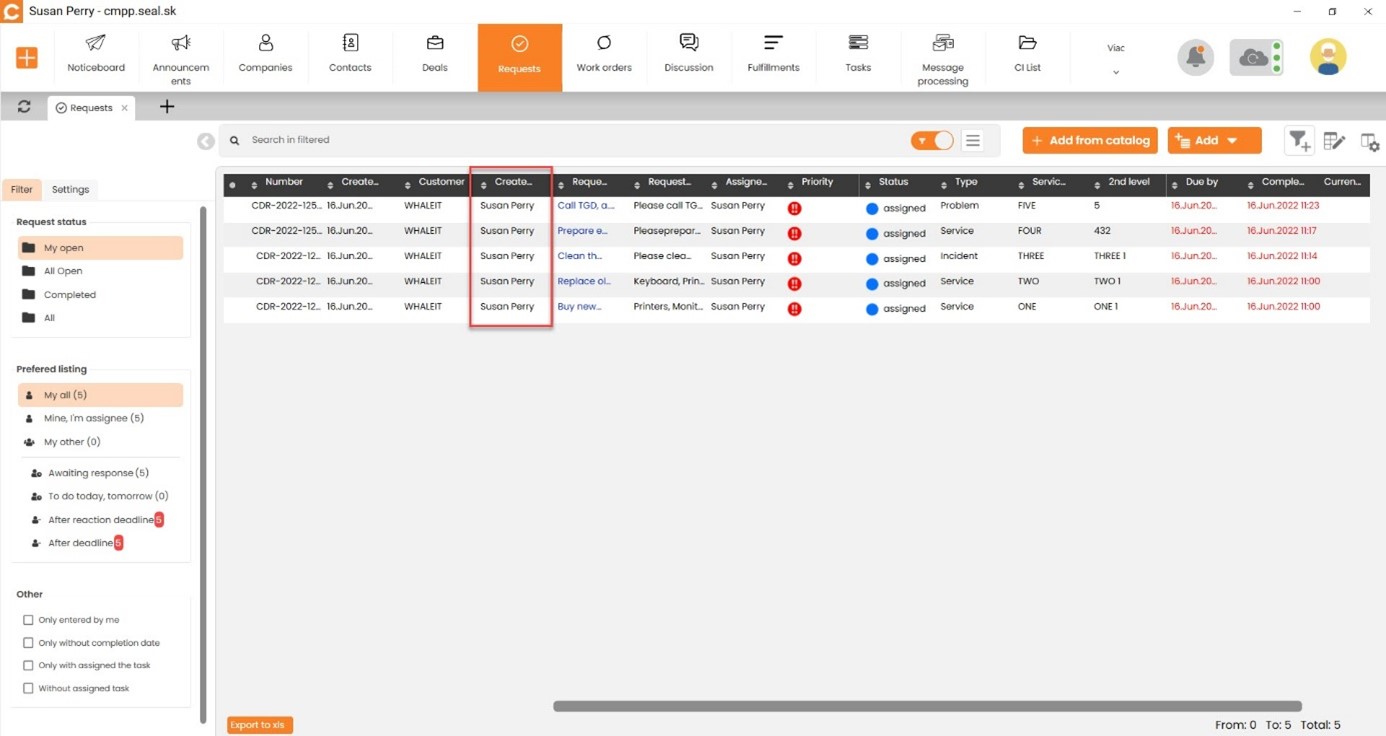
Reihenfolge der Spalten per Drag and Drop
Die Möglichkeit, die Reihenfolge der Spalten einzustellen, ermöglicht nicht nur die rechte Einstellung der Auswahl und Reihenfolge der Spalten neben der Tabellenbearbeitung, sondern auch den direkten Kontakt mit der Maus durch einfaches Greifen einer beliebigen Spalte und anschließendes Verschieben nach Bedarf.
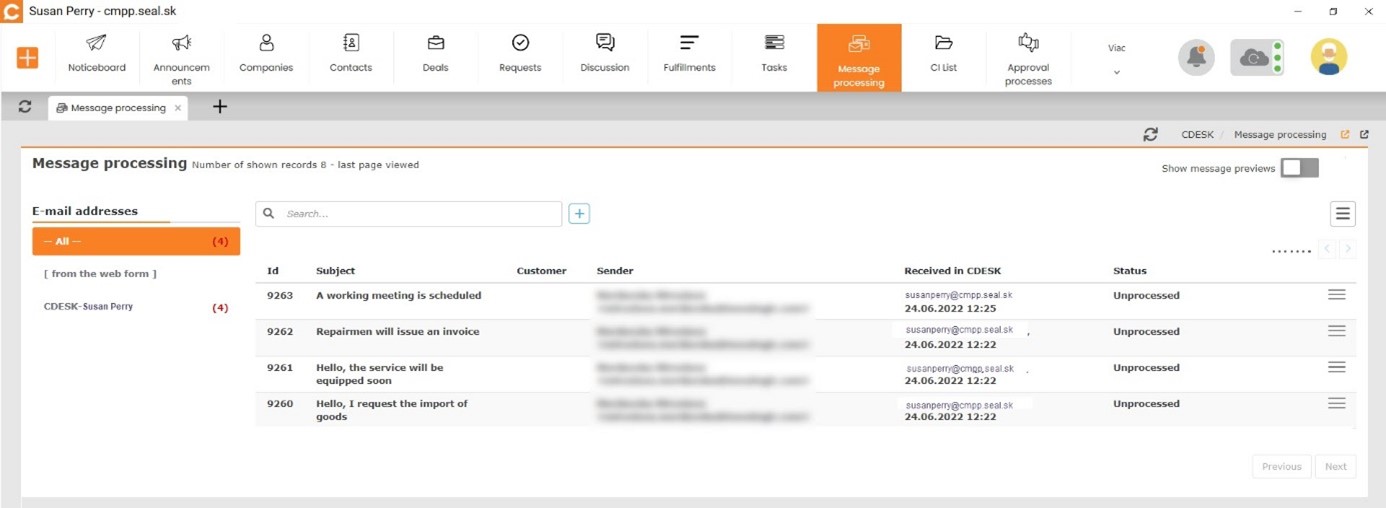
Nur im Web verfügbare Funktionen, integriert in die CDESK Desktop-Anwendung
Es wird ermöglicht, einige Funktionen im Web zu nutzen, ohne dass es notwendig ist, Ihre aktuelle Tätigkeit im Programm zu verlassen und zu beenden. Die genannte Funktion bietet z. B. die Nachrichtenverarbeitung, das Öffnen des Angebotsdetails. Wir weisen darauf hin, dass ein solcher Zugang zur Web-Oberfläche eine Lizenz für den direkten Web-Zugang verbraucht.
Nützliche Tastenkombinationen
Tabelle
F2 – Die Tabellenbearbeitung wird automatisch aktiviert und die markierte Zelle kann sofort bearbeitet werden
STRG + ENTER– die Tabellenbearbeitung wird automatisch aktiviert und die markierte Zelle kann sofort bearbeitet werden
STRG + S – Speichern und Synchronisieren des Elements mit dem Server (funktioniert vorerst im Rahmen der Tabellenbearbeitung)
STRG + SHIFT + S – das aktuell geöffnete Modul wird mit dem Server synchronisiert
ALT + END – Verlassen der Tabellenbearbeitung
HOME – verschiebt den Cursor in die Zelle in der ersten Spalte
END – Verschiebung zum Ende der Spalten
Anforderungen
STRG + T Änderung des Status
STRG + A Änderung des Bearbeiters
STRG + E Beendigung
Zentrale Einstellungen
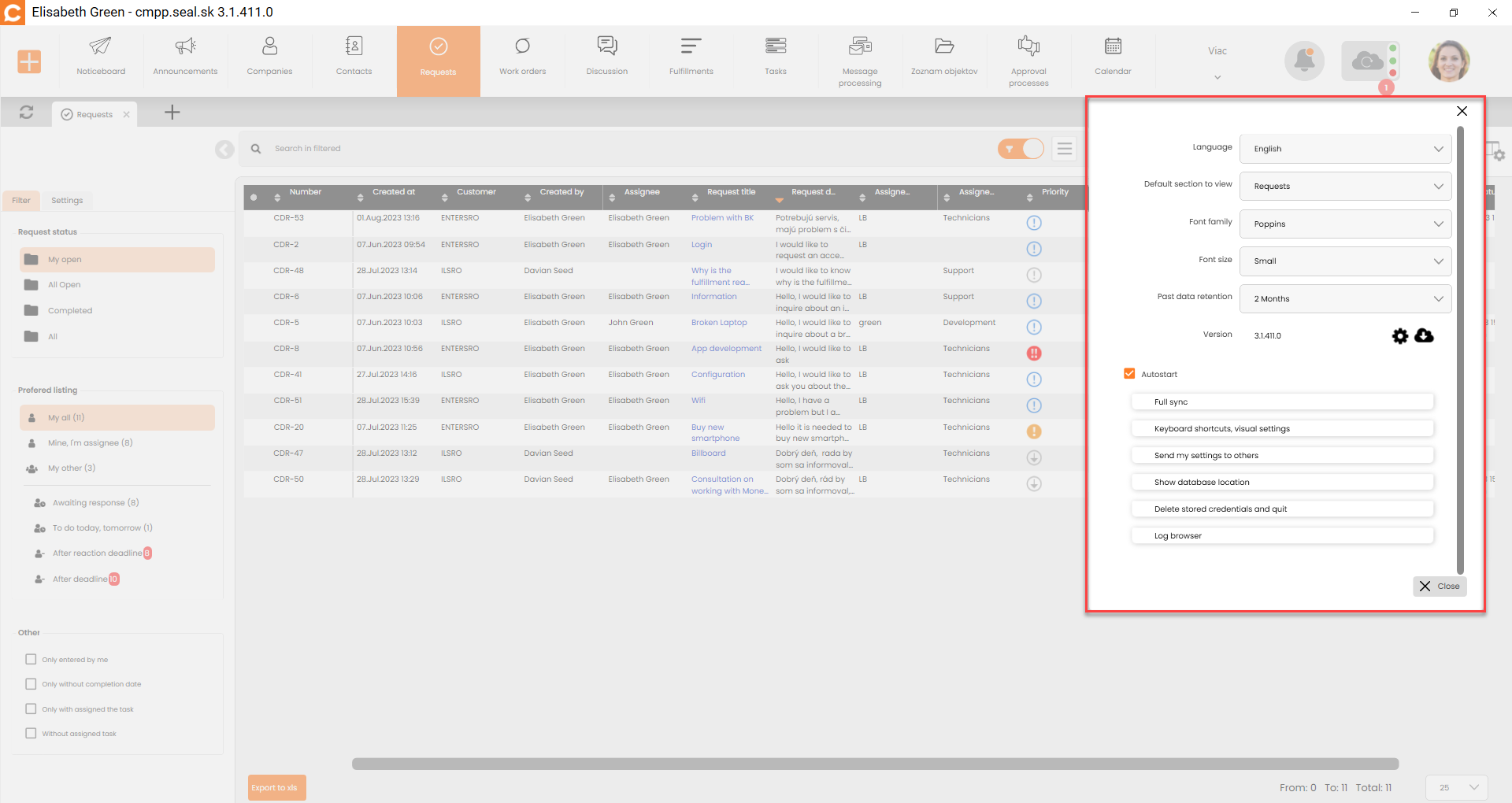
Im rechten Teil der oberen Ecke wird nach dem Klicken auf Profil – „das Männchen“ und anschließend auf Einstellung ein Fenster mit folgenden Möglichkeiten angezeigt:
- Sprache – Möglichkeit der Sprachauswahl
- Standardmodul zur Anzeige – beim Einschalten der CDESK Desktop-Anwendung wird gleichzeitig das Modul geöffnet, das in den Einstellungen als Standard festgelegt ist
- Schriftgröße – klein, mittel, groß – die Einstellung gilt für die gesamte Desktop-Anwendung
- Version – Anzeige der Nummer der aktuell verwendeten Version der CDESK Desktop-Anwendung – Einstellung und Aktualisierungen
- Automatischer Start – wenn die Möglichkeit des automatischen Starts aktiviert ist, startet die CDESK Desktop-Anwendung automatisch beim Einschalten des Computers
- Vollständige Synchronisation – dient zum manuellen Starten der Datenbanksynchronisation mit dem CDESK-Server
- Tastenkombinationen, visuelle Einstellungen – aktuelle Einstellung „Registerkartennamen anzeigen“. Wenn die Einstellung aktiviert/deaktiviert ist, werden die Registerkarten als Symbole/Symbole mit Namen angezeigt
- Einstellungen an ein anderes Konto senden
- Speicherort der Datenbank anzeigen – Nach dem Klicken wird der Pfad zum Speicherort der Datenbank angezeigt
- Gespeicherte Anmeldedaten löschen und abmelden
Meldungsbrowser – Fenster mit einer Übersicht der Fehlermeldungen, die im Falle eines Kontakts mit dem Support für eine schnellere Lösung des Problems nützlich sein kann.