REGELMÄSSIGE ANFRAGEN
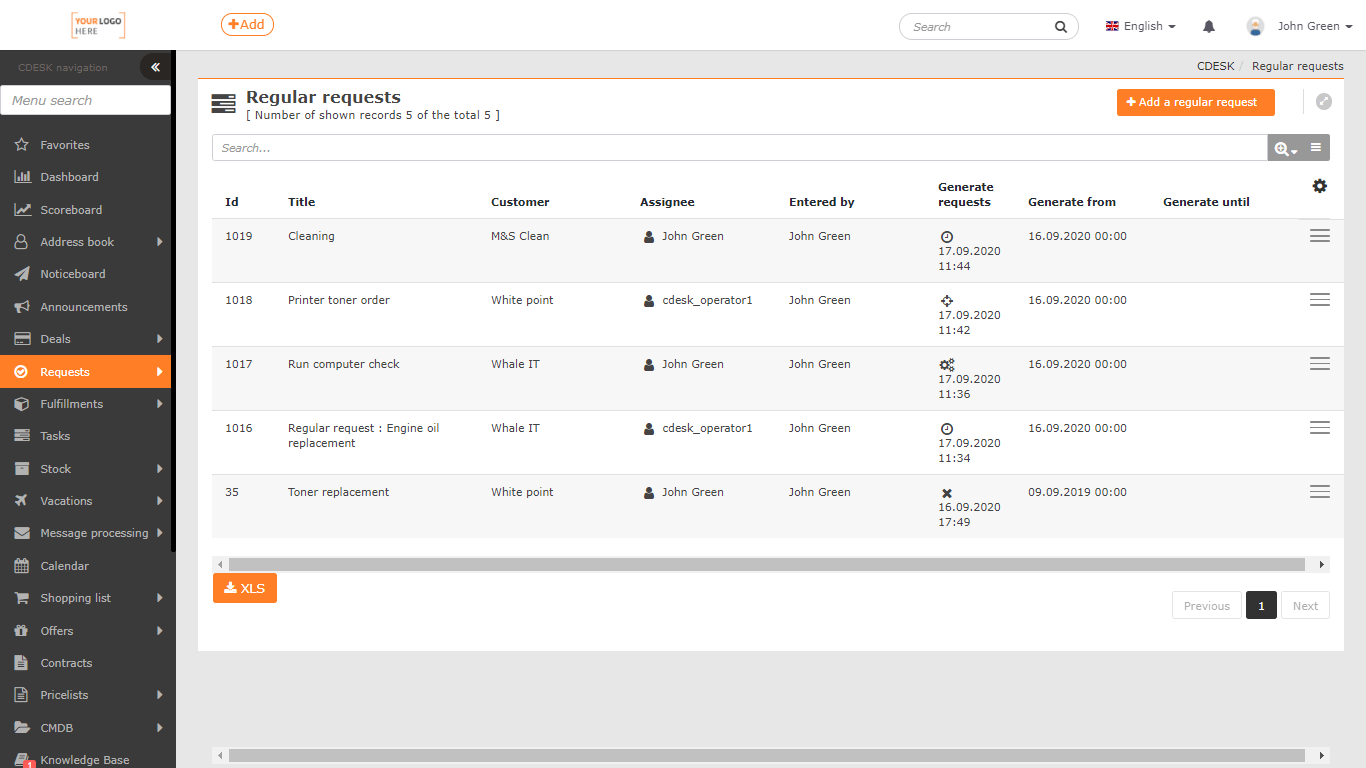
Liste der regelmäßigen Anforderungen
Die Liste der regelmäßigen Anforderungen befindet sich unter Anforderungen->Regelmäßige Anforderungen, sofern das Modul Anforderungen in den Globale Einstellungen->Anforderungen->Grundeinstellungen aktiviert ist.
Falls das Modul weiterhin nicht im Menü angezeigt wird, überprüfen Sie die Berechtigungen für den Zugriff auf dieses Modul. Die Berechtigungen stellen Sie unter Benutzer und Gruppen->Benutzer->wählen Sie den konkreten Benutzer aus->Reiter Berechtigungen->Anforderungen->Regelmäßige Anforderungen ein. Ebenso ist es erforderlich, Zugriff auf das Modul Anforderungen selbst zu haben. Die Berechtigungen für den Zugriff auf das Modul Anforderungen werden unter Benutzer und Gruppen->Benutzer->wählen Sie den konkreten Benutzer aus->Reiter Berechtigungen->Anforderungen eingestellt.
In der Liste der regelmäßigen Anforderungen ist es möglich zu suchen, eine neue regelmäßige Anforderung zu erstellen sowie die Liste der bestehenden zu exportieren.
Suchen und Filtern in der Liste der regelmäßigen Anforderungen
Im oberen Teil der Regelliste befindet sich ein Bereich für die Volltextsuche. In der Regelliste kann nach folgenden Bedingungen gesucht werden:
- ID
- Name
- Kunde
- Bearbeiter
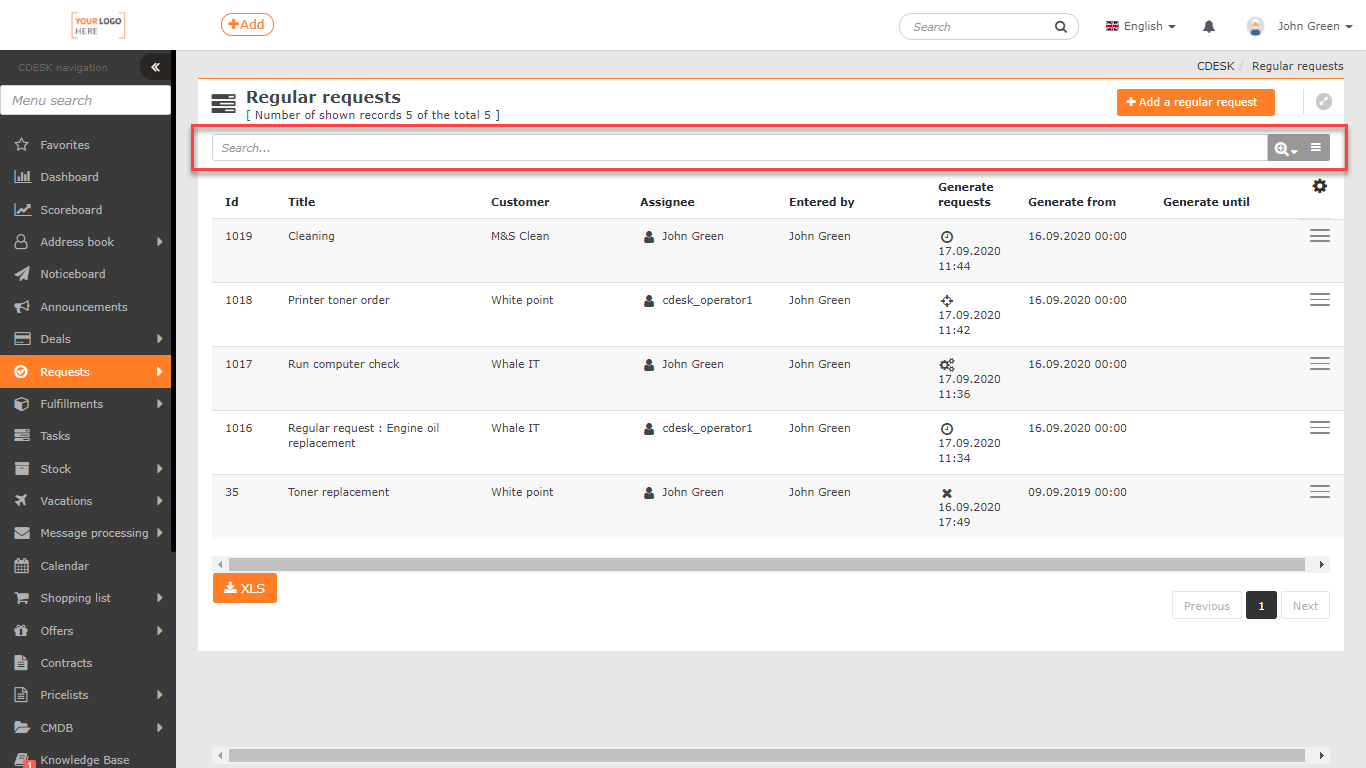
Im erweiterten Filter kann nach folgenden Bedingungen gefiltert werden:
- Beliebige Spalte
- Generierung
- Generierung bis
- Generierung von
- Name
- Bearbeiter
- Unternehmen / Name
- Erfasst von
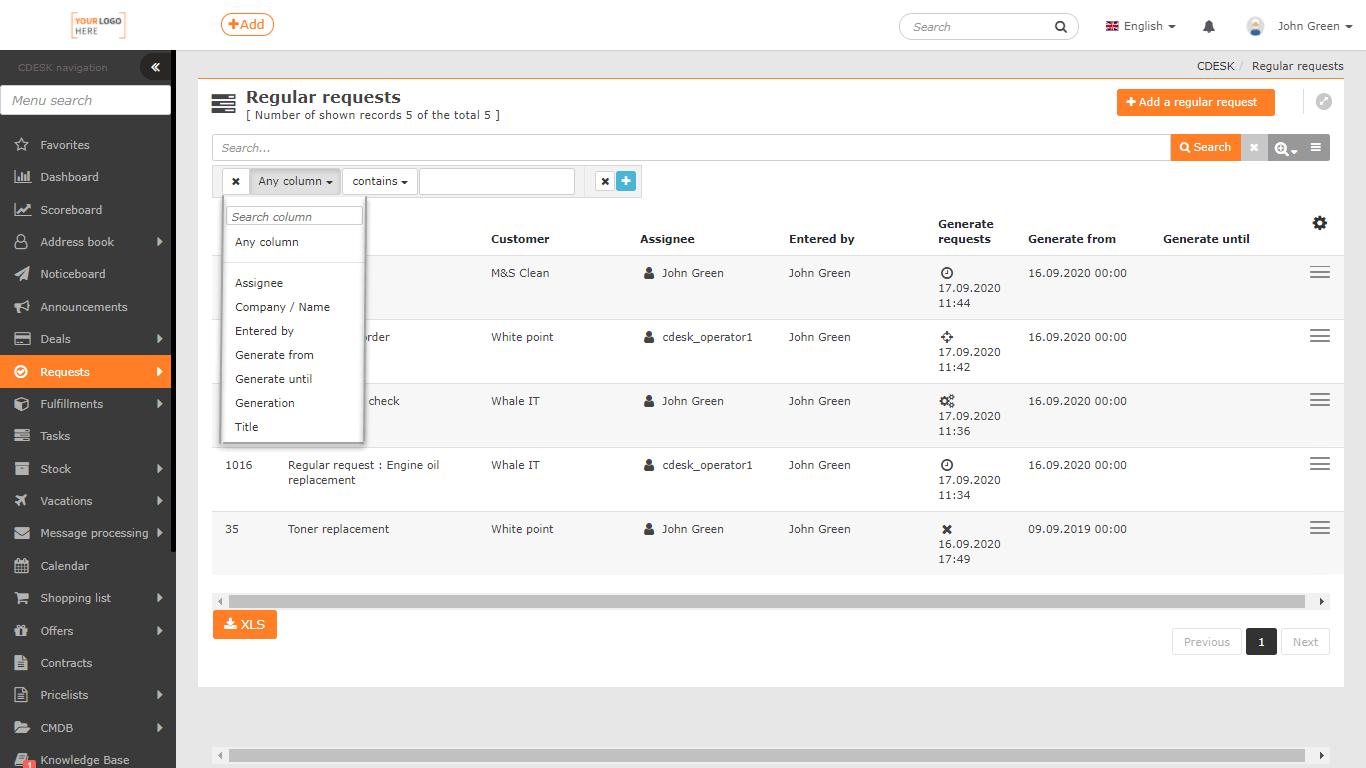
Die Arbeit mit der Volltextsuche sowie das Speichern und Versenden von Filtern wird im Text Suchen und erweitertes Filtern. beschrieben.
Neue regelmäßige Anforderung
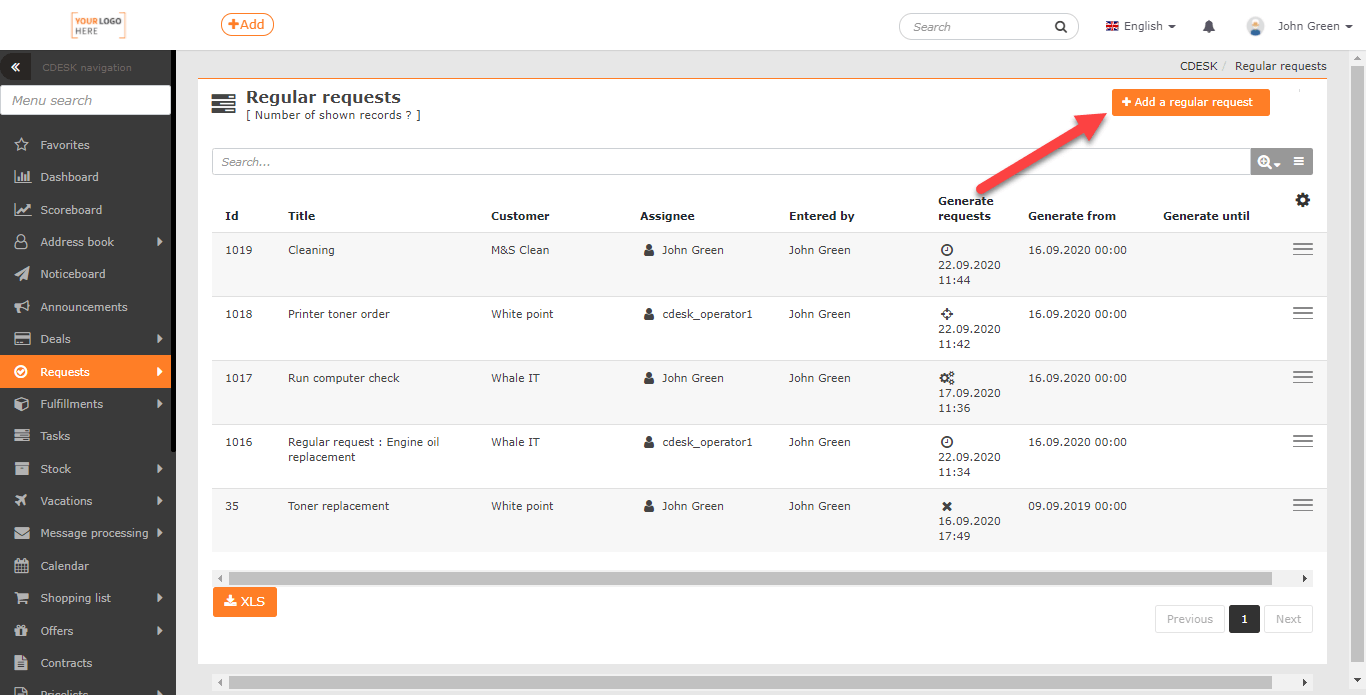
Zum Erstellen einer neuen regelmäßigen Anforderung, aus der konkrete zu bearbeitende Anforderungen generiert werden, dient die Schaltfläche +Regelmäßige Anforderung hinzufügen im rechten oberen Teil des Fensters. Nach dem Klicken öffnet sich das Formular für die Eingabe der Anforderung. Die unten blau dargestellten Elemente können optional aktiviert und verwendet werden. Pflichtfelder sind mit dem Symbol * gekennzeichnet.
Grunddaten
Generierung von Anforderungen
- Nach Zeitplan – macht im Reiter Generierungsbedingungen die Felder für die Einstellung des Zeitplans der Anforderungsgenerierung zugänglich.
- Nach Parameter – macht im Reiter Generierungsbedingungen die Felder für die Einstellung der Anforderungsgenerierung nach Parametern des ausgewählten Objekts zugänglich.
- Nach Zeitplan und Parameter – macht im Reiter Generierungsbedingungen die Felder für die Einstellung des Zeitplans der Anforderungsgenerierung und gleichzeitig die Felder für die Einstellung der Anforderungsgenerierung nach Parametern des ausgewählten Objekts zugänglich
- Deaktiviert – bei Auswahl dieser Möglichkeit werden im Reiter Generierungsbedingungen nur die Felder angezeigt, in denen Sie die Start- und Endzeit der Anforderungsgenerierung eingeben.
Name der Anforderung * – unter diesem Namen wird die regelmäßige Anforderung generiert und in der Anforderungsliste angezeigt und dient zugleich als Name der erstellten Regel in der Liste der regelmäßigen Anforderungen
Beschreibung der Anforderung * – Textfeld zur Angabe des Problems/Gegenstands der Anforderung, mit der Möglichkeit der Textformatierung
Kunde * – wählen Sie den Kunden aus, dem die regelmäßig generierte Anforderung zugeordnet wird
Anforderungstyp – bietet jene Anforderungstypen zur Auswahl, die in den Globale Einstellungen->Anforderungen->Typen und Servicebereiche definiert und aktiviert sind, und gleichzeitig das Kennzeichen  in der Spalte Regelmäßige Anforderung haben
Sichtbarkeit
- Normal – die Anforderung sieht auch der zugeordnete Kunde und es werden ihm Benachrichtigungen gesendet
- Intern – der Kunde sieht diese Anforderung nicht und wird auch nicht darüber benachrichtigt
Servicebereich / 2. Ebene – Auswahl des Servicebereichs, der definiert ist in Globale Einstellungen->Anforderungen->Typen und Servicebereiche, wo diese Felder zugleich aktiviert werden können.
Betrieb – wenn der Kunde einen Betrieb in der CMDB (in der Konfigurationsdatenbank) definiert hat, wird er zur Auswahl angeboten. Das Feld kann aktiviert werden in Globale Einstellungen->Anforderungen->Anforderungen.
Standort – wenn der Kunde einen Standort in der CMDB definiert hat, wird er zur Auswahl angeboten. Die Auswahl des Standorts wird erst nach Auswahl des Betriebs zugänglich. Das Feld kann aktiviert werden in Globale Einstellungen->Anforderungen->Anforderungen.
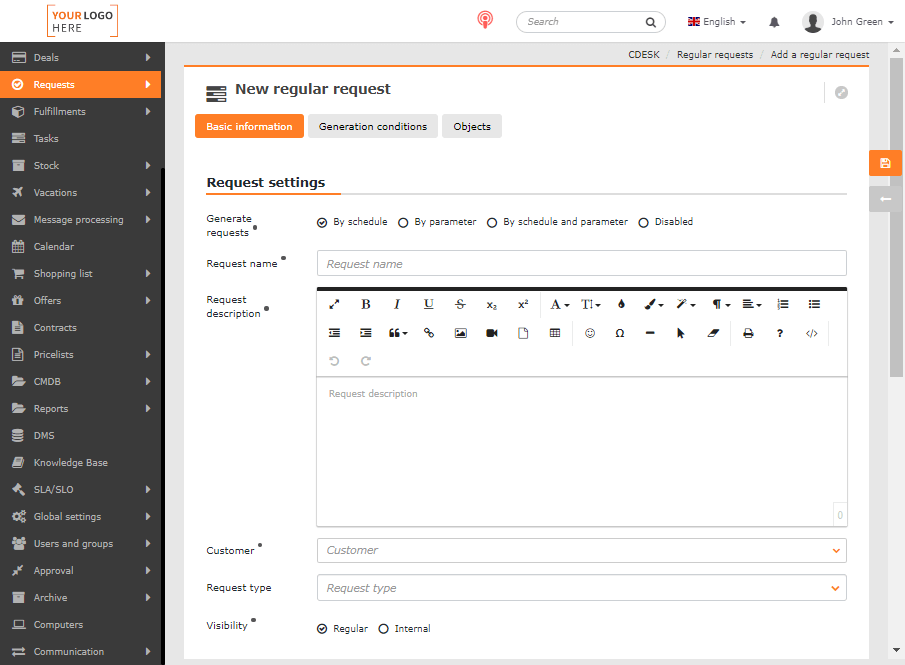
Priorität * – Informiert den Bearbeiter über die Wichtigkeit der regelmäßigen Anforderung. Bei aus Regelmäßigen Anforderungen generierten Anforderungen werden keine SLA und Reaktionsfristen angewendet, ebenso werden die Erfüllungsfristen exakt in den Feldern Anzahl der Tage für die Reaktion und Anzahl der Tage für die Lösung festgelegt.
Bearbeiter * – Auswahl des Bearbeiters oder der Bearbeitergruppe der Anforderung.
Nach versäumter Reaktion ändern auf – falls der zugewiesene Bearbeiter oder einer der Bearbeiter in der zugewiesenen Bearbeitergruppe die Reaktionsfrist der Anforderung versäumt, wird die Anforderung einem anderen Bearbeiter oder einer anderen Gruppe zugeordnet. Wenn die Anforderung nach Versäumen der Reaktionsfrist keinem anderen Bearbeiter zugeordnet werden soll, lassen Sie das Feld leer. Dieses Feld kann aktiviert werden in Globale Einstellungen->Anforderungen->Grundeinstellungen.
Hilfsbearbeiter – zum Bearbeiter können weitere Bearbeiter oder Bearbeitergruppen hinzugefügt werden, die Zugriff auf die Bearbeitung der Anforderung haben und gleichzeitig über Änderungen darin benachrichtigt werden. Das Feld Hilfsbearbeiter kann aktiviert werden in Globale Einstellungen->Anforderungen->Grundeinstellungen.
Verantwortliche Person – Benutzer, der über Änderungen in der Anforderung sowie über versäumte Fristen informiert wird, obwohl er nicht mit der Bearbeitung der Anforderung betraut ist. Das Feld Verantwortliche Person kann aktiviert werden in Globale Einstellungen->Anforderungen->Grundeinstellungen.
Anzahl der Tage für die Reaktion * – geben Sie an, innerhalb wie vieler Tage der Bearbeiter auf die Anforderung reagieren soll.
Anzahl der Tage für die Lösung * – geben Sie an, innerhalb wie vieler Tage die Anforderung gelöst sein soll.
Interne Notiz – Feld für die Bearbeiter der Anforderung, mit der Möglichkeit der Textformatierung. Sofern in den Berechtigungen nicht anders eingestellt, ist dieses Feld für Kundenkonten nicht sichtbar. Das Feld Interne Notiz kann aktiviert werden in Globale Einstellungen->Anforderungen->Grundeinstellungen.
Objekte (aus CMDB)
Der Reiter wird angezeigt, wenn in Globale Einstellungen->Anforderungen->Grundeinstellungen die Möglichkeit Objektauswahl aktiviert ist. Es handelt sich um Objekte, die sich in der CMDB befinden – d. h. in der Konfigurationsdatenbank. Damit aus Objekten ausgewählt werden kann, ist es zunächst erforderlich, für den ausgewählten Kunden mindestens eine Gruppe aus den Kategorien Geräte, Katalog der betriebenen Dienste oder Allgemeine Kategorie in der CMDB zu definieren.
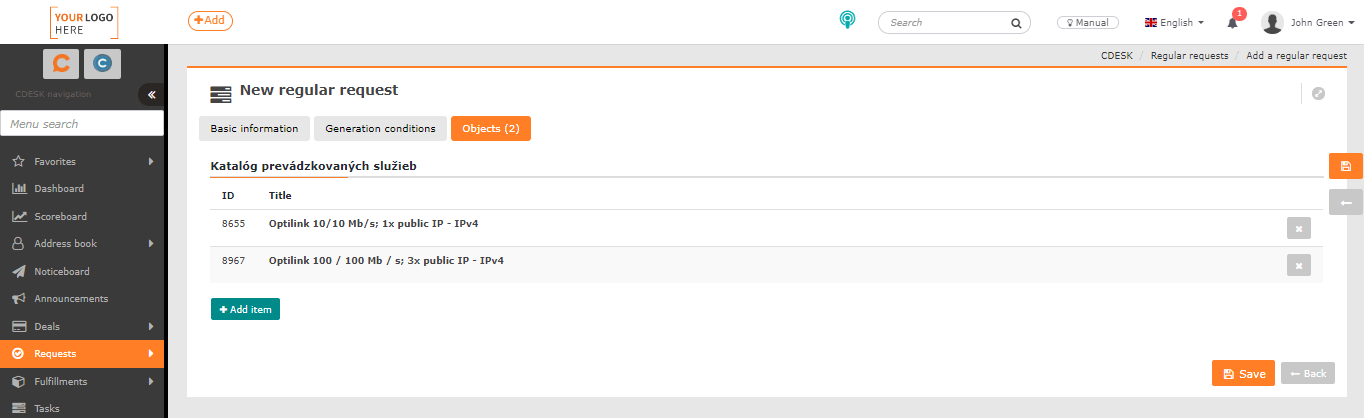
Wenn der Kunde Objekte* definiert hat, werden sie durch Klicken auf + Element hinzufügen zur Anforderung hinzugefügt. Es öffnet sich ein Fenster für die Auswahl von Objekten nach Hauptgruppe und CI Type. Es werden die Objekte aufgelistet, die sich in der jeweiligen Kategorie befinden; durch Markieren der ausgewählten Objekte und Klicken auf Hinzufügen ordnen Sie diese der Anforderung zu.
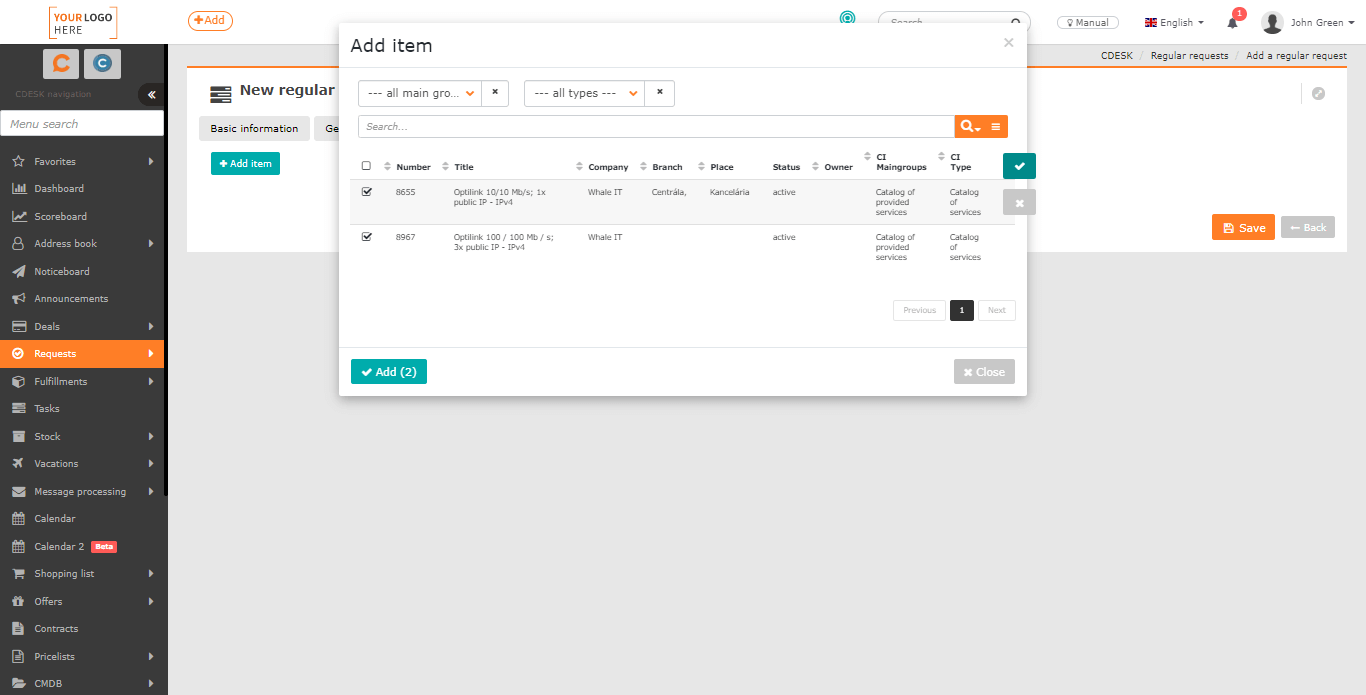
Falls der Kunde Objekte definiert hat, diese aber in der Auswahl nicht vorhanden sind, überprüfen Sie, ob die Objekte demselben Betrieb / Standort zugeordnet sind, wie in der Anforderung angegeben.
Objekte können aus der Anforderung durch Klicken auf × entfernt werden.
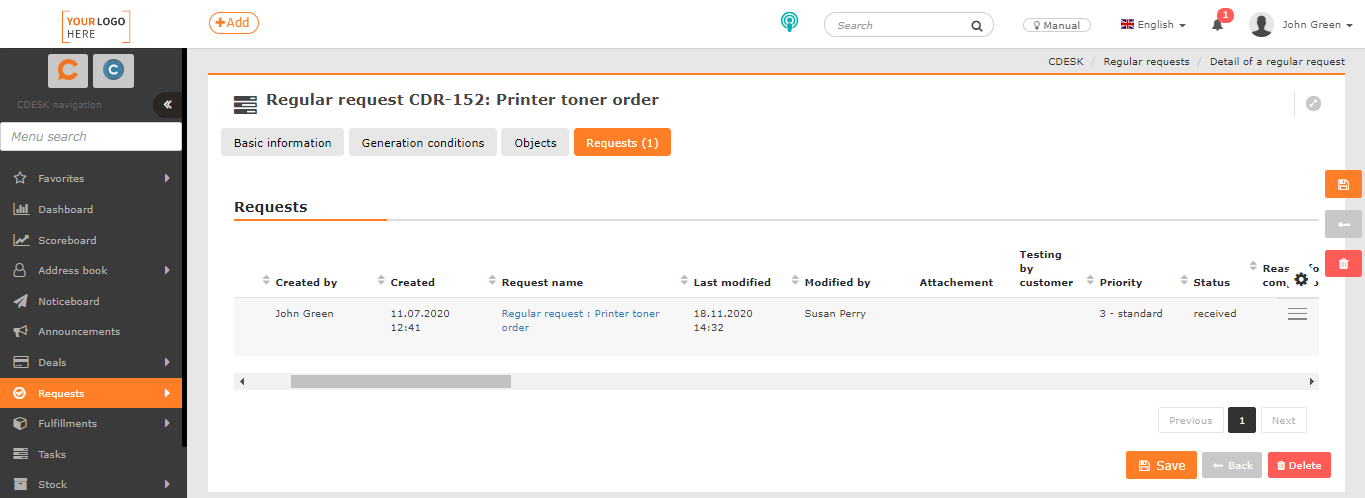
Anforderungen (Liste der generierten)
Der Reiter wird erst nach dem Speichern der regelmäßigen Anforderung zugänglich. Er enthält die Liste der bisher generierten Anforderungen.
Bedingungen für die Generierung regelmäßiger Anforderungen
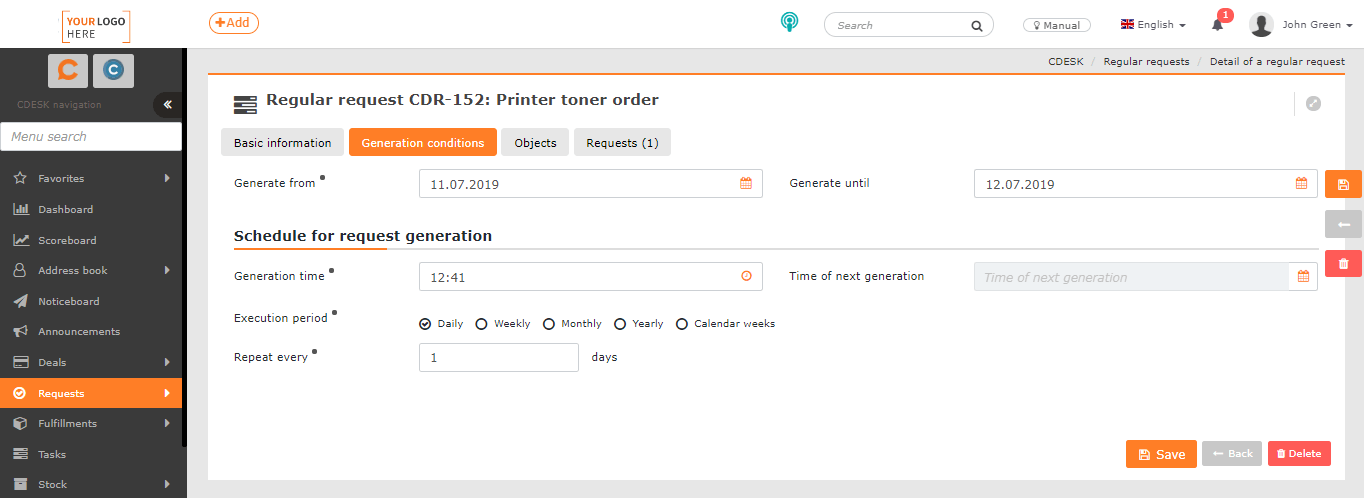
Generierung von * – Datum, ab dem die regelmäßige Anforderung generiert wird.
Generierung bis – Datum, bis zu dem die regelmäßige Anforderung generiert werden soll. Wenn Sie das Feld leer lassen, wird die regelmäßige Anforderung in den angegebenen Intervallen erstellt, bis die Generierung der Anforderungen deaktiviert wird.
Generierung nach Zeitplan
Generierungszeit * – Uhrzeit, zu der die Anforderung generiert werden soll.
Nächste Generierung – nach Auswahl der Wiederholungsperiode und nach dem Speichern wird der Termin der nächsten zu generierenden Anforderung angezeigt.
Wiederholungsperiode * – Intervall, in dem die regelmäßige Anforderung generiert werden soll:
- Täglich – geben Sie das Intervall in Tagen an.
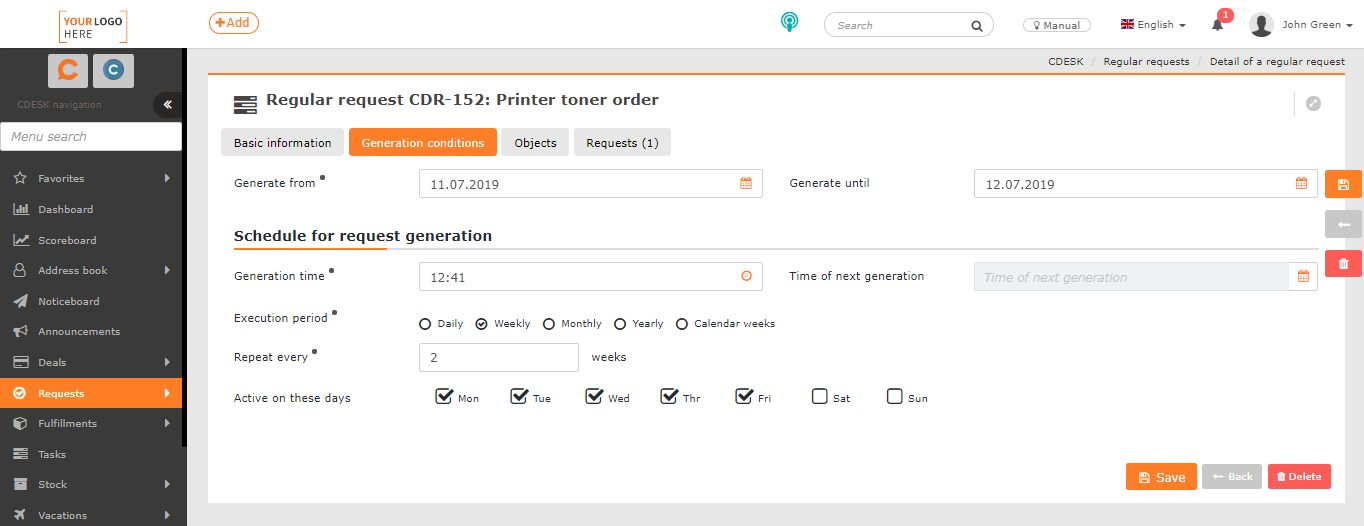
- Wöchentlich – geben Sie das Intervall in Wochen an und wählen Sie den Tag oder mehrere Tage in der Woche aus, an denen die Anforderung generiert werden soll. Wenn Sie keinen Tag auswählen, wird der Termin der Generierung der nachfolgenden Anforderung nach dem Datum Generierung von berechnet.
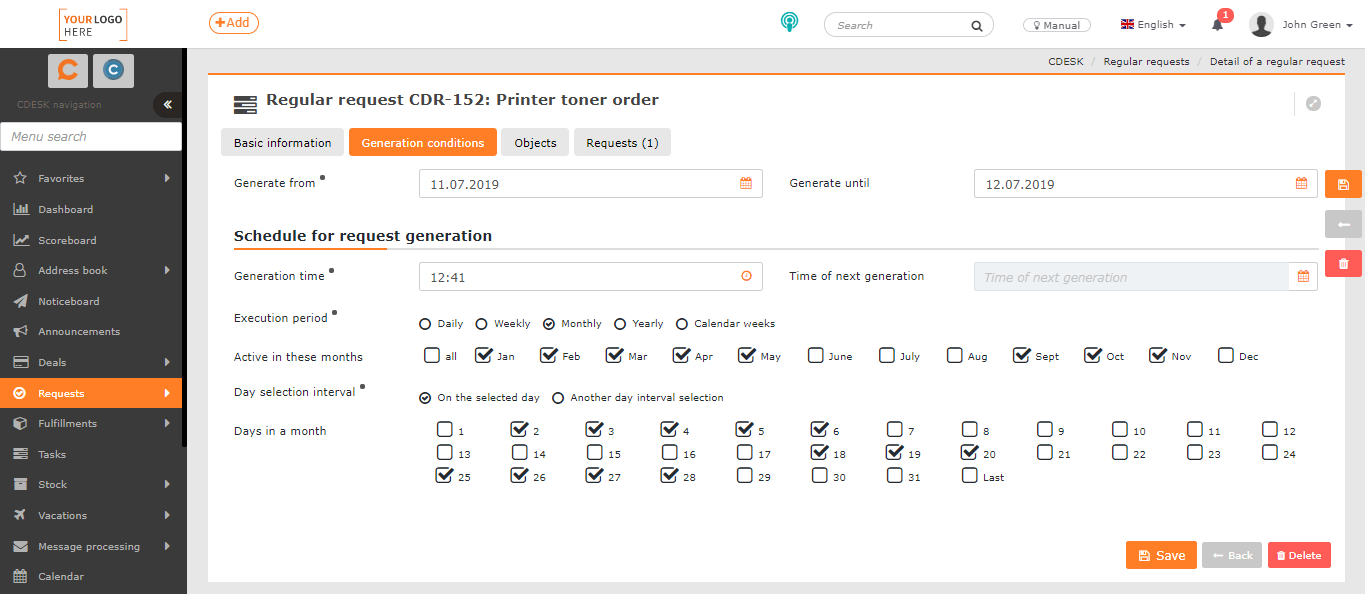
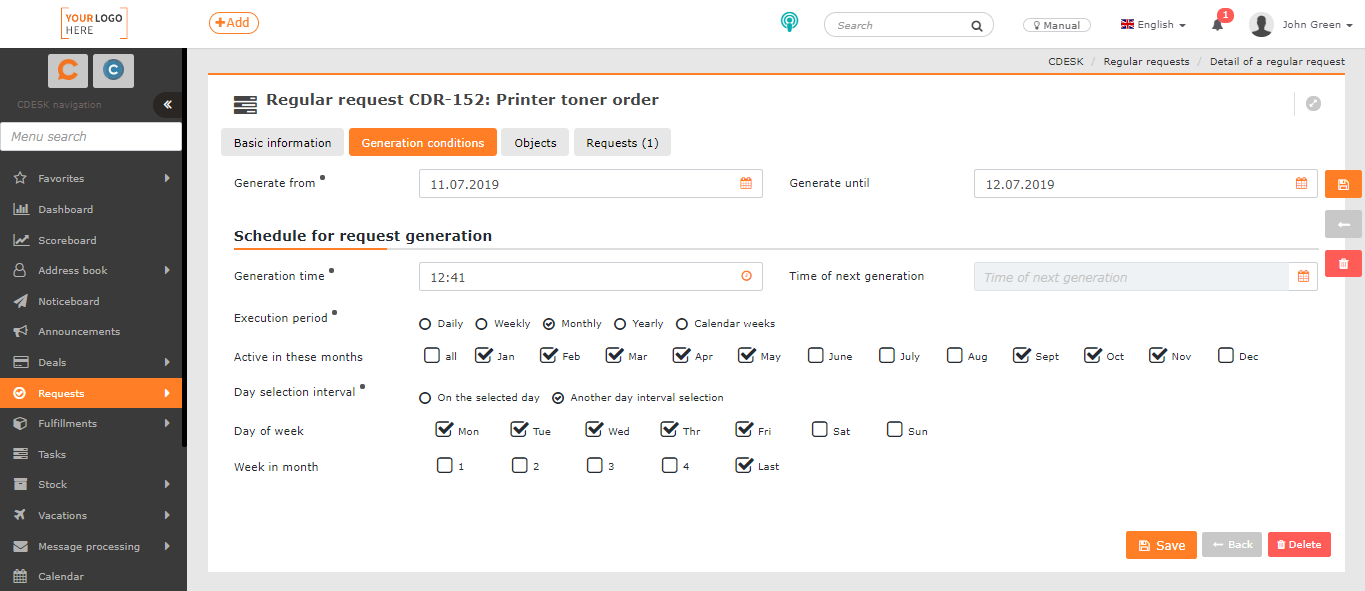
- Monatlich – wählen Sie aus, in welchen Monaten die Anforderung generiert werden soll. Weitere Optionen bieten die Möglichkeit, einen konkreten Tag im Monat oder einen konkreten Tag in der ausgewählten Woche im Monat auszuwählen.
- Jährlich – geben Sie das Intervall in Jahren an. Der Termin der Generierung der nachfolgenden Anforderung wird nach dem Datum Generieren von berechnet.
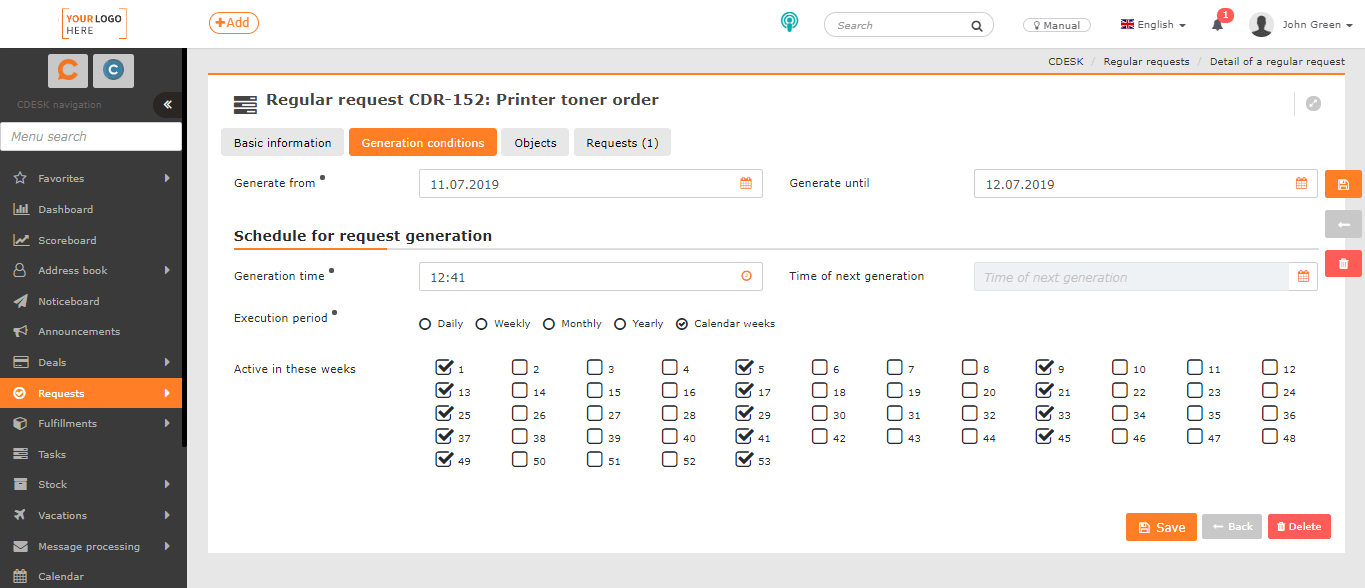
- Kalenderwochen – die regelmäßige Anforderung wird am ersten Tag der ausgewählten Kalenderwochen generiert.
Wiederholen alle * – gibt den Zeitraum an, nach dem die Anforderung erneut generiert werden soll. Das Feld ist bei der Einstellung der Wiederholungsperiode täglich, wöchentlich und jährlich verfügbar. Von der Auswahl der Wiederholungsperiode hängt auch die Zeiteinheit dieses Feldes ab. Wenn Sie zum Beispiel die Wiederholungsperiode täglich einstellen, wird der im Feld Wiederholen alle eingegebene Zahlenwert in Tagen angegeben.
Ausführung aktiv an den Tagen – das Feld ist zugänglich, wenn die Wiederholungsperiode wöchentlich eingestellt ist. Es ermöglicht die Auswahl der Wochentage, an denen die Generierung der Anforderung aktiv sein wird.
Ausführung aktiv in den Monaten – das Feld ist zugänglich, wenn die Wiederholungsperiode monatlich eingestellt ist. Es ermöglicht die Auswahl der Monate im Jahr, in denen die Generierung der Anforderung aktiv sein wird.
Intervall der Tagesauswahl *
- Am ausgewählten Tag – macht das Feld zur Auswahl der Tage in den Monaten zugänglich.
- Anderes Intervall der Tagesauswahl – macht das Feld zur Auswahl des Wochentags und der Woche im Monat zugänglich.
Tag im Monat – ermöglicht die Auswahl des Tags im Monat nach Datum. Das Feld ist zugänglich, wenn die monatliche Wiederholungsperiode der Anforderungsgenerierung eingestellt ist und das Intervall der Tagesauswahl als Am ausgewählten Tag eingestellt wurde.
Tag in der Woche – ermöglicht die Auswahl eines konkreten Tags im Monat. Das Feld ist zugänglich, wenn die monatliche Wiederholungsperiode der Anforderungsgenerierung eingestellt ist und das Intervall der Tagesauswahl als Anderes Intervall der Tagesauswahl eingestellt wurde.
Woche im Monat – ermöglicht die Auswahl einer konkreten Woche im Monat. Das Feld ist zugänglich, wenn die monatliche Wiederholungsperiode der Anforderungsgenerierung eingestellt ist und das Intervall der Tagesauswahl als Anderes Intervall der Tagesauswahl eingestellt wurde.
Ausführung aktiv in den Wochen – das Feld ist zugänglich, wenn die Wiederholungsperiode Kalenderwochen eingestellt ist. Es ermöglicht die Auswahl der Wochen im Kalenderjahr, in denen die Generierung der Anforderung aktiv sein wird.
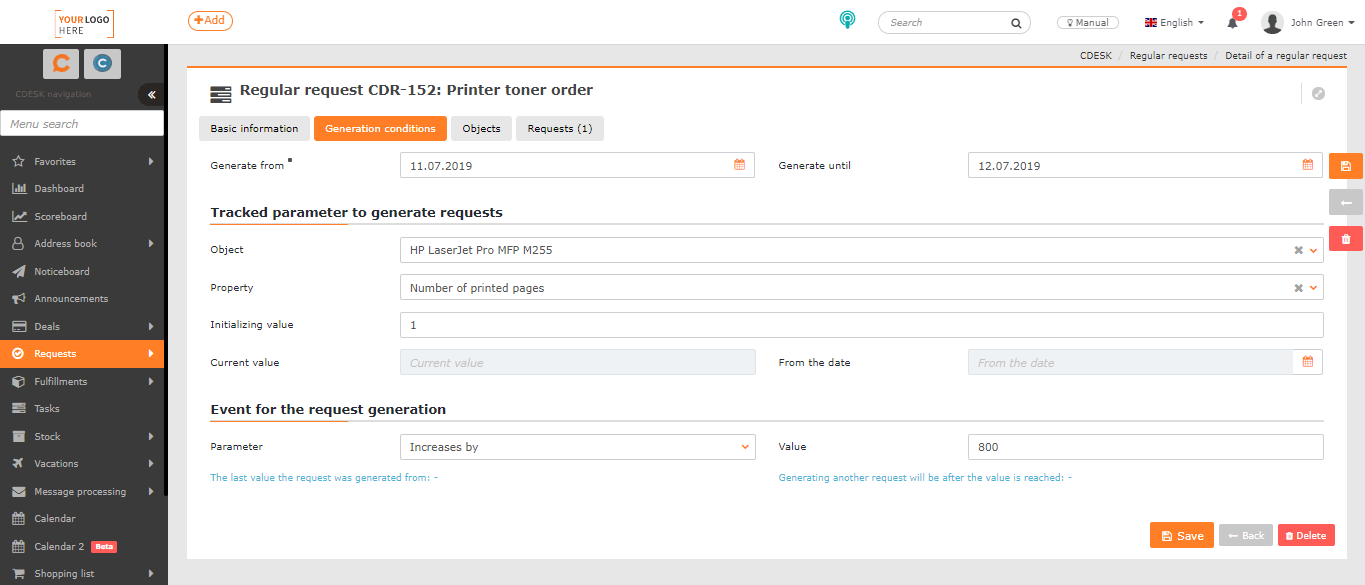
Generierung nach Parameter
Objekt – Feld für die Auswahl des Konfigurationsobjekts, das für den auf der Anforderung eingetragenen Kunden zugänglich ist. Vom ausgewählten Objekt hängt die Auswahl der Eigenschaften ab, von denen die Generierung der Anforderung abhängen wird.
Eigenschaft – Auswahl der für das ausgewählte Objekt zugänglichen Eigenschaften.
Initialisierungswert – geben Sie den Wert ein, von dem das Herunterzählen beginnt.
Aktueller Wert – zeigt den Wert an, der aktuell in CDESK zu der jeweiligen Eigenschaft vorliegt.
Vom Datum – Datum, auf das sich der angezeigte aktuelle Wert bezieht.
Ereignis für die Generierung von Anforderungen
Parameter– Sie können eine der folgenden mathematischen Operationen auswählen:
- Steigt um den Wert
- Steigt über das Vielfache des Werts
- Sinkt um den Wert
- Sinkt unter das Vielfache des Werts
Wert – Sie geben die Zahl ein, die in der gewählten mathematischen Operation verwendet wird.
Direkt im Formular auf der linken Seite sehen Sie den letzten Wert, aus dem die Anforderung generiert wurde. Auf der rechten Seite befindet sich der berechnete Wert, bei dem sie erneut generiert wird.
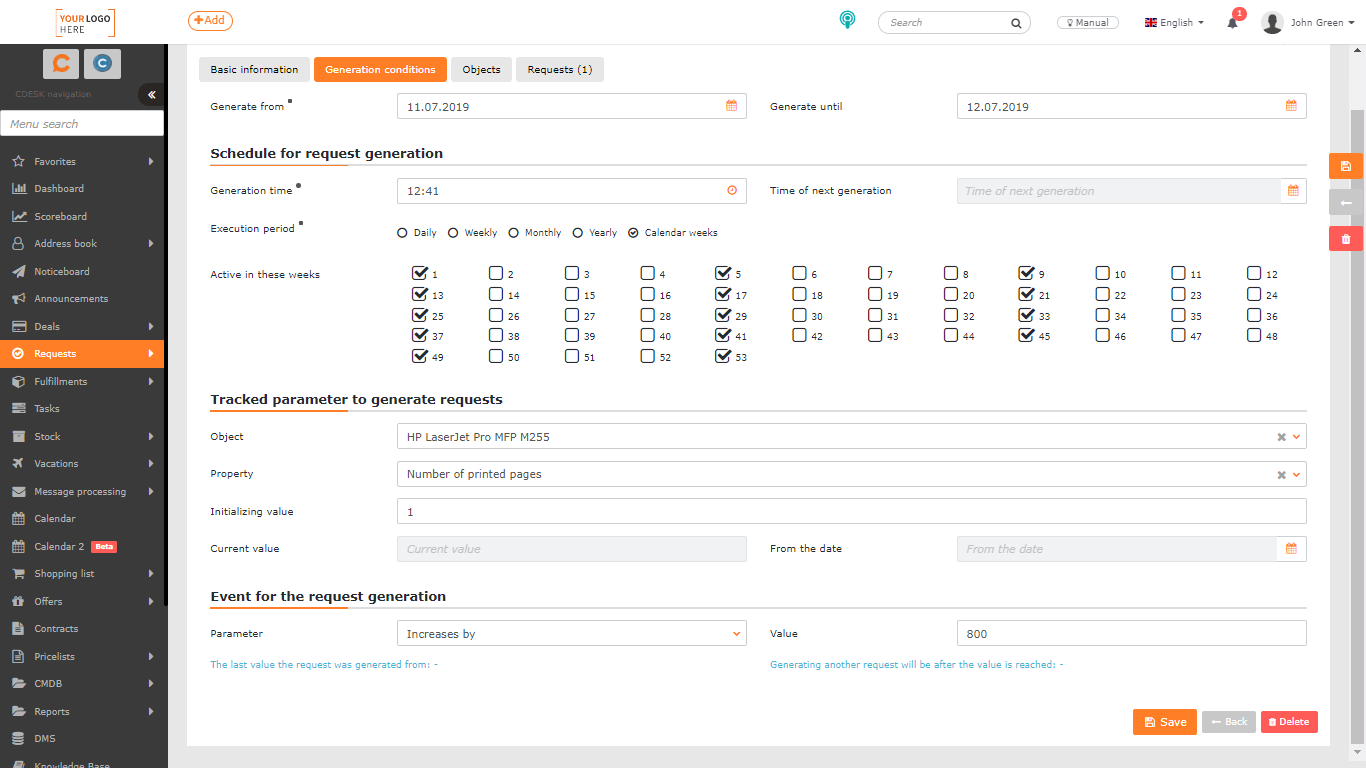
Generierung nach Zeitplan und Parameter
Es handelt sich um eine Kombination der Anforderungsgenerierung nach den oben beschriebenen Kriterien. Wenn die Generierung der Anforderungen nach Zeitplan und Parameter eingestellt ist, werden im Reiter die Felder zugänglich, die bei der Einstellung der Anforderungsgenerierung nach Zeitplan und auch nach Parameter verwendet werden. Die Bedeutung dieser Felder finden Sie weiter oben im Text.
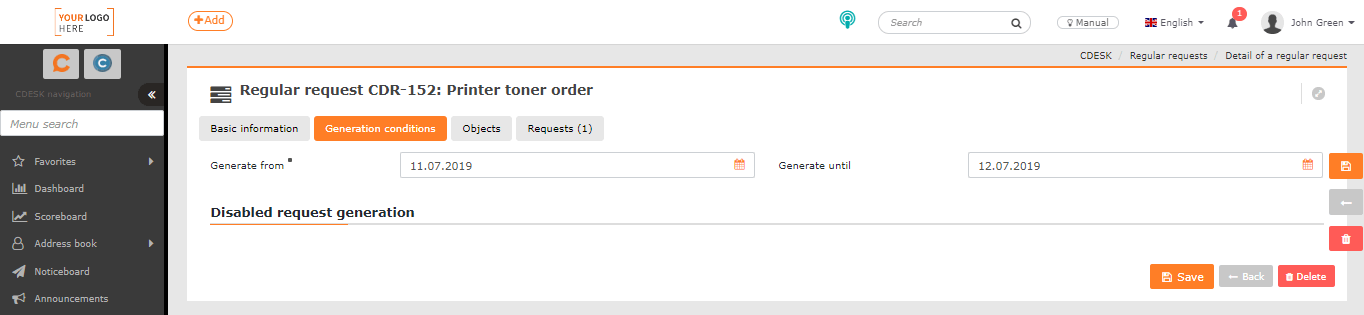
Deaktivierte Generierung der regelmäßigen Anforderung
Wenn die Generierung der Anforderungen deaktiviert ist, sind im Reiter Generierungsbedingungen nur die Felder für die Einstellung des Zeitintervalls zugänglich, in dem die Anforderung generiert wird.
Durch Klicken auf die Schaltfläche Speichern erstellen Sie eine Regel für das Erstellen regelmäßiger Anforderungen. Die generierten Anforderungen sind verfügbar unter Anforderungen->Anforderungsliste und haben das Kennzeichen Regelmäßige Anforderung.
Ende der Generierung regelmäßiger Anforderungen
Neue regelmäßige Anforderungen werden nicht mehr generiert:
- automatisch durch Erreichen des Termins Generieren bis. Der Termin kann bei Bedarf durch Bearbeiten der Regel in der Liste der regelmäßigen Anforderungen geändert werden
- in der Bearbeitung der regelmäßigen Anforderung im ersten Reiter Grunddaten im Element Generierung von Anforderungen * durch Umschalten in den Status Deaktiviert. Wenn Sie sich entscheiden, die Generierung der Anforderungen irgendwann in der Zukunft fortzusetzen, stellen Sie ein, nach welchem Kriterium die Anforderung generiert werden soll.
- durch Löschen der regelmäßigen Anforderung – öffnen Sie die Regel aus der Liste der regelmäßigen Anforderungen und klicken Sie am unteren Rand der Seite auf die Schaltfläche Entfernen. Die Schaltfläche ist nur Benutzern mit der Berechtigung zum Löschen regelmäßiger Anforderungen zugänglich, mehr unter Berechtigungen und Zugriffe->Benutzer. Durch das Löschen wird nur die Regel gelöscht, die durch diese Regel generierten Anforderungen bleiben weiterhin in der Anforderungsliste.
Export regelmäßiger Anforderungen
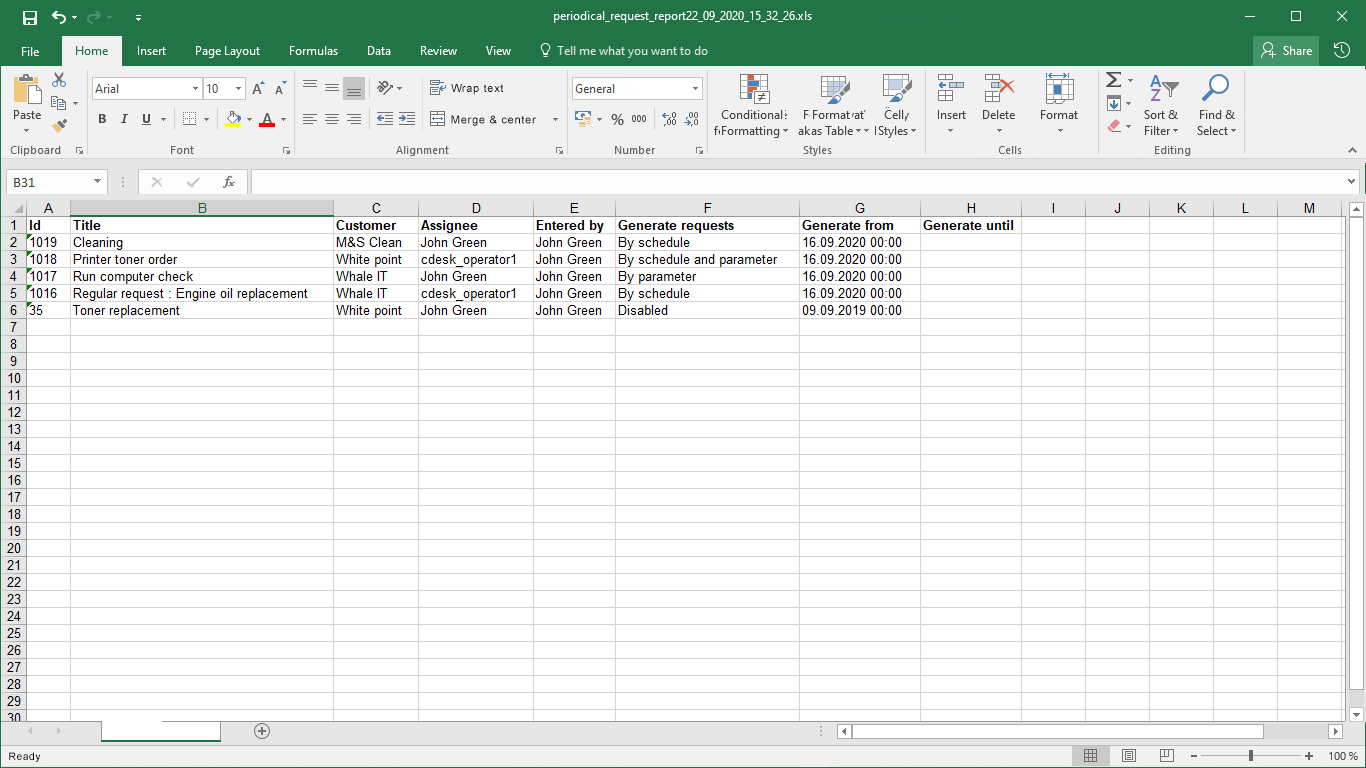
Für den Export dient die Schaltfläche XLS, die sich in der linken unteren Ecke unter der Liste der regelmäßigen Anforderungen befindet. Falls die Schaltfläche für den Export nicht angezeigt wird, überprüfen Sie, ob Sie die Berechtigung haben, Datensätze zu exportieren. Die Berechtigungen stellen Sie unter Benutzer und Gruppen->Benutzer->wählen Sie den konkreten Benutzer aus->Reiter Berechtigungen->Anforderungen->Regelmäßige Anforderungen->Export ein.
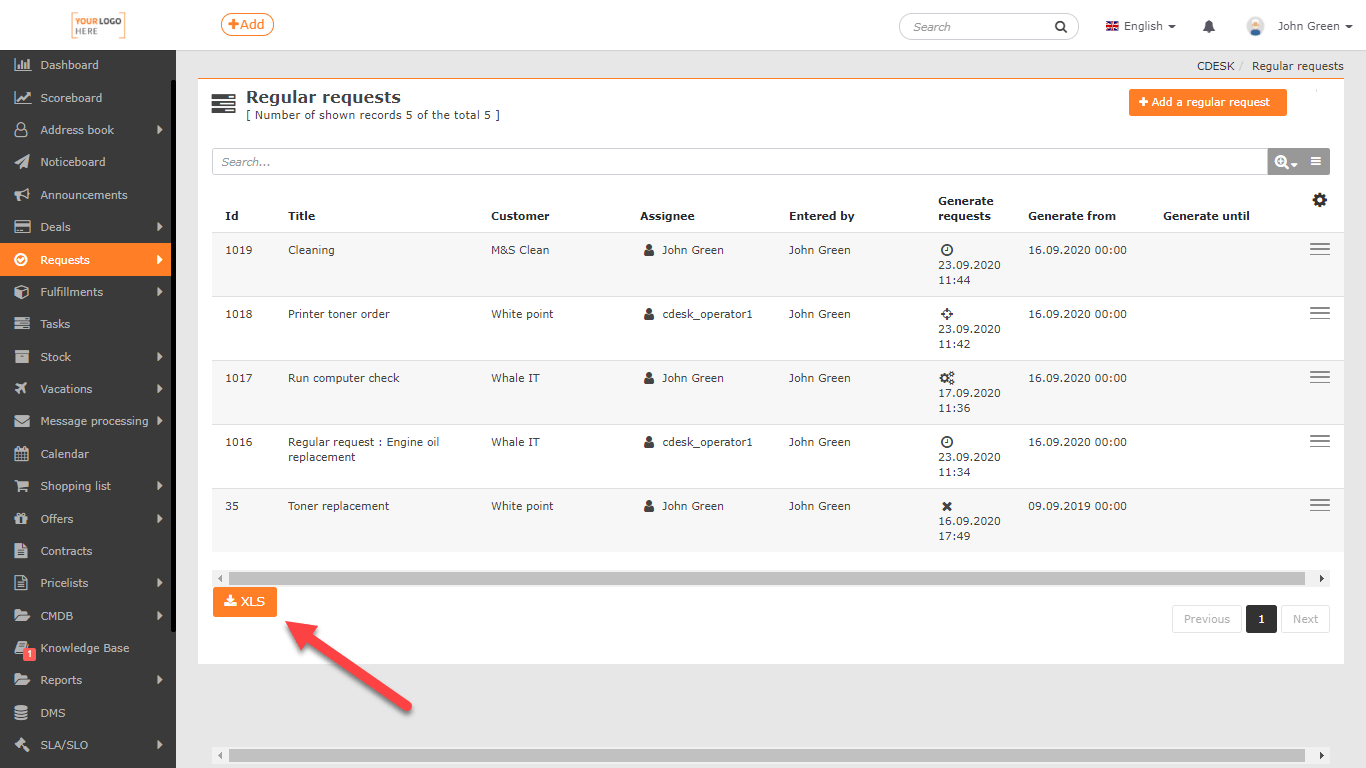
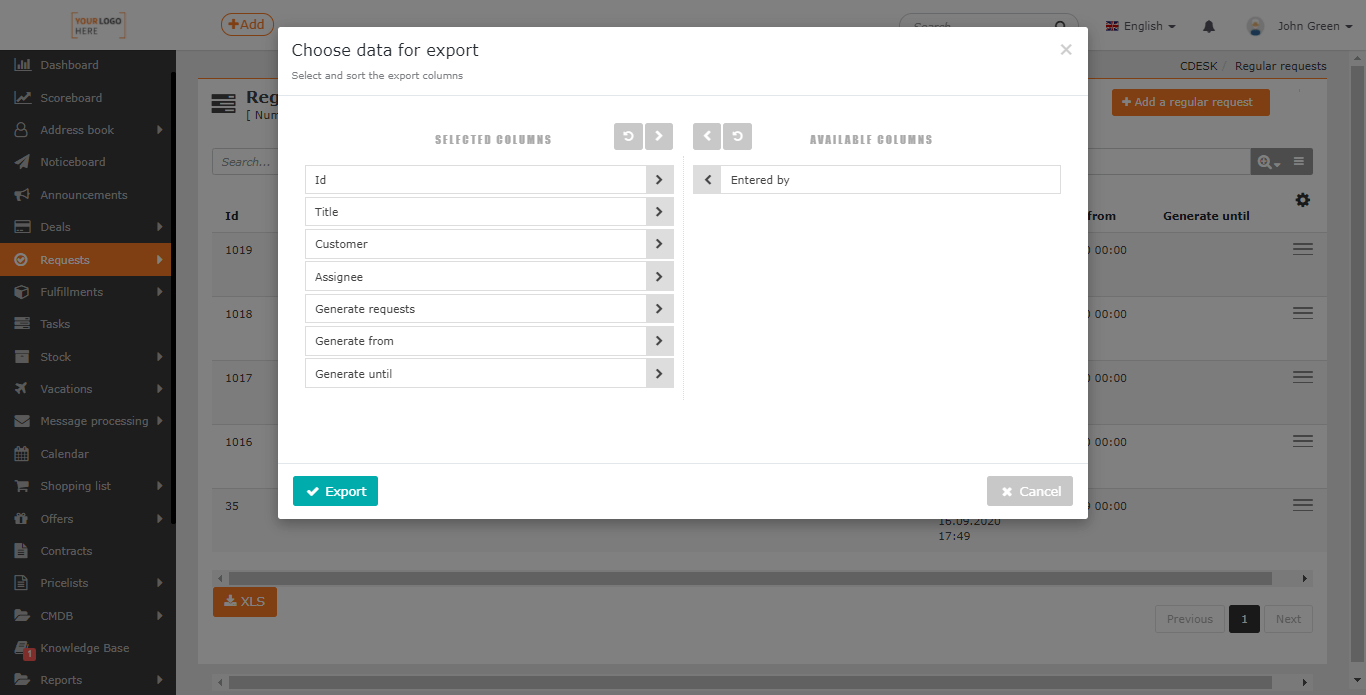
Nach dem Klicken auf die Schaltfläche XLS öffnet sich ein neues Fenster, in dem Sie die Spalten für den Export auswählen können. Wenn Sie alle Spalten exportieren möchten, müssen Sie sie nicht einzeln auswählen. Durch Klicken auf das Symbol  werden alle ausgewählt. Die Reihenfolge der Spalten in dieser Liste bestimmt auch ihre Reihenfolge im Export. Wenn Sie die Spalten in der Standardreihenfolge haben möchten, klicken Sie auf das Symbol
 und die Spalten werden sortiert. Nach der Auswahl der Spalten erstellen Sie den Export mit der Schaltfläche Exportieren, die sich in der linken unteren Ecke des Fensters befindet. Mit der Auswahl der Möglichkeit Abbrechen kehren Sie zur Aufgabenliste zurück, ohne den Export zu erstellen.