LEISTUNGEN - EINSTELLUNGEN
Seiteninhalt
Allgemeine Einstellungen
Modul Leistungen einschalten – durch Umlegen des Schalters in die Position eingeschaltet  werden weitere Einstellungen des Moduls verfügbar. Nach dem Speichern der Einstellungen und dem Aktualisieren der Seite (mit der Taste F5 oder der Kombination STRG+R) wird das Modul im Hauptmenü und je nach Berechtigungen auch in allen verknüpften Modulen verfügbar.
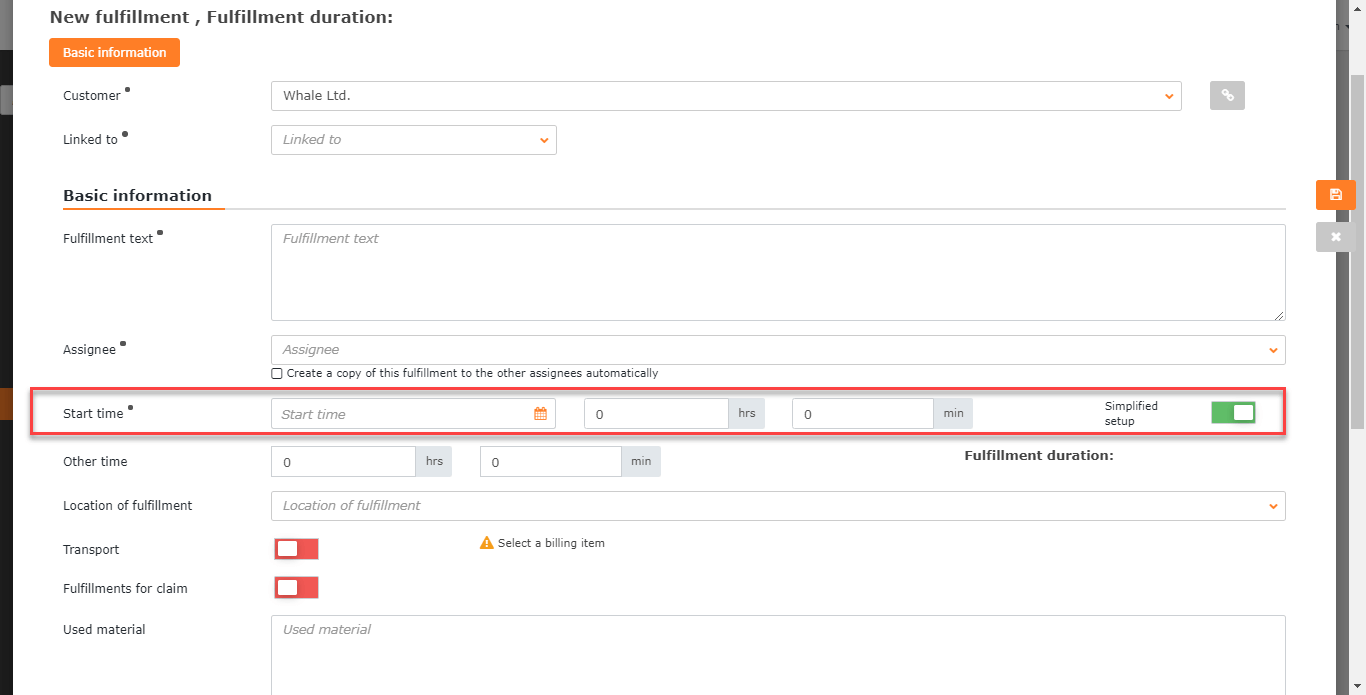
Vereinfachte Eingabe – diese Funktion schaltet ein einfaches Formular zum Erstellen neuer Leistungen ein. Wenn sich der Schalter im Zustand eingeschaltet befindet, werden in der Leistung nur Kunde, Verknüpfung mit, Leistungstext, Bearbeiter und Startzeit erfasst. Der Leistungstext ist kein Pflichtfeld. Die vereinfachte Eingabe ist geeignet, wenn Sie CDESK in der einfachsten Form verwenden möchten. Eine neue Leistung wird in Leistungen->Liste der Leistungen->Leistung hinzufügen eingegeben.

Vereinfachte Zeiteingabe – diese Einstellung ist nur verfügbar, wenn die vereinfachte Eingabe von Anforderungen ausgeschaltet ist. Wenn sich der Schalter in der Position ausgeschaltet  befindet, werden bei der Eingabe einer Leistung standardmäßig Startzeit und Endzeit manuell eingegeben. Die Dauer der Leistung wird anschließend automatisch anhand der Start- und Endzeit berechnet. Wenn sich der Schalter in der Position eingeschaltet befindet, geben Sie bei der Eingabe einer Leistung nur die Startzeit ein und tragen die Dauer der Leistung manuell ein. Diese Einstellung kann auch direkt im Leistungsformular geändert werden.
Interne Leistungen – durch Umlegen des Schalters in die Position eingeschaltet wird die Schaltfläche zur Eingabe interner Leistungen verfügbar. Interne Leistungen dienen der internen Arbeitserfassung. Diese Leistungen sind für den Kunden nicht zugänglich. Interne Leistungen spiegeln die tatsächlich geleistete Arbeitszeit wider und Fakturierungsleistungen sind die Stunden, die Sie dem Kunden in Rechnung stellen.

Automatische Auswahl des Bearbeiters – durch Umlegen des Schalters in die Position eingeschaltet wird bei der Eingabe einer Leistung durch den Bearbeiter im Feld Bearbeiter automatisch der angemeldete Bediener (d.h. der Bearbeiter) eingetragen.
Verwendetes Material – Wenn der Schalter eingeschaltet ist, befindet sich beim Erstellen einer neuen Leistung in der Liste das Textfeld Verwendetes Material. Diese Einstellung wird empfohlen, wenn Sie keine Lager-Ausgabescheine verwenden und Ihnen eine textuelle Erfassung des verwendeten Materials genügt.

In die E-Mail über eine abgeschlossene Anforderung eine Auflistung der Leistungen einfügen – Wenn sich der Schalter im Zustand eingeschaltet befindet, erhält der Kunde aus der Anforderung nach deren Abschluss in der E-Mail-Benachrichtigung auch eine Liste der mit der jeweiligen Anforderung verknüpften Leistungen.
Hinzufügen / Bearbeiten von Leistungen für abgeschlossene Anforderungen blockieren – Wenn sich der Schalter im Zustand eingeschaltet befindet, können keine Leistungen zu Anforderungen im Status abgeschlossen hinzugefügt werden. Außerdem können Leistungen bei abgeschlossenen Anforderungen nicht bearbeitet werden.
Fahrterfassung – Die Funktion Fahrterfassung wird automatisch eingeschaltet, wenn das Modul Aufträge eingeschaltet ist. In diesem Fall kann die Fahrterfassung nicht ausgeschaltet werden. Wenn das Modul Aufträge ausgeschaltet ist, wird in den globalen Einstellungen der Leistungen in der Zeile Fahrterfassung ein Schalter zum manuellen Einschalten verfügbar. Nach dem Umlegen des Schalters in den Zustand eingeschaltet befindet sich beim Erstellen einer neuen Leistung im Leistungsdetail das Element Fahrt mit einem Schalter. Nach dessen Einschalten werden die Felder verfügbar: Entfernung, Dauer, Fixpreis und Parkgebühr.

Reklamationsleistungen – Durch Umlegen des Schalters in den Zustand eingeschaltet wird im Leistungsformular der Schalter Reklamationsleistungen verfügbar. Wenn dieser Schalter bei einer Leistung eingeschaltet wird, wird die betreffende Leistung nicht fakturiert. Eine Reklamationsleistung ist in der Liste der Leistungen durch gelbe Farbe gekennzeichnet.
Reklamationsleistungen automatisch für Anforderungen folgenden Typs erstellen – ermöglicht die Auswahl, für welche Anforderungstypen automatisch Reklamationsleistungen erstellt werden. Zur Auswahl stehen die Anforderungstypen aus Globale Einstellungen->Anforderungen->Typen und Servicebereiche. Wenn Sie in der Anforderung keinen Typ auswählen, werden keine Reklamationsleistungen automatisch erstellt.
Pflichtauswahl eines Buchungspostens – Wenn sich der Schalter im Zustand eingeschaltet befindet, kann eine Leistung nicht ohne Auswahl eines Buchungspostens gespeichert werden. Buchungsposten können nur auf Aufträgen erstellt werden.
Hinzufügen von Leistungen zu Aufgaben – Wenn sich der Schalter im Zustand eingeschaltet befindet, kann nach dem Erstellen einer Aufgabe der Aufgabe eine Leistung zugeordnet werden. Eine Leistung kann der Aufgabe erst nach Auswahl der Verknüpfung in der Liste der Grunddaten zugeordnet werden.
Leistungen fakturieren – zur Auswahl stehen folgende Möglichkeiten, wobei für jede Möglichkeit gesonderte Einstellungen im Feld Fakturieren nach Datum angeboten werden, die weiter unten eingestellt werden:
- Alle – es werden alle Leistungen fakturiert, unabhängig vom Status der zugeordneten Anforderung. Bei Auswahl dieser Möglichkeit kann die Einstellung zur Bestimmung der Fakturierung nach Datum nicht geändert werden. Automatisch ist die Möglichkeit Startdatum der Leistung ausgewählt, d.h. die Leistung wird zum in der Leistung angegebenen Datum fakturiert.
- Aus Anforderungen im Status abgeschlossen – es können nur Leistungen fakturiert werden, die eine Verknüpfung zu einer Anforderung hatten, die sich im Status abgeschlossen befindet. Durch Auswahl dieser Möglichkeit werden folgende Einstellungen der Fakturierung nach Datum verfügbar:
- Beginn der Leistung – die Leistung wird zum in der Leistung angegebenen Datum fakturiert
- Abschlussdatum der Anforderung – die Leistung wird zum Abschlussdatum der Anforderung fakturiert
- In der Anforderung angegebenes Fakturierungsdatum – die Leistung wird gemäß dem in der Anforderung angegebenen Fakturierungsdatum fakturiert.
- Aus Anforderungen im Status akz. Abschluss oder abgeschlossen ohne Akzeptanz – es können nur Leistungen fakturiert werden, die mit einer Anforderung verknüpft sind, die sich im Status Akzeptierter Abschluss oder Abgeschlossen ohne Akzeptanz befindet. Durch Auswahl dieser Möglichkeit werden folgende Einstellungen der Fakturierung nach Datum verfügbar:
- Beginn der Leistung – die Leistung wird zum in der Leistung angegebenen Datum fakturiert
- Abschlussdatum der Anforderung – die Leistung wird zum Abschlussdatum der Anforderung fakturiert
- Datum des akz. Abschlusses oder des Abschlusses ohne Akzeptanz – die Leistung wird zum Datum fakturiert, an dem der Abschluss der Anforderung akzeptiert bzw. der Abschluss der Anforderung abgelehnt wurde
- In der Anforderung angegebenes Fakturierungsdatum – die Leistung wird gemäß dem in der Anforderung angegebenen Fakturierungsdatum fakturiert.

E-Mails zu Leistungen
Adresse des Absenders – Aus der Auswahlliste wird eine E-Mail-Adresse ausgewählt. Die ausgewählte Adresse wird in den E-Mail-Benachrichtigungen als Absenderadresse angeführt. Die Adressen werden in die Auswahlliste in Globale Einstellungen->Nachrichtenverarbeitung->Registrierte E-Mail-Adressen aufgenommen.||
Eigenen Text einfügen – Diese Funktion ermöglicht es, in die E-Mail-Benachrichtigung einen von Ihnen eingegebenen Text einzufügen. Nach dem Umlegen des Schalters in den Zustand eingeschaltet erscheint ein Textfeld, in das der gewünschte Text eingegeben wird. Im oberen Teil des Textfeldes befinden sich Werkzeuge zur Textbearbeitung und zum Einfügen von Multimedia.
