ANKÜNDIGUNGEN
Seiteninhalt
Das Modul Mitteilungen dient zur Anzeige wichtiger Beiträge. Die Beiträge werden zentral verwaltet – alle Benutzer haben denselben Inhalt, wodurch sich dieses Modul vom Modul Pinnwand unterscheidet, wo der Benutzer Beiträge nach Bedarf verschieben und löschen kann. Ein weiterer Unterschied besteht darin, dass Beiträge in den Mitteilungen eine zeitlich begrenzte Gültigkeit haben können.
Wenn das Modul Mitteilungen nicht Teil des Menüs ist, muss es zunächst in Globale Einstellungen->Mitteilungen aktiviert werden. Die Sichtbarkeit des Moduls im Menü unterliegt den Berechtigungen. Die Berechtigungen stellen Sie in Benutzer und Gruppen->Benutzer->konkreter Benutzer->Registerkarte Berechtigungen->Mitteilungen ein.
Mitteilungen können auch als Widget auf dem Übersichts-Dashboard zugänglich sein.
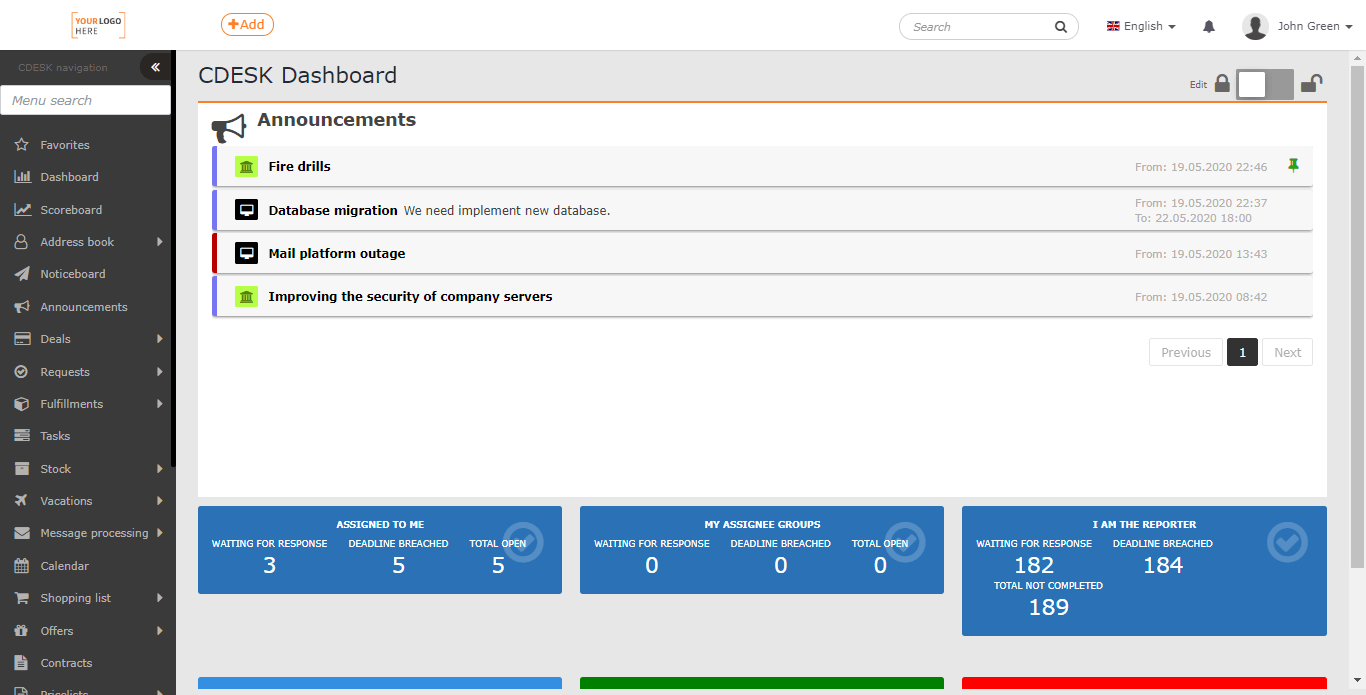
 Liste der Mitteilungen
Im oberen Teil des Moduls Mitteilungen befindet sich die Schaltfläche Hinzufügen,die zum Erstellen neuer Mitteilungen dient. Alle Mitteilungen finden Sie in der Spalte des Abschnitts Aktuelle Mitteilungen.
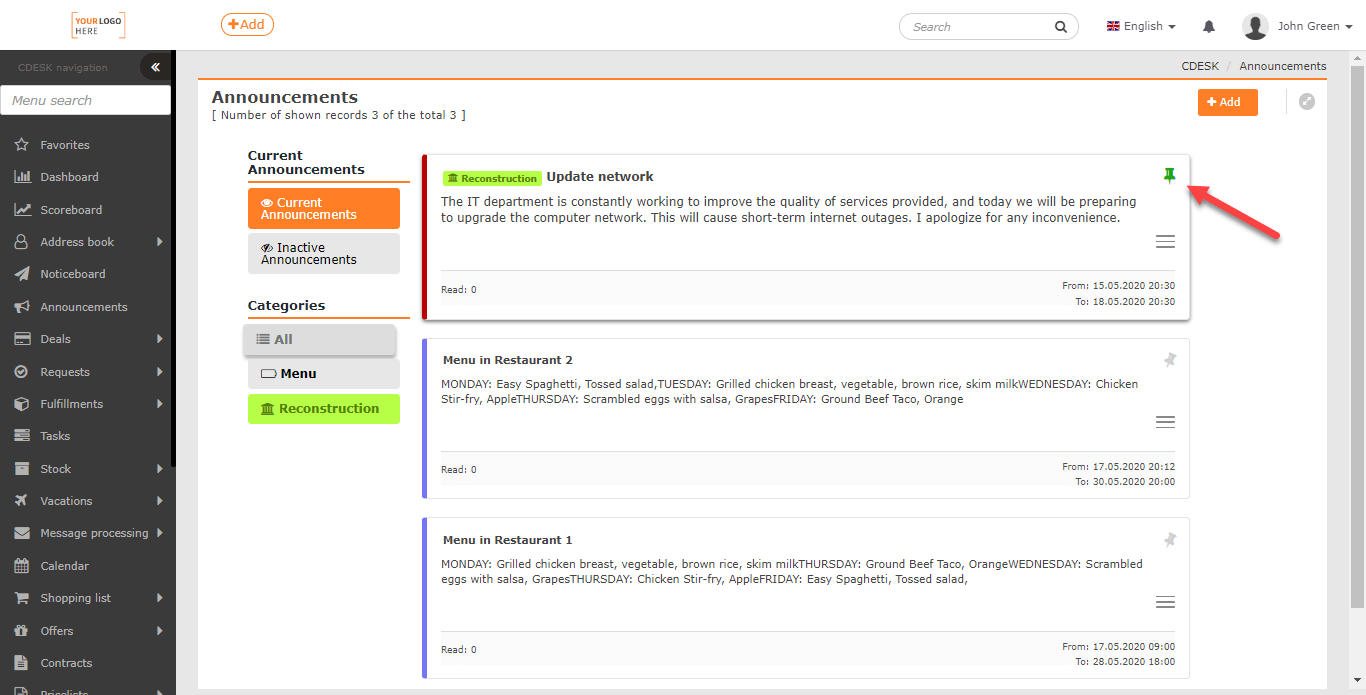
Dieser ist in zwei Teile gegliedert: Aktuelle Mitteilungen und Inaktive Mitteilungen. Vorrangig werden die Aktuellen Mitteilungen angezeigt, die für den Benutzer wichtiger sind. Der linke Rand des Mitteilungsfensters ist von einem farbigen Streifen umrandet. Dieser bestimmt den Typ der Mitteilung des jeweiligen Beitrags entsprechend der Kategorisierung, die der Benutzer selbst in den Globalen Einstellungen festlegt. Auf dieselbe Weise werden auch die Inaktiven Mitteilungen sortiert.
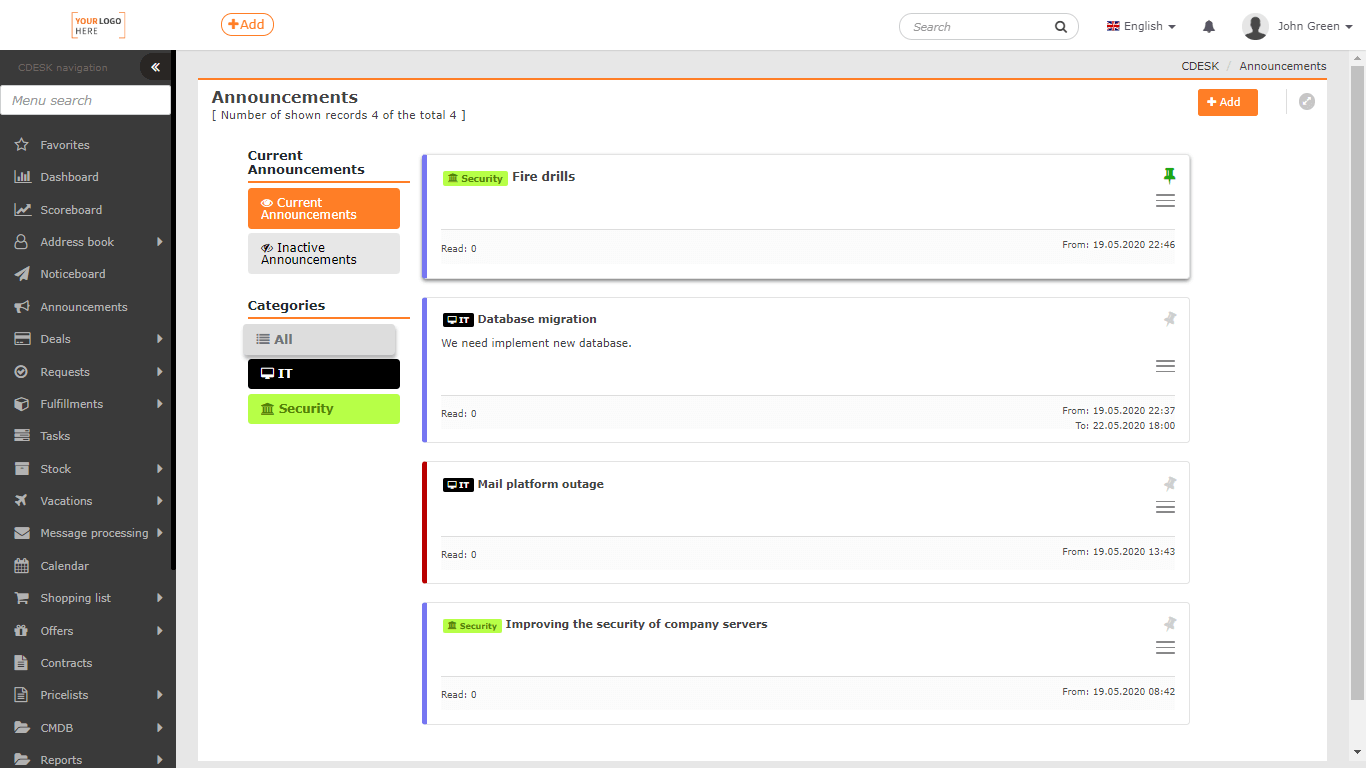
Der Abschnitt Inaktive Mitteilungen enthält Mitteilungen, deren Gültigkeit bereits abgelaufen ist oder die erst künftig aktuell werden. Der Text bereits abgelaufener Mitteilungen ist grau. Mitteilungen, die in der Zukunft aktuell werden, haben ebenso wie die Aktuellen Mitteilungen normalen schwarzen Text.
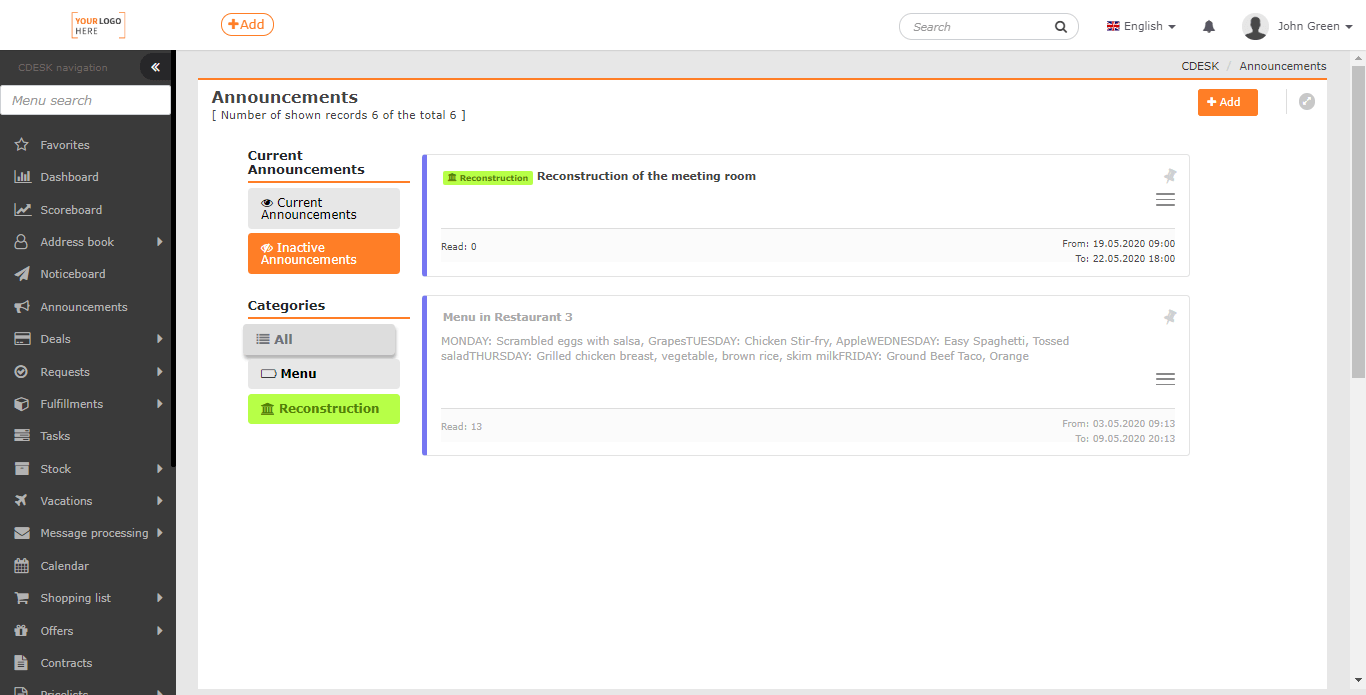
Aktive und auch Inaktive Mitteilungen können gelöscht oder bearbeitet werden. Auf diese Optionen wird über das Kontextmenü zugegriffen, das sich in der unteren rechten Ecke jeder Mitteilung befindet.
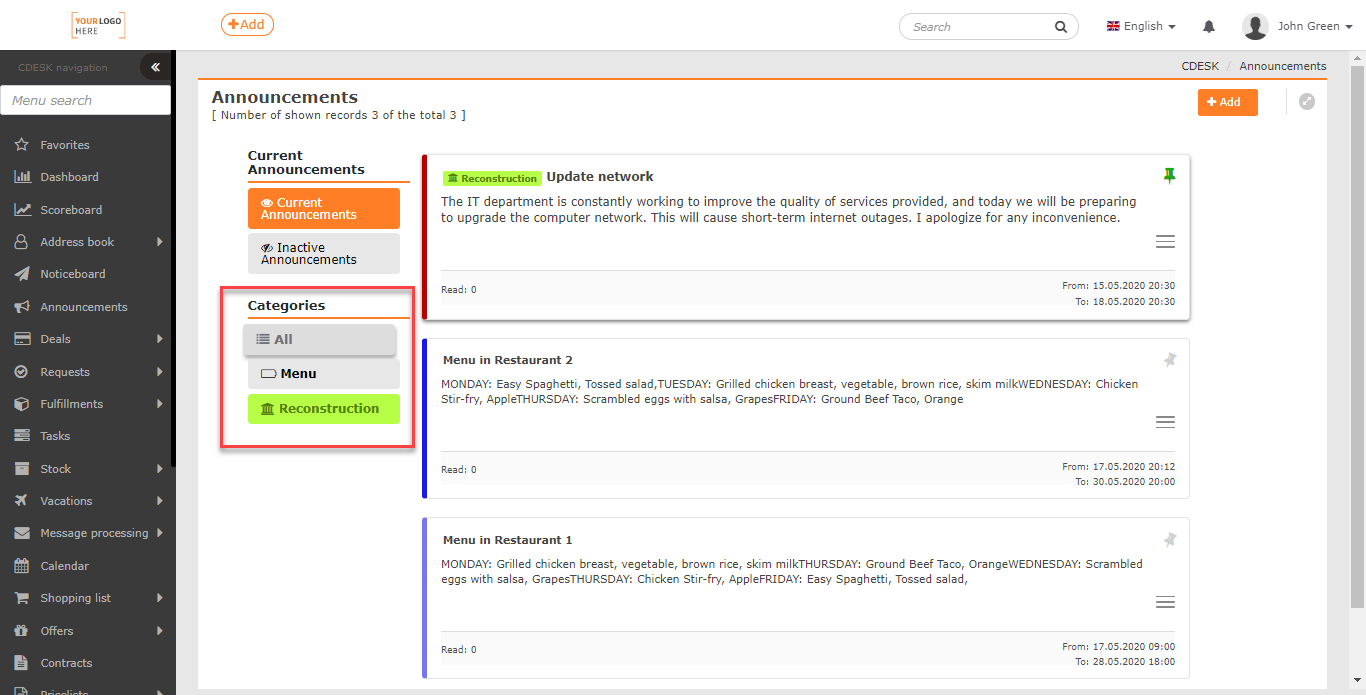
Unter den Aktuellen Mitteilungen befindet sich der Abschnitt Kategorien. Diese definiert der Benutzer selbst in den Globalen Einstellungen. Nach dem Klick auf das Fenster mit dem Namen einer bestimmten Kategorie werden nur die zu dieser Kategorie gehörenden Beiträge angezeigt. Die Zugehörigkeit zu einer Kategorie wird beim Erstellen der Mitteilung festgelegt oder kann während der Bearbeitung geändert werden.
Hinzufügen neuer Mitteilungen
Mitteilungen hinzufügen kann nur ein Benutzer mit entsprechenden Berechtigungen. Die Berechtigungen stellen Sie in Benutzer und Gruppen->Benutzer->konkreter Benutzer->Registerkarte Berechtigungen->Mitteilungen->Datensätze ein.
Zum Hinzufügen einer neuen Mitteilung dient die Schaltfläche Hinzufügen in der oberen rechten Ecke. Nach dem Klick öffnet sich ein Fenster mit einem Formular. Pflichtangaben sind mit dem Zeichen • gekennzeichnet.
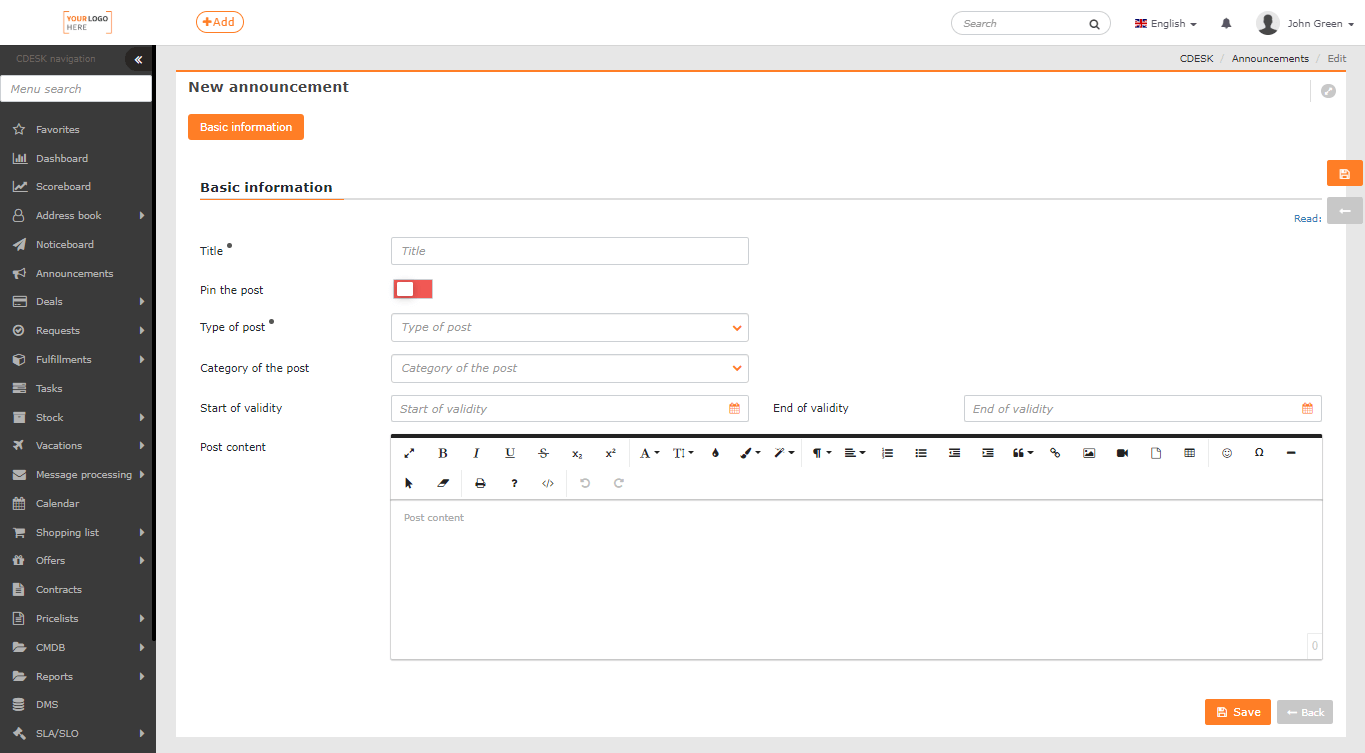
Name – der Titel, unter dem der Beitrag angezeigt wird. Er sollte die Mitteilung klar und kurz charakterisieren.
Typ des Beitrags – Auswahl aus den Optionen, die der Benutzer selbst vordefiniert. Diese Option ist nur sichtbar, wenn in Globale Einstellungen ->Mitteilungen die Option Pflicht ausgewählt ist.
Kategorie des Beitrags – die Einordnung der Beiträge in Kategorien erhöht die Übersichtlichkeit. Die Auswahlpflicht sowie die vordefinierten Werte werden in Globale Einstellungen ->Mitteilungen festgelegt.
Anheften des Beitrags – In der Liste Aktuelle Mitteilungen werden die Beiträge chronologisch nach dem Datum ihrer Erstellung angezeigt. Wichtige Beiträge können angeheftet werden – sie werden oben in der Liste angezeigt. Wenn der Benutzer (Ersteller des Beitrags) mehrere Beiträge anheftet, werden diese wiederum chronologisch sortiert. Ein Beitrag ist angeheftet, wenn der Schalter im Zustand eingeschaltet ist  . Ein angehefteter Beitrag ist in der Liste mit der Kennzeichnung
 versehen.
Beginn der Gültigkeit – nach dem Klick auf das Feld Beginn der Gültigkeit wird eine Tabelle angezeigt, in der das Datum und die Uhrzeit des Gültigkeitsbeginns des Beitrags ausgewählt werden. Zur Bestätigung der Auswahl muss auf das Symbol 
 geklickt werden. Durch Auswahl der Option
  wird die Auswahl auf das Datum und die Uhrzeit zurückgesetzt, zu der der Benutzer mit der Erstellung der Mitteilung begonnen hat.
Ende der Gültigkeit – durch Klick auf das Feld Ende der Gültigkeit wird ein Fenster mit der Möglichkeit angezeigt, den Zeitpunkt des Gültigkeitsendes der jeweiligen Mitteilung auszuwählen. Wenn der Benutzer keine Zeit auswählt, ist die Mitteilung bis zum manuellen Löschen sichtbar.
Text des Beitrags – Feld zur Eingabe des Begleittextes. Im oberen Teil des Fensters befinden sich die Bedienelemente zur Formatierung.
Der Beitrag wird durch Klick auf das Symbol Speichern gespeichert. Durch Auswahl der Option Zurück wird das Formular geschlossen, ohne den Beitrag zu speichern.
Bearbeitung und Zugriff auf die Mitteilung
Mitteilungen bearbeiten kann nur ein Benutzer mit entsprechenden Berechtigungen. Die Berechtigungen stellen Sie in Benutzer und Gruppen->Benutzer->konkreter Benutzer->Registerkarte Berechtigungen->Mitteilungen->Datensätze ein.
Ein gespeicherter Beitrag kann nachträglich durch Auswahl der Option Bearbeiten im Kontextmenü  bearbeitet werden. Es öffnet sich dasselbe Formular wie beim Hinzufügen eines Beitrags. Die vorgenommenen Änderungen werden nach dem Klick auf die Option Speichern gespeichert. Durch Auswahl der Option Zurück wird der Beitrag in seinen ursprünglichen Zustand zurückgesetzt.

Löschen einer Mitteilung
Mitteilungen löschen kann nur ein Benutzer mit entsprechenden Berechtigungen. Die Berechtigungen stellen Sie in Benutzer und Gruppen->Benutzer->konkreter Benutzer->Registerkarte Berechtigungen->Mitteilungen->Datensätze ein.
Einen Beitrag kann man auf zwei Arten entfernen. Entweder direkt durch Klick auf Löschen oder bei der Bearbeitung durch Auswahl der Option Löschen.

Beispiel für die Nutzung von Mitteilungen
In Globale Einstellungen->Mitteilungen stellen Sie den Typ der Mitteilung als Pflichtfeld ein. Anschließend können Sie die einzelnen Typen im Codeverzeichnis definieren. Dabei handelt es sich beispielsweise um Firmenmitteilungen und Ausfall. Um die Möglichkeit zur Erstellung von Kategorien freizuschalten, muss eingestellt werden, dass die Auswahl der Mitteilungskategorie Optional oder Pflicht ist. Im Codeverzeichnis für Kategorien definieren Sie zwei Einträge, beispielsweise IT und Sicherheit.
Im Modul Mitteilungen erstellen Sie anschließend einen Eintrag über die geplante Datenbankmigration. Beim Erstellen des Beitrags legen Sie die Gültigkeit von dem Zeitpunkt, ab dem Sie über den geplanten Ausfall informieren möchten, bis zum voraussichtlichen Ende der Arbeiten fest. Nach Ablauf dieser Zeit wird er automatisch gelöscht. Der Mitteilung weisen Sie den Typ Firmenmitteilungen und die Kategorie IT zu.
Für die Mitarbeiter des Unternehmens findet außerdem eine Brandschutzübung statt. Die verantwortliche Person erstellt im Modul Mitteilungen einen neuen Eintrag, der als Typ Firmenmitteilungen klassifiziert ist. Er wird der Kategorie Sicherheit zugeordnet. Da es sich um eine wichtige Mitteilung handelt, wird die Anheftfunktion zur Hervorhebung verwendet.
In die Kategorie Sicherheit könnte auch eine Mitteilung über die Verbesserung der Sicherheit der Firmenserver eingeordnet werden. Sie wird als Typ Firmenmitteilungen eingeordnet.
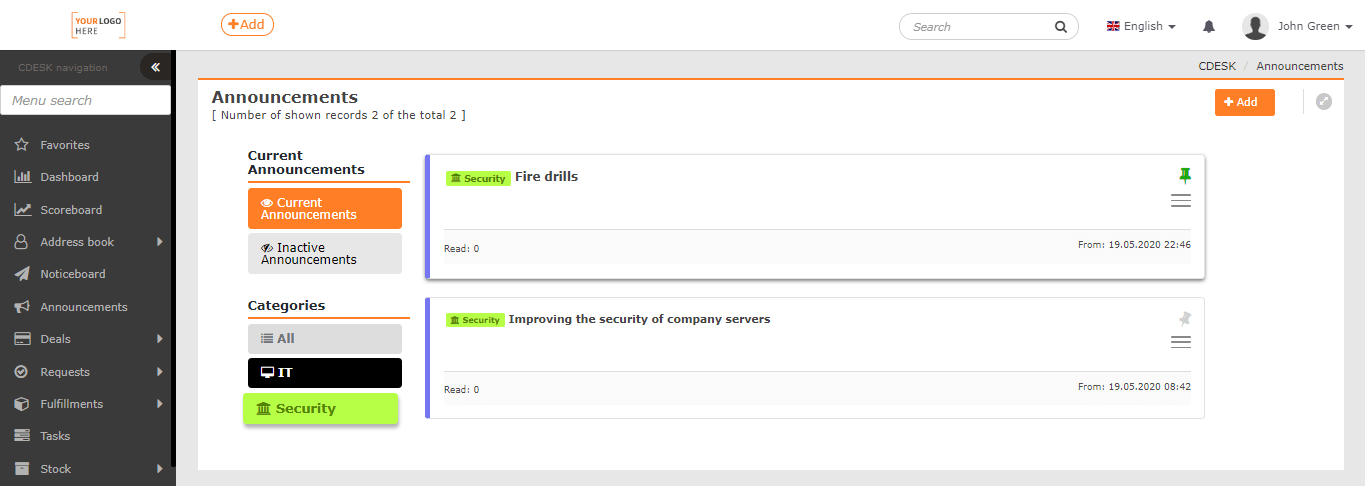
Später wurde im Unternehmen ein Ausfall der Mail-Plattform festgestellt. Die Office-Managerin erstellt in den Mitteilungen einen Eintrag, der dem Typ Ausfall und der Kategorie IT zugeordnet ist. Beim Erstellen der Mitteilung legt sie als Beginn der Gültigkeit beispielsweise den aktuellen Tag fest. Das Ende der Gültigkeit legt sie vorerst nicht fest. Die Mitteilung löscht sie nach Behebung des Fehlers.
