ADRESSBUCH – KONTAKTE
Seiteninhalt
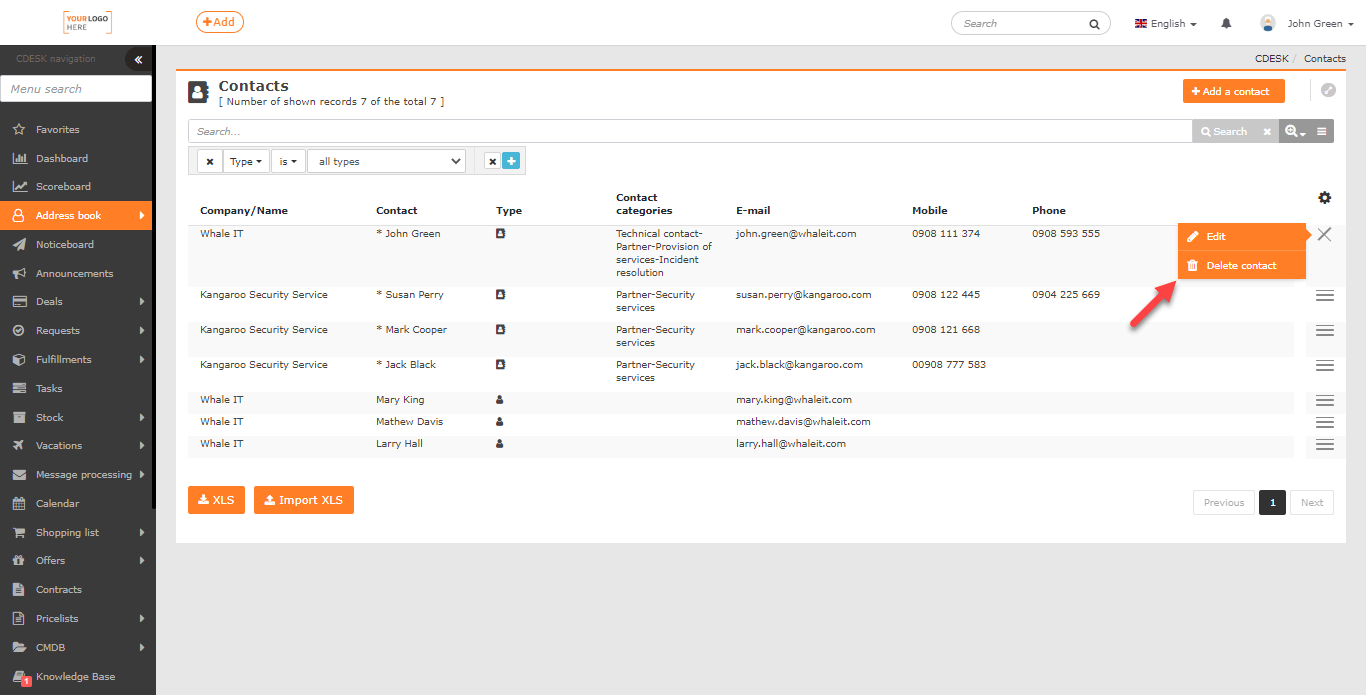
Kontaktliste
Die Kontaktliste befindet sich in Adressbuch->Kontakte. Falls dieser Menüpunkt nicht vorhanden ist, überprüfen Sie die Berechtigungseinstellungen für den jeweiligen Benutzer. Die Berechtigungen werden eingestellt in Benutzer und Gruppen->Benutzer->wählen Sie den konkreten Benutzer->Registerkarte Berechtigungen->Adressbuch->Kontakte.
Im oberen Teil des Fensters befindet sich eine Schaltfläche zum Hinzufügen eines Kontakts sowie ein Filter zum einfachen Suchen in den Datensätzen. In dieser Ansicht werden die Kontakte aller Unternehmen gleichzeitig angezeigt. Um alle Kontakte eines bestimmten Unternehmens anzuzeigen, kann die Auswahl durch Suchen nach dem Unternehmensnamen eingegrenzt werden. Eine weitere Möglichkeit besteht darin, das gewünschte Unternehmen in Adressbuch->Unternehmen zu finden, den Datensatz zu bearbeiten und zum Abschnitt Kontakte zu wechseln.
In der Liste können folgende Kontakttypen angezeigt werden:
- – Kontakt – gewöhnlicher Kontakt zu Personen beim Kunden
- – Kundenkonto – Kontakt mit grundlegendem Zugang zum System
- – Computerbenutzer mit registriertem C-Monitor-Client (verfügbar für die Funktionalität CM IT Monitoring)
Hinzufügen eines neuen Kontakts
Zum Hinzufügen neuer Kontakte dient die Schaltfläche +Kontakt hinzufügen in der oberen rechten Ecke der Kontaktliste. Kontakte können auch über die Registerkarte Kontakte bei einem konkreten Unternehmen hinzugefügt werden.
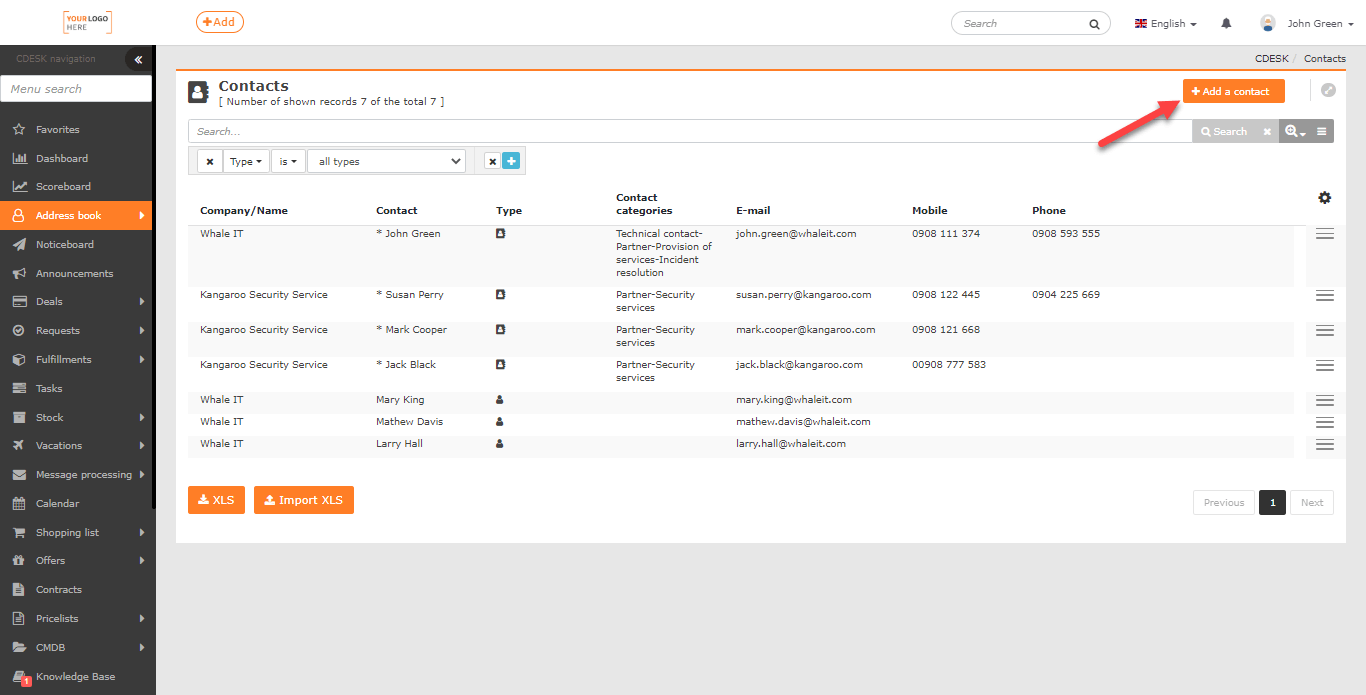
Wenn die Schaltflächen zum Hinzufügen von Kontakten nicht angezeigt werden, überprüfen Sie, ob Sie die Berechtigung zum Erstellen von Datensätzen haben. Die Berechtigung stellen Sie ein in Benutzer und Gruppen->Benutzer->konkreter Benutzer->Registerkarte Berechtigungen->Adressbuch->Kontakte->Datensätze.
Nach dem Klick auf die Schaltfläche +Kontakt hinzufügen wird ein Formular angezeigt. Pflichtfelder sind mit dem Symbol * gekennzeichnet. Das Formular zum Hinzufügen eines Kontakts ist in mehrere logische Einheiten unterteilt:
Informationen zum Kontakt
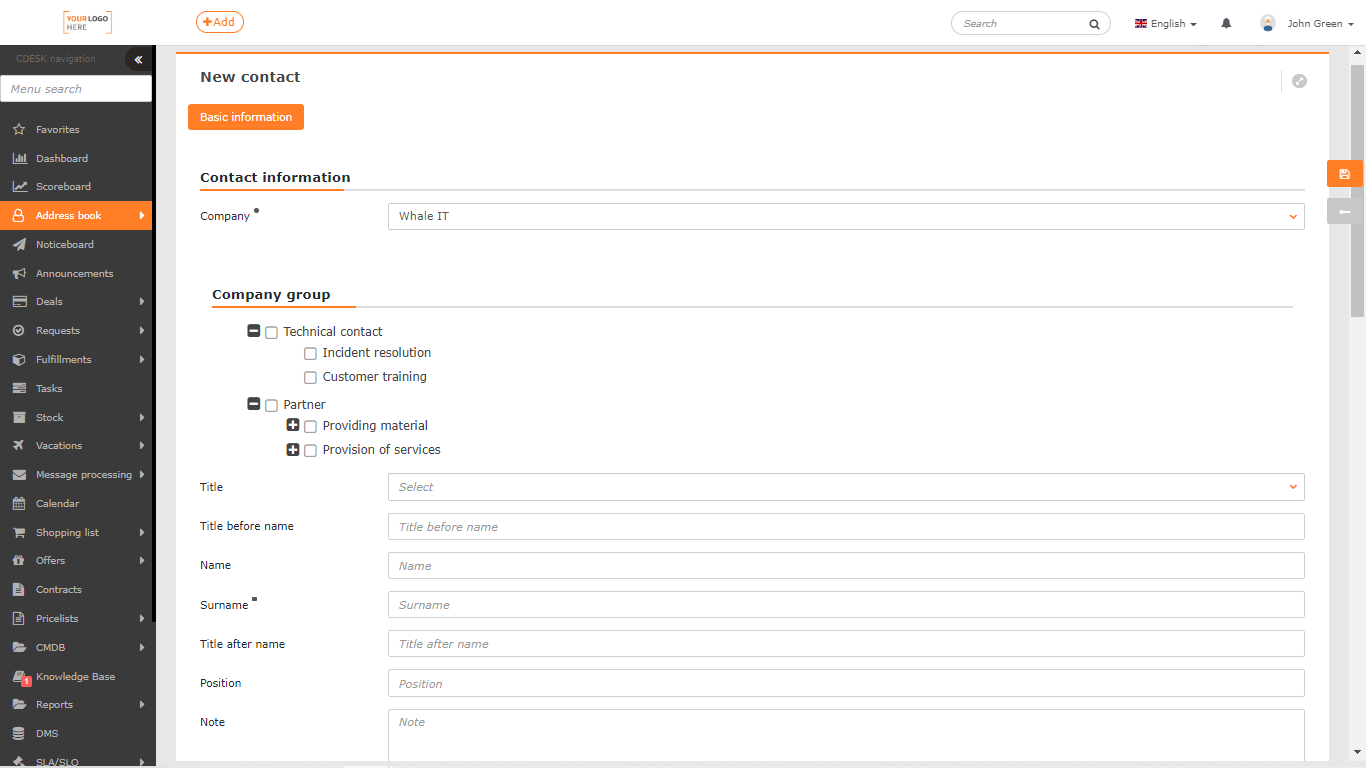
Unternehmen * – das Feld wird nur beim Erstellen eines Kontakts aus der Kontaktliste angezeigt. Das Feld dient zur Auswahl des Unternehmens, dem der Kontakt zugeordnet wird.
Kontaktkategorien – wählen Sie die Kontaktkategorie. Die Kategorien stellen Sie ein in Globale Einstellungen->Adressbuch-> Kontakte.
Anrede – Herr / Frau – wählen Sie aus dem Codeverzeichnis die Anrede des Kontakts.
Titel vor dem Namen – Textfeld zur Eingabe des Titels vor dem Namen.
Vorname – Textfeld zur Eingabe des Vornamens des Kontakts.
Nachname * – Textfeld zur Eingabe des Nachnamens des Kontakts.
Titel nach dem Namen – Textfeld zur Eingabe des Titels nach dem Namen.
Position – Textfeld zur Eingabe der Position des Kontakts.
Anmerkung – Textfeld zur Eingabe einer Anmerkung zum Kontakt.
Kontaktdaten
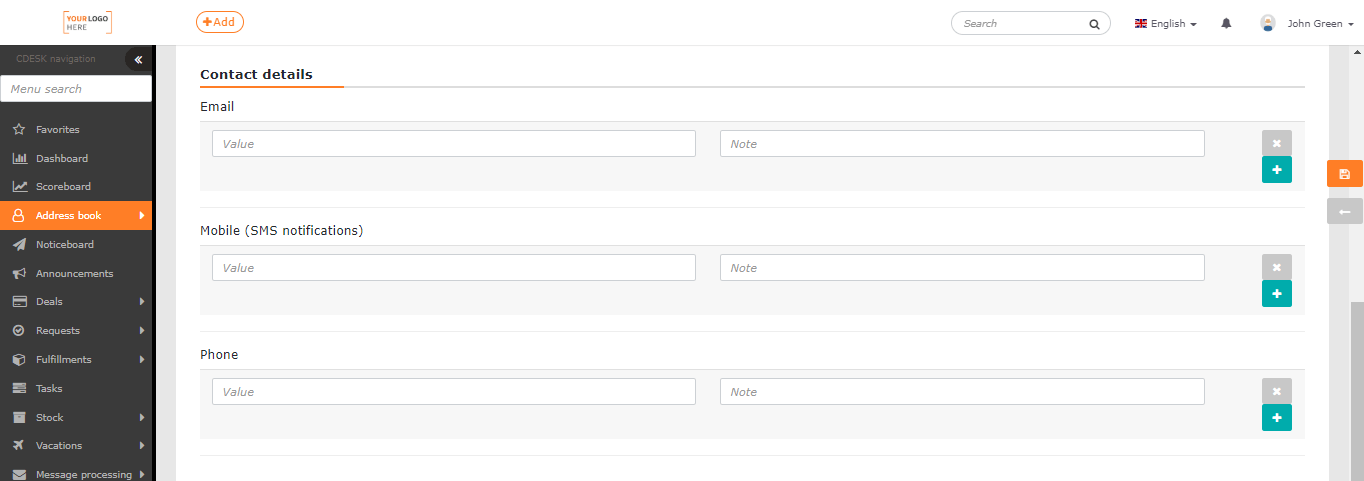
Dient zur Erfassung von Kontaktdaten wie E-Mail, Mobiltelefonnummer und Festnetznummer. Zu jedem Kontakttyp können mehrere Kontaktdaten erfasst werden. Zur Unterscheidung der Daten dient ein Feld für eine Anmerkung (zum Beispiel bei einer Telefonnummer – privat, dienstlich…). Zum Hinzufügen eines weiteren Kontakts desselben Typs dient die Schaltfläche +, zum Entfernen die Schaltfläche ×.
Eigenschaften des Kontakts
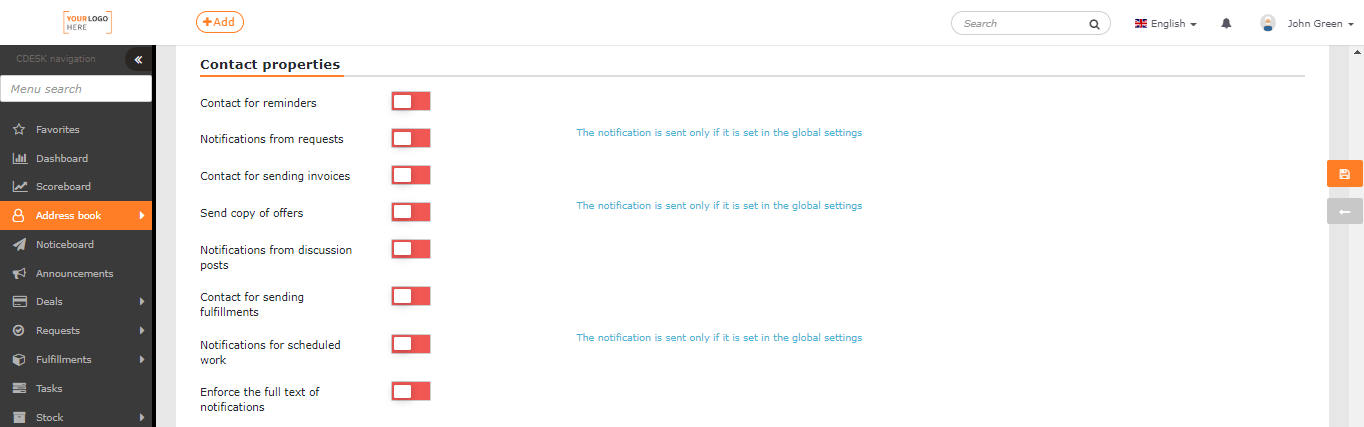
- Kontakt für Mahnungen – der Kontakt wird Empfänger von Mahnungen über nicht bezahlte Rechnungen.
- Benachrichtigungen aus Anforderungen – der Kontakt wird Empfänger von Benachrichtigungen über die Erstellung einer neuen Anforderung oder über Statusänderungen bei allen Anforderungen des Kunden. Die Benachrichtigungen werden nur gesendet, wenn sie auch in Globale Einstellungen->Benachrichtigungen->Grundeinstellungen eingestellt sind.
- Kontakt für den Versand von Rechnungen – der Kontakt erhält alle für den Kunden ausgestellten Rechnungen.
- Kopien von Angeboten senden – der Kontakt wird in den Angeboten als Koordinator seitens des Kunden geführt.
- Benachrichtigungen aus Diskussionsbeiträgen – der Kontakt wird Empfänger von Benachrichtigungen über das Hinzufügen neuer Diskussionsbeiträge bei allen Anforderungen des Kunden.
- Kontakt für den Versand von Leistungen – der Kontakt wird Empfänger von Benachrichtigungen über alle Leistungen für den Kunden, dem er zugeordnet ist.
- Benachrichtigungen über geplante Arbeit – der Kontakt wird Empfänger von Benachrichtigungen über alle geplanten Arbeiten für den Kunden, dem er zugeordnet ist. Die Benachrichtigungen werden nur gesendet, wenn sie auch in Globale Einstellungen->Benachrichtigungen->Grundeinstellungen. eingestellt sind.
- Vollständigen Wortlaut der Benachrichtigungen erzwingen – der Kontakt erhält Benachrichtigungen im vollständigen Wortlaut, auch wenn in Globale Einstellungen->Benachrichtigungen->Grundeinstellungen vereinfachte Benachrichtigungen eingestellt sind.
Durch Umschalten des Schalters in die Position eingeschaltet  wird der Kontakt automatisch unter die Empfänger der genannten Benachrichtigungen und Dokumente eingeordnet. In der Position ausgeschaltet
  ist es möglich, den Empfänger der Dokumente manuell beim Versand zuzuordnen.
Adresse
Ermöglicht die Erfassung der Adresse des Kontakts, falls er sich an einer anderen Adresse als dem Firmensitz befindet – ausgelagerter Arbeitsplatz, Niederlassung und dergleichen.

Zusätzliche Eigenschaften
Wenn in Globale Einstellungen->Adressbuch->Kontakte zusätzliche Eigenschaften vordefiniert sind, ermöglichen sie, die Erfassung des Kontakts um weitere Informationen zu ergänzen. Weitere Informationen zur Definition zusätzlicher Eigenschaften finden Sie im Artikel Konfigurationsdatenbank CMDB->Zusätzliche Eigenschaften.

Zum Speichern des Kontakts dient die Schaltfläche Speichern in der unteren rechten Ecke des Formulars. Die Schaltfläche Zurück schließt das Formular, ohne die Änderungen zu speichern.
Bearbeiten von Kontakten
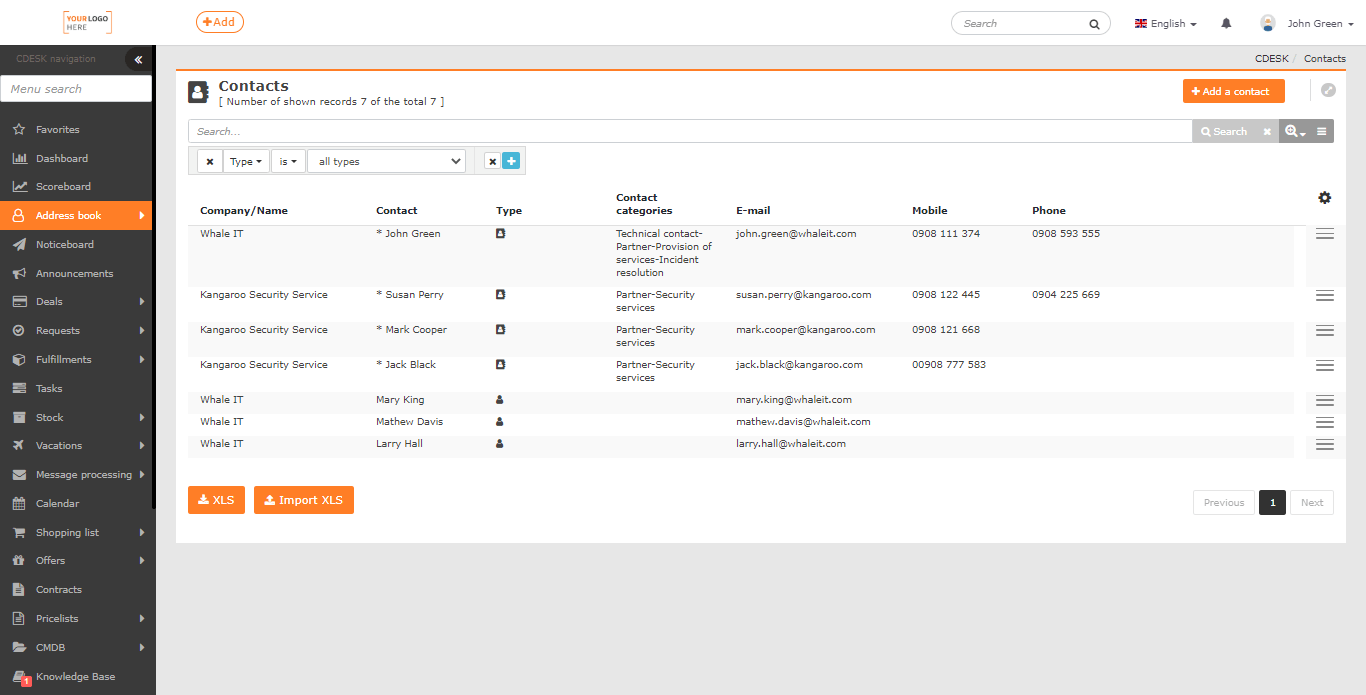
Kontakte können durch Doppelklick auf den Datensatz oder durch Auswahl der Option aus dem Kontextmenü  -> Bearbeiten bearbeitet werden.
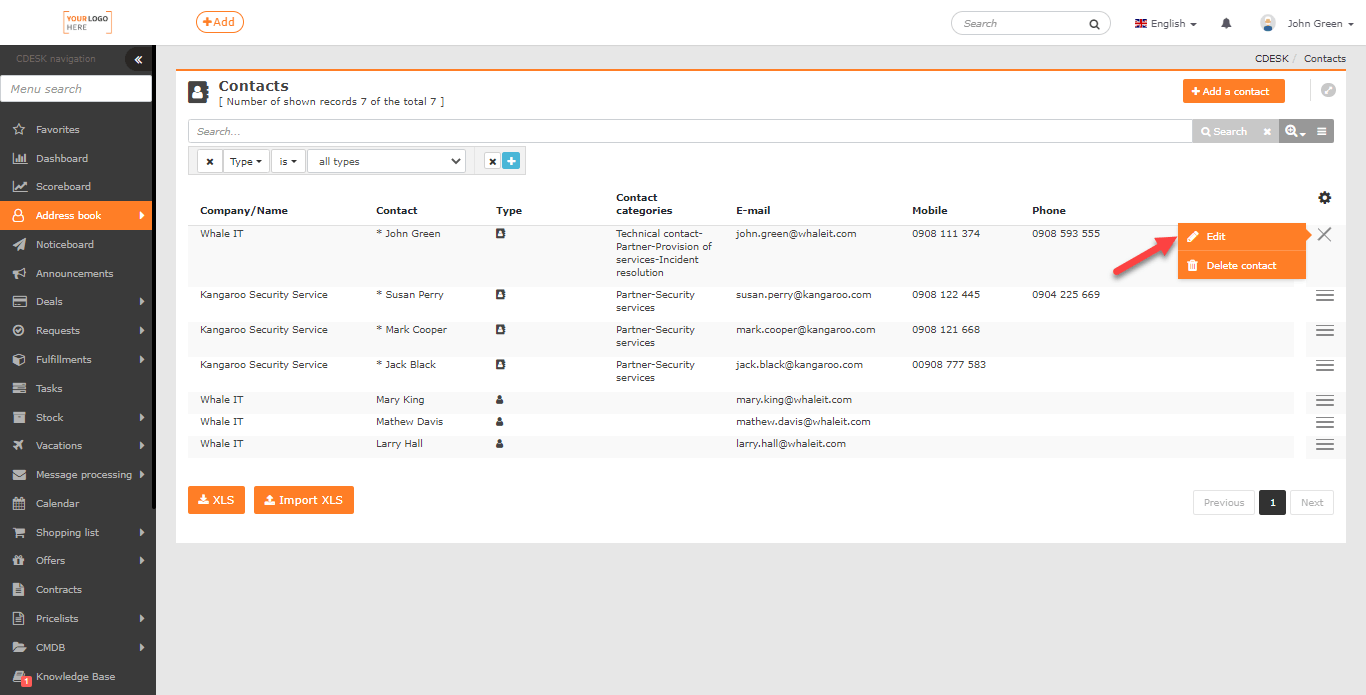
Datensätze bearbeiten kann nur ein Benutzer mit den entsprechenden Berechtigungen. Die Berechtigungen werden eingestellt in Benutzer und Gruppen->Benutzer->wählen Sie den konkreten Benutzer->Registerkarte Berechtigungen->Adressbuch->Kontakte.
Bei der Bearbeitung eines Kundenkontakts wird ein Formular angezeigt, das mit dem zum Hinzufügen eines neuen Kontakts identisch ist.
Im Fall eines Kundenkontos wird in der unteren rechten Ecke des Formulars die Schaltfläche Zum Kundenkonto wechseln verfügbar.
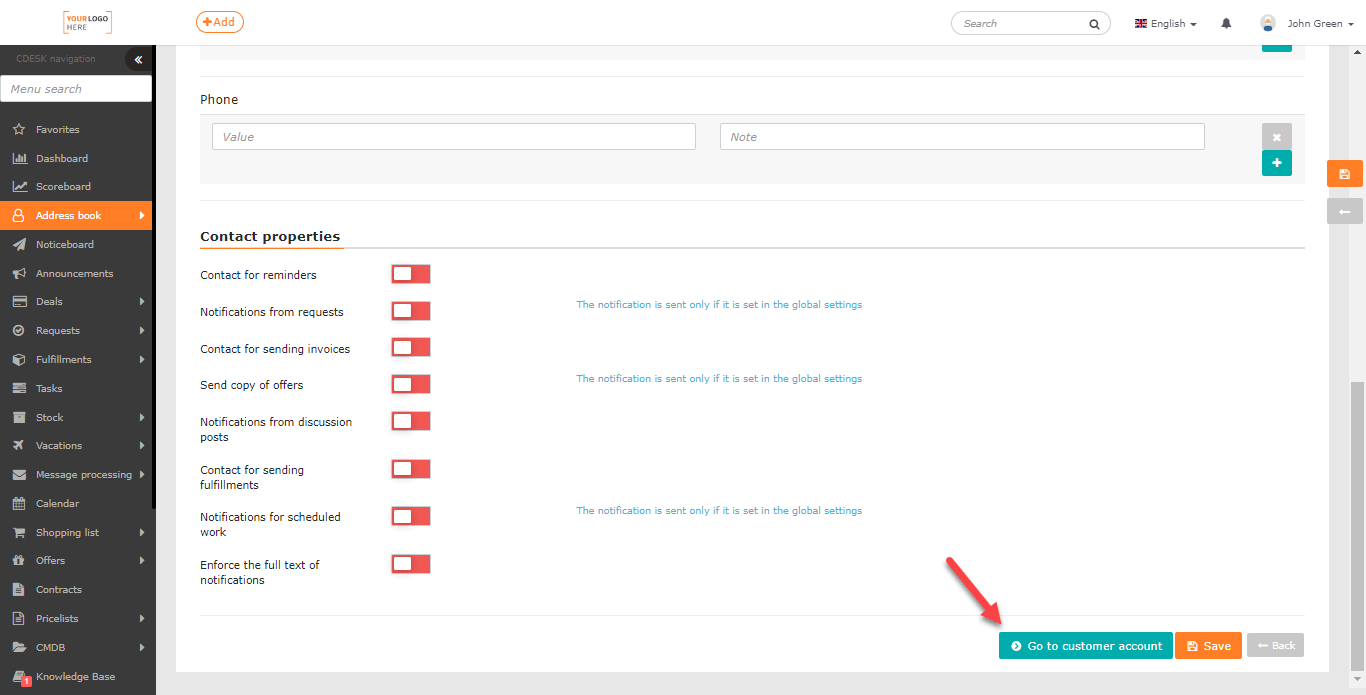
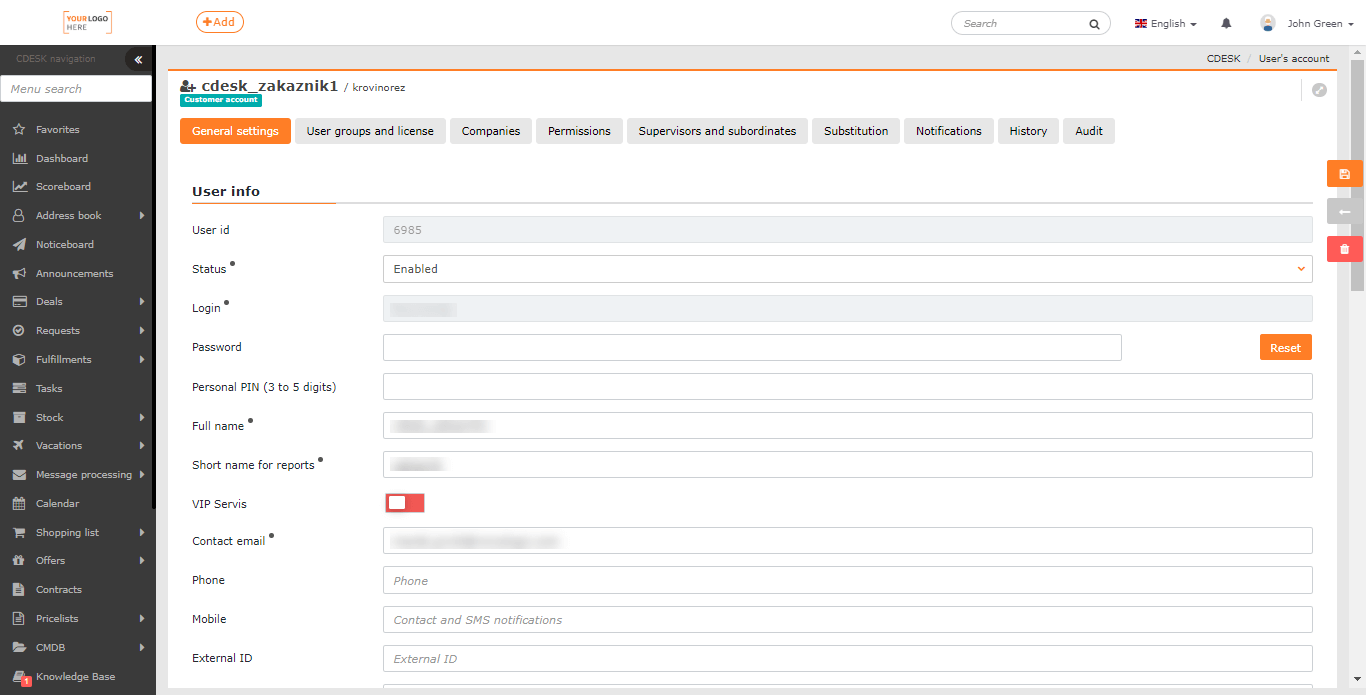
Nach dem Klick auf die Schaltfläche Zum Kundenkonto wechseln öffnet sich das Formular zur Bearbeitung des Benutzerkontos – der Arbeit mit Benutzerkonten ist ein eigener Artikel Benutzer gewidmet.
Bei einem Kontakt vom Typ registrierter Computer  können keine Änderungen über die Anwendung CDESK vorgenommen werden, die Kontaktdaten sind an die Lizenz des C-Monitor-Clients gebunden (verfügbar für das Werkzeug CM IT Monitoring). In diesem Abschnitt ist dies der Vollständigkeit der Kontaktauflistung zum Unternehmen halber angeführt.
Suchen in der Kontaktliste
In der Kontaktliste kann ein Suchfeld verwendet werden, das volltextlich nach Name, Unternehmensname und E-Mail-Adresse sucht.

Unter der Volltextsuche befindet sich ein Feld zur Konfiguration des erweiterten Filters. In den erweiterten Filter können folgende Bedingungen eingefügt werden:
- Beliebige Spalte
- Kontaktkategorien
- Mobil
- Name
- Unternehmen / Name
- Telefon
- Typ
- Erstellt

Eine nähere Beschreibung des Suchwerkzeugs sowie Anleitungen, wie ein eigener Filter gespeichert und gesendet wird, finden Sie im Text Suchen und erweiterte Filter.
Eine weitere Möglichkeit, Kontakte zu suchen, besteht darin, das gewünschte Unternehmen in Adressbuch->Unternehmen zu finden, den Datensatz zu öffnen und zum Abschnitt Kontakte zu wechseln.
Export von Datensätzen
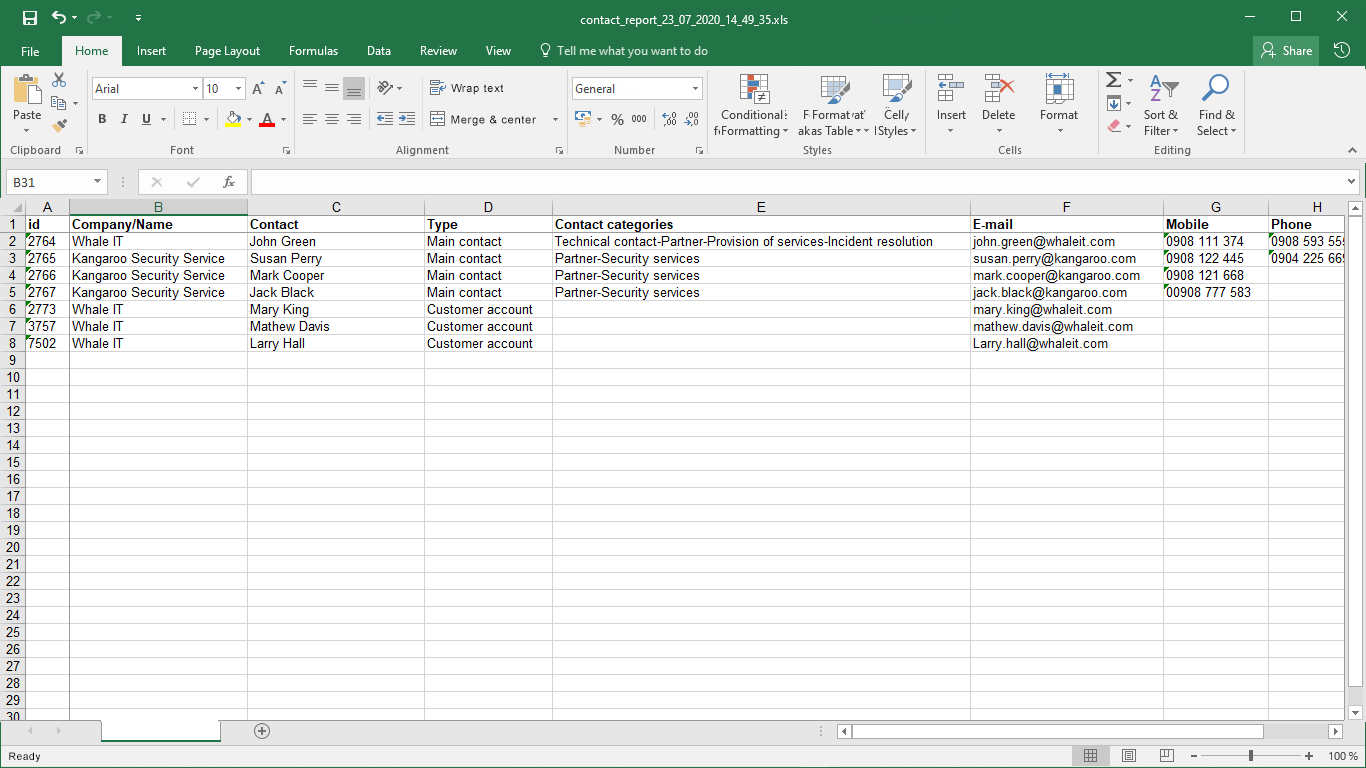
In der unteren linken Ecke der Kontaktliste befindet sich die Schaltfläche XLS, mit der Sie die Liste im Format XLS exportieren können. Die Schaltfläche zum Exportieren kann bestimmten Benutzern in den Berechtigungen verfügbar / nicht verfügbar gemacht werden. Die Berechtigung stellen Sie ein in Benutzer und Gruppen->Benutzer->konkreter Benutzer->Registerkarte Berechtigungen->Adressbuch->Kontakte->Export.
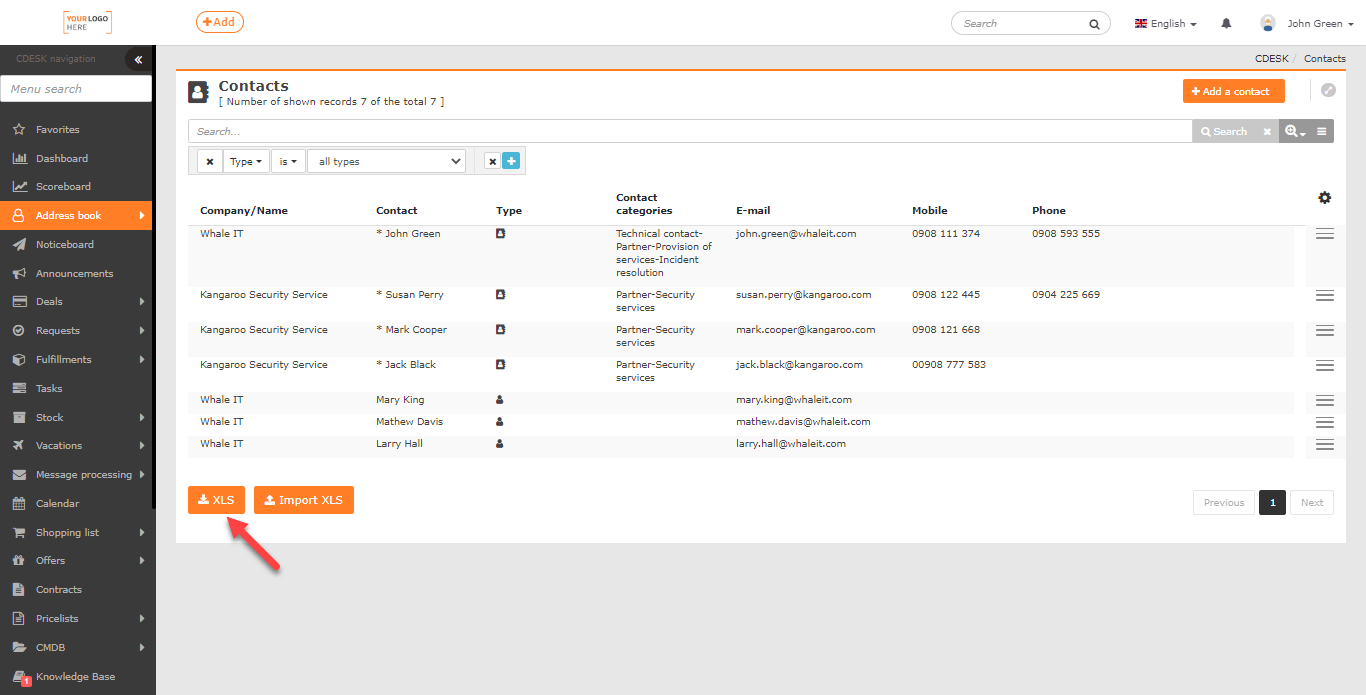
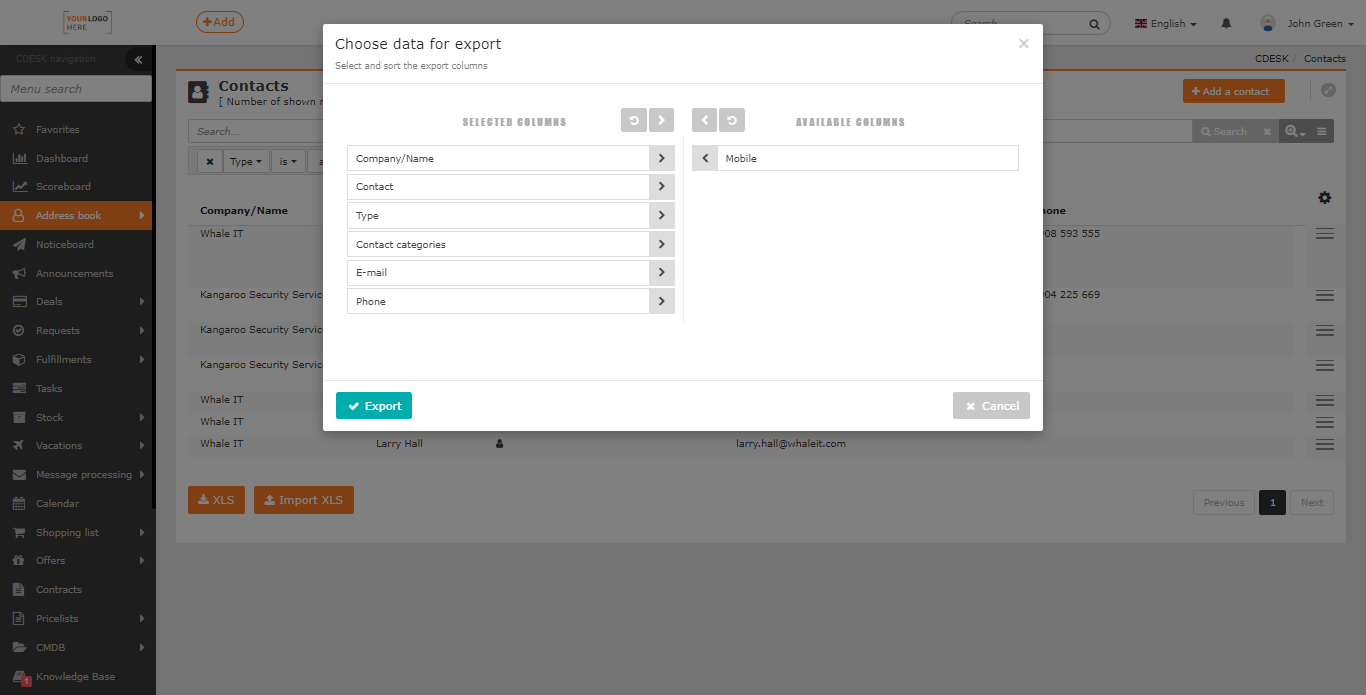
Nach dem Klick öffnet sich ein neues Fenster, in dem Sie die Spalten für den Export auswählen können. Wenn Sie alle Spalten exportieren möchten, müssen Sie sie nicht einzeln auswählen. Durch Klick auf das Symbol < werden alle ausgewählt. Die Reihenfolge der Spalten in dieser Liste bestimmt auch ihre Reihenfolge im Export. Wenn Sie die Spalten in der Standardreihenfolge haben möchten, klicken Sie auf das Symbol > und die Spalten werden geordnet. Nach der Auswahl der Spalten erstellen Sie den Export mit der Schaltfläche Exportieren, die sich in der unteren linken Ecke des Fensters befindet. Durch die Auswahl der Option Abbrechen kehren Sie zur Liste zurück, ohne einen Export zu erstellen.
Löschen eines Kontakts
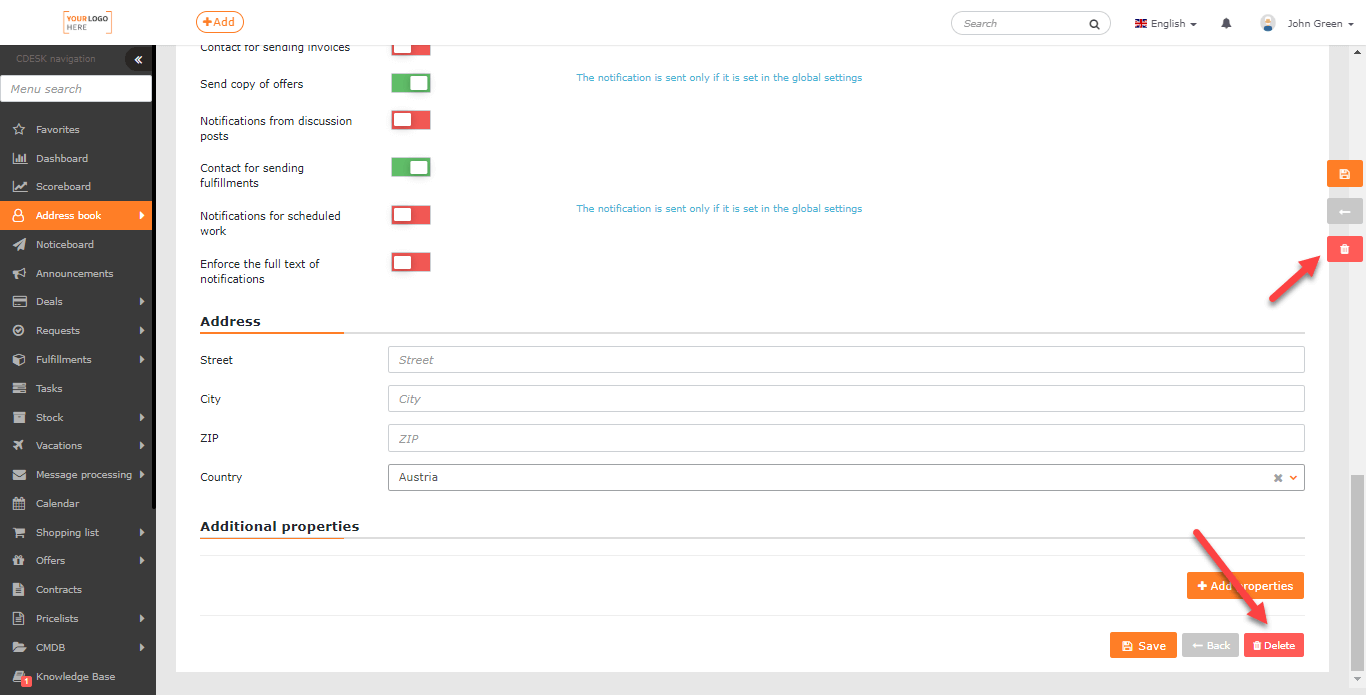
Einen Kontakt löschen kann man durch Auswahl der Option aus dem Kontextmenü -> Kontakt löschen in der Kontaktliste oder durch Bearbeiten des Datensatzes und Verwenden der Schaltfläche Löschen im unteren Teil des Formulars. Die Möglichkeit, Kontakte zu löschen, ist nur Benutzern mit den entsprechenden Berechtigungen zugänglich.