DEALS
Zweck der Aufträge
Abrechnung über Aufträge
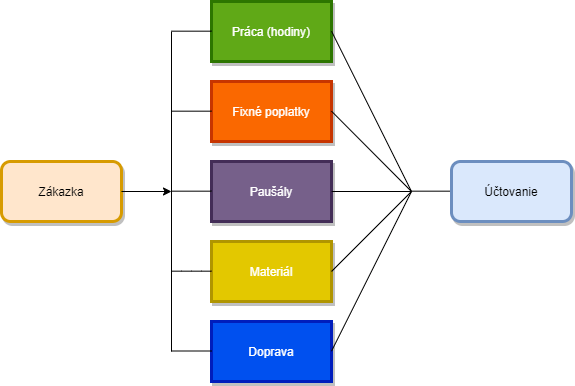
Über Aufträge werden Arbeit, verschiedene Arten von Gebühren und ausgegebenes Material abgerechnet. Das Ergebnis kann eine echte Rechnung sein, die Sie manuell oder automatisiert in Ihr ERP-System übertragen. Eine zweite Möglichkeit ist eine Rechnung, die Sie für interne Zwecke verwenden. Gegebenenfalls werden Sie die Aufträge gar nicht fakturieren und die innerhalb der Aufträge erstellte Struktur nur zu Reporting-Zwecken verwenden.
Blick auf den Status eines kleineren Projekts über den Auftrag
Das Modul Aufträge kann auch zur Organisation der Arbeiten kleinerer Projekte dienen, damit Sie die schrittweise Erfüllung der geplanten Tätigkeiten verfolgen können.
Liste der Aufträge
Die Auftragsverwaltung befindet sich im Hauptmenü unter dem Eintrag Aufträge. Wenn die Aufträge in Ihrem Menü nicht angezeigt werden, haben Sie dieses Modul wahrscheinlich nicht im Bereich Globale Einstellungen->Aufträge eingeschaltet oder Sie haben nicht die entsprechenden Berechtigungen zur Nutzung dieses Moduls in Benutzer und Gruppen->Benutzer->konkreter Benutzer->Reiter Berechtigungen->Aufträge zugewiesen bekommen.
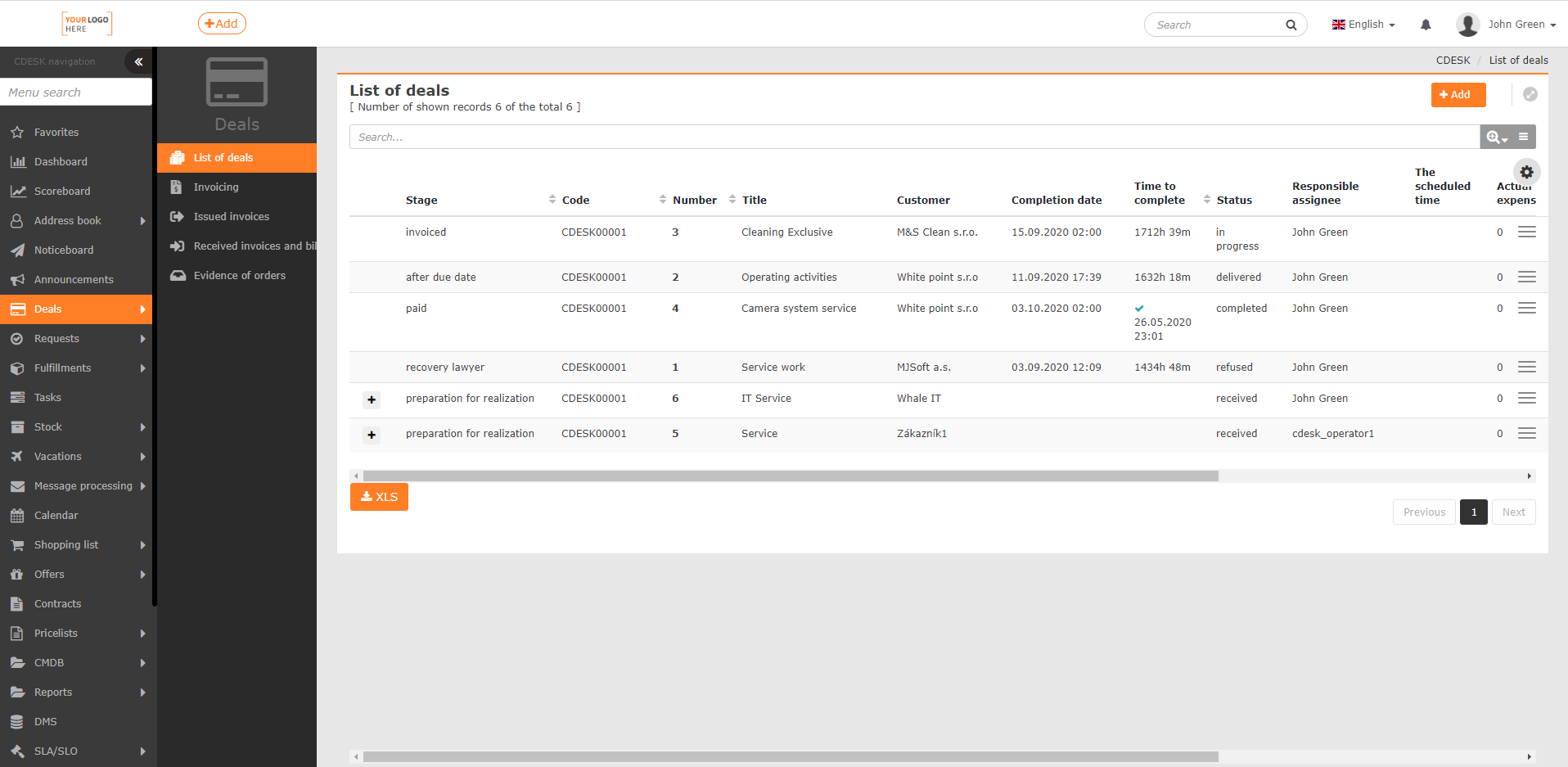
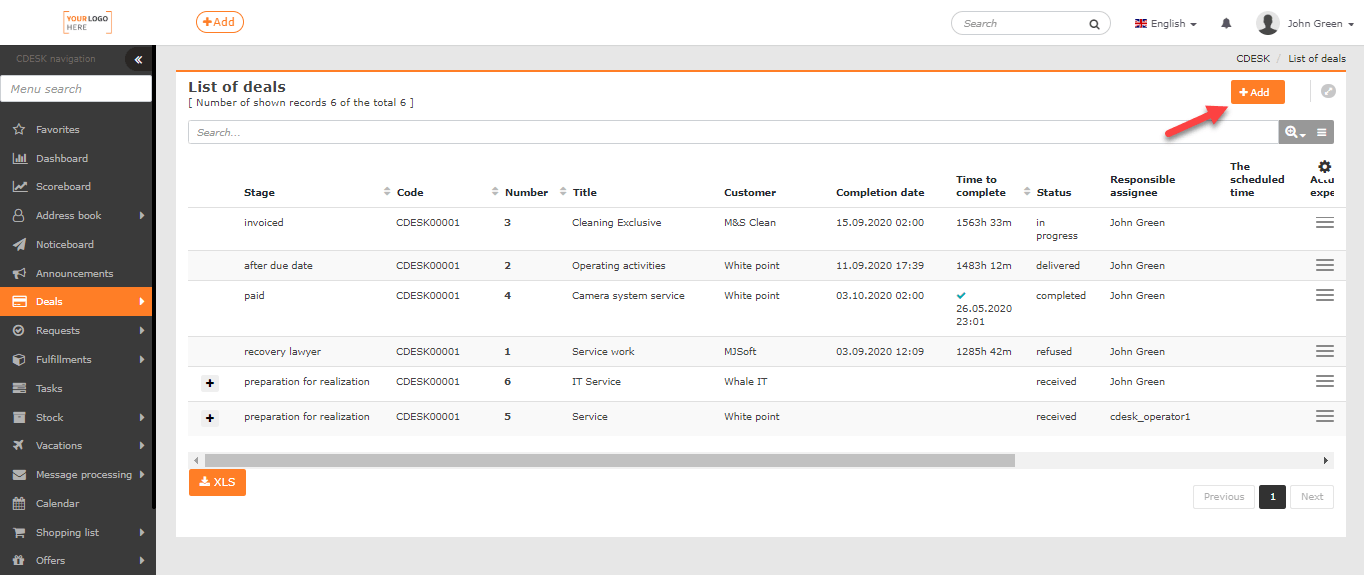
Die Liste der erfassten Aufträge befindet sich in Aufträge->Liste der Aufträge. Die Kopfzeile des Fensters informiert über die Anzahl der angezeigten Aufträge von der Gesamtmenge, weiterhin enthält sie Steuerelemente zum Erstellen eines Auftrags, die Suche unter Verwendung des erweiterten Filters und eine Schaltfläche für den Export nach XLS. Darunter folgt die Liste der Aufträge, geordnet vom neuesten zum ältesten, mit Anzeige der Auftragsdetails.
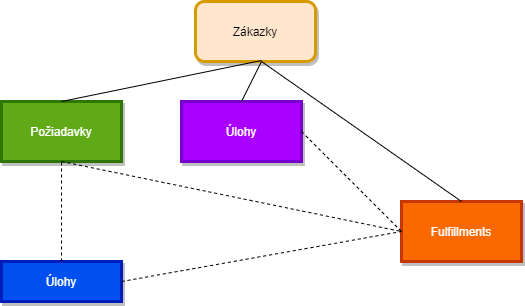
Aufträge ermöglichen es, zusammenhängende Anforderungen und Aufgaben unter sich zu gruppieren. Bei Aufträgen, die Anforderungen oder Aufgaben enthalten, befindet sich am Anfang der Zeile ein + -Symbol, mit dem Sie die Liste der zugeordneten Anforderungen und Aufgaben aufklappen.
Mit dem Symbol  können Sie einstellen, welche Spalten in der Liste enthalten sind, sowie deren Reihenfolge.
Aufträge, die in Bearbeitung sind, werden automatisch als Entwurf gespeichert – diese werden in der Liste als erste eingeordnet und durch das Kennzeichen DRAFT unterschieden.
Erstellen eines Auftrags
Zum Erstellen eines Auftrags dient die Schaltfläche +Hinzufügen in der Liste der Aufträge. Die Schaltfläche zum Hinzufügen von Aufträgen wird nur angezeigt, wenn Sie die Berechtigung zum Hinzufügen von Datensätzen haben. Die Berechtigung stellen Sie in Benutzer und Gruppen->Benutzer->konkreter Benutzer->Reiter Berechtigungen->Aufträge->Datensätze ein.
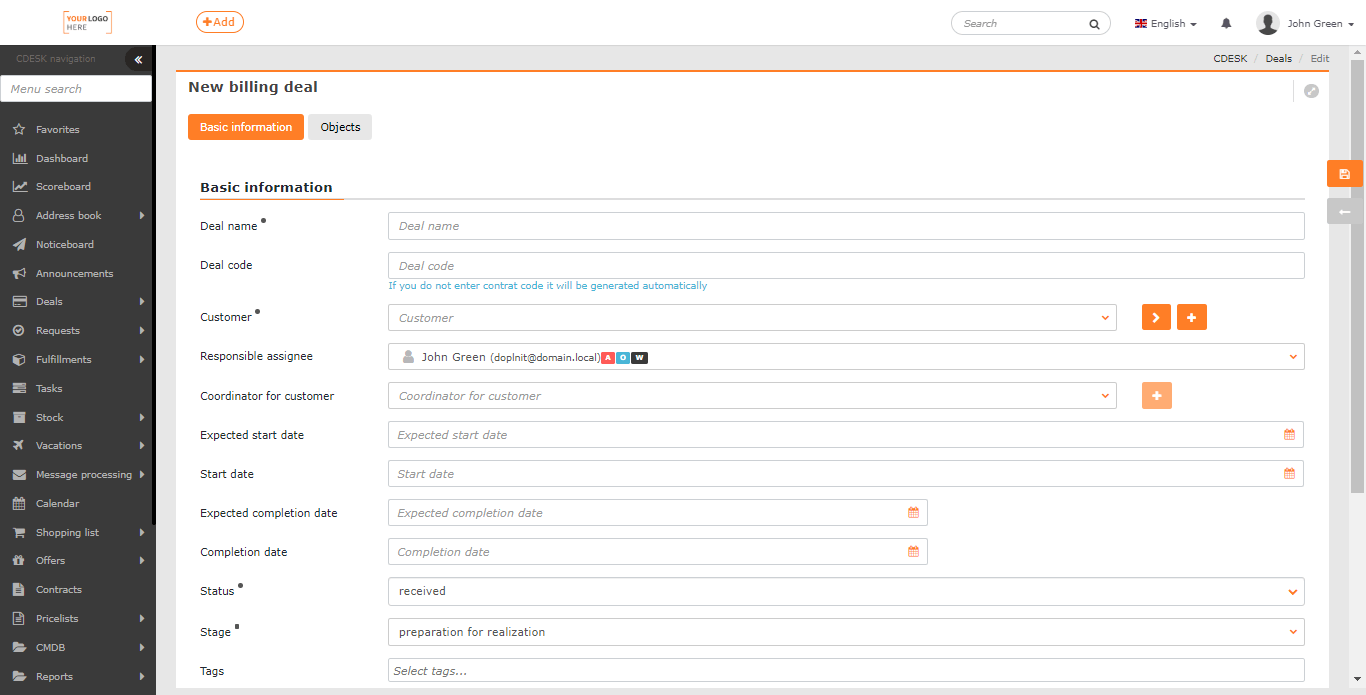
Nach dem Klick auf die Schaltfläche +Hinzufügen öffnet sich ein Formular für einen neuen Buchungsauftrag, das in Grunddaten und Objekte gegliedert ist. Die Bedeutung der einzelnen Felder wird im Text weiter unten in den Abschnitten Grunddaten und Objekte beschrieben.
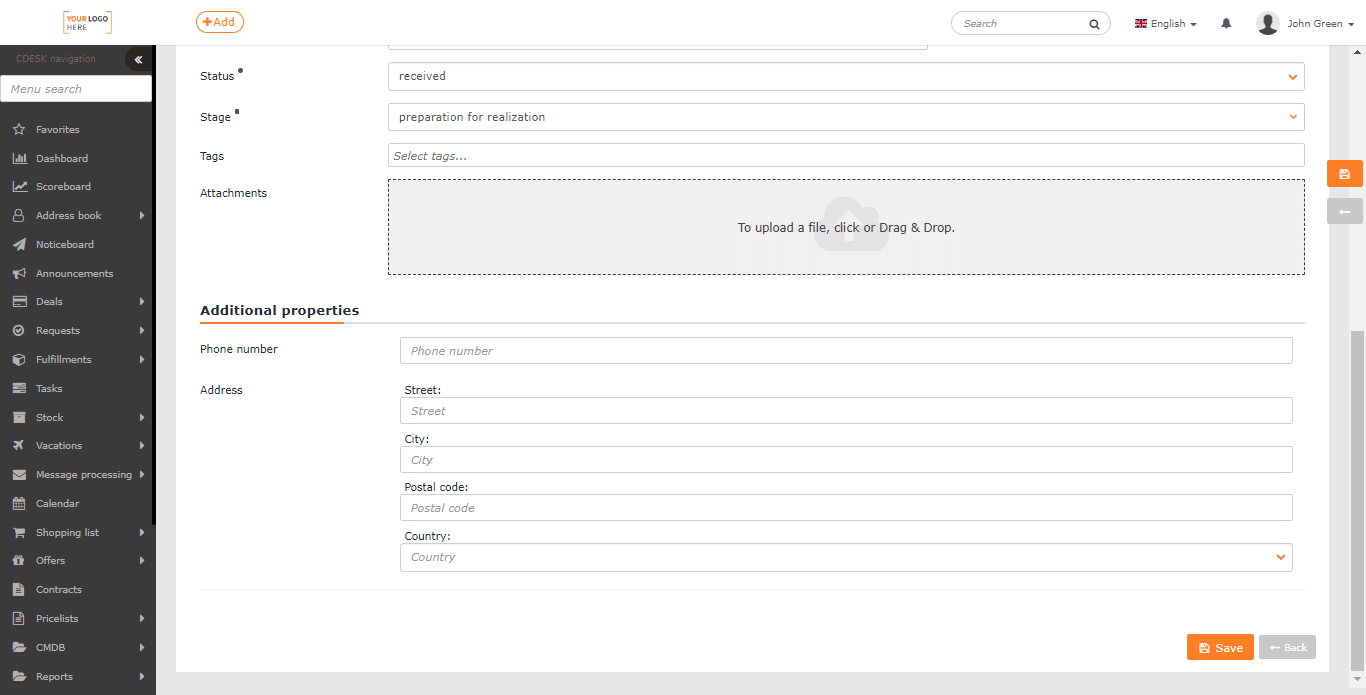
Den Auftrag erstellen Sie durch Klick auf Speichern .
Wenn Sie dem Auftrag am Anfang einen Namen zugewiesen haben, werden alle Änderungen laufend im Hintergrund gespeichert, obwohl Sie den Auftrag noch nicht gespeichert haben. Wenn Ihre Arbeit bei der Eingabe des Auftrags durch etwas unterbrochen wird, können Sie durch Bearbeiten des Entwurfs dort fortfahren, wo Sie aufgehört haben. Den in Bearbeitung befindlichen Auftrag finden Sie in der Liste der Aufträge mit dem Kennzeichen DRAFT markiert. Laufende Änderungen am Auftrag werden nur im Entwurf gespeichert, vor dem ersten Speichern des Auftrags. Alle nach dem Speichern des Auftrags vorgenommenen Änderungen müssen durch Speichern des Auftrags bestätigt werden.
Beschreibung der Auftragsreiter
Grunddaten
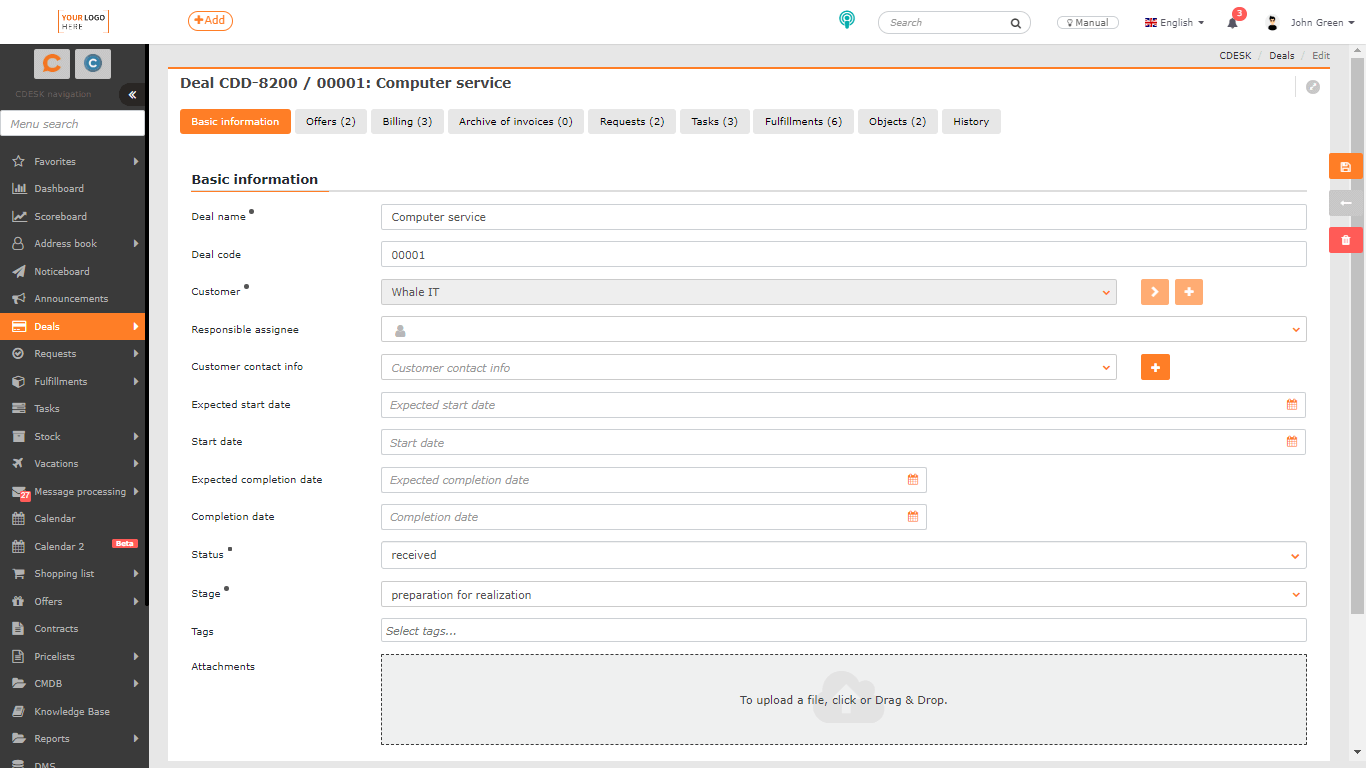
Auftragsname* – geben Sie einen treffenden Namen an, unter dem der Auftrag in den Listen angezeigt wird.
Auftragscode – wenn Sie den Code nicht angeben, wird er automatisch generiert. Wenn die Aufträge das voreingestellte Zahlenformat verwenden sollen, stellen Sie es in Globale Einstellungen->Aufträge ein.
Kunde* – wählen Sie das Unternehmen aus, auf das der Auftrag erfasst wird. Durch Klick auf die Schaltfläche > wird die Liste der Unternehmen in einem separaten Fenster angezeigt, zusammen mit weiteren Daten. Wenn das gewünschte Unternehmen nicht gefunden werden kann, fügen Sie ein neues durch Klick auf das Symbol + hinzu.
Verantwortlicher Bearbeiter – wählen Sie den für die Bearbeitung des Auftrags verantwortlichen Benutzer aus.
Kontakt zum Kunden – wählen Sie den Kontakt aus, mit dem Sie den Verlauf des Auftrags auf Kundenseite kommunizieren. Wenn der Kontakt nicht angelegt ist, fügen Sie einen neuen mit dem Symbol + hinzu.
Voraussichtlicher Beginntermin – Datum und Uhrzeit des voraussichtlichen Beginns der Auftragsdurchführung.
Beginntermin – Datum und Uhrzeit des tatsächlichen Beginns der Auftragsdurchführung.
Voraussichtlicher Endtermin – Datum und Uhrzeit des voraussichtlichen Endes der Auftragsdurchführung.
Endtermin – Datum und Uhrzeit des tatsächlichen Endes der Auftragsdurchführung – auf Grundlage dieses Termins erfolgt anschließend die Auswertung, ob der Termin eingehalten wurde. Bei Überschreitung des Termins sendet das System eine Benachrichtigung an den verantwortlichen Operator.
Status* – wählen Sie den Status des Auftrags aus. Die Liste der verfügbaren Auftragsstatus kann in Globale Einstellungen->Aufträge angepasst werden.
Etappe* – wählen Sie die Etappe der Auftragsdurchführung aus. Dieses Feld kann optional in Globale Einstellungen->Aufträge, eingeschaltet werden, wo zugleich die Liste der Etappen angepasst werden kann, die in der Auswahl angeboten werden sollen.
Tags – schreiben Sie Schlüsselwörter aus, die den ausgewählten Auftrag treffend beschreiben. Tags, die bisher nicht eingegeben wurden, werden nach dem Speichern des Auftrags erstellt.
Anhänge – Möglichkeit zum Anhängen eines Anhangs (zum Beispiel eines Scans, Dokuments, Fotos). Sie hängen die Datei an, indem Sie sie mit der Maus auf dieses Feld ziehen, oder durch Klick darauf wählen Sie eine Datei vom Datenträger aus. Es können auch mehrere Anhänge hinzugefügt werden. Die Liste der angehängten Dateien wird unter diesem Feld angezeigt.
Zusatzeigenschaften
Wenn die Zusatzeigenschaften in Globale Einstellungen->Aufträge vordefiniert sind, ermöglichen sie es, den Auftrag um weitere Informationen zu erweitern. Mehr Informationen zur Definition von Zusatzeigenschaften finden Sie im Artikel zu den Zusatzeigenschaften.
Objekte
Am Auftrag können Sie Objekte aus der Konfigurationsdatenbank (CMDB) erfassen, wenn Sie in der Historie dieses Objekts festhalten möchten, dass daran ein Auftrag durchgeführt wurde.
Der Reiter wird angezeigt, wenn in Globale Einstellungen->Aufträge die Option Auswahl von Objekten eingeschaltet ist und Sie die Berechtigung haben, das Modul CMDB (Konfigurationsdatenbank) zu sehen. Die Berechtigung stellen Sie in Benutzer und Gruppen->Benutzer->konkreter Benutzer->Reiter Berechtigungen->CMDB ein.
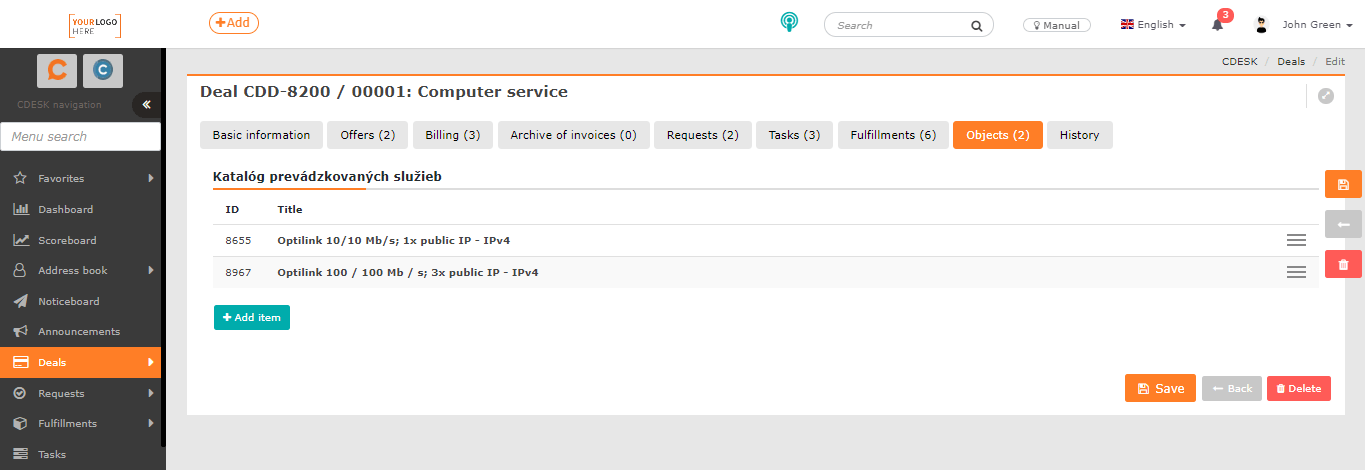
Damit aus den Objekten ausgewählt werden kann, ist es zunächst notwendig, für den Kunden mindestens eine Gruppe aus den Kategorien Geräte, Katalog der betriebenen Dienste oder Allgemeine Kategorie in der CMDB zu definieren. Wenn der Kunde Objekte definiert hat, werden sie dem Auftrag durch Klick auf +Element hinzufügen hinzugefügt.
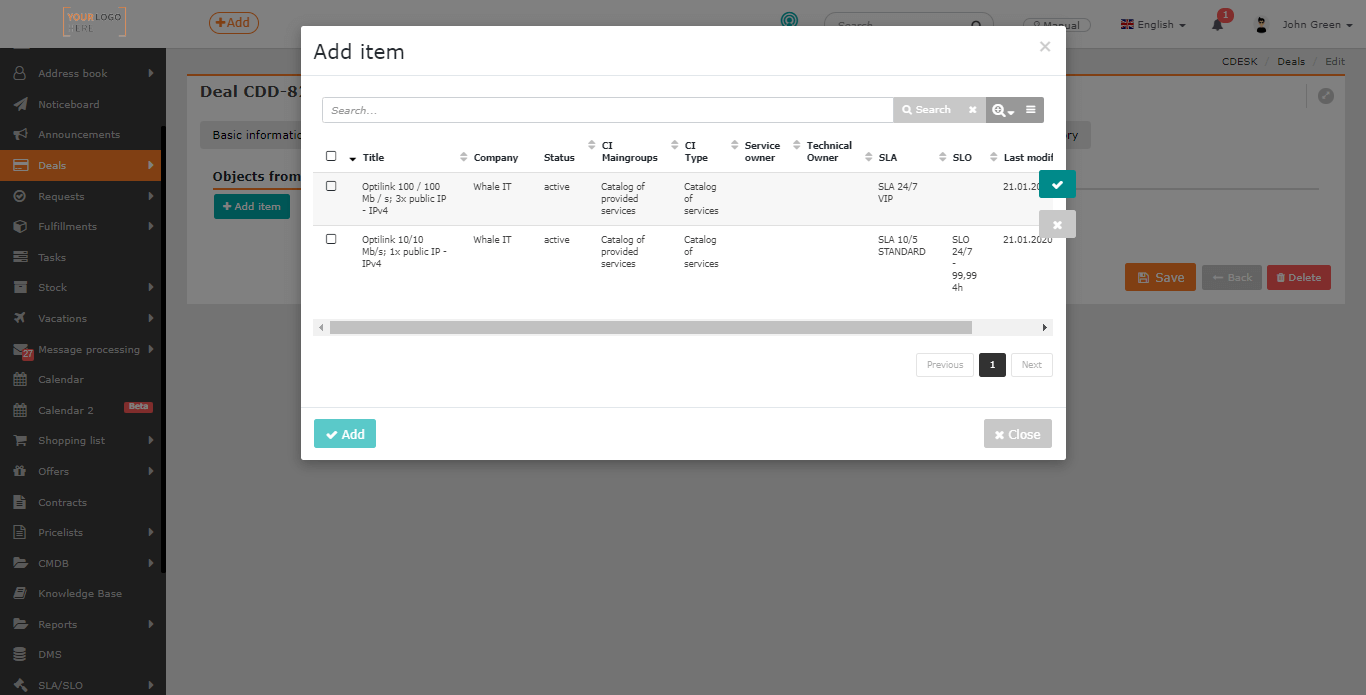
Durch Klick auf die Schaltfläche öffnet sich ein Fenster zur Auswahl von Objekten nach Hauptgruppe und CI-Type. Es werden die Objekte aufgelistet, die sich in der jeweiligen Kategorie befinden. Durch Anhaken der ausgewählten Objekte und Klick auf Hinzufügen ordnen Sie sie dem Auftrag zu.
Weitere Reiter für die Arbeit mit dem Auftrag werden erst nach dem Speichern des Auftrags angezeigt. Dabei handelt es sich um:
Angebote
Die Arbeit mit Angeboten, die sich auch auf Angebote in Aufträgen bezieht, ist ausführlich im Artikel Angebote beschrieben.||
Wir empfehlen Ihnen, die von Ihnen ausgestellten Angebote dem Auftrag auf dem Reiter Angebote hinzuzufügen. Die betreffenden Angebote kann der Kunde elektronisch genehmigen. Die einzelnen Angebote enthalten mehrere Posten, wie Arbeiten, Pauschalen, Material. Der Kunde kann sich zu jedem einzeln äußern – genehmigen, ablehnen oder ohne Äußerung lassen (d. h. nicht genehmigt).
Der Reiter Angebote wird angezeigt, wenn das Modul Angebote in Globale Einstellungen->Angebote eingeschaltet ist. Wenn der Reiter weiterhin nicht angezeigt wird, ist zu prüfen, ob Sie die Berechtigung haben, den Reiter Angebote am Auftrag zu sehen. Die Berechtigung stellen Sie in Benutzer und Gruppen->Benutzer->konkreter Benutzer->Reiter Berechtigungen->Aufträge->Zugriff auf Reiter->Angebote ein. Außerdem ist es notwendig, die Berechtigungen für den Zugriff auf das Modul Angebote zu prüfen. Die Berechtigungen stellen Sie ebenfalls im Profil des konkreten Benutzers im Reiter Berechtigungen->Angebote ein.
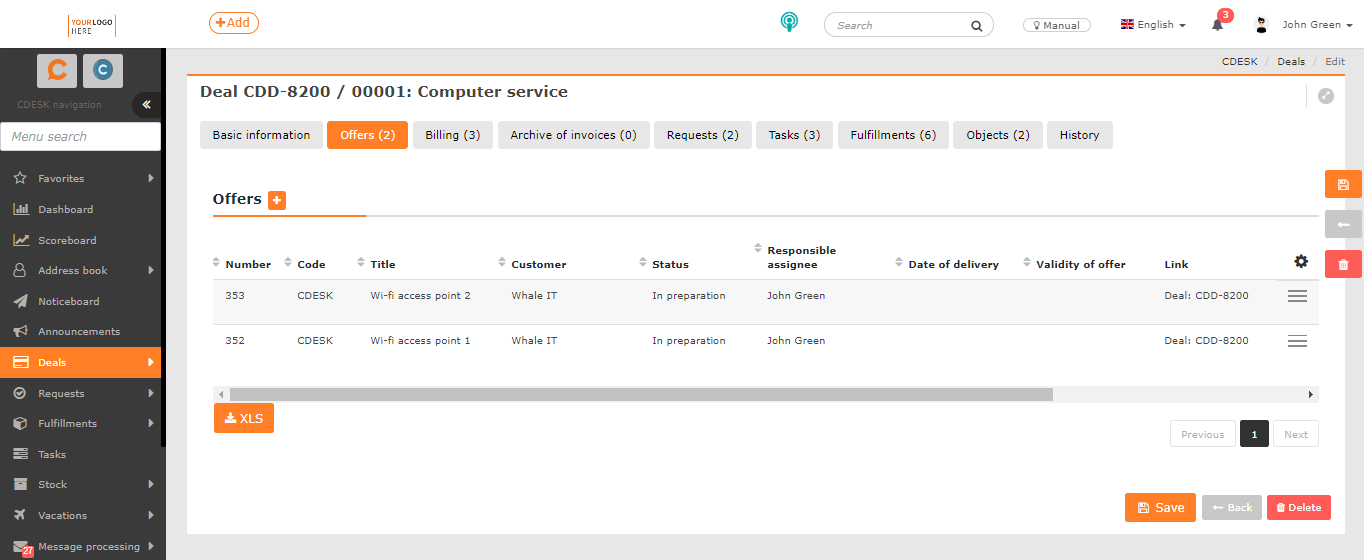
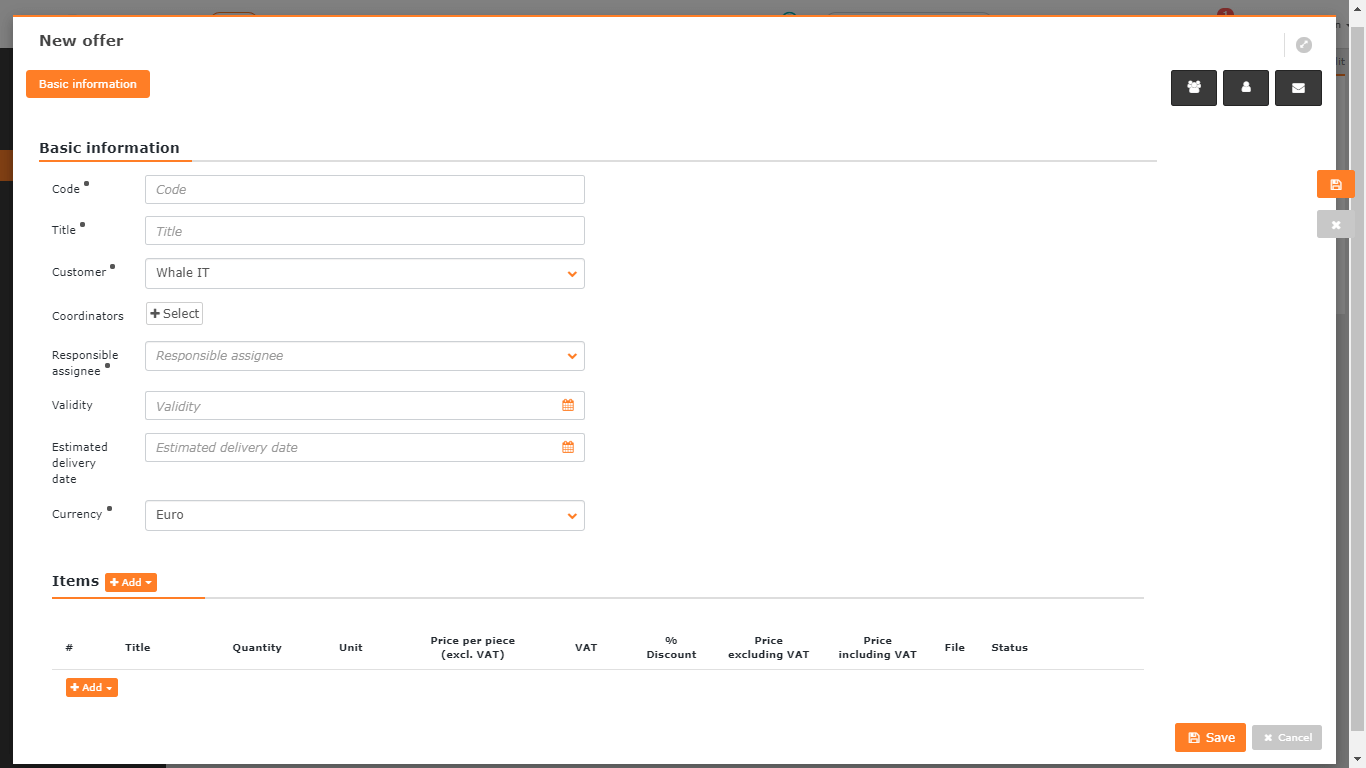
Ein neues Angebot fügen Sie mit der Schaltfläche + hinzu. Die Beschreibung der Arbeit mit Angeboten ist näher im Artikel Angebote beschrieben.
Export der Angebote am Auftrag
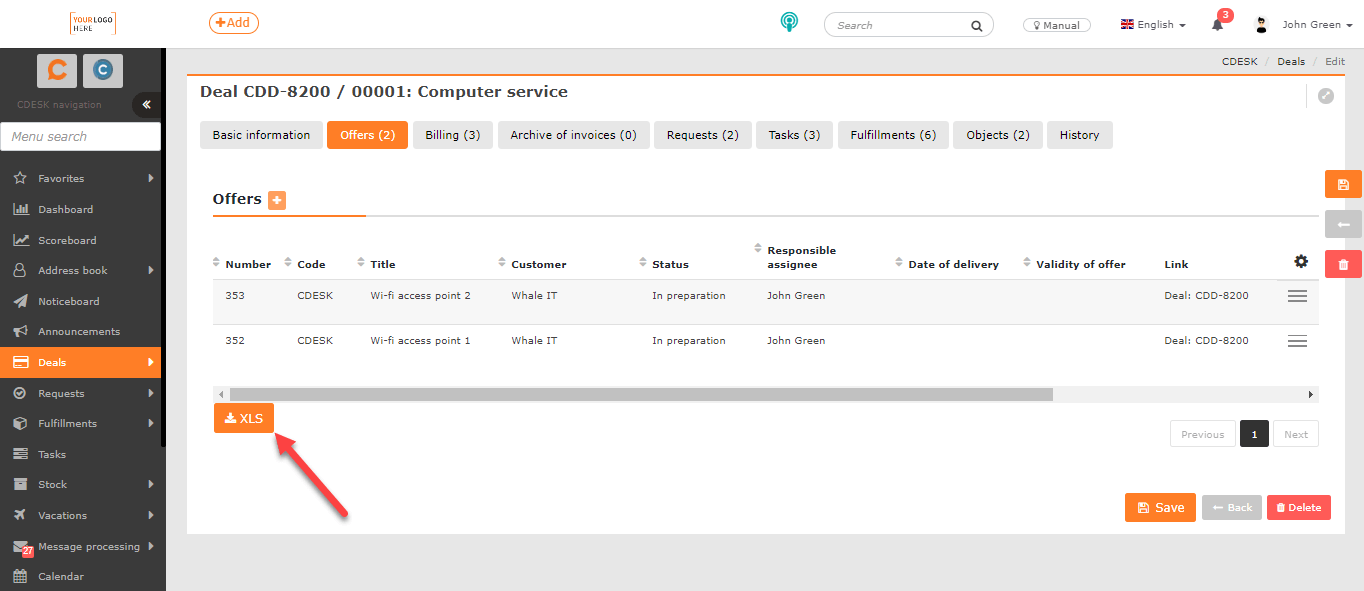
In der rechten unteren Ecke unter der Liste der Angebote am Auftrag befindet sich die Schaltfläche XLS , mit der Sie diese Datensätze als XLS-Datei exportieren können.
Nach dem Klick öffnet sich ein neues Fenster, in dem Sie die Spalten für den Export auswählen können. Wenn Sie alle Spalten exportieren möchten, müssen Sie sie nicht einzeln auswählen. Durch Klick auf das Symbol < werden alle ausgewählt. Die Reihenfolge der Spalten in dieser Liste bestimmt auch ihre Reihenfolge im Export. Wenn Sie die Spalten in der Standardreihenfolge haben möchten, klicken Sie auf das Symbol  und die Spalten werden geordnet.
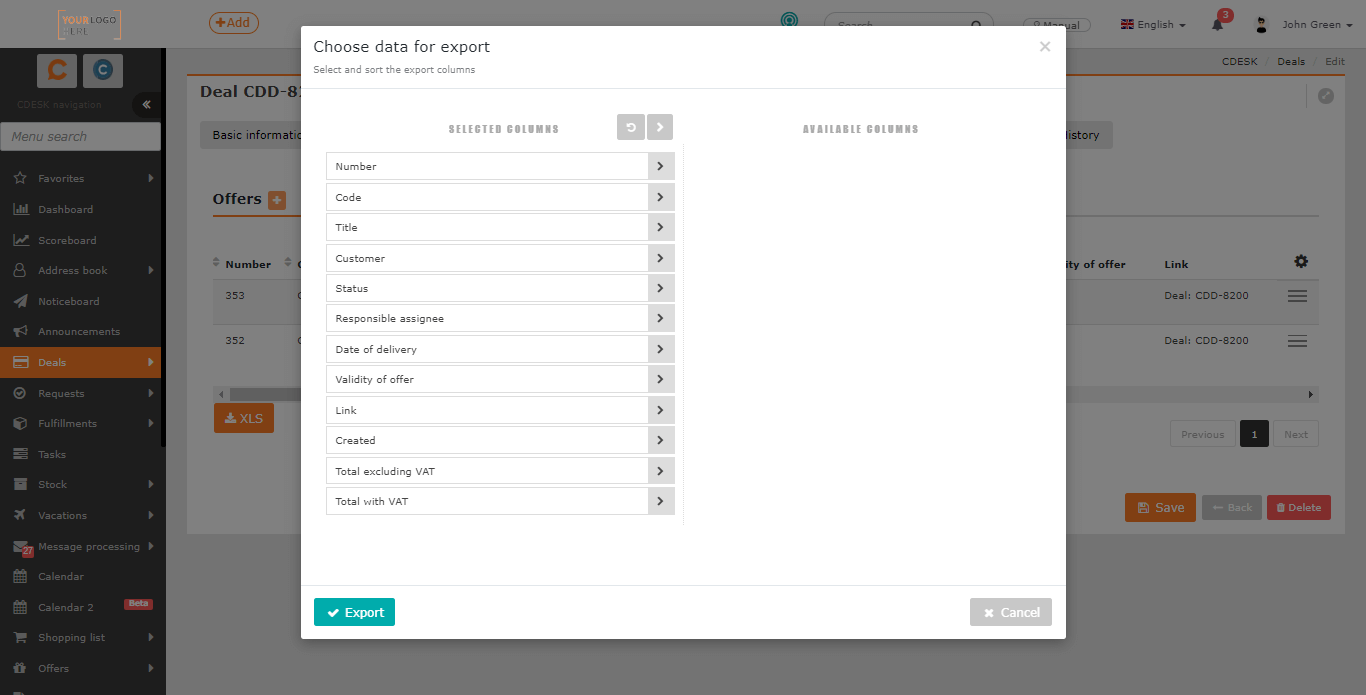
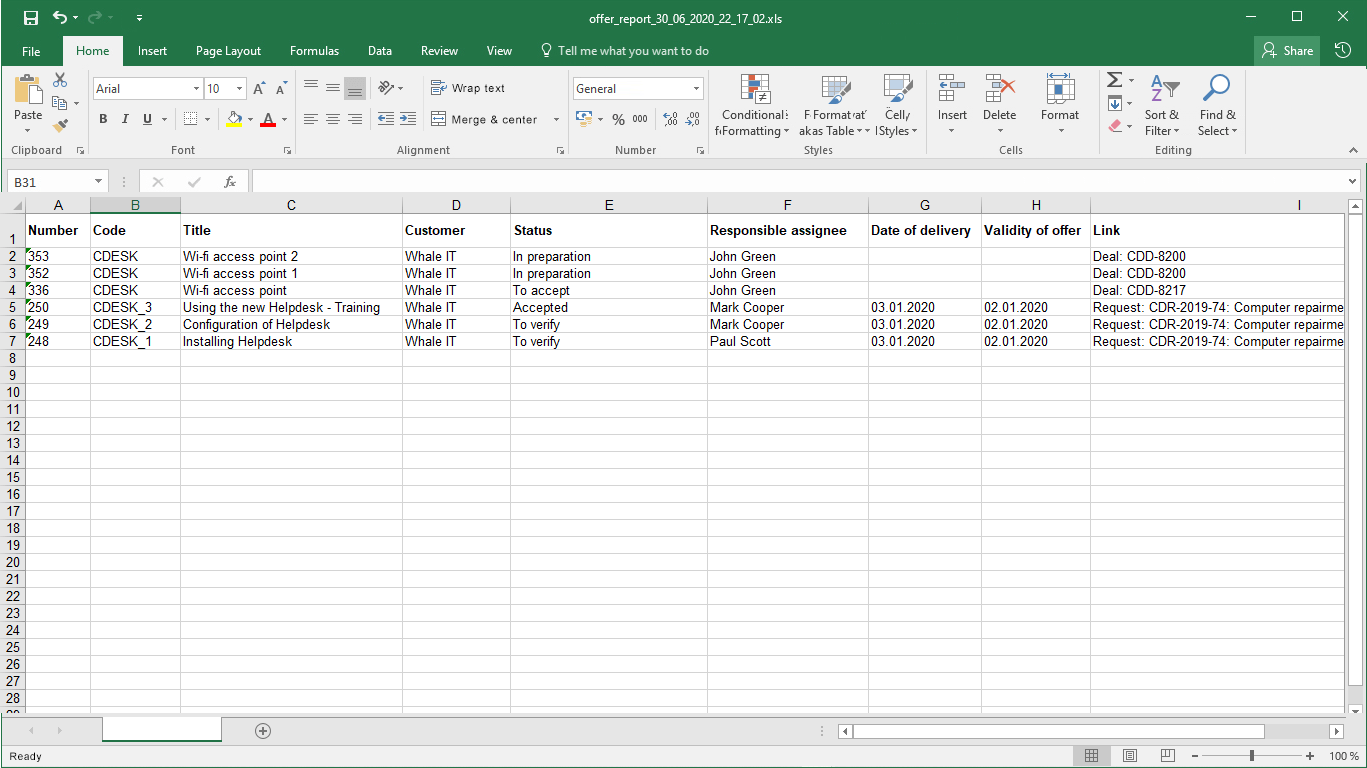
Nach der Auswahl der Spalten erstellen Sie den Export mit der Schaltfläche Exportieren , die sich in der linken unteren Ecke des Fensters befindet. Mit der Option Abbrechen kehren Sie zur Aufgabenliste zurück, ohne einen Export zu erstellen.
Abrechnung
In diesem Abschnitt finden Sie zusammenfassende Summen der Posten, unterteilt in die Abrechnung von Arbeit und Pauschalen, Transport und verwendetem Material, die dem Kunden in Rechnung gestellt oder, direkt aus CDESK, auch fakturiert werden können. Der Abrechnung sind die eigenständigen Artikel Universelle Abrechnung über Aufträge||und Arbeit, die Sie nicht abrechnen möchten.|| gewidmet.
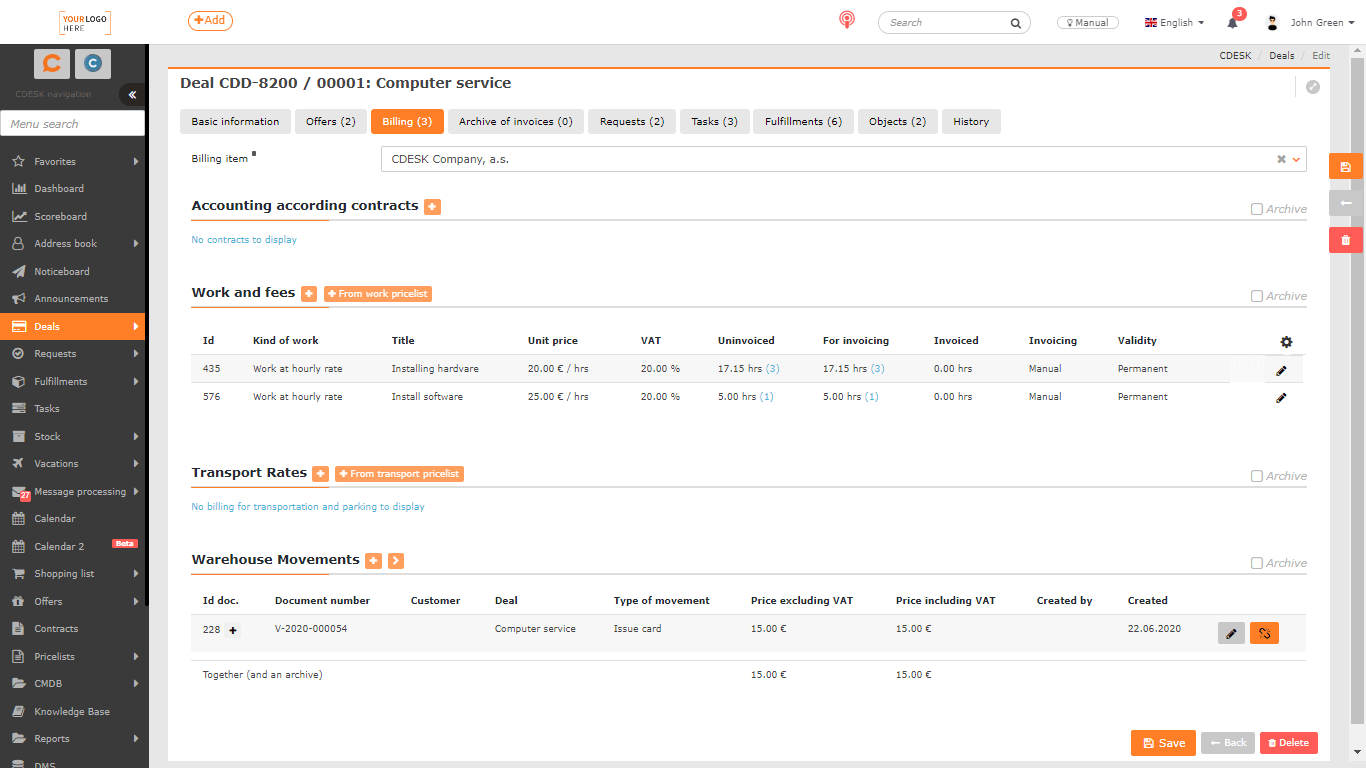
Der Reiter wird nur angezeigt, wenn Sie die Berechtigung haben, den Reiter Abrechnung zu sehen. Die Berechtigung stellen Sie in Benutzer und Gruppen->Benutzer->konkreter Benutzer->Reiter Berechtigungen->Aufträge->Zugriff auf Reiter->Abrechnung ein.
Rechnungsarchiv
Hier befindet sich die Liste aller Rechnungen, die dem Kunden im Rahmen des Auftrags in CDESK ausgestellt wurden.
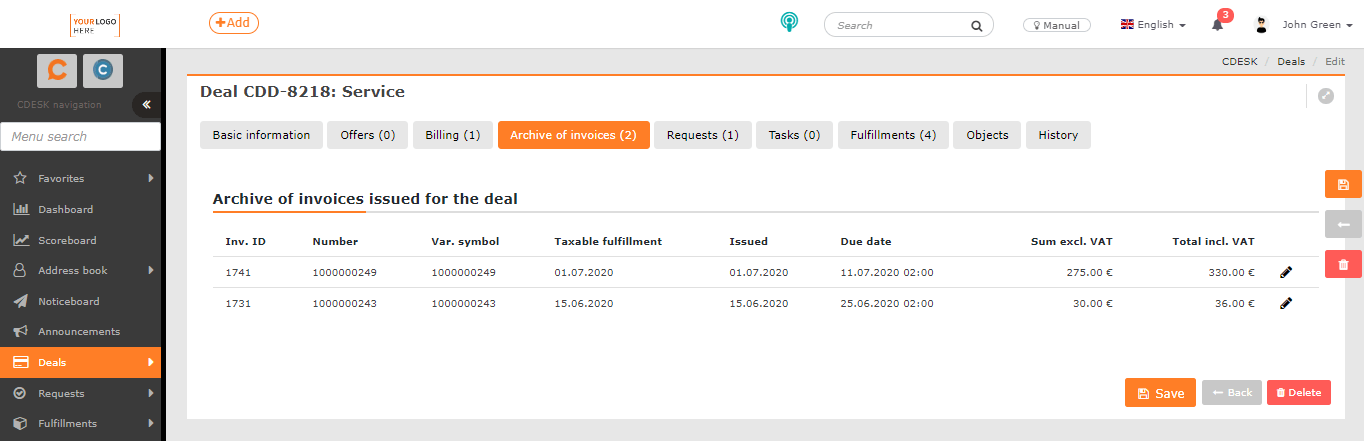
Der Reiter wird nur angezeigt, wenn Sie die Berechtigung haben, den Reiter Rechnungsarchiv zu sehen. Die Berechtigung stellen Sie in Benutzer und Gruppen->Benutzer->konkreter Benutzer->Reiter Berechtigungen->Aufträge->Zugriff auf Reiter-> Rechnungsarchiv. ein.
Anforderungen
Anforderungen erfassen, wie der Auftrag durchgeführt wird. Auf Anforderungen können Sie Leistungen erfassen, die bei der Durchführung des Auftrags erbracht werden. Diese Leistungen sind entweder Teil der Fakturierung oder werden nicht fakturiert und dienen der Verfolgung der Kostenträchtigkeit des Auftrags. Im Gegensatz zu Aufgaben ermöglichen Anforderungen, die Kommunikation mit dem Kunden festzuhalten, verfolgen Termine (SLA) konsequenter und sind in der weiteren Verarbeitung flexibler.
Der Reiter Anforderungen wird nur in dem Fall angezeigt, wenn Sie das Modul Anforderungen in Globale Einstellungen->Anforderungen->Grundeinstellungen eingeschaltet haben und zugleich die Berechtigungen für die Arbeit mit diesem Modul eingestellt sind. Die Berechtigung stellen Sie in Benutzer und Gruppen->Benutzer->konkreter Benutzer->Reiter Berechtigungen->Anforderungen. ein. Wenn der Reiter weiterhin nicht angezeigt wird, ist es notwendig, die Berechtigungen für den Zugriff auf den Reiter auch im Profil des konkreten Benutzers zu prüfen – Reiter Berechtigungen->Aufträge->Zugriff auf Reiter->Anforderungen.
Wenn Sie die Verknüpfung einer Anforderung mit dem Auftrag aufheben möchten, wählen Sie in der Auftragszeile aus dem Kontextmenü  den Eintrag Vom Auftrag trennen. Mit der Option Bearbeiten öffnen Sie die Anforderung zur Bearbeitung.
Um eine neue, an den Auftrag gebundene Anforderung hinzuzufügen, klicken Sie auf das Symbol + . Die Einzelheiten der Anforderung finden Sie im Text Arbeit mit der Anforderung – Operator beschrieben.

Mit dem Symbol  können Sie zum Auftrag eine Anforderung aus dem Anforderungskatalog auswählen. Vor der Auswahl der Anforderung wählen Sie zuerst den Kunden aus. Anschließend werden Ihnen die Kataloge angezeigt, die an den ausgewählten Kunden gebunden sind. Die Eingabe einer Anforderung aus dem Katalog beschreiben wir in diesem Text.
Mit dem Symbol > können Sie zum Auftrag eine Anforderung hinzufügen, die an den auf dem Reiter Grunddaten angegebenen Kunden gebunden ist.
Aufgaben
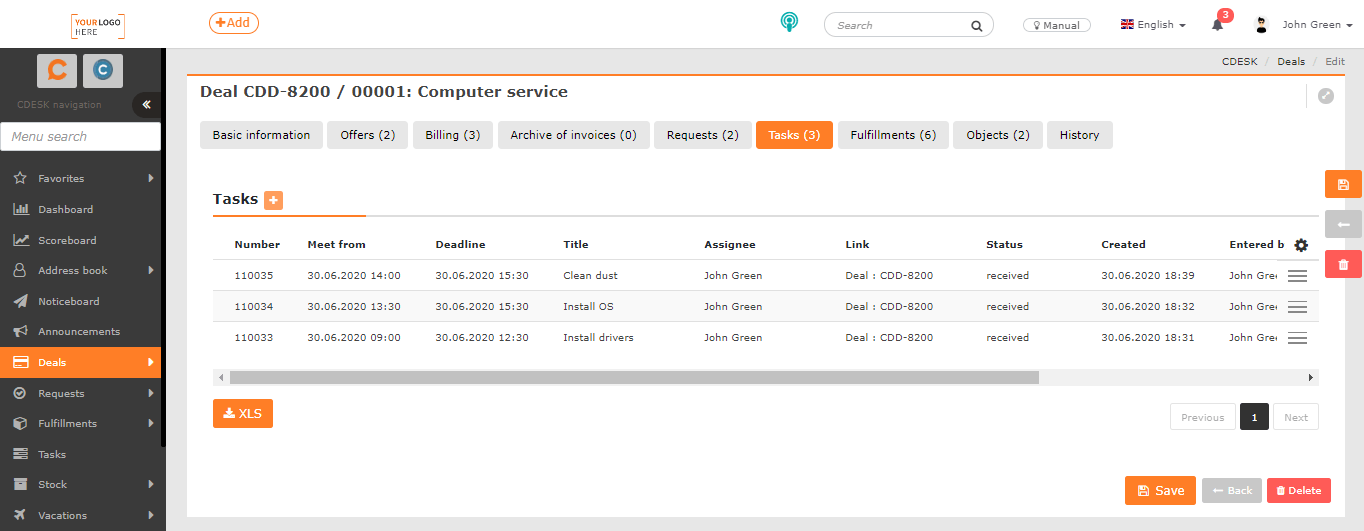
Ähnlich wie Anforderungen erfassen Aufgaben die Tätigkeiten, mit deren Hilfe der Auftrag durchgeführt wird. Auf der Aufgabe können Sie Leistungen erfassen, die bei der Durchführung des Auftrags erbracht werden. Diese Leistungen sind entweder Teil der Fakturierung oder werden nicht fakturiert und dienen der Verfolgung der Kostenträchtigkeit des Auftrags.
Der Reiter Aufgaben wird nur in dem Fall angezeigt, wenn Sie das Modul Aufgaben in Globale Einstellungen->Aufgaben, eingeschaltet haben und zugleich die Berechtigungen für die Arbeit mit diesem Modul eingestellt sind. Die Berechtigung stellen Sie in Benutzer und Gruppen->Benutzer->konkreter Benutzer->Reiter Berechtigungen->Aufgaben ein. Wenn der Reiter weiterhin nicht angezeigt wird, ist es notwendig, die Berechtigungen für den Zugriff auf den Reiter auch im Profil des konkreten Benutzers zu prüfen, Reiter Berechtigungen->Aufträge->Zugriff auf Reiter->Aufgaben.
Mit dem Kontextmenü in der Zeile mit der Aufgabe können Sie die einzelnen Aufgaben Bearbeiten oder Löschen .
Zum Hinzufügen einer neuen Aufgabe verwenden Sie die Schaltfläche + . Mehr über die Arbeit mit Aufgaben lesen Sie im Artikel Aufgaben.
Export der Aufgaben am Auftrag
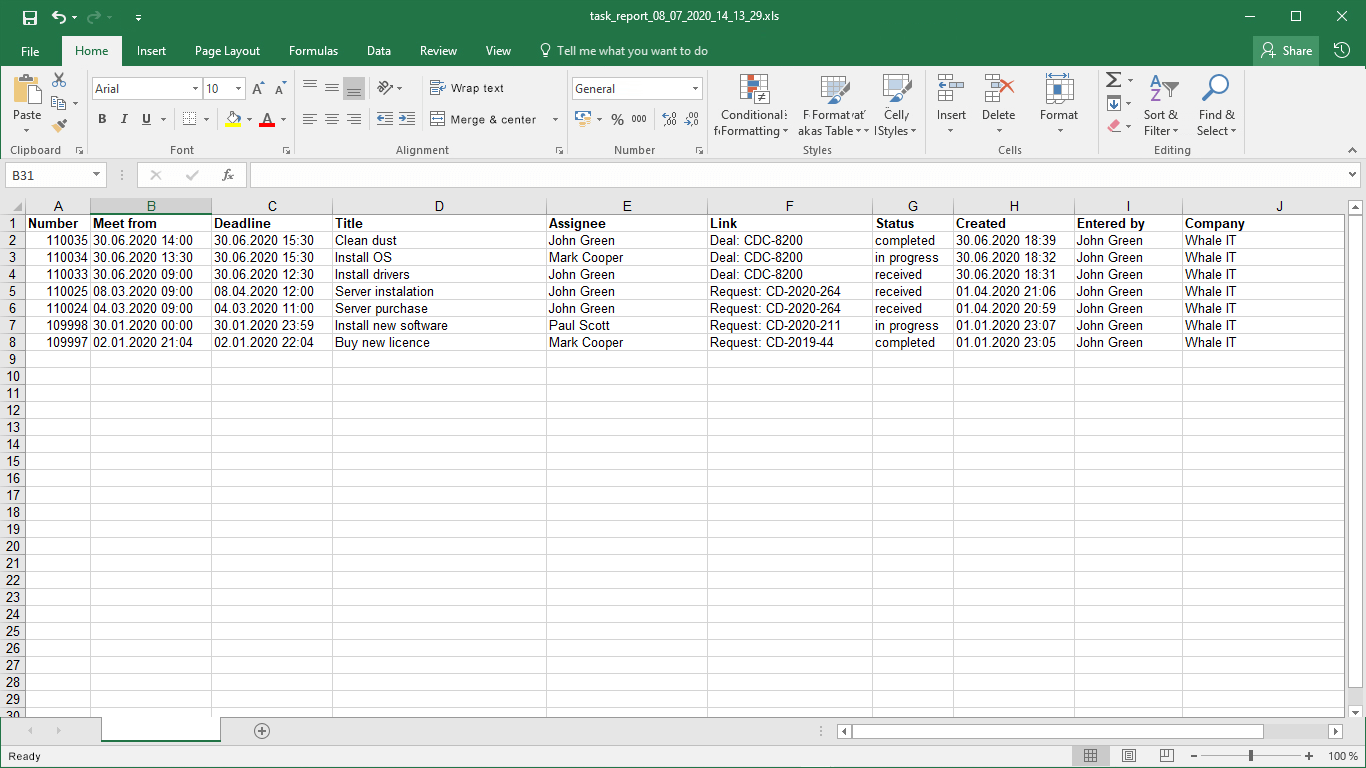
In der rechten unteren Ecke unter der Liste der Aufgaben am Auftrag befindet sich die Schaltfläche XLS , mit der Sie diese Datensätze als XLS-Datei exportieren können.
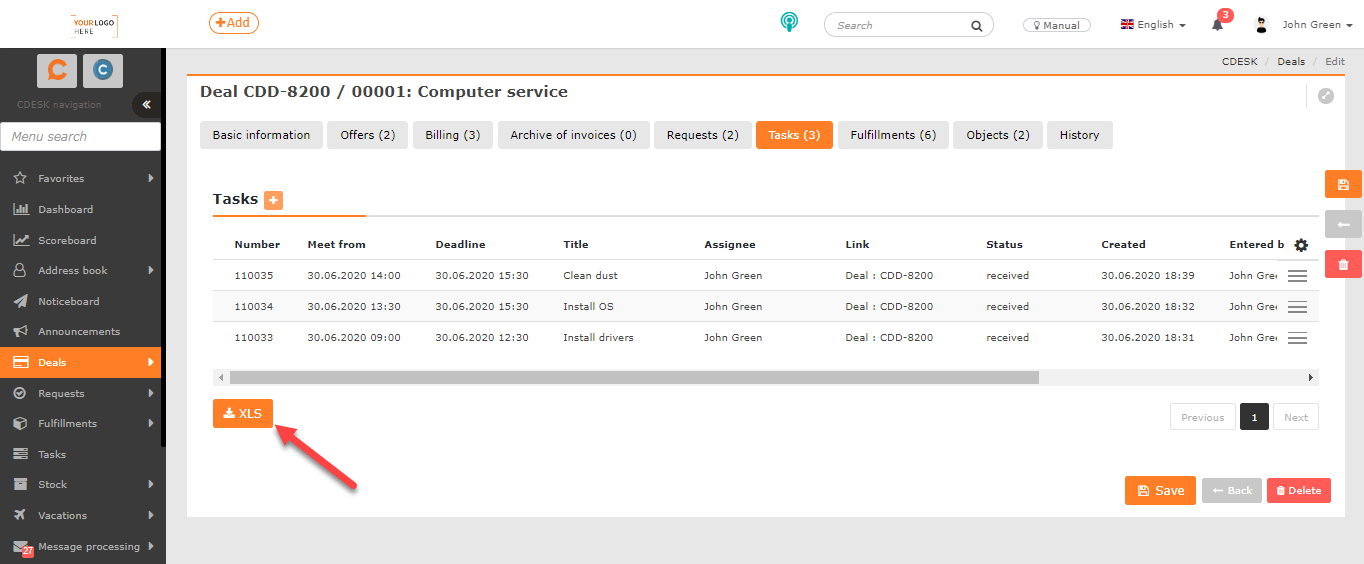
Nach dem Klick öffnet sich ein neues Fenster, in dem Sie die Spalten für den Export auswählen können. Wenn Sie alle Spalten exportieren möchten, müssen Sie sie nicht einzeln auswählen. Durch Klick auf das Symbol < werden alle ausgewählt. Die Reihenfolge der Spalten in dieser Liste bestimmt auch ihre Reihenfolge beim Export. Wenn Sie die Spalten in der Standardreihenfolge haben möchten, klicken Sie auf das Symbol und die Spalten werden geordnet.
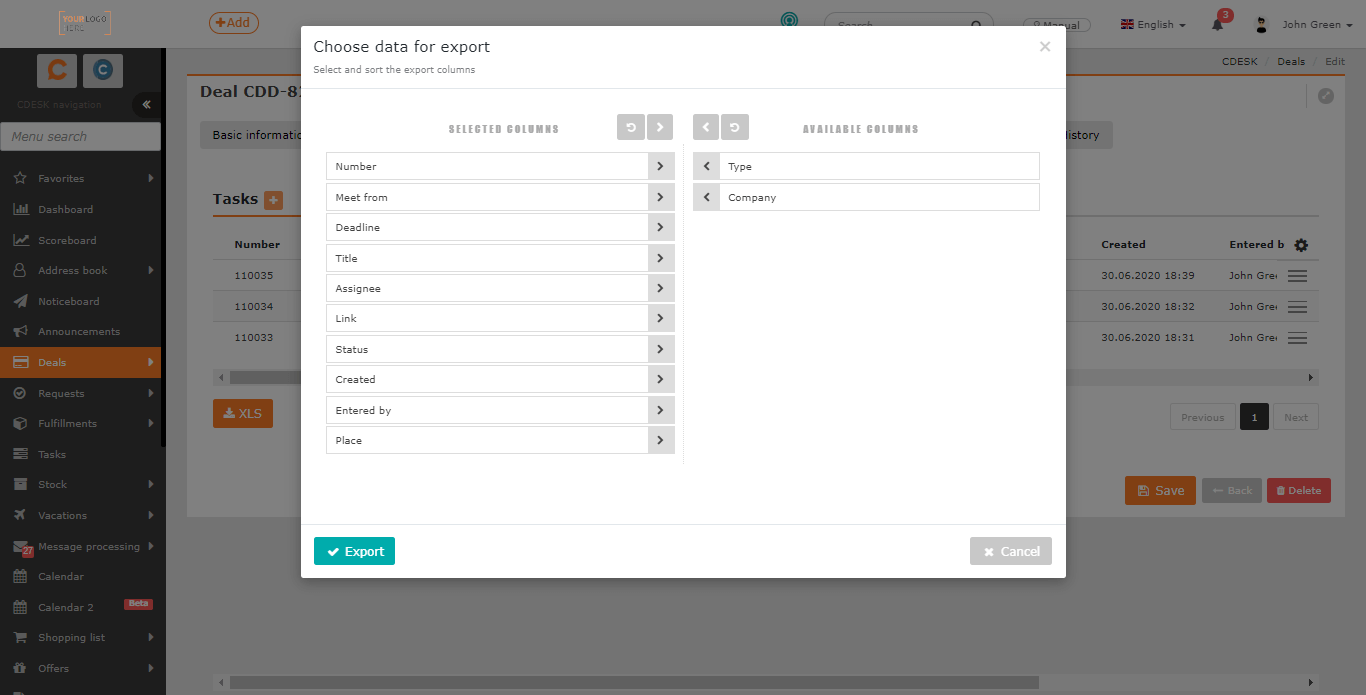
Nach der Auswahl der Spalten erstellen Sie den Export mit der Schaltfläche Exportieren , die sich in der linken unteren Ecke des Fensters befindet. Mit der Option Abbrechen kehren Sie zur Aufgabenliste zurück, ohne einen Export zu erstellen.
Leistungen
Wie bei den Anforderungen und Aufgaben erwähnt, dienen Leistungen der Erfassung der Arbeit am Auftrag. Falls der Auftrag einfacher ist und Sie die Abfolge der Auftragsdurchführung nicht über Anforderungen oder Aufgaben planen müssen, aber daran die durchgeführten Arbeiten verfolgen müssen, erfassen Sie Leistungen an diesem Posten. Diese Leistungen sind entweder Teil der Fakturierung oder werden nicht fakturiert und dienen der Verfolgung der Kostenträchtigkeit des Auftrags.
Der Reiter Leistungen wird nur angezeigt, wenn Sie das Modul Leistungen in Globale Einstellungen->Leistungen. eingeschaltet haben. Wenn der Reiter weiterhin nicht angezeigt wird, ist zu prüfen, ob Sie die Berechtigung haben, den Reiter Leistungen am Auftrag zu sehen. Die Berechtigung stellen Sie in Benutzer und Gruppen->Benutzer->konkreter Benutzer->Reiter Berechtigungen->Aufträge->Zugriff auf Reiter->Leistungen ein. Außerdem ist es notwendig, die Berechtigungen für den Zugriff auf das Modul Leistungen zu prüfen. Die Berechtigungen stellen Sie ebenfalls im Profil des konkreten Benutzers im Reiter Berechtigungen->Leistungen ein.
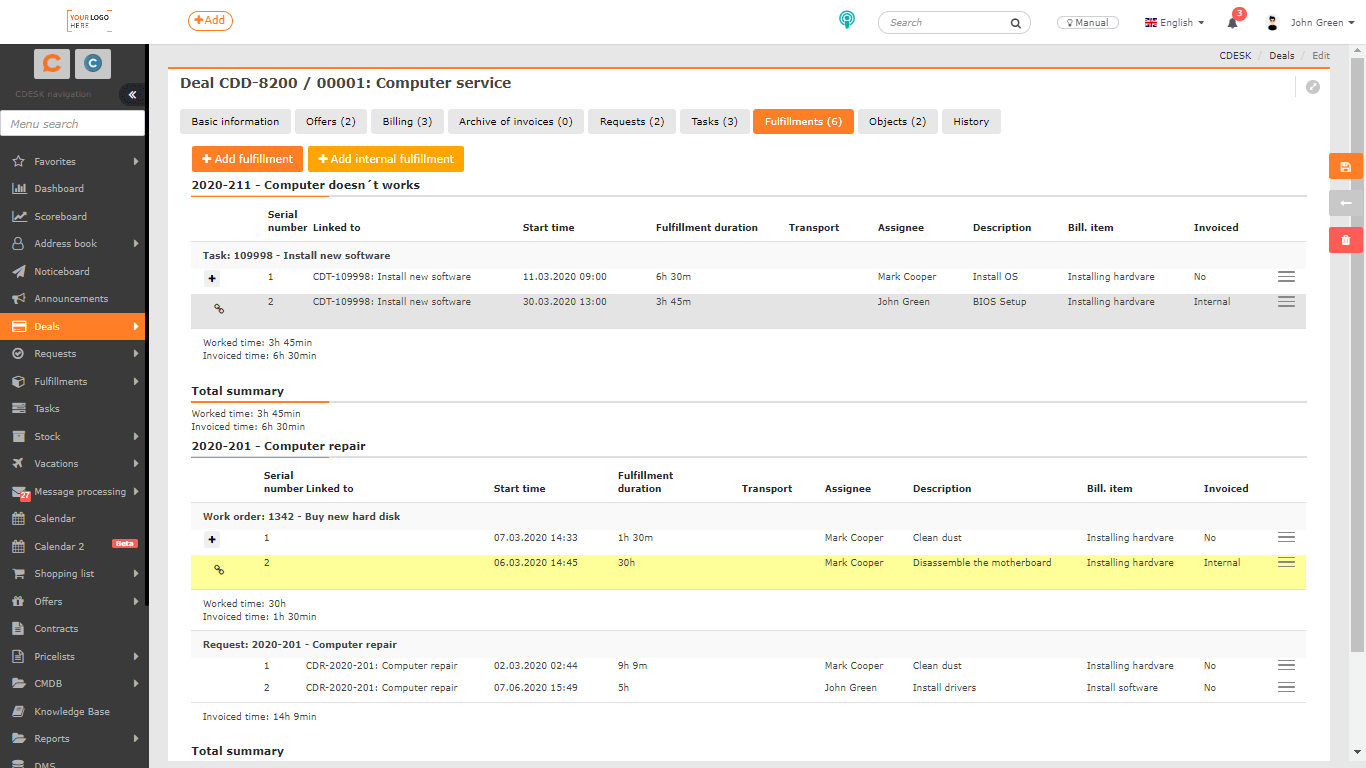
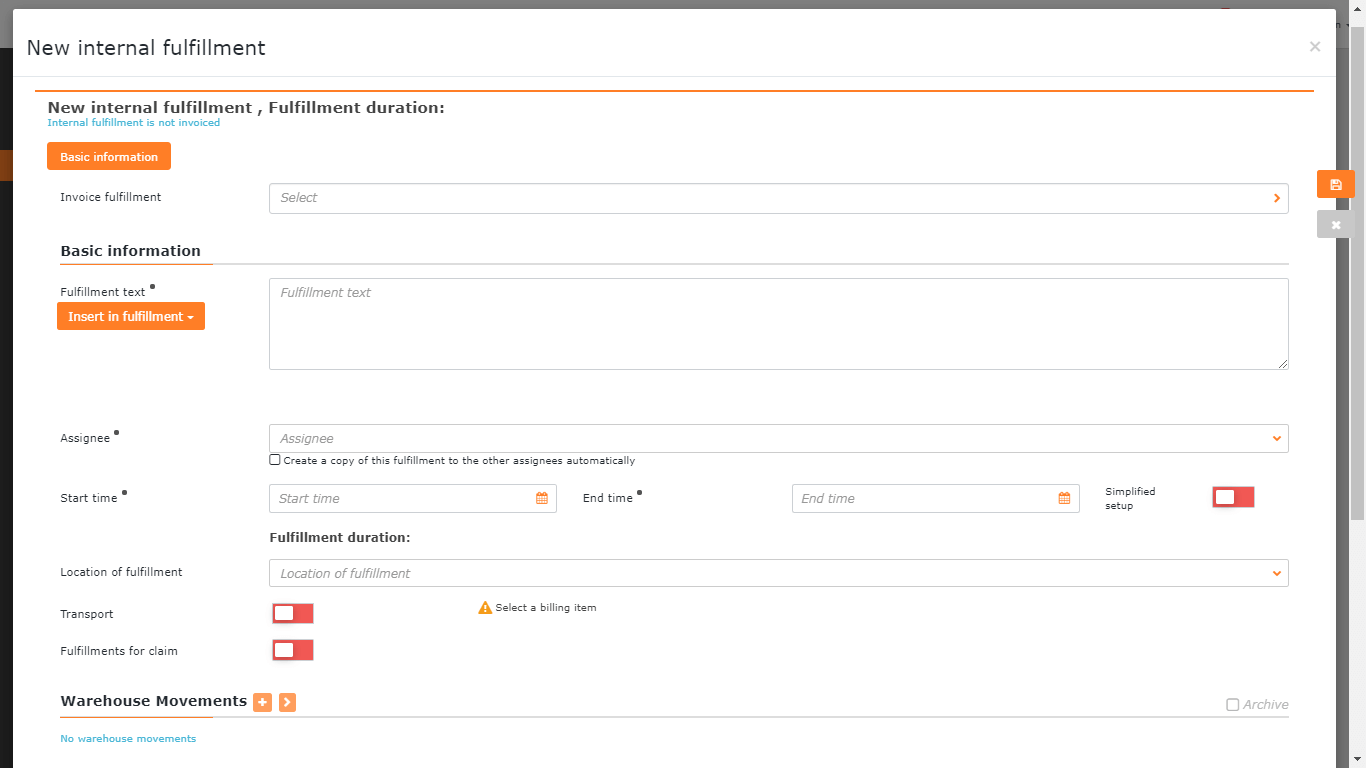
Bei Leistungen, bei denen kein Buchungsposten ausgewählt wurde, werden Sie durch das Symbol  darauf hingewiesen – diese Leistungen werden nicht abgerechnet. Mit dem Kontextmenü können Sie eine bestehende Leistung Bearbeiten , Eine Kopie erstellen oder dazu Eine interne Leistung hinzufügen für die Erfassung des tatsächlichen Leistungsumfangs.
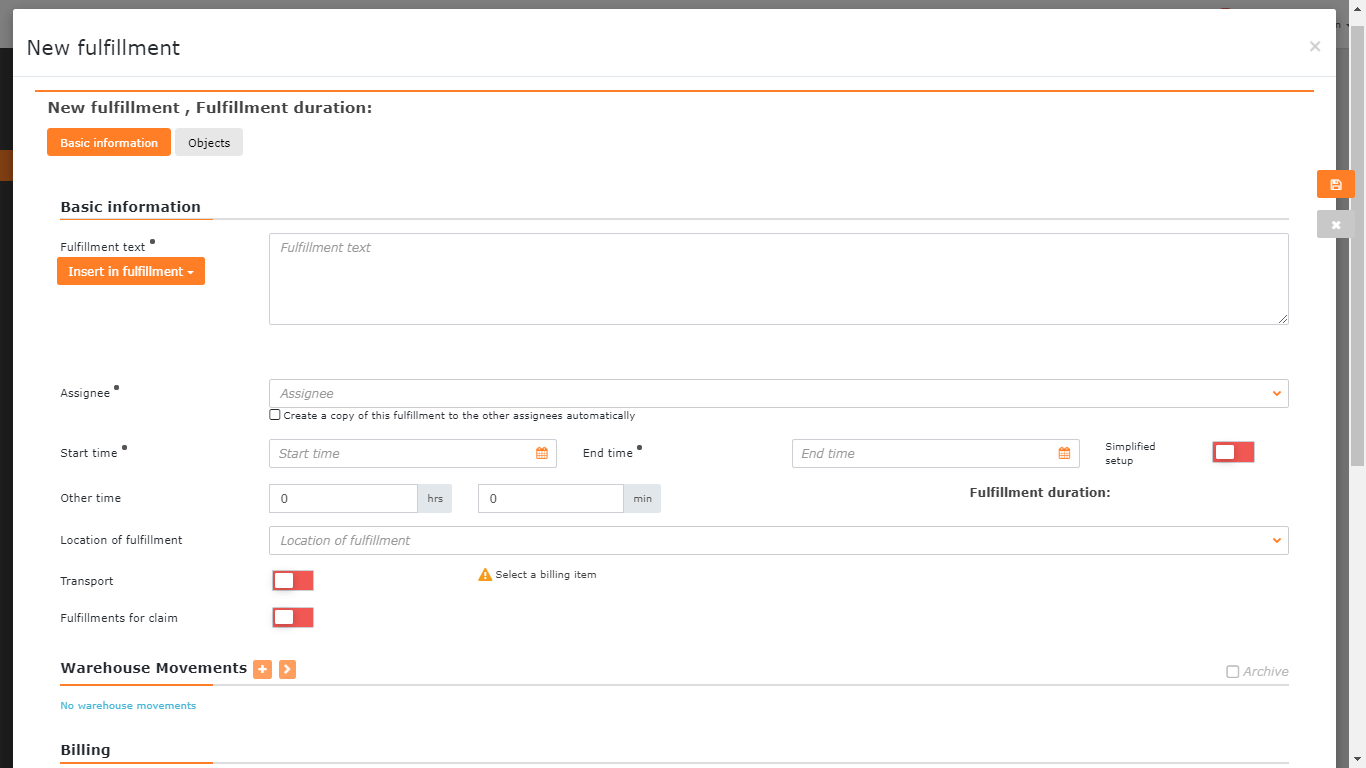
Eine neue Leistung zum Auftrag fügen Sie durch Klick auf die Schaltfläche + hinzu. Es öffnet sich ein Formular zur Eingabe der Leistung, dessen Einzelheiten näher im Artikel Leistungen. beschrieben sind.
Historie
In diesem Abschnitt werden alle Änderungen am Auftrag aufgezeichnet – wann und von wem sie vorgenommen wurden. Der Reiter wird nur angezeigt, wenn Sie die Berechtigung haben, ihn zu sehen. Die Berechtigung stellen Sie in Benutzer und Gruppen->Benutzer->konkreter Benutzer->Reiter Berechtigungen->Aufträge->Zugriff auf Reiter->Historie ein.
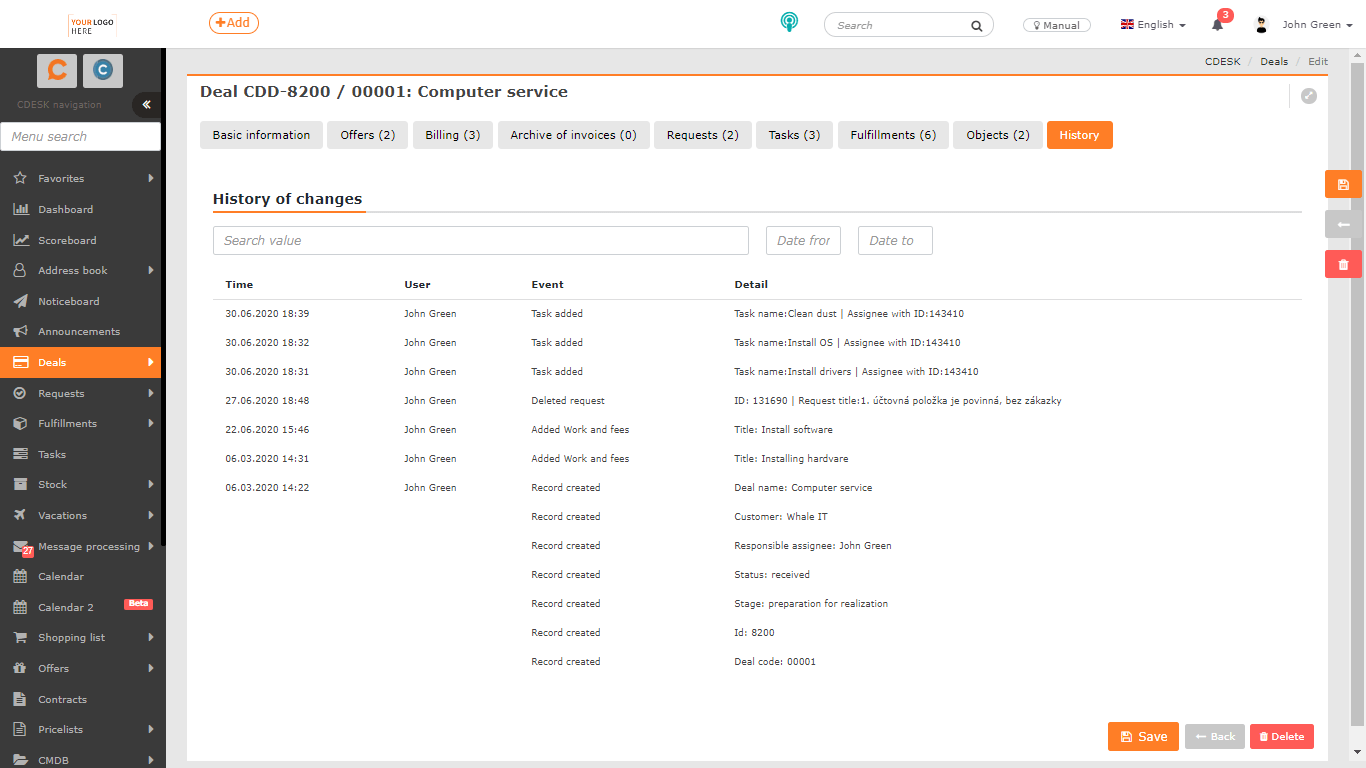
Um die auf den Reitern Grunddaten, Objekte und Plan vorgenommenen Änderungen zu erhalten, ist es notwendig, den Auftrag zu Speichern, die übrigen Änderungen werden im System CDESK als eigenständige Datensätze mit Bindung an den Auftrag gespeichert.
Export der Aufträge
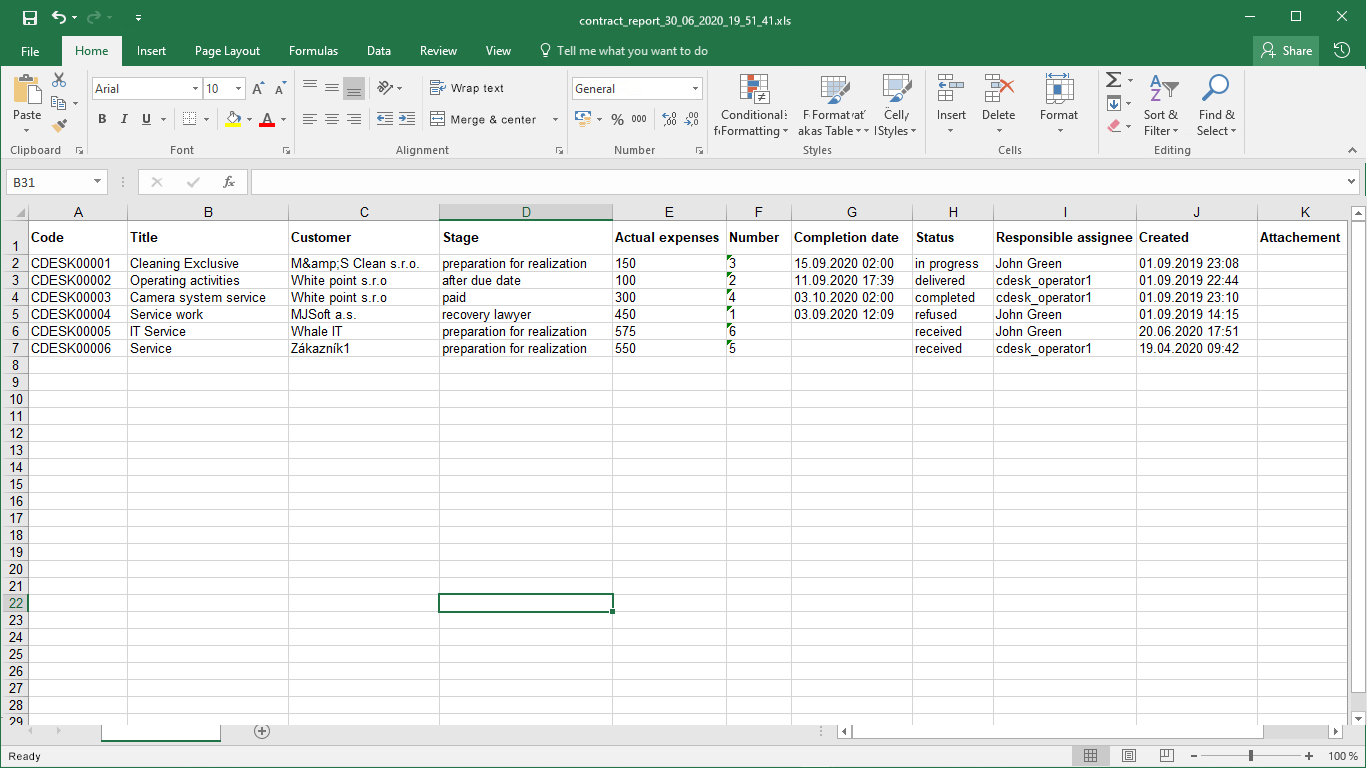
In der linken unteren Ecke der Liste der Aufträge befindet sich die Schaltfläche XLS, mit der Sie die Liste im Format XLS exportieren können.
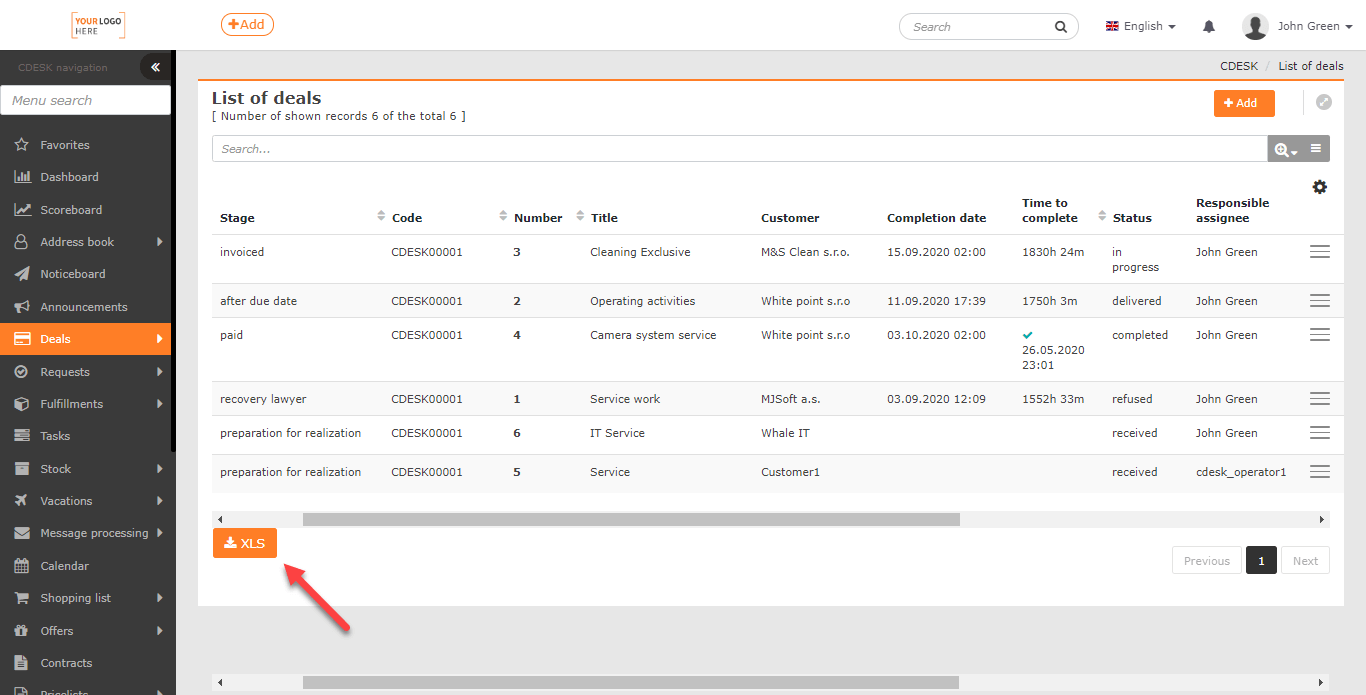
Nach dem Klick öffnet sich ein neues Fenster, in dem Sie die Spalten für den Export auswählen können. Wenn Sie alle Spalten exportieren möchten, müssen Sie sie nicht einzeln auswählen. Durch Klick auf das Symbol < werden alle ausgewählt. Die Reihenfolge der Spalten in dieser Liste bestimmt auch ihre Reihenfolge im Export. Wenn Sie die Spalten in der Standardreihenfolge haben möchten, klicken Sie auf das Symbol und die Spalten werden geordnet.
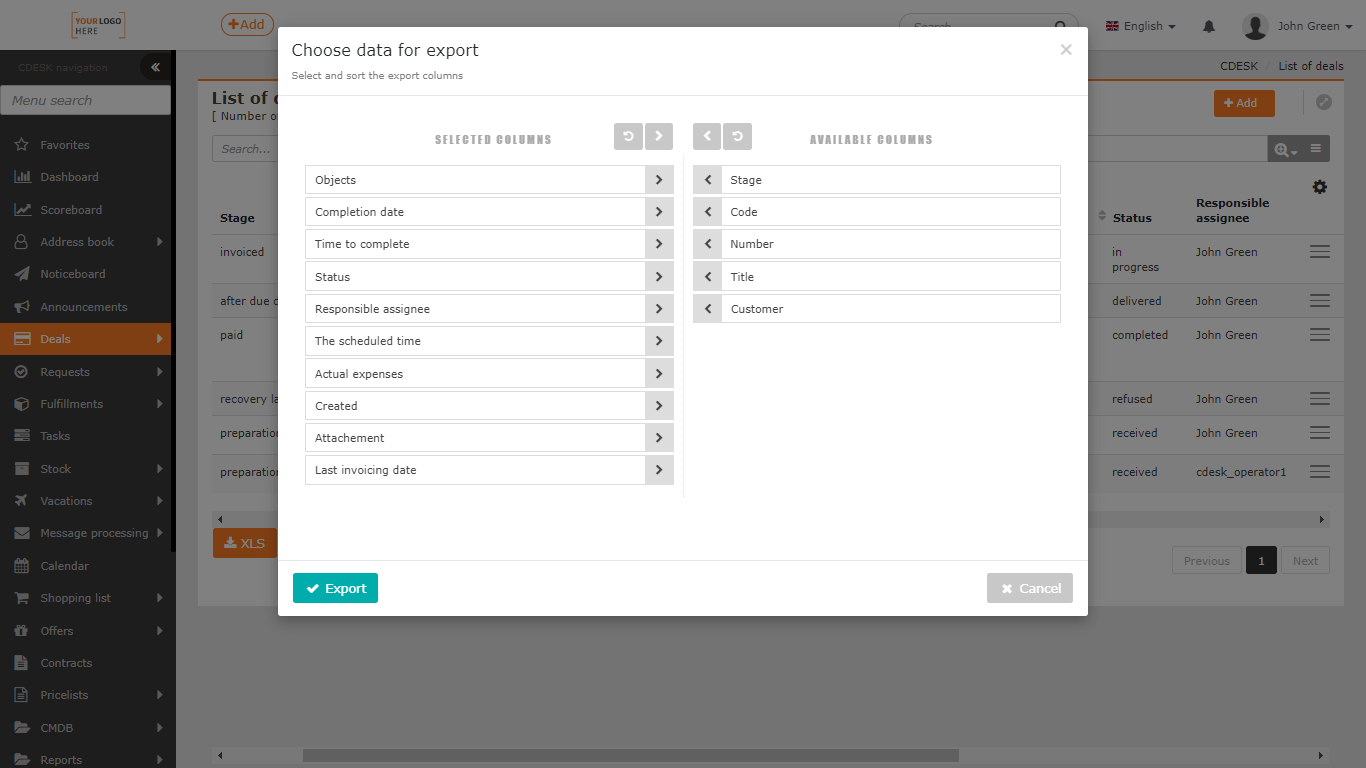
Nach der Auswahl der Spalten erstellen Sie den Export mit der Schaltfläche Exportieren, die sich in der linken unteren Ecke des Fensters befindet. Mit der Option Abbrechen kehren Sie zur Aufgabenliste zurück, ohne einen Export zu erstellen.