WISSENSDATENBANK
Allgemeine Einstellungen
Die Wissensdatenbank dient der Erfassung von Erkenntnissen und Vorgehensweisen, die zum Beispiel Operatoren bei der Lösung von Vorfällen verwenden, die aber auch für Ihre Kunden nützlich sein können.
Bevor Sie einen Artikel (eine Vorgehensweise) erfassen, müssen Sie zuerst einen Raum und eine Kategorie erstellen, der der Artikel zugeordnet wird. Die Vorgehensweisen zu diesen Schritten finden Sie im Text weiter unten. Dem Hinzufügen eines Artikels geht außerdem die Erstellung eines Entwurfs voraus, der anschließend von der für den jeweiligen Raum verantwortlichen Person genehmigt und veröffentlicht wird.
Wenn das Modul Wissensdatenbank im Menü nicht angezeigt wird, prüfen Sie in Globale Einstellungen→Wissensdatenbank, ob es eingeschaltet ist. Wenn das Modul weiterhin nicht angezeigt wird, prüfen Sie, ob Sie Zugriff darauf haben. Den Zugriff stellen Sie in Benutzer und Gruppen→konkreter Benutzer→ Registerkarte Berechtigungen→Wissensdatenbank ein.
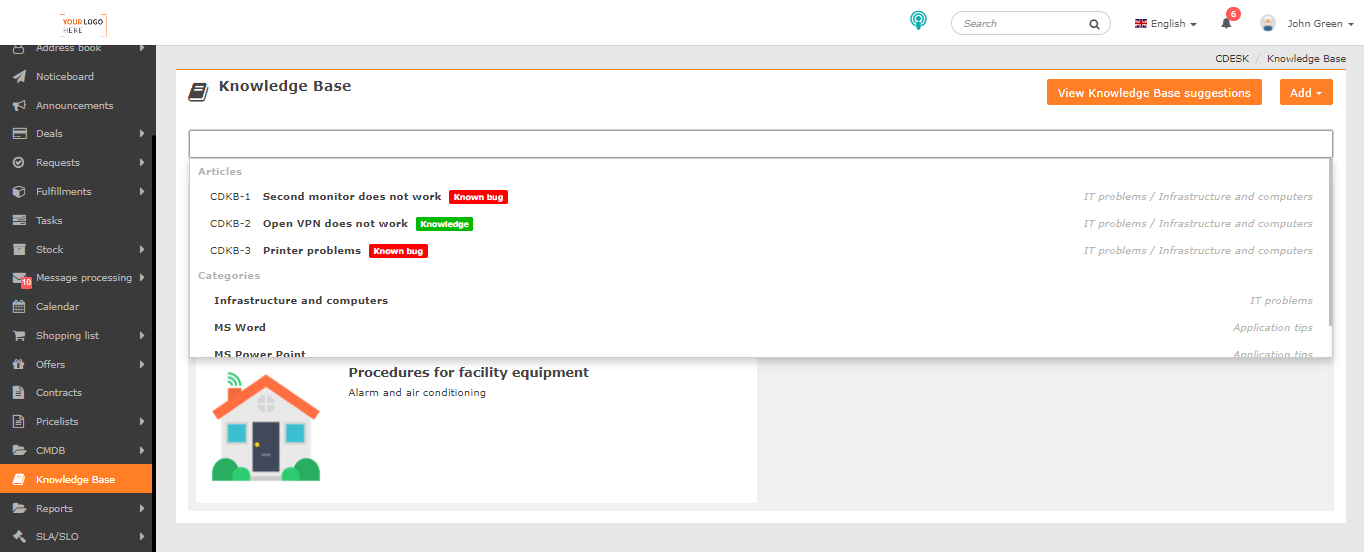
Nach dem Öffnen des Moduls Wissensdatenbank gelangen Sie direkt in die Liste der Räume. Im oberen Bereich des Fensters befinden sich Schaltflächen zum Anzeigen der Entwürfe der Wissensdatenbank sowie eine Schaltfläche zum Hinzufügen von Räumen und Artikeln. Unter diesen Schaltflächen befindet sich ein Panel zur Suche.
Hinzufügen eines Raums
Zum Hinzufügen eines neuen Raums in der Wissensdatenbank klicken Sie auf die Schaltfläche Hinzufügen in der oberen rechten Ecke. Nach dem Klick öffnet sich eine Auswahl mit den Möglichkeiten Raum hinzufügen und Artikel hinzufügen. Klicken Sie auf Raum hinzufügen.
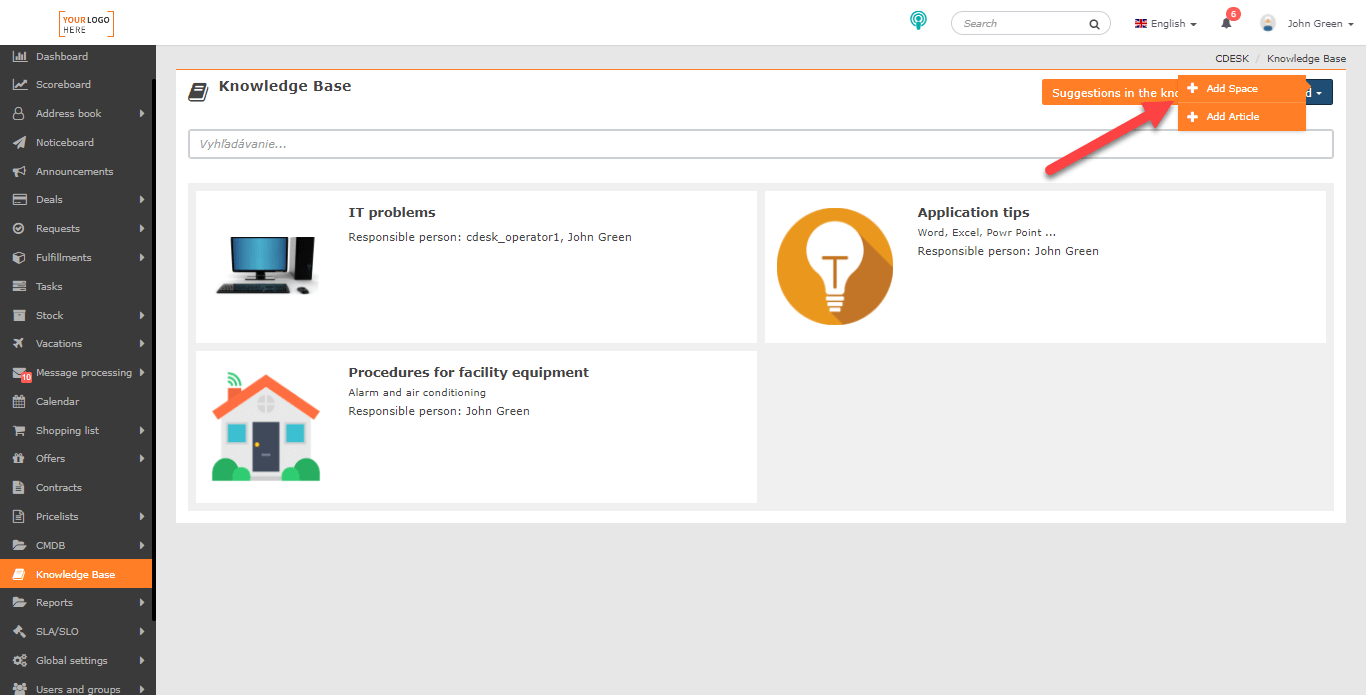
Wenn die Schaltfläche zum Hinzufügen eines Raums nicht angezeigt wird, prüfen Sie, ob Sie die Berechtigung zum Hinzufügen von Räumen haben. Die Berechtigungen stellen Sie in Benutzer und Gruppen→konkreter Benutzer→ Registerkarte Berechtigungen→Wissensdatenbank→Raum ein.
Nach dem Klick auf die Schaltfläche Raum hinzufügen öffnet sich ein neues Fenster zur Eingabe der Parameter des Raums. Pflichtfelder sind mit dem Symbol * gekennzeichnet.
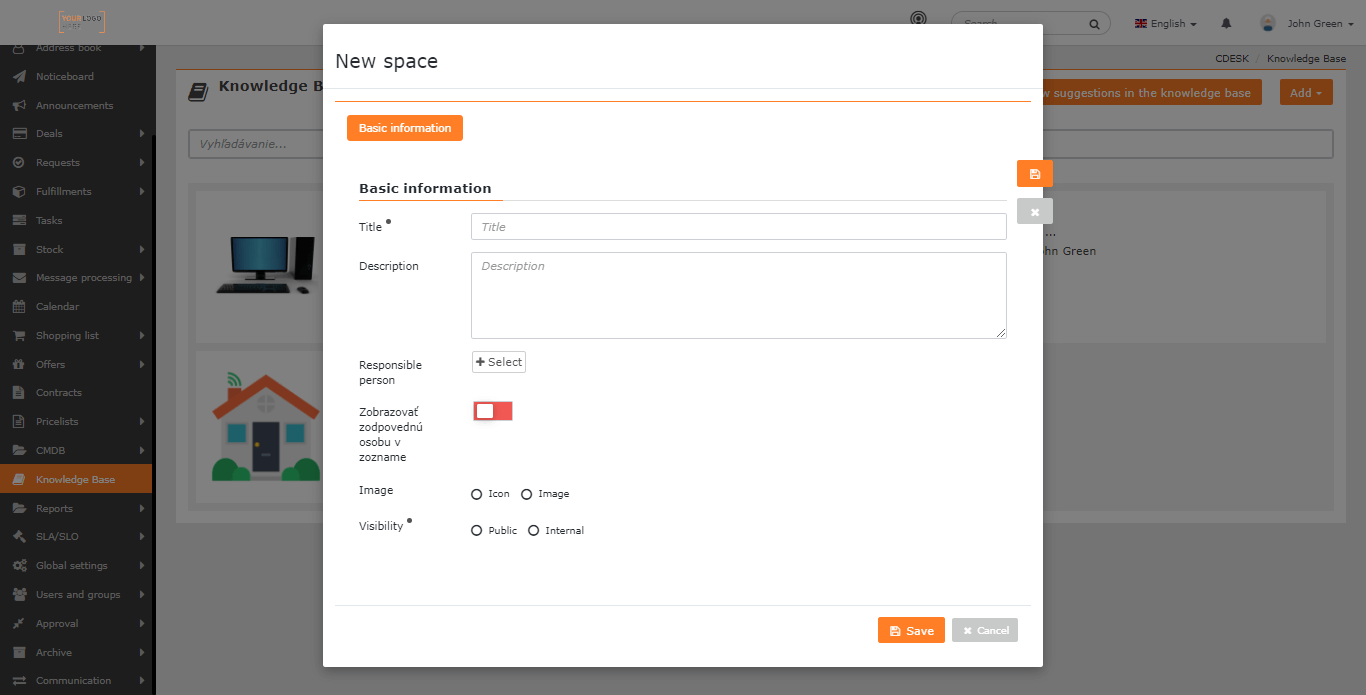
Name * – Name, unter dem der Raum angezeigt wird.
Beschreibung – nähere Charakterisierung des Raums. Sie kann den Inhalt der Artikel, die Sie dem jeweiligen Raum zuordnen, zusammenfassend charakterisieren.
Verantwortliche Person – klicken Sie, um den Benutzer auszuwählen, der für den jeweiligen Raum verantwortlich sein wird. Zugriff auf den Raum haben der Administrator der Umgebung, dessen Ersteller und die verantwortliche Person.
Verantwortliche Person in der Liste anzeigen – wenn sich der Schalter im Zustand eingeschaltet  befindet,
Bild – diese Einstellung bietet zwei Möglichkeiten:
- Symbol – nach dem Klick erscheint eine Schaltfläche zur Auswahl des Symbols und der Farbe des Symbols.
- Bild – nach dem Klick erscheint ein Feld zur Auswahl eines Bildes.
Sichtbarkeit *Einstellung für den Zugriff auf den Raum:
- Öffentlich – der Raum wird auch für Personen zugänglich sein, die keinen Login in CDESK haben. Diese Funktion ist derzeit nicht verfügbar und wird später implementiert.
- Intern – der Raum wird nur für Benutzer zugänglich sein, die einen Login in CDESK haben und außerdem die Berechtigung für den Zugriff auf den Raum eingestellt haben. Die Berechtigungen stellen Sie in Benutzer und Gruppen→konkreter Benutzer→ Registerkarte Berechtigungen→Wissensdatenbank→Raum ein.
Bearbeitung eines Raums
Einen Raum kann nur ein Benutzer mit der Berechtigung zum Bearbeiten eines Raums bearbeiten. Die Berechtigungen stellen Sie in Benutzer und Gruppen→konkreter Benutzer→ Registerkarte Berechtigungen→Wissensdatenbank→Raum ein.
Zum Bearbeiten eines Raums klicken Sie auf das Symbol , das sich in der oberen rechten Ecke befindet.
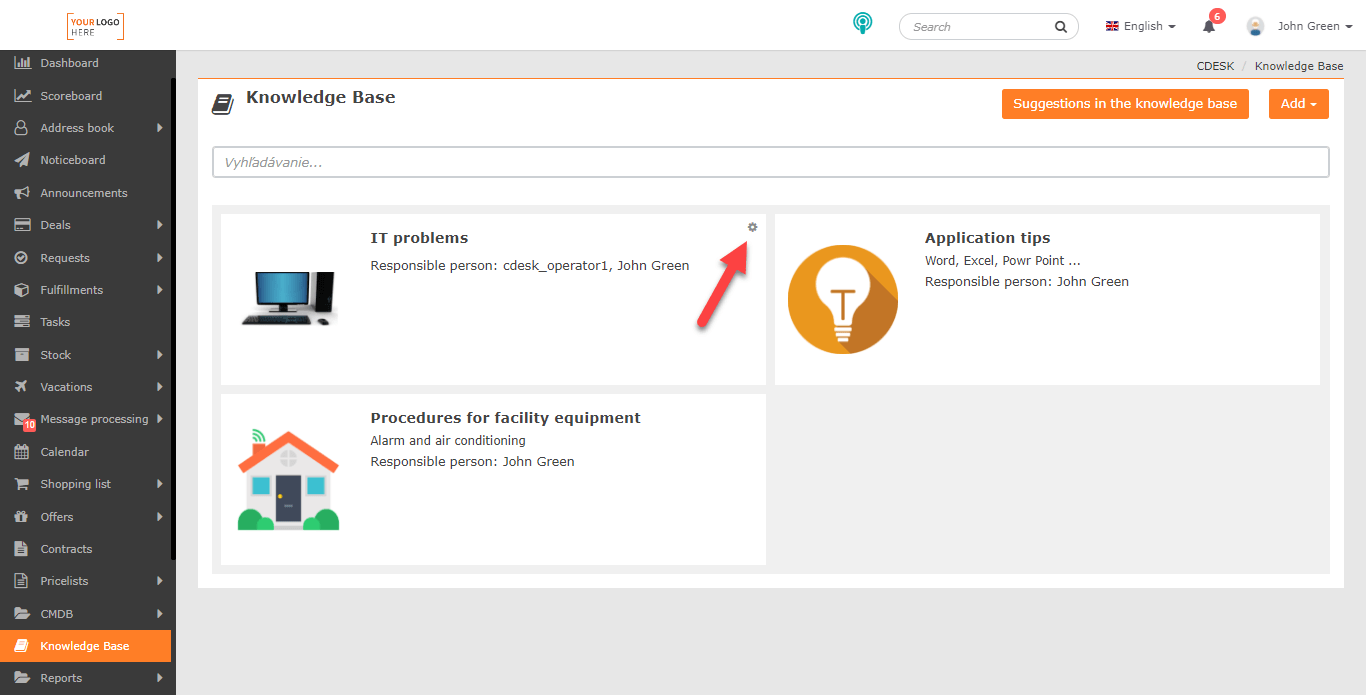
Nach dem Klick öffnet sich ein Formular mit den Parametern des Raums. Sie können alle Einstellungen ändern. Die Änderungen speichern Sie durch Klick auf die Schaltfläche Speichern in der unteren rechten Ecke. Mit der Schaltfläche Abbrechen verlassen Sie das Formular, ohne die vorgenommenen Änderungen zu speichern.
Hinzufügen einer Kategorie
Vor dem Erstellen eines Artikels ist es notwendig, eine Kategorie zu erstellen, der der Artikel zugeordnet wird. Eine Kategorie erstellen Sie auf zwei Arten:
- Über das Formular zur Erstellung eines neuen Entwurfs – In der Zeile Kategorie befindet sich das Symbol + zum Hinzufügen einer neuen Kategorie. (Die Vorgehensweise, wie Sie einen Entwurf erstellen, finden Sie weiter unten im Text.)
- Über den Raum – öffnen Sie den Raum. (Die Vorgehensweise, wie Sie einen Raum erstellen, finden Sie im Text weiter oben.) In der oberen rechten Ecke befindet sich die Schaltfläche Hinzufügen. Nach dem Klick öffnet sich die Auswahl +Kategorie hinzufügen und +Artikel hinzufügen. Wählen Sie die Möglichkeit +Kategorie hinzufügen.
Wenn die Schaltflächen zum Hinzufügen von Kategorien nicht angezeigt werden, prüfen Sie, ob Sie die Berechtigung zum Hinzufügen von Kategorien haben. Die Berechtigungen stellen Sie in Benutzer und Gruppen→konkreter Benutzer→ Registerkarte Berechtigungen→Wissensdatenbank→Kategorien ein.

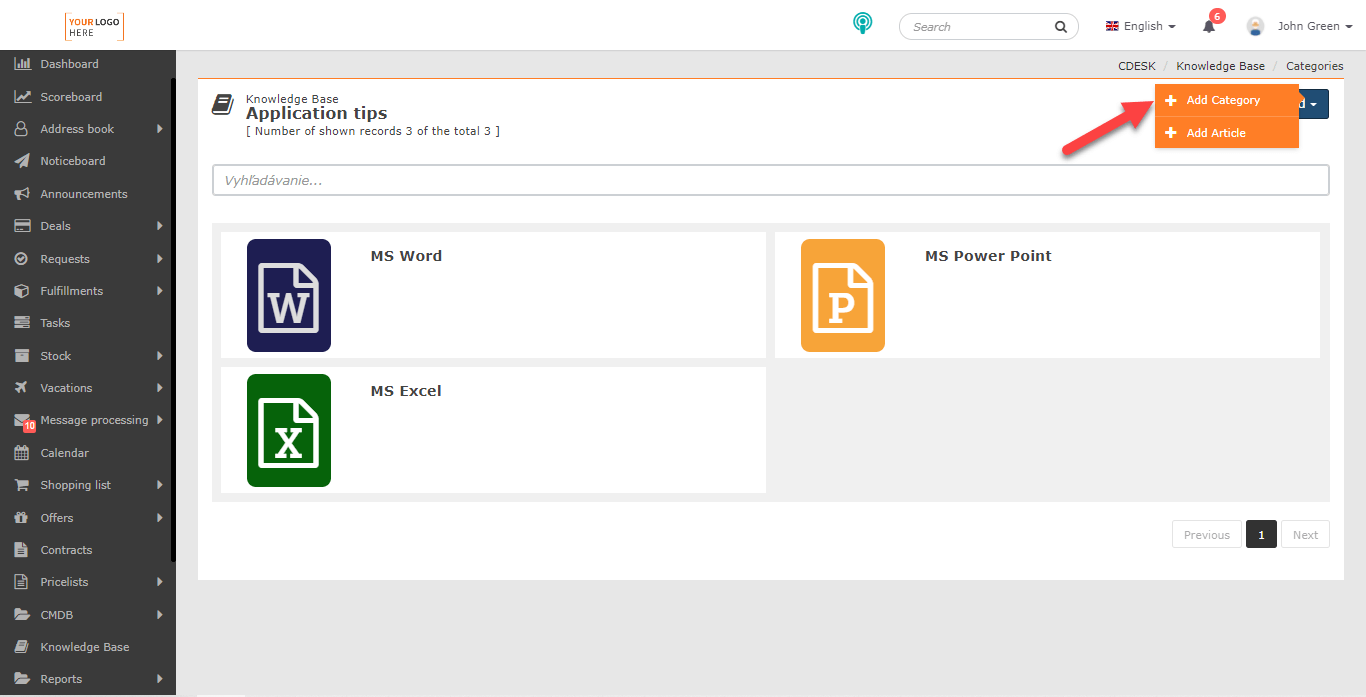
In beiden Fällen öffnet sich das Formular zur Eingabe der Kategorie. Das Formular enthält die folgenden Felder. Pflichtfelder sind mit dem Symbol * gekennzeichnet.
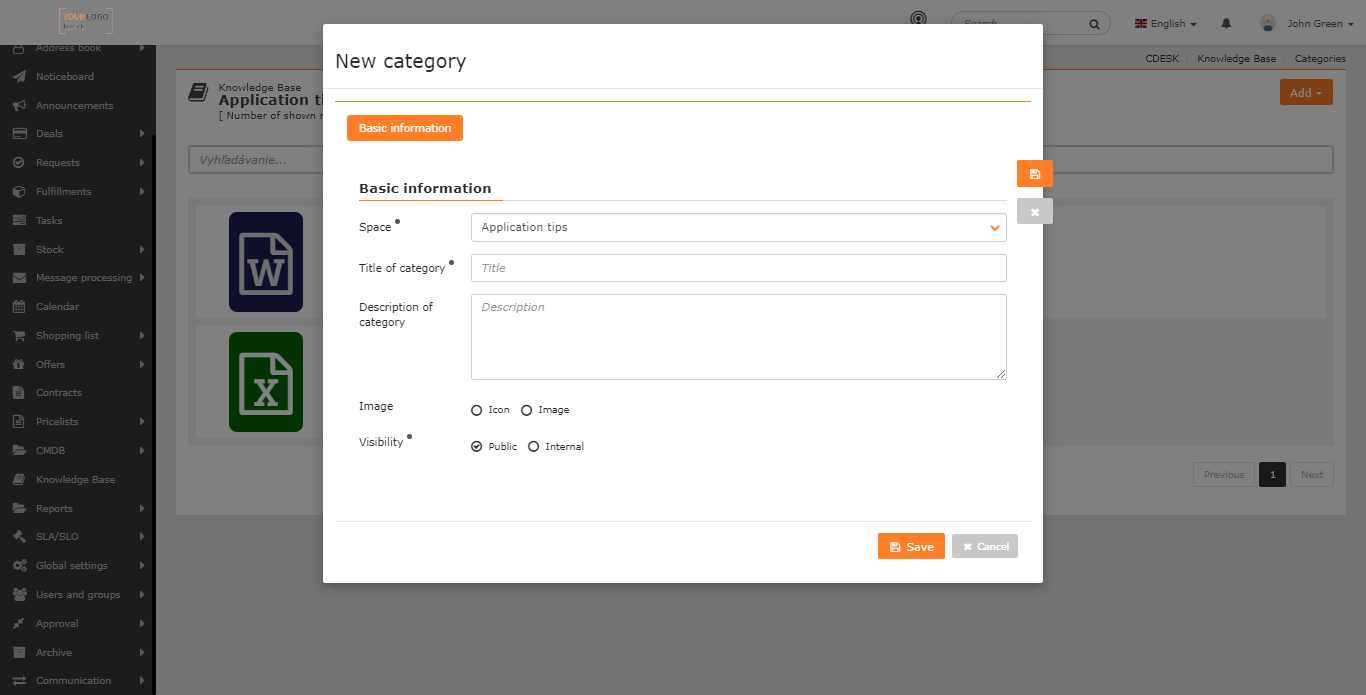
Raum * – das Feld wird automatisch entsprechend dem Raum vorausgefüllt, für den die neue Kategorie erstellt wird. Durch Aufklappen des Feldes kann aus der Liste der verfügbaren Räume ein anderer ausgewählt werden. Wenn die Kategorie aus einem neuen Artikel erstellt wird, kann dieses Feld nicht geändert werden.
Kategoriename * – Name, unter dem die Kategorie angezeigt wird.
Kategoriebeschreibung – nähere Charakterisierung der Kategorie. Sie kann den Inhalt der Artikel, die Sie der jeweiligen Kategorie zuordnen, zusammenfassend charakterisieren.
Bild – diese Einstellung bietet zwei Möglichkeiten:
- Symbol – nach dem Klick erscheint eine Schaltfläche zur Auswahl des Symbols und der Farbe des Symbols.
- Bild – nach dem Klick erscheint ein Feld zur Auswahl eines Bildes.
Sichtbarkeit * – Einstellung für den Zugriff auf die Kategorie:
- Öffentlich – die Kategorie wird auch für Personen zugänglich sein, die keinen Login in CDESK haben. Diese Funktion ist derzeit in Entwicklung und wird später implementiert.
- Intern – die Kategorie wird nur für Benutzer zugänglich sein, die einen Login in CDESK haben und außerdem die Berechtigung für den Zugriff auf die Kategorie eingestellt haben. Die Berechtigungen stellen Sie in Benutzer und Gruppen→konkreter Benutzer→ Registerkarte Berechtigungen→Wissensdatenbank→Kategorien ein.
Bearbeitung einer Kategorie
Eine Kategorie kann nur ein Benutzer mit der Berechtigung zum Bearbeiten einer Kategorie bearbeiten. Die Berechtigungen stellen Sie in Benutzer und Gruppen→konkreter Benutzer→ Registerkarte Berechtigungen→Wissensdatenbank→Kategorien ein.
Zum Bearbeiten einer Kategorie klicken Sie auf das Symbol , das sich in der oberen rechten Ecke befindet.

Nach dem Klick öffnet sich ein Formular mit den Parametern der Kategorie. Sie können alle Einstellungen ändern. Die Änderungen speichern Sie durch Klick auf die Schaltfläche Speichern in der unteren rechten Ecke. Mit der Schaltfläche Abbrechen verlassen Sie das Formular, ohne die vorgenommenen Änderungen zu speichern.
Hinzufügen eines Entwurfs
Einen Entwurf zur Wissensdatenbank können Sie auf verschiedene Arten hinzufügen:
- Aus der Liste der Räume – In der oberen rechten Ecke befindet sich die Schaltfläche Hinzufügen. Nach dem Klick öffnet sich die Auswahl +Raum hinzufügen und +Artikel hinzufügen. Wählen Sie die Möglichkeit +Artikel hinzufügen.
- Aus der Liste der Kategorien unter dem Raum – Öffnen Sie den Raum, wodurch Sie in die Liste der Kategorien unter dem Raum gelangen. In der oberen rechten Ecke befindet sich die Schaltfläche Hinzufügen. Nach dem Klick öffnet sich die Auswahl +Kategorie hinzufügen und +Artikel hinzufügen. Wählen Sie die Möglichkeit +Artikel hinzufügen.
- Über die Kategorie – Öffnen Sie den Raum, wodurch Sie in die Liste der Kategorien unter dem Raum gelangen. Öffnen Sie anschließend die konkrete Kategorie +Artikel hinzufügen.
- Aus der Liste der Entwürfe – klicken Sie in der Liste der Entwürfe auf die Schaltfläche +Artikel hinzufügen. Mehr Informationen über die Liste der Entwürfe finden Sie im Text weiter unten.
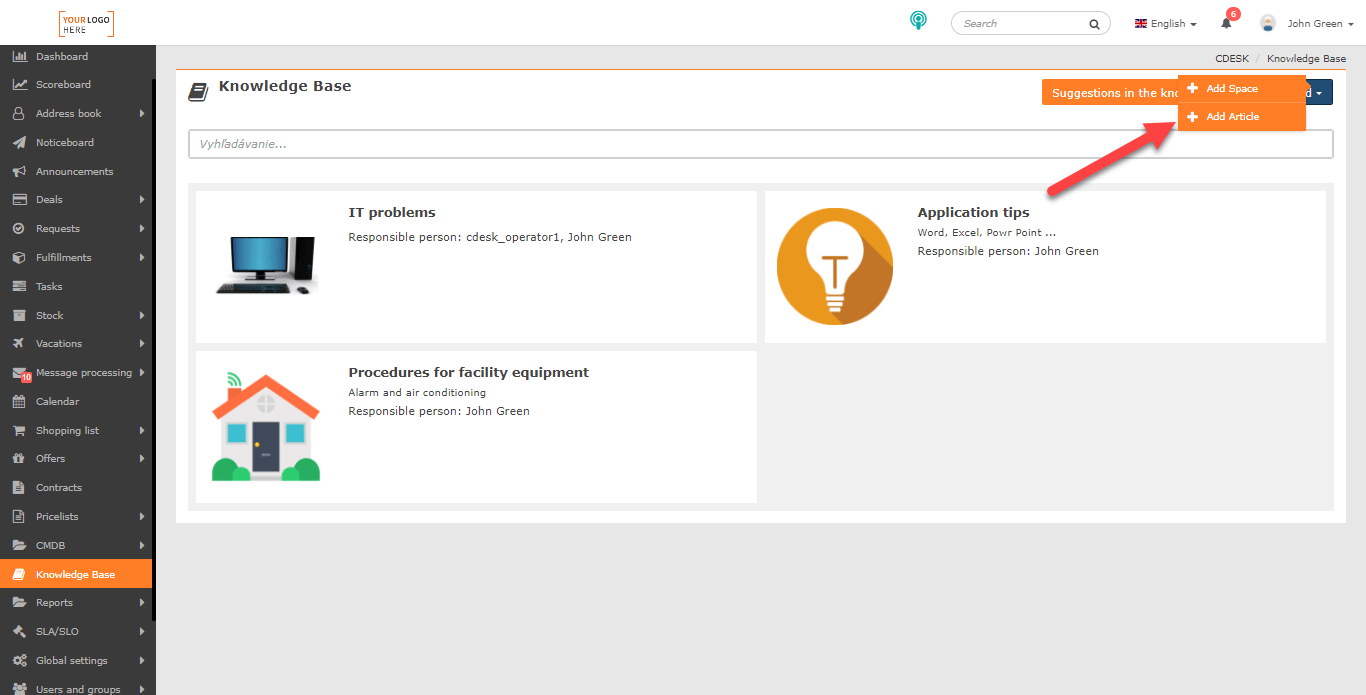
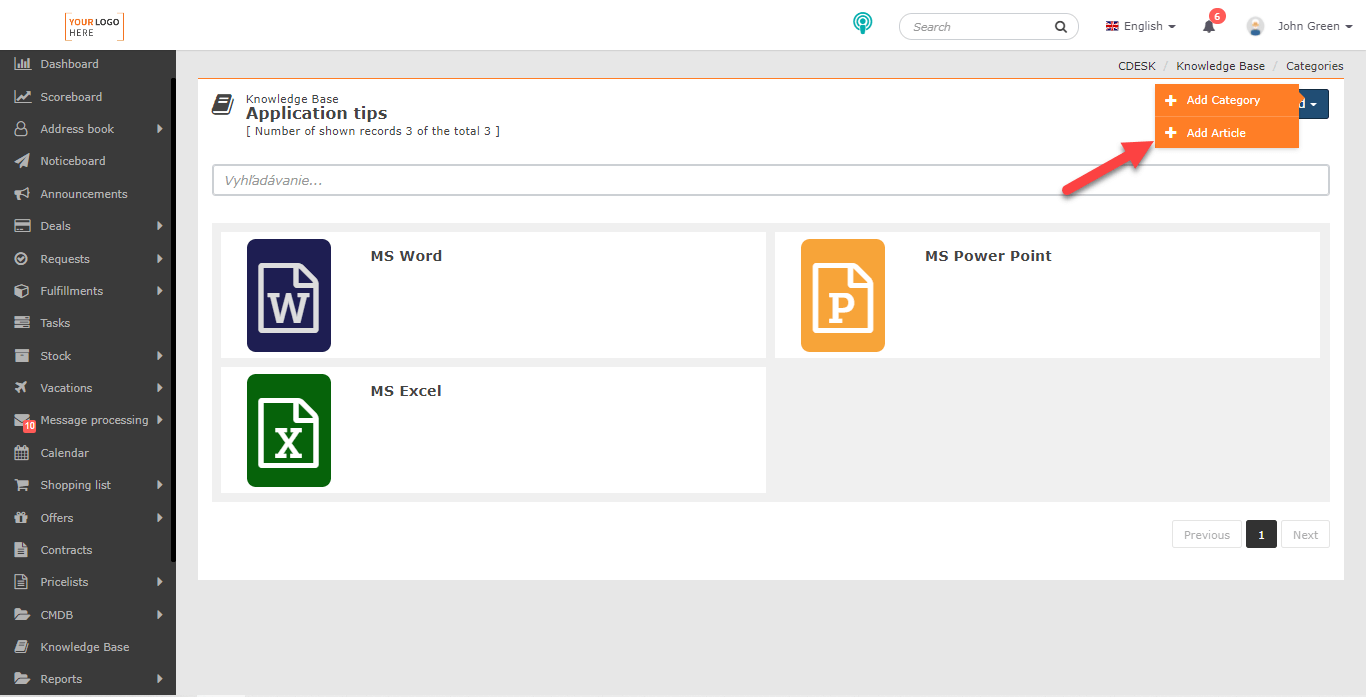
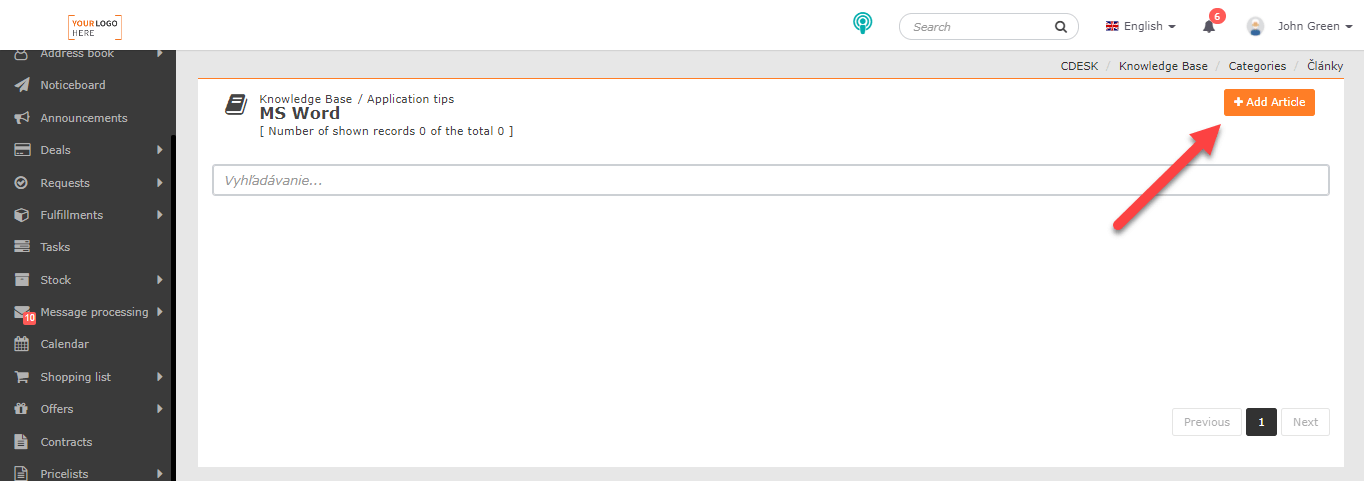
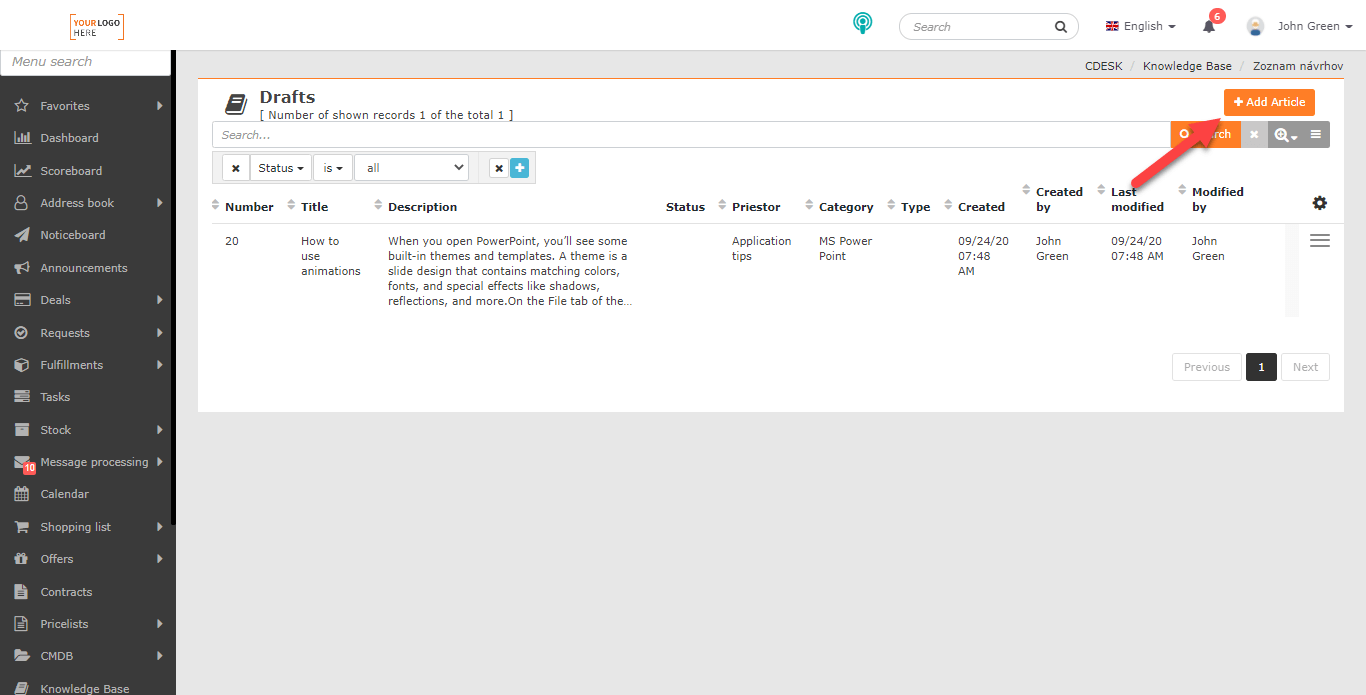
Die Schaltfläche zum Hinzufügen eines Entwurfs und eines Artikels wird nur Benutzern mit der Berechtigung zum Erstellen neuer Datensätze angezeigt. Die Berechtigungen stellen Sie in Benutzer und Gruppen→konkreter Benutzer→ Registerkarte Berechtigungen→Wissensdatenbank→Datensätze ein.
Nach dem Klick auf die Schaltfläche +Artikel hinzufügen öffnet sich das Formular zur Eingabe eines neuen Datensatzes. Pflichtfelder sind mit dem Symbol * gekennzeichnet.
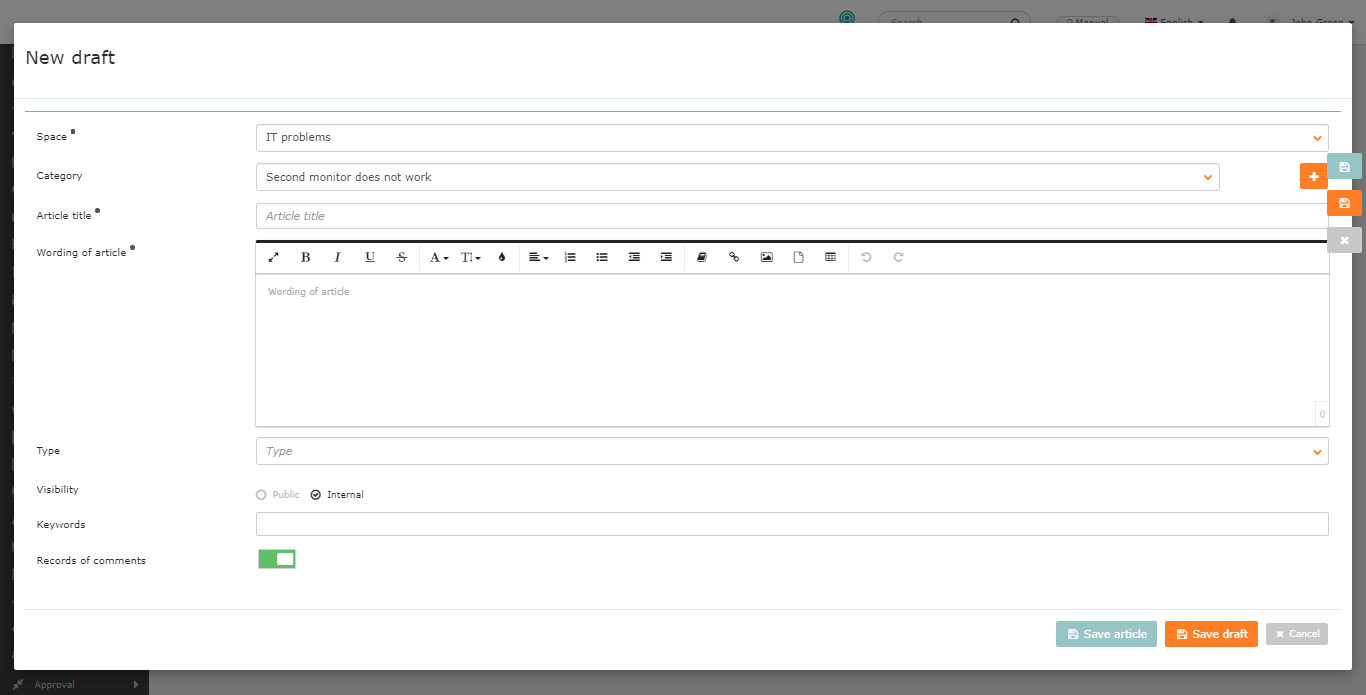
Raum * – wählen Sie den Raum aus, dem der Datensatz zugeordnet wird. Wenn Sie den Datensatz über die Liste der Kategorien unter einem konkreten Raum oder über eine Kategorie unter einem Raum eingeben, wird der jeweilige Raum im Feld vorausgefüllt. Durch Klick in das Feld können Sie diese Einstellung jedoch ändern.
Kategorie * – wählen Sie die Kategorie aus, der der Datensatz zugeordnet wird. Wenn Sie den Datensatz über eine Kategorie unter einem Raum eingeben, wird die jeweilige Kategorie im Feld vorausgefüllt. Durch Klick in das Feld können Sie diese Einstellung jedoch ändern.
Artikelname * – kurze und treffende Charakteristik des Artikels.
Wortlaut des Artikels * – Inhalt des Artikels.
Typ das Feld zur Auswahl des Typs wird nur beim Erstellen eines Datensatzes aus der Liste der Kategorien unter einem Raum oder unter einer Kategorie angezeigt. In der Auswahl befinden sich die in Globale Einstellungen→Wissensdatenbank definierten Typen.
Sichtbarkeit – diese Möglichkeit wird nur beim Erstellen eines Datensatzes über eine Kategorie angezeigt. Sie dient zum Einstellen des Zugriffs auf den Datensatz.
- Öffentlich – der Datensatz wird auch für Personen zugänglich sein, die keinen Login in CDESK haben. Diese Funktion ist derzeit in Entwicklung und wird später implementiert.
- Intern – der Datensatz wird nur für Benutzer zugänglich sein, die einen Login in CDESK haben und außerdem die Berechtigung für den Zugriff auf die Kategorie eingestellt haben. Die Berechtigungen stellen Sie in Benutzer und Gruppen→konkreter Benutzer→ Registerkarte Berechtigungen→Wissensdatenbank→Kategorien ein.
Schlüsselwörter – diese Möglichkeit wird nur beim Erstellen eines Datensatzes aus der Liste der Kategorien unter einem Raum und beim Erstellen eines Datensatzes unter einer ausgewählten Kategorie angezeigt. Schlüsselwörter dienen der Identifizierung des Artikels. Anhand der Schlüsselwörter können Sie den Datensatz in der Volltextsuche finden.
Erfassung von Kommentaren – diese Möglichkeit wird nur beim Erstellen eines Datensatzes aus der Liste der Kategorien unter einem Raum und beim Erstellen eines Datensatzes unter einer ausgewählten Kategorie angezeigt. Wenn sich der Schalter im Zustand eingeschaltet befindet, können nach dem Speichern des Entwurfs als Artikel unter diesem Kommentare hinzugefügt werden. Die Vorgehensweise zum Speichern eines Entwurfs als Artikel finden Sie im Text weiter unten.
Den Entwurf speichern Sie mit der Schaltfläche Entwurf speichern , die sich in der unteren rechten Ecke befindet. Durch Klick auf die Schaltfläche Abbrechen schließen Sie das Formular, ohne den Datensatz zu speichern. Nach dem Speichern des Entwurfs werden Sie automatisch in die Liste der Entwürfe weitergeleitet, wo Sie ihn als Artikel speichern können.
Liste der Entwürfe in der Wissensdatenbank
Zum Öffnen der Liste der Entwürfe in der Wissensdatenbank öffnen Sie das Modul Wissensdatenbank. Anschließend werden Sie in die Liste der Räume weitergeleitet, auf die Sie Zugriff haben. Zum Anzeigen der Entwürfe klicken Sie auf die Schaltfläche Entwürfe in der Wissensdatenbank, die sich in der oberen rechten Ecke des Fensters befindet.
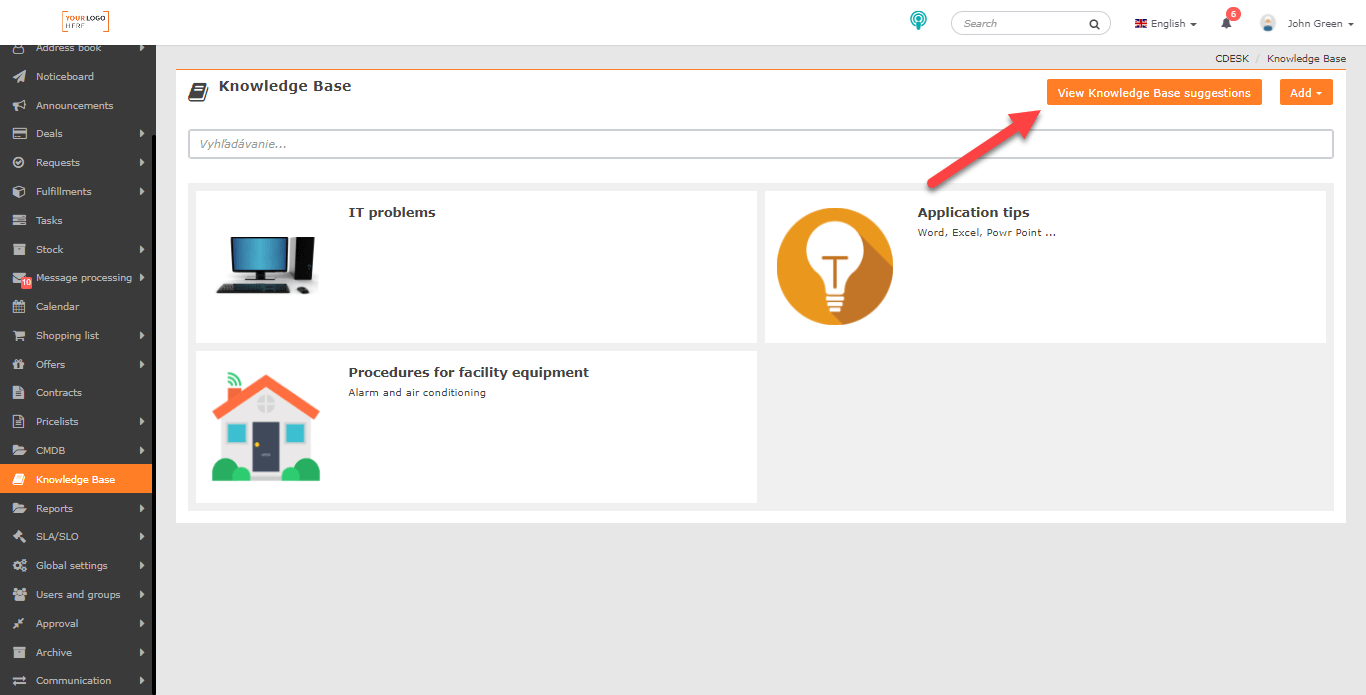
Nach dem Klick öffnet sich ein Fenster mit allen Entwürfen, auf die Sie Zugriff haben.
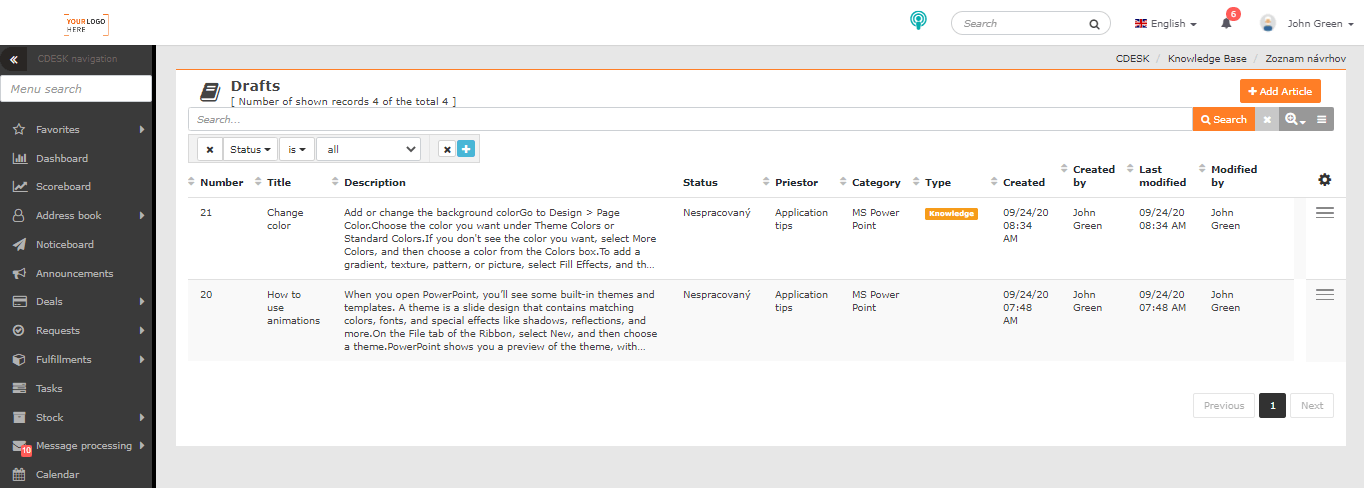
In der oberen rechten Ecke befindet sich die Schaltfläche +Artikel hinzufügen, die zum Hinzufügen von Artikeln dient. Darunter befindet sich die Volltextsuche. Mehr über die Suche in der Liste der Entwürfe finden Sie im Text weiter unten.
Bearbeitung von Entwürfen
Zum Bearbeiten eines Entwurfs klicken Sie auf das Kontextmenü und wählen die Möglichkeit Bearbeiten. Nach dem Klick öffnet sich ein Formular wie bei der Eingabe eines Entwurfs. Sie können alle Felder bearbeiten.
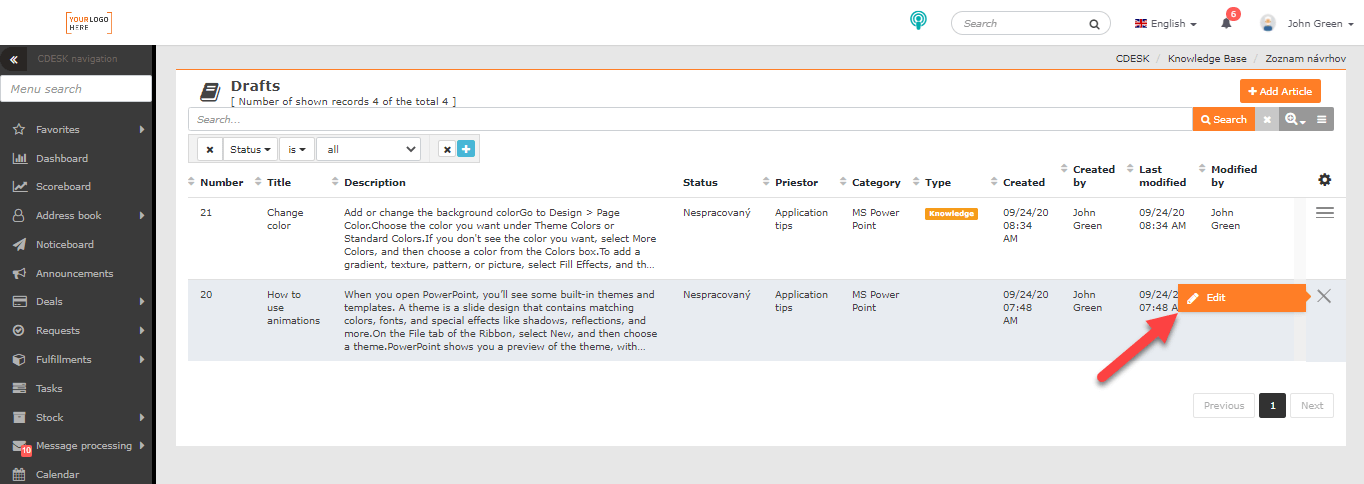
Einen Entwurf kann nur ein Benutzer mit der Berechtigung zum Bearbeiten von Datensätzen bearbeiten. Wenn der Benutzer diese Berechtigung nicht hat, wird die Schaltfläche zum Bearbeiten nicht angezeigt. Die Berechtigungen stellen Sie in Benutzer und Gruppen→konkreter Benutzer→ Registerkarte Berechtigungen→Wissensdatenbank→Datensätze ein.
Speichern eines Entwurfs als Artikel
Es gibt zwei verschiedene Arten, einen Entwurf als Artikel zu speichern:
- Den Entwurf speichern Sie direkt bei seiner Erstellung als Artikel, wenn Sie die Berechtigung dazu haben.
- Aus der Liste der Entwürfe, wo Sie den jeweiligen Entwurf suchen und öffnen.
In beiden Fällen ist es notwendig, dass im Entwurf die Felder Kategorie und Typ ausgefüllt sind. Nach deren Ausfüllen wird in der unteren rechten Ecke des Datensatzes die Schaltfläche Artikel speichern verfügbar. Nach dem Klick wird der Datensatz als Artikel dem ausgewählten Raum und der ausgewählten Kategorie zugeordnet.

Hinzufügen eines Kommentars zu einem Artikel
Nach dem Speichern kann ein Artikel bearbeitet, gelöscht und es können auch Kommentare hinzugefügt werden. Zum Artikel gelangen Sie durch Öffnen des konkreten Raums und anschließendes Öffnen der Kategorie unter dem Raum. Nach dem Öffnen der Kategorie gelangen Sie in die Liste der Artikel unter der jeweiligen Kategorie. Den Artikel können Sie auch direkt über die Volltextsuche finden.
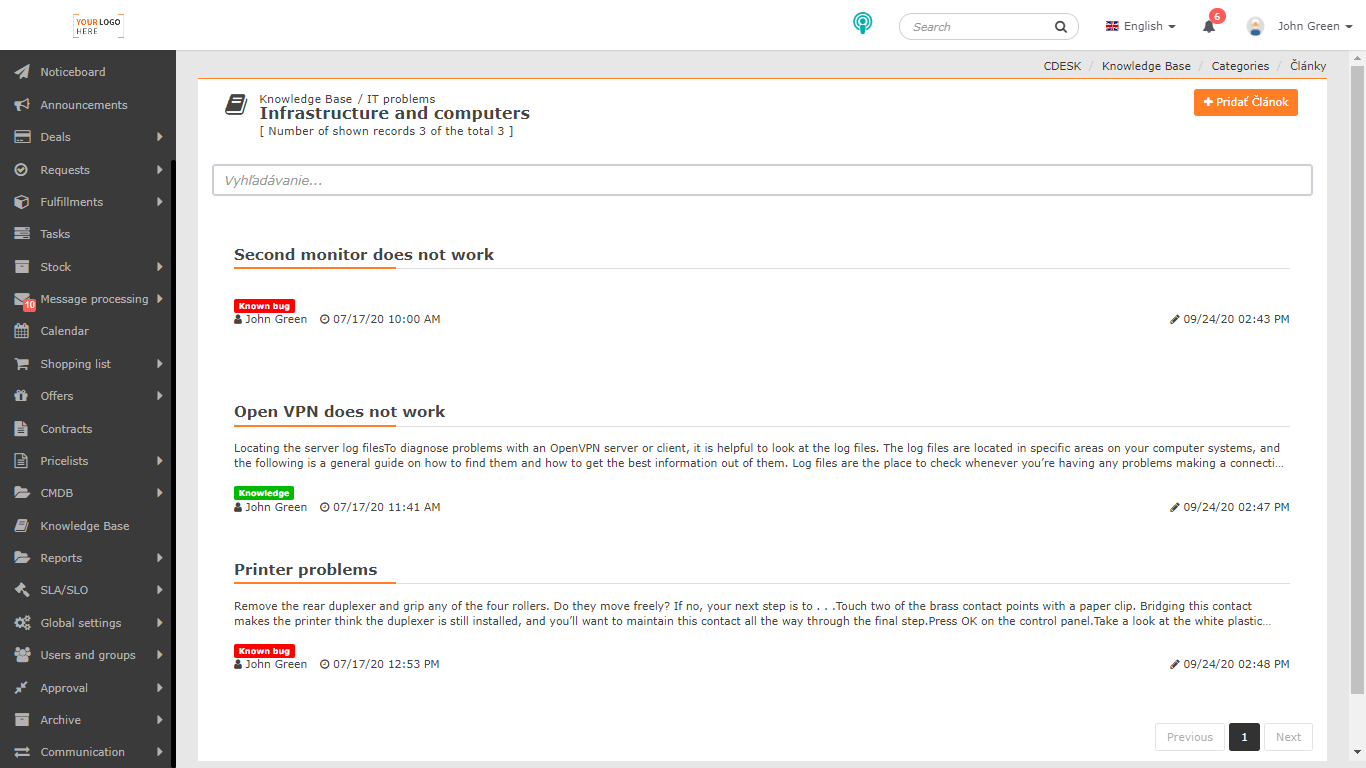
Jeder Artikel hat zur besseren Identifizierung Kennzeichen des Artikeltyps und der Schlüsselwörter zugeordnet.
Den Artikel öffnen Sie durch Klick auf seinen Namen.
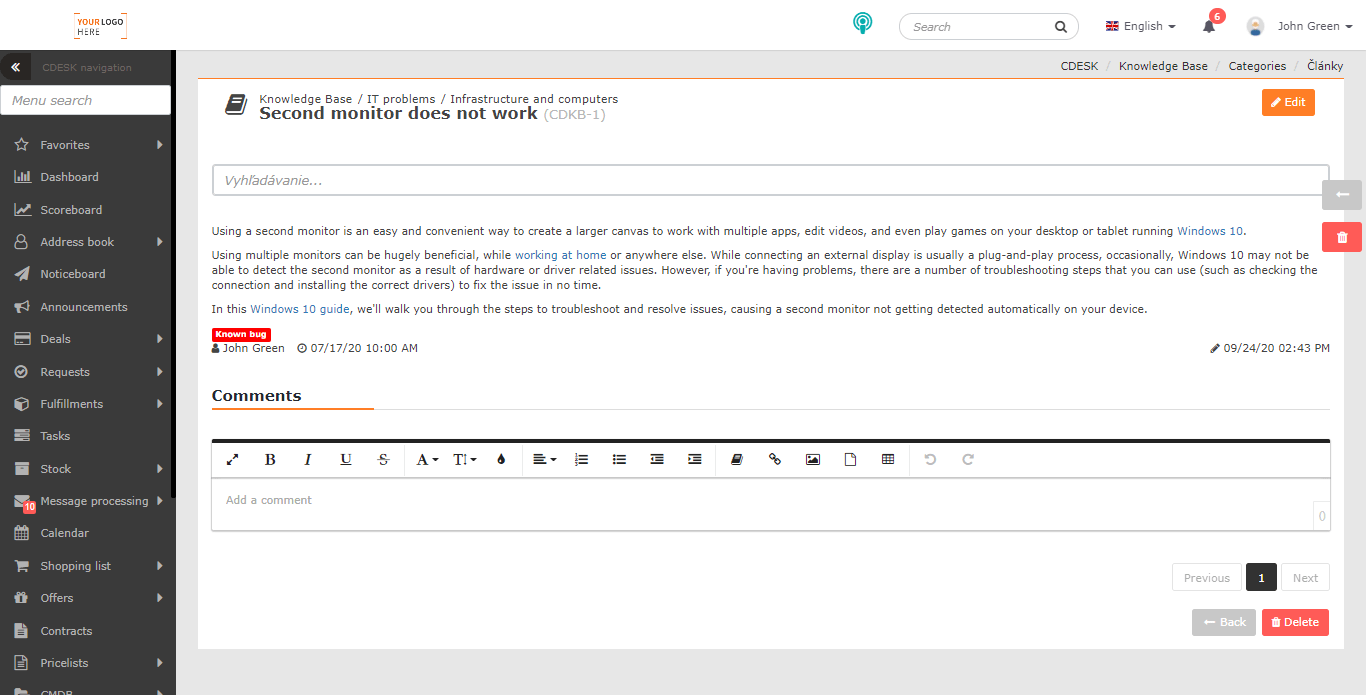
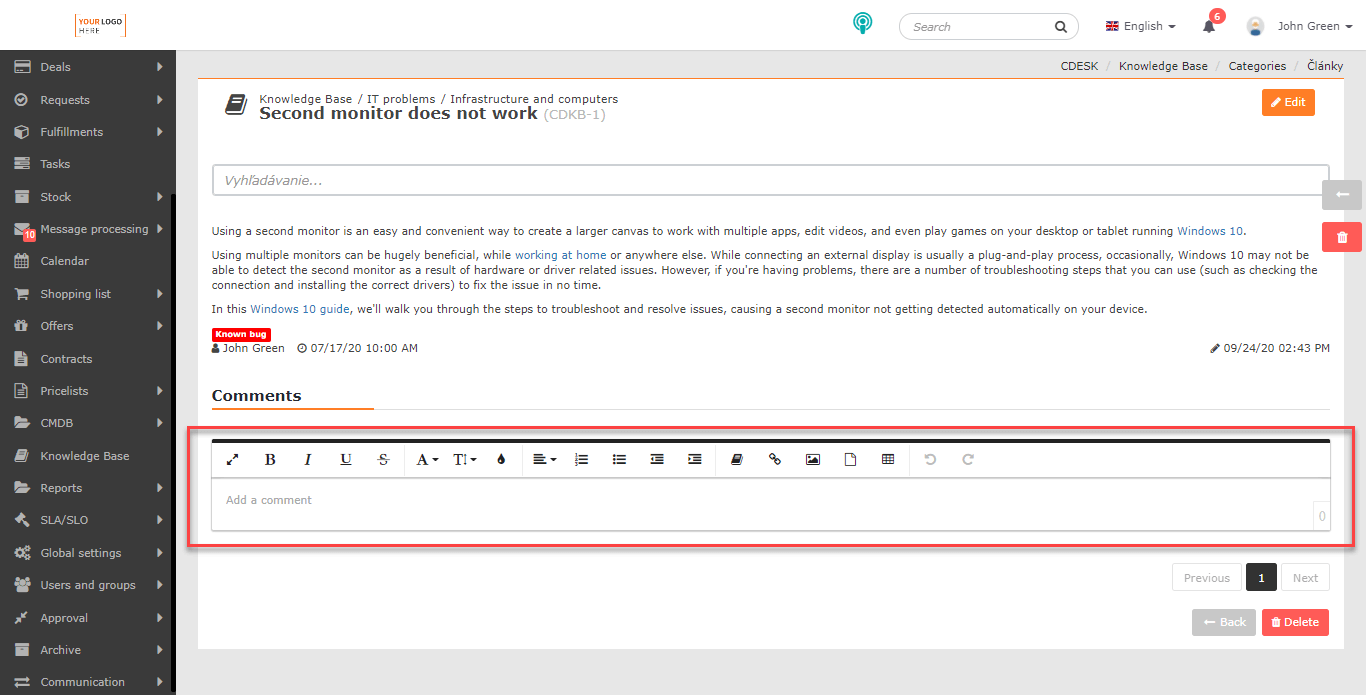
Unter dem Artikel befindet sich ein Textfeld zur Eingabe von Kommentaren. In die Kommentare können Sie zum Beispiel Anmerkungen zum Artikel schreiben.
Bearbeitung und Löschen eines Artikels
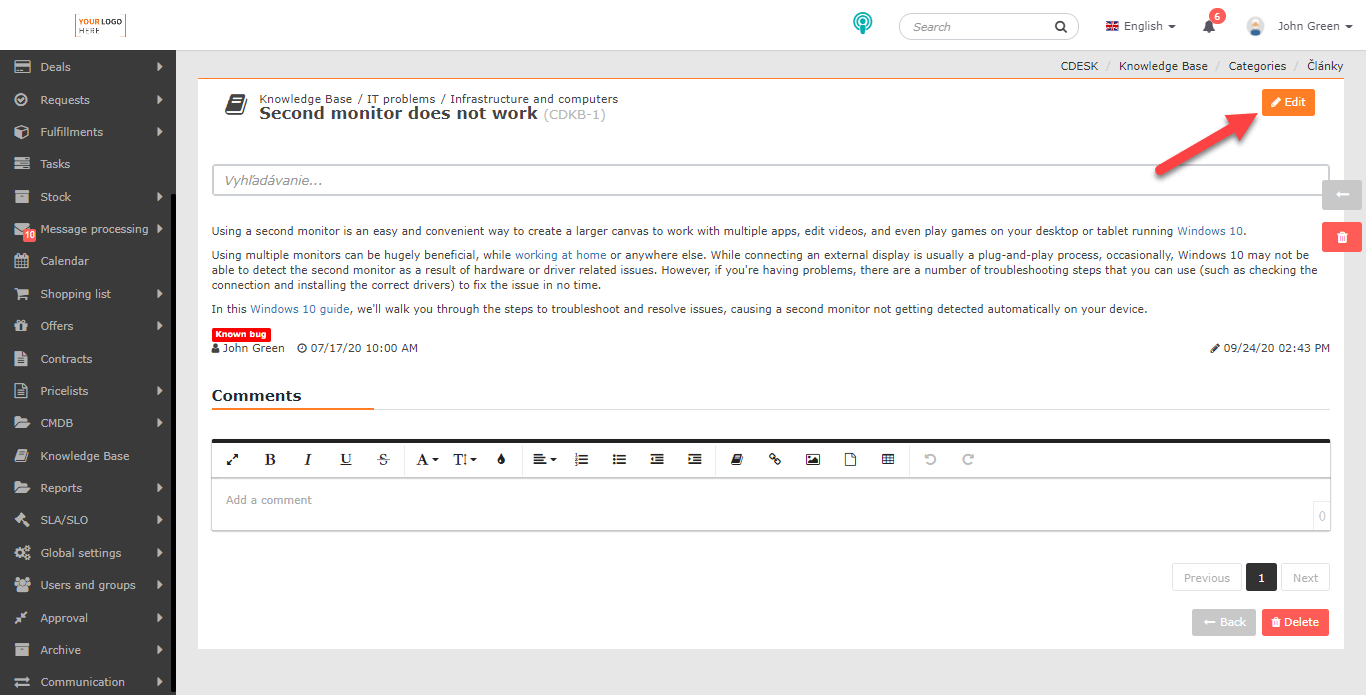
Zum Bearbeiten eines Artikels klicken Sie auf die Schaltfläche Bearbeiten in der oberen rechten Ecke. Nach dem Klick öffnet sich dasselbe Formular wie bei der Eingabe eines Entwurfs. Sie können alle Felder des Formulars außer Raum und Kategorie bearbeiten. Einen Artikel kann nur ein Benutzer mit den entsprechenden Berechtigungen bearbeiten. Die Berechtigungen stellen Sie in Benutzer und Gruppen→konkreter Benutzer→ Registerkarte Berechtigungen→Wissensdatenbank→Datensätze ein.
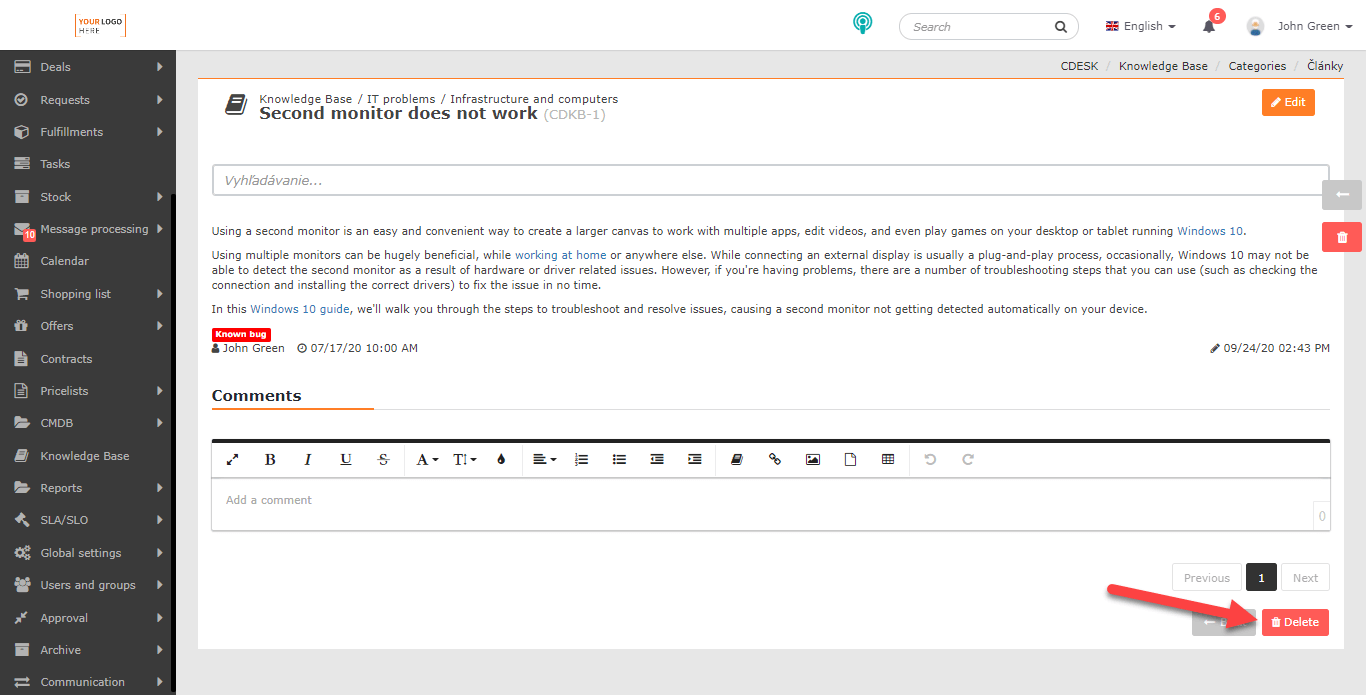
Einen Artikel entfernen Sie mit der Schaltfläche Löschen in der unteren rechten Ecke. Nach dem Klick öffnet sich ein Fenster mit dem Hinweis, dass der Artikel gelöscht wird. Zum Entfernen klicken Sie auf die Möglichkeit Löschen. Durch Auswahl der Möglichkeit Abbrechen wird das Fenster geschlossen und der Artikel wird nicht gelöscht.
Suche
Suche in den Entwürfen
In der oberen rechten Ecke befindet sich die Schaltfläche +Artikel hinzufügen, die zum Hinzufügen von Artikeln dient. Darunter befindet sich die Volltextsuche, die das Suchen nach folgenden Kriterien ermöglicht:
- Nummer
- Name
- Wortlaut des Artikels
- Raum
- Kategorie

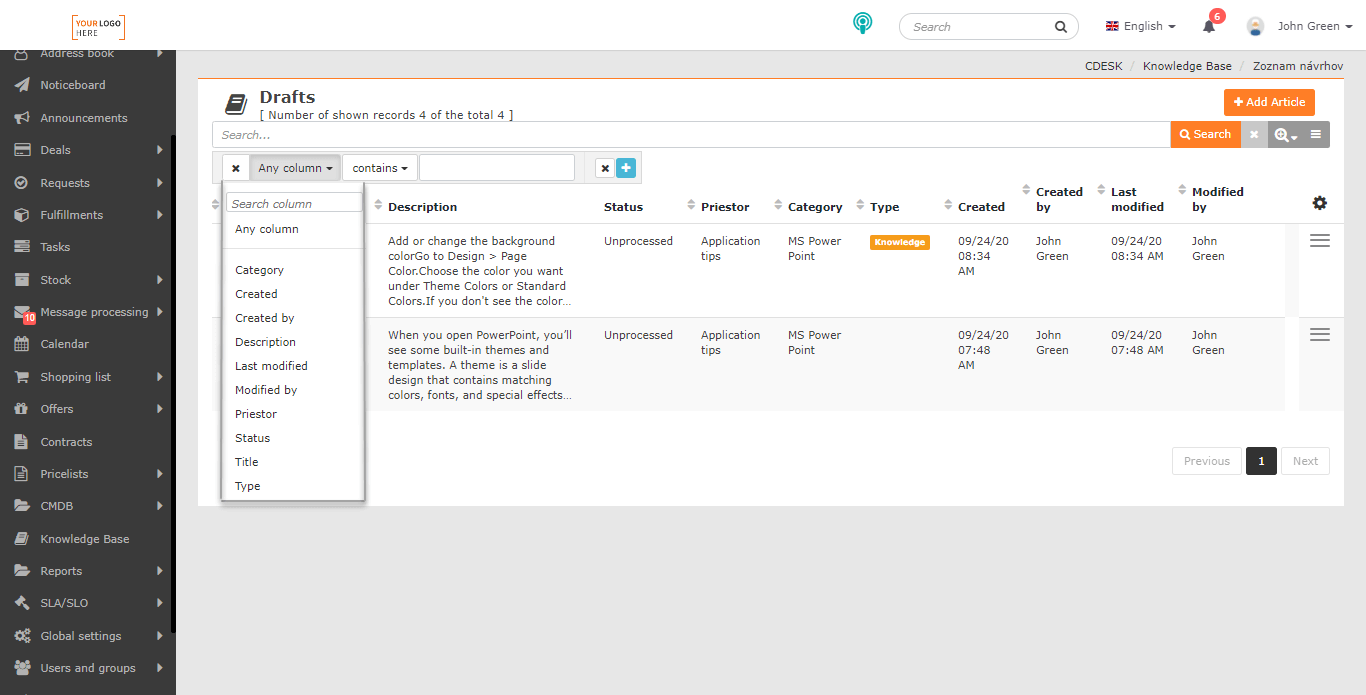
Es kann auch die erweiterte Suche verwendet werden, die das Filtern der Ergebnisse nach folgenden Kriterien ermöglicht:
- Beliebige Spalte
- Kategorie
- Name
- Wortlaut des Artikels
- Raum
- Status
- Typ
- Erstellt
- Erstellt von
- Geändert
- Geändert von
Weitere Informationen zur Arbeit mit der Suche finden Sie im Text Suche und erweiterte Filter.
Suche in den Artikeln
Nach dem Öffnen der Wissensdatenbank gelangen Sie in die Liste der Räume. Im oberen Bereich des Fensters befindet sich ein Panel zur Suche. Suchen können Sie nach:
- Artikelname
- Schlüsselwort
- Kategorie