AUFGABEN
Aufgaben funktionieren eigenständig oder teilen Anforderungen in kleinere Teile auf. Im Vergleich zu Anforderungen sind sie einfacher und verfügen ebenfalls über konfigurierbare Status. Das Aufgabenformular bietet Felder, die Sie für die Erledigung einfacherer Arbeit benötigen. Aufgaben können auch bei der Umsetzung eines Angebots oder Auftrags verwendet werden.
Das Element Aufgaben befindet sich im Grundmenü von CDESK, sofern dieses Modul in Globale Einstellungen->Aufgaben eingeschaltet ist und der Benutzer Berechtigungen in Benutzer und Gruppen -> konkreter Benutzer -> Registerkarte Berechtigungen -> Bereich Aufgaben festgelegt hat.
Liste der Aufgaben
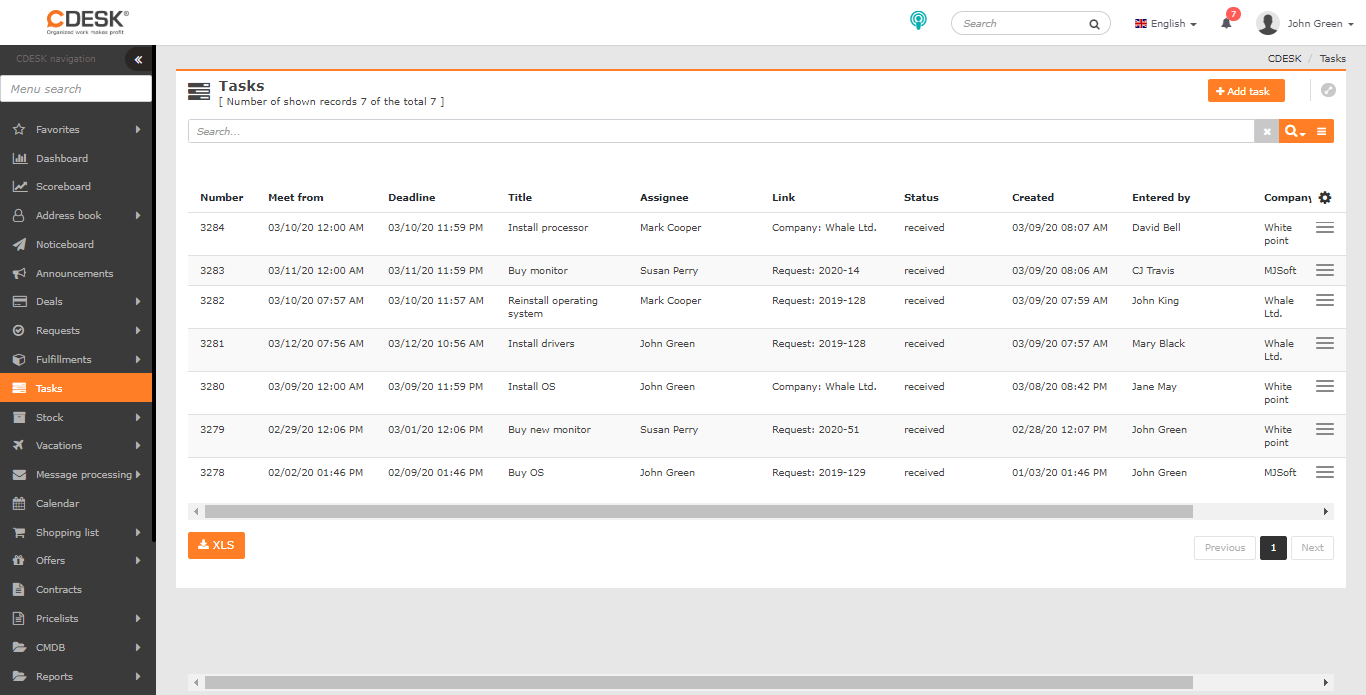
Die Liste der Aufgaben ist im Menü im Bereich Aufgaben verfügbar.
Nach dem Klick öffnet sich die Liste der Aufgaben, wobei die Kopfzeile des Fensters über die Anzahl der angezeigten Aufgaben aus der Gesamtmenge informiert und außerdem Steuerelemente für das Erstellen einer Aufgabe, die Suche und den Export nach XLS enthält. Es folgt eine Auflistung der Aufgaben, sortiert von der neuesten zur ältesten. Eine Übersicht der Aufgaben nach Bearbeitern und Fristen kann auch im Kalender angezeigt werden.
Mit dem Symbol  können Sie einstellen, welche Spalten in der Liste enthalten sind und auch deren Reihenfolge.
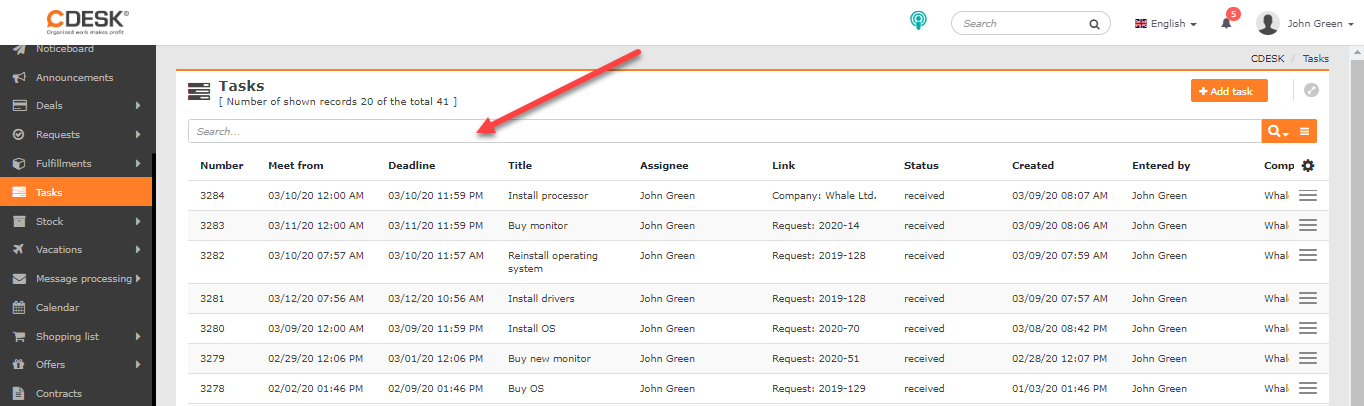
Suche und Filterung in der Liste der Aufgaben
Die Volltextsuche in der Liste der Aufgaben sucht nach den Spalten Aufgabennummer, Aufgabenname, Bearbeiter, Verknüpfung mit und Unternehmen.
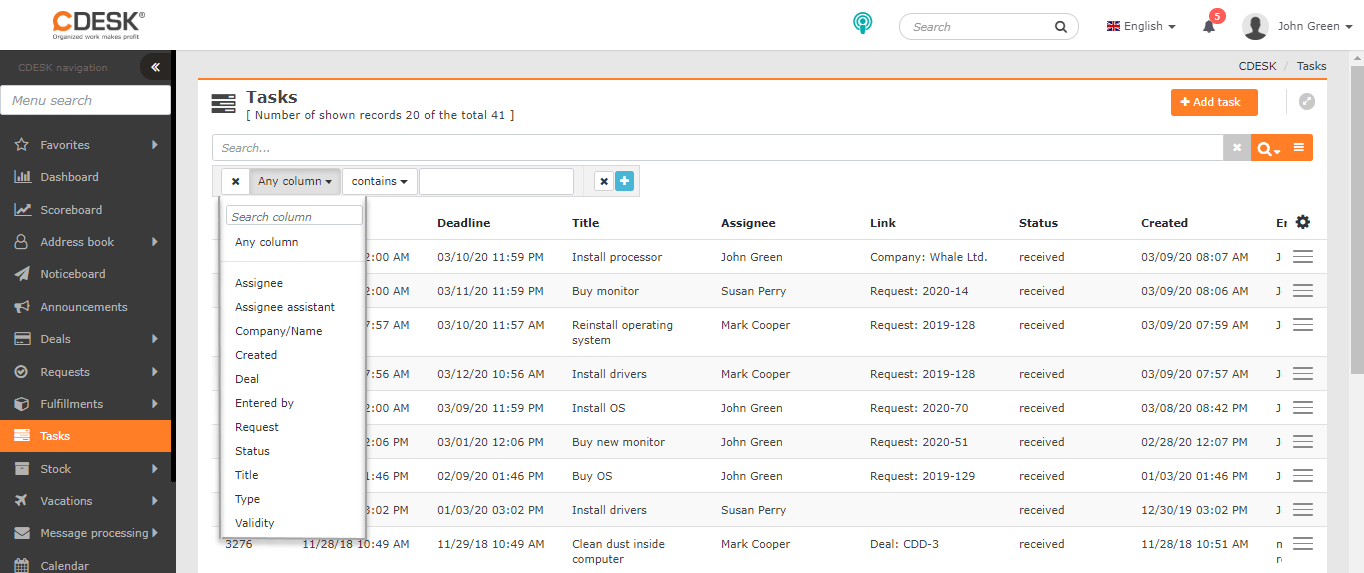
Wenn eine Suche nach Aufgaben anhand mehrerer Kriterien erforderlich ist, dient dazu der erweiterte Suchfilter, in dem folgende Bedingungen festgelegt werden können:
- Beliebige Spalte
- Name
- Hilfsbearbeiter
- Anforderung
- Bearbeiter
- Unternehmen / Name
- Status
- Typ
- Erstellt
- Eingegeben von
- Auftrag
Die Arbeit mit dem Suchwerkzeug ist ausführlich in diesem Text beschrieben.
Erstellen einer Aufgabe
Wenn Sie mit Aufgaben in Anforderungen arbeiten, ist die Eingabe von Aufgaben HIER beschrieben. Wenn Sie das Modul Aufgaben über den Kalender nutzen, finden Sie nähere Informationen HIER (wird ergänzt)||und für Informationen zur Arbeit mit Aufgaben bei Aufträgen gehen Sie HIER (wird ergänzt).
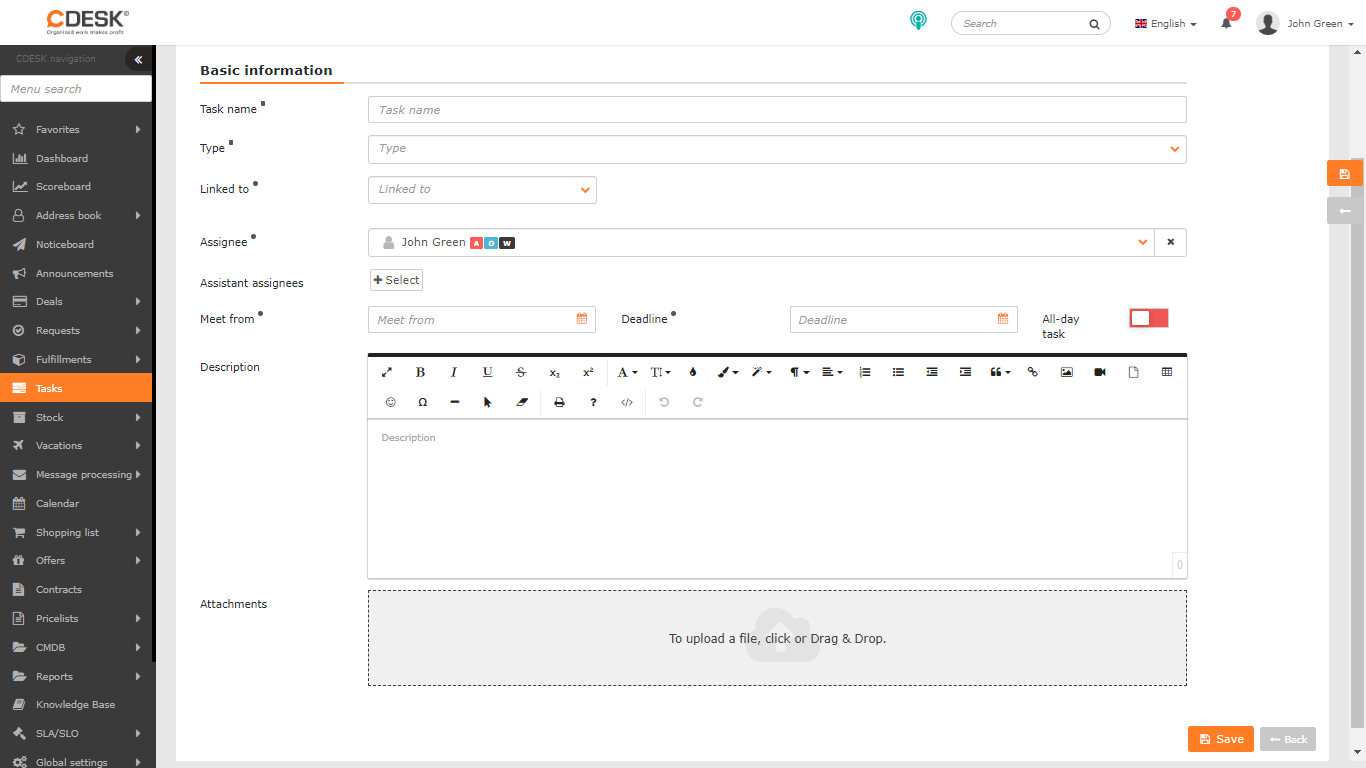
Neue Aufgaben können in einer Anforderung (mit der Anforderung verknüpfte Aufgabe) und in einem Auftrag (mit dem Auftrag verknüpfte Aufgabe) über die Registerkarte Aufgaben erstellt werden. Wenn Sie eine Aufgabe über die Liste der Aufgaben eingeben, dient zum Erstellen einer neuen Aufgabe die Schaltfläche +Aufgabe hinzufügen im oberen rechten Bereich des Fensters. Es öffnet sich das Formular:
Grunddaten
Aufgabenname* – der Name, unter dem die Aufgabe in den Listen angezeigt wird
Typ – wählen Sie den in Globale Einstellungen->Aufgaben definierten Aufgabentyp aus
Status – wird nach dem Speichern der Aufgabe verfügbar. Mehr erfahren Sie im Abschnitt Arbeit mit einer Aufgabe
Verknüpfung mit – eine Aufgabe kann einfach ohne Verknüpfung sein oder verknüpft sein mit:
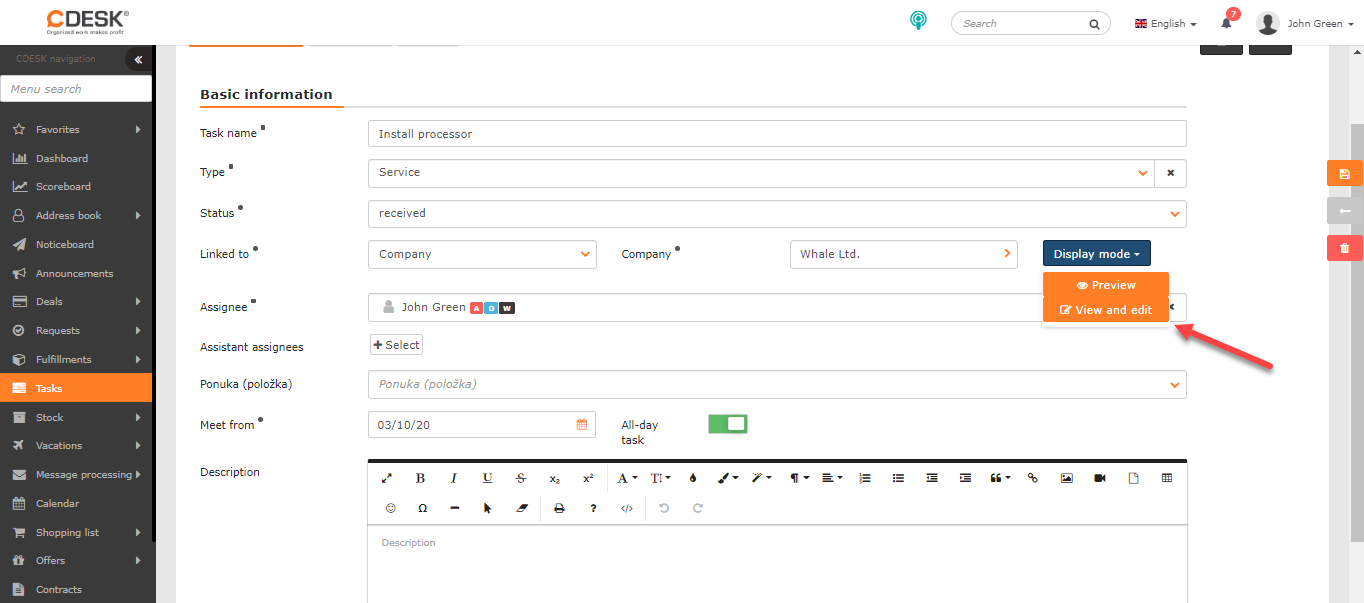
- Auftrag – wenn das Modul Aufträge eingeschaltet ist, wird das Feld zur Auswahl eines Auftrags verfügbar. Nach Auswahl eines konkreten Auftrags erscheint im Formular die Schaltfläche Anzeigen , die zwei Möglichkeiten bietet: Vorschau anzeigen und Anzeigen und bearbeiten . Durch Auswahl der Option Vorschau anzeigen öffnet sich ein Fenster mit dem Detail des verknüpften Auftrags. Durch Auswahl der Option Anzeigen und bearbeiten öffnet sich das Auftragsdetail, wobei Sie die einzelnen Elemente weiter bearbeiten können. Aufgaben, die direkt aus dem Auftrag erstellt werden, sind automatisch mit dem Auftrag verknüpft.
- Anforderung – wenn das Modul Anforderungen eingeschaltet ist, wird das Feld zur Auswahl einer Anforderung verfügbar. Nach Auswahl einer konkreten Anforderung erscheint im Formular die Schaltfläche Anzeigen , die zwei Möglichkeiten bietet: Vorschau anzeigen und Anzeigen und bearbeiten . Durch Auswahl der Option Vorschau anzeigen öffnet sich ein Fenster mit dem Detail der verknüpften Anforderung. Durch Auswahl der Option Anzeigen und bearbeiten öffnet sich das Anforderungsdetail, wobei Sie die einzelnen Elemente weiter bearbeiten können. Aufgaben, die direkt aus der Anforderung erstellt werden, sind automatisch mit der Anforderung verknüpft.
- Unternehmen – es wird das Feld zur Auswahl eines im Adressbuch der Unternehmen registrierten Unternehmens verfügbar. Nach Auswahl eines konkreten Unternehmens erscheint im Formular die Schaltfläche Anzeigen , die zwei Möglichkeiten bietet: Vorschau anzeigen und Anzeigen und bearbeiten . Durch Auswahl der Option Vorschau anzeigen öffnet sich ein Fenster mit dem Detail des Unternehmens. Durch Auswahl der Option Anzeigen und bearbeiten öffnet sich das Detail des Unternehmens, wobei Sie die einzelnen Elemente weiter bearbeiten können.
Standort – bei der Festlegung einer Verknüpfung mit einem Auftrag und einer Anforderung werden die Standorte angeboten, die mit dem im Auftrag/in der Anforderung ausgewählten Kunden verknüpft sind. Bei Verwendung einer Verknüpfung mit einem Unternehmen sind dies die dem jeweiligen Unternehmen zugeordneten Standorte.
Bearbeiter* – Bearbeiter oder Bearbeitergruppe, der/die für die Lösung der Aufgabe verantwortlich ist.
Hilfsbearbeiter – Möglichkeit, weitere Bearbeiter zuzuordnen, die über die Aufgabe ebenfalls benachrichtigt werden.
Angebot (Posten) – zeigt die Verknüpfung mit einer konkreten Zeile aus dem Angebot, die über die Aufgabe umgesetzt wird.
Erfüllen ab* – Datum und Uhrzeit des Beginns der Aufgabe.
Erfüllen bis* – Datum und Uhrzeit, bis zu der die Aufgabe erfüllt sein soll.
Ganztägige Aufgabe – durch Umlegen des Schalters in die Position eingeschaltet wird die Aufgabe in eine ganztägige Aufgabe umgewandelt und das Feld Erfüllen bis wird ausgeblendet.
Beschreibung – Beschreibung oder Inhalt der Aufgabe.
Benachrichtigungen
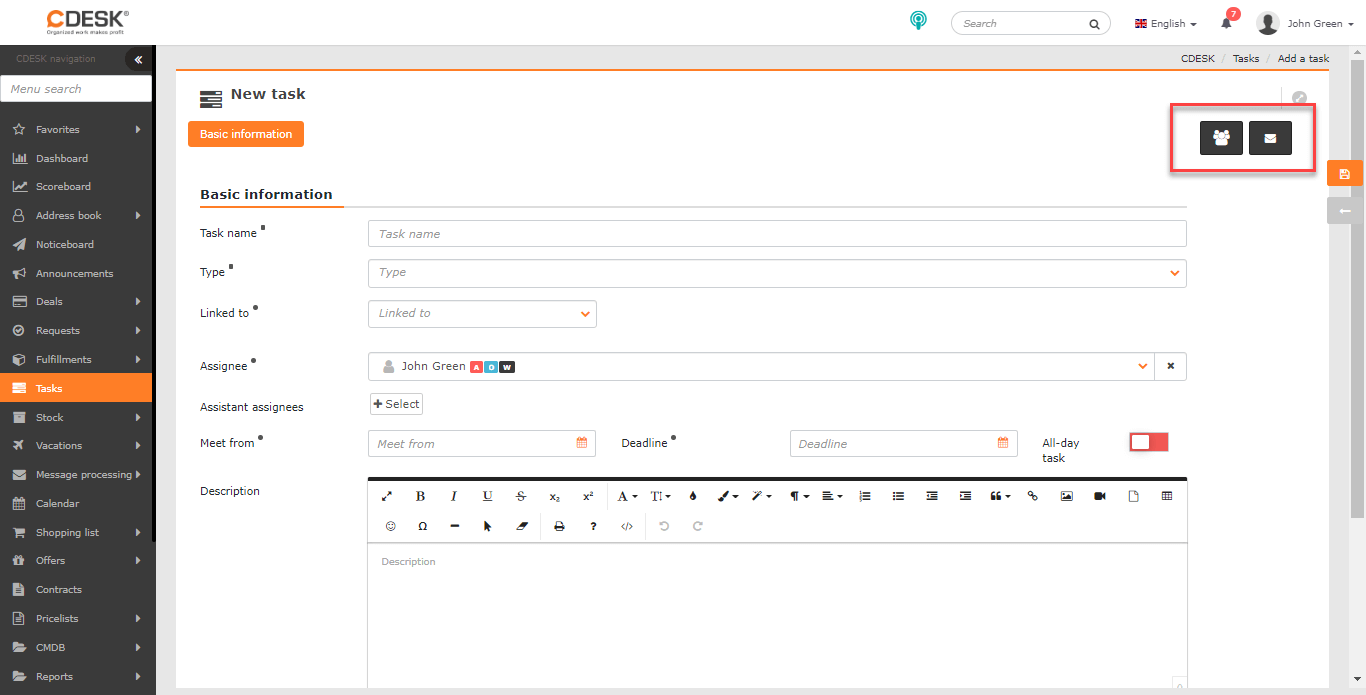
Im oberen rechten Bereich des Fensters befinden sich Symbole zum Einstellen der Benachrichtigungen zur Aufgabe:
 Benachrichtigung erlaubt – die Benachrichtigung über die Aufgabe erhalten alle Benutzer, die in den Feldern Bearbeiter und Hilfsbearbeiter angeführt sind. Wenn in Globale Einstellungen->Benachrichtigungen die Benachrichtigung zu Aufgaben blockiert ist, werden nur Kundenkontakte benachrichtigt, CDESK-Benutzer nicht. Durch Klick kann die Benachrichtigung einmalig blockiert werden – das Symbol ändert sich zu
  und nach dem Speichern der Aufgabe wird keine Benachrichtigung gesendet.
 Empfänger der Benachrichtigung bearbeiten – nach dem Klick erscheint ein Fenster mit den aufgelisteten aktuellen Empfängern der Benachrichtigung. Bei automatisch hinzugefügten Empfängern wird auch der Grund angezeigt. Empfänger können auch manuell hinzugefügt werden – sei es durch Angabe des Benutzernamens, der E-Mail-Adresse oder der Telefonnummer im internationalen Format (+421 für die Slowakei). Empfänger von Benachrichtigungen können auch durch Klick auf × entfernt werden. Bereits entfernte Kontakte können durch Klick auf + erneut hinzugefügt werden.
Die Aufgabe erstellen Sie durch Klick auf die Schaltfläche Speichern .
Leistungen an der Aufgabe
Leistungen dienen der Erfassung der bei der Lösung der Aufgabe geleisteten Arbeit.
Die Registerkarte Leistungen wird erst nach dem Speichern der Aufgabe verfügbar und ist nur zugänglich, wenn die Leistungen in Globale Einstellungen->Leistungen eingeschaltet sind. Die Registerkarte Leistungen können Sie Benutzern auch in den Berechtigungen verfügbar / nicht verfügbar machen (Benutzer->Berechtigungen->Leistungen).
Abhängig von den Berechtigungen können Sie auf dieser Registerkarte sowohl Fakturierungsleistungen als auch interne Leistungen hinzufügen. Eine Fakturierungsleistung fügen Sie durch Klick auf +Leistung hinzufügen hinzu. Anschließend öffnet sich ein neues Fenster. Die Bedeutung der einzelnen Felder ist in diesem Text beschrieben. Eine interne Leistung wird mit der Schaltfläche +Interne Leistung hinzufügen hinzugefügt. Anschließend öffnet sich dasselbe Fenster wie bei der Eingabe einer Fakturierungsleistung. Interne Leistungen sind vor Kunden verborgen und ermöglichen Ihnen die Erfassung des tatsächlichen Arbeitsumfangs. Damit diese Funktion genutzt werden kann, muss sie in Globale Einstellungen->Leistungen eingeschaltet sein.
Auf beide Arten hinzugefügte Leistungen werden auch in der Liste der Leistungen angezeigt.
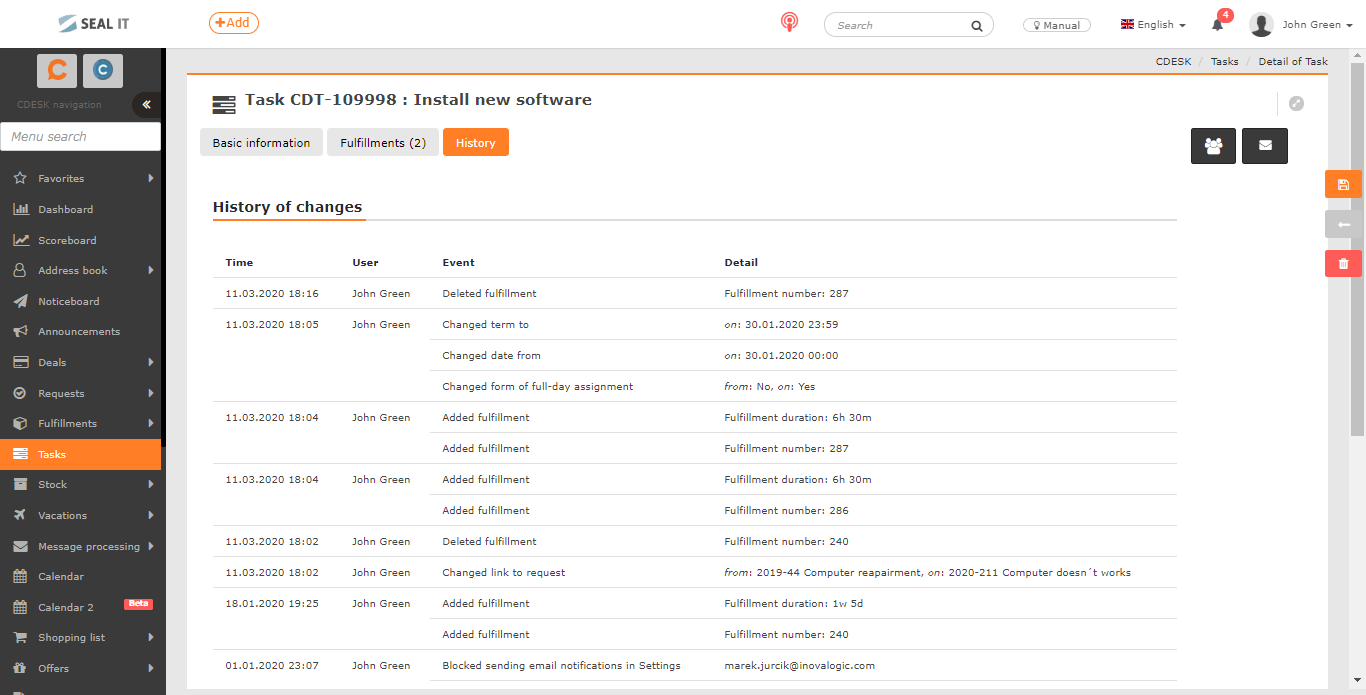
Historie
Auf dieser Registerkarte finden Sie Informationen über die Erstellung und alle weiteren an der Aufgabe vorgenommenen Änderungen.
Arbeit mit einer Aufgabe
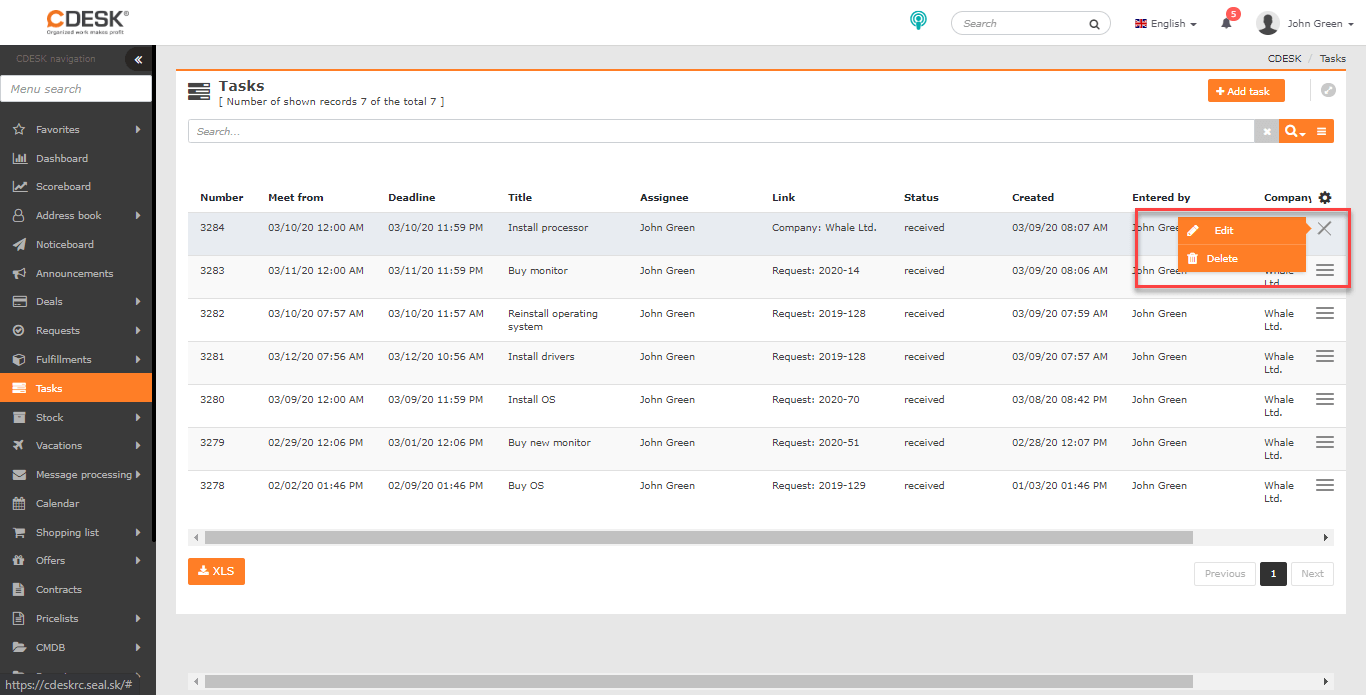
Die Aufgabe können Sie in der Liste der Aufgaben suchen oder in einer Anforderung bzw. einem Auftrag, sofern dazu eine Verknüpfung erstellt ist, auf der Registerkarte Aufgaben. Durch Doppelklick auf die Aufgabe oder durch Auswahl von Bearbeiten aus dem Kontextmenü  , öffnen Sie ein Fenster mit einem Formular wie beim Erstellen einer neuen Aufgabe, ergänzt um:
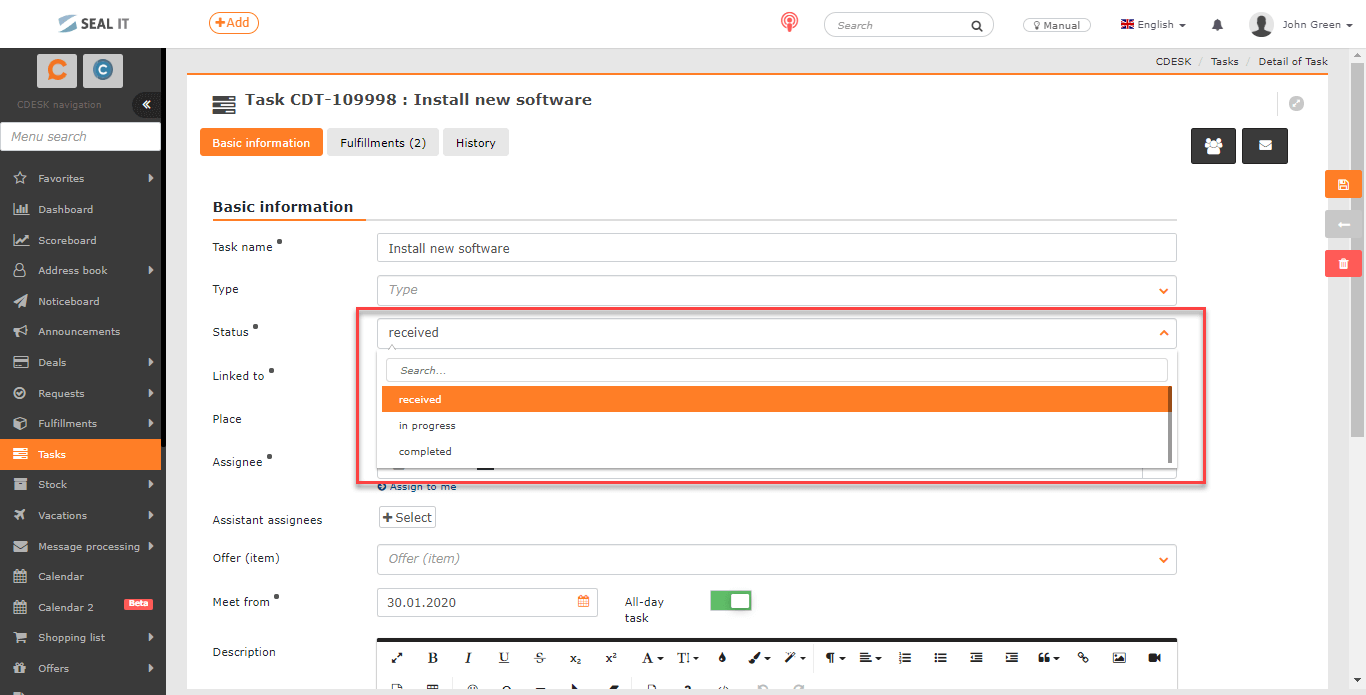
Status – wählen Sie aus vordefinierten oder benutzerdefinierten Aufgabenstatus. Die Liste der verfügbaren Status kann in Globale Einstellungen->Aufgaben->Aufgabenstatus. bearbeitet werden.
Leistung hinzufügen – falls die Aufgabe mit einer Anforderung oder einem Auftrag verknüpft ist, kann ihr direkt eine Leistung durch Klick auf die entsprechende Schaltfläche hinzugefügt werden. Nur verfügbar bei eingeschaltetem Modul Leistungen und bei Erlaubnis, das Modul Leistungen zu verwenden.
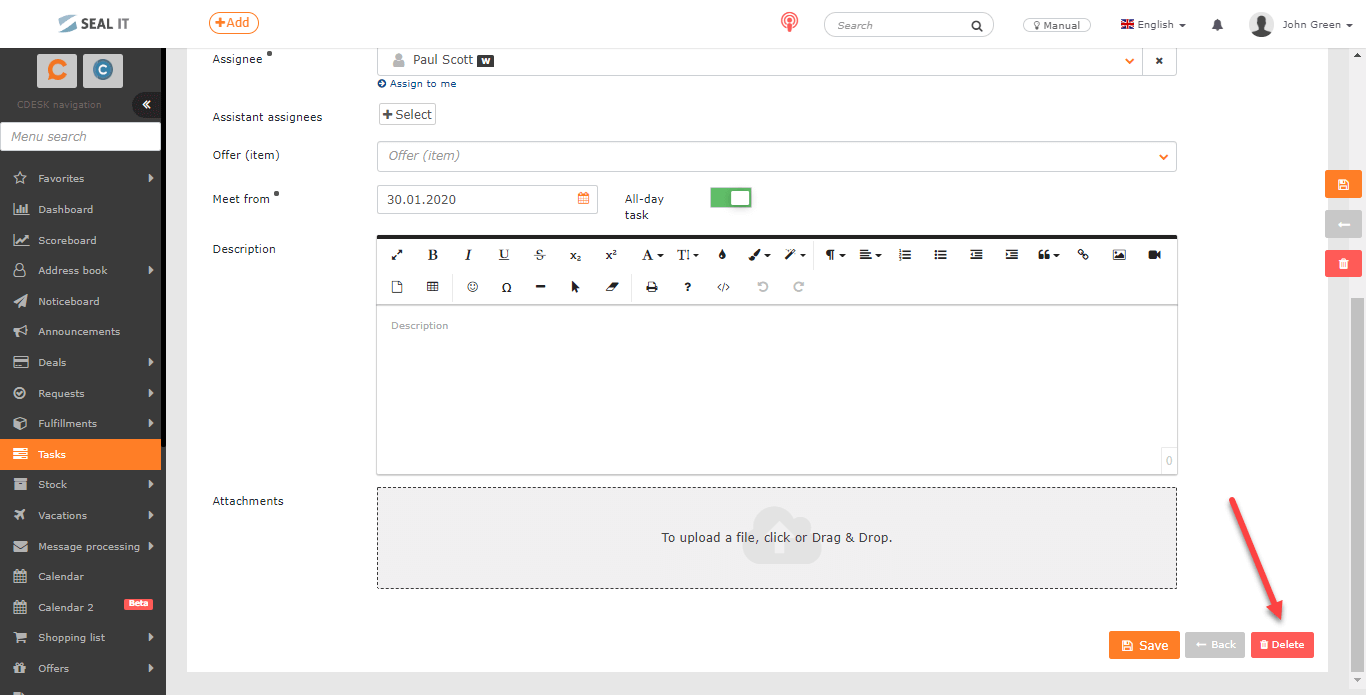
Entfernen – durch Klick auf die Schaltfläche löschen Sie die Aufgabe. Für die Möglichkeit, einen Datensatz zu entfernen, müssen die entsprechenden Berechtigungen festgelegt sein.
Export der Aufgaben
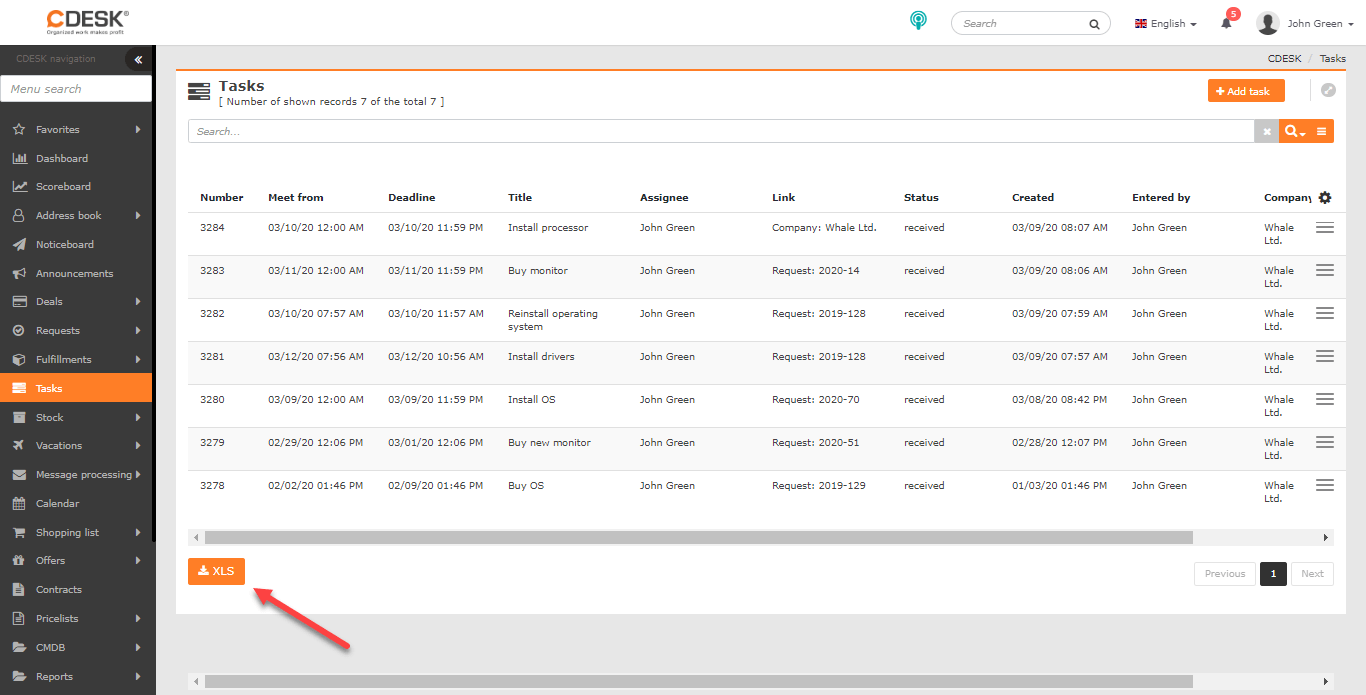
In der unteren linken Ecke der Liste der Aufgaben befindet sich die Schaltfläche XLS , mit der Sie die Liste im Format XLS exportieren können. Die Schaltfläche zum Exportieren der Aufgaben kann bestimmten Benutzern in den Berechtigungen verfügbar / nicht verfügbar gemacht werden.II
Nach dem Klick öffnet sich ein neues Fenster, in dem Sie die Spalten für den Export auswählen können. Wenn Sie alle Spalten exportieren möchten, müssen Sie sie nicht einzeln auswählen. Durch Klick auf das Symbol < werden alle ausgewählt. Die Reihenfolge der Spalten in dieser Liste bestimmt auch deren Reihenfolge im Export. Wenn Sie die Spalten in der Standardreihenfolge haben möchten, klicken Sie auf das Symbol  und die Spalten werden sortiert.
Nach der Auswahl der Spalten erstellen Sie den Export mit der Schaltfläche Exportieren , die sich in der unteren linken Ecke des Fensters befindet. Durch Auswahl der Option Abbrechen kehren Sie zur Liste der Aufgaben zurück, ohne einen Export zu erstellen.
