LISTE DER ANFORDERUNGEN
Seiteninhalt
Die Liste der Anforderungen ist im Hauptmenü unter Anforderungen->Liste der Anforderungen verfügbar. Falls der Menüpunkt Anforderungen nicht vorhanden ist, muss ein Benutzer mit Administratorberechtigung das Modul Anforderungen in Globale Einstellungen->Anforderungen->Anforderungen einschalten, oder prüfen, ob der Benutzer in Benutzer und Gruppen->Benutzer die Berechtigung zur Nutzung dieses Moduls zugewiesen bekommen hat.
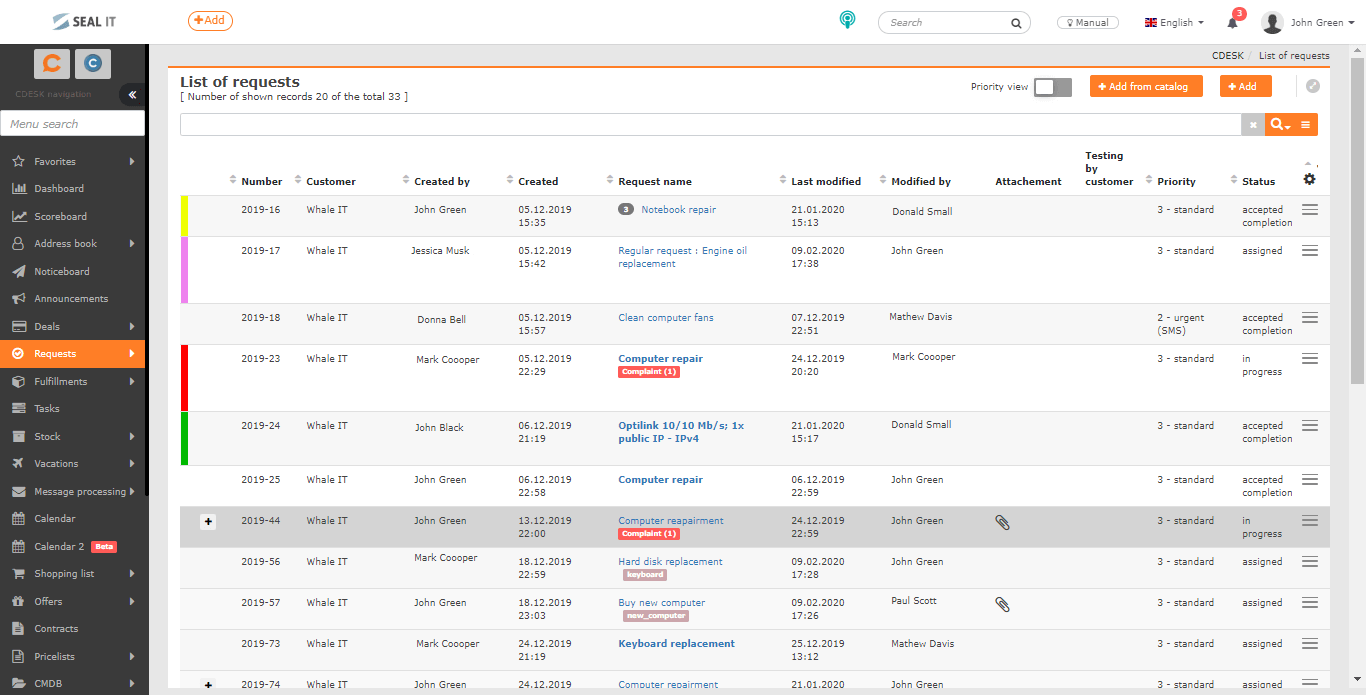
Der Kopf des Fensters der Anforderungsliste informiert über die Anzahl der angezeigten Anforderungen von der Gesamtmenge, ferner enthält er Steuerelemente für die Änderung des Anzeigetyps der Datensätze nach Priorität, die Erstellung einer Anforderung, die Suche mit Verwendung des erweiterten Filters sowie eine Schaltfläche für den Export nach XLS.
Es folgt die Auflistung der Anforderungen gemäß dem aktuell eingestellten Filter.
Mit dem Symbol  können Sie einstellen, welche Spalten sich in der Liste befinden, sowie deren Reihenfolge.
Das Format aller Zeitangaben in der Liste und auch innerhalb der Anforderungen hängt von den Einstellungen in Ihrem Profil ab. Im selben Format werden die Datums- und Zeitangaben im XLS-Report dargestellt. Die angezeigten Zeiten (Zeitzone) in der Weboberfläche hängen von der Einstellung Ihres Computers ab. In die XLS-Reports und in die E-Mails werden die Zeiten gemäß der Einstellung in Globale Einstellungen->Datum und Uhrzeit eingefügt.
Anzeigemöglichkeiten der Anforderungsliste
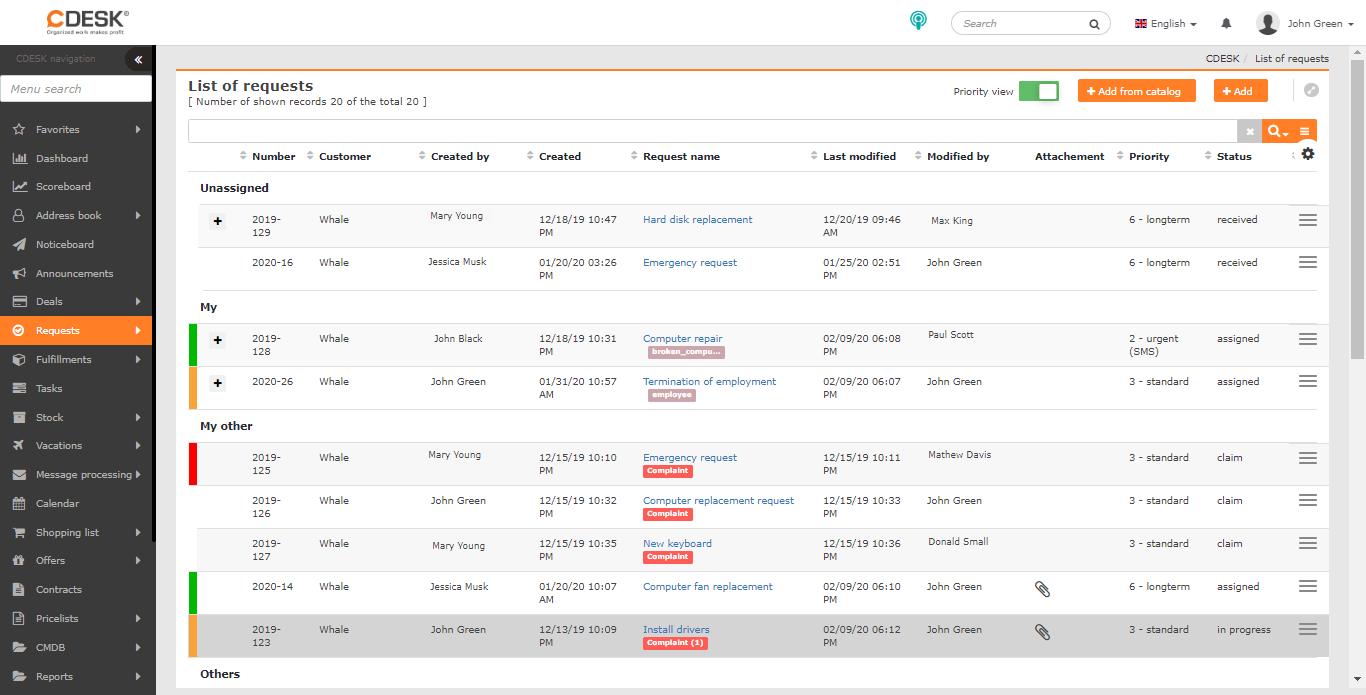
Der Schalter Prioritätsansicht bietet eine bevorzugte Auflistung der Anforderungen, die Ihnen zeigt, was Sie dringend bearbeiten müssen oder womit Sie in Verzug sind. Der Schalter ermöglicht es, die Datensätze auf zwei Arten anzuzeigen:
=> Normale Ansicht  – zeigt die Liste der Anforderungen aller Bearbeiter an, sortiert nach Erstellungsdatum, von den neuesten zu den ältesten
=> Prioritätsansicht  – zeigt die Liste der Anforderungen aufgeteilt in folgende Teile an:
-> Meine begonnenen: Entwürfe, die vom angemeldeten Bearbeiter erstellt werden
-> Nicht zugewiesen – Anforderungen, die einer der Gruppen des angemeldeten Bearbeiters zugewiesen sind
-> Meine auf Reaktion wartenden – Anforderungen, die dem angemeldeten Bearbeiter zugewiesen sind und auf eine Reaktion warten
-> Meine auf Genehmigung wartenden – Anforderungen, die der Bearbeitergruppe des angemeldeten Bearbeiters zugewiesen sind. Es kann sich auch um Anforderungen handeln, bei denen der angemeldete Bearbeiter angegeben ist und die sich zugleich im Status Wartet auf Genehmigung befinden.
-> Meine nach Erfüllungsfrist – Anforderungen, die dem angemeldeten Bearbeiter zugewiesen sind, bei denen nicht auf eine Reaktion gewartet wird und zugleich die Erfüllungsfrist überschritten wurde
->Meine – Anforderungen, die dem angemeldeten Bearbeiter zugewiesen sind, die nicht auf eine Reaktion warten und auch nicht über die Erfüllungsfrist hinaus sind
-> Sonstige – sonstige Anforderungen, die den angemeldeten Bearbeiter nicht direkt betreffen, zu denen er jedoch Zugriff hat. Hier befinden sich auch alle abgeschlossenen Anforderungen sowie Anforderungen anderer Bearbeiter aus seiner eigenen Gruppe.
Abhängig von der Einstellung der Berechtigungen kann der Benutzer sehen:
- Anforderungen aller Kunden, die einem beliebigen Benutzer oder einer beliebigen Gruppe zugewiesen sind
- nur seine eigenen Anforderungen, einschließlich der Anforderungen, die einer Gruppe zugewiesen sind, deren Mitglied der Benutzer ist
- nur Anforderungen der Kunden, die für den Benutzer sichtbar sind.
Schaltflächen zum Erstellen einer neuen Anforderung
Die Eingabe einer neuen Anforderung ist auf mehrere Arten möglich, die auf der Seite Erstellen einer neuen Anforderung näher vorgestellt werden. Direkt aus der Anforderungsliste können folgende Arten verfügbar sein:
- +Hinzufügen – Erstellung einer Anforderung durch einen in CDESK angemeldeten Benutzer.
- +Aus dem Katalog hinzufügen – Erstellung einer Anforderung anhand einer vordefinierten Vorlage aus dem Anforderungskatalog. Diese Möglichkeit wird angezeigt, sofern im Bereich Globale Einstellungen->Anforderungen->Anforderungskatalog der Anforderungskatalog eingeschaltet ist.
- +Aus dem Katalog hinzufügen und +Hinzufügen – um Anforderungen auf beide Arten einzugeben, ist es notwendig, in Globale Einstellungen->Anforderungen->Anforderungskatalog neben dem Anforderungskatalog auch das Erstellen von Anforderungen außerhalb des Katalogs zu erlauben.

Suchen und Filtern in der Anforderungsliste
Die Volltextsuche in der Anforderungsliste sucht nach den Spalten ID der Anforderung, Name der Anforderung, Kunde, Betrieb, Standort sowie nach der Beschreibung der Anforderung.
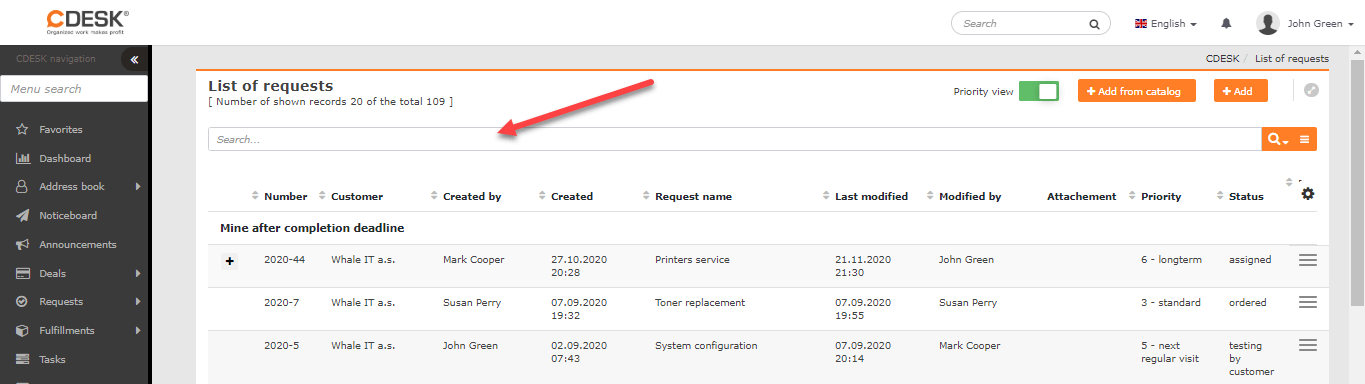
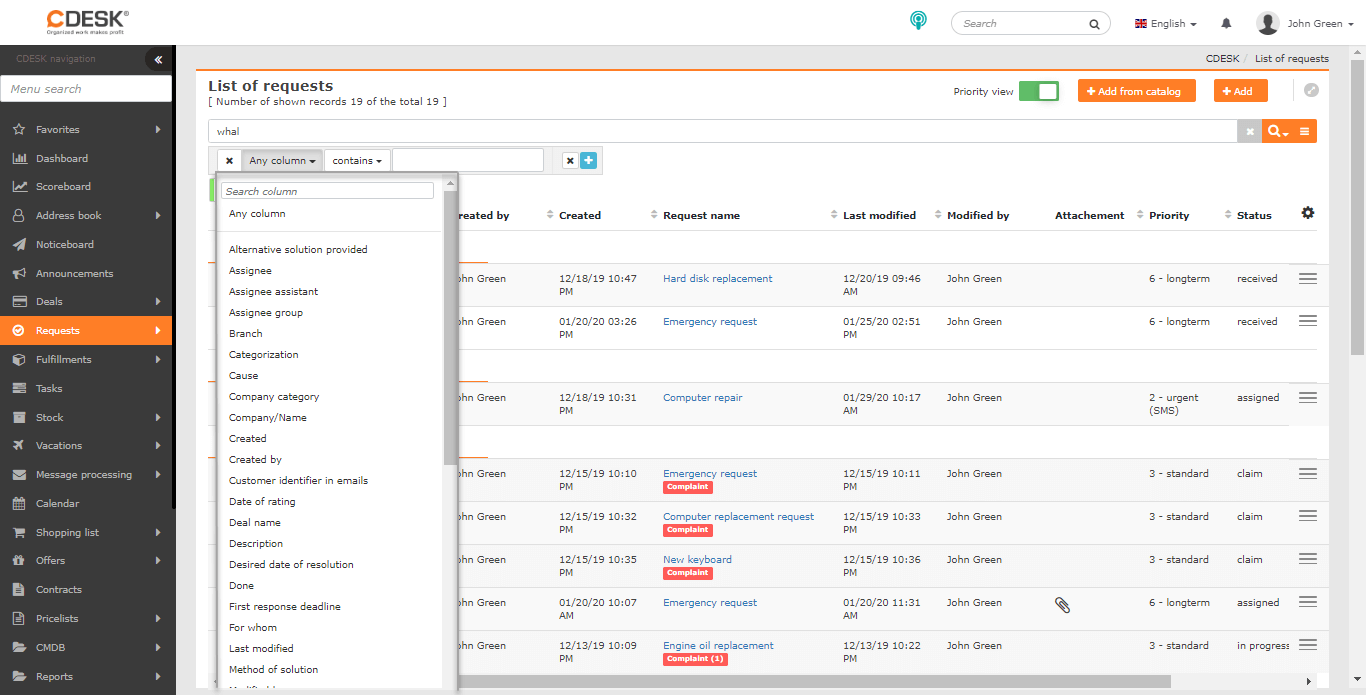
Wenn es notwendig ist, Anforderungen nach mehreren Kriterien zu suchen, dient dazu der erweiterte Suchfilter, in dem folgende Bedingungen festgelegt werden können:
-> Beliebige Spalte
-> Name der Anforderung
-> Status – standardmäßig eingeschalteter Filter nur auf offene Anforderungen
->Unternehmen/Name
-> Bearbeiter
-> Erfüllungsfrist bis
-> Erstellt
Je nach Konfiguration, die Sie in CDESK einstellen, werden Ihnen einige der weiteren Filtermöglichkeiten angezeigt:
|
|
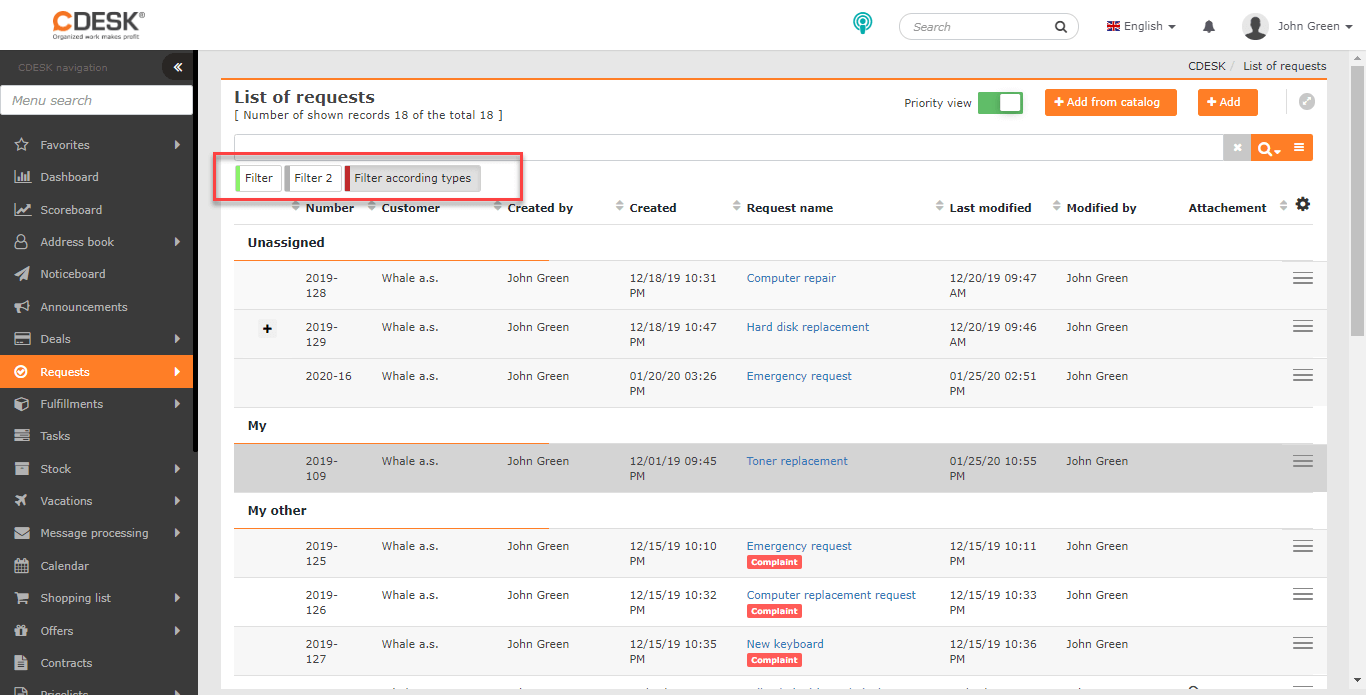
Die einzelnen Bedingungen können beliebig kombiniert und verkettet werden, mit der Möglichkeit, häufig verwendete Kombinationen von Bedingungen zu speichern. Mehr Informationen über das effiziente Arbeiten mit Filtern in CDESK finden Sie im Text Suche und erweiterte Filter.
Export von Anforderungen
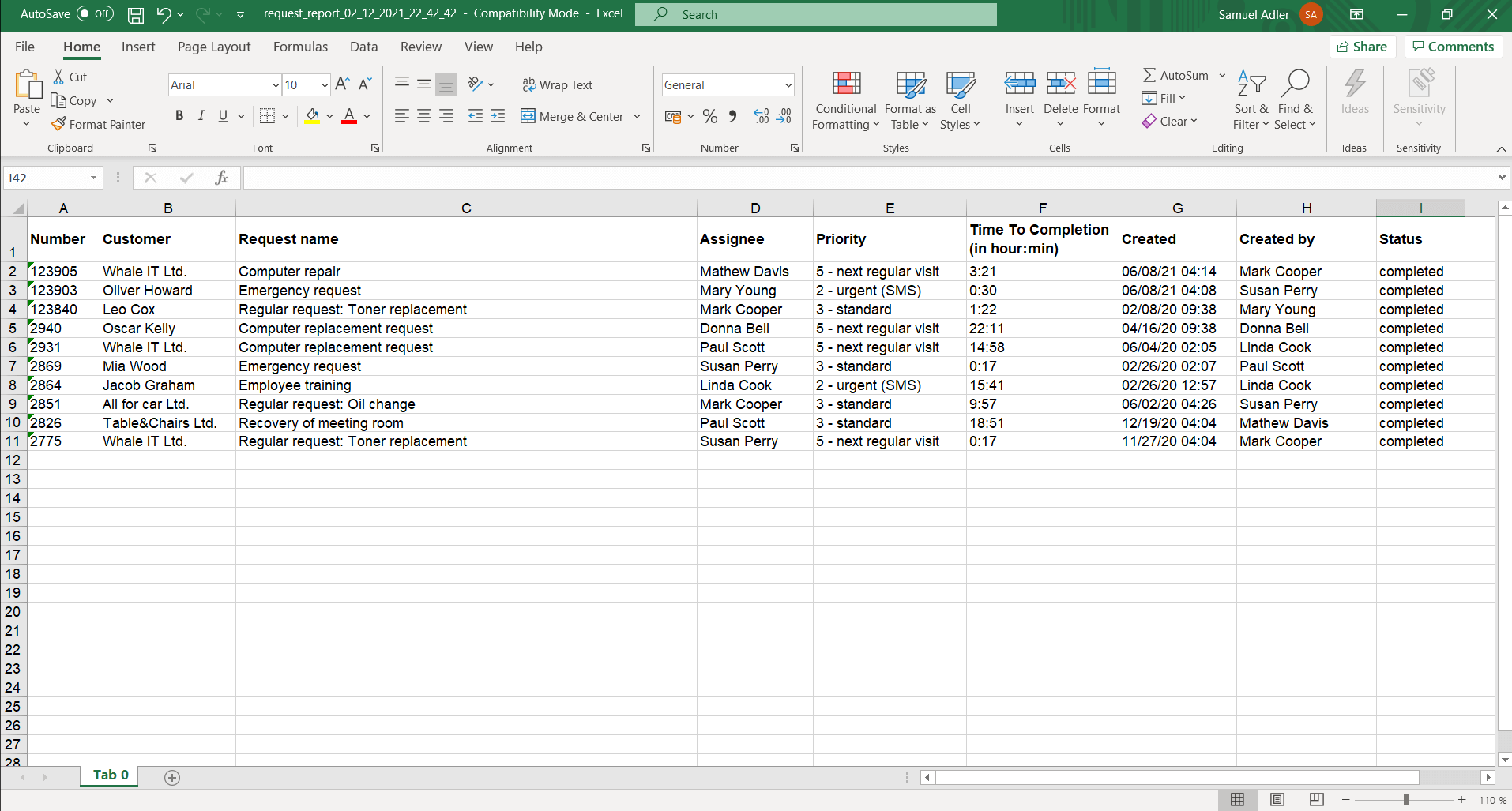
In der linken unteren Ecke der Anforderungsliste befindet sich die Schaltfläche XLS , mit der Sie die Liste im Format XLS exportieren können.
Nach dem Klicken öffnet sich ein neues Fenster, in dem Sie die Spalten für den Export auswählen. Wenn Sie alle Spalten exportieren möchten, müssen Sie sie nicht einzeln auswählen. Durch Klicken auf das Symbol  werden alle ausgewählt. Die Reihenfolge der Spalten in dieser Liste bestimmt auch ihre Reihenfolge im Export. Wenn Sie die Spalten in der Standardreihenfolge haben möchten, klicken Sie auf das Symbol
  und die Spalten werden geordnet.
Nach der Auswahl der Spalten erstellen Sie den Export mit der Schaltfläche Exportieren , die sich in der linken unteren Ecke des Fensters befindet. Durch Wahl der Option Abbrechen kehren Sie zur Aufgabenliste zurück, ohne einen Export zu erstellen.
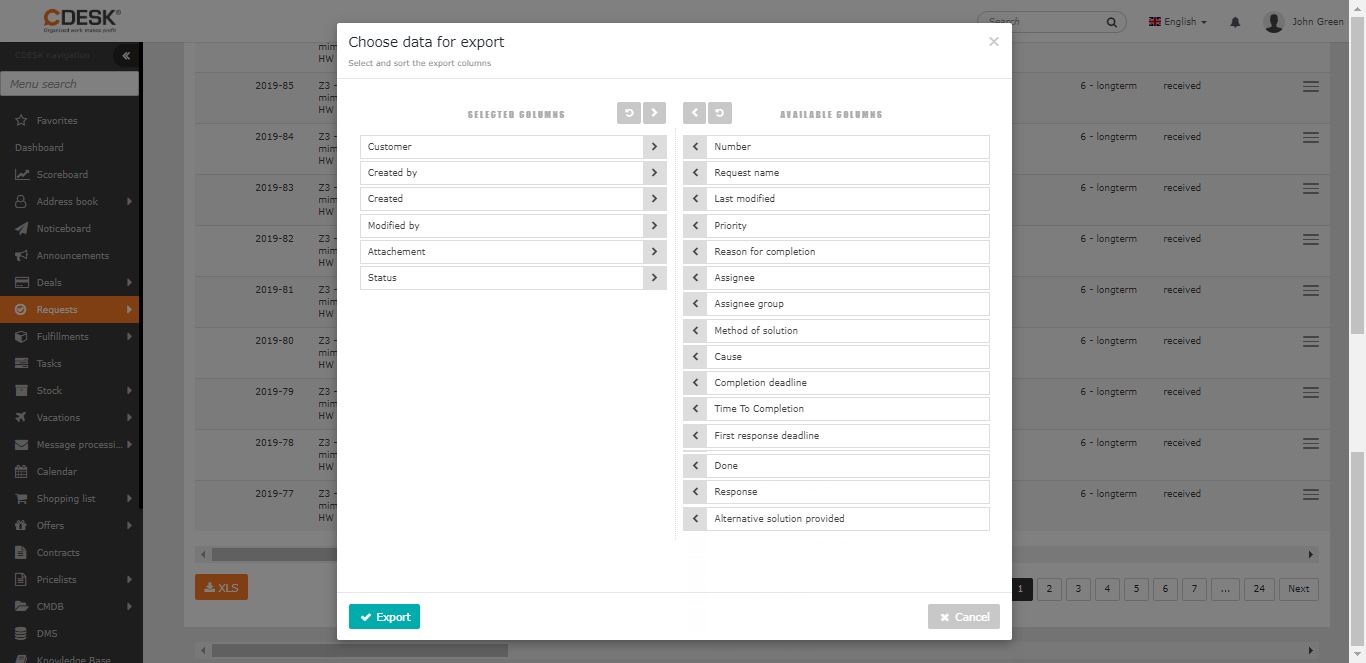
Das Format der Zeitangaben im Report (wie zum Beispiel das Erstellungsdatum der Anforderung) hängt von der Einstellung des Formats der Datumsanzeige und des Formats der Zeitanzeige in Ihrem Profil ab.