BUCHHALTUNG
Erfassung von Posten, die zur Abrechnung gegenüber dem Kunden bzw. zur Fakturierung über CDESK bereit sind.
Abrechnungseinheit – wenn Sie einen Auftrag direkt über CDESK fakturieren möchten, muss zuerst die unter Globale Einstellungen->Abrechnung im Bereich Unternehmen – Abrechnungseinheiten definierte Abrechnungseinheit ausgewählt werden
Arbeiten und Pauschalen
In dieser Tabelle werden die Arten von Arbeiten und Pauschalen definiert, die anschließend in einer Leistung als Buchungsposten ausgewählt werden können. Im Rahmen von Arbeiten und Pauschalen können Buchungsposten von vier Typen erstellt und erfasst werden:
Die Tabelle zeigt neben dem Postentyp dessen Namen, Preis, Steuer, die Summe der zur Fakturierung bereiten Stunden und Einheiten sowie die fakturierten Posten, den Fakturierungstyp und die Gültigkeit an. Ein Kennzeichen am Anfang informiert über den Standardposten, der in neuen Leistungen zum Auftrag und zu mit dem Auftrag verknüpften Anforderungen vorausgefüllt ist.
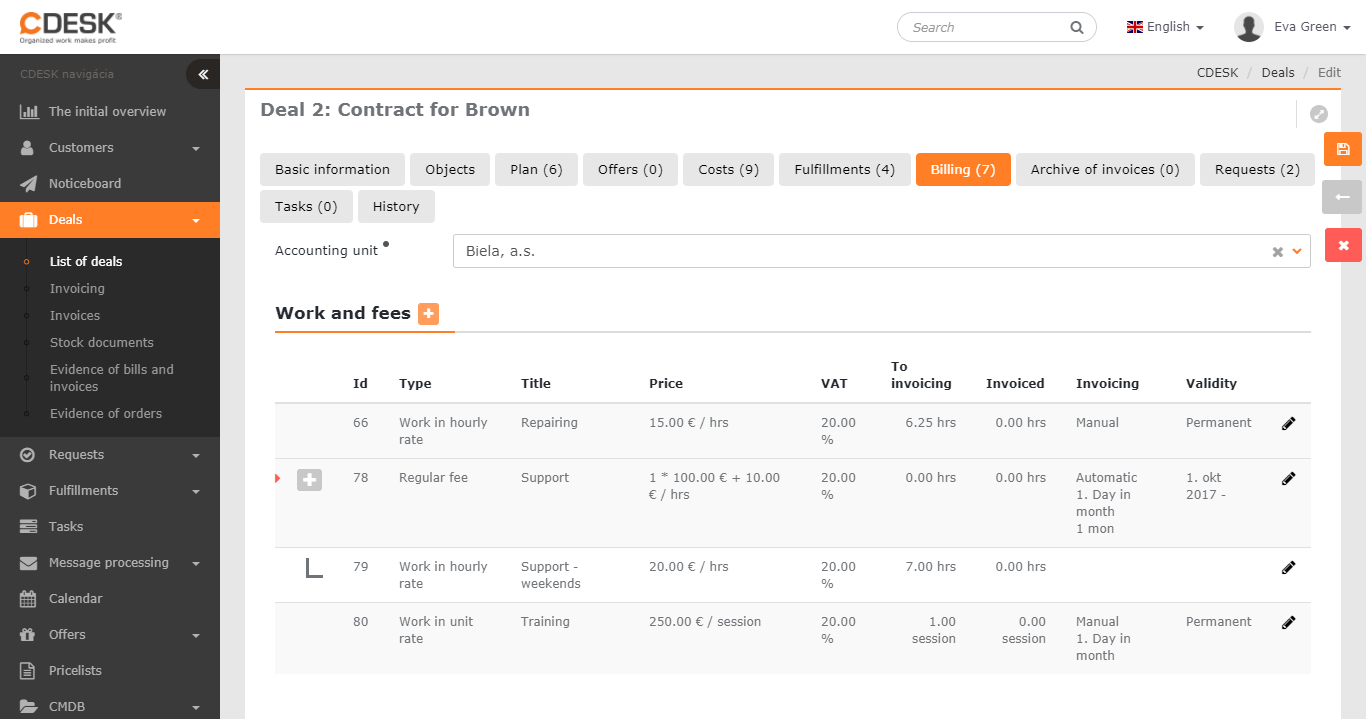
Einen neuen Buchungsposten erstellen Sie durch Klicken auf die Schaltfläche + .
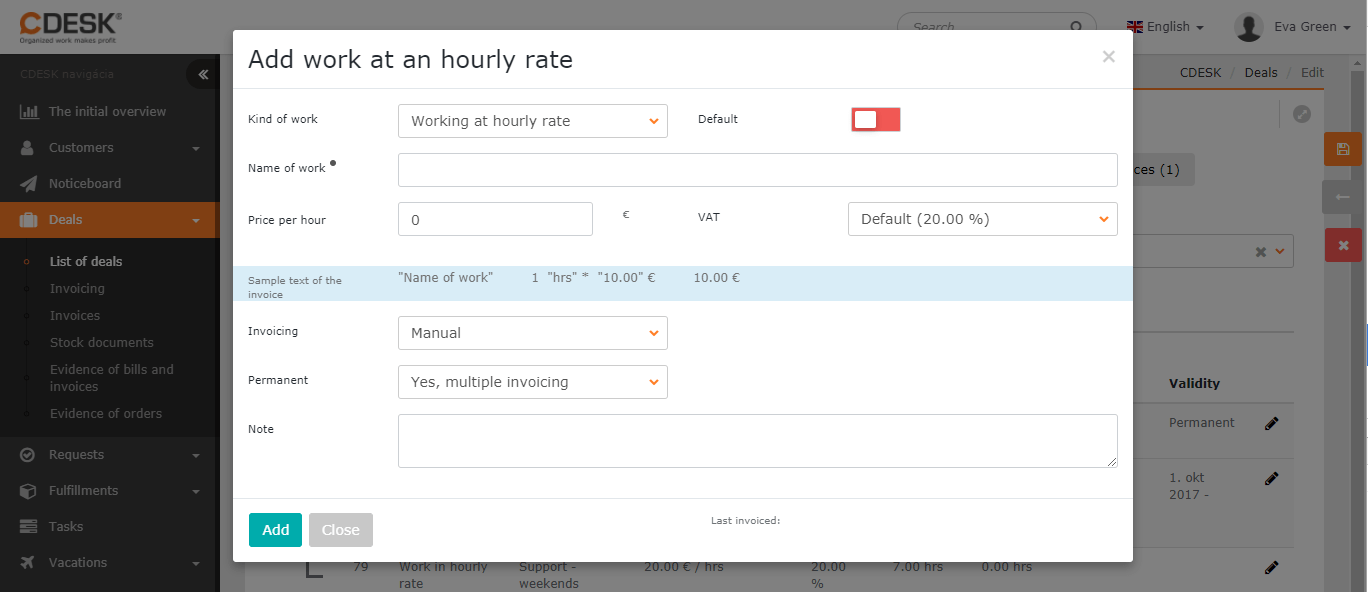
Arbeit zum Stundensatz
Art der Arbeit – Arbeit zum Stundensatz
Standard – durch Umschalten des Schalters in die Position aktiviert  wird dieser Buchungsposten in neu hinzugefügten Leistungen zum Auftrag und zu Anforderungen unter diesem Auftrag automatisch vorausgefüllt.
Postentext – der Name des Postens, der in der Leistung in der Auswahl des Buchungspostens sowie in der Abrechnung und auf der Rechnung angezeigt wird
Stundensatz – der Stundensatz in der Währung, die unter Globale Einstellungen->Abrechnung im Bereich Währungen als Standard eingestellt ist
MwSt. – vorausgefüllte Standard-MwSt. mit der Möglichkeit der Änderung gemäß den unter Globale Einstellungen->Abrechnung im Bereich MwSt.-Sätze definierten MwSt.-Stufen
Fakturierung – wählen Sie, wie der Posten fakturiert wird:
- Manuell – der Posten kann unter Aufträge->Fakturierung manuell fakturiert werden
- Automatisch – der Posten wird automatisch zum gewählten Fakturierungstag im Monat fakturiert
- Automatisch mit Bestätigung – für den Posten wird unter Aufträge->Fakturierung automatisch zum gewählten Fakturierungstag im Monat eine Rechnungsvorschau erstellt; die Ausstellung der endgültigen Rechnung muss bestätigt werden
- Blockiert – wählen Sie dies, wenn Sie den Buchungsposten nicht fakturieren möchten, er soll nur der Erfassung in der Abrechnung dienen
Permanent – wählen Sie, ob der Posten wiederholt fakturiert werden kann:
- Ja, mehrfache Fakturierung – ermöglicht die laufende Fakturierung der unter diesem Buchungsposten geleisteten Stunden. Beispiel: Arbeiten an einem Auftrag können auch mehrere Monate dauern, Sie müssen dem Kunden die geleisteten Stunden jedoch laufend nach Ende jedes Monats fakturieren
- Nein, einmalige Fakturierung – nach der Fakturierung können keine Leistungen mehr mit diesem Buchungsposten erstellt werden, zugleich wird der Buchungsposten in der Liste der Arbeiten und Pauschalen ausgeblendet – Sie finden ihn nur noch im Rechnungsarchiv
Notiz – Notiz zum Posten, wird nicht auf der Rechnung und auch nirgendwo sonst im System CDESK angezeigt.
Arbeit zum Einheitssatz
Art der Arbeit – Arbeit zum Einheitssatz – nach der Auswahl des Buchungspostens in der Leistung wird das Feld Anzahl hinzugefügt – abgerechnet wird nach der angegebenen Anzahl, nicht nach den in der Leistung geleisteten Stunden
Standard – durch Umschalten des Schalters in die Position aktiviert wird dieser Buchungsposten in neu hinzugefügten Leistungen zum Auftrag und zu Anforderungen unter diesem Auftrag automatisch vorausgefüllt.
Postentext – der Name des Postens, der in der Leistung in der Auswahl des Buchungspostens sowie in der Abrechnung und auf der Rechnung angezeigt wird
Einheitssatz – der Satz pro Einheit in der Währung, die unter Globale Einstellungen->Abrechnung im Bereich Währungen als Standard eingestellt ist
MwSt. – vorausgefüllte Standard-MwSt. mit der Möglichkeit der Änderung gemäß den unter Globale Einstellungen->Abrechnung im Bereich MwSt.-Sätze definierten MwSt.-Stufen
Einheit – wählen Sie, in welcher Einheit der Posten abgerechnet wird (zum Beispiel Stk.)
Fakturierung – wählen Sie, wie der Posten fakturiert wird:
- Manuell – der Posten kann unter Aufträge->Fakturierung manuell fakturiert werden
- Automatisch – der Posten wird automatisch zum gewählten Fakturierungstag im Monat fakturiert
- Automatisch mit Bestätigung – für den Posten wird unter Aufträge->Fakturierung automatisch zum gewählten Fakturierungstag im Monat eine Rechnungsvorschau erstellt; die Ausstellung der endgültigen Rechnung muss bestätigt werden
- Blockiert – wählen Sie dies, wenn Sie den Buchungsposten nicht fakturieren möchten, er soll nur der Erfassung in der Abrechnung dienen
Permanent – wählen Sie, ob der Posten wiederholt fakturiert werden kann:
- Ja, mehrfache Fakturierung – ermöglicht die laufende Fakturierung der unter diesem Buchungsposten geleisteten Stunden. Beispiel: Arbeiten an einem Auftrag können auch mehrere Monate dauern, Sie müssen dem Kunden die geleisteten Stunden jedoch laufend nach Ende jedes Monats fakturieren
- Nein, einmalige Fakturierung – nach der Fakturierung können keine Leistungen mehr mit diesem Buchungsposten erstellt werden, zugleich wird der Buchungsposten in der Liste der Arbeiten und Pauschalen ausgeblendet – Sie finden ihn nur noch im Rechnungsarchiv
Notiz – Notiz zum Posten, wird nicht auf der Rechnung und auch nirgendwo sonst im System CDESK angezeigt

Pauschale
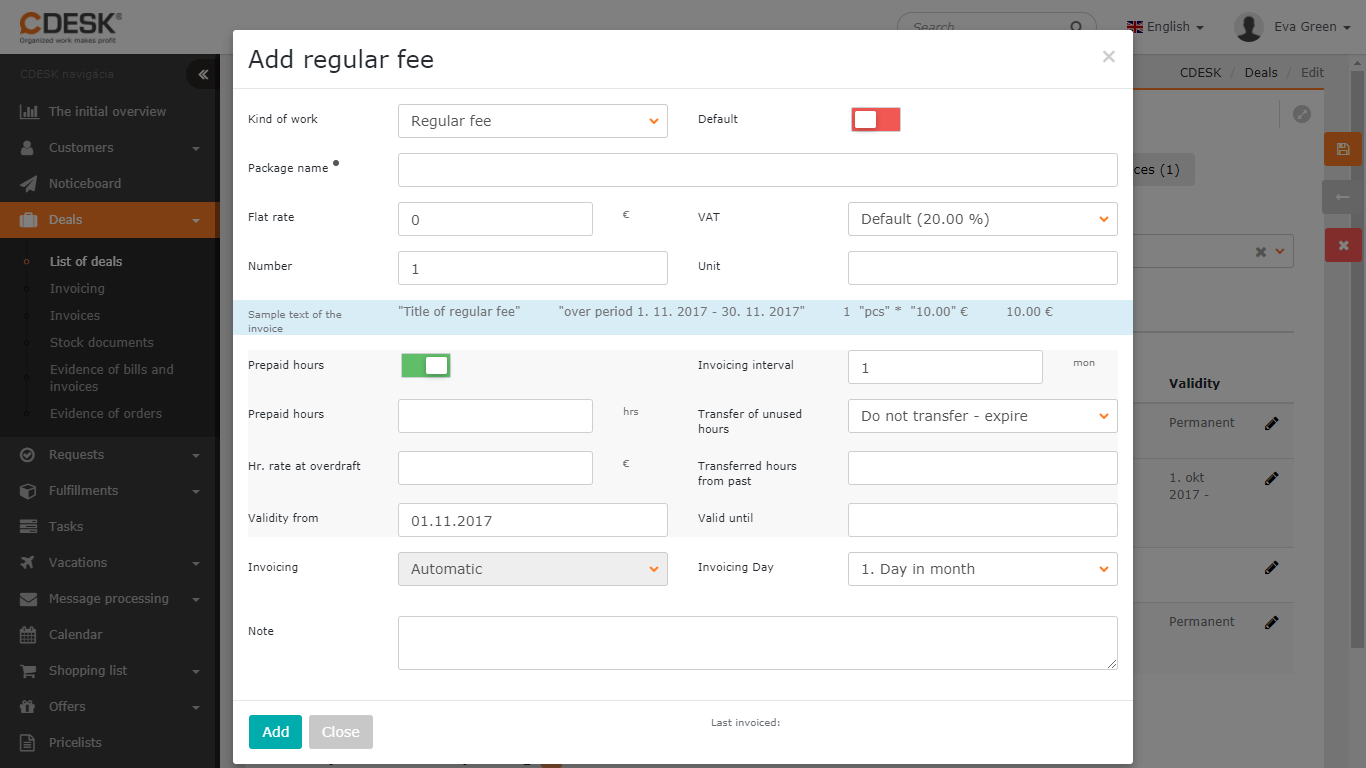
Art der Arbeit – Pauschale – nach der Auswahl des Buchungspostens in der Leistung werden alle in der Leistung geleisteten Stunden zum Pauschalpreis abgerechnet bzw. von den vorausbezahlten Stunden abgezogen, falls diese eingegeben sind
Standard – durch Umschalten des Schalters in die Position aktiviert wird dieser Buchungsposten in neu hinzugefügten Leistungen zum Auftrag und zu Anforderungen unter diesem Auftrag automatisch vorausgefüllt.
Name der Pauschale – der Name des Postens, der in der Leistung in der Auswahl des Buchungspostens sowie in der Abrechnung und auf der Rechnung angezeigt wird
Pauschalpreis – der Preis in der Währung, die unter Globale Einstellungen->Abrechnung im Bereich Währungen als Standard eingestellt ist
MwSt. – vorausgefüllte Standard-MwSt. mit der Möglichkeit der Änderung gemäß den unter Globale Einstellungen->Abrechnung im Bereich MwSt.-Sätze definierten MwSt.-Stufen
Anzahl – geben Sie an, wie oft die Pauschale innerhalb des Abrechnungszeitraums abgerechnet wird
Einheit – wählen Sie, in welcher Einheit abgerechnet wird (zum Beispiel Stk.)
Vorausbezahlte Stunden – durch Umschalten des Schalters in die Position aktiviert werden weitere Optionen zugänglich, und zugleich werden die in der Leistung geleisteten Stunden von der Leistung abgezogen
- Vorausbezahlte Stunden – geben Sie die Anzahl der vorausbezahlten Stunden im Rahmen der Pauschale an
- Übertrag nicht verbrauchter Std. – wählen Sie, ob die nicht verbrauchten Stunden Zum nächsten Zeitraum hinzugerechnet oder Nicht übertragen – verfallen werden sollen
- Stundensatz bei Überschreitung – geben Sie den Stundensatz nach Überschreitung der vorausbezahlten Stunden an
- Übertragene Std. aus der Vergangenheit – wenn der Kunde nicht verbrauchte Stunden aus der Vergangenheit hatte, die er in die neue Pauschale übertragen möchte, geben Sie deren Anzahl an
Fakturierungsintervall – geben Sie an, in welchem Intervall die Pauschale abgerechnet werden soll, in Monaten
Gültig ab – wählen Sie das Datum, ab dem die Pauschale abgerechnet und fakturiert wird
Gültig bis – wählen Sie das Datum, bis zu dem die Pauschale abgerechnet und fakturiert wird. Lassen Sie das Feld leer, wird sie bis zum Abschluss des Auftrags abgerechnet
Fakturierung – Automatisch – die Pauschale wird automatisch zum gewählten Fakturierungstag im Monat fakturiert
Notiz – Notiz zum Posten, wird nicht auf der Rechnung und auch nirgendwo sonst im System CDESK angezeigt
Stundensatz zur Pauschale
Ermöglicht die Verwendung verschiedener Arten von Handlungen im Rahmen der Pauschale, wobei jede der Handlungen mit einem anderen Stundensatz bewertet werden kann. Handlungen im Rahmen der vorausbezahlten Stunden der Pauschale und im Rahmen der Pauschale ohne vorausbezahlte Stunden werden zum Pauschalpreis abgerechnet, der Stundensatz wird erst nach Überschreitung der vorausbezahlten Stunden angewendet.
Einen neuen Stundensatz zur Pauschale fügen Sie aus der Liste der Arbeiten und Pauschalen durch Klicken auf + beim Namen der gewählten Pauschale hinzu:
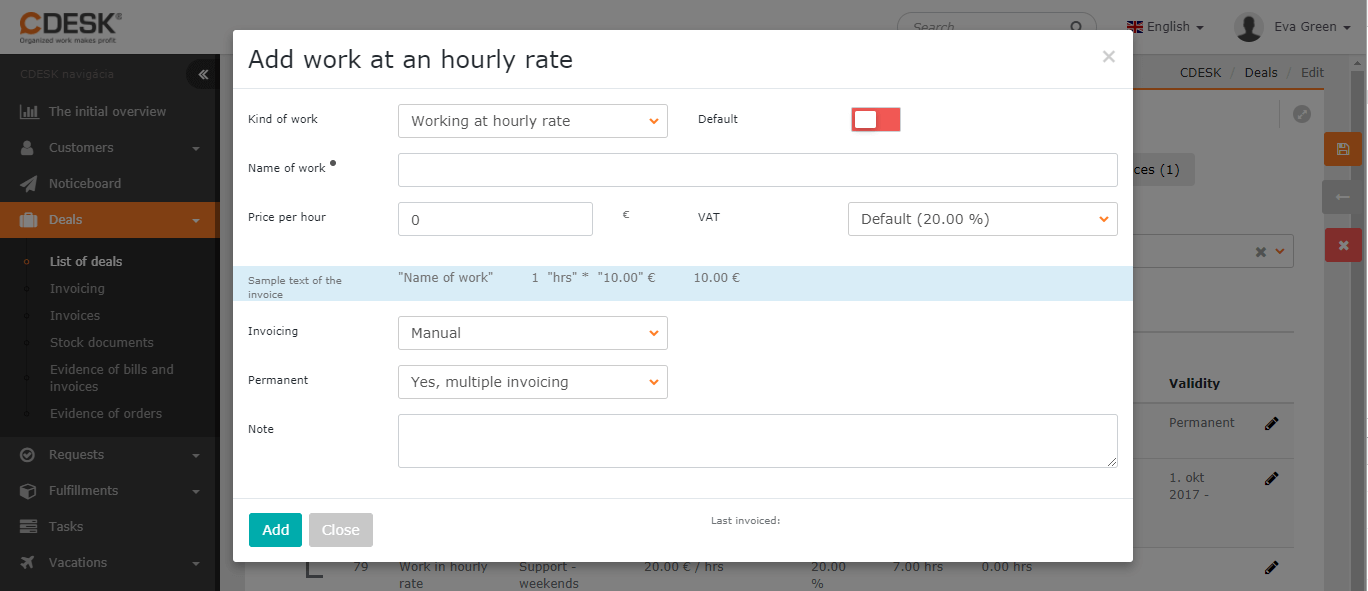
Art der Arbeit – Arbeit zum Stundensatz
Standard – durch Umschalten des Schalters in die Position aktiviert wird dieser Buchungsposten in neu hinzugefügten Leistungen zum Auftrag und zu Anforderungen unter diesem Auftrag automatisch vorausgefüllt.
Postentext – der Name des Postens, der in der Leistung in der Auswahl des Buchungspostens sowie in der Abrechnung und auf der Rechnung angezeigt wird
Stundensatz – der Stundensatz in der Währung, die unter Globale Einstellungen->Abrechnung im Bereich Währungen als Standard eingestellt ist
MwSt. – es wird die MwSt. gemäß der Pauschale verwendet
Notiz – Notiz zum Posten, wird nicht auf der Rechnung und auch nirgendwo sonst im System CDESK angezeigt
Transport und Parken
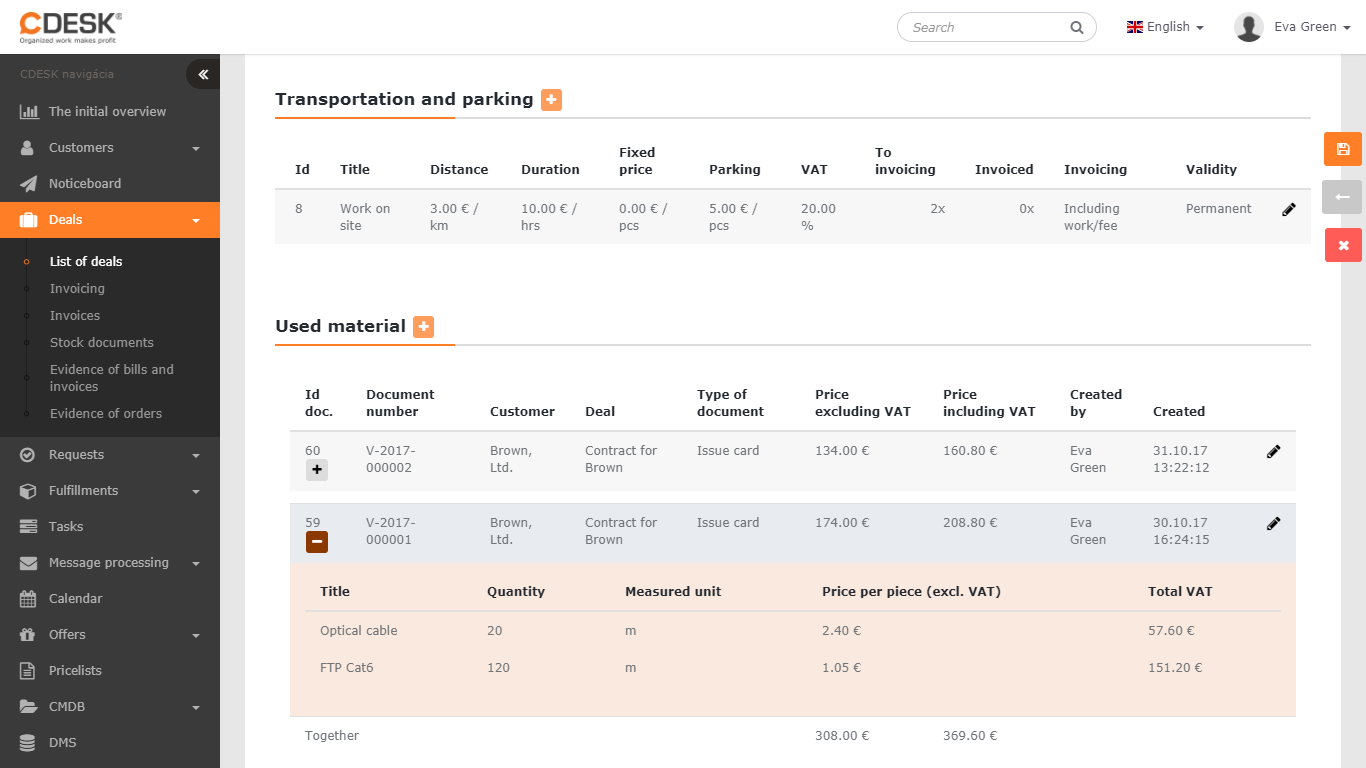
In dieser Tabelle werden die Abrechnungskosten für Transport und Parken definiert, die anschließend in einer Leistung als Buchungsposten ausgewählt werden können. Wenn Sie die Transportposten bearbeiten möchten, klicken Sie auf das Symbol  – es wird ein Formular angezeigt, dessen Felder unten beschrieben sind.
Einen neuen Buchungsposten der Kategorie Transport und Parken fügen Sie durch Klicken auf + hinzu.
Name – der Name des Postens, der in der Leistung in der Auswahl des Buchungspostens sowie in der Abrechnung und auf der Rechnung angezeigt wird
Preis pro km – geben Sie den Preis pro Kilometer an, der dem Kunden berechnet wird
Festpreis für den Transport – geben Sie den Preis an, der angewendet wird, wenn Sie in der Leistung einen Festpreis für den Transport wählen
Preis pro Std. – geben Sie den Preis für den Transport pro Stunde an
Preis für das Parken – geben Sie den Preis für das Parken an
MwSt. – vorausgefüllte Standard-MwSt. mit der Möglichkeit der Änderung gemäß den unter Globale Einstellungen->Abrechnung im Bereich MwSt.-Sätze definierten MwSt.-Stufen
Fakturierung – wählen Sie, ob der Transport Gemeinsam mit der Arbeit/Pauschale fakturiert wird oder Blockiert ist, wenn Sie den Transport nicht fakturieren, sondern nur in der Abrechnung erfassen möchten
Permanent – wählen Sie, ob der Posten wiederholt fakturiert werden kann:
- Ja, mehrfache Fakturierung – ermöglicht die wiederholte Fakturierung des Postens, zum Beispiel wenn die Umsetzung eines Auftrags eine wiederholte kostenpflichtige Anfahrt erfordert
- Nein, einmalige Fakturierung – nach der Fakturierung kann dieser Posten in einer Leistung nicht mehr ausgewählt werden, zugleich wird der Buchungsposten in der Liste von Transport und Parken ausgeblendet – Sie finden ihn nur noch im Rechnungsarchiv
Notiz – Notiz zum Posten, wird nicht auf der Rechnung und auch nirgendwo sonst im System CDESK angezeigt
Verwendetes Material
Liste der Warenausgänge mit dem im Rahmen des Auftrags verwendeten Material. Zur Anzeige der einzelnen Posten eines Warenausgangs klicken Sie auf + am Anfang der Warenausgangszeile – es klappt die Liste der Posten samt ihren Abrechnungspreisen auf.
Wenn Sie einem Warenausgang neue Posten hinzufügen möchten, öffnen Sie den Warenausgang per Doppelklick oder mithilfe des Symbols . Wenn Sie dem Auftrag einen neuen Warenausgang hinzufügen möchten, verwenden Sie die Schaltfläche + . Die Arbeit mit dem Warenausgangsformular und das Hinzufügen neuer Posten ist im Artikel Bestandsbelege. beschrieben