EINFACHER FILTER
Seiteninhalt
Einfacher vs. erweiterter Filter
Der einfache Filter bietet dank der interaktiven grafischen Darstellung die Möglichkeit einer schnellen und intuitiven Filterung von Datensätzen in Listen. Um die Einfachheit zu bewahren, enthält er nur jene Bedingungen, die Benutzer am häufigsten verwenden. Zugleich sind die Bedingungen des einfachen Filters durch den Operator AND verknüpft. Der erweiterte Filter bietet neben der Möglichkeit AND auch OR, und die Bedingungen können gruppiert werden. Eine Übersicht der Unterschiede zwischen dem einfachen und dem erweiterten Filter finden Sie in der folgenden Tabelle.
| Eigenschaft | Einfacher Filter | Erweiterter Filter |
| Filterbedingungen | Am häufigsten verwendete Bedingungen | Alle Bedingungen |
| Art der Verknüpfung der Bedingungen | AND | AND, OR |
| Hinzufügen von Bedingungen durch Klicken auf den Spaltennamen | JA | JA |
| Gruppierung der Bedingungen im Sinne der Verwendung von Klammern | NEIN | JA |
| Übertragung der Bedingungen vom einfachen Filter in den erweiterten | JA | – |
| Übertragung der Bedingungen vom erweiterten Filter in den einfachen | Übertragung nur der Bedingungen, die durch den Mechanismus des einfachen Filters erstellt wurden | – |
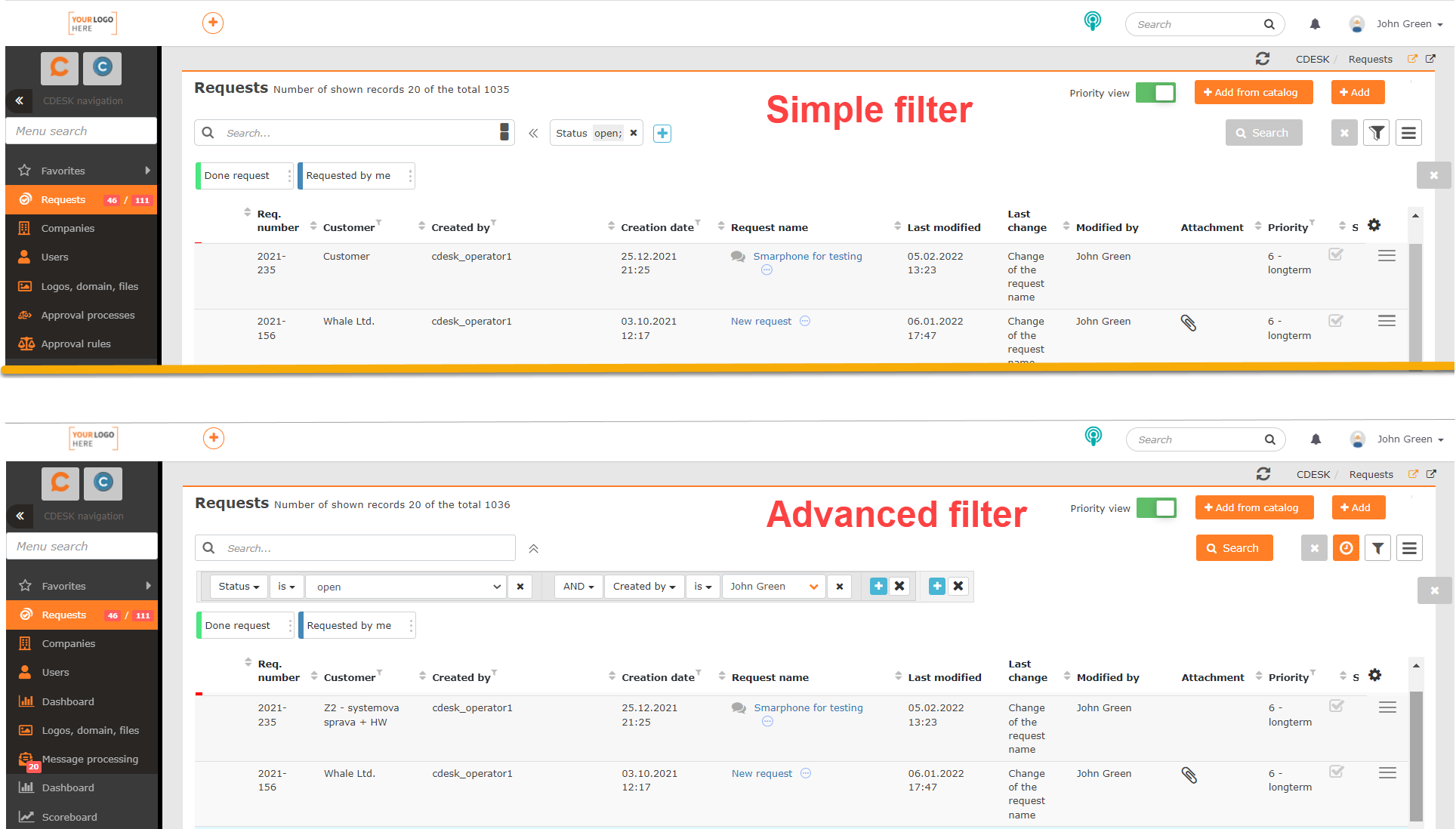
Verwendung des einfachen Filters
Derzeit befindet sich der einfache Filter nur in der Liste der Anforderungen, künftig planen wir jedoch, ihn auf weitere Module von CDESK auszuweiten, in denen die Suche in Listen verwendet wird. In den übrigen Modulen wird derzeit der erweiterte Filter verwendet.
CDESK ermöglicht, dass der einfache Filter für die Liste der Anforderungen standardmäßig angezeigt wird. Diese Einstellung kann unter Globale Einstellungen -> Anforderungen -> Basiseinstellungen im Bereich Standardeinstellung der Liste der Anforderungen konfiguriert werden. Die Einstellung wird getrennt auf Bearbeiter und getrennt auf die übrigen Konten, z. B. Kundenkonten, angewendet. Diese Einstellung ist in einem eigenen Artikel näher beschrieben.
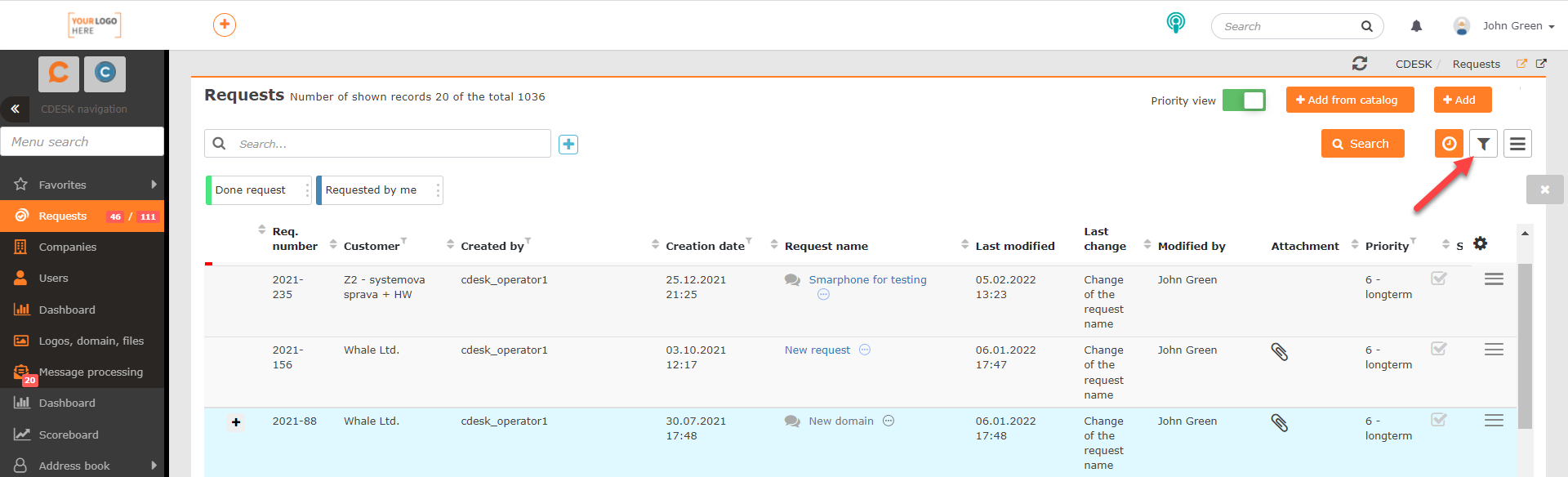
Wenn der einfache Filter nicht aktiviert ist, klicken Sie auf das Filtersymbol  , das sich über der Liste befindet. Wenn der einfache Filter aktiv ist, erscheint neben dem Suchfeld das Symbol +, das das Hinzufügen von Filterbedingungen ermöglicht.
Nach dem Klick auf das Symbol + werden die Filterbedingungen angezeigt. Für die Liste der Anforderungen sind folgende Optionen verfügbar:
- Anforderungsnummer
- Erfüllungstermin
- Bearbeiter
- Status
- Priorität
- Erstellungsdatum
- Reaktionstermin
- Erstellt von
- Unternehmen / Kunde
- Servicebereich
- Anforderungsart
- Tags
- Bewertungsnote
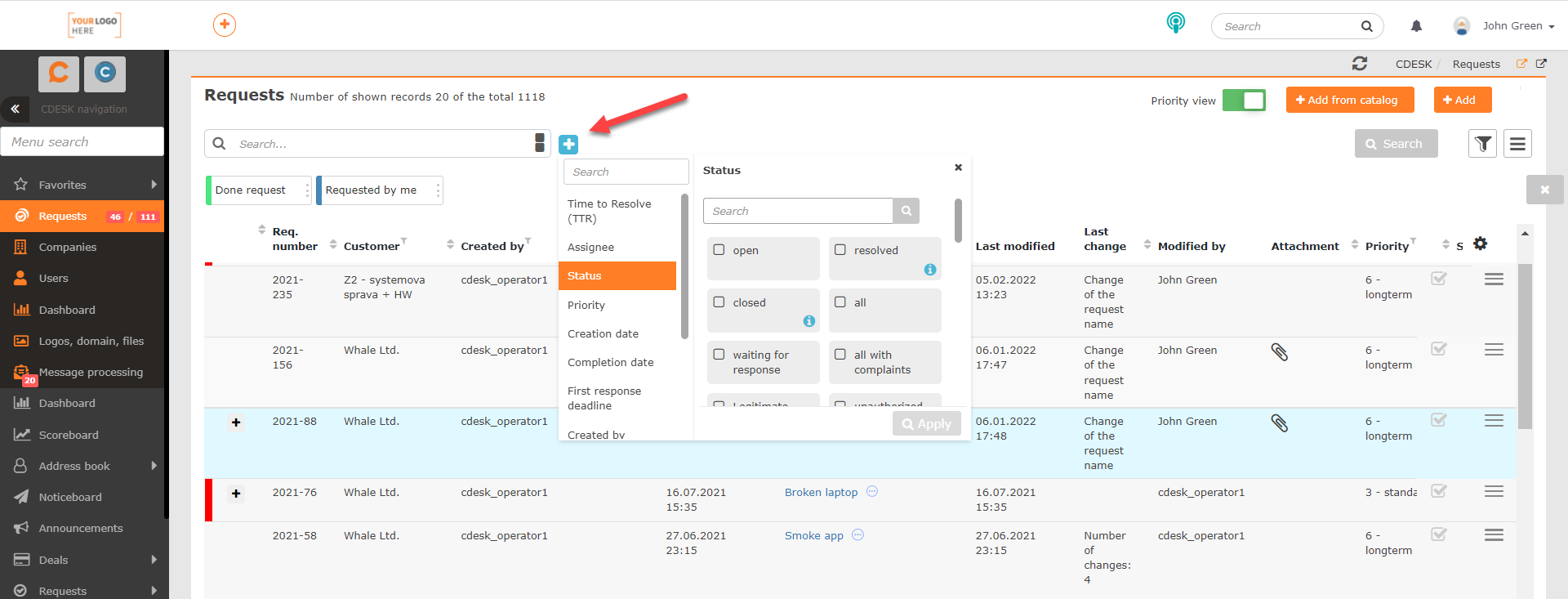
Nach dem Klick auf eine Bedingung wird ein Feld zur weiteren Konfiguration der jeweiligen Bedingung angezeigt. Zum Beispiel wird durch Klicken auf die Bedingung Status die Liste aller Status angezeigt. Damit die Bedingung angewendet wird, klicken Sie auf die Schaltfläche Anwenden, die sich in der unteren rechten Ecke befindet.
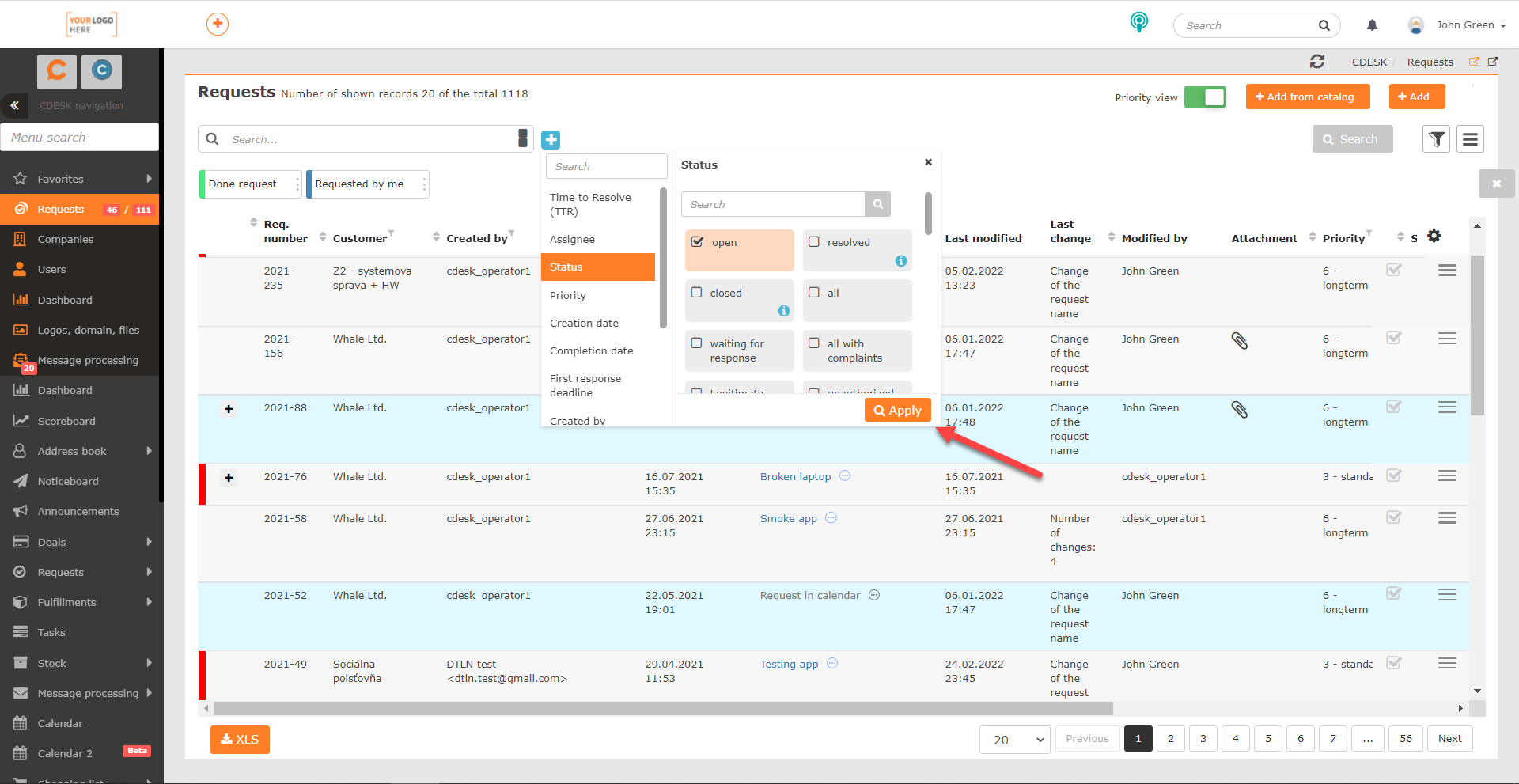
Wenn eine Bedingung aktiv ist, wird sie über der Liste angezeigt. Das Hinzufügen einer weiteren Bedingung ist durch erneutes Klicken auf das Symbol + möglich. Eine Gruppe von Bedingungen ist im einfachen Filter immer durch den Operator AND verknüpft.
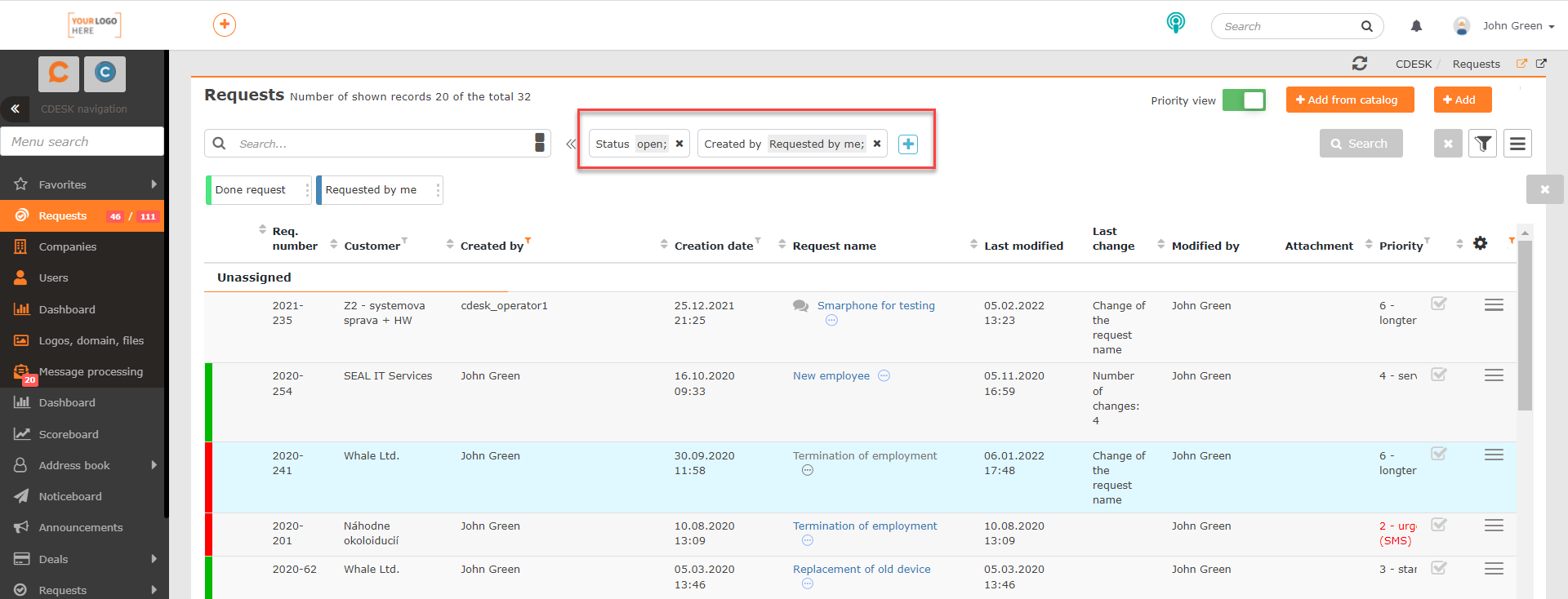
Die Bedingungen des einfachen Filters können ebenso wie die Einstellungen des erweiterten Filters gespeichert, gelöscht und gesendet werden. Die Vorgehensweise zu all diesen Handlungen ist in diesem Text beschrieben.
Filterung der Ergebnisse nach Spaltennamen direkt in der Liste
Mit der Einführung des einfachen Filters wurde die Möglichkeit hinzugefügt, Ergebnisse in der Liste auf Basis des Spaltennamens zu filtern. Für die Nutzung dieser Funktion ist es nicht nötig, den einfachen oder den erweiterten Filter zu aktivieren.
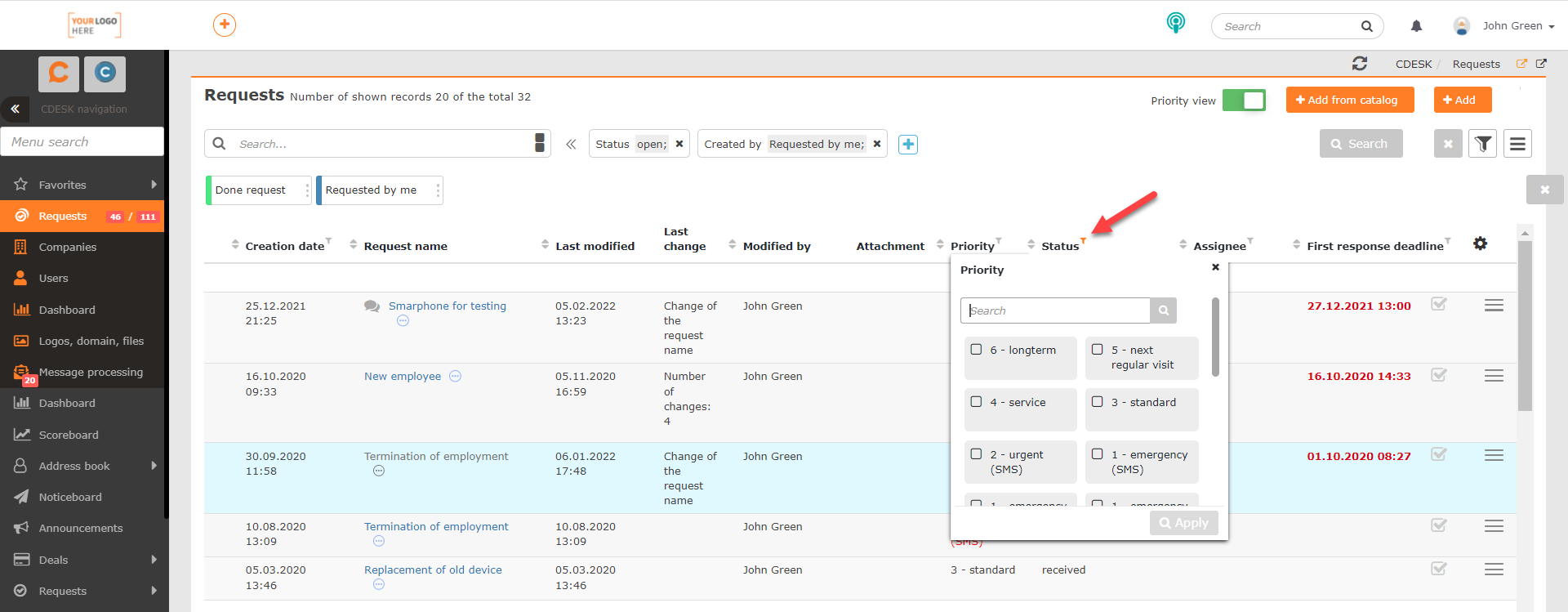
Neben dem Spaltennamen wird ein kleines Filtersymbol angezeigt. Nach dem Klick wird ein Fenster zur Einstellung der Bedingungen wie beim einfachen Filter angezeigt. Die Bedingung wird durch Klicken auf die Schaltfläche Anwenden aktiviert, die sich in der unteren rechten Ecke des Fensters befindet. Eine solche Art der Filterung ist nur bei den Spalten möglich, die sich im einfachen Filter befinden.
Verbindung mit dem erweiterten Filter
Falls Sie die im einfachen Filter eingestellten Bedingungen für spezifische Bedürfnisse weiter konfigurieren müssen, können sie in den erweiterten Filter übertragen werden, der solche Einstellungen ermöglicht.
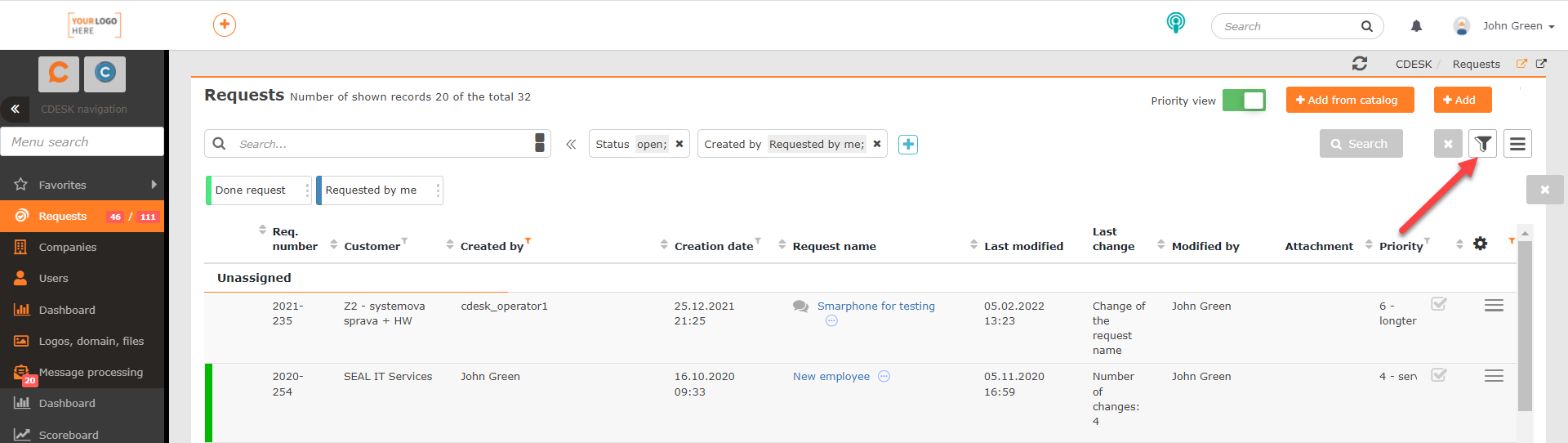
Der erste Schritt ist die Aktivierung des einfachen Filters, zum Beispiel durch Klicken auf die Schaltfläche mit den gespeicherten Filterbedingungen oder mithilfe der im Absatz Einstellung des einfachen Filters beschriebenen Vorgehensweise. Wenn der einfache Filter aktiv ist, klicken Sie auf das Symbol des erweiterten Filters, das sich in der oberen rechten Ecke des Fensters befindet. Nach dem Klick werden die Bedingungen des einfachen Filters im erweiterten Filter angezeigt, was deren weitere Konfiguration ermöglicht. Die Arbeit mit dem erweiterten Filter ist im eigenen Text Suche und erweiterte Filter. näher beschrieben.
Auch die Rückübertragung von Bedingungen aus dem erweiterten Filter in den einfachen funktioniert. Es werden jedoch nur jene Bedingungen übertragen, die durch den Mechanismus des einfachen Filters eingestellt wurden. Wenn sich im erweiterten Filter Bedingungen befanden, die nicht durch den Mechanismus des einfachen Filters erstellt wurden, wird das Symbol angezeigt. Sie entscheiden, ob Sie zum erweiterten Filter zurückkehren, oder ob – wenn Sie eine weitere Bedingung des einfachen Filters eingeben – die weitere Suche nur noch mit Bedingungen dieses Filtertyps erfolgt.
Einschränkung der Ergebnissuche im Hauptsuchfeld
Nach der Aktivierung des einfachen Filters wird am Ende des Suchfeldes das Symbol  angezeigt, das es ermöglicht einzuschränken, in welchen Spalten der eingegebene Ausdruck gesucht wird. Nach dem Klick auf das Symbol werden folgende Spaltennamen angezeigt:
- Anforderungsname
- Anforderungsbeschreibung
- Anforderungsnummer
- Unternehmensname
Wenn neben dem Namen einer Bedingung das Symbol  angezeigt wird, wird der eingegebene Ausdruck in der jeweiligen Spalte gesucht. Durch Klicken auf die Bedingung wird die Markierung aufgehoben, was bedeutet, dass in der jeweiligen Spalte nicht gesucht wird.
