EINGEGANGENE RECHNUNGEN UND BELEGE
Seiteninhalt
Eingangsrechnungen und Bons sind Teil des Moduls Aufträge, sie befinden sich im Hauptmenü unter Aufträge->Eingangsrechnungen und Bons. Wenn sie sich nicht im Menü befinden, stellen Sie sicher, dass Sie das Modul Aufträge unter Globale Einstellungen->Aufträge->Aufträge aktiviert haben und dass Ihnen die nötigen Berechtigungen für die Arbeit mit Aufträgen und der Abrechnung unter Benutzer und Gruppen->Benutzer zugewiesen sind.
Liste der Belege
Die Liste mit integrierter Suche enthält empfangene Buchungsbelege, die Sie in der Abrechnung eines Auftrags erfassen müssen:
- Bons – Kassenbelege für Dienstleistungen oder Waren, die Sie im Zusammenhang mit der Umsetzung eines Auftrags erhalten haben. Die Posten sind frei bearbeitbar und können dem Kunden über CDESK weiterfakturiert werden
- Eingangsrechnungen – Rechnungen zum Beispiel für Dienstleistungen oder Waren, die Sie im Zusammenhang mit der Umsetzung eines Auftrags erhalten haben. Die Posten sind frei bearbeitbar und können dem Kunden über CDESK weiterfakturiert werden
Die einzelnen Belege können nach einem Doppelklick auf die Belegzeile oder über die Option Bearbeiten aus dem Kontextmenü bearbeitet werden, oder es können neue Belege durch Klicken auf die Schaltfläche Neuer Posten im oberen Teil des Fensters erstellt werden.

Neuer Beleg
Wählen Sie im ersten Schritt den Belegtyp, der weitere Felder des Formulars zugänglich macht:
Nach dem Ausfüllen des Belegformulars und dessen Speichern wird die Registerkarte Posten zugänglich, auf der Sie Posten zum Beleg hinzufügen, sowie die Registerkarte Anhänge.
Erfassung von Bons
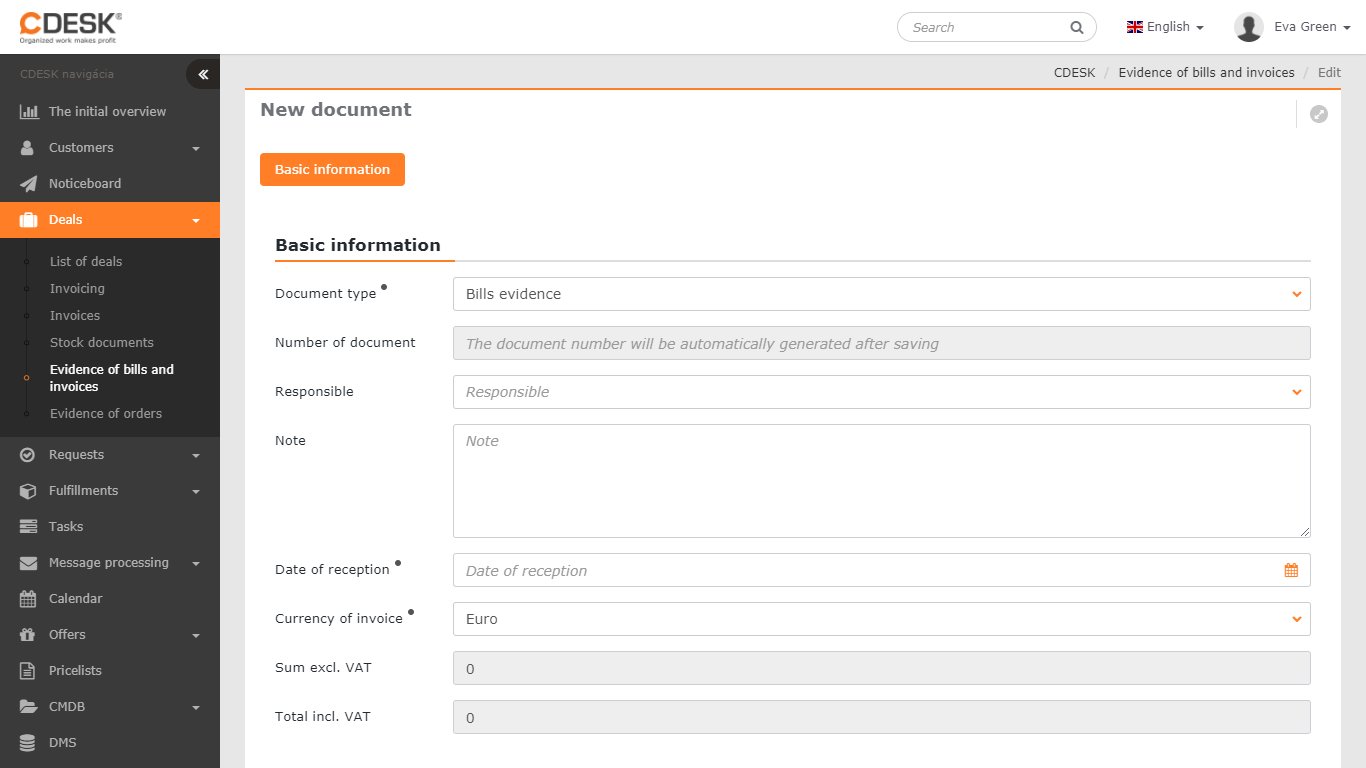
Belegtyp – Erfassung von Bons
Belegnummer – wird nach dem Speichern automatisch generiert
Notiz – Platz zum Notieren von Anmerkungen zum Beleg
Empfangsdatum – wählen Sie das Datum gemäß dem Ausstellungsdatum des Bons
Belegwährung – wählen Sie die Währung gemäß dem empfangenen Beleg. Die Liste der erlaubten Währungen kann unter Globale Einstellungen->Abrechnung bearbeitet werden
Betrag ohne MwSt. – wird gemäß den Preisen der Posten auf dem Beleg berechnet
Betrag mit MwSt. – wird gemäß den Preisen der Posten auf dem Beleg berechnet
Lieferant – wählen Sie den Lieferanten. Durch Klicken auf > öffnen Sie eine Liste mit erweiterter Filterung; wenn Sie einen solchen Lieferanten nicht erfasst haben, erstellen Sie mit + einen neuen
Kontakt zum Lieferanten – wählen Sie aus den Kontakten oder fügen Sie durch Klicken auf + einen neuen Kontakt hinzu
Durch Klicken auf Mehr anzeigen in der Überschrift des Abschnitts werden die Felder mit den Kontaktdaten des Lieferanten aufgeklappt. Durch erneutes Klicken blenden Sie diese Felder wieder aus.

Eingangsrechnung
Belegtyp – Eingangsrechnung
Belegnummer – wird nach dem Speichern automatisch generiert
Rechnungsnummer – geben Sie die Nummer der Eingangsrechnung an
Belegart – wählen Sie, ob es sich um eine Gewöhnliche Lieferung von Waren oder Dienstleistungen, eine Vorauszahlungsrechnung, eine Abrechnungsrechnung zur Vorauszahlungsrechnung oder eine Gutschrift handelt
Kategorie – wählen Sie die Kategorie der Rechnung – die Liste kann unter Globale Einstellungen->Aufträge->Erfassung/Abrechnung bearbeitet werden
Notiz – Platz zum Notieren von Anmerkungen zum Beleg
Dátum prijatia – vyberte dátum podľa dátumu na faktúre
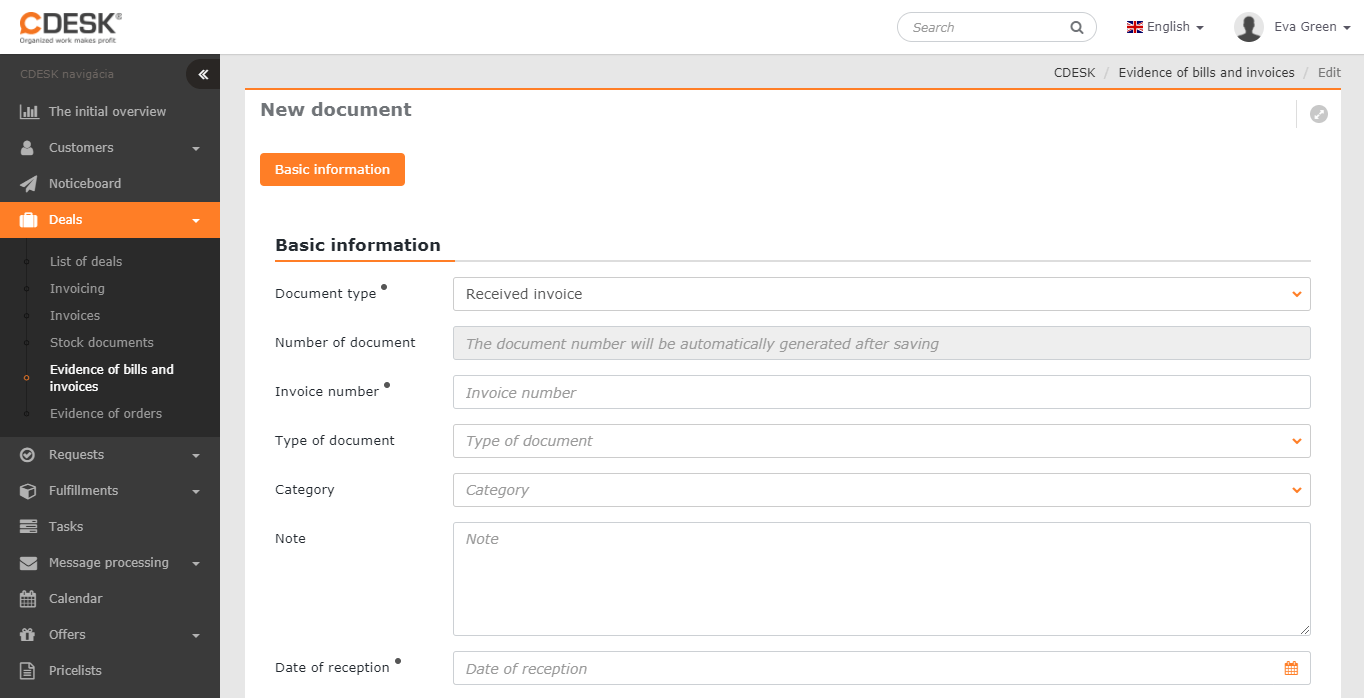
Fälligkeitsdatum – wählen Sie das Datum gemäß dem Datum auf der Rechnung
Lieferdatum – wählen Sie das Datum gemäß dem Lieferdatum
Belegwährung – wählen Sie die Währung gemäß dem empfangenen Beleg. Die Liste der erlaubten Währungen kann unter Globale Einstellungen->Abrechnung bearbeitet werden
Betrag ohne MwSt. – wird gemäß den Preisen der Posten auf dem Beleg berechnet
Betrag mit MwSt. – wird gemäß den Preisen der Posten auf dem Beleg berechnet
Zahlungsbetrag – dient der Erfassung, in welcher Höhe die Rechnung bezahlt wurde (zum Beispiel wenn Sie die Rechnung in Teilbeträgen zahlen)
Transportart – wählen Sie die Transportart. Die Liste kann unter Globale Einstellungen->Aufträge->Erfassung/Abrechnung bearbeitet werden
Zahlungsform – wählen Sie die Zahlungsweise. Die Liste der Zahlungsformen kann unter Globale Einstellungen->Aufträge->Erfassung/Abrechnung bearbeitet werden
Lieferant – wählen Sie den Lieferanten. Durch Klicken auf > öffnen Sie eine Liste mit erweiterter Filterung; wenn Sie einen solchen Lieferanten nicht erfasst haben, erstellen Sie mit + einen neuen
Kontakt zum Lieferanten – wählen Sie aus den Kontakten oder fügen Sie durch Klicken auf + einen neuen Kontakt hinzu

Nach dem Ausfüllen des Formulars speichern Sie den Beleg durch Klicken auf Speichern , wodurch die Möglichkeit zur Eingabe von Posten zugänglich wird.
Posten des Belegs
Einen neuen Posten fügen Sie der Liste der Belegposten durch Klicken auf + hinzu. Es öffnet sich ein Formular zur Eingabe von Posten:
Kunde – wählen Sie den Kunden, unter dem der Auftrag für die Abrechnung erfasst ist
Auftrag – wählen Sie den Auftrag
Postenname – geben Sie den Namen des Postens an
Menge – geben Sie die Menge an
Maßeinheit – geben Sie die Einheit an
Einheitspreis – geben Sie den Einheitspreis ohne MwSt. an
MwSt.-Satz – geben Sie den MwSt.-Satz für den empfangenen Posten an
Über CDESK weiterfakturieren – durch Umschalten des Schalters in den Zustand aktiviert  kann der Posten aus der Eingangsrechnung oder dem Bon dem Kunden direkt aus CDESK fakturiert werden – der Posten erscheint im Auftrag auf der Registerkarte Abrechnung, in der Liste der Arbeiten – die Art der Arbeit wird als Sonstiges zur Fakturierung angegeben
- Text für die Rechnung – geben Sie an, welcher Postenname auf der Rechnung angezeigt werden soll
- Menge – geben Sie an, wie viele Stück dem Kunden fakturiert werden
- Maßeinheit – geben Sie die Einheit an
- Einheitspreis – geben Sie an, zu welchem Preis der Posten dem Kunden fakturiert wird
- MwSt.-Satz – geben Sie den MwSt.-Satz für den fakturierten Posten an
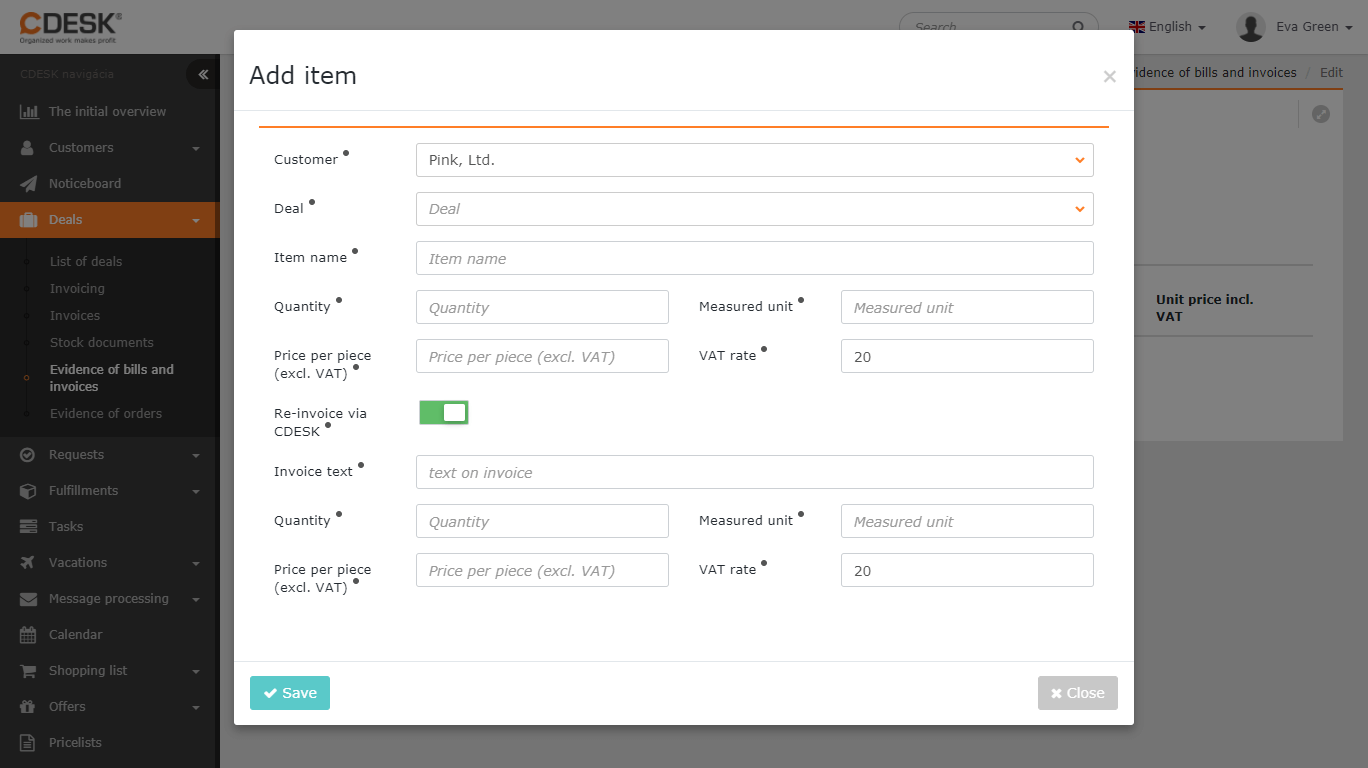
Den Posten fügen Sie durch Klicken auf Speichern hinzu.
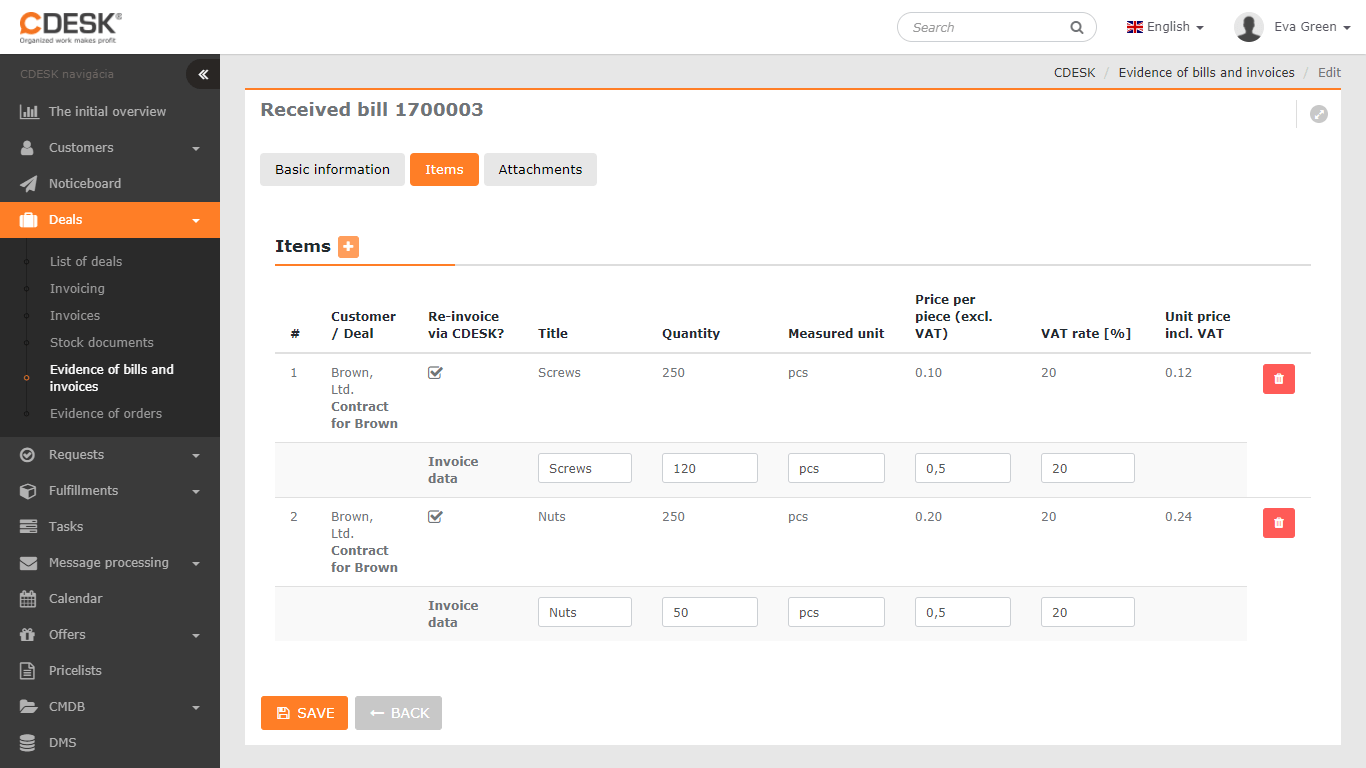
Hinzugefügte Posten können im Beleg direkt in der Zeile bearbeitet werden, indem Sie auf den Wert klicken, den Sie bearbeiten möchten. Posten, die bisher nicht über CDESK weiterfakturiert wurden, können durch Klicken auf die Schaltfläche  entfernt werden.
Anhänge
In diesem Teil haben Sie die Möglichkeit, Anhänge anzubinden (zum Beispiel einen Scan des Belegs oder seine elektronische Version). Durch Klicken auf + zeigen Sie ein Feld zum Hochladen von Dateien an – eine Datei binden Sie an, indem Sie sie entweder mit der Maus auf dieses Feld ziehen oder durch Klicken darauf eine Datei vom Datenträger auswählen. Es können auch mehrere Anhänge hinzugefügt werden. Die Liste der angebundenen Dateien wird anschließend unter diesem Feld angezeigt.