ERSTELLUNG UND LISTE DER ARBEITSAUFTRÄGE
Möglichkeiten zur Erstellung eines neuen Arbeitsauftrags
Ein neuer Arbeitsauftrag kann automatisch nach der Eingabe einer Anforderung aus dem Anforderungskatalog generiert oder direkt an einer Anforderung bzw. in der Liste der Arbeitsaufträge eingegeben werden. Auf welche Weise auch immer Sie den Auftrag eingeben, er hat stets eine Verknüpfung mit einer Anforderung.
1. Methode (bevorzugt) – aus der Anforderungsvorlage
Der Arbeitsauftrag wird automatisch aus der Anforderungsvorlage erstellt. Das bedeutet, dass die Anforderung über den Anforderungskatalog (aus einer Kachel) erstellt wurde. Nähere Informationen zur Einstellung der Generierung von Arbeitsaufträgen finden Sie im Text zum Anforderungskatalog
2. Methode – manuell aus der Anforderung
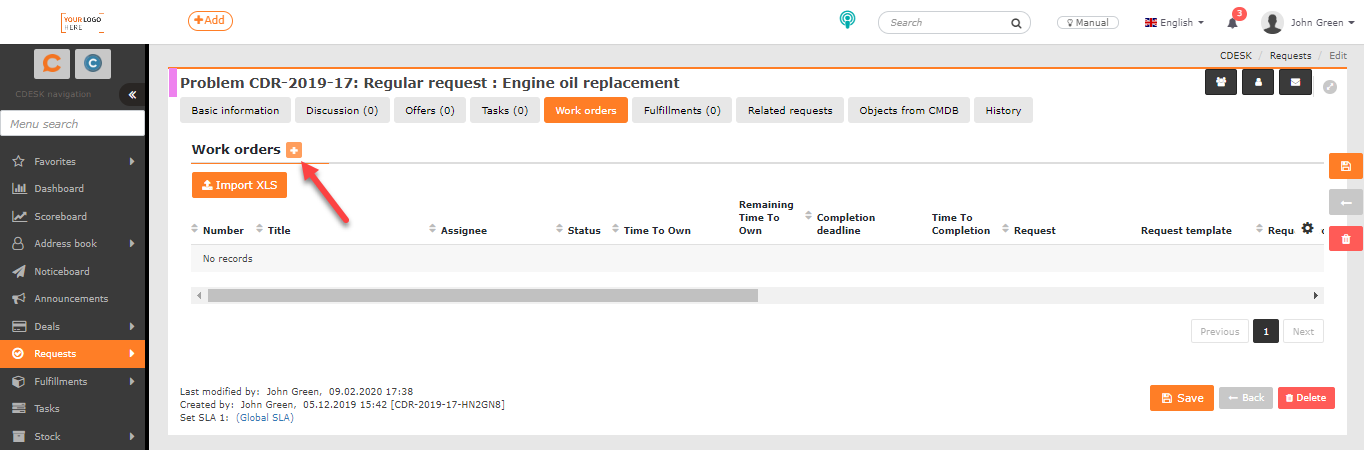
Einen Arbeitsauftrag können Sie an einer Anforderung über die Registerkarte Arbeitsaufträge hinzufügen. Das Hinzufügen eines Arbeitsauftrags an einer Anforderung ist in diesem Text beschrieben.
3. Methode – manuell aus der Liste der Aufträge
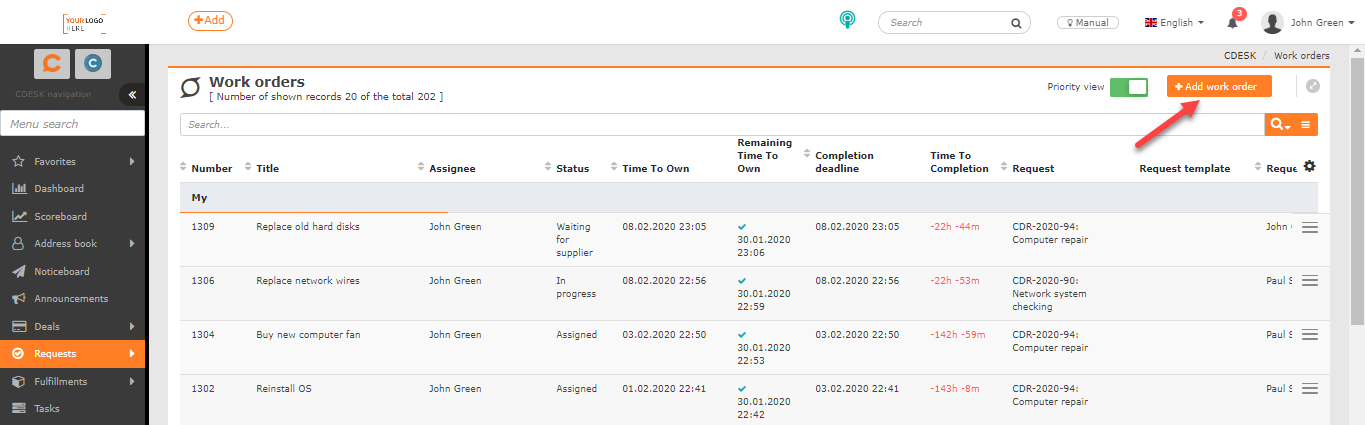
Das Hinzufügen eines Arbeitsauftrags in der Liste der Arbeitsaufträge ist im Text unten beschrieben. Dazu dient die Schaltfläche +Arbeitsauftrag hinzufügen über der Liste der Arbeitsaufträge. Bei beiden Methoden zum Hinzufügen von Arbeitsaufträgen werden dieselben Formulare verwendet.
Bei der Eingabe von Arbeitsaufträgen über Anforderungen und aus der Liste der Arbeitsaufträge werden dieselben Formulare verwendet. Ihre Bedeutung stellen wir in diesem Text vor. Die Anzeige einiger Posten kann von der Einstellung des Moduls Anforderungen abhängen. Im weiteren Text werden sie farblich durch blaue Farbe unterschieden, zusammen mit der Information, wie sie aktiviert werden können. Die Sichtbarkeit einiger Posten kann auch von den Berechtigungen abhängen. Bei diesen Posten befindet sich die Information, wie für sie die Berechtigungen eingestellt werden.
Erstellung eines neuen Arbeitsauftrags über die Liste der Aufträge
Über der Liste der Arbeitsaufträge befindet sich die Schaltfläche +Arbeitsauftrag hinzufügen, mit der Sie einen neuen Arbeitsauftrag hinzufügen. Die Schaltfläche zum Hinzufügen von Arbeitsaufträgen wird nur Benutzern mit der Berechtigung zum Erstellen neuer Aufträge angezeigt. Die Berechtigungen stellen Sie unter Benutzer und Gruppen->konkreter Benutzer->Registerkarte Berechtigungen->Anforderungen->Arbeitsaufträge->Datensätze. ein.
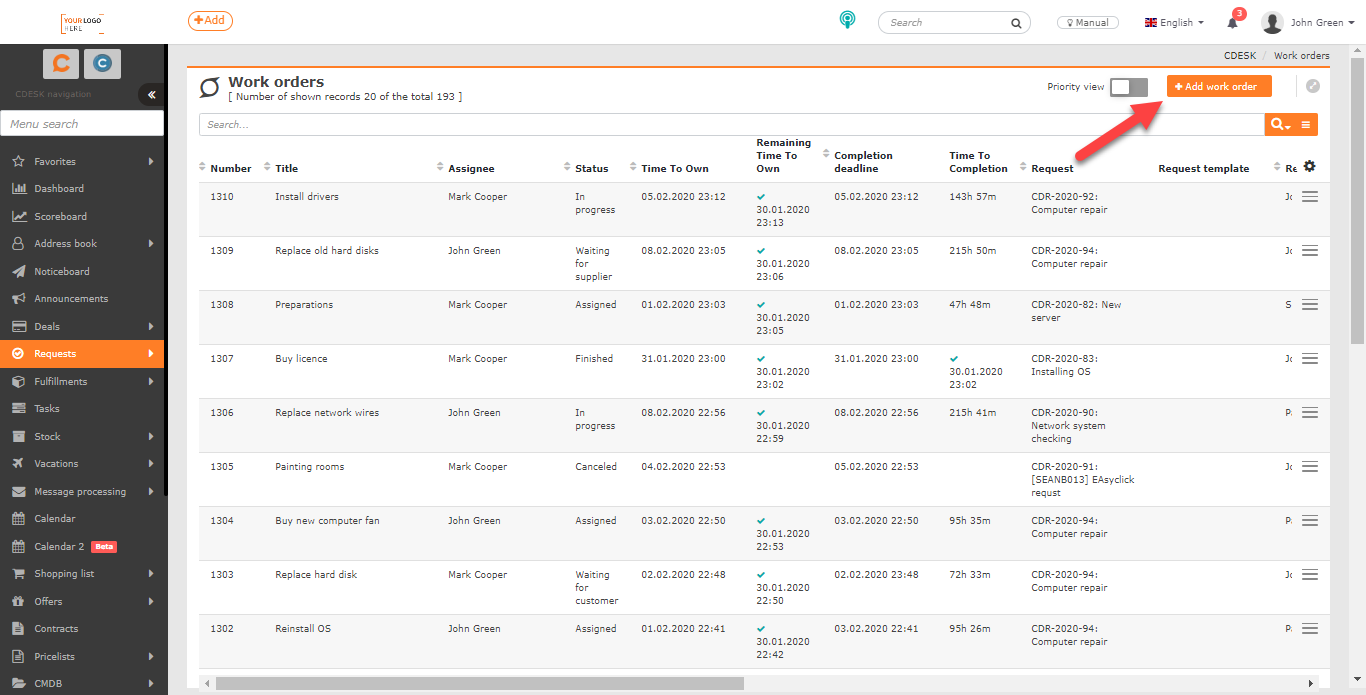
Nach dem Klick auf die Schaltfläche +Arbeitsauftrag hinzufügen öffnet sich das Formular zur Eingabe eines neuen Arbeitsauftrags. Dasselbe Formular wird auch verwendet, wenn der Arbeitsauftrag direkt über die Anforderung eingegeben wird. Pflichtfelder sind mit dem Symbol • gekennzeichnet
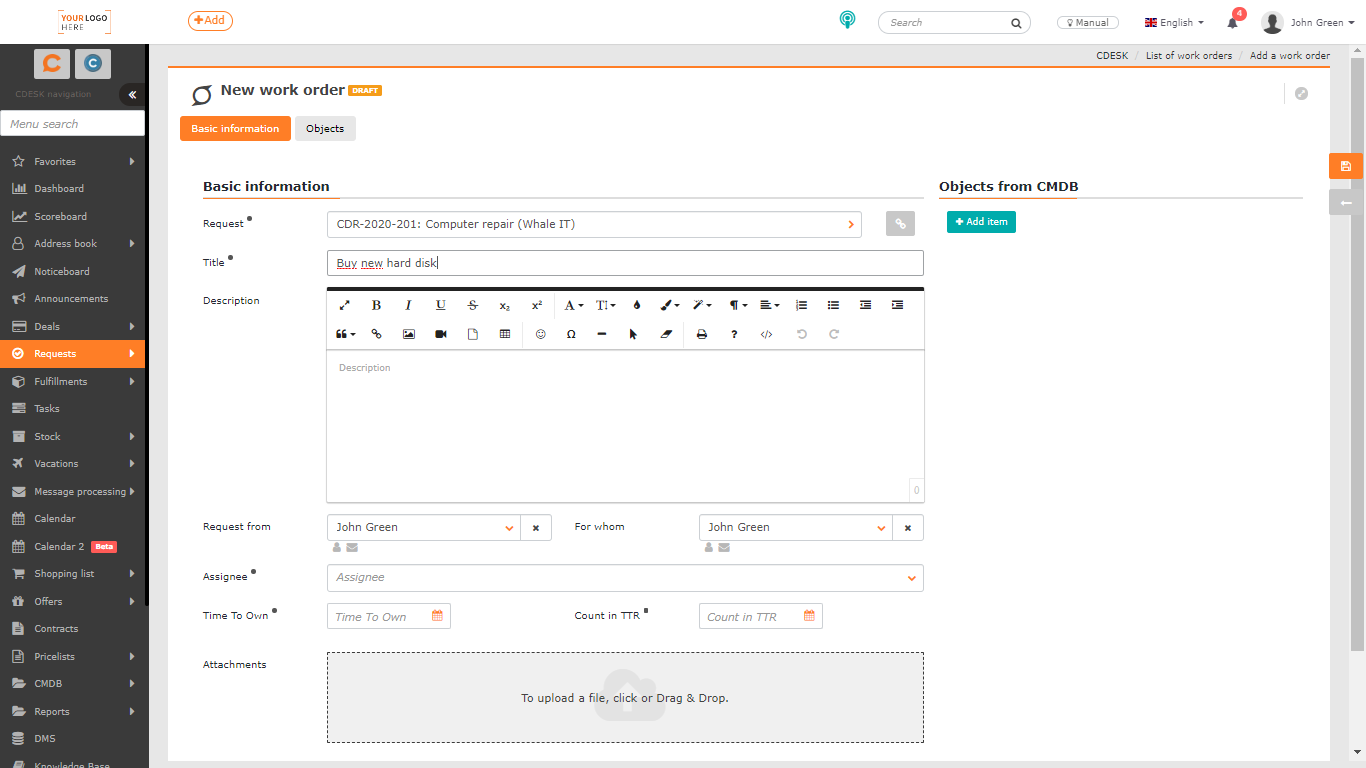
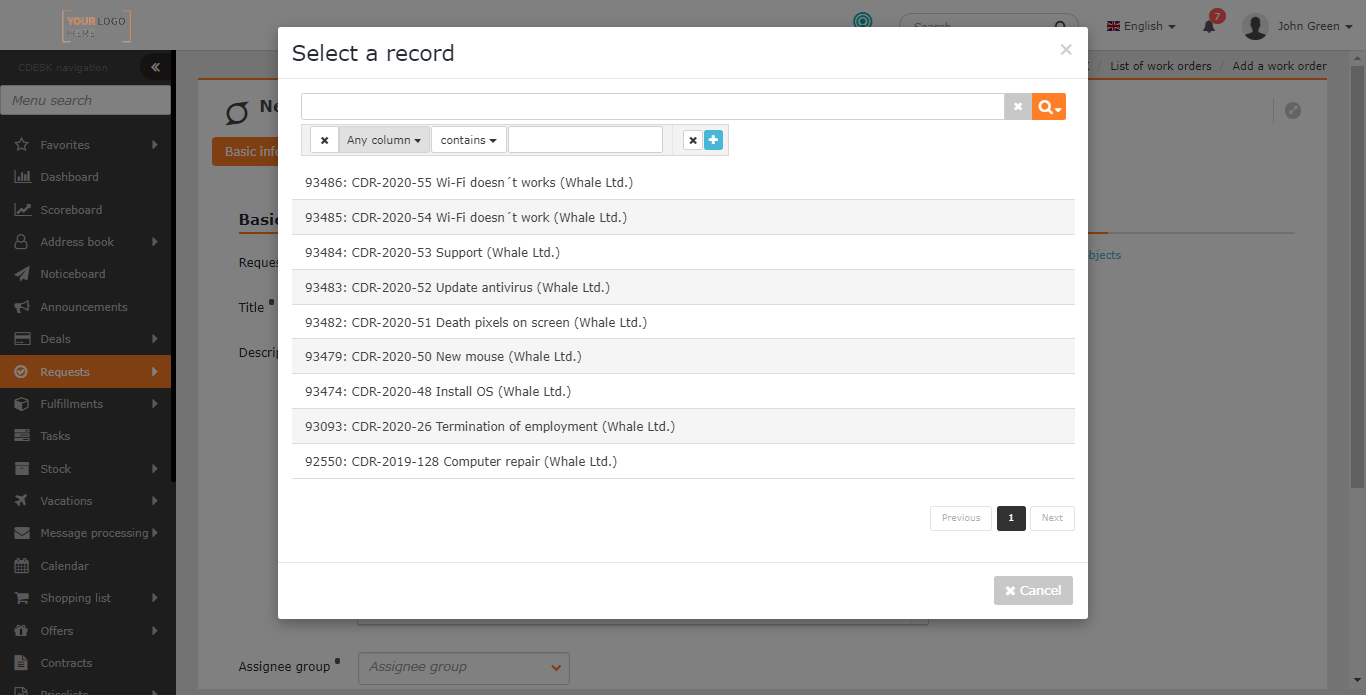
Anforderung • – Durch Klicken auf das Symbol > öffnet sich die Liste aller Anforderungen mit der Möglichkeit, Datensätze zu filtern. Wählen Sie die Anforderung, die Sie in Arbeitsaufträge aufteilen möchten. Mit der Auswahl erstellen Sie eine Verknüpfung zwischen diesen beiden Objekten. Nach dem Hinzufügen der Anforderung erscheint neben diesem Feld das Symbol  zur Anzeige der Vorschau der verknüpften Anforderung. Die Anforderung kann über diese Vorschau bearbeitet. werden. Das Feld Anforderung ist Teil der Berechtigungen, und Sie können es bestimmten Benutzern oder einer Gruppe in CDESK zugänglich machen / sperren. (in den Berechtigungen: Anforderungen->Arbeitsaufträge->Zugriff auf Felder->Anforderung).
Name • – unter diesem Namen wird der Arbeitsauftrag in der Liste der Arbeitsaufträge und auch in den weiteren mit dem jeweiligen Arbeitsauftrag verknüpften Modulen angezeigt. Das Feld Name ist Teil der Berechtigungen, und Sie können es bestimmten Benutzern oder einer Gruppe in CDESK zugänglich machen / sperren. (in den Berechtigungen: Anforderungen->Arbeitsaufträge->Zugriff auf Felder->Name).
Beschreibung – Feld zur Angabe der Aufgabenstellung des Arbeitsauftrags, mit der Möglichkeit der Textformatierung. Anforderungen->Arbeitsaufträge->Zugriff auf Felder->Beschreibung).
Wer anfragt – wählen Sie, wer den Arbeitsauftrag eingegeben hat. Ist dieses Feld an der verknüpften Anforderung ausgefüllt, wird es automatisch auch am Arbeitsauftrag vorausgefüllt. Sie können es jedoch ändern. Falls Sie den Arbeitsauftrag auf Basis einer (z. B. telefonischen) Anfrage eines anderen Benutzers oder Kunden erstellen, haben Sie die Möglichkeit, einen anderen Operator / ein anderes Kundenkonto zu wählen. Das Feld kann unter Globale Einstellungen->Anforderungen->Anforderungen im Bereich Allgemeine Einstellungen aktiviert werden. Es ist außerdem Teil der Berechtigungen, und Sie können es bestimmten Benutzern oder einer Gruppe in CDESK zugänglich machen / sperren. (in den Berechtigungen: Anforderungen->Arbeitsaufträge->Zugriff auf Felder->Wer anfragt).
Für wen angefragt wird – falls den Arbeitsauftrag jemand anderes als die im Feld Wer anfragt angegebene Person initiiert hat, verwenden Sie zur Eingabe dieser Person dieses Feld. Es muss sich nicht um registrierte Benutzer von CDESK handeln. Abhängig von den Einstellungen unter Globale Einstellungen->Anforderungen->Anforderungen können Sie auch einen Freitext eingeben. Ist dieses Feld an der verknüpften Anforderung ausgefüllt, wird es automatisch auch am Arbeitsauftrag vorausgefüllt. Sie können es jedoch ändern. Das Feld Für wen angefragt wird ist Teil der Berechtigungen, und Sie können es bestimmten Benutzern oder einer Gruppe in CDESK zugänglich machen / sperren. (in den Berechtigungen: Anforderungen->Arbeitsaufträge->Zugriff auf Felder->Für wen angefragt wird).
Bearbeitergruppe• – Auswahl der Bearbeitergruppe. Das Feld Bearbeitergruppe ist nur bei aktivierter Funktion Bearbeiterauswahl nach Bearbeitergruppe einschränken zugänglich. Das Feld Bearbeitergruppe ist Teil der Berechtigungen, und Sie können es bestimmten Benutzern oder einer Gruppe in CDESK zugänglich machen / sperren. (in den Berechtigungen: Anforderungen->Arbeitsaufträge->Zugriff auf Felder->Bearbeitergruppe).
Bearbeiter • – Auswahl des Bearbeiters. Bei aktivierter Funktion Bearbeiterauswahl nach Bearbeitergruppe einschränken wird das Feld erst nach der Auswahl der Bearbeitergruppe angezeigt. Die Auswahl der angebotenen Bearbeiter hängt von der Einstellung der Berechtigungen des Benutzerkontos ab. Ein Kunden- / Easyclick-Konto sieht nur die Bearbeiter, die dem jeweiligen Kunden zugewiesen sind. Die Einstellung der sichtbaren und zugewiesenen Kunden erfolgt unter Benutzer und Gruppen->Benutzer im Bereich Unternehmen, oder unter Adressbuch->Unternehmen im Bereich Operatoren.
Das Feld Bearbeiter ist Teil der Berechtigungen, und Sie können es bestimmten Benutzern oder einer Gruppe in CDESK zugänglich machen / sperren. (in den Berechtigungen: Anforderungen->Arbeitsaufträge->Zugriff auf Felder->Bearbeiter. Für die Auswahl eines Bearbeiters ist die Berechtigung nötig, die in CDESK registrierten Benutzer zu sehen. (in den Berechtigungen: Benutzer und Gruppen->Benutzer->Datensätze. Für die Auswahl von Gruppen ist es Benutzer und Gruppen->Gruppen->Datensätze).
Zuweisungstermin• – der Termin, bis zu dem der Arbeitsauftrag einem konkreten Bearbeiter (nicht einer Bearbeitergruppe) zugewiesen sein soll. Das Feld Zuweisungstermin ist Teil der Berechtigungen, und Sie können es bestimmten Benutzern oder einer Gruppe in CDESK zugänglich machen / sperren. (in den Berechtigungen: Anforderungen->Arbeitsaufträge->Zugriff auf Felder->Datumsfelder).
Erfüllungstermin• – der Termin, bis zu dem der Arbeitsauftrag gelöst sein sollte. Das Feld Erfüllungstermin ist Teil der Berechtigungen, und Sie können es bestimmten Benutzern oder einer Gruppe in CDESK zugänglich machen / sperren. (in den Berechtigungen: Anforderungen->Arbeitsaufträge->Zugriff auf Felder->Datumsfelder).
Anhänge – Möglichkeit, einen Anhang anzubinden (zum Beispiel einen Screenshot). Eine Datei binden Sie an, indem Sie sie entweder mit der Maus auf dieses Feld ziehen oder durch Klicken darauf eine Datei vom Datenträger auswählen. Es können auch mehrere Anhänge hinzugefügt werden, die Liste der angebundenen Dateien wird anschließend unter diesem Feld angezeigt.
Zusatzeigenschaften – ermöglichen es, den Arbeitsauftrag um weitere Informationen zu erweitern. Zusatzeigenschaften können erst nach dem Speichern des Auftrags hinzugefügt werden. Weitere Informationen zur Definition von Zusatzeigenschaften finden Sie im Artikel Konfigurationsdatenbank, CMDB->Zusatzeigenschaften. Das Feld Zusatzeigenschaften ist Teil der Berechtigungen, und Sie können es bestimmten Benutzern oder einer Gruppe in CDESK zugänglich machen / sperren. (in den Berechtigungen: Anforderungen->Arbeitsaufträge->Zusatzeigenschaften).
Objekte
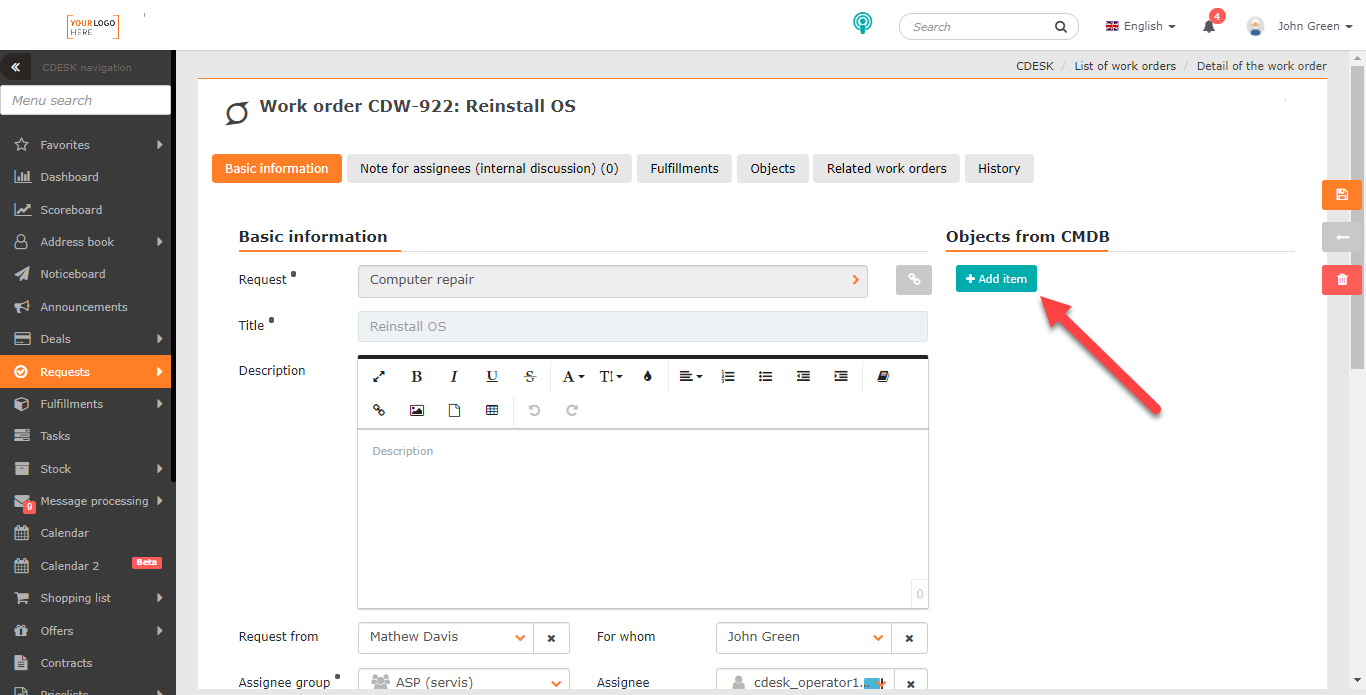
Ein Arbeitsauftrag kann mit Objekten aus der Konfigurationsdatenbank CMDB verknüpft werden. Informationen zum Verknüpfen von Objekten finden Sie im Text Arbeit mit Arbeitsaufträgen.
Liste der Arbeitsaufträge
Die Liste der Arbeitsaufträge ist im Hauptmenü unter Anforderungen->Liste der Aufträge verfügbar. Wenn sich Liste der Aufträge nicht im Menü befindet, muss ein Benutzer mit Administratorberechtigungen das Modul Arbeitsaufträge unter Globale Einstellungen->Anforderungen->Arbeitsaufträge aktivieren. Falls das Modul weiterhin nicht angezeigt wird, überprüfen Sie die Berechtigungen für den Zugriff darauf. Die Berechtigungen stellen Sie unter Benutzer und Gruppen->konkreter Benutzer->Registerkarte Berechtigungen->Anforderungen->Arbeitsaufträge->Datensätze. ein.
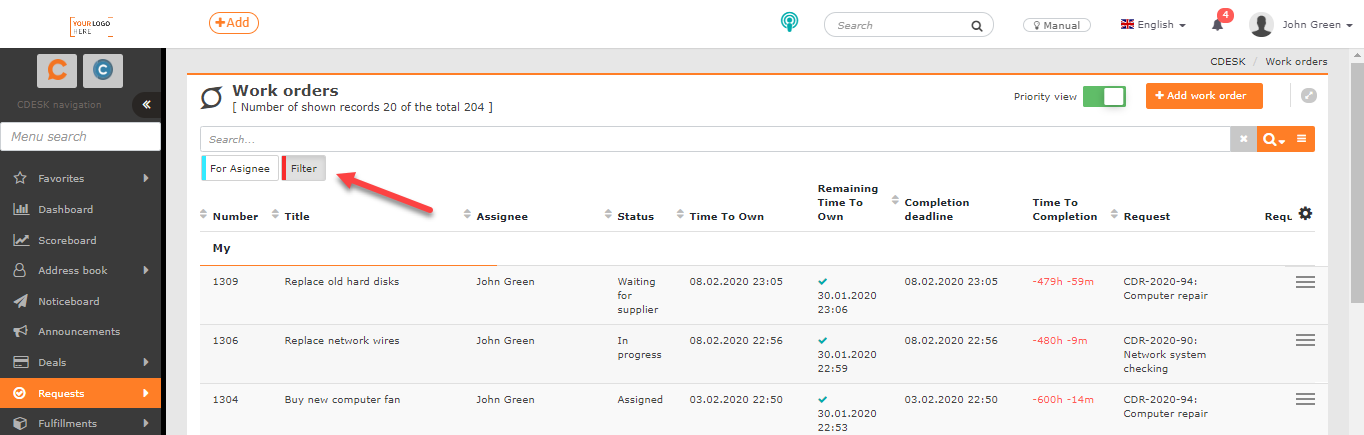
Die Kopfzeile des Fensters der Liste der Arbeitsaufträge informiert über die Anzahl der angezeigten Aufträge von der Gesamtmenge. Außerdem enthält sie Bedienelemente für die Änderung des Anzeigetyps, die Erstellung von Arbeitsaufträgen, die Suche mithilfe des erweiterten Filters und die Schaltfläche für den Export nach XLS.
Es folgt die Auflistung der Arbeitsaufträge gemäß dem aktuell eingestellten Filter.
Mit dem Symbol  können Sie einstellen, welche Spalten sich in der Liste befinden, sowie deren Reihenfolge.
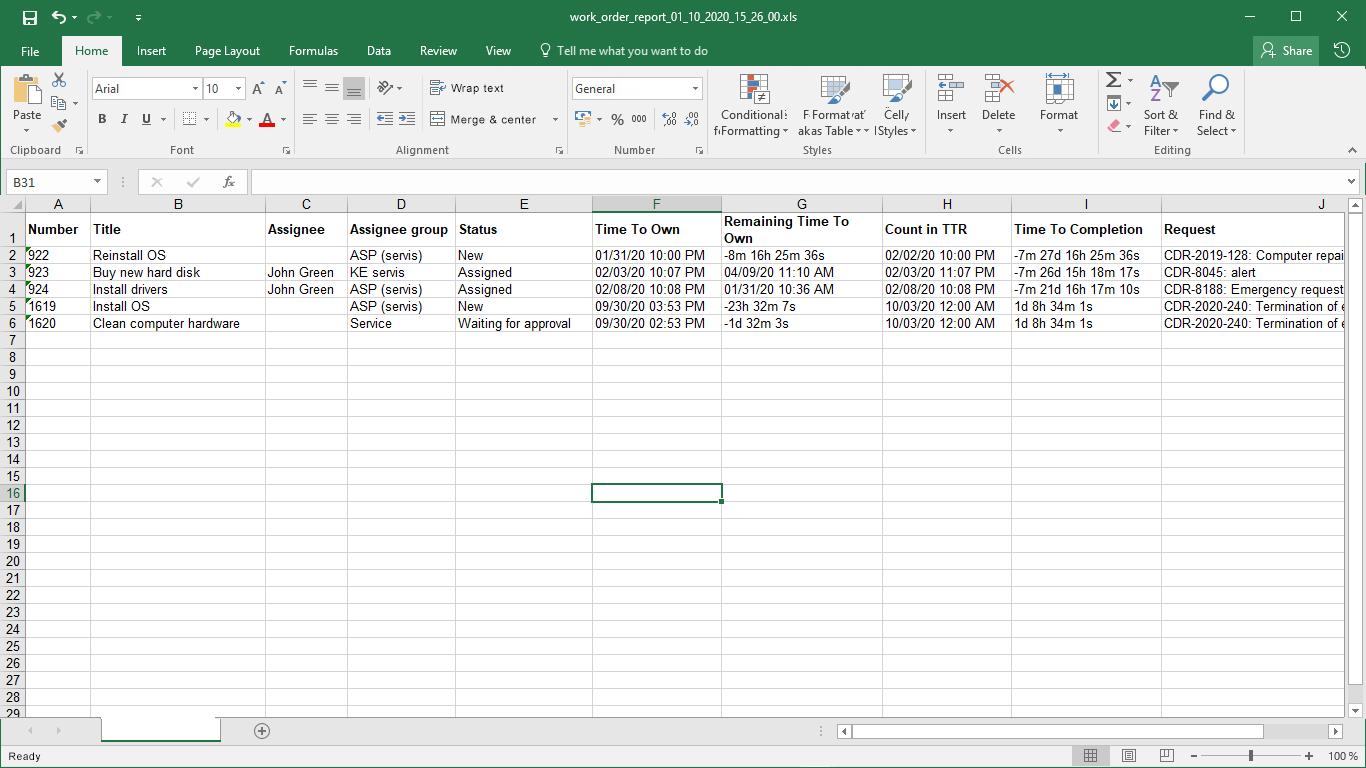
Das Format aller Zeitangaben in der Liste und auch im Inneren der Arbeitsaufträge hängt von der Einstellung in Ihrem Profil ab. Im selben Format werden Datum und Uhrzeit im XLS-Report angezeigt. Die angezeigten Zeiten (Zeitzone) in der Web-Oberfläche hängen von der Einstellung Ihres Computers ab. In die XLS-Reports und in die E-Mails werden die Zeiten gemäß Globale Einstellungen->Datum und Uhrzeit eingefügt.
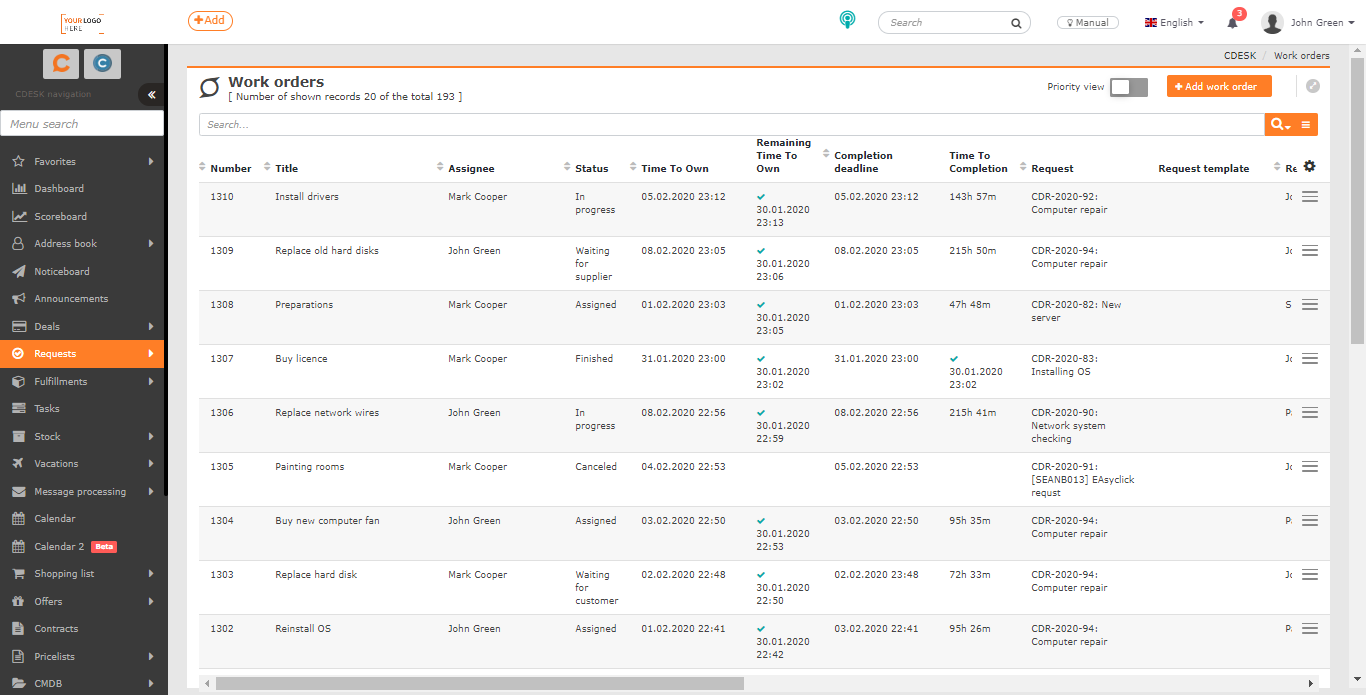
Anzeigemöglichkeiten der Liste
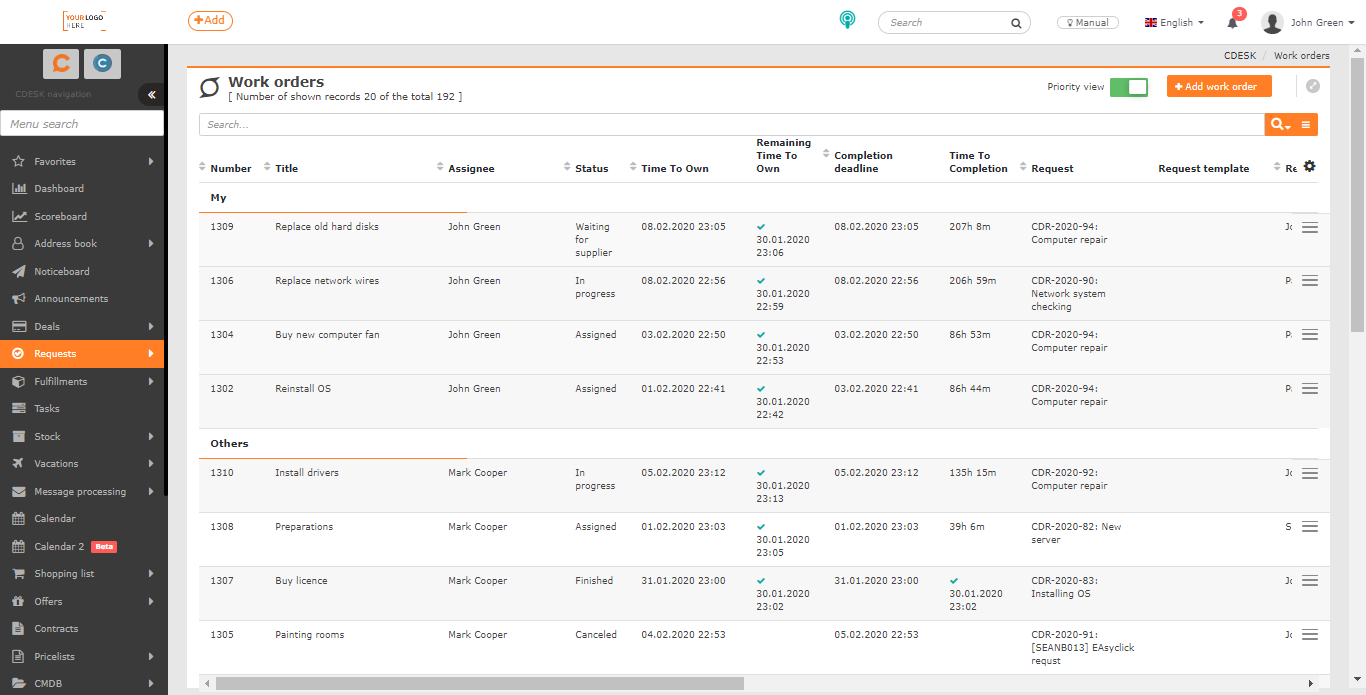
Der Schalter Prioritäre Anzeige bietet eine bevorzugte Auflistung der Arbeitsaufträge, die Ihnen zeigt, was Sie dringend bearbeiten müssen oder womit Sie im Verzug sind. Der Schalter ermöglicht es, die Datensätze auf zwei Arten anzuzeigen:
- Normale Anzeige
 – zeigt die Liste der Arbeitsaufträge aller Bearbeiter an, sortiert nach dem Erstellungsdatum, von den neuesten zu den ältesten
 - Prioritäre Anzeige – zeigt die Liste der Anforderungen unterteilt in folgende Teile an:
- Meine begonnenen – nicht gespeicherte (begonnene) Arbeitsaufträge vom angemeldeten Bearbeiter
- Nicht zugewiesen – Arbeitsaufträge an eine Bearbeitergruppe, in der der angemeldete Benutzer Mitglied ist
- Meine auf Genehmigung wartenden – der Bearbeitergruppe des angemeldeten Bearbeiters zugewiesene Arbeitsaufträge. Es handelt sich auch um Arbeitsaufträge, bei denen der angemeldete Bearbeiter angegeben ist und die zugleich im Status Wartet auf Genehmigung sind.
- Meine nach dem Erfüllungstermin – dem angemeldeten Bearbeiter zugewiesene Arbeitsaufträge, bei denen der Erfüllungstermin überschritten wurde
- Meine – dem angemeldeten Bearbeiter zugewiesene Arbeitsaufträge, die nicht auf eine Reaktion warten, nicht nach dem Erfüllungstermin sind und auf denen auch kein Genehmigungsprozess läuft
- Sonstige – sonstige Arbeitsaufträge, die den angemeldeten Bearbeiter nicht direkt betreffen, auf die er aber Zugriff hat. Hier befinden sich auch alle abgeschlossenen Arbeitsaufträge und Arbeitsaufträge anderer Bearbeiter aus seiner eigenen Gruppe
 – zeigt die Liste der Arbeitsaufträge aller Bearbeiter an, sortiert nach dem Erstellungsdatum, von den neuesten zu den ältesten
 – zeigt die Liste der Anforderungen unterteilt in folgende Teile an:
Ein Kundenkonto hat standardmäßig keinen Zugriff auf die Liste der Arbeitsaufträge. Hat es die Berechtigung zum Lesen von Datensätzen, kann es die Arbeitsaufträge über die sichtbaren Anforderungen anzeigen. Administratorkonten haben Zugriff auf alle Arbeitsaufträge.
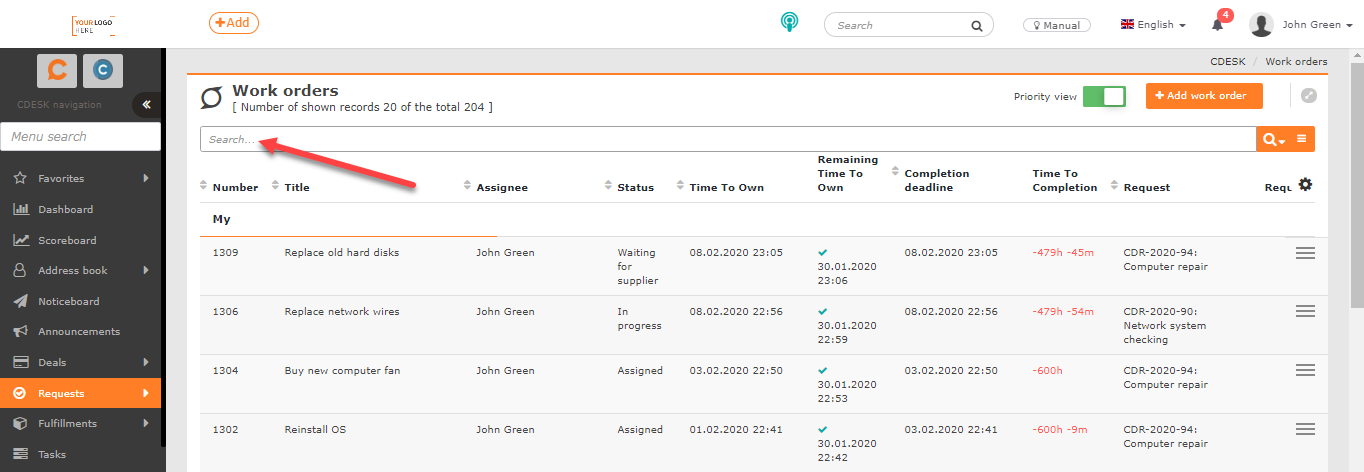
Suche und Filterung in der Liste der Arbeitsaufträge
Die Volltextsuche in der Liste der Arbeitsaufträge sucht nach den Spalten Nummer und Name.
Wenn Arbeitsaufträge nach mehreren Kriterien gesucht werden müssen, dient dazu der erweiterte Suchfilter, in dem die Bedingungen festgelegt werden können:
|
|
|
|
|
|
|
|
|
|
|
|
|
|
|
|
|
|
|
|
|
|
|
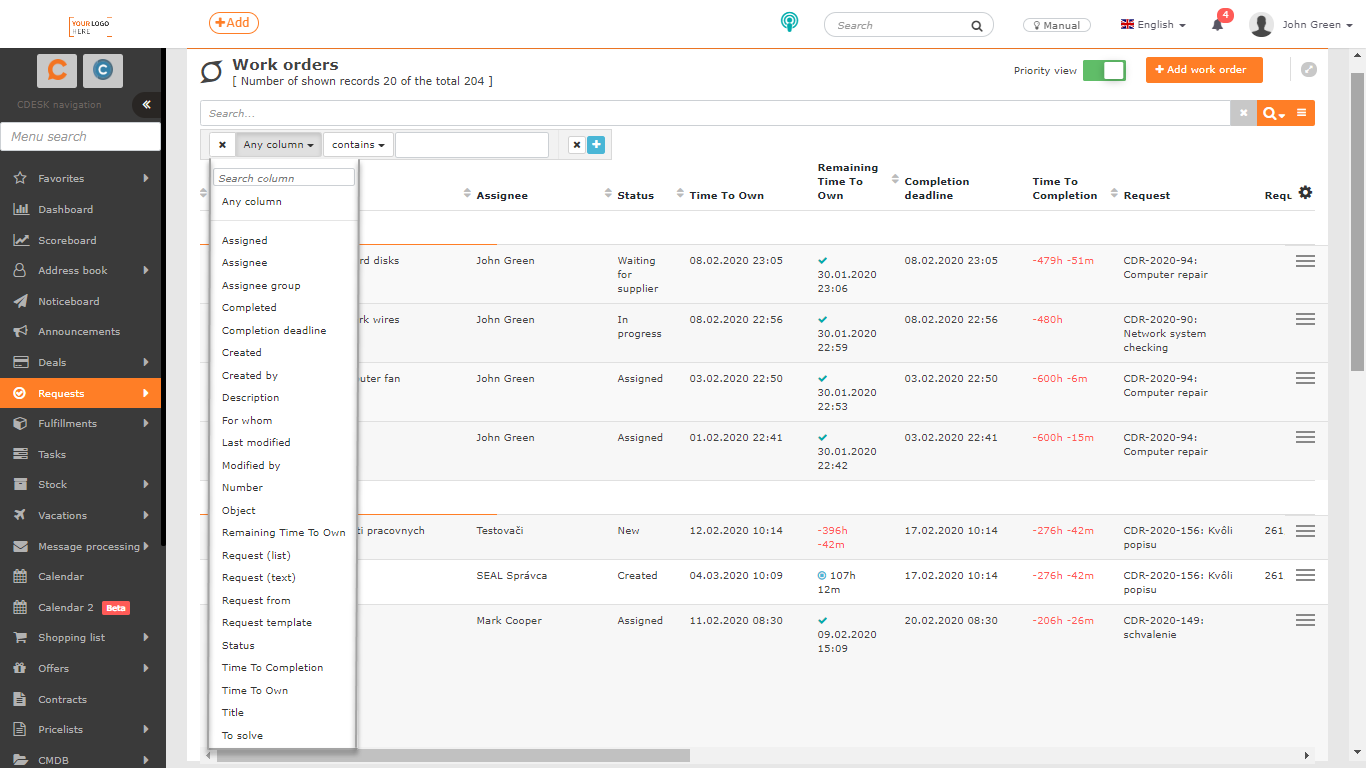
Die einzelnen Bedingungen können verschieden kombiniert und verkettet werden, mit der Möglichkeit, häufig verwendete Bedingungskombinationen zu speichern. Weitere Informationen über das effektive Arbeiten mit Filtern in CDESK finden Sie im Text Suche und erweiterte Filter.
Export der Arbeitsaufträge
In der unteren linken Ecke der Kontaktliste befindet sich die Schaltfläche XLS, mit der Sie die Liste im Format XLS exportieren können. Die Schaltfläche zum Exportieren von Aufgaben kann bestimmten Benutzern in den Berechtigungen zugänglich gemacht / gesperrt werden. Die Berechtigung stellen Sie unter Benutzer und Gruppen->konkreter Benutzer->Registerkarte Berechtigungen->Anforderungen->Arbeitsaufträge->Datensätze->Export. ein.
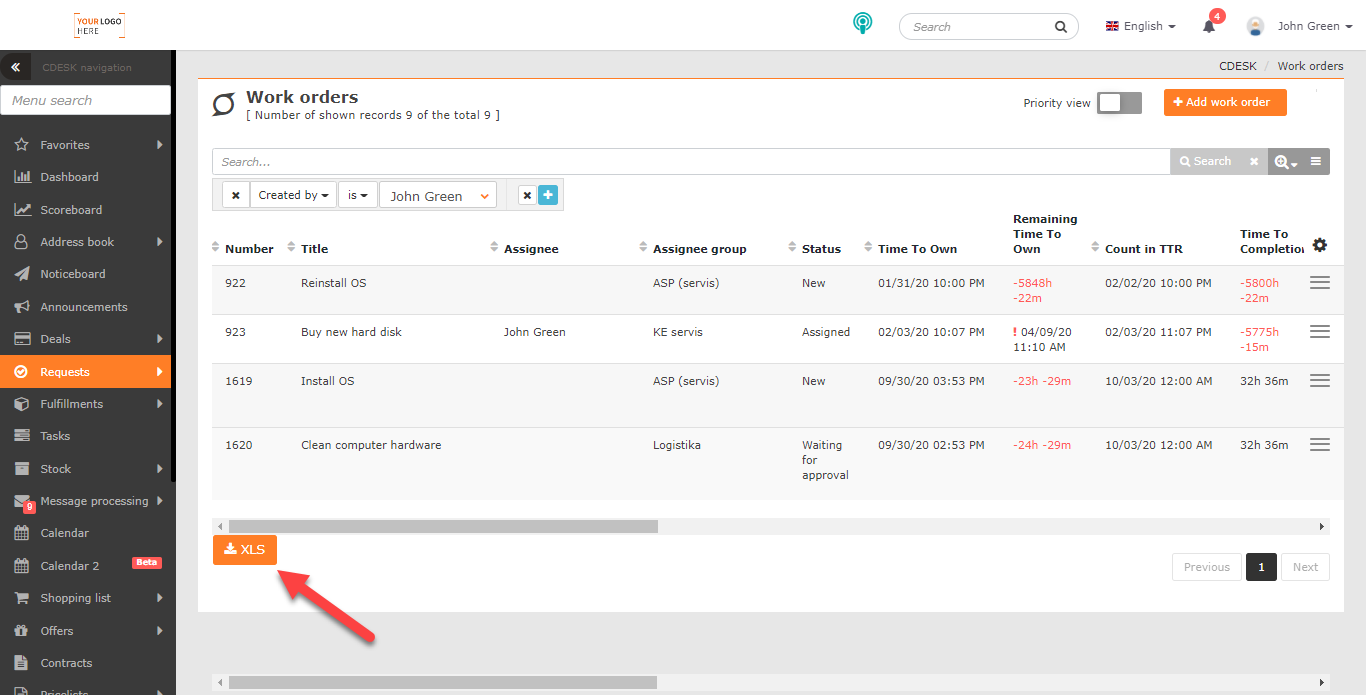
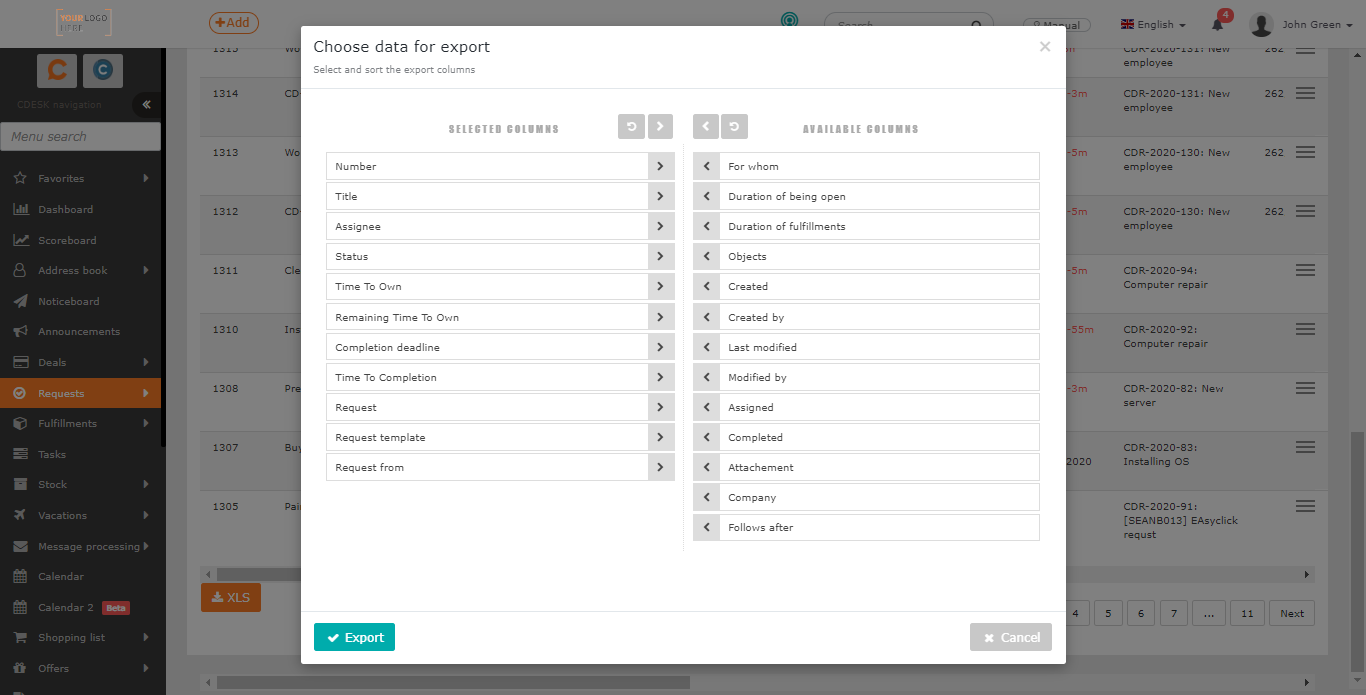
Nach dem Klick öffnet sich ein neues Fenster, in dem Sie die Spalten für den Export auswählen können. Wenn Sie alle Spalten exportieren möchten, müssen Sie sie nicht einzeln auswählen. Durch Klicken auf das Symbol  werden alle ausgewählt. Die Reihenfolge der Spalten in dieser Liste bestimmt auch ihre Reihenfolge im Export. Wenn Sie die Spalten in der Standardreihenfolge haben möchten, klicken Sie auf das Symbol
  und die Spalten werden sortiert.
Nach der Auswahl der Spalten erstellen Sie den Export mit der Schaltfläche Exportieren, die sich in der unteren linken Ecke des Fensters befindet. Mit der Option Abbrechen kehren Sie zur Liste der Aufgaben zurück, ohne einen Export zu erstellen.