SELBSTBEDIENTE ERSTELLUNG VON KUNDENKONTEN
Seiteninhalt
CDESK ermöglicht die automatische Erstellung von Kundenkonten mithilfe der Dienste Microsoft Entra ID, Google-Authentifizierung oder manuell.
Damit die Erstellung von Kundenkonten funktioniert, muss die E-Mail-Adresse oder Domäne in der Einstellung eines bestimmten Unternehmens unter den erlaubten Domänen aufgeführt sein.
Wie funktioniert es bei den Authentifizierungsdiensten?
- Beim Anmeldeversuch über Microsoft Entra ID oder Google überprüft CDESK, ob Ihre E-Mail-Adresse zu einer erlaubten Domäne eines der Unternehmen im System gehört.
- Ist die Domäne erlaubt, ermöglicht Ihnen das System automatisch die Registrierung und Erstellung eines Kundenkontos.
- Nach erfolgreicher Registrierung wird in CDESK ein erstelltes Kundenkonto in die Gruppe Customer accounts eingeordnet und dem Unternehmen zugewiesen, in dessen Rahmen die Adresse erlaubt war.
Wie funktioniert es bei der manuellen Erstellung?
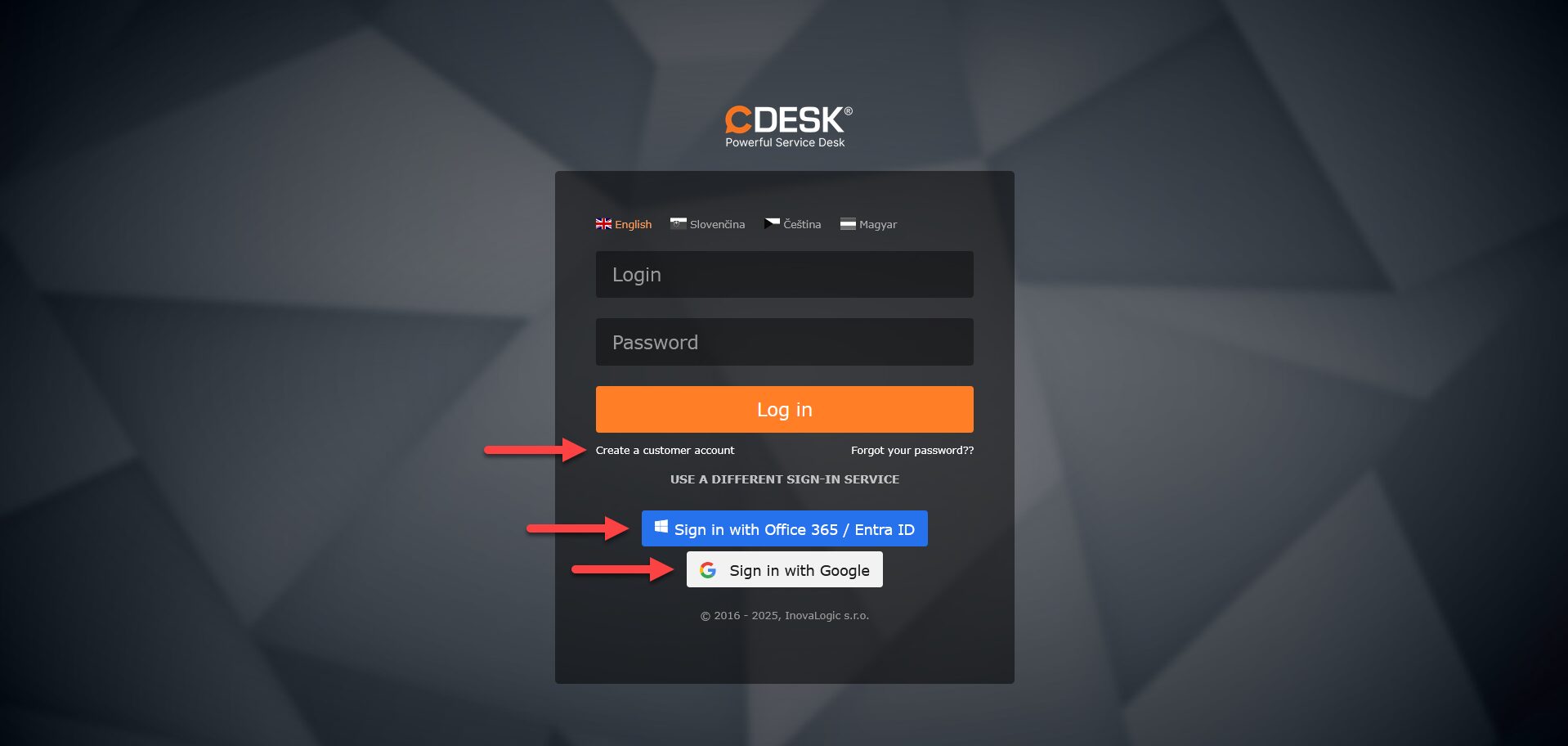
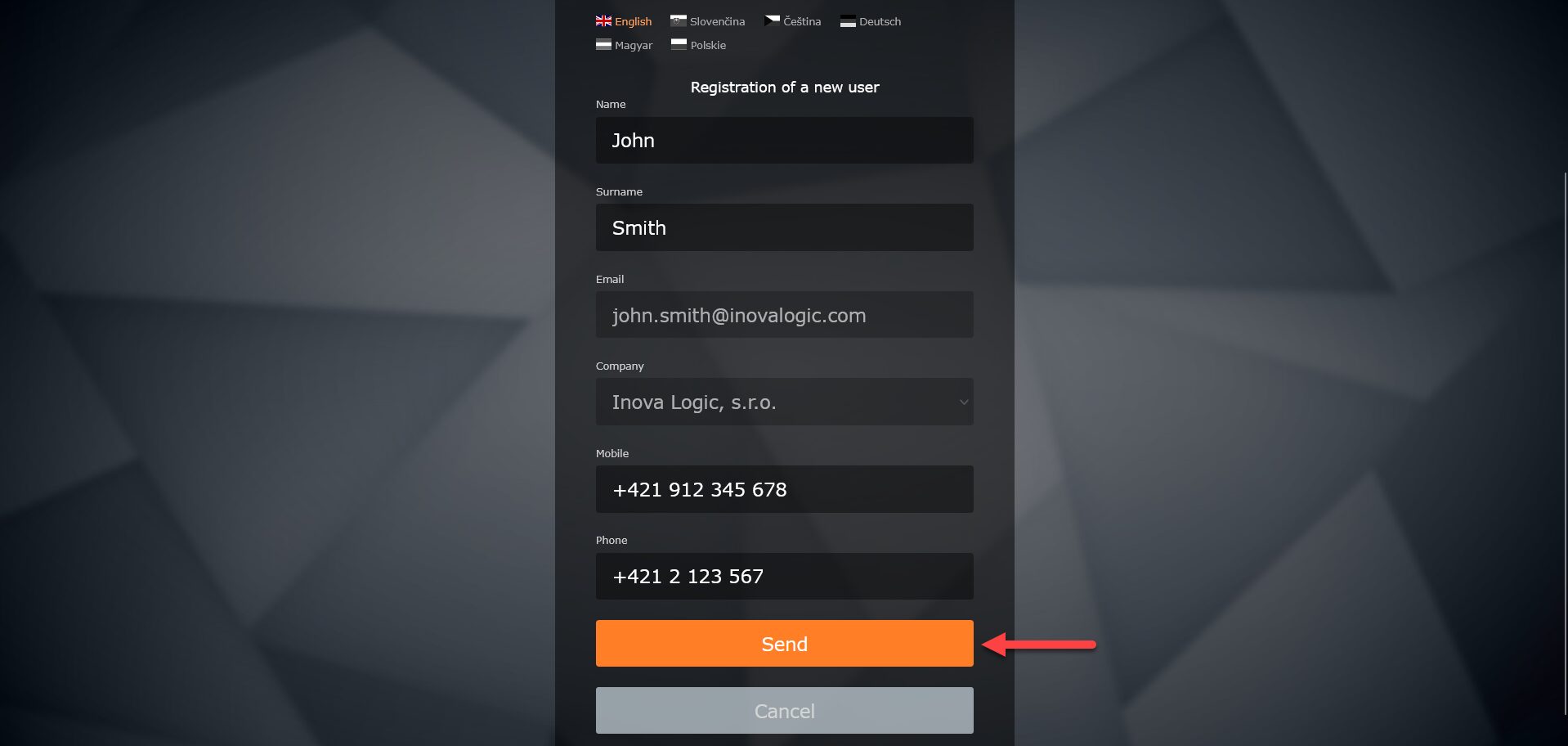
- Durch Klicken auf den Link Create a customer account auf dem Anmeldebildschirm öffnet sich ein Registrierungsformular, das ausgefüllt werden muss.
- Wenn die eingegebene E-Mail zu den erlaubten Domänen eines der Unternehmen im System gehört, erstellt das System automatisch ein Kundenkonto.
- Nach erfolgreicher Registrierung wird in CDESK ein erstelltes Kundenkonto in die Gruppe Customer accounts eingeordnet und dem Unternehmen zugewiesen, in dessen Rahmen die Adresse erlaubt war.
Erlauben der Erstellung von Kundenkonten in der Einstellung des MS-Entra-ID-Authentication-Konnektors
Gehen Sie zum Bereich CDESK → Global settings → Connectors, API. Es öffnet sich die Liste der Konnektoren und APIs, die aktuell auf Ihrem CDESK-Server konfiguriert sind. Finden Sie in der Liste den Konnektor Microsoft Entra ID Authentication und öffnen Sie ihn per Doppelklick. Wenn Sie diesen Konnektor noch nicht haben, müssen Sie ihn zuerst erstellen. Eine detaillierte Vorgehensweise finden Sie im Artikel MS Entra ID – Basisauthentifizierung.
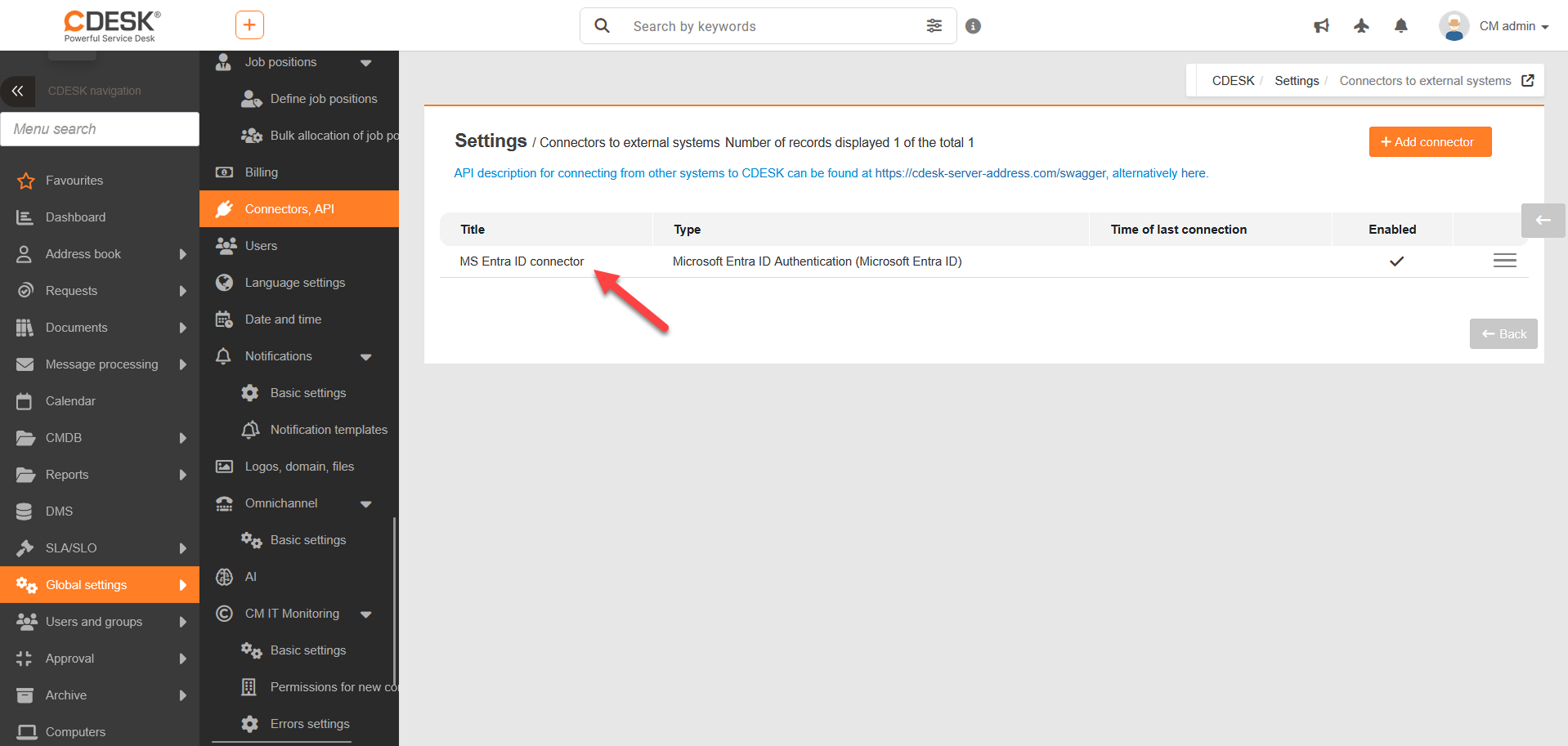
Aktivieren Sie in der Konnektoreinstellung den Schalter Allow new customer accounts to be created in CDESK. Speichern Sie die Einstellung mit der Schaltfläche Save in der unteren rechten Ecke.

Erlauben der Erstellung von Kundenkonten in der Einstellung des Google-Authentication-Konnektors
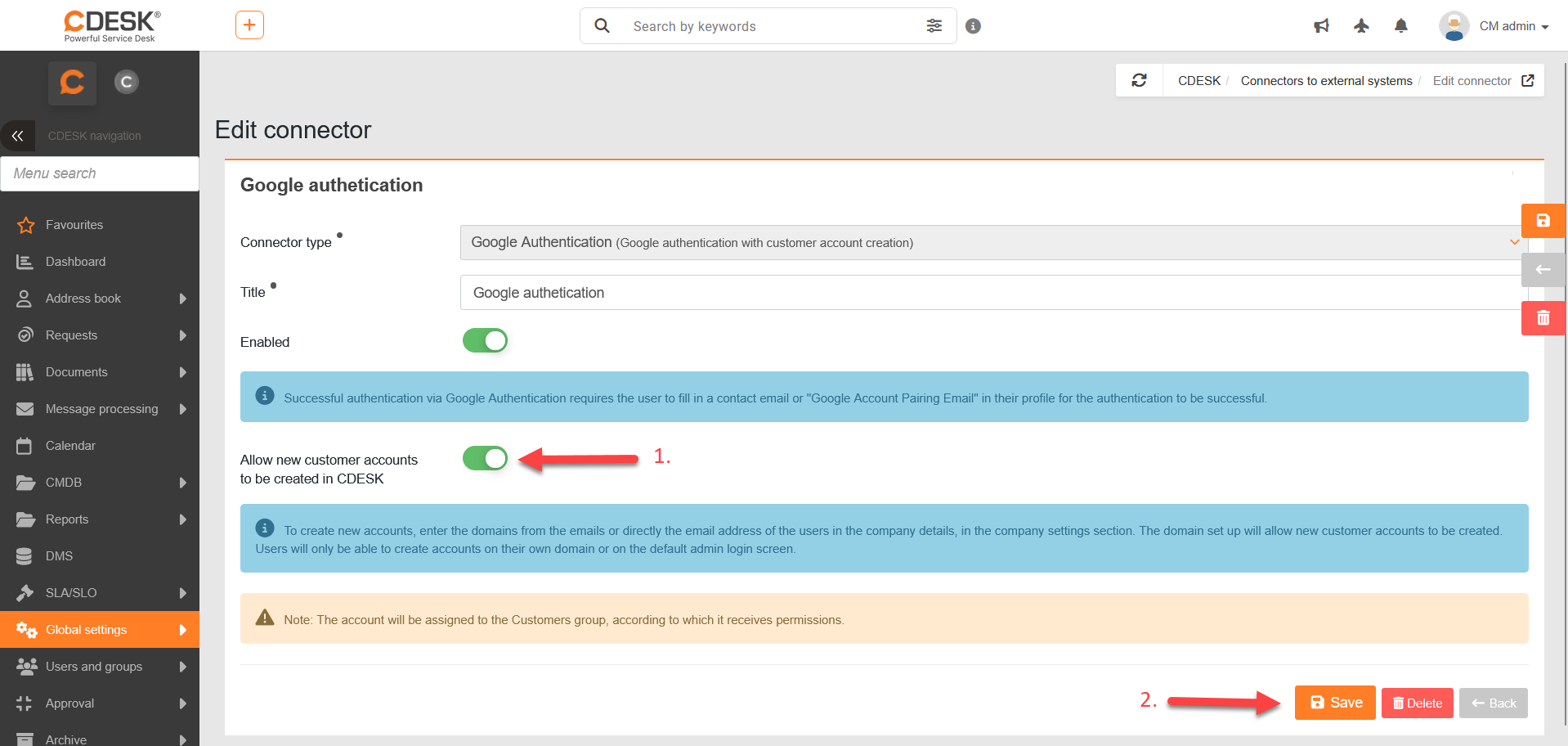
Gehen Sie zum Bereich CDESK → Global settings → Connectors, API. Es öffnet sich die Liste der Konnektoren und APIs, die aktuell auf Ihrem CDESK-Server konfiguriert sind. Finden Sie in der Liste den Konnektor Google Authentication und öffnen Sie ihn per Doppelklick. Wenn Sie diesen Konnektor noch nicht haben, müssen Sie ihn zuerst erstellen. Eine detaillierte Vorgehensweise finden Sie im Artikel Google Authentifizierung.

Aktivieren Sie in der Konnektoreinstellung den Schalter Allow new customer accounts to be created in CDESK. Speichern Sie die Einstellung mit der Schaltfläche Save in der unteren rechten Ecke.
Erlauben der manuellen Erstellung von Kundenkonten
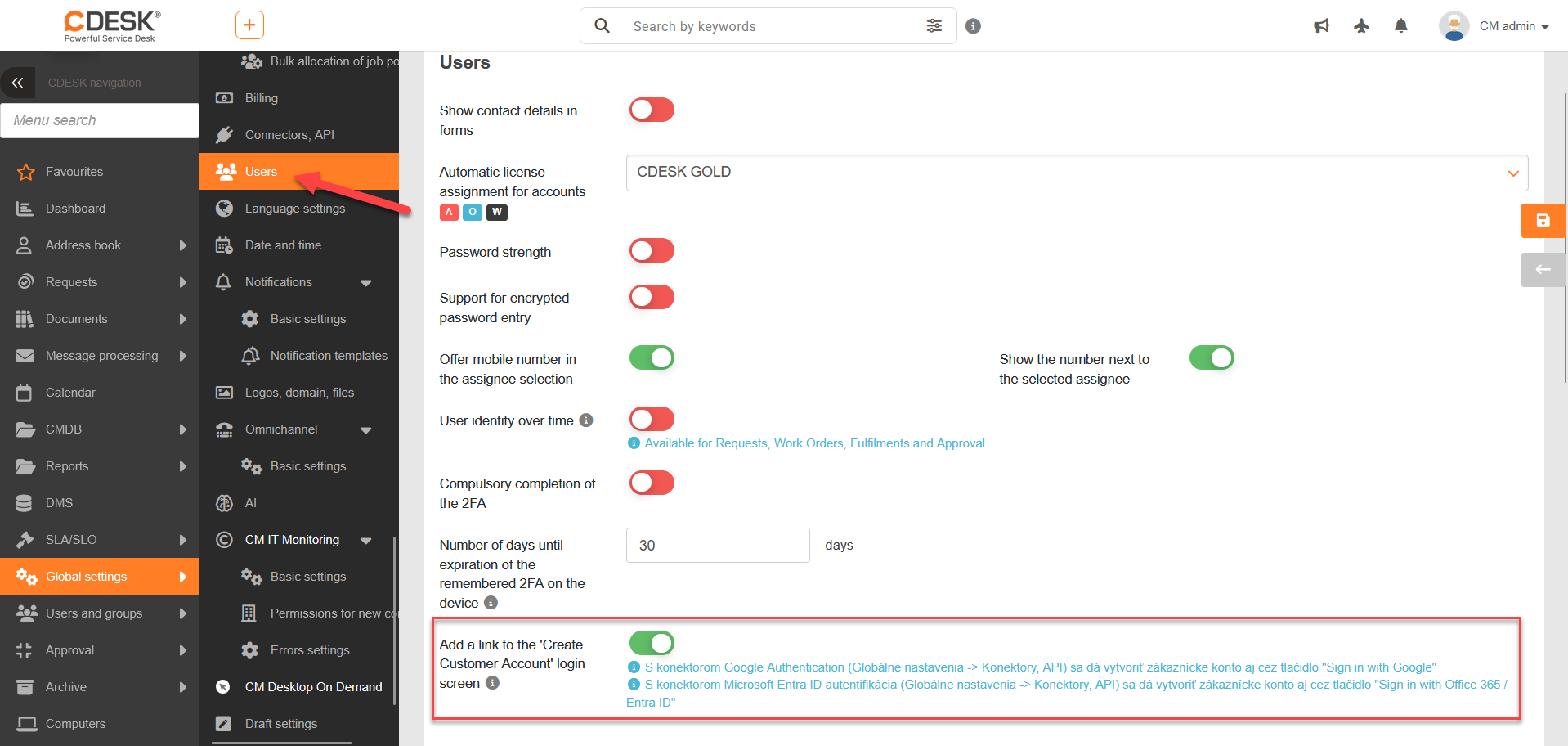
Gehen Sie zum Bereich CDESK → Global settings → Users und aktivieren Sie den Schalter Add a link to the ‚Create Customer Account‘ login screen. Speichern Sie die Einstellung mit der Schaltfläche Save.
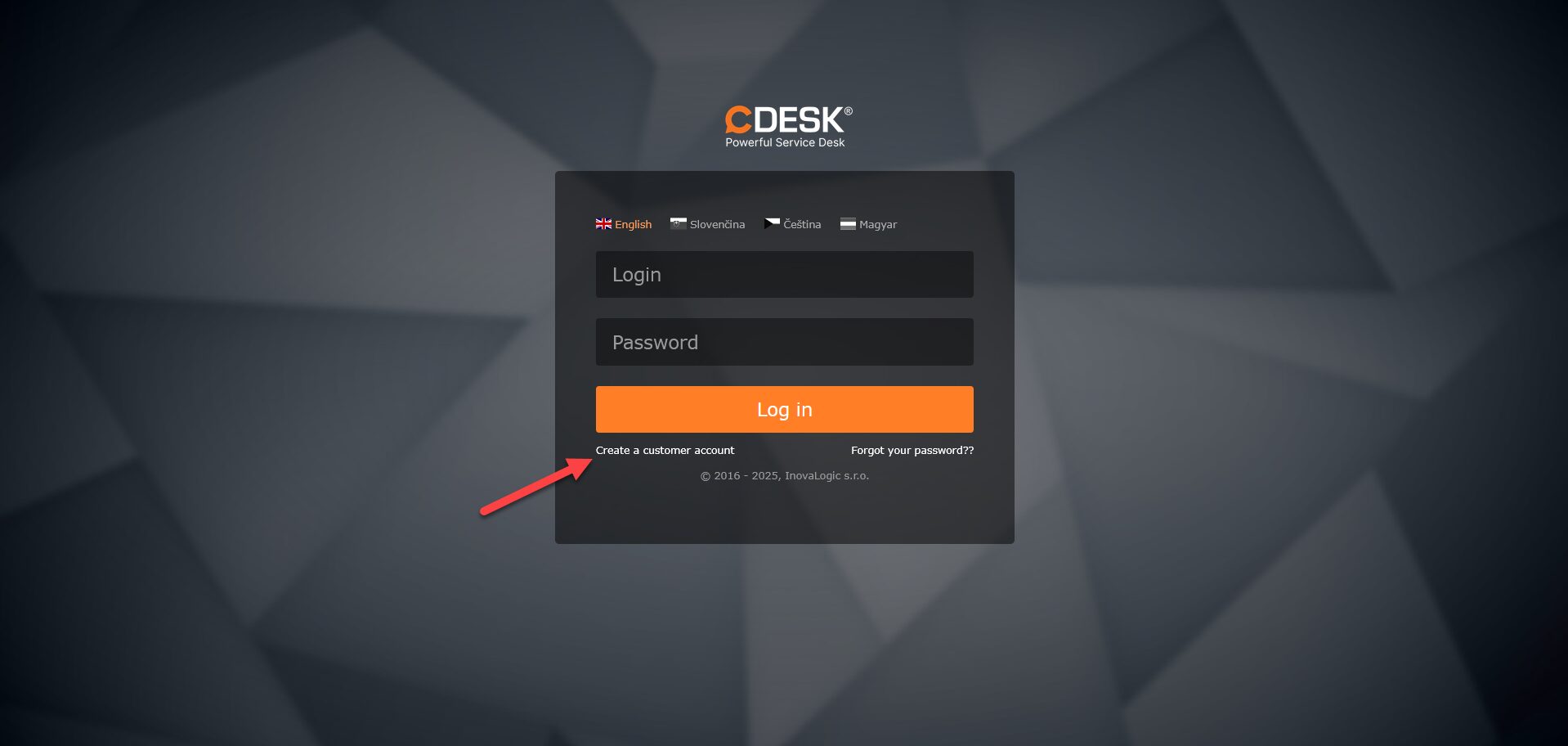
Auf dem Anmeldebildschirm erscheint der Link Create a customer account, mit dem die Benutzer ein neues Kundenkonto erstellen können.
Einstellung der erlaubten Domänen eines Unternehmens für die Erstellung neuer Konten
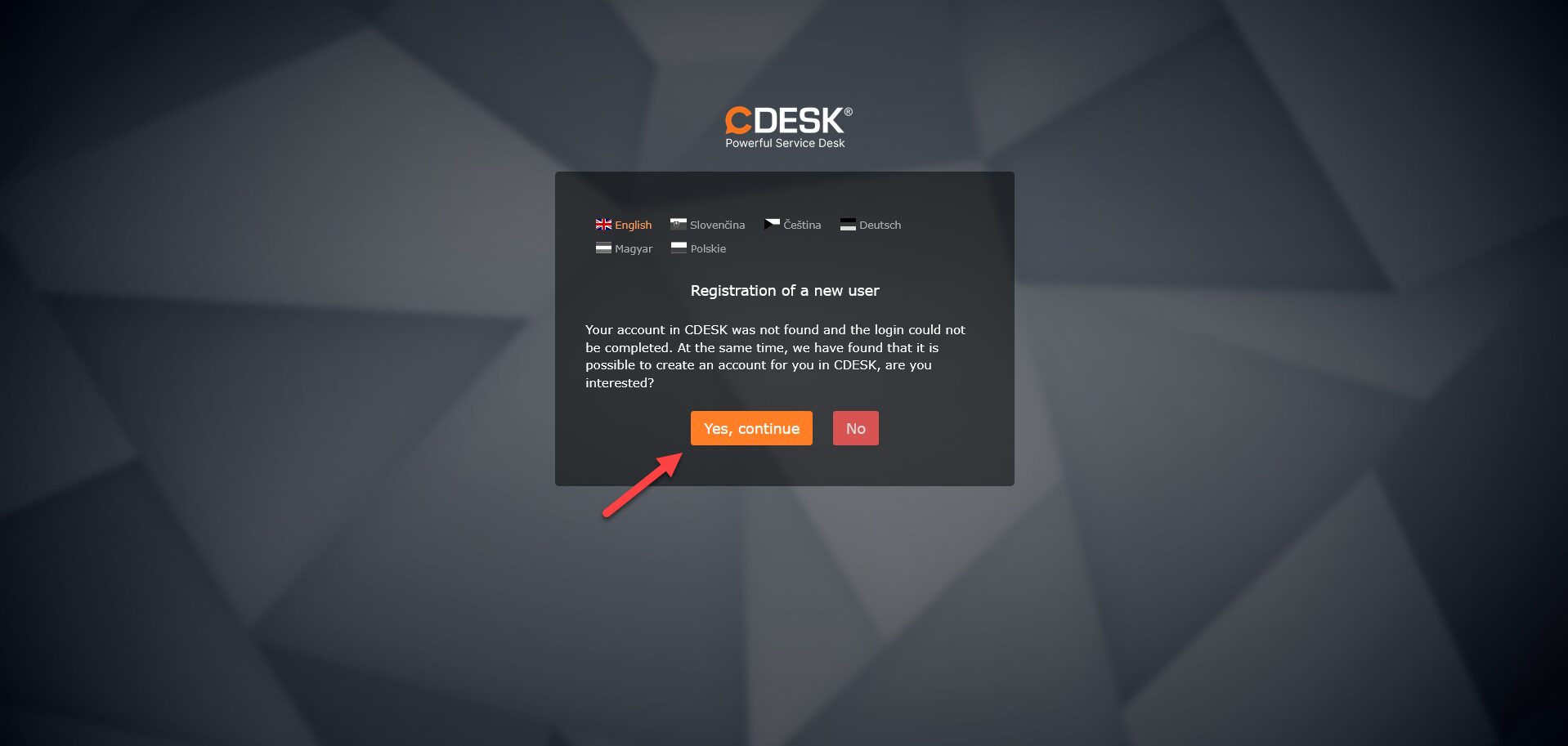
Für jedes Unternehmen können Sie erlaubte Adressen oder Domänen definieren. Wenn ein Benutzer, der noch kein Kundenkonto in CDESK hat und dessen E-Mail-Adresse zu einer erlaubten Domäne gehört, sich anzumelden versucht, ermöglicht ihm das System automatisch die Registrierung und Erstellung eines Kundenkontos.
Gehen Sie zum Bereich Address book → Companies. Öffnen Sie in der Liste das Unternehmen, für das Sie die Domänen konfigurieren möchten, und scrollen Sie in der Registerkarte General information zum Abschnitt Company settings.
Stellen Sie im Feld Domains or emails for creating customer accounts die Adressen oder Domänen ein, aus denen neue Benutzerkonten erstellt werden können. Sie können ganze Domänen (z. B. company.com) oder einzelne E-Mail-Adressen (z. B. user@company.com) verwenden.
Speichern Sie die Einstellungen mit der Schaltfläche Save in der unteren rechten Ecke.

Erstellung eines Kundenkontos in CDESK mithilfe von MS Entra ID
Wenn Sie die nötigen Einstellungen vorgenommen haben und noch kein Konto in CDESK haben, klicken Sie auf dem Anmeldebildschirm auf eine der Schaltflächen:
- Sign in with Office 365/ Entra ID
- Sign in with Google
- Create a customer account
Es öffnet sich ein Formular zur Registrierung eines neuen Benutzers, das Sie ausfüllen und absenden. Im Falle der Authentifizierungsdienste werden die bekannten Daten automatisch ergänzt. Als Unternehmen wird das eingestellt, in dem die Adresse oder Domäne des Benutzers erlaubt ist.
Nach dem Absenden dieses Formulars wird Ihnen eine Bestätigungs-E-Mail zugesendet, mit der Sie Ihr neues Konto aktivieren.