VERARBEITUNGSREGELN
Seiteninhalt
Die Verwaltung der Regeln für die automatische Nachrichtenverarbeitung ist über das Hauptmenü unter Nachrichtenverarbeitung->Verarbeitungsregeln zugänglich. Wenn sich dieser Eintrag nicht im Menü befindet, muss ein Benutzer mit Administratorberechtigungen das Modul Nachrichtenverarbeitung unter Globale Einstellungen->Nachrichtenverarbeitung aktivieren bzw. überprüfen, ob der Benutzer die Berechtigungen zur Nutzung dieses Moduls unter Benutzer und Gruppen->Benutzer zugewiesen hat.
Liste der Regeln
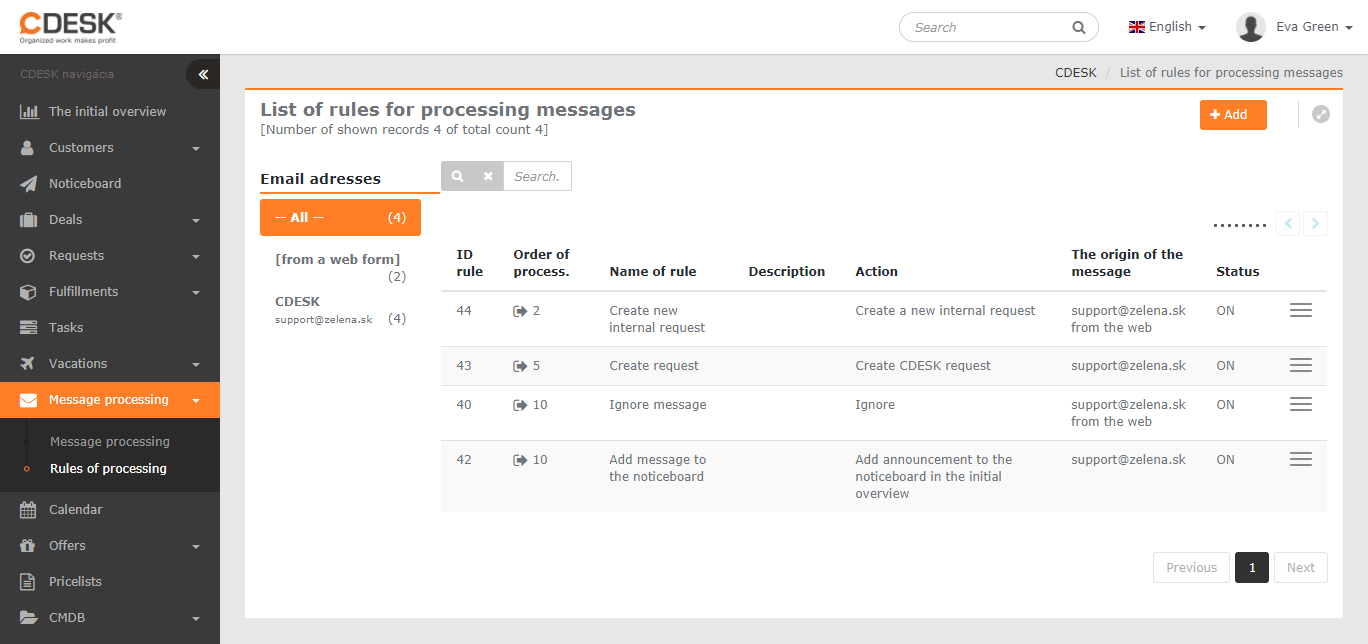
Das Fenster mit den zu verarbeitenden Nachrichten ist in zwei Teile gegliedert. Im linken befindet sich die Liste der öffentlichen E-Mail-Adressen, durch deren Auswahl nur die den konkreten E-Mail-Adressen zugewiesenen Regeln angezeigt werden können. Ein Kennzeichen vor einer E-Mail-Adresse bedeutet, dass es sich um eine Adresse für den Empfang privater Nachrichten handelt. Die verwendeten Adressen für den Nachrichtenempfang können im Bereich Globale Einstellungen->Nachrichtenverarbeitung bearbeitet werden.
Im rechten Teil befindet sich die Liste der Regeln, sortiert nach der Verarbeitungsreihenfolge. Deaktivierte Regeln werden in einer kontrastarmen grauen Farbe angezeigt.
Verarbeitungsreihenfolge – die Nachrichten werden in der Reihenfolge verarbeitet. Wenn eine Nachricht den Bedingungen mehrerer Regeln entspricht, wird sie nach derjenigen mit der niedrigeren Nummer verarbeitet. Vor der Nummer befindet sich ein Symbol, das darstellt, wie diese Regel auf die Nachrichten angewendet wird:
 – die Regel wird auf die Nachricht erst angewendet, nachdem ausgewertet wurde, ob es sich nicht um eine automatisch verarbeitete Nachricht handelt, zum Beispiel eine Diskussion zu einer Anforderung. Handelt es sich um einen Diskussionsbeitrag, wird er automatisch verarbeitet und die Regel wird nicht angewendet
 – die Regel wird auf die Nachricht noch vor der Auswertung angewendet, ob es sich um einen Diskussionsbeitrag handelt. Nachrichten, die den Bedingungen der Regel entsprechen, werden direkt nach dieser Regel verarbeitet
 – die Regel wird auf die Nachricht erst angewendet, nachdem ausgewertet wurde, ob es sich nicht um eine automatisch verarbeitete Nachricht handelt, zum Beispiel eine Diskussion zu einer Anforderung. Handelt es sich um einen Diskussionsbeitrag, wird er automatisch verarbeitet und die Regel wird nicht angewendet
 – die Regel wird auf die Nachricht noch vor der Auswertung angewendet, ob es sich um einen Diskussionsbeitrag handelt. Nachrichten, die den Bedingungen der Regel entsprechen, werden direkt nach dieser Regel verarbeitet
Name der Regel – Name
Beschreibung – kurze Beschreibung der Regel
Aktion – die der Regel entsprechenden Nachrichten werden nach der angegebenen Aktion verarbeitet
Herkunft der Nachricht – die der Regel zugewiesene öffentliche Adresse, oder aus dem Web, oder beides zugleich
Status – Ein – aktiviert; Aus – deaktivierte Nutzung der Regel
Neue Regel
Eine neue Regel wird durch Klicken auf die Schaltfläche +Hinzufügen in der Liste der Regeln erstellt. Es öffnet sich ein in Teile gegliedertes Formular:
- Basiseinstellungen
- Sortierung – Festlegung der Bedingungen für die Verarbeitung einer Nachricht durch die Regel
- Aktion – wie die Nachricht verarbeitet werden soll
Basiseinstellungen
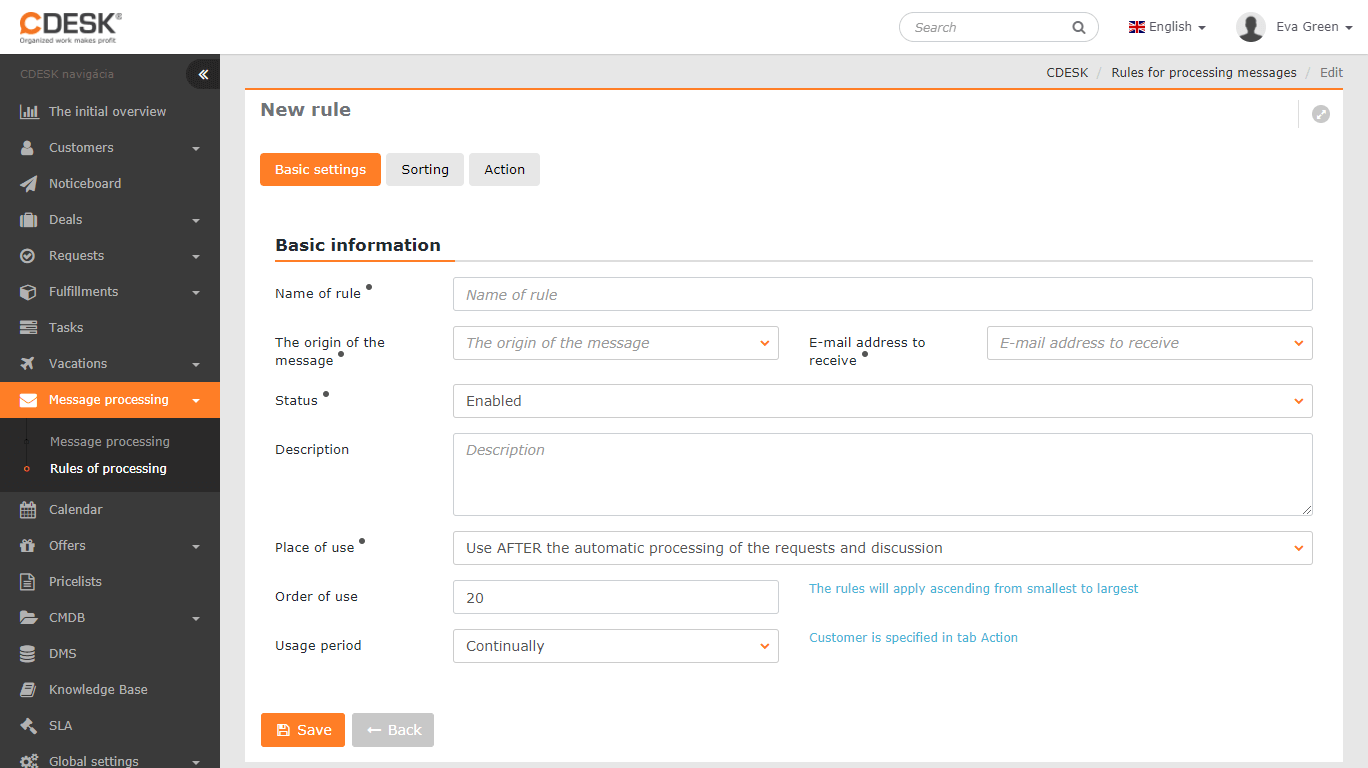
Name der Regel – treffender Name für die Regel, unter dem sie in der Liste der Regeln angezeigt wird
Herkunft der Nachricht – legt fest, von wo eine Nachricht gesendet werden muss, damit die Regel auf sie angewendet wird
- aus einer beliebigen Quelle – nach der Regel werden sowohl per E-Mail als auch über das Webformular gesendete Nachrichten verarbeitet
- per E-Mail – nach der Regel werden nur per E-Mail gesendete Nachrichten verarbeitet
- über das Webformular – nach der Regel werden nur über das Webformular gesendete Nachrichten verarbeitet
E-Mail-Adresse für den Empfang – wählen Sie die E-Mail-Adresse, von der empfangene Nachrichten nach der Regel verarbeitet werden sollen. Jede Regel kann nur eine Adresse zugewiesen haben
Status – Aktivierte/Deaktivierte Nutzung der Regel
Beschreibung – kurze Beschreibung der Regel
Ort der Nutzung – bei aktivierter Funktionalität Customer Monitor legt fest, wann eine empfangene Nachricht verarbeitet werden soll:
- NACH der automatischen Verarbeitung zu Anforderungen und Diskussion anwenden – zuerst prüft der Automat, ob die Nachricht von einer in Customer Monitor registrierten Adresse gesendet wurde. Wenn ja, erstellt der Automat direkt eine Anforderung, wenn nein, wird die Nachricht nach der Regel verarbeitet
- VOR der automatischen Verarbeitung zu Anforderungen und Diskussion anwenden – die empfangene Nachricht wird direkt nach der Regel verarbeitet, auch wenn sie von einer einem Computer zugewiesenen Adresse gesendet wird
Reihenfolge der Nutzung – falls eine empfangene Nachricht den Bedingungen mehrerer Regeln entspricht, wird die Regel mit der niedrigeren Ordnungsnummer angewendet
Nutzungszeit – Möglichkeit auszuwählen, ob die Nachrichten ununterbrochen, während der Arbeitszeit oder außerhalb davon verarbeitet werden sollen. Die Arbeitszeit ist in der globalen SLA definiert. Mehr über die Einstellung der Arbeitszeit im Artikel SLA
Sortierung
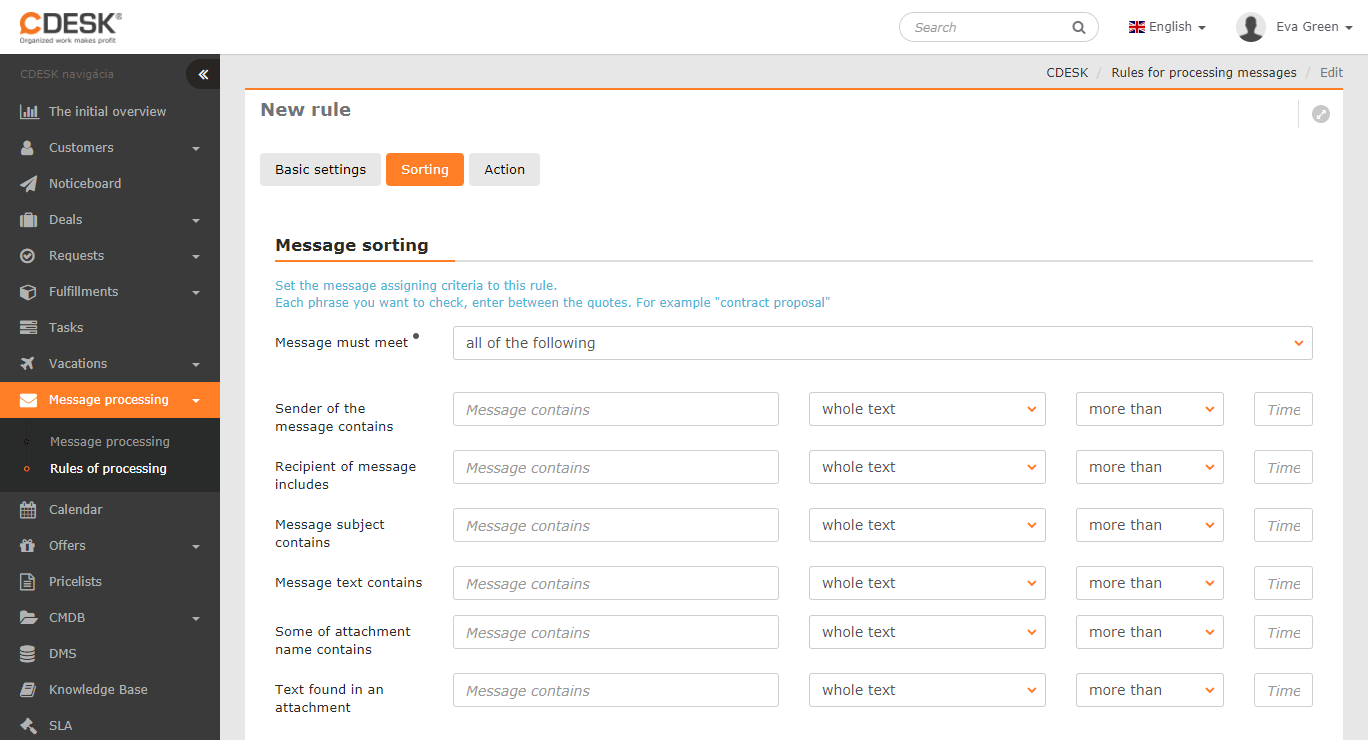
Die Nachricht muss erfüllen – wählen Sie, ob alle unten angeführten Bedingungen erfüllt sein müssen oder mindestens eine
Die Nachricht enthält – die Bedingungen können nach dem Vorkommen bestimmter Wörter in der E-Mail-Kopfzeile (Absender, Empfänger, Betreff), nach Wörtern in der Nachricht selbst, im Anhangsnamen oder im Anhangstext definiert werden
In einer Bedingung können Sie auch mehrere Ausdrücke suchen. Trennen Sie sie in diesem Fall durch Anführungszeichen voneinander („Ausdruck 1“ „Ausdruck 2“) und wählen Sie, ob im Text alle Ausdrücke oder mindestens einer von ihnen vorkommen müssen. Im letzten Schritt legen Sie fest, wie oft der gesuchte Ausdruck in der Bedingung vorkommen soll.
Wenn Sie keine Bedingung eingeben, wird die Regel auf alle über die ausgewählte E-Mail oder das Webformular gesendeten Nachrichten angewendet. Aus diesem Grund empfehlen wir, einer Regel ohne angegebene Bedingungen einen hohen Wert der Verarbeitungsreihenfolge einzustellen – damit sie nicht auch auf Nachrichten angewendet wird, die einer Regel mit festgelegten Bedingungen entsprechen.
Aktion
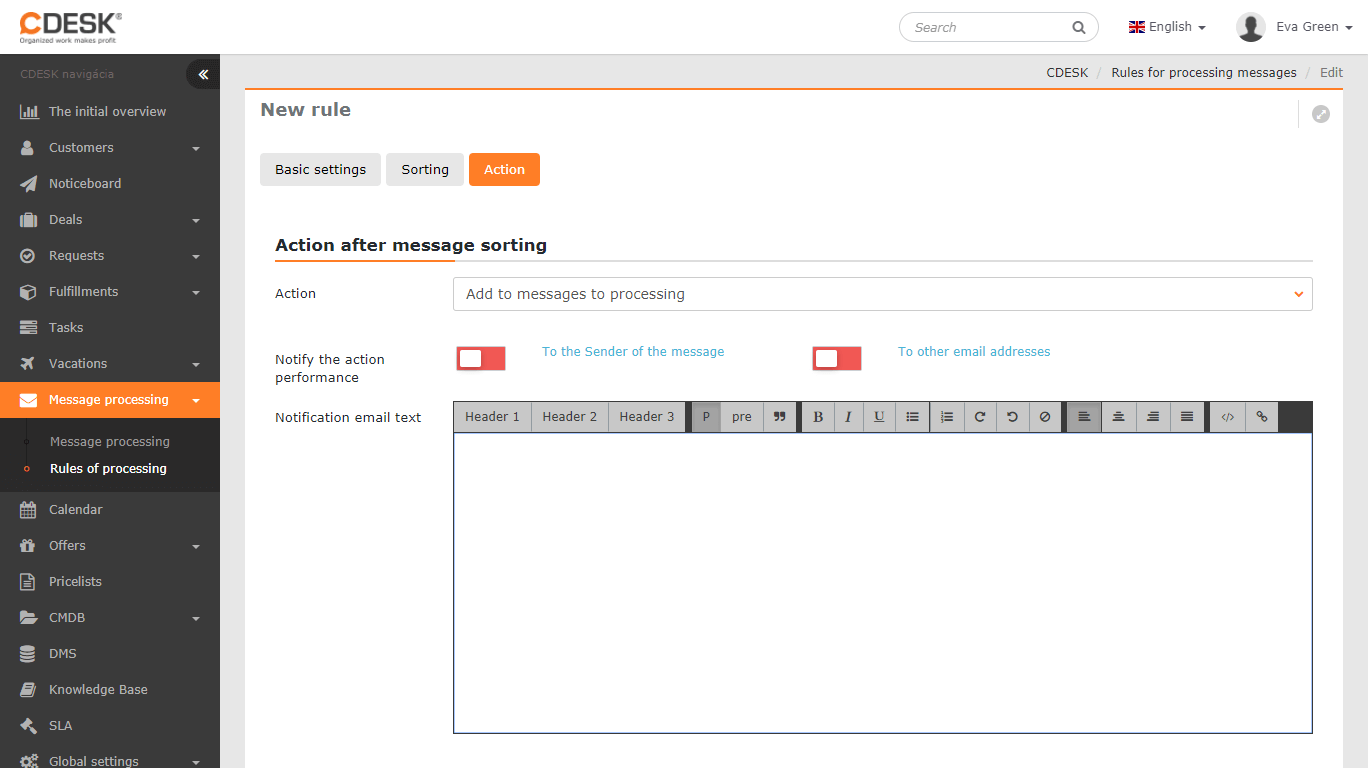
Aktion – wählen Sie, auf welche Weise die Nachricht verarbeitet werden soll
- Zu den zu verarbeitenden Nachrichten hinzufügen – die der Regel entsprechenden Nachrichten werden in die Nachrichten für die manuelle Verarbeitung eingeordnet, sie werden nicht automatisch verarbeitet. Beispiel für die Nutzung der Aktion in der Praxis – eine Nachricht soll nicht automatisch verarbeitet werden, aber der Absender soll über den Eingang der Nachricht im System benachrichtigt werden
- CDESK-Anforderung erstellen – aus der Nachricht wird eine neue Anforderung für den ausgewählten Kunden erstellt. Die Bedeutung der einzelnen Felder des Anforderungsformulars ist im Artikel Erstellung einer neuen Anforderung beschrieben
- Interne CDESK-Anforderung erstellen – aus der Nachricht wird eine neue Anforderung für den ausgewählten Kunden erstellt, die der Kunde nicht sieht. Die Bedeutung der einzelnen Felder des Anforderungsformulars ist im Artikel Erstellung einer neuen Anforderung beschrieben
- Aufgabe erstellen – aus der Nachricht wird eine neue Aufgabe erstellt
- Ankündigung auf die Pinnwand hinzufügen – die Nachricht wird als Beitrag auf die Pinnwand für ausgewählte Bearbeiter hinzugefügt
- Ignorieren – die der Regel entsprechenden Nachrichten werden automatisch ignoriert
Ausführung der Aktion benachrichtigen – der Absender der Nachricht wird über den Empfang/die Verarbeitung der Nachricht benachrichtigt, mit dem Wortlaut gemäß dem Text der Benachrichtigungs-E-Mail
An weitere E-Mail-Adressen – Möglichkeit, weitere Empfänger der Benachrichtigung hinzuzufügen
Text der Benachrichtigungs-E-Mail – Wortlaut der Benachrichtigung mit Unterstützung der Textformatierung
Beenden der Nachrichtenverarbeitung nach einer Regel
Die Verarbeitung neuer Nachrichten nach einer ausgewählten Regel kann durch Deaktivieren der Regel in den Basiseinstellungen beendet werden, mit der Möglichkeit ihrer erneuten Aktivierung, oder dauerhaft – durch Löschen der Regel (erfordert die entsprechenden Berechtigungen).