VERMÖGENSVERWALTUNG
Seiteninhalt
Vermögensverwaltung
Willkommen in der Ära des optimalen Inventarmanagements mit CDESK! Unsere innovative Lösung öffnet Ihnen die Tür zu einfachen und schnellen Inventuren, durch die sich die Effizienz und Organisation Ihres Unternehmens verbessern. Vergessen Sie langwierige und aufwendige Inventurprozesse – jetzt ist es an der Zeit, zu einer revolutionären Lösung überzugehen, die Ihnen Zeit und Geld spart und den mit Inventuren verbundenen Stress reduziert.
Dank der intuitiven Benutzeroberfläche und der fortschrittlichen Funktionen können Sie Ihr Vermögen schnell und einfach inventarisieren. Das Ergebnis ist die Minimierung von Verlusten und die Maximierung des Gewinns. Wir haben für Sie auch eine mobile Anwendung vorbereitet, über die Sie Zugriff auf Ihr Vermögen und dessen Inventuren haben. Ein Vorteil der Nutzung der Anwendung ist die Möglichkeit des Hochgeschwindigkeits-RFID-Scannens.
Das Modul Vermögensverwaltung ist eine Erweiterung der Konfigurationsdatenbank CMDB, daher können Sie in diesem Handbuch auf den Begriff Elemente stoßen, worunter Sie das Vermögen verstehen sollten.
Empfohlenes Anwendungsszenario der Vermögensverwaltung
Wir empfehlen, dieses Szenario für die effizienteste Nutzung der Vermögensverwaltung einzuhalten.
- Vorbereitung der Elementtypen – Aktivierung der Vermögensverwaltung, Ausfüllen des Standardformats der Inventarnummer DHIM.
- Import der Elemente in CDESK über den XLS-Import in der Konfigurationsdatenbank oder der Vermögensverwaltung
- Export einer XLSX-Tabelle mit den zugewiesenen Inventarnummern DHIM.
- Druck von RFID-/QR-Etiketten mithilfe der exportierten Datei.
- Erstellung einer Inventur und von Inventuraufträgen.
- Durchführung des Inventurauftrags mithilfe der mobilen Scan-Anwendung.
- Genehmigung der Inventur.
Konfiguration
Aktivierung
Nach der Aktivierung der Vermögensverwaltung in den Globalen Einstellungen mit dem Schalter und dem Aktualisieren der Seite wird das Modul Vermögensverwaltung im Navigationsmenü angezeigt. Wenn das Modul im Navigationsmenü nicht angezeigt wird, überprüfen Sie die Berechtigungen in Benutzer und Gruppen -> Benutzer -> wählen Sie einen konkreten Benutzer -> Reiter Berechtigungen -> Abschnitt Vermögensverwaltung. Weitere Einstellungen aus den Globalen Einstellungen der Vermögensverwaltung sind in den jeweils betreffenden Abschnitten beschrieben.

Betriebe und Standorte
Da ein Unternehmen mehrere Niederlassungen an mehreren Standorten oder getrennte Lager und Büros haben kann, müssen zu Beginn alle Betriebe und Standorte definiert werden. In der Konfigurationsdatenbank CMDB sowie in der Vermögensverwaltung stehen die Betriebe über den Standorten.
In der Vermögensverwaltung ist es nicht notwendig, eine zweistufige Aufteilung der Standorte zu verwenden. Es genügt, zum Beispiel die Betriebe als Städte zu definieren, in denen sich Ihre Räumlichkeiten befinden, in denen Sie Vermögen erfassen möchten. Wenn Sie jedoch für den Bedarf Ihres Unternehmens die Räumlichkeiten in mehrere Teile aufteilen müssen, verwenden Sie auch Standorte. Zum Beispiel Betriebe: Bratislava, Nitra… und Standorte: Büro, Lager…
Um die Betriebe und Standorte zu definieren, müssen Sie zunächst in CMDB -> Hauptgruppen der Elemente eine Hauptgruppe der Elemente der Kategorie Betriebe/Standorte definieren. Für die Betriebe genügt es, in der Hauptgruppe nur den Namen anzugeben. Der Einfachheit halber empfehlen wir, den Namen Betriebe/Standorte zu verwenden.
Wenn Sie die zweistufige Standorterfassung verwenden, müssen Sie in den Einstellungen der Hauptgruppe Standorte im Feld Verknüpfung mit dem Betrieb die Option erforderlich ausgewählt haben.

Um die einzelnen Betriebe und Standorte zu definieren, müssen Sie zu CMDB -> Liste der Elemente gehen. Mit der Schaltfläche +Element hinzufügen (CI) fügen Sie die einzelnen Betriebe oder Standorte hinzu. Nach Auswahl der betreffenden Hauptgruppe der Elemente muss der Elementtyp ausgewählt werden. Hier empfehlen wir, den vom System generierten Typ zu verwenden, einen eigenen Elementtyp können Sie jedoch in CMDB -> Elementtypen definieren.
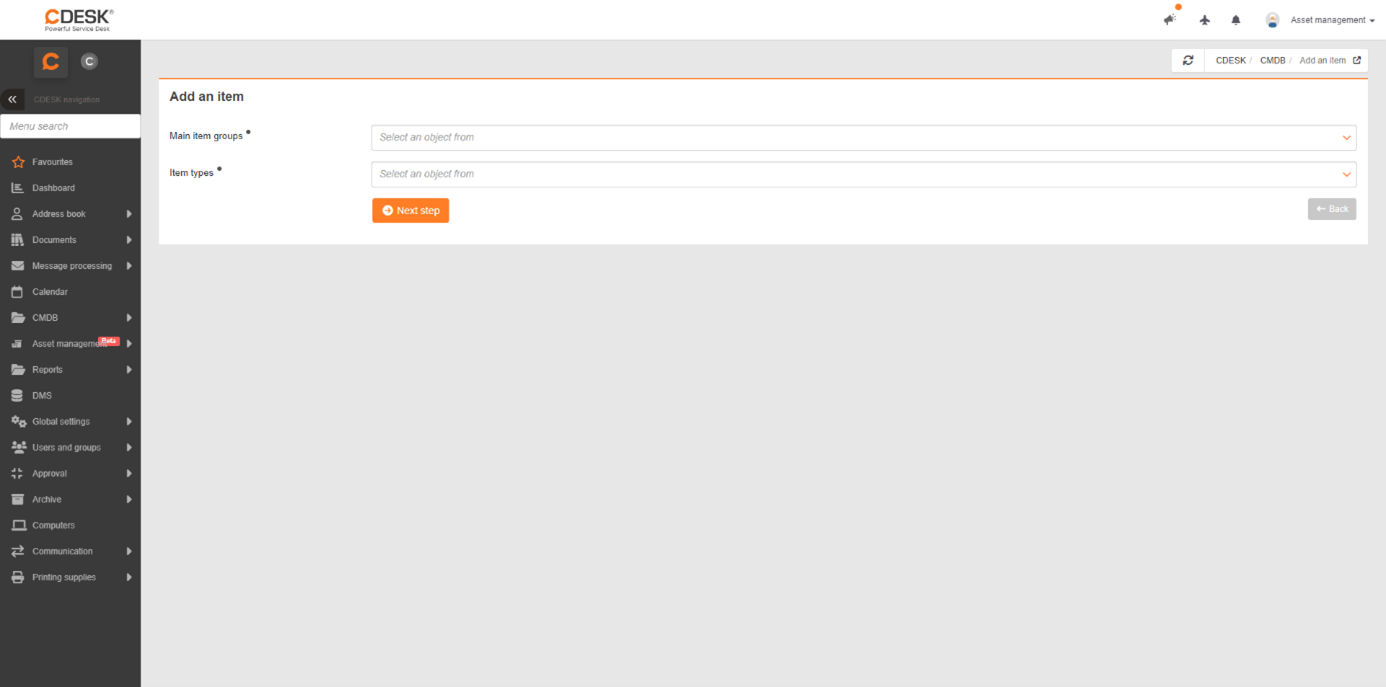
Im Detail des Betriebs/Standorts genügt es für die Zwecke der Vermögensverwaltung, nur noch das Unternehmen und den Namen auszuwählen. Vergessen Sie nach dem Ausfüllen dieser Felder nicht, den Betrieb/Standort durch Klick auf die Schaltfläche Speichern zu speichern.
Für eine nähere Beschreibung der Felder oder Funktionen der CMDB gehen Sie zum CMDB-Handbuch: https://www.cdesk.sk/dokumentacia/konfiguracna-databaza-cmdb-uvodny-prehlad/.
Elementtyp für die Vermögensverwaltung
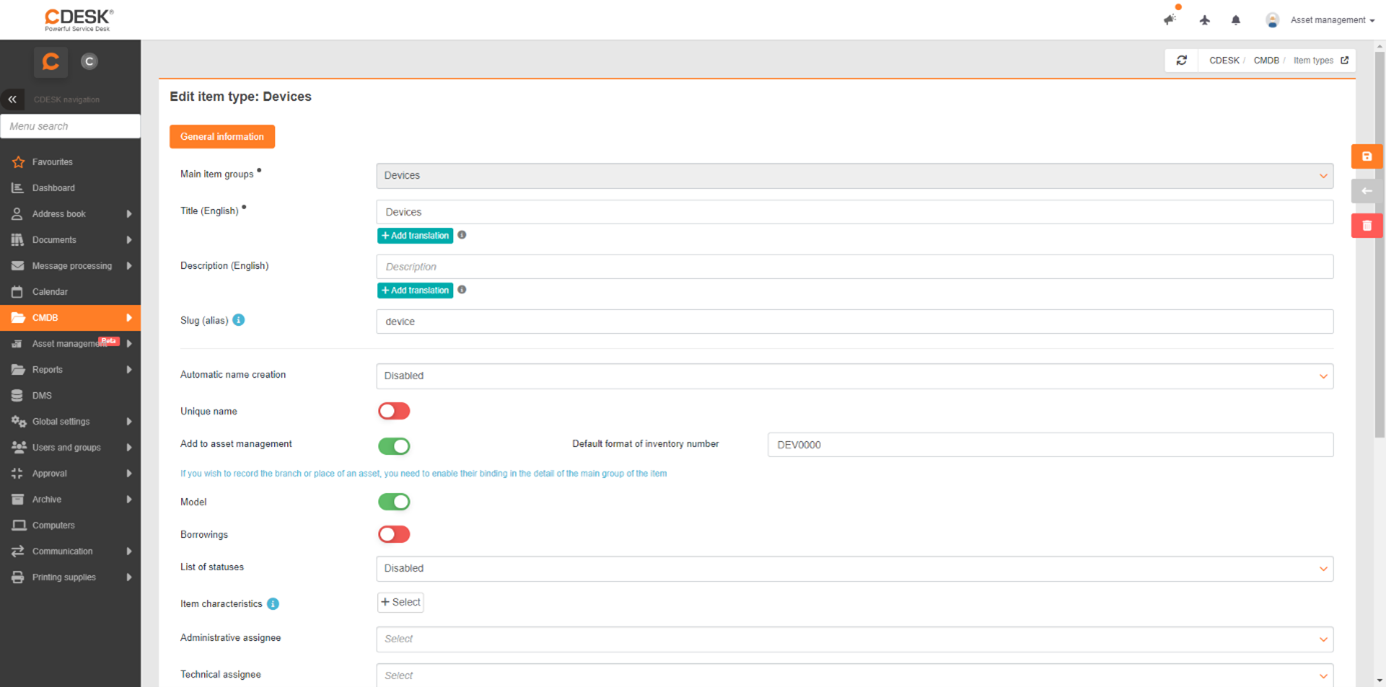
Um einen Elementtyp in der Vermögensverwaltung zu verwenden, muss seine Verwendung in den Einstellungen des betreffenden Typs aktiviert werden, also CMDB -> Elementtypen -> konkreter Typ. Durch Umschalten des Schalters Zur Vermögensverwaltung hinzufügen in die aktivierte Position  wird der betreffende Typ zur Verwendung in der Vermögensverwaltung freigeschaltet. Alle Elemente, die bisher in der Konfigurationsdatenbank unter diesem Elementtyp eingeordnet waren, werden automatisch in die Vermögensliste übernommen. Durch Aktivierung des Schalters wird auch das Feld zur Eingabe des Standardformats der Inventarnummer freigeschaltet. Dies wird im nächsten Abschnitt des Handbuchs beschrieben.
Für die Erfassung von Standort und Betrieb ändern Sie in den Einstellungen der Hauptgruppe die Verknüpfung mit dem Betrieb und die Verknüpfung mit dem Standort auf erforderlich oder optional. Außerdem haben Sie hier die Möglichkeit, das Feld Typenbezeichnung zu aktivieren, das nur für Typen angezeigt wird, in denen dieses Feld aktiviert ist.
Vermögensliste
Die Liste des vorhandenen Vermögens rufen Sie über das Hauptmenü Vermögensverwaltung -> Vermögensliste auf.
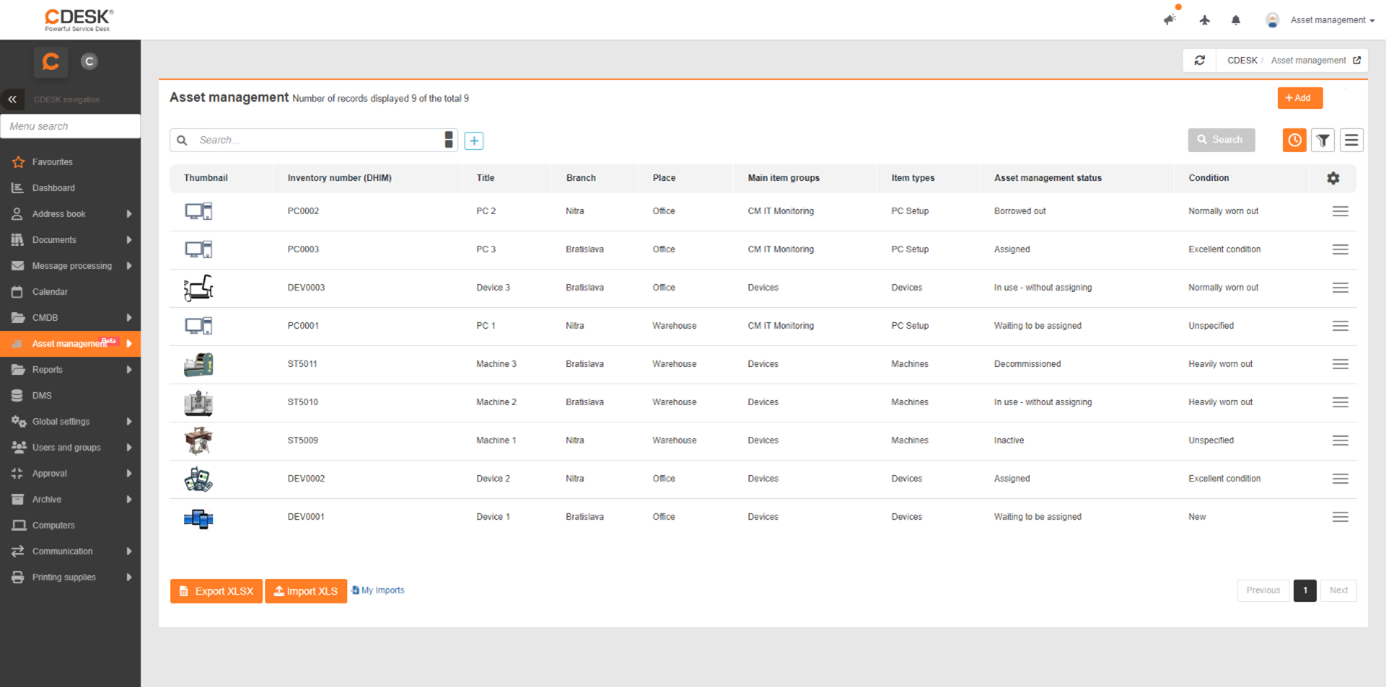
Bestehende Elemente können Sie durch Doppelklick auf die betreffende Zeile oder durch Auswahl einer Option aus dem Kontextmenü  Bearbeiten bearbeiten. Ein neues Element erstellen Sie durch Klick auf +Hinzufügen.
Die angezeigten Spalten in der Tabelle der Vermögensliste passen Sie mit dem Zahnrad in der rechten oberen Ecke der Tabelle an.  Durch Klick auf diese Schaltfläche wird ein modales Fenster angezeigt, das die Auswahl der Tabellenspalten anbietet. Die Spalten (Benutzerfelder), die sich in der Spalte Ausgewählte Spalten befinden, werden in der Vermögensliste angezeigt. Mit den Pfeilen nach rechts und links passen Sie die Anzeige der Spalten an. Außerdem kann die Reihenfolge der angezeigten Spalten per Drag-and-drop angepasst werden. Die Standardspalten setzen Sie mit der roten Schaltfläche Reset in den ursprünglichen Zustand zurück. Die vorgenommenen Änderungen bestätigen Sie mit der grünen Schaltfläche Speichern. Farbige Spaltenpfeile kennzeichnen fest definierte Felder in der Vermögensverwaltung, graue Pfeile die von Ihnen definierten Benutzerfelder.
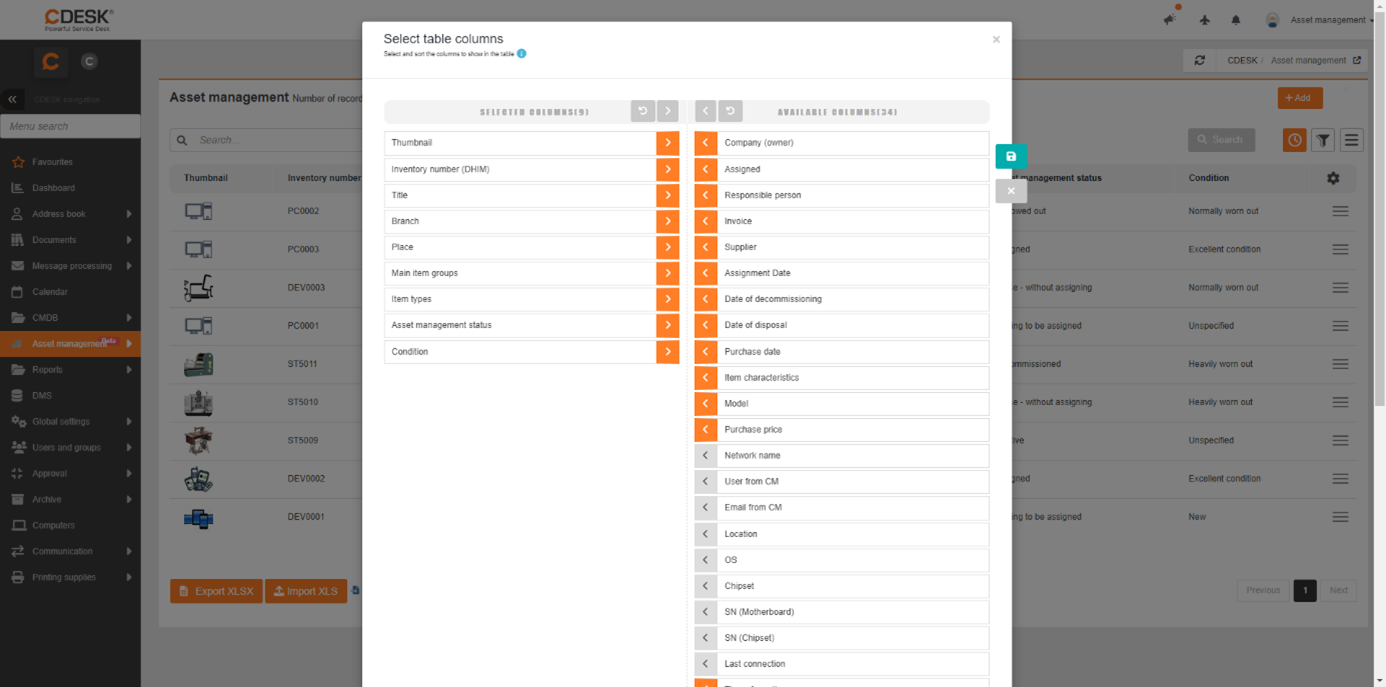
Für die Suche in der Liste dient die obere Suchleiste. Zur Präzisierung der Spalten, in denen die Suchleiste den eingegebenen Text suchen soll, dient die Schaltfläche mit den zwei Quadraten  .
.

Für eine einfachere Suche in der Liste können Filter verwendet werden. Einen Filter fügen Sie mit der blauen Schaltfläche + hinzu. Komplexere Filter können mit der Trichter-Schaltfläche hinzugefügt werden  . Die Filter speichern Sie über das Hamburger-Menü, neuer Filter. Filter entfernen Sie mit der Schaltfläche X. Die Verwendung der Filter ist in einem separaten Handbuch beschrieben.
Export der Vermögensliste
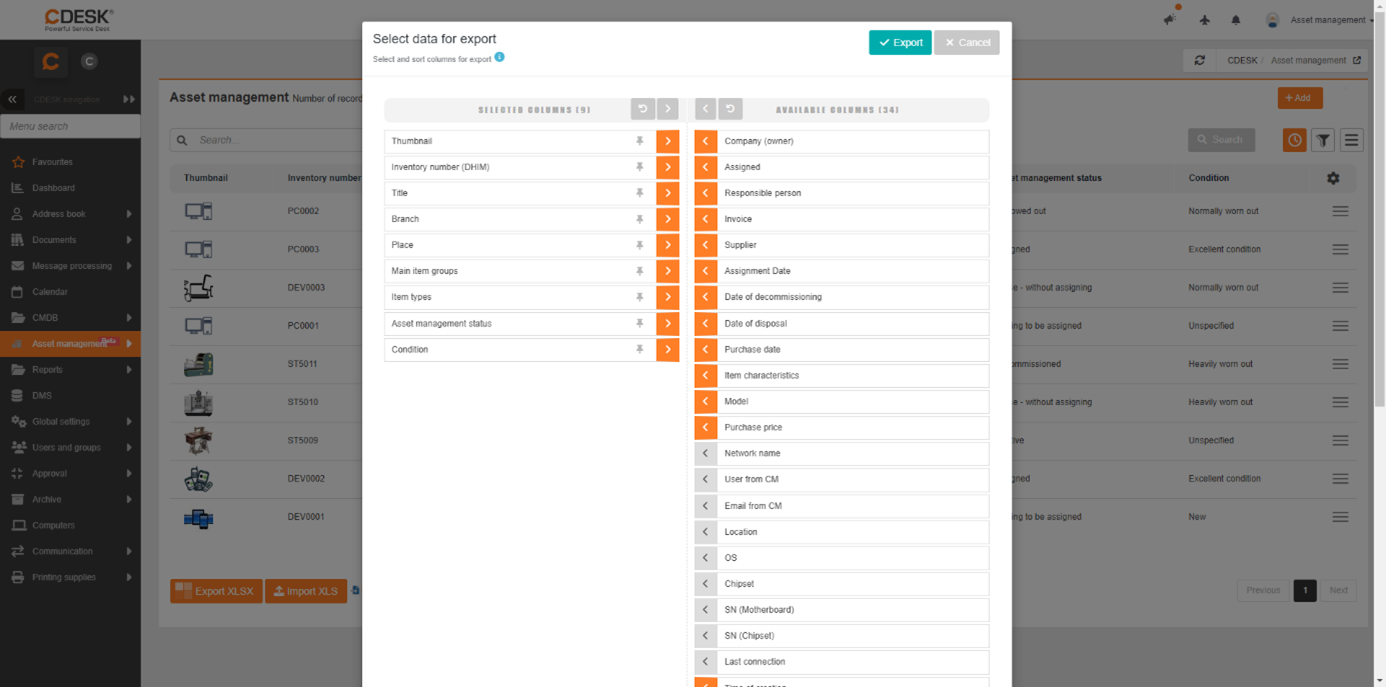
Der Export der Vermögensliste funktioniert nach demselben Prinzip wie die Anpassung der Spalten. Die einzige Änderung ist die Möglichkeit, eine Spalte für XLSX mit der Pinnnadel-Schaltfläche anzuheften  . Den Export nach XLSX bestätigen Sie mit der grünen Schaltfläche Exportieren.
Import von Elementen in die Vermögensliste
Durch Klick auf die Schaltfläche Import XLS öffnet sich ein Systemfenster zur Auswahl der zu importierenden Datei vom Computer. Wählen Sie die XLS-Datei aus. Im folgenden Fenster muss die Zuordnung zur Spalte für alle Spalten überprüft, gegebenenfalls ausgewählt werden. Den Import starten Sie mit der grünen Schaltfläche Im Hintergrund importieren. Wenn während des Imports Probleme auftreten, können Sie diese mit der blauen Schaltfläche Meine Importe überprüfen und bearbeiten.

Hinzufügen eines Elements
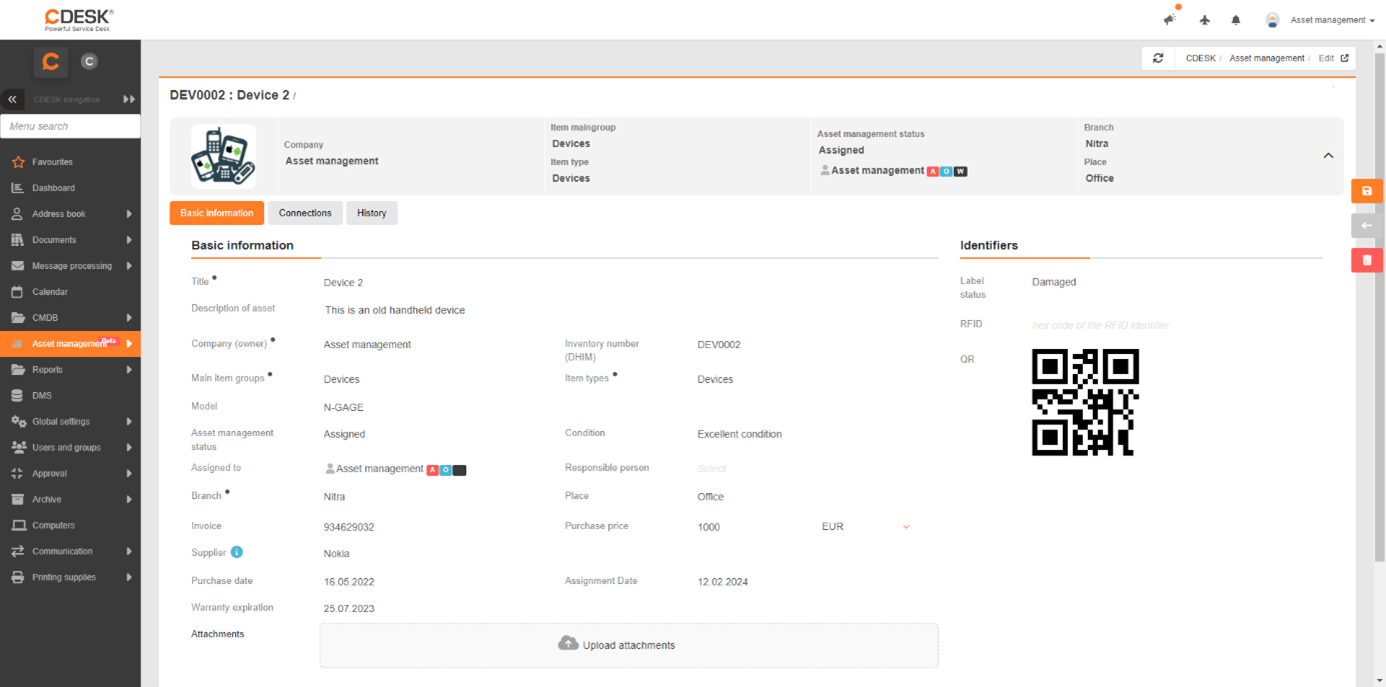
Um ein Element hinzuzufügen, klicken Sie in der Liste der Vermögensverwaltung auf die Schaltfläche +Hinzufügen. Nach dem Klicken wird ein Formular zur Eingabe der Parameter des Vermögens angezeigt.
Grunddaten
Name – geben Sie den Namen des Elements an, unter dem das Element in den Listen angezeigt wird.
Beschreibung des Vermögens – Sie können eine Beschreibung des Elements angeben, die in der Vermögensliste angezeigt wird.
Unternehmen – wählen Sie das Unternehmen, auf das sich das Element bezieht. Jedem Element muss ein konkretes Unternehmen zugewiesen sein. Wenn Sie das benötigte Unternehmen noch nicht definiert haben, klicken Sie auf das Symbol +.
Inventarnummer – geben Sie die Inventarnummer an, mit der dieses Element identifiziert wird. Die Inventarnummer muss für alle Elemente eindeutig sein. In diesem Feld können Sie die automatische Zuweisung der Inventarnummer nutzen. Das Muster, nach dem die jeweiligen Inventarnummern eingetragen werden, können Sie für die gesamte Vermögensverwaltung in Globale Einstellungen -> Vermögensverwaltung -> Standardformat der Inventarnummer oder für jeden Elementtyp separat in CMDB -> Elementtypen -> konkreter Typ -> Standardformat der Inventarnummer definieren. Sie können 2-5 Buchstaben am Anfang der Nummer und mindestens 4 Ziffern verwenden.
Hauptgruppe – wählen Sie die Hauptgruppe, unter die Sie das Element einordnen möchten. Zum Hinzufügen einer neuen Hauptgruppe können Sie das orangefarbene Plus + neben diesem Feld verwenden.
Elementtyp – wählen Sie den Elementtyp, unter den Sie das Element einordnen möchten. Zum Hinzufügen eines neuen Elementtyps können Sie das orangefarbene Plus + neben diesem Feld verwenden.
Typenbezeichnung – dieses Feld aktivieren Sie in den Einstellungen des Elementtyps. Wenn das Vermögen eine Verknüpfung mit CM hat und dieses Feld im CM-Bereich ausgefüllt ist, wird sein Wert automatisch in dieses Feld übernommen.
Erfassungsstatus – wählen Sie den Erfassungsstatus des Vermögens aus den im Auswahlverzeichnis angebotenen Werten. Zur Auswahl stehen Inaktiv, Wartet auf Zuweisung, Zugewiesen, In Verwendung – ohne Zuweisung, Zum Verleih, Verliehen, Ausgesondert, Entsorgt.
Physischer Zustand – wählen Sie den physischen Zustand des Vermögens aus den im Auswahlverzeichnis angebotenen Werten. Zur Auswahl stehen Nicht spezifiziert, Neu, Ausgezeichneter Zustand, Normaler Verschleiß, Starker Verschleiß, Fehlend, Zur Aussonderung.
Zugewiesen an – wählen Sie den Benutzer, dem das Vermögen zugewiesen wurde. Dieses Feld wird erst nach Auswahl des Status Zugewiesen an angezeigt. Wenn Sie Ihre Mitarbeiter nicht in CDESK erfassen, können Sie die Schaltfläche Freitext verwenden  , die das Eingeben eines beliebigen Textes ermöglicht. Zurück zur Auswahl der Benutzer in CDESK schalten Sie das Feld mit der Schaltfläche
  . Nach der Änderung des Erfassungsstatus auf etwas anderes bleibt dieses Feld mit dem beibehaltenen ursprünglichen Wert aktiv.
Verantwortlicher – wählen Sie den Benutzer, der für das Vermögen verantwortlich ist, auch wenn ihm das Vermögen nicht zugewiesen ist.
Betrieb – wählen Sie den Betrieb, den Sie zuvor in der Konfigurationsdatenbank definiert haben.
Standort – wählen Sie den Standort, den Sie zuvor in der Konfigurationsdatenbank definiert haben.
Rechnung – wählen Sie die Rechnung, die Sie zuvor in CDESK gespeichert haben. Zum Hinzufügen einer neuen Rechnung können Sie das orangefarbene Plus + neben diesem Feld verwenden. Die ausgewählte Rechnung sehen Sie mit der Lupen-Schaltfläche  ein. Wenn Sie Rechnungen nicht in CDESK erfassen, können Sie die Schaltfläche Freitext verwenden , die das Eingeben eines beliebigen Textes ermöglicht. Zurück zur Auswahl der Rechnungen in CDESK schalten Sie das Feld mit der Schaltfläche .
Anschaffungspreis – geben Sie den Preis ein und wählen Sie die Währung, in der Sie den Preis erfassen möchten. Wenn die gewünschte Währung nicht angeboten wird, können Sie sie in Globale Einstellungen -> Buchung -> Währungen freischalten.
Lieferant – wählen Sie den Lieferanten aus der Liste der Unternehmen. Zum Hinzufügen eines neuen Lieferanten können Sie das orangefarbene Plus + neben diesem Feld verwenden. Der Lieferant wird automatisch ausgefüllt, wenn in der in CDESK erfassten Rechnung das Feld Lieferant ausgefüllt ist.
Kaufdatum – wählen Sie das Kaufdatum des Vermögens. Wenn das Vermögen eine Verknüpfung mit CM hat und dieses Feld im CM-Bereich ausgefüllt ist, wird sein Wert automatisch in dieses Feld übernommen.
Zuweisungsdatum – wählen Sie das Zuweisungsdatum des Vermögens. Dieses Feld wird nach Auswahl des Erfassungsstatus Zugewiesen an freigeschaltet.
Aktivierung am – wählen Sie das Aktivierungsdatum des Vermögens.
Aussonderungsdatum – wählen Sie das Aussonderungsdatum des Vermögens. Dieses Feld wird nach Auswahl des Erfassungsstatus Ausgesondert freigeschaltet.
Entsorgungsdatum – wählen Sie das Entsorgungsdatum des Vermögens. Dieses Feld wird nach Auswahl des Erfassungsstatus Entsorgt freigeschaltet.
Garantieablauf – wählen Sie das Datum des Garantieablaufs. Wenn das Vermögen eine Verknüpfung mit CM hat und dieses Feld im CM-Bereich ausgefüllt ist, wird sein Wert automatisch in dieses Feld übernommen.
Anhänge – Möglichkeit, einen Anhang anzuhängen (zum Beispiel einen Scan, ein Dokument, ein Foto). Die Datei hängen Sie an, indem Sie sie mit der Maus auf dieses Feld ziehen, oder Sie wählen durch Klick darauf eine Datei von der Festplatte aus. Es können auch mehrere Anhänge hinzugefügt werden. Die Liste der angehängten Dateien wird unter diesem Feld angezeigt. Wenn Sie eine Rechnung ausgewählt haben und zu ihr deren Scan in den Anhängen erfasst ist, wird er automatisch auch in den Anhang des Elements übernommen.
Gerätedaten werden für Geräte der Hauptgruppe IT-Ausstattung mit Verknüpfung zu CM angezeigt.
Benutzerfelder – hier werden die Benutzerfelder angezeigt, die Sie im Elementtyp definiert haben.
Identifikatoren
Identifikatoren dienen der Kennzeichnung Ihres Vermögens.
Etikettenstatus – wählen Sie aus dem Auswahlverzeichnis den Wert, der dem Etikett auf dem Vermögen entspricht. Zur Auswahl stehen Einwandfrei und Beschädigt.
RFID – hier können Sie den dem betreffenden Element zugehörigen RFID-Code eingeben, dieses Feld wird jedoch automatisch ausgefüllt, wenn Sie die mobile Anwendung der Vermögensverwaltung -> Kopplung von RFID-Etiketten verwenden (weiter unten in der Dokumentation beschrieben).
QR – der angezeigte QR-Code ist für das betreffende Element eindeutig und kann zum Scannen in der mobilen Anwendung der Vermögensverwaltung genutzt werden. Ob der QR-Code aus der Inventarnummer (DHIM) oder der CMDB-ID generiert wird, stellen Sie in Globale Einstellungen -> Vermögensverwaltung -> QR-Code generieren nach ein.
Infobox
Die Infobox ist das obere Rechteck mit nützlichen Informationen. In jedem Modul zeigt sie andere Daten an. Die Werte in der Infobox können Sie wie in einem klassischen Feld ändern und überschreiben. Wenn Sie nicht möchten, dass die Infobox angezeigt wird, verwenden Sie den Pfeil nach oben, der sich am rechten Rand befindet. Zum erneuten Aufklappen der Infobox verwenden Sie die graue Schaltfläche mit dem Pfeil nach unten. Es besteht auch die Möglichkeit, die Infobox für das gesamte CDESK zu deaktivieren. Diesen Schalter finden Sie in Globale Einstellungen -> Sonstiges am Ende der Seite.
Verknüpfungen
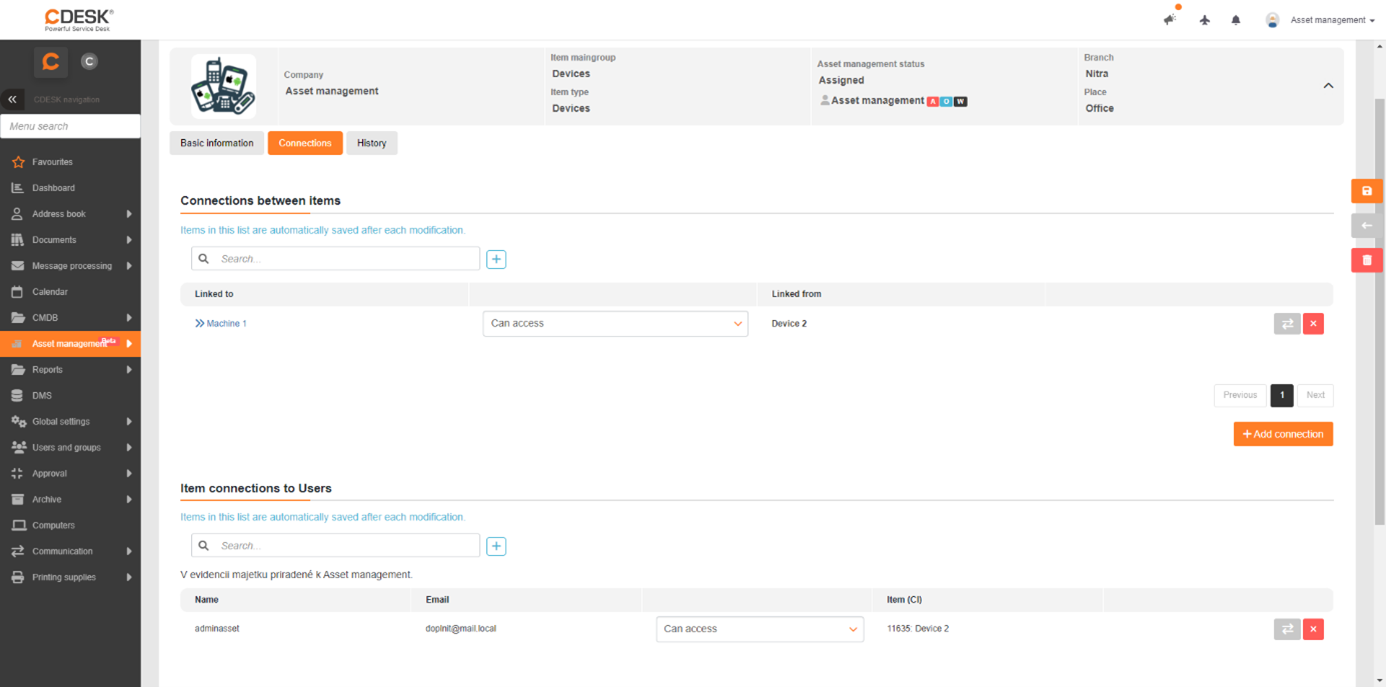
Dieser Reiter ist derselbe wie in der Konfigurationsdatenbank, mit Ausnahme der ausgelassenen Verknüpfungen des Elements mit Unternehmen und der Verknüpfungen mit Anforderungen.
Zum Hinzufügen einer Verknüpfung zwischen Elementen und mit Benutzern verwenden Sie die Schaltfläche +Verknüpfung hinzufügen. Die Verknüpfungen in der Vermögensverwaltung, also die Zuweisung an einen Benutzer, werden automatisch in diese Tabelle eingetragen.
Verlauf
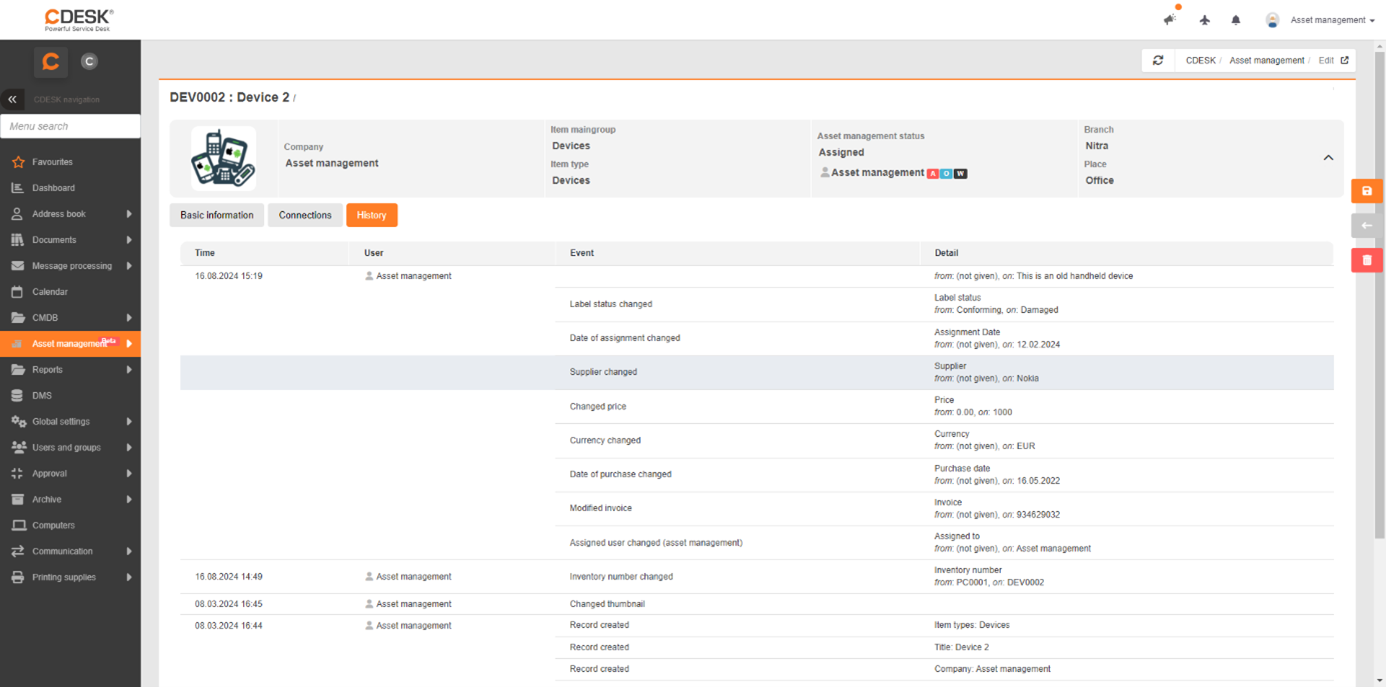
Im Reiter Verlauf werden alle an dem betreffenden Element vorgenommenen Änderungen aufgezeichnet.
Inventuren
Die Liste der vorhandenen Inventuren rufen Sie über das Hauptmenü Vermögensverwaltung -> Inventuren auf. Falls die Inventuren im Menü nicht angezeigt werden, überprüfen Sie die Berechtigungen in Benutzer und Gruppen -> Benutzer -> konkreter Benutzer -> Reiter Berechtigungen -> Vermögensverwaltung -> Inventuren. Filter und Spaltenanpassung funktionieren hier genauso wie bei der Vermögensliste, was weiter oben beschrieben ist.

Bestehende Inventuren können Sie durch Doppelklick auf die betreffende Zeile oder durch Auswahl einer Option aus dem Kontextmenü Bearbeiten bearbeiten. Eine neue Inventur erstellen Sie durch Klick auf +Hinzufügen.
Export der Inventuren
Wie in der Vermögensliste besteht auch hier die Möglichkeit des XLSX-Exports. Wählen Sie die Spalten aus, die Sie exportieren möchten, und drücken Sie die Schaltfläche Exportieren.
Hinzufügen einer Inventur
Um eine neue Inventur hinzuzufügen, klicken Sie in der Liste der Inventuren auf die Schaltfläche +Hinzufügen. Nach dem Klicken wird ein Formular zur Eingabe der Inventurparameter angezeigt.
Grunddaten
Unternehmen (Eigentümer) – wählen Sie das Unternehmen, in dem die Inventur durchgeführt wird, bzw. welchem Unternehmen das Vermögen in der Inventur gehört. Wenn die Inventur Inventuraufträge enthält, kann die Auswahl des Unternehmens nicht mehr geändert werden. Dieses Feld dient auch als Filter für Standorte und Vermögen. Deren Auswahl wird erst nach Auswahl des Unternehmens angezeigt.
Name – geben Sie den Namen der Inventur an, unter dem sie in der Liste angezeigt wird.
Notiz / Beschreibung – Sie können zusätzliche Informationen zur Inventur hinzufügen, z. B. auf welches Vermögen man sich im Verlauf der Inventurdurchführung konzentrieren soll.
Erstellt von – in dieses Feld wird automatisch der aktuell angemeldete Benutzer eingetragen.
Verantwortlicher – wählen Sie den verantwortlichen Benutzer, der das Ergebnis der Inventur genehmigen wird.
Geplanter Beginn – wählen Sie das Datum, an dem die Inventur beginnen soll.
Geplantes Ende – wählen Sie das Datum, an dem die Inventur enden soll.
Tatsächlicher Beginn – dieses Feld wird automatisch mit dem Datum ausgefüllt, an dem der erste Inventurauftrag gestartet wurde.
Tatsächliches Ende – dieses Feld wird automatisch mit dem Datum ausgefüllt, an dem die gesamte Inventur genehmigt wurde.
Standort – wählen Sie, an welchen Standorten die Inventur durchgeführt wird. Sie können ganze Betriebe oder konkrete Standorte auswählen. Die Standorte werden in CMDB -> Liste der Elemente erstellt. Eine detailliertere Vorgehensweise finden Sie weiter oben im Text im Absatz Betriebe und Standorte.
Gegenstand der Inventur – wählen Sie, welche Elemente Sie in der Inventur überprüfen möchten. Es wird die Hauptgruppe oder der Typ ausgewählt. Die Zahlen neben der Hauptgruppe oder dem Typ kennzeichnen die Anzahl der Elemente in der betreffenden Gruppe/im Typ des betreffenden Unternehmens. Es handelt sich um Elemente aus der Vermögensliste. Das Hinzufügen von Vermögenselementen ist weiter oben im Text im Absatz Hinzufügen eines neuen Elements beschrieben.
Zweck der Inventur – wählen Sie den Zweck der Inventur aus den angebotenen Möglichkeiten: Teilinventur, gewöhnliche Inventur am Ende der Buchungsperiode, Audit.
Anhänge – Möglichkeit, einen Anhang anzuhängen (zum Beispiel einen Scan, ein Dokument, ein Foto). Die Datei hängen Sie an, indem Sie sie mit der Maus auf dieses Feld ziehen, oder Sie wählen durch Klick darauf eine Datei von der Festplatte aus. Es können auch mehrere Anhänge hinzugefügt werden. Die Liste der angehängten Dateien wird unter diesem Feld angezeigt.
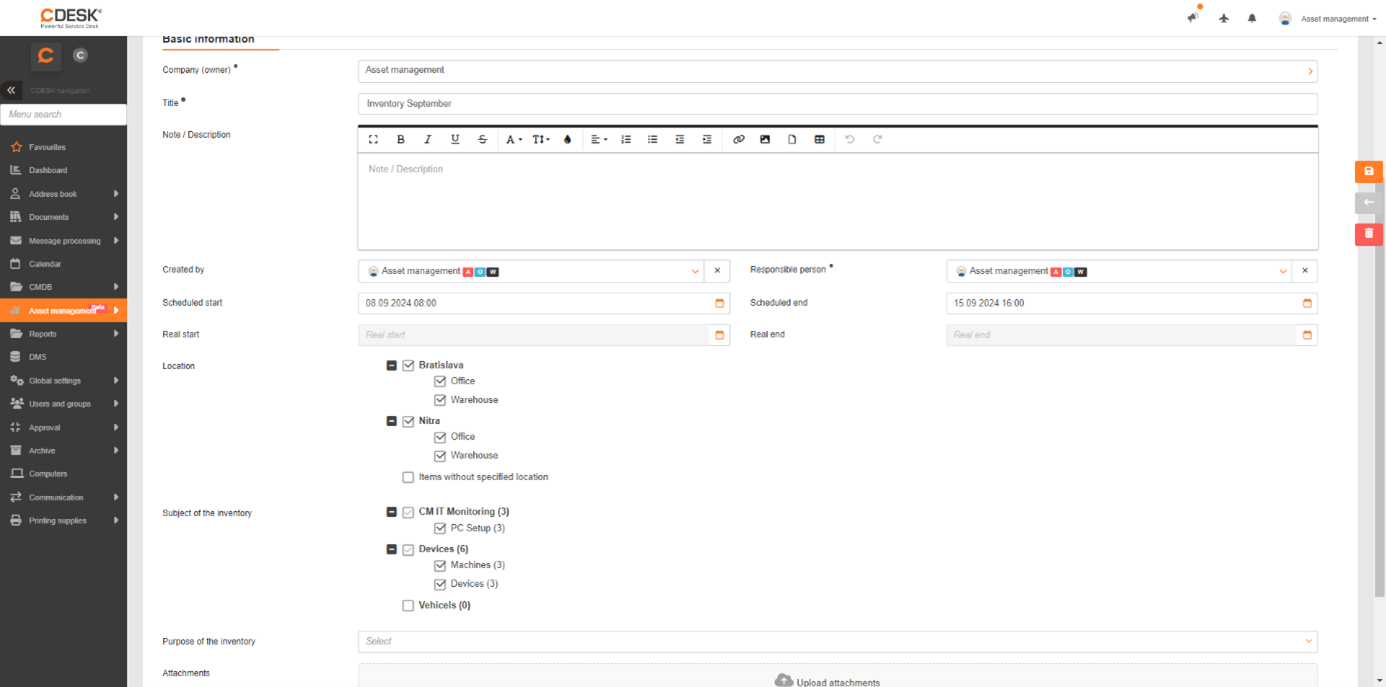
Nach dem Speichern mit der Schaltfläche Speichern wird der Reiter Inventuraufträge angezeigt.
Inventuraufträge
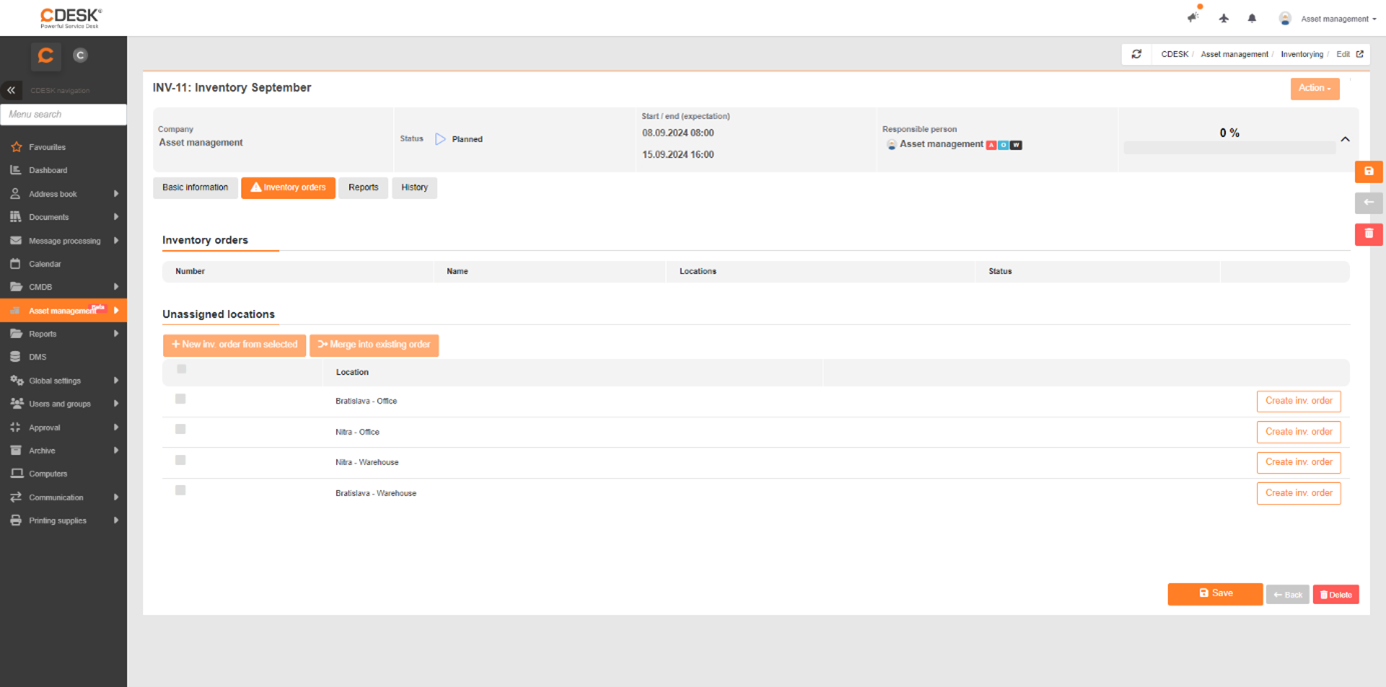
Die Liste aller Inventuraufträge finden Sie über das Navigationsmenü Vermögensverwaltung -> Inventuraufträge. Im Folgenden wird das Hinzufügen eines Inventurauftrags in einer Inventur erläutert. Die Zahl im Reiter kennzeichnet die Anzahl der Inventuraufträge in der Inventur. Wenn im Reiter ein Warndreieck angezeigt wird, bedeutet das, dass keine Inventuraufträge erstellt wurden.
Inventuraufträge werden aus vorbereiteten Inventuraufträgen erstellt, die Sie im Bereich Nicht zugewiesene Standorte finden. Hier werden nur die Standorte angezeigt, die Sie im Reiter Grunddaten definiert haben. Einen Inventurauftrag erstellen Sie durch Klick auf die Schaltfläche Inventurauftrag erstellen in der gewünschten Zeile. Mit der Schaltfläche Neuer Inventurauftrag aus den markierten und der Markierung mehrerer nicht zugewiesener Standorte mittels Kontrollkästchen in jeder Zeile erstellen Sie einen gemeinsamen Inventurauftrag für alle Betriebe. Nach Auswahl des Kontrollkästchens ist es auch möglich, mit der Schaltfläche In bestehenden Auftrag zusammenführen alle ausgewählten nicht zugewiesenen Standorte in einen bereits erstellten Inventurauftrag zusammenzuführen.
Hinzufügen eines neuen Inventurauftrags
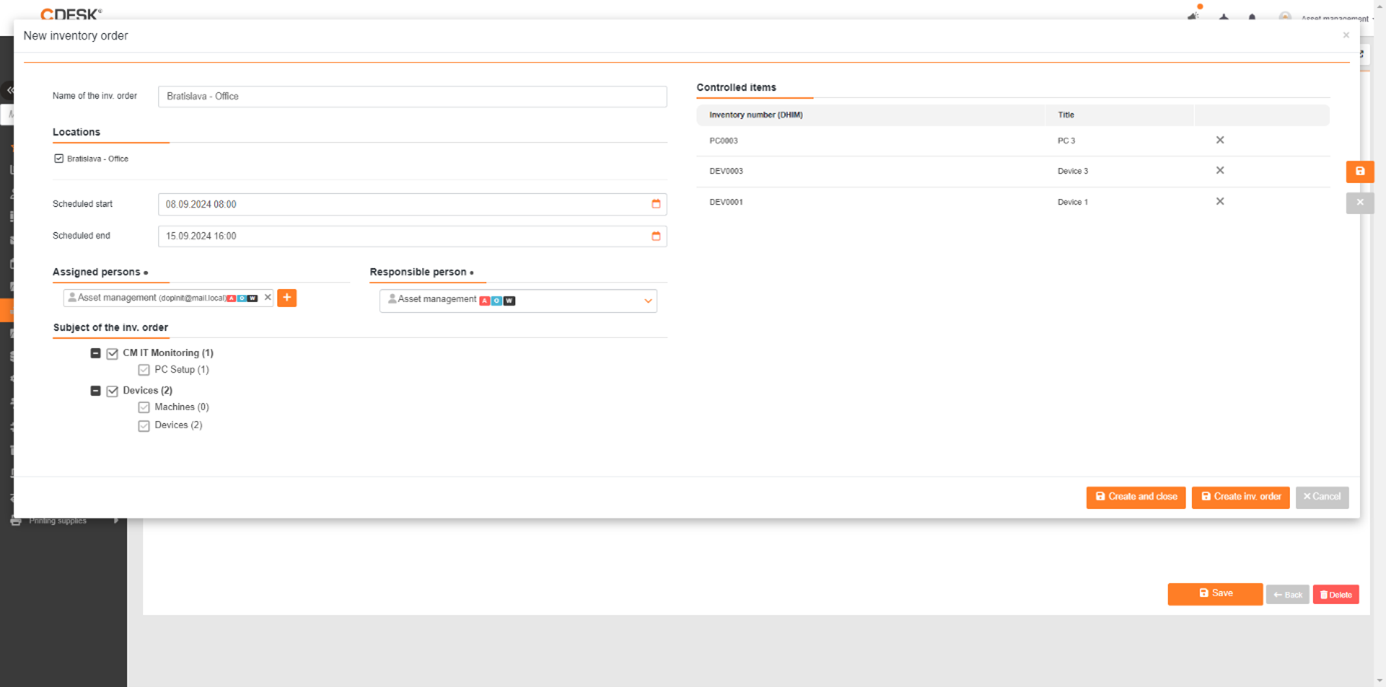
Name des Inventurauftrags – dieses Feld müssen Sie nicht ausfüllen. Wenn es beim Speichern leer bleibt, wird automatisch ein Name aus den Standorten des Inventurauftrags erstellt.
Standorte – hier werden automatisch alle Standorte angezeigt, die vor der Erstellung des Inventurauftrags ausgewählt wurden.
Geplanter Beginn – wählen Sie das Datum des geplanten Beginns des Inventurauftrags. Automatisch wird das Datum des geplanten Beginns der gesamten Inventur eingefügt.
Geplantes Ende – automatisch wird das geplante Ende der Inventur eingefügt. In Globale Einstellungen -> Vermögensverwaltung -> Inventuraufträge können Sie die Anzahl der Tage einstellen, die vom geplanten Ende der Inventur abgezogen werden. Dieses Datum wird dann in alle geplanten Inventuraufträge eingefügt.
Beauftragte Personen – wählen Sie die Person, die den eigentlichen Inventurauftrag durchführen wird, also das Scannen des Vermögens. Zur Auswahl der Personen klicken Sie auf die Schaltfläche +Auswählen. Wenn Sie mehrere Personen auswählen, ist es für das Ergebnis des Inventurauftrags unerheblich, welche Person ihn durchgeführt hat. Gleichzeitig kann das Vermögen jedoch nur eine Person scannen; nach der Abmeldung aus der Scan-Anwendung kann eine andere Person mit dem Scannen fortfahren.
Verantwortlicher – wählen Sie die Person, die für den Inventurauftrag verantwortlich sein wird und ihn somit nach Abschluss genehmigen wird. Automatisch wird in dieses Feld der im Detail der Inventur ausgewählte Verantwortliche eingetragen.
Gegenstand des Inventurauftrags – wählen Sie mit Kontrollkästchen das Vermögen aus, das mit dem betreffenden Inventurauftrag überprüft werden soll. Außerdem können Sie einzelne Elemente aus dem Inventurauftrag entfernen und hinzufügen.
Kontrollierte Elemente – Liste der konkreten Elemente, die im Inventurauftrag überprüft werden. Wählen Sie die Hauptgruppe/den Elementtyp. Wenn Sie konkrete Elemente aus der Liste der kontrollierten Elemente entfernen möchten, verwenden Sie das X am Ende der Zeile. Zum erneuten Hinzufügen wählen Sie erneut den Typ des entfernten Elements im Abschnitt Gegenstand des Inventurauftrags.
Starten des Inventurauftrags
Die Erstellung des Inventurauftrags muss durch Speichern bestätigt werden. Die erstellten Inventuraufträge werden im Bereich Inventuraufträge im Reiter Inventuraufträge angezeigt. Nach dem Speichern erscheint im Detail des Inventurauftrags die Schaltfläche Auftrag starten. Durch Klick darauf wird der Auftrag an die mobile Scan-Anwendung gesendet, wo die eigentliche Inventur stattfindet.

Den Inventurauftrag können Sie auch über das Hamburger-Menü in der Liste der Inventuraufträge starten.
Verlauf des Inventurauftrags
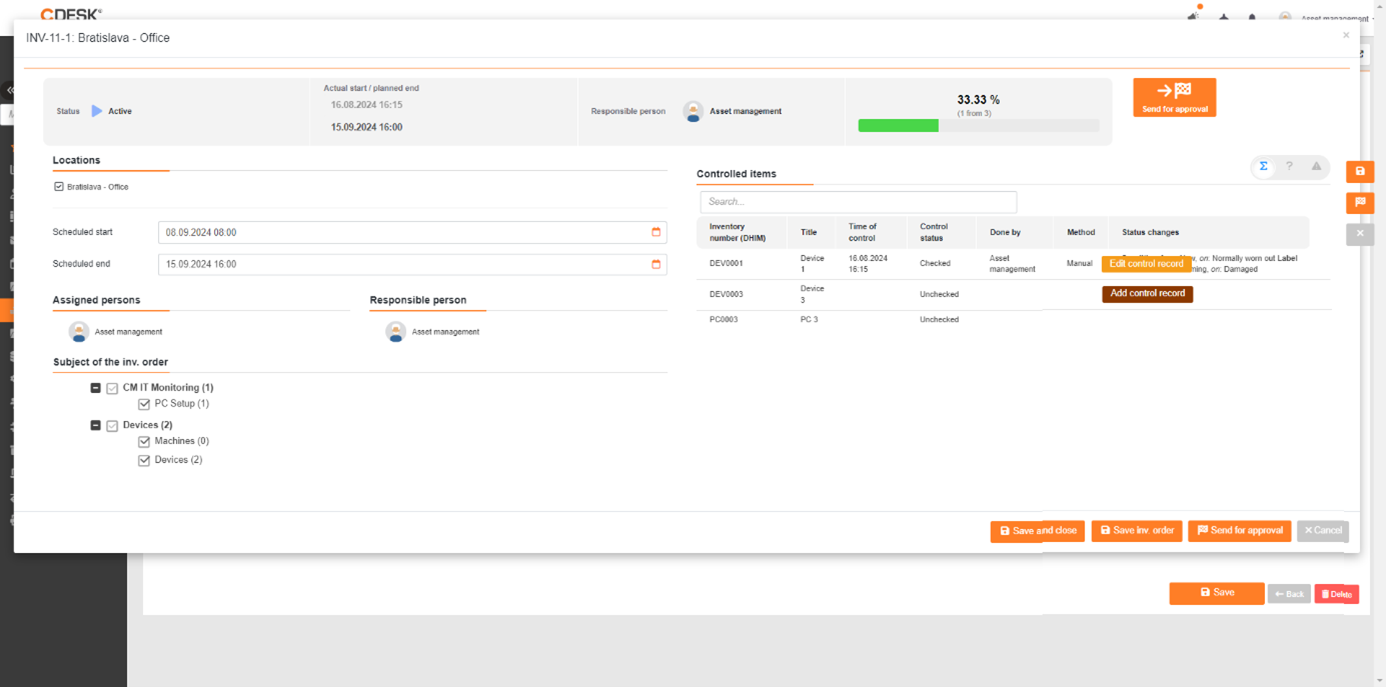
Einen Kontrolldatensatz eines Elements können Sie mit der Schaltfläche Kontrolldatensatz hinzufügen hinzufügen, die beim Überfahren der Zeile des betreffenden Elements mit der Maus im Abschnitt Kontrollierte Elemente angezeigt wird. Nach dem Ausfüllen der Felder im modalen Fenster wird das Element als kontrolliert gespeichert. Den Kontrolldatensatz können Sie mit der Schaltfläche Kontrolldatensatz bearbeiten bearbeiten, die ebenfalls beim Überfahren der gewünschten Zeile angezeigt wird. Nach dem Klick darauf wird dasselbe Popup-Fenster angezeigt, das das Überschreiben der Daten ermöglicht.
Zur besseren Orientierung in der Liste empfehlen wir, den Schalter in der rechten oberen Ecke zu verwenden:
 – die gesamte Liste,
  – nicht kontrollierte Elemente,
  – Konflikte.
Genehmigung des Inventurauftrags
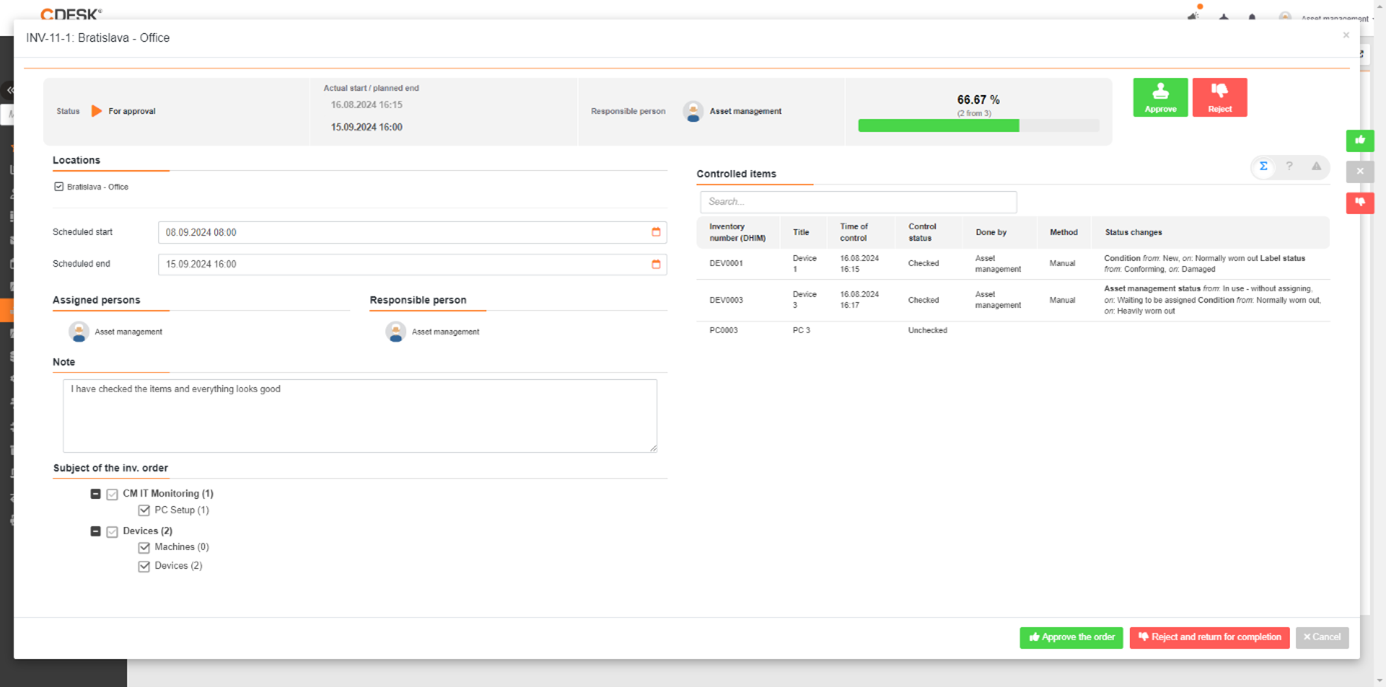
Nach der Kontrolle des Vermögens können Sie den Inventurauftrag mit der Schaltfläche Zur Genehmigung senden zur Genehmigung senden. Die für den Inventurauftrag ausgewählte verantwortliche Person hat die Möglichkeit, eine Notiz zu schreiben, den Inventurauftrag mit den Schaltflächen Ablehnen und Genehmigen zu genehmigen oder abzulehnen. Nach der Ablehnung wird der Inventurauftrag erneut zur Überarbeitung geöffnet. Mit der Einstellung Verschiebung des geplanten Endes bei Wiederöffnung des Inventurauftrags in Globale Einstellungen -> Vermögensverwaltung -> Inventuraufträge können Sie die Anzahl der Tage einstellen, um die sich das Datum des geplanten Endes des Inventurauftrags und der Inventur selbst verschiebt.
Genehmigung der Inventur
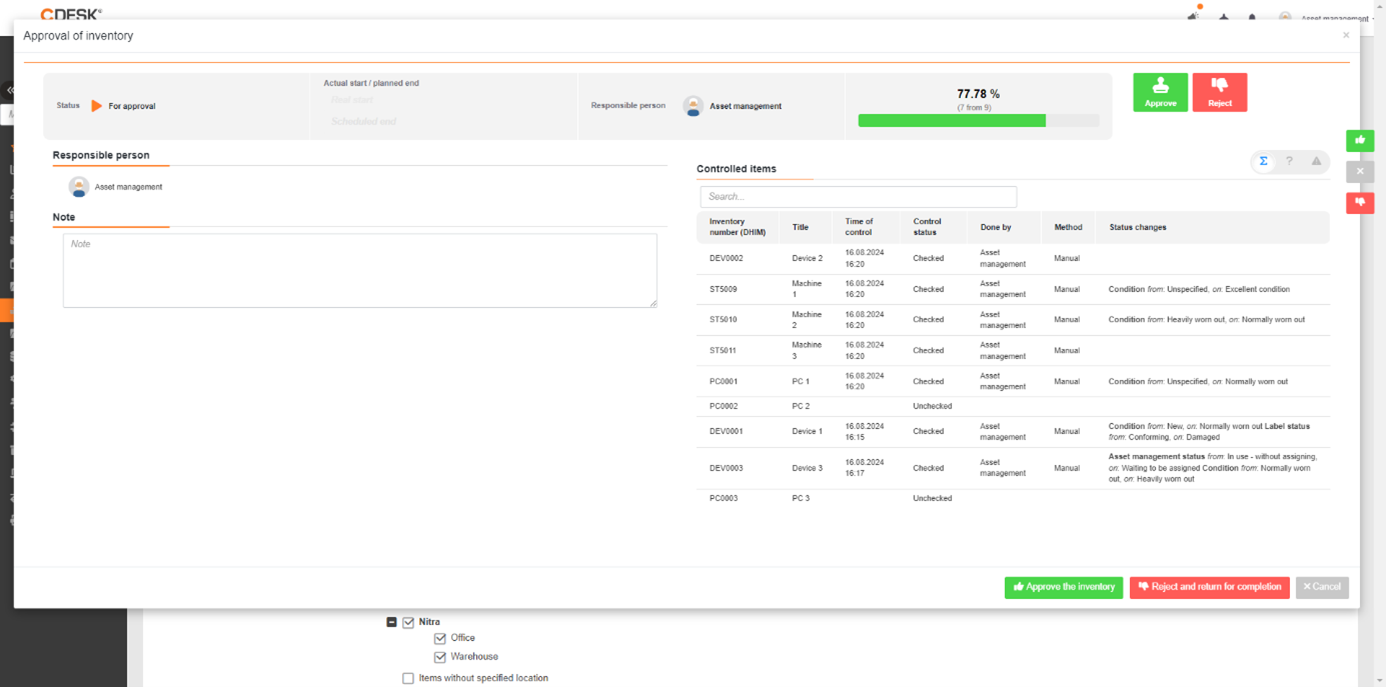
Die Genehmigung der Inventur ist erst nach der Genehmigung aller Inventuraufträge möglich, die Teil der Inventur sind. Zur Genehmigung der Inventur dient die Schaltfläche Inventur genehmigen, die sich im Reiter Grunddaten befindet. Mit der Schaltfläche Inventur genehmigen öffnet sich ein Fenster mit der gesamten Liste und Informationen über die Elemente und ihren Zustand nach der Inventur. Außerdem können Sie im linken Fenster eine Notiz eingeben. Die Notiz können Sie später in der Liste der Berichte bearbeiten. Die Inventur lehnen Sie mit der Schaltfläche Ablehnen ab. Nach der Ablehnung der Inventur können die Inventuraufträge zur Ergänzung geöffnet werden.
Bericht aus der Inventur
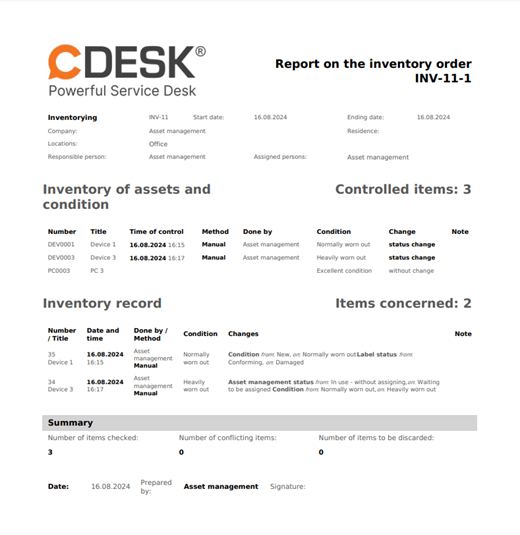
Im Reiter Berichte finden Sie alle mit der betreffenden Inventur verbundenen Berichte, also die Berichte aus den Inventuraufträgen und einen Gesamtbericht aus der Inventur. Durch Klick auf die Schaltfläche PDF wird der Bericht im Format .pdf heruntergeladen. Mit der Schaltfläche  öffnet sich eine Vorschau des Berichts in einem neuen Browser-Tab. Eine Notiz zum Bericht fügen Sie durch Klick auf die betreffende Zeile in der Spalte Notiz hinzu.

Verlauf
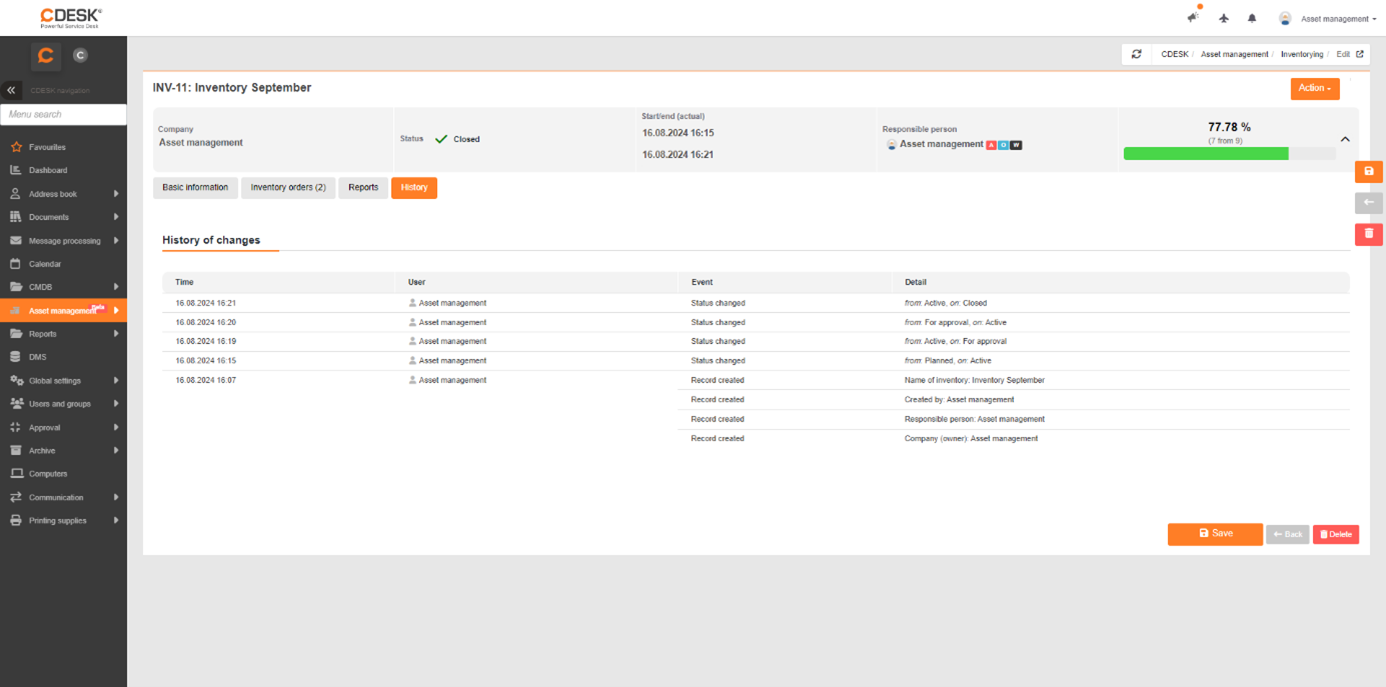
Im Reiter Verlauf werden alle an der betreffenden Inventur vorgenommenen Änderungen außer dem eigentlichen Scannen aufgezeichnet.
Inventurstatus
Die Inventurstatus werden in der Infobox sowie in der Liste der Inventuren/Inventuraufträge angezeigt.
Die Inventurstatus stimmen mit den Status der Inventuraufträge überein. Die Status ändern sich automatisch je nach Verlauf der Inventur/des Inventurauftrags.
Geplant – Status nach Anlegen der Inventur. Fügen Sie Inventuraufträge hinzu.
Aktiv – Status nach dem Start des ersten Inventurauftrags.
Zur Genehmigung – bei Inventuraufträgen tritt dieser Status nach dem Senden zur Genehmigung ein. In der Inventur wird dieser Status erst verwendet, wenn alle Inventuraufträge im Status Zur Genehmigung sind. Die Inventur kann erst nach der Genehmigung aller Inventuraufträge genehmigt werden.
Abgeschlossen – Status nach der Genehmigung der gesamten Inventur/des Inventurauftrags.
Protokolle der Vermögensverwaltung
Die Protokolle der Vermögensverwaltung dienen der Dokumentation der Übergaben Ihres Vermögens. Die Protokolle finden Sie im Hauptmenü Vermögensverwaltung -> Übernahmeprotokolle.
Erstellung eines Übernahmeprotokolls
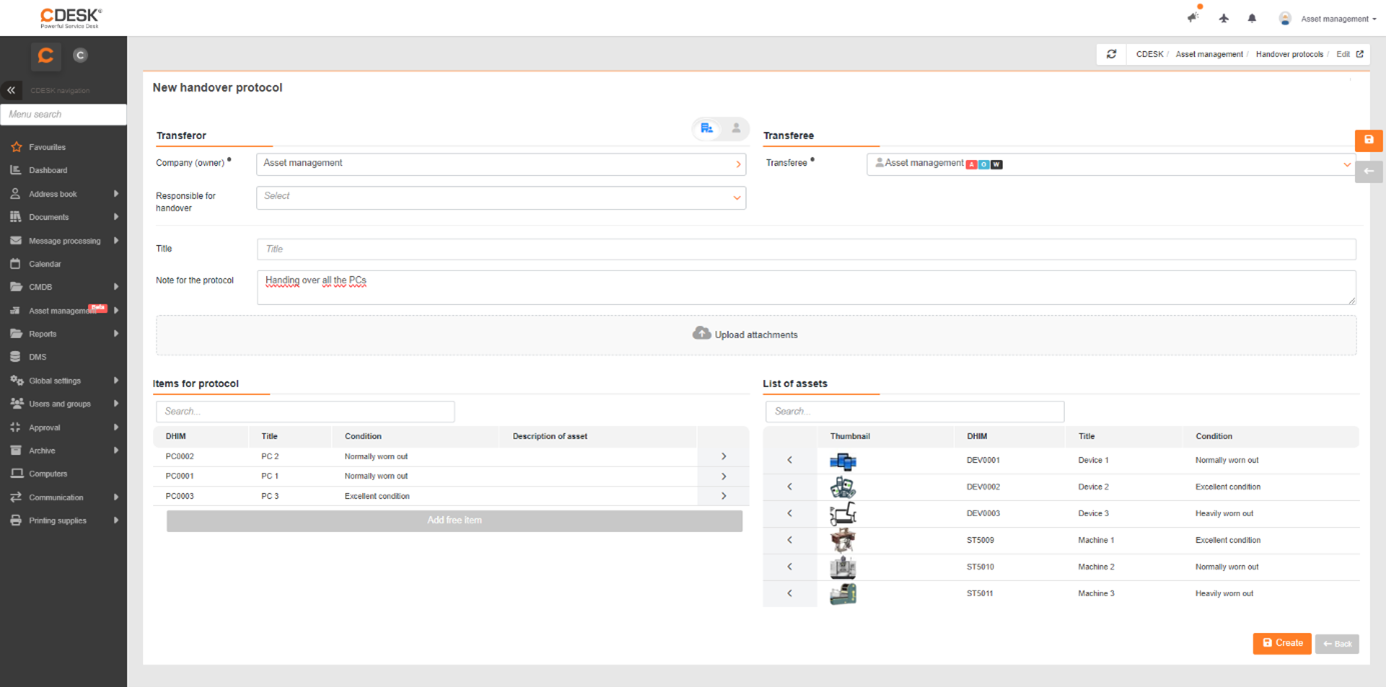
Ein Übernahmeprotokoll erstellen Sie mit der Schaltfläche +Hinzufügen. Es folgt eine Auflistung der Felder.
Der Schalter dient der Bestimmung des Verhältnisses des Übergebenden  . Es gibt zwei Möglichkeiten.
Der Übergebende ist ein Unternehmen (es ist auch möglich, die für die Übergabe verantwortliche Person anzugeben) oder der Übergebende ist eine Person. Füllen Sie die jeweiligen Felder gemäß Ihrem Szenario aus. Das Feld Übergebender (sowie das Unternehmen) dienen als Filter der angebotenen Vermögensliste. Es werden nur Elemente angeboten, die dem betreffenden Benutzer/Unternehmen zugewiesen sind.
Name – füllen Sie den Namen aus. Wenn der Name beim Speichern des Protokolls leer bleibt, wird automatisch ein Name aus den übergebenen Elementen erstellt.
Notiz im Protokoll – fügen Sie eine Notiz hinzu, die ebenfalls im Protokoll angezeigt wird.
Auswahl der Elemente für das Protokoll
Die Auswahl der Elemente für das Protokoll funktioniert nach demselben Prinzip wie die Auswahl der Spalten in den Listen. Aus der rechten Vermögensliste wählen Sie mit dem Pfeil nach links die Elemente aus, die im Übernahmeprotokoll erfasst werden sollen.
Hinzufügen eines freien Elements
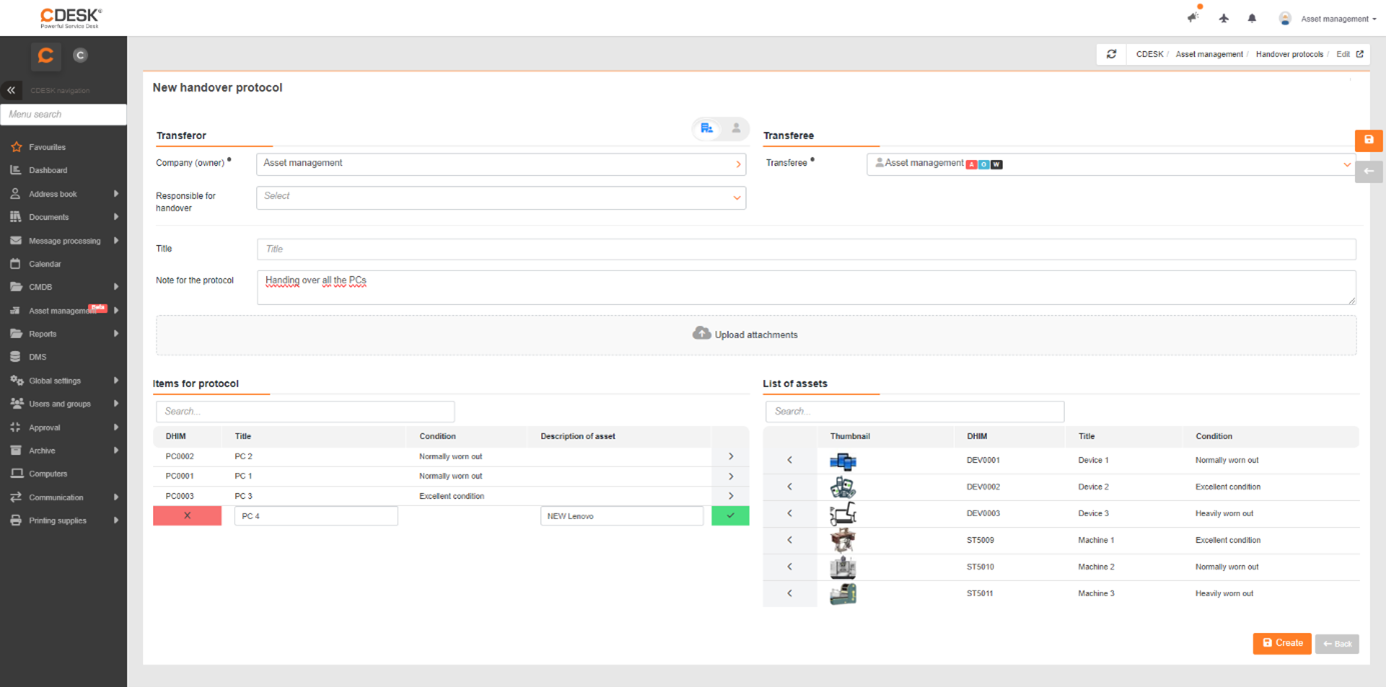
Wenn Sie im Protokoll die Übergabe von Vermögen erfassen müssen, das Sie nicht in der Vermögensverwaltung erfasst haben, können Sie die graue Schaltfläche Freies Element hinzufügen verwenden. Geben Sie den Namen des betreffenden Vermögens ein; es ist auch möglich, dessen Beschreibung hinzuzufügen. Das Hinzufügen eines freien Elements bestätigen Sie mit dem Häkchen am Ende der Zeile. Ein freies Element entfernen Sie mit der Schaltfläche X.
Unterschrift und Druck – in Kürze
Hintergrundaktionen
Nach dem Speichern des Übernahmeprotokolls ändern sich automatisch die Erfassungsstatus der übergebenen Elemente. Wenn ein Element an eine Person übergeben wird, ändert sich der Erfassungsstatus auf Zugewiesen und in das Feld Zugewiesen an wird der Benutzer eingetragen, der das betreffende Element übernommen hat. Wenn ein Element an ein Unternehmen übergeben wird, ändert sich sein Erfassungsstatus auf Wartet auf Zuweisung.
Mobile Anwendung der Vermögensverwaltung
Die mobile Anwendung dient überwiegend der Durchführung von Inventuraufträgen – dem Scannen. Die Bearbeitung der Elemente empfehlen wir über das Web vorzunehmen.
Anmeldung
Zur Anmeldung in der Anwendung müssen die erforderlichen Anmeldedaten eingegeben werden. Die Anmeldung bestätigen Sie mit der Schaltfläche Anmelden.
Server – geben Sie den Server an, auf dem sich Ihre CDESK-Domäne befindet
Benutzername – Name des Benutzers, des Beauftragten, unter dem Sie sich anmelden möchten
Passwort – Passwort für den angegebenen Benutzer
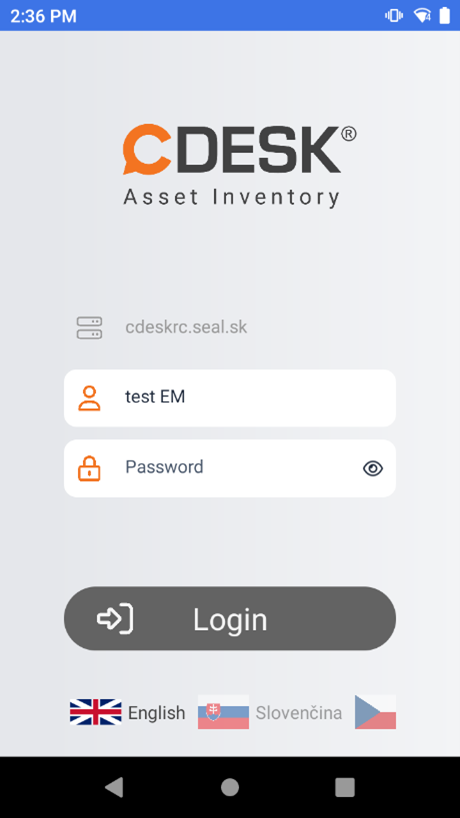
Im unteren Teil des Bildschirms können Sie außerdem die Sprache der Anwendung durch Klick auf die Flaggen der einzelnen Sprachen ändern.
Dashboard – Startbildschirm
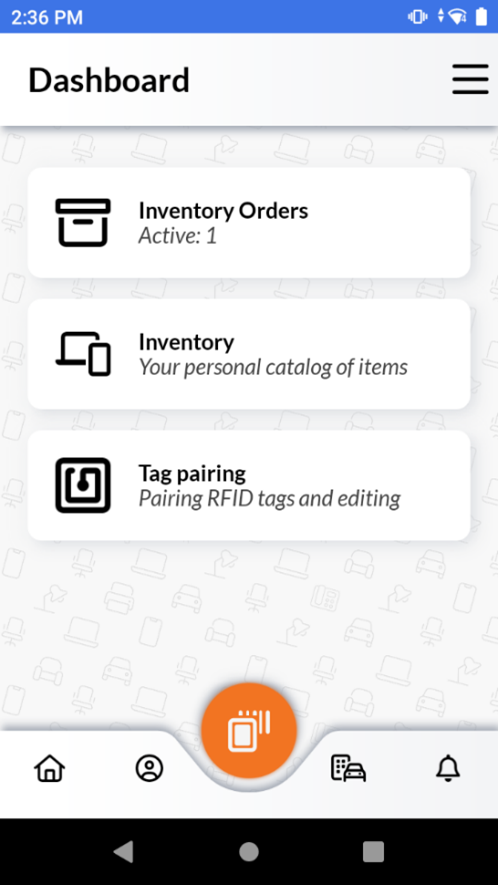
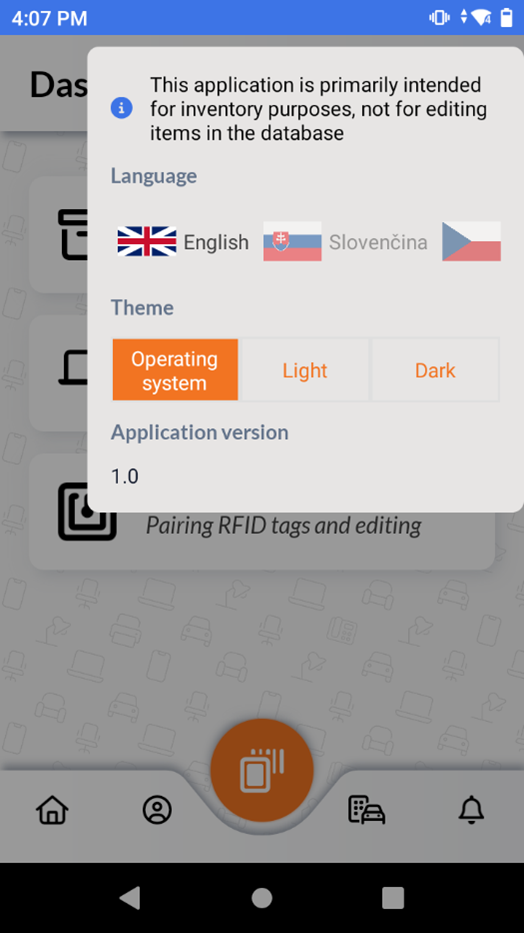
Einstellungen
Durch Klick auf das Hamburger-Menü werden die Einstellungen der Sprache (der Anwendung) und das Erscheinungsbild der Anwendung (System/hell/dunkel) angezeigt.
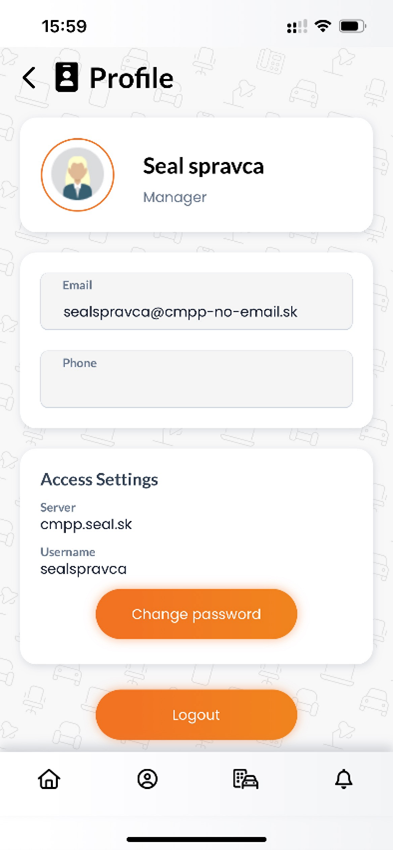
Profil
Durch Klick auf das Profilsymbol im unteren Menü öffnen Sie die Einstellungen für das betreffende Profil. Hier können Daten wie E-Mail, Telefon, Passwort geändert werden. Außerdem kann man sich hier abmelden und erneut unter einem anderen Benutzer anmelden.
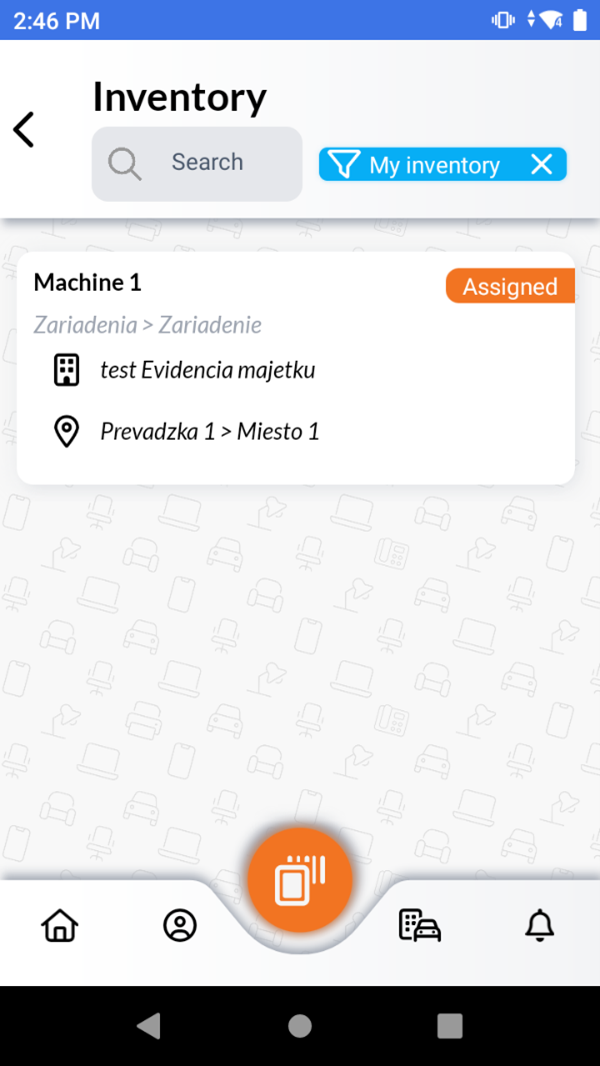
Inventar
Im Reiter Inventar können Sie das dem angemeldeten Benutzer zugewiesene Vermögen oder das Vermögen des Unternehmens ansehen (der angemeldete Benutzer muss dafür Berechtigungen haben). Suchen und verwalten Sie das Vermögen einfach. Zur Präzisierung der Suche verwenden Sie die vorbereiteten Systemfilter Mein Inventar und Alles.
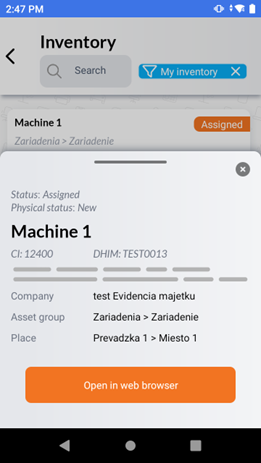
Vermögensliste
Die Vermögensliste öffnen Sie zur Ansicht mit dem Symbol mit Häuschen und Auto.

Kopplung eines RFID-Etiketts
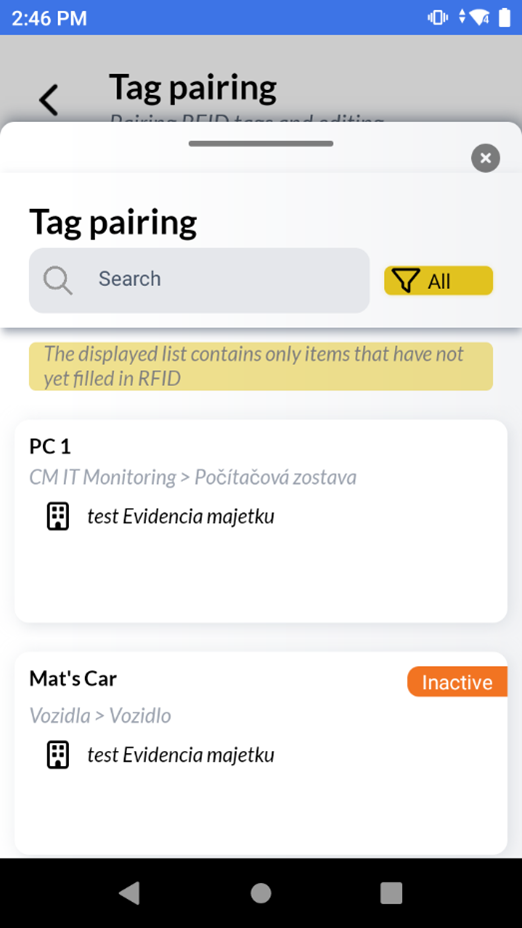
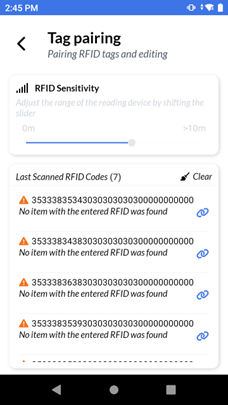
Die Kopplung eines RFID-Etiketts starten Sie mit der Schaltfläche Etikettenkopplung. Diese Schaltfläche wird nur auf einem Gerät angezeigt, das RFID-Scannen unterstützt, wie zum Beispiel ein Zebra-Scanner (automatisch vom System erkannt). Mit der physischen Taste am Scanner starten Sie das Scannen der Etiketten. Die gefundenen Etiketten werden in der Liste Zuletzt gescannte RFID-Codes angezeigt. Bereits zugewiesene RFID-Etiketten haben neben ihrem Code das Symbol eines grünen Häkchens, nicht zugewiesene ein rotes Ausrufezeichen. Um ein Etikett einem Element zuzuweisen, klicken Sie auf einen der nicht zugewiesenen Codes. Es wird die Liste des Vermögens in CDESK angezeigt, dem bisher kein RFID-Code zugewiesen ist. Durch Klick auf ein Element weisen Sie das RFID-Etikett (den Code) zu. Die Funktion zur Erstellung eines neuen Elements wird in naher Zukunft ergänzt.
Inventuraufträge
Liste der Inventuraufträge
Die Liste der Inventuraufträge öffnen Sie durch Klick auf die Schaltfläche des Hauptbildschirms. In der Liste werden die Aufträge automatisch vom neuesten zum ältesten angezeigt. Außerdem werden ihre aktuellen Status angezeigt, nach denen Sie sie filtern können. Konkrete Inventuraufträge können dank des Suchfeldes oben in der Liste gesucht werden.

Inventurauftrag
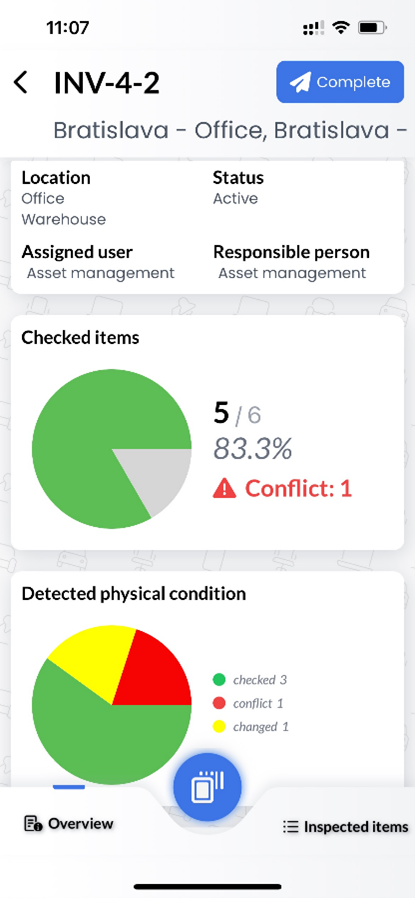
Zur Karte des Inventurauftrags gelangen Sie durch Klick auf den ausgewählten Inventurauftrag in der Liste. Die Karte des Inventurauftrags zeigt alle für seine Durchführung erforderlichen Informationen an: Standort, Status, Beauftragte Person. Numerisch und grafisch die kontrollierten Elemente, Änderungen oder Konflikte.
Zur Liste der kontrollierten Elemente gelangen Sie durch Klick auf die Schaltfläche Kontrollierte Elemente in der rechten unteren Ecke. Diese Liste ist in 4 Teile unterteilt:
- Nicht kontrolliert – Elemente, die noch nicht gescannt wurden, aber Gegenstand des Inventurauftrags waren
- Kontrolliert – Elemente, die am richtigen Standort ohne Änderungen im physischen/Erfassungsstatus gescannt wurden
- Konflikt – Elemente, die möglicherweise an einem anderen Standort gescannt wurden, als sie sich laut Datenbank befinden sollten, oder die nicht Gegenstand des Inventurauftrags waren
- Geändert – Elemente, bei denen durch die Bearbeitung der Elemente eine Eigenschaft geändert wurde (weiter unten beschrieben)

Den Inventurauftrag beenden und zur Genehmigung senden Sie mit der blauen Schaltfläche Beenden, die sich in der rechten oberen Ecke befindet.
Scannen von Strich-/QR-Codes mit einem mobilen Gerät
Scannen während des Inventurauftrags
Das Scannen im Inventurauftrag starten Sie mit der blauen Scan-Schaltfläche im unteren Teil des Bildschirms. Nach dem Drücken öffnet sich der Bildschirm mit der Kamera. Wenn Sie die Anwendung zum ersten Mal verwenden, müssen Sie der Anwendung den Zugriff auf die Kamera erlauben. Zum Scannen richten Sie den Code auf die Mitte des Bildschirms, die durch eine rote Kugel angezeigt wird. Wenn Sie die Inventur an einem dunklen Ort durchführen und die Kamera Probleme beim Lesen der Codes hat, verwenden Sie die Taschenlampen-Schaltfläche zum Einschalten des Lichts auf der Rückseite Ihres mobilen Geräts. Die Auflösung der Kamera ändern Sie mit der blauen Schaltfläche in der rechten oberen Ecke des Bildschirms. Je nach gewählter Auflösung wird das Bild verarbeitet; eine höhere Auflösung ist langsamer in der Verarbeitung, erkennt den Code aber leichter und umgekehrt.

Scannen außerhalb des Inventurauftrags
Das Scannen auf dem Startbildschirm sowie in der Auftragsliste, also die orangefarbene Scan-Schaltfläche, funktioniert nach demselben Prinzip wie die blaue während des Inventurauftrags. Sie dient dem schnellen Öffnen des Details des betreffenden Elements im Web.
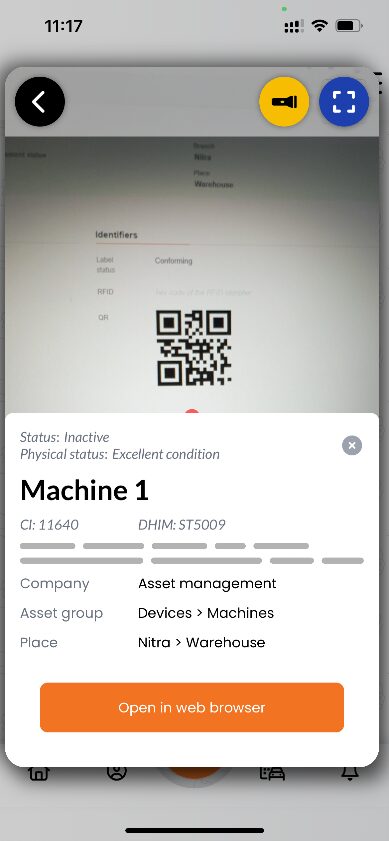
Scannen mit einem RFID-fähigen Scangerät
Das Scannen mithilfe eines Scangeräts ist auf Scanner der Marke Zebra abgestimmt.
Scannen mit rotem Laser
Das Scannen mit rotem Laser funktioniert genauso wie das Scannen mit der Kamera auf einem mobilen Gerät. Drücken Sie die physische Scan-Taste am Gerät, mit der Sie den Laser starten. Richten Sie den Laser auf den Strich-/QR-Code. Die Sprachrückmeldung kann über die Systemeinstellung der Benachrichtigungslautstärke des Geräts deaktiviert werden. Die Arbeit mit den gescannten Elementen unterscheidet sich nicht vom Scannen mit dem mobilen Gerät.
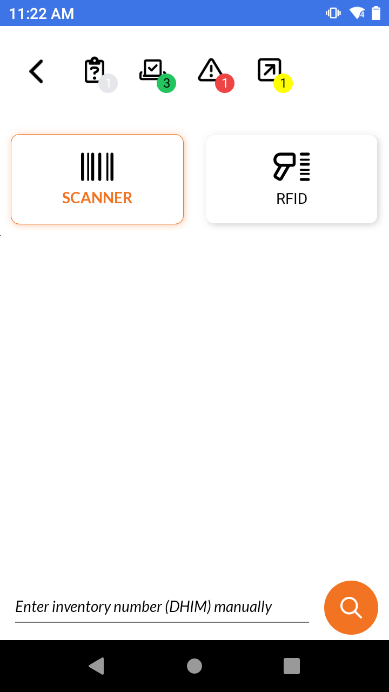
RFID-Scannen
Um den RFID-Scanner zu starten, wählen Sie auf dem Bildschirm die Option RFID. Mit der physischen Taste am Gerät starten Sie das Scannen. Das Scannen läuft, solange die Taste gedrückt ist. Die Reichweite (Empfindlichkeit) des RFID-Scanners können Sie mit dem Schieberegler RFID-Empfindlichkeit anpassen. Die Tonrückmeldung kann mit der Schaltfläche in der rechten oberen Ecke des Bildschirms deaktiviert werden. Die Arbeit mit den gescannten Elementen unterscheidet sich nicht vom Scannen mit dem mobilen Gerät.
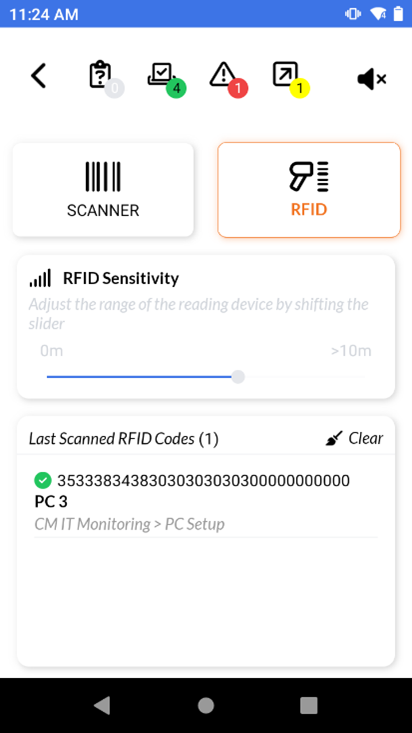
Hinweis: Eine Reichweite von 10 und mehr Metern ist nur in einer optimalen Umgebung möglich, wenn sich das Etikett an einer sichtbaren Stelle befindet und zwischen Etikett und Scanner nichts im Weg steht.
Bearbeitung der Elemente
Zur Bearbeitung der Elemente gelangt man auf mehrere Arten:
- Durch Klick im unteren Teil des Bildschirms auf die Schaltfläche Detail anzeigen innerhalb von 3 Sekunden nach dem Scannen des Elements
- In der Liste der gescannten Elemente durch Klick auf die einzelnen Elemente
- Über das Web in der Liste der kontrollierten Elemente mithilfe der Schaltfläche Kontrolldatensatz bearbeiten (wird in der Zeile des betreffenden Elements beim Überfahren mit der Maus angezeigt)
Die Felder, die aus der Anwendung während der Inventur bearbeitet werden können, sind Physischer Zustand, Etikettenstatus. Zur Präzisierung oder Begründung der Änderung fügen Sie eine Notiz hinzu. Außerdem ist es möglich, mit einer Schaltfläche einen Vorschlag zur Aussonderung einzureichen. Die Kontrolländerungen (kontrolliert/nicht kontrolliert) und die Standortkontrolle werden automatisch durchgeführt.
Automatische Prozesse (im Hintergrund)
Die Synchronisation zwischen der Anwendung und der Weboberfläche erfolgt ständig, solange das mobile Gerät mit dem Internet verbunden ist. Von der Eingabe des Inventurauftrags über das Scannen bis hin zu den einzelnen Bearbeitungen an den Elementen. Alle Scan-Ergebnisse werden in Echtzeit mit allen individuellen Änderungen im Web angezeigt, solange die Anwendung im Online-Modus ist. Wenn die Anwendung nicht mit dem Netzwerk verbunden ist, werden die Informationen auf dem Gerät gespeichert und bei der nächsten Netzwerkverbindung an den Server übergeben und im Web angezeigt.
Automatisch erfolgen auch die Kontrollen des Standorts, an dem das betreffende Element gefunden wurde, und die Statusänderung nach dem Scannen von nicht kontrolliert auf kontrolliert.
Etiketten für die Vermögensverwaltung
RFID-Etiketten
Wir empfehlen, RFID-Etiketten drucken zu lassen. Wenn Sie planen, RFID-Scannen in großen Lagern mit vielen Elementen zu verwenden, empfehlen wir, einen RFID-Etikettendrucker der Firma Zebra zu kaufen.
QR-/Barcode-Etiketten
Zum Drucken selbstklebender Etiketten mit aufgedrucktem QR-/Barcode empfehlen wir, einen Drucker der Firma DYMO zu kaufen. Hier finden Sie eine kurze Anleitung, wie Sie Daten aus CDESK in das System DYMO Connect bekommen und wie Sie damit Etiketten drucken.

Der erste Schritt ist, einen Export der Tabelle der Vermögensliste zu erstellen. Diese Vorgehensweise finden Sie im Handbuch weiter oben.
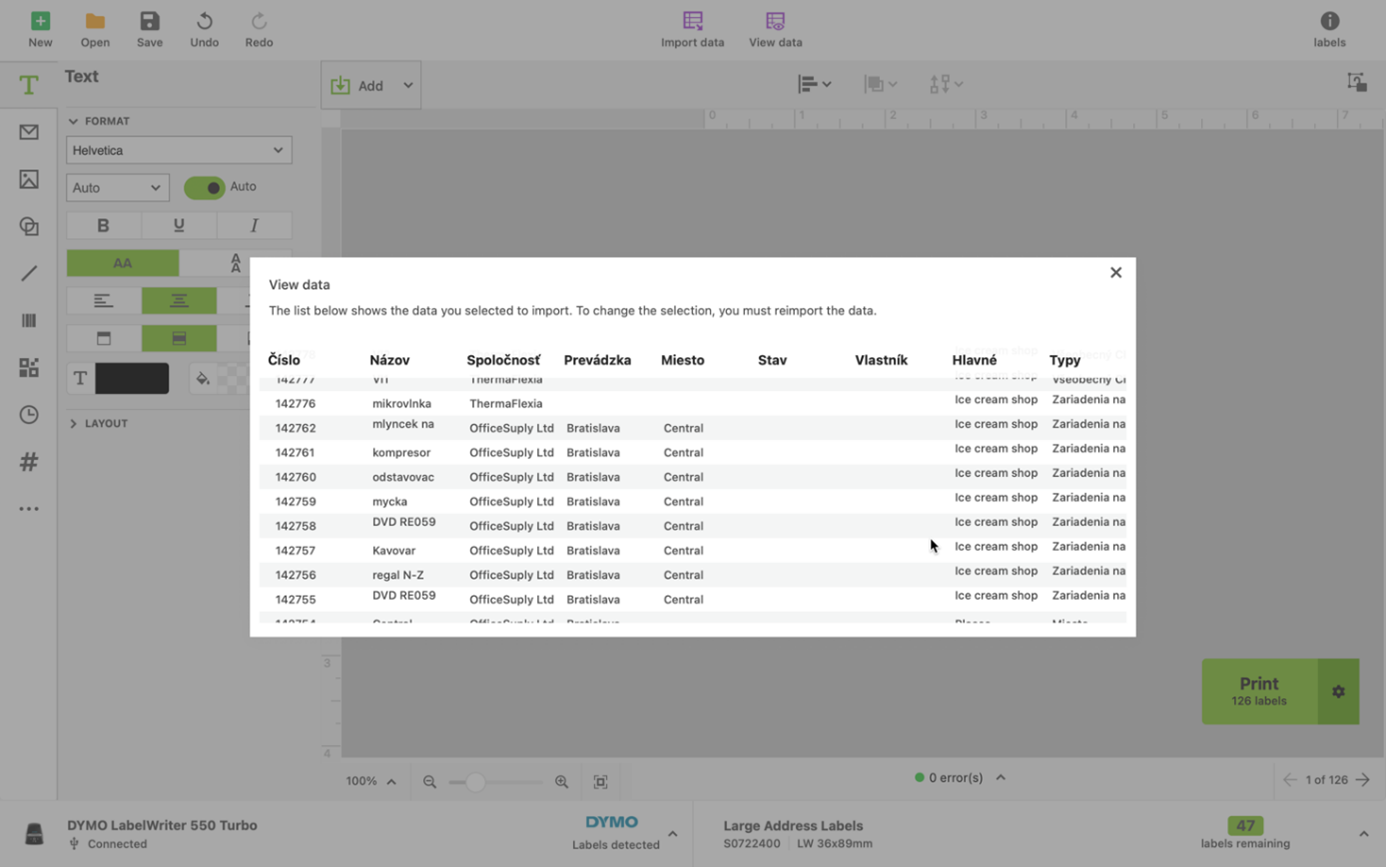
Die Exporttabelle fügen Sie mit der violetten Schaltfläche Daten importieren in die Software DYMO Connect ein.
Wir weisen darauf hin, dass auf Geräten mit MAC OS in dieser Software eine Datei im Format XLSX möglicherweise nicht funktioniert; schreiben Sie die XLSX-Datei daher in die Form XLS um oder verwenden Sie ein Gerät mit dem Betriebssystem Windows. Wählen Sie die Datei aus und drücken Sie die grüne Schaltfläche Importieren.
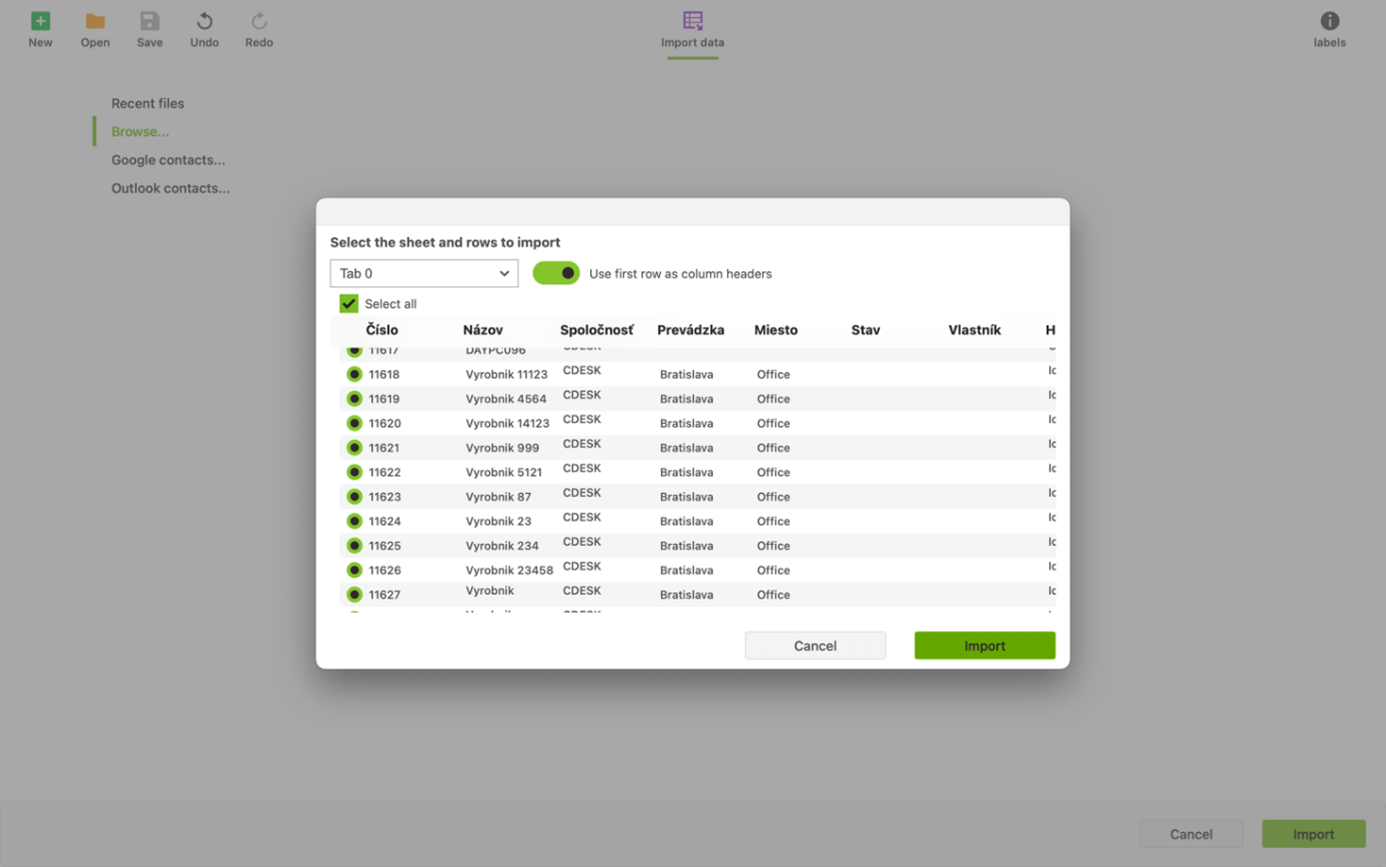
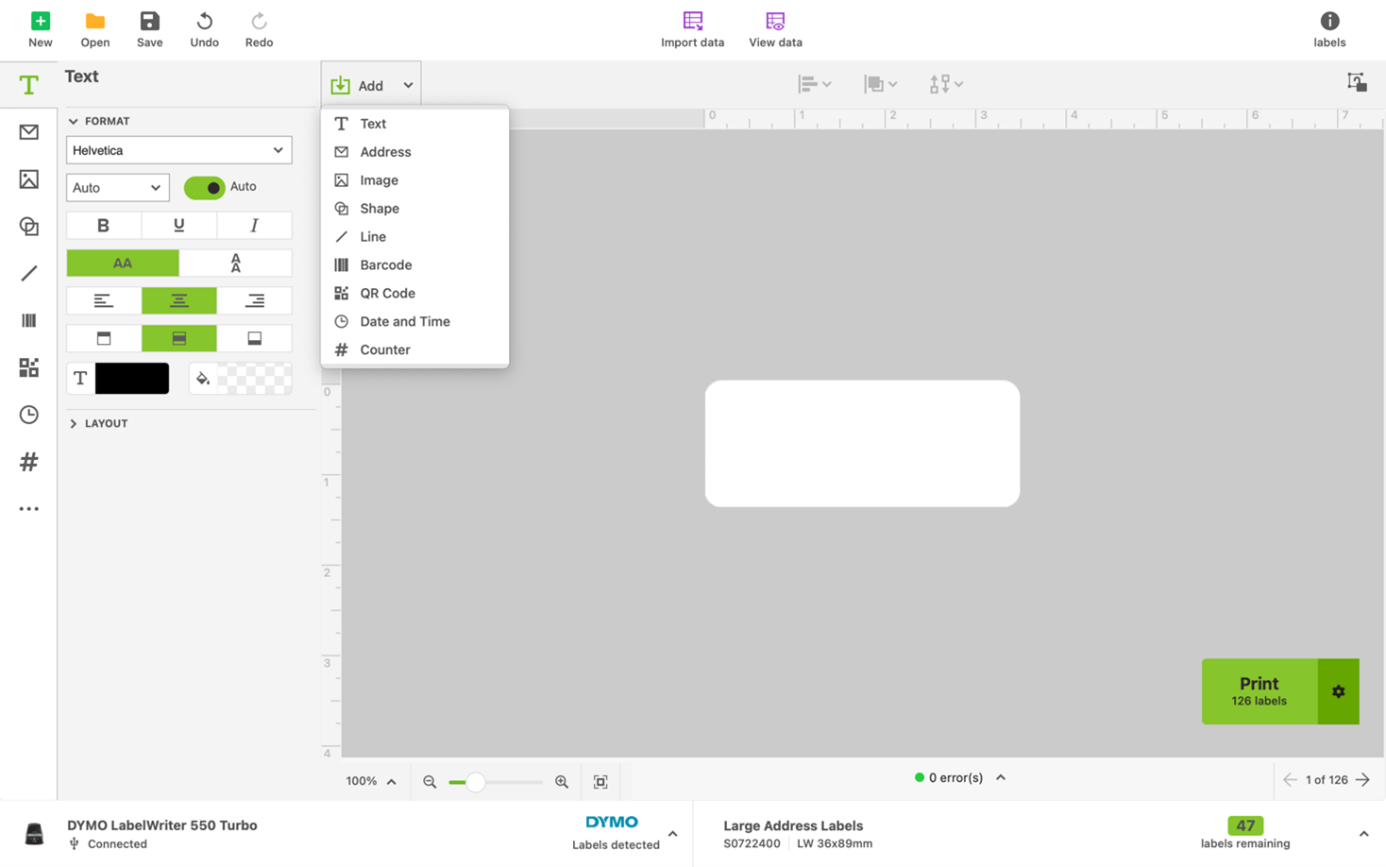
Um Text hinzuzufügen, der auf den Etiketten angezeigt wird, drücken Sie die grüne Schaltfläche Hinzufügen
und wählen Sie die Option Text.
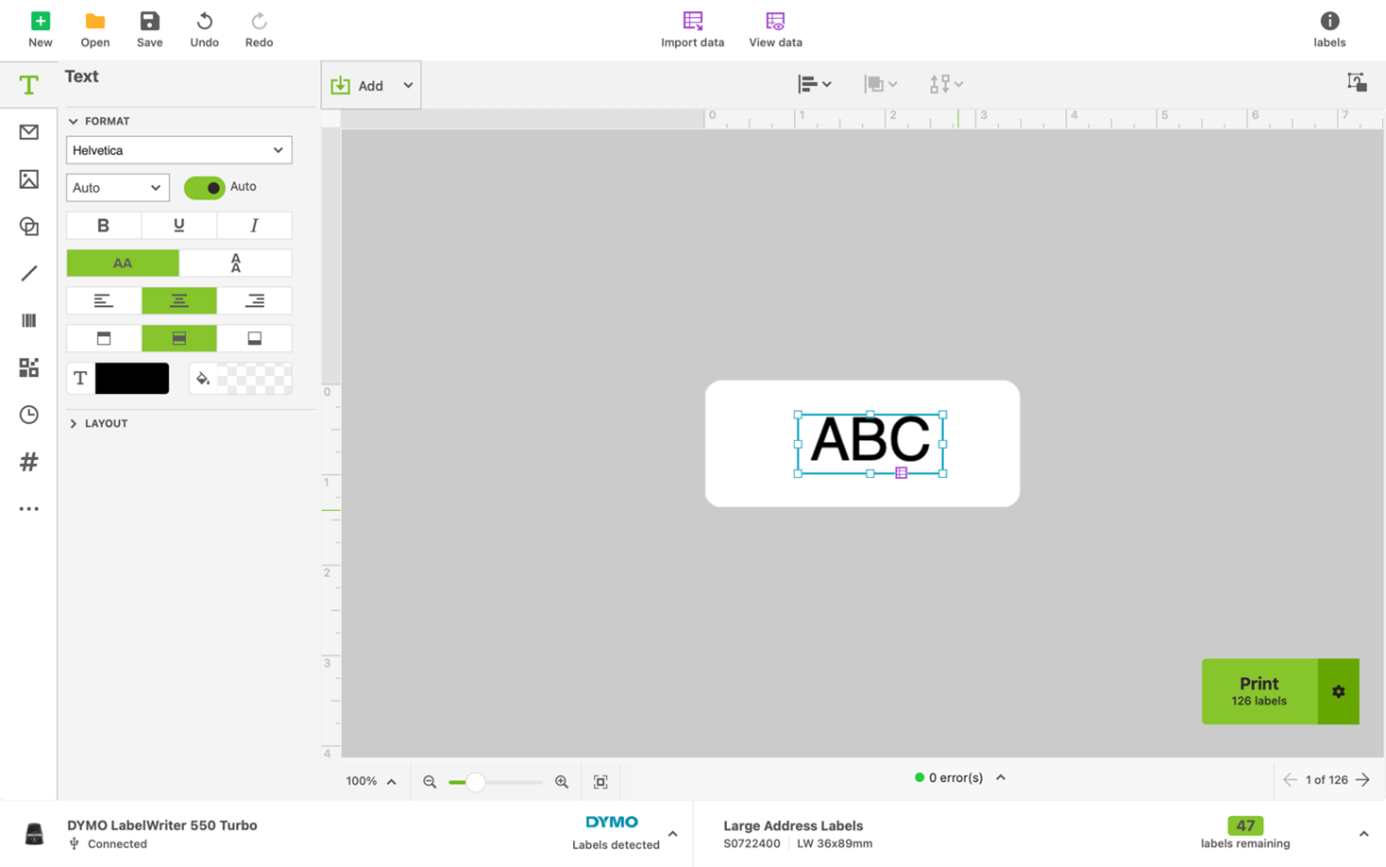
Im blauen Rechteck auf dem Bildschirm erscheint eine kleine violette Schaltfläche. Durch Klick darauf wählen Sie
die Spalten/Daten aus, die Sie auf dem Etikett anzeigen möchten. Diesen Text können Sie nach Ihren Bedürfnissen anpassen.
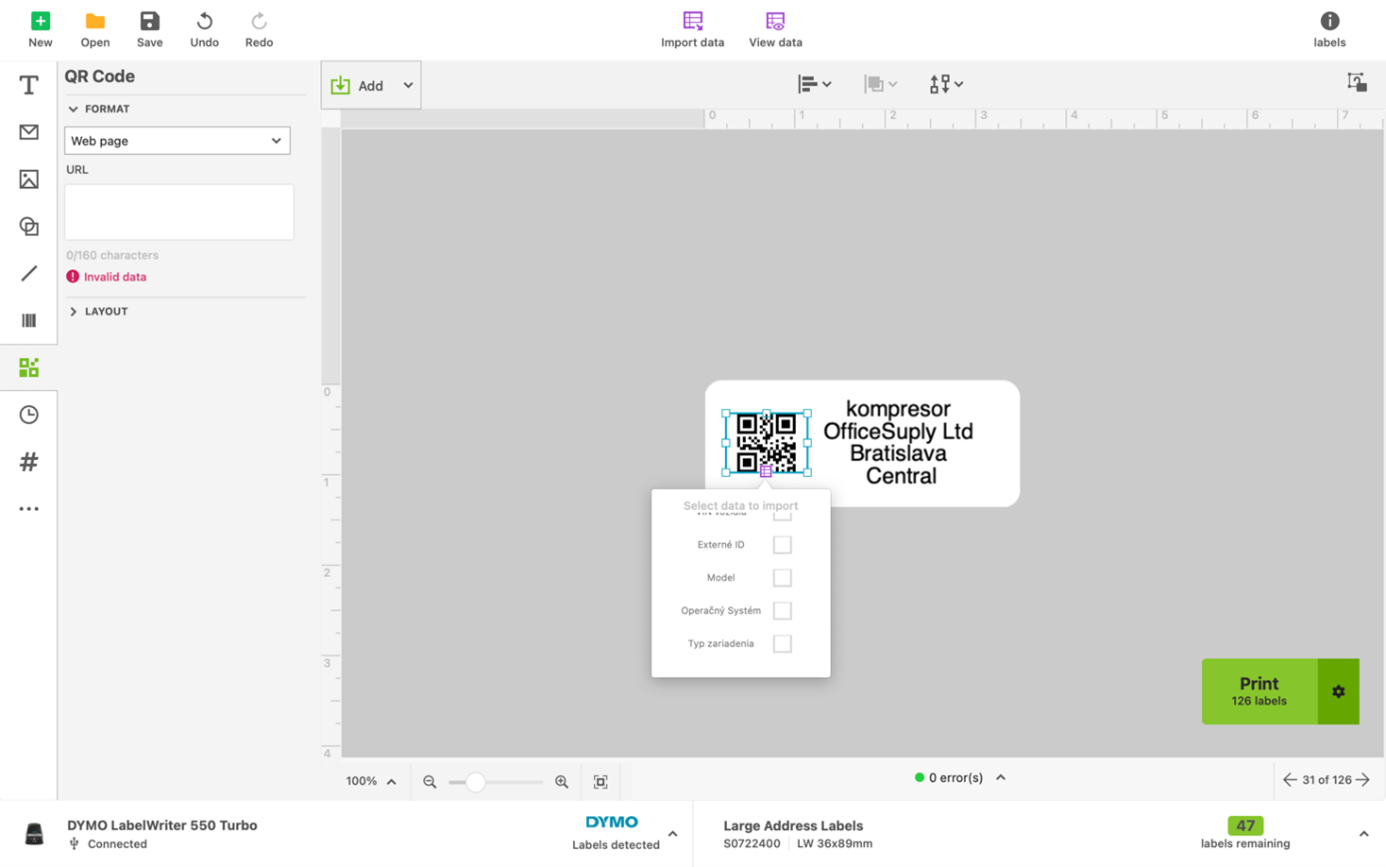
Zum Hinzufügen eines QR-/Barcodes ist die Vorgehensweise ähnlich. Klicken Sie auf die grüne Schaltfläche Hinzufügen und wählen Sie
die gewünschte Option. Die Daten müssen erneut mit der violetten Schaltfläche ausgewählt werden. Wir weisen darauf hin, dass hier
die Spalte mit der Inventarnummer oder der CMDB-ID ausgewählt werden muss, da die Anwendung andere Codes
nicht scannen kann.
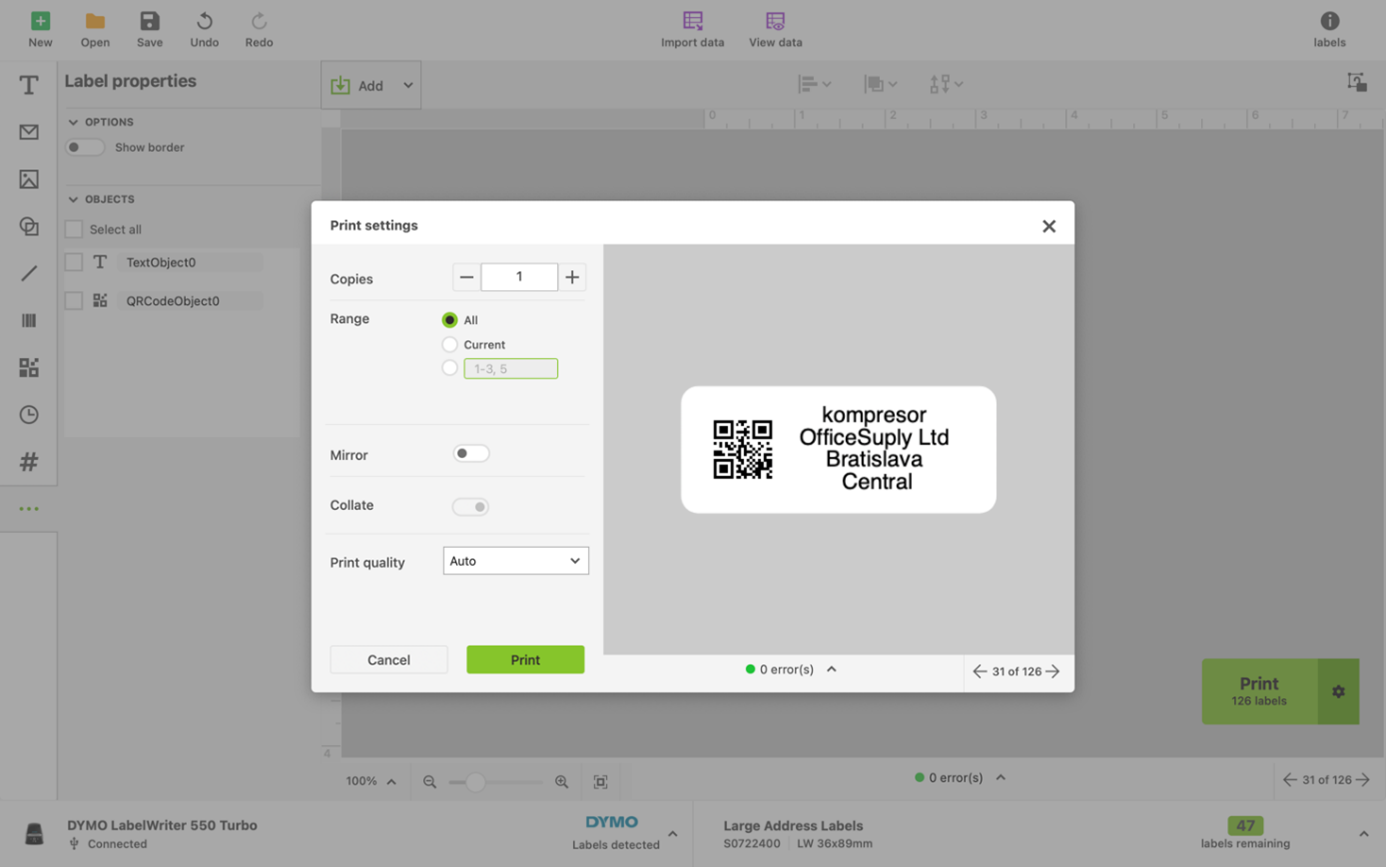
Wenn Sie alle Daten gemäß der beschriebenen Vorgehensweise importieren, werden alle Etiketten automatisch
zum Druck vorbereitet. Zum Drucken der Etiketten drücken Sie die grüne Schaltfläche Drucken. Überprüfen Sie, ob Sie
die richtige Größe und Anzahl der Etiketten eingegeben haben (neuere DYMO-Drucker erkennen die Etiketten
automatisch) und ob Ihr Drucker angeschlossen ist.