POWER BI MODELL
Seiteninhalt
Microsoft Power BI dient in Verbindung mit CDESK zur Erstellung interaktiver und zweckmäßiger Berichte aus den in CDESK gespeicherten Daten. Die bevorzugte Art der Anbindung an CDESK erfolgt über die API. Falls Sie eine eigene Installation haben, können Sie die Daten auch direkt aus der Datenbank abrufen.
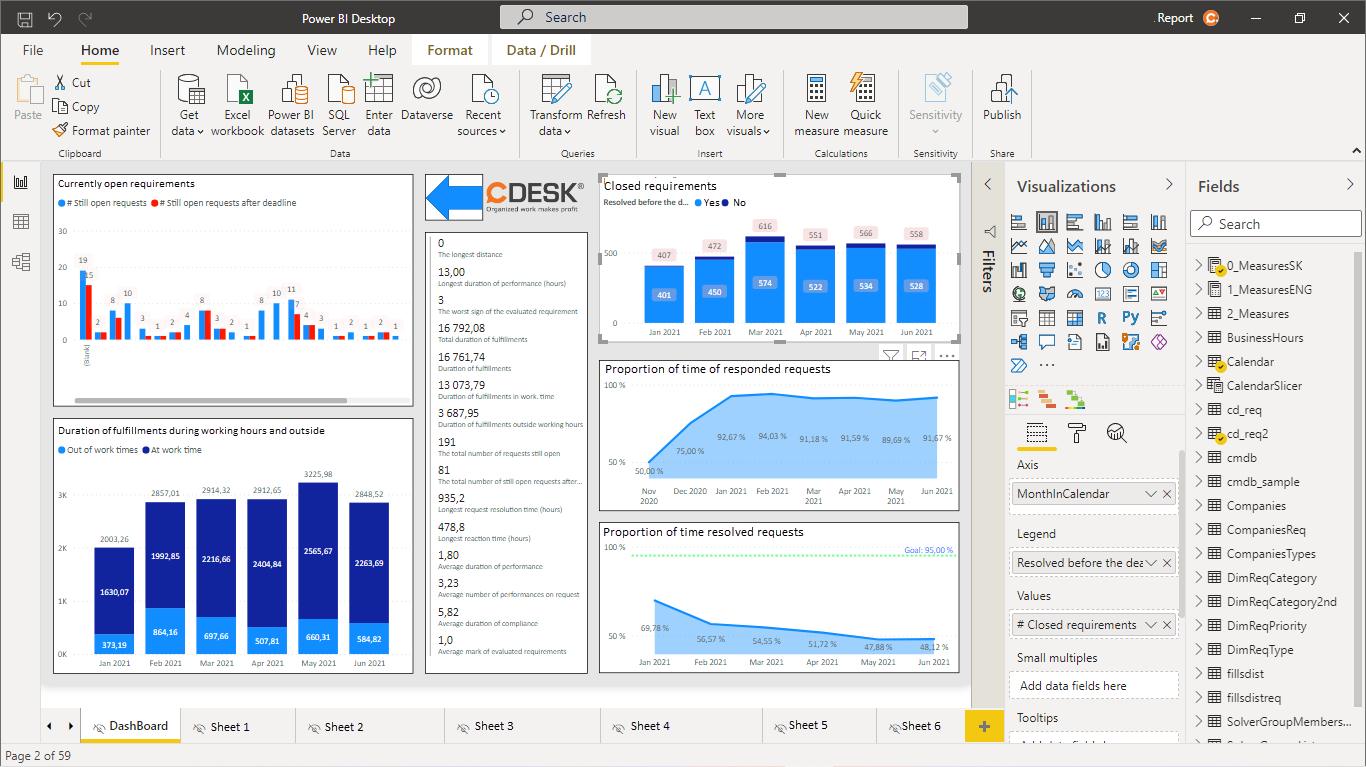
Mit Power BI können Sie in der frei verfügbaren Version Power BI Desktop oder in der kostenpflichtigen Online-Version arbeiten, mindestens mit einer Power BI Pro-Lizenz. In der Desktop-Version empfehlen wir Ihnen, die Modelle zu erstellen und zu bearbeiten und für die breitere Bereitstellung an die Benutzer die Online-Version zu verwenden. Idealerweise sollte jeder Benutzer eine kostenpflichtige Version haben, aber über die Funktion „Publish to web“ können solche Berichte jedem Benutzer kostenlos zugänglich gemacht werden.
Herunterladen und Installation der Anwendung Power BI Desktop
Die Software Power BI Desktop ist für Microsoft Windows-Systeme bestimmt. Sie können sie über den Microsoft Store unter diesem Link herunterladen.
Starten Sie nach dem Herunterladen der Software die Installation. Wählen Sie zu Beginn die Installationssprache aus und fahren Sie dann wie bei einer üblichen Softwareinstallation unter dem Betriebssystem Microsoft Windows fort.

Öffnen des CDESK Power BI-Modells in der Desktop-Anwendung
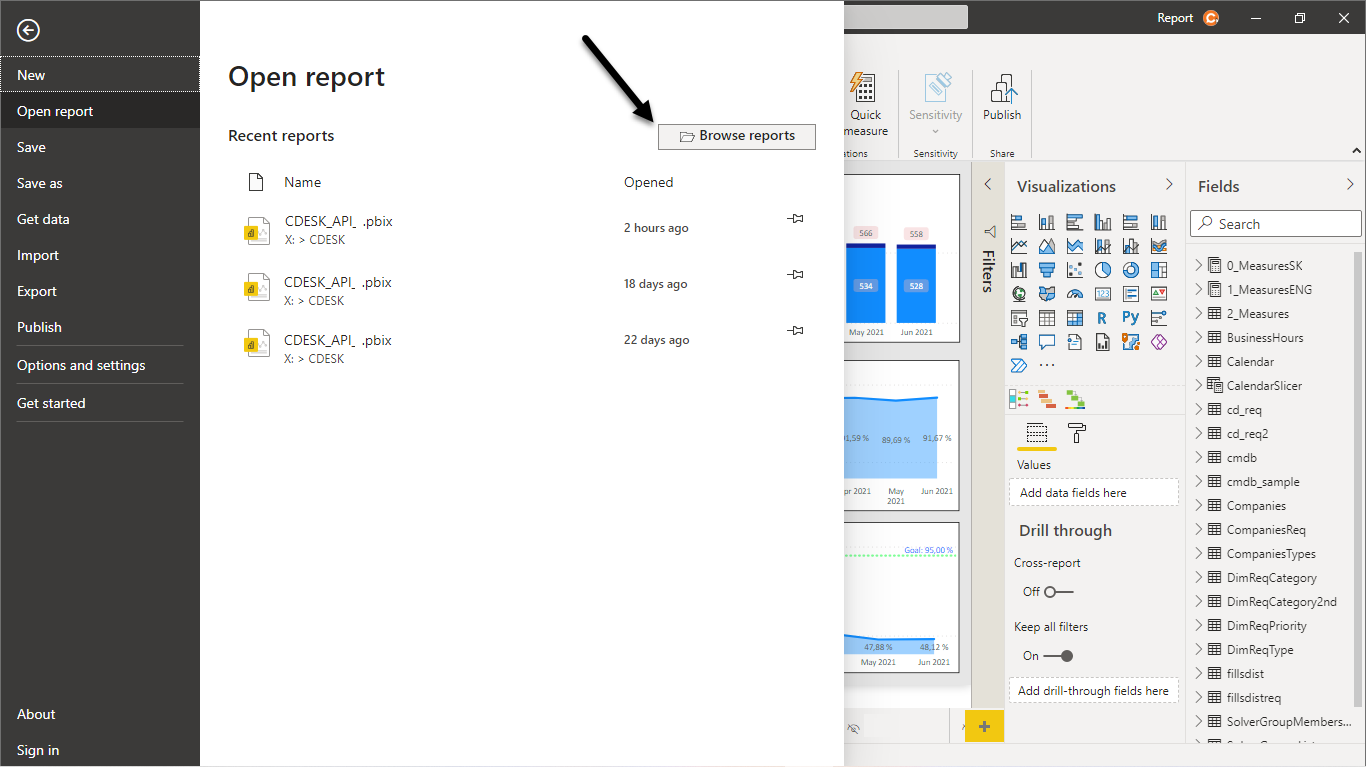
Das CDESK Power BI-Modell im Format .pbix kann von der Webseite von CDESK im Bereich Download heruntergeladen werden. Nach dem Herunterladen öffnen Sie es in der Desktop-Anwendung.
Einstellung für die Verbindung mit CDESK
Klicken Sie im geöffneten Modell für das Laden von Daten vom CDESK-Server über die API auf die Schaltfläche Daten transformieren, die sich in der oberen Leiste im Bereich Start befindet.
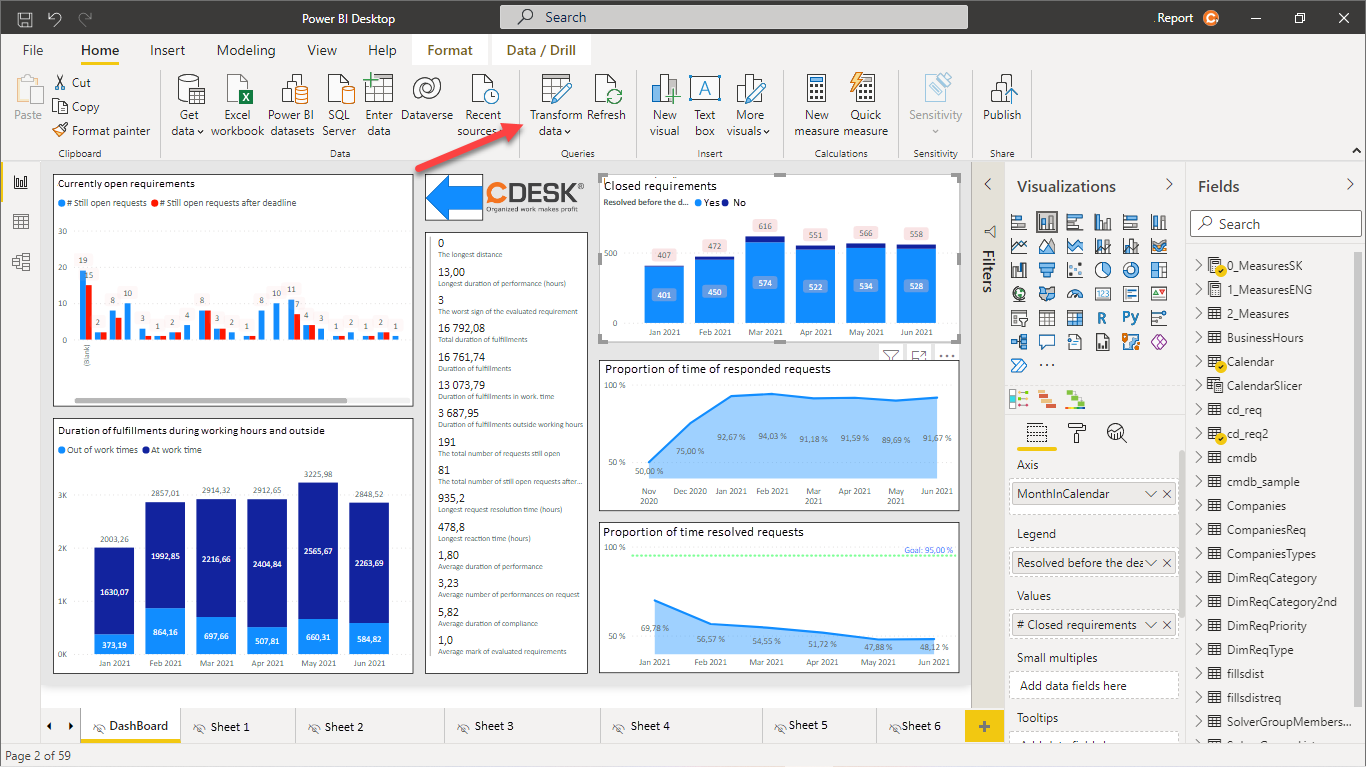
Nach dem Klicken auf diese Schaltfläche öffnet sich eine Auswahl mit mehreren Möglichkeiten. Wählen Sie die Möglichkeit Parameter bearbeiten.

Anschließend öffnet sich ein modales Fenster mit diesen Feldern:
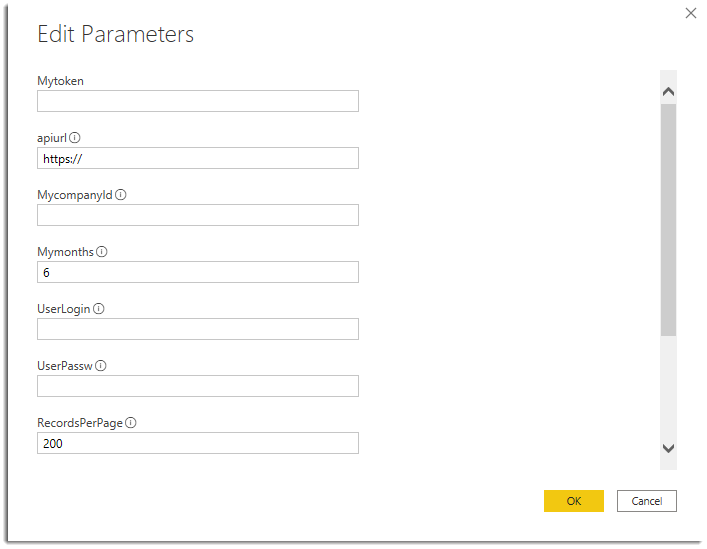
Mytoken – bleibt leer. Der Token wird auf Grundlage des unten eingegebenen Anmeldenamens und Passworts generiert.
apiurl – die Adresse des Servers, mit dem Sie sich verbinden werden. Die Adresse muss in der Form eingegeben werden: https://servername.domain/ . Achtung, am Ende muss das Zeichen / stehen.
Mycompanyld – Identifikationsnummer des Unternehmens. Wenn dieses Feld leer ist, sind alle zugänglichen Unternehmen verfügbar.
Mymonths – Anzahl der Monate in die Vergangenheit, für die Anforderungen angezeigt werden.
UserLogin – Anmeldename des Benutzers, der Zugriff auf alle Daten in Ihrer CDESK-Umgebung hat. Dies kann ein Mitglied der Gruppe Administrators sein.
UserPassw – Passwort des Benutzers.
RecordsPerPage – Anzahl der Datensätze pro Seite für die Seitennummerierung. Empfohlen sind 200 bis 400.
BussHourStart, BussHourEnd – Beginn und Ende der Arbeitszeit für die orientierende Berechnung der Erfüllungsdauer außerhalb der Arbeitszeit. In den Berichten direkt in CDESK ist diese Berechnung auf Grundlage der eingestellten SLA genau.
2ndLanguage – Auswahl der Sprachvarianten.
Klicken Sie nach dem Einstellen der Daten auf die Schaltfläche OK in der rechten unteren Ecke. Anschließend wird unter der oberen Leiste der Hinweis angezeigt: In Ihren Abfragen warten Änderungen, die nicht angewendet wurden. Klicken Sie in diesem Fall auf die Schaltfläche Änderungen anwenden.
Je nach Umfang der geladenen Daten in CDESK kann das Laden von einer Minute (z. B. 2 Monate, Hunderte von Datensätzen) bis über 10 Minuten (12 Monate, Zehntausende von Datensätzen) dauern.
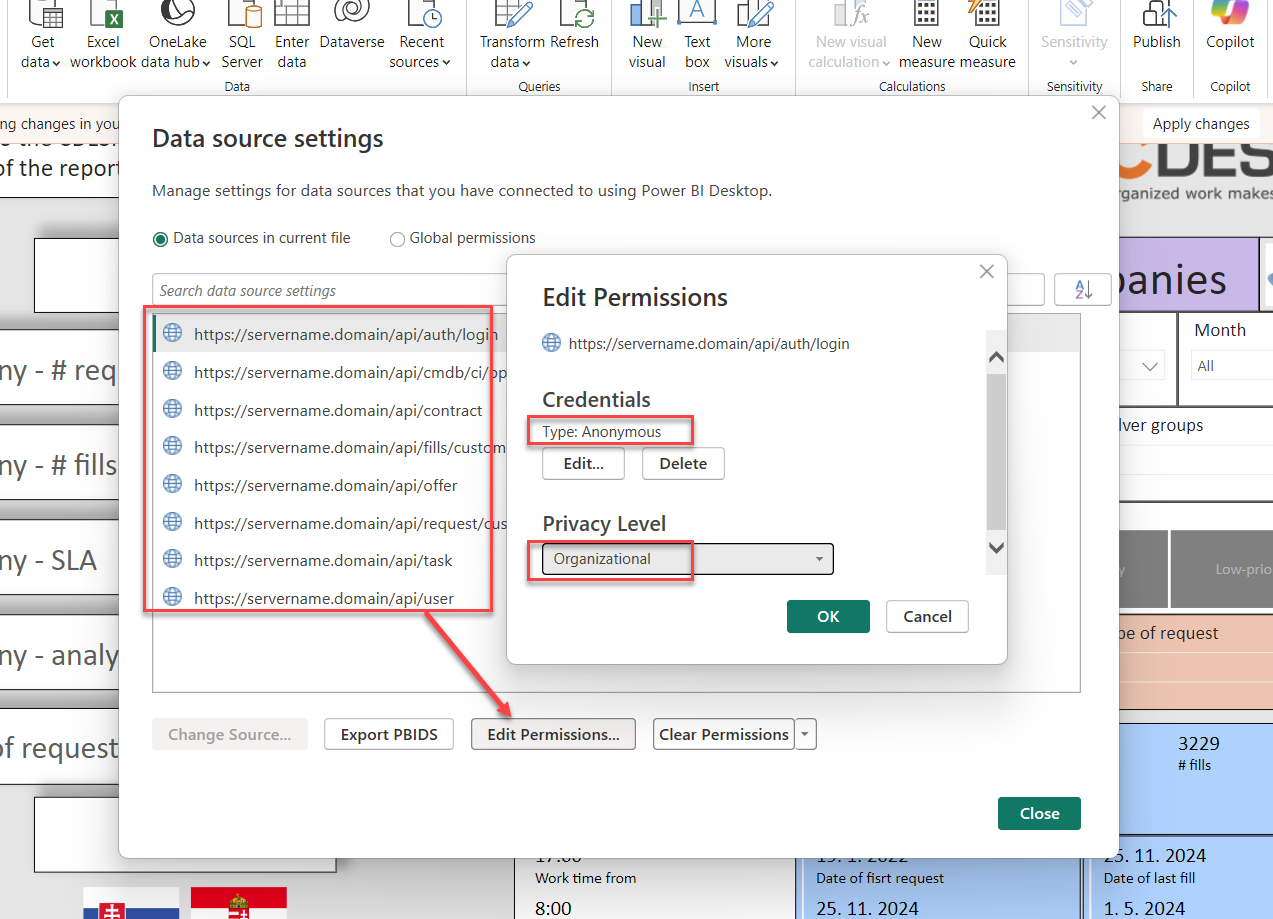
Um die Anbindung des Power BI-Modells abzuschließen, müssen die Berechtigungen für die Datenquelle eingestellt werden. Wählen Sie aus dem Hauptmenü „Transform data“ -> „Data source settings“. Markieren Sie nacheinander jede Datenquelle und drücken Sie „Edit permissions“. Stellen Sie anschließend die Kombination ein: Anonymous + Organizational
Wenden Sie danach die Änderungen an, und es beginnt das Laden der Daten in das Modell vom CDESK-Server. Ein erfolgreiches Laden wird durch das Schließen des Fensters mit dem Datenladen dargestellt, wobei kein Fehler ausgegeben wird.
Auf den folgenden Bildschirmaufnahmen ist der Vorgang illustriert dargestellt.



Veröffentlichung des Power BI-Berichts in die Online-Umgebung https://office.com
Wir empfehlen, die Daten aus Power BI CDESK in der Online-Umgebung anzusehen, da dies deutlich schneller ist als in der Desktop-Anwendung. Für die Veröffentlichung im Online-Bereich benötigen Sie bereits mindestens eine Power BI Pro-Lizenz, die kostenpflichtig ist. Es bleibt auch die Möglichkeit, den Bericht kostenlos über das Internet mittels der Funktion Publish to web zugänglich zu machen. In diesem Fall wird ein eindeutiger Link generiert, den Sie den Benutzern bereitstellen. Der Link ermöglicht die Bereitstellung des Berichts mit eingeschränkten Funktionen – beispielsweise ist kein Export nach .xls möglich, der Bericht bietet allen Benutzern dieselben Daten. Schon bald werden Sie einen so veröffentlichten Bericht auch direkt in CDESK anzeigen können.
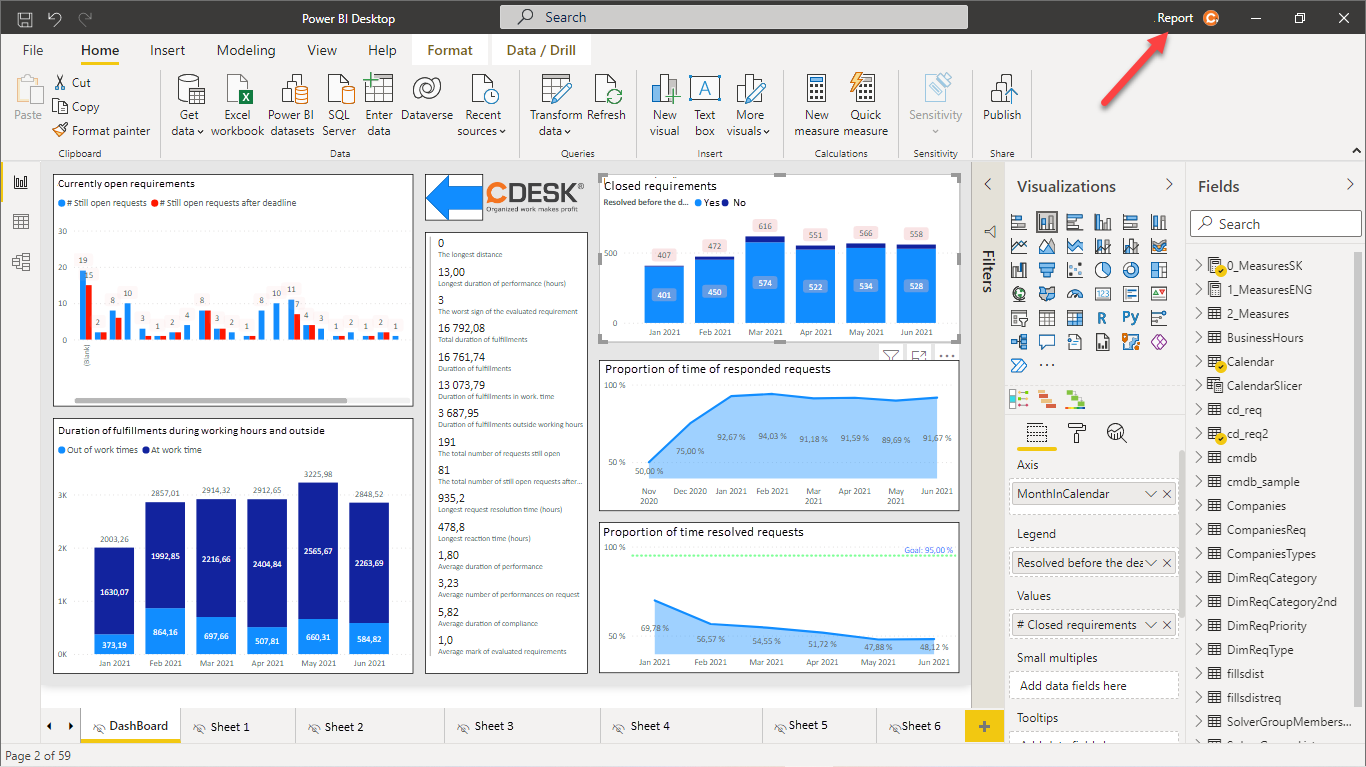
Um im Online-Bereich zu veröffentlichen, melden Sie sich zunächst durch Klicken auf die Schaltfläche Anmelden in der rechten oberen Ecke an.
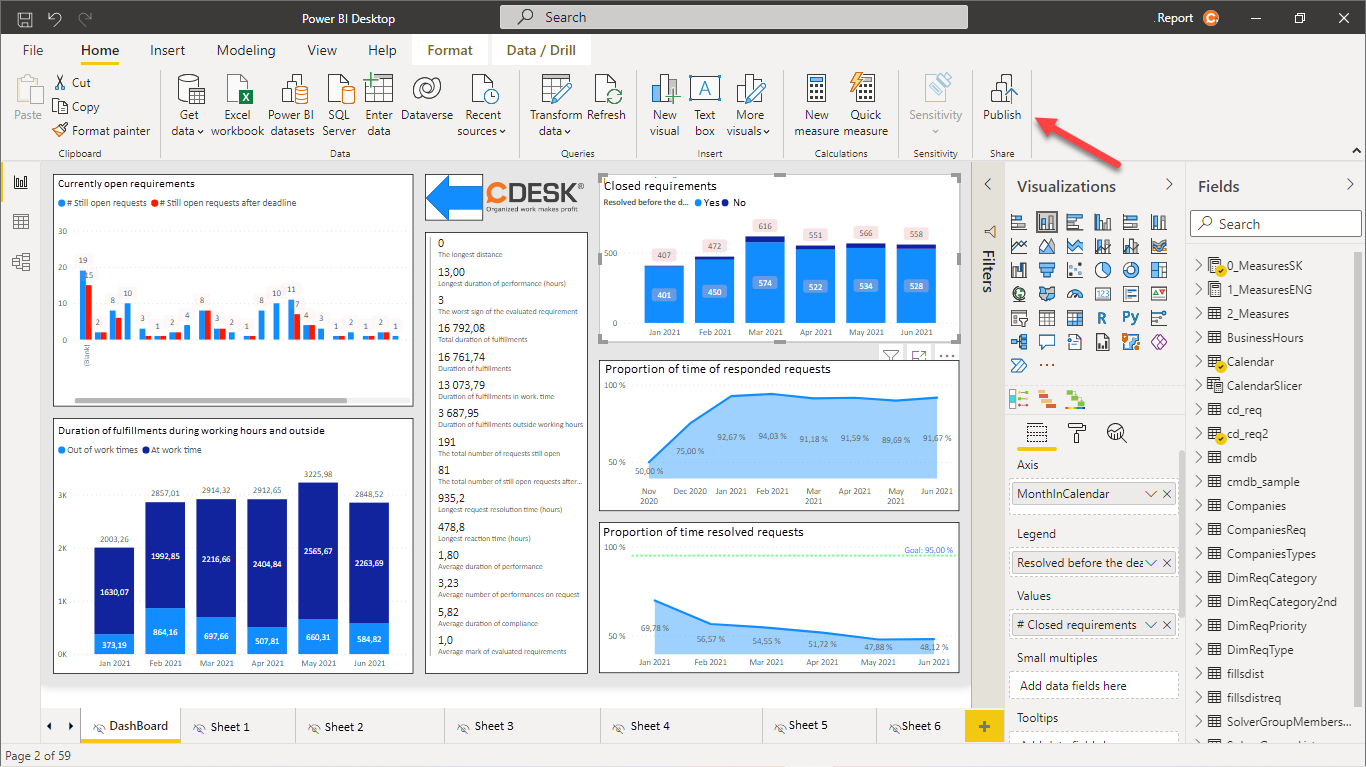
Klicken Sie nach der Anmeldung auf die Schaltfläche Veröffentlichen, die sich in der oberen Leiste befindet.
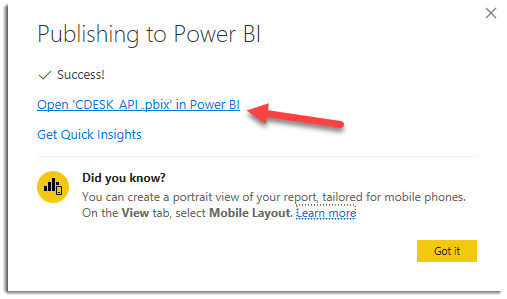
Nach dem Klicken wird ein Hinweis angezeigt, ob Sie die vorgenommenen Änderungen speichern möchten. Wählen Sie die Möglichkeit Speichern. Anschließend wird ein Fenster angezeigt, in dem Sie den Speicherort des Berichts auswählen. Klicken Sie nach der Auswahl des Zielordners auf die Schaltfläche Auswählen. Anschließend wird ein Fenster angezeigt, das Sie über den Verlauf der Veröffentlichung informiert. Wenn der Ordner veröffentlicht ist, wird Ihnen ein Link angezeigt, mit dessen Hilfe Sie den Bericht im Web öffnen können.
Zugriff auf den Bericht in der Online-Umgebung
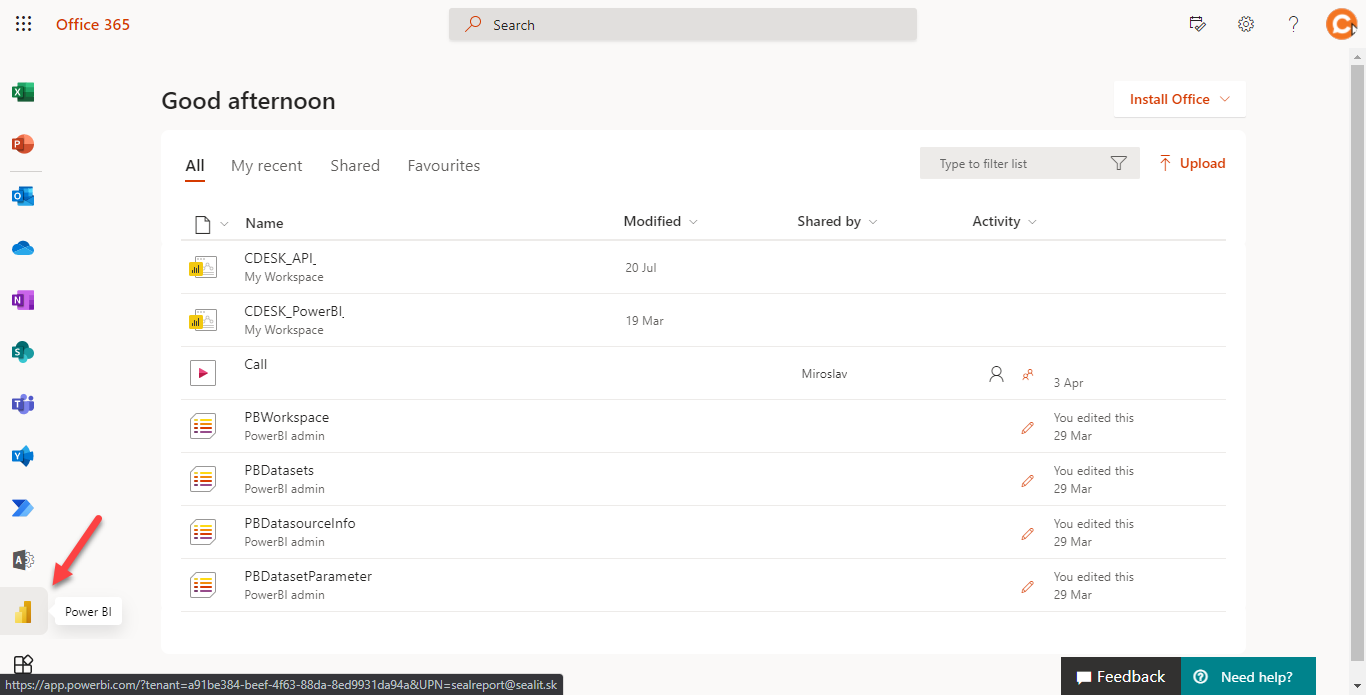
Den Zugriff auf den Bericht erhalten Sie über die Webseite office.com. Melden Sie sich zunächst mit Ihrem Office 365-Konto an. Wählen Sie nach der Anmeldung in der Liste der Anwendungen, die sich im linken Teil des Fensters befindet, Power BI aus.
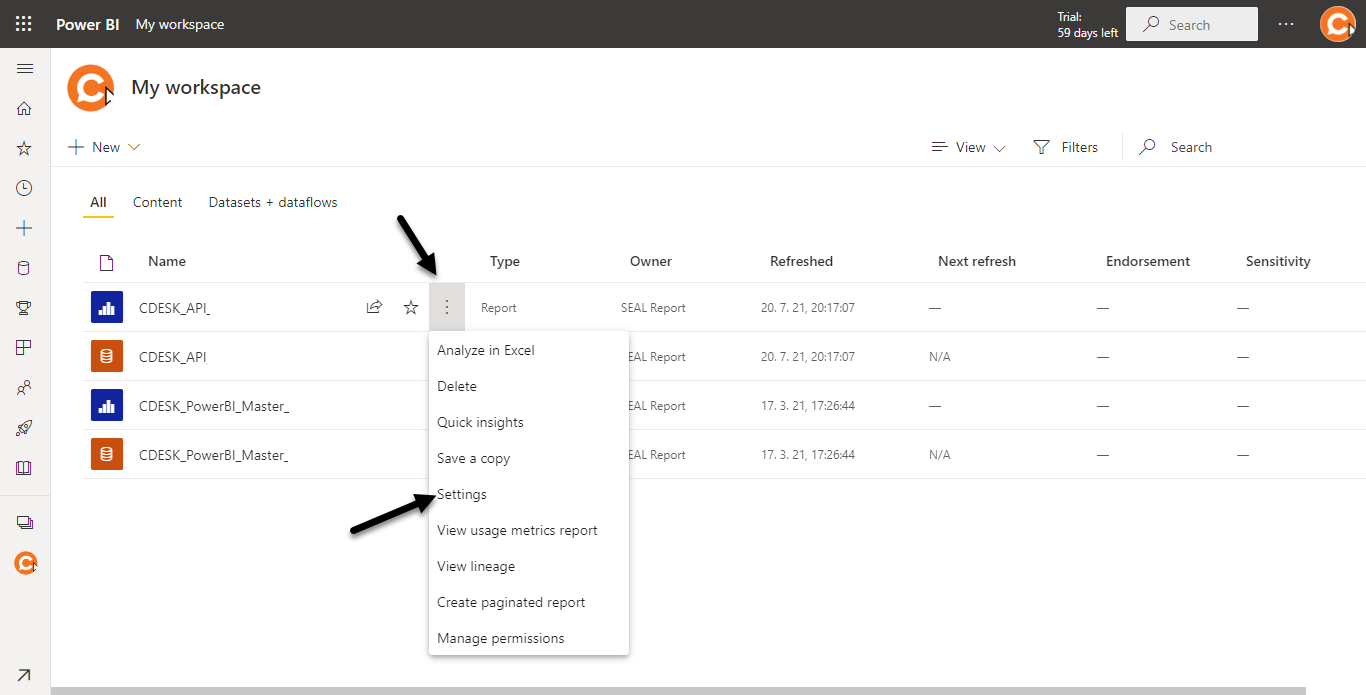
Nach dem Klicken werden die verfügbaren Ordner angezeigt, in denen die Berichte abgelegt sind. Nach dem Öffnen eines von ihnen wird eine Liste der Berichte angezeigt. In der Liste befinden sich zwei Dateitypen: Bericht, der mit einem blauen Symbol gekennzeichnet ist, und Dataset, bei dem sich ein oranges Symbol befindet. Falls Sie einen fertigen Bericht anzeigen möchten, öffnen Sie eine Datei vom Typ Bericht.
Sollte beim Öffnen des Berichts ein Problem auftreten, müssen die Zugriffe eingestellt werden. Suchen Sie zum Einstellen der Zugriffe die Datei vom Typ Dataset, die zum betreffenden Bericht gehört, und klicken Sie anschließend auf das Symbol Weitere Möglichkeiten und wählen Sie die Möglichkeit Einstellungen.
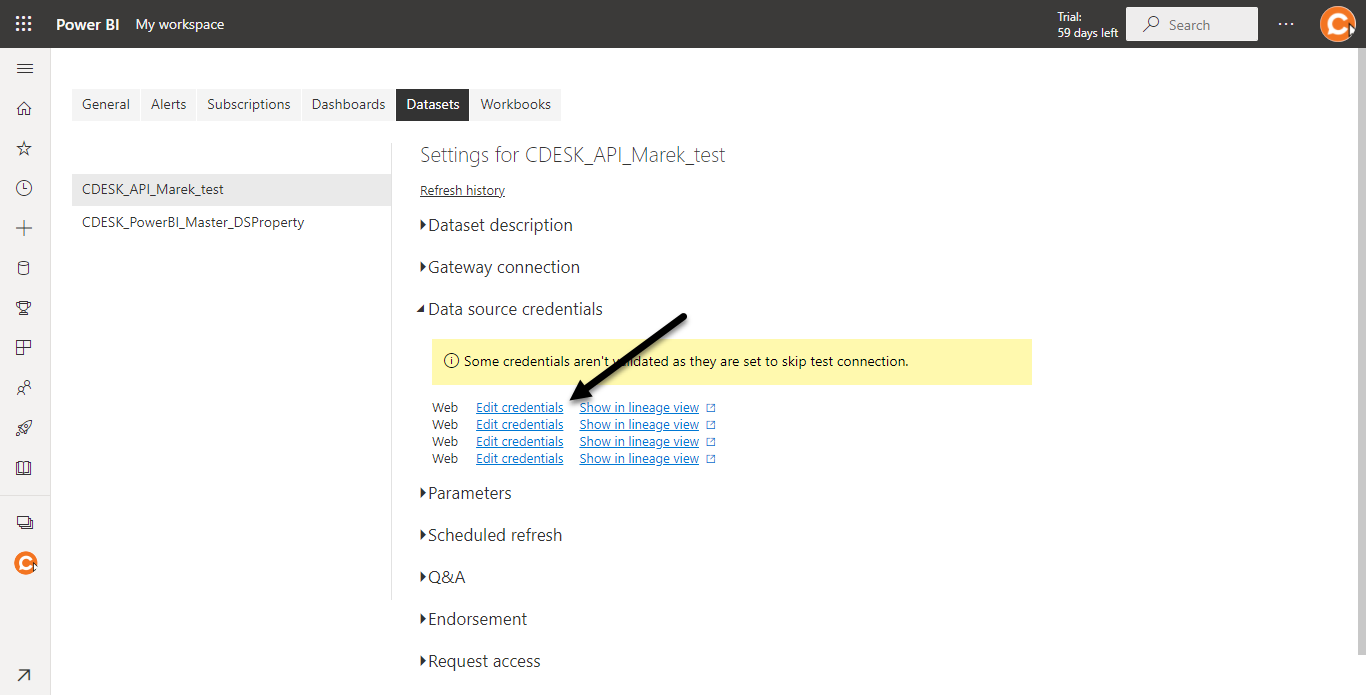
Nach dem Klicken öffnet sich ein neues Fenster. Gehen Sie zum Bereich Anmeldedaten zur Datenquelle. Nach dem Aufklappen wird eine Liste der Quellen angezeigt.
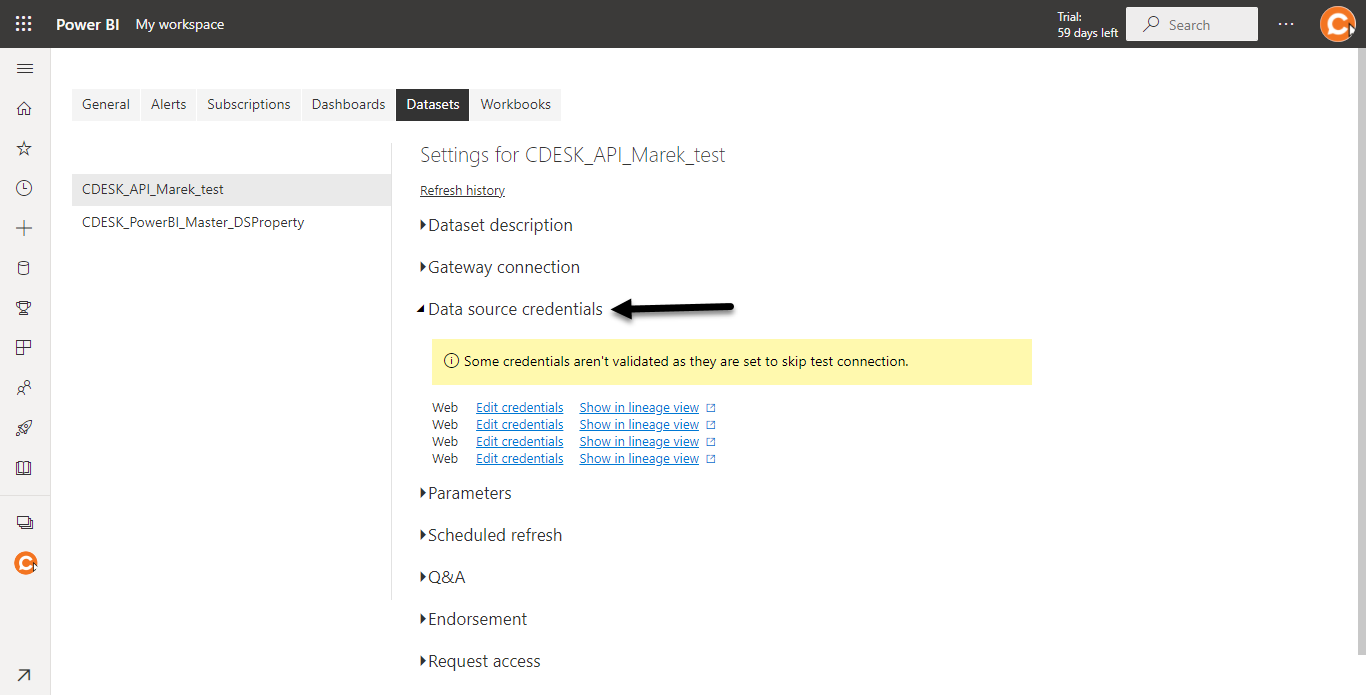
Klicken Sie bei der ersten Quelle auf die Möglichkeit Anmeldedaten bearbeiten.
Nach dem Aufklappen wird ein neues modales Fenster angezeigt. Stellen Sie im Bereich Authentifizierungsmethode die Möglichkeit Anonymous ein. Im Bereich Einstellung der Datenschutzebene für diese Datenquelle wählen Sie wiederum die Möglichkeit Organizational. Aktivieren Sie auch die Möglichkeit Testverbindung überspringen und klicken Sie schließlich auf die Schaltfläche Anmelden, die sich in der rechten unteren Ecke befindet.
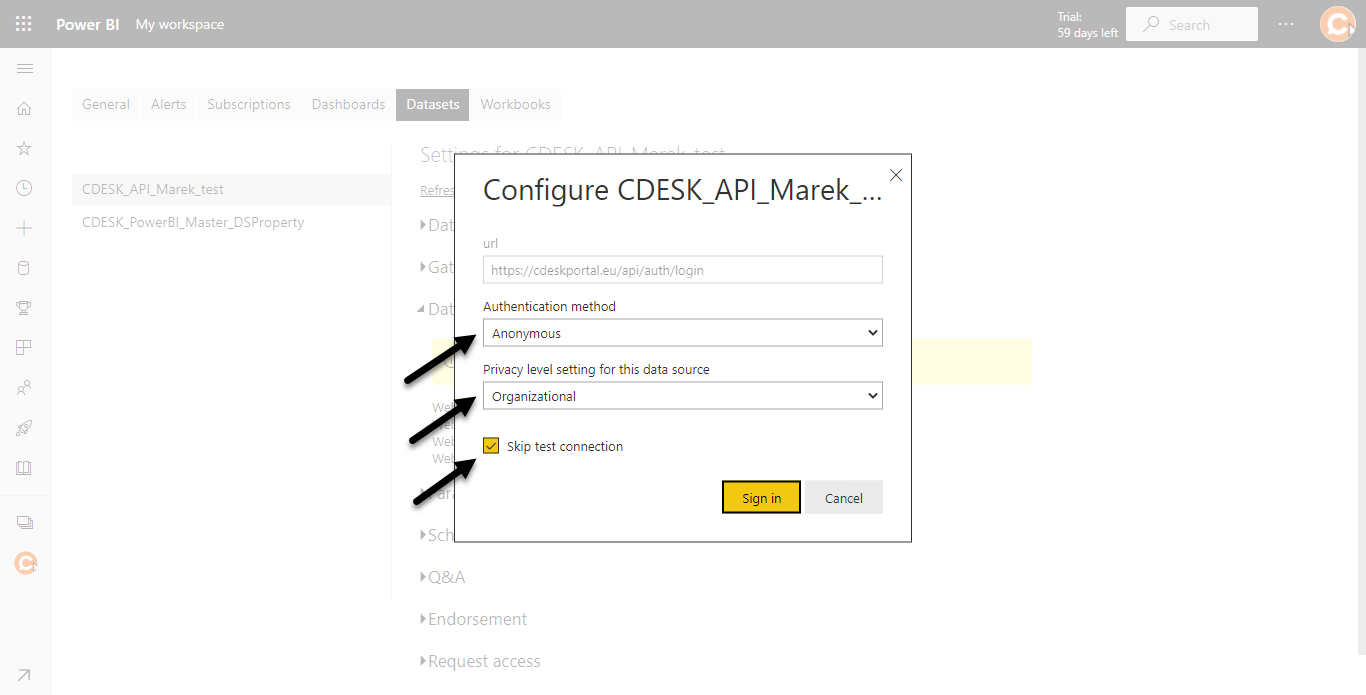
Wiederholen Sie diesen Vorgang für alle Quellen.
Wenn sich das Fenster, das die Datenübertragung signalisiert, ohne Anzeige einer Fehlermeldung schließt, war die Aktualisierung der Daten erfolgreich.
Öffnen des Power BI-Modells in der Web-Oberfläche
Auf die Power BI-Modelle kann auch über die Web-Oberfläche auf der Seite office.com zugegriffen werden. Der Zugriff auf die Anwendung Power BI auf dieser Seite ist im Absatz Zugriff auf den Bericht über die Webseite office.com. beschrieben.
Klicken Sie zur Anzeige des Berichts auf die Datei vom Typ Bericht.
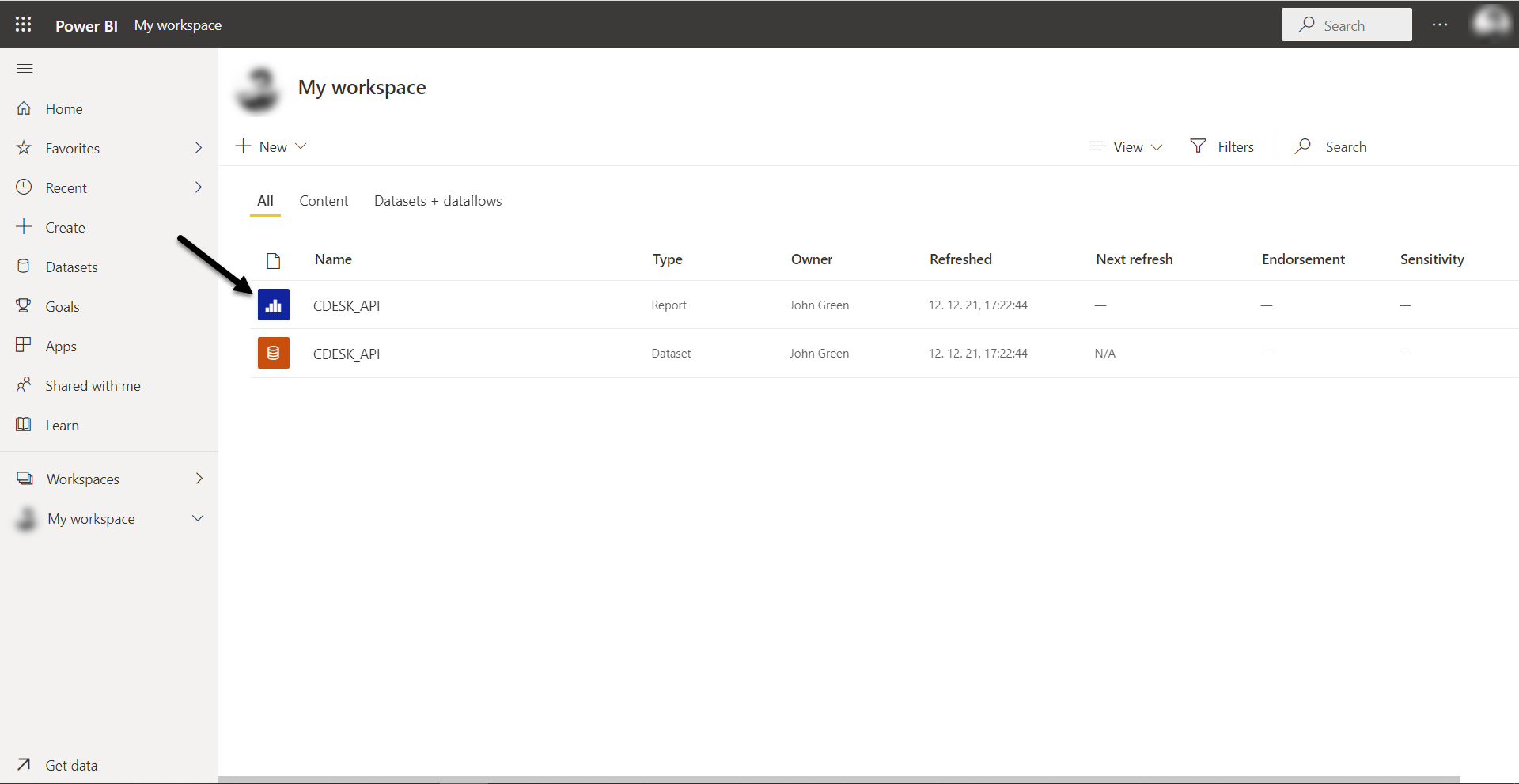
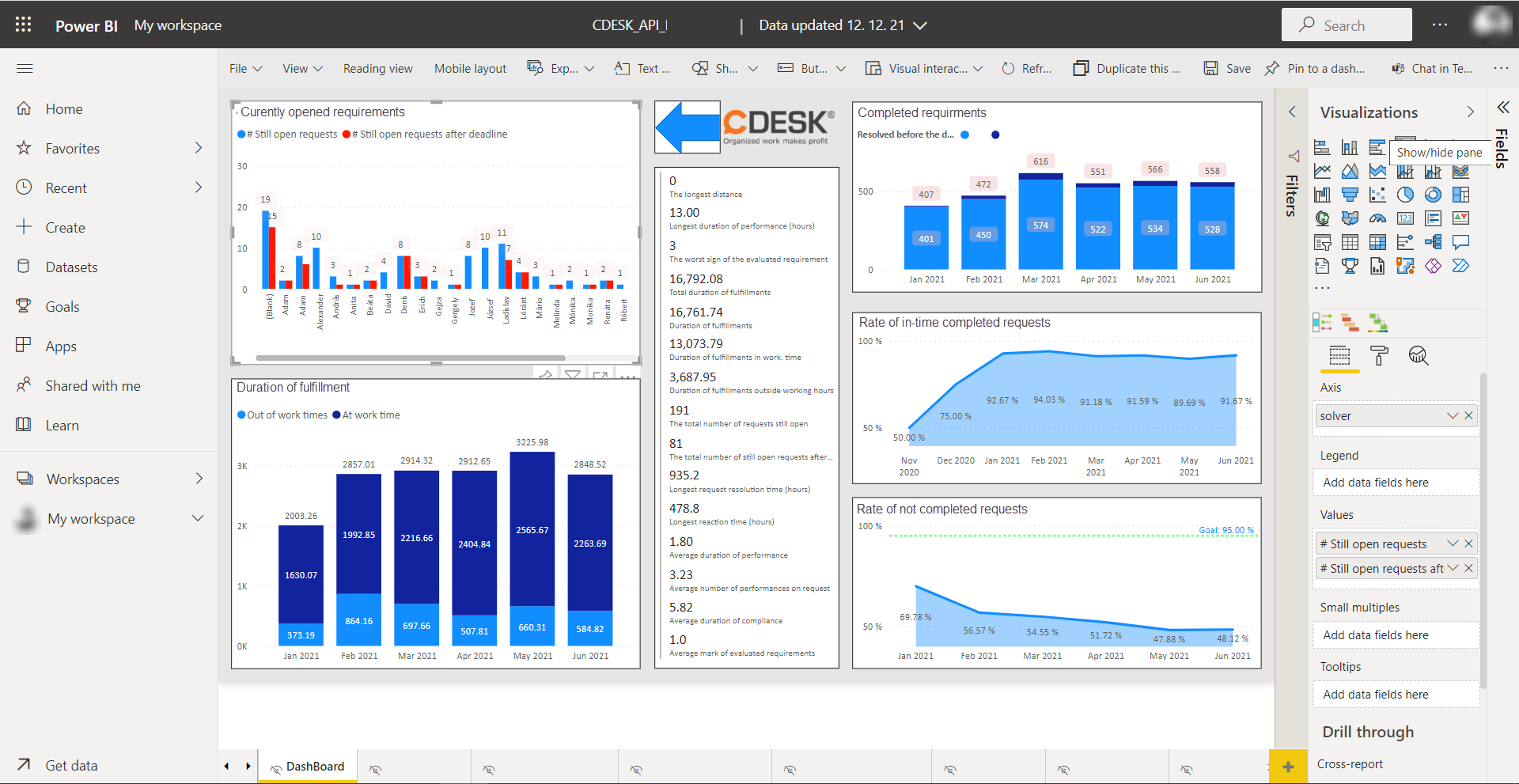
Nach dem Klicken wird die Datei automatisch geladen.
Planung der Datenaktualisierung im Online-Bereich
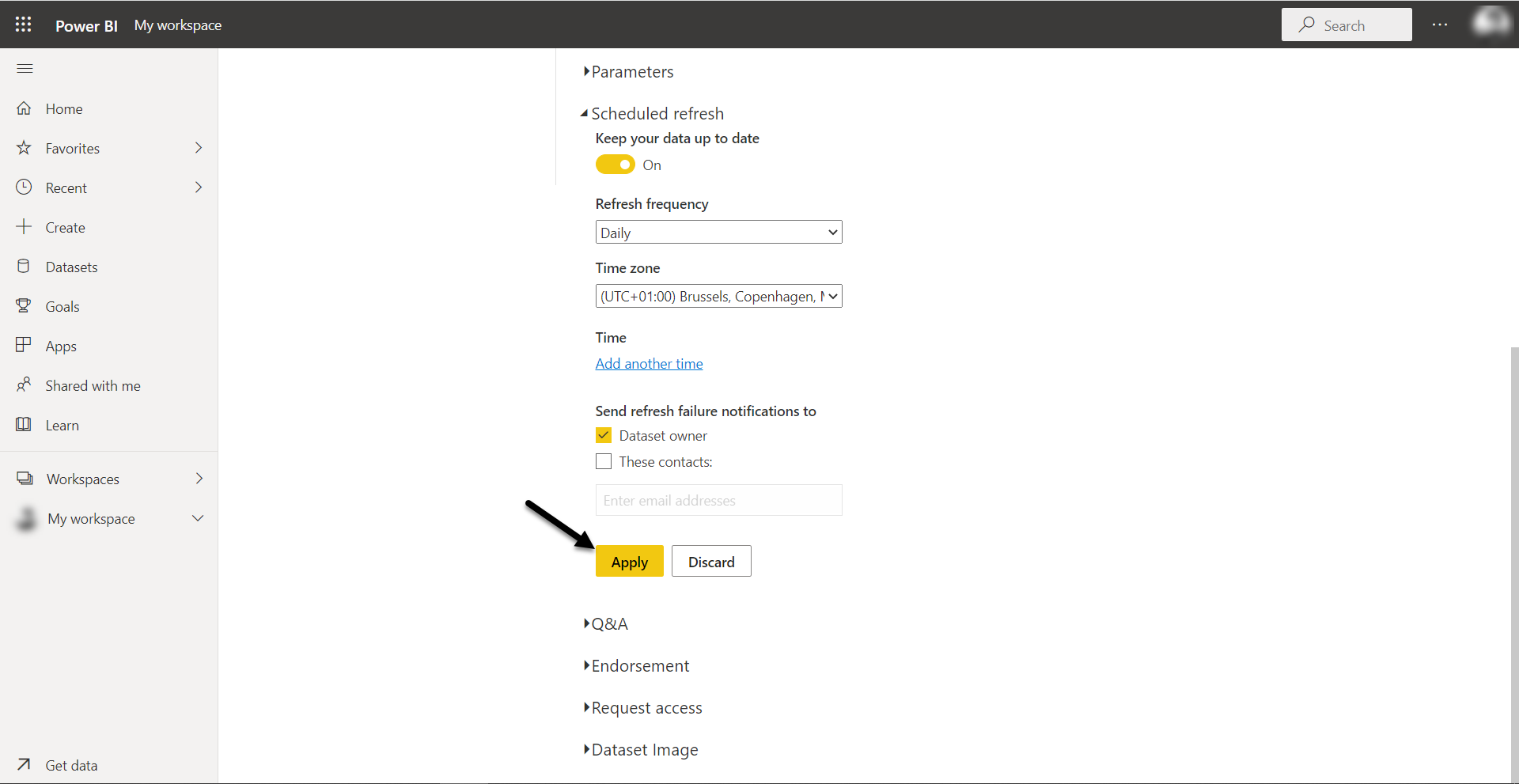
Um die Daten im Bericht aktuell zu halten, empfehlen wir, eine geplante Aktualisierung einzustellen. Diese Einstellung kann erst nach der Konfiguration der Anmeldedaten vorgenommen werden, was im Absatz Zugriff auf den Bericht über die Webseite office.com. beschrieben ist.
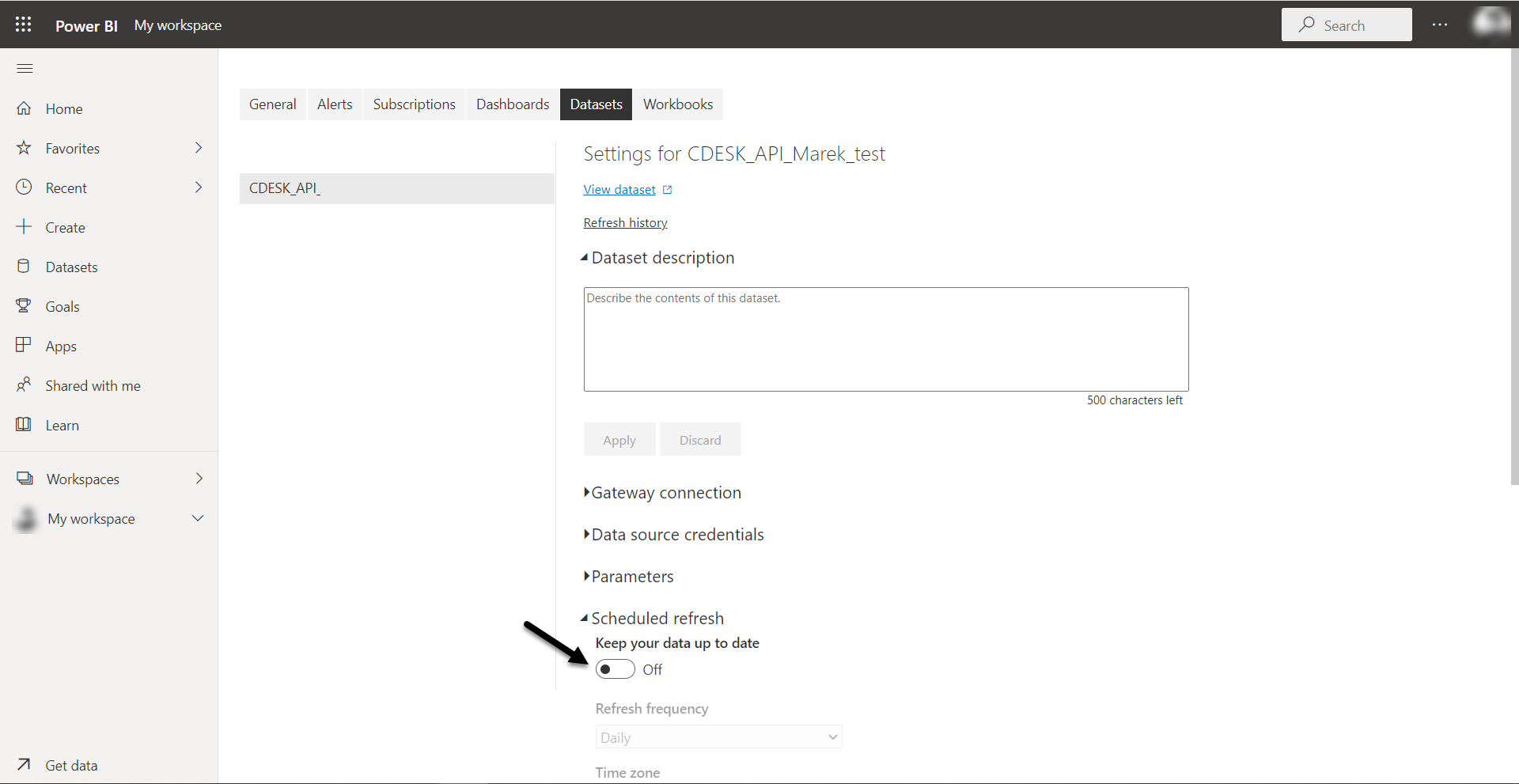
Zunächst müssen Sie zu den Einstellungen des Datasets gelangen, wie im Bereich Zugriff auf den Bericht über die Webseite office.com. beschrieben ist. Nach der Anzeige der Einstellungen gehen Sie zum Bereich geplante Aktualisierung. Damit Sie die geplante Aktualisierung einstellen können, müssen Sie zunächst den Schalter Daten aktuell halten einschalten.
Aktualisierungshäufigkeit – wählen Sie, wie oft der Bericht aktualisiert werden soll. Zur Auswahl stehen diese Möglichkeiten:
- Täglich
- Wöchentlich
Zeitzone – wählen Sie die Zeitzone, die für die Aktualisierungszeit verwendet wird, die im Absatz Zeit eingestellt wird.
Zeit – Stellen Sie ein, zu welcher Uhrzeit der Bericht regelmäßig aktualisiert werden soll. Es ist möglich, mehrere Zeiten hinzuzufügen. Um eine weitere Zeit hinzuzufügen, klicken Sie auf die Möglichkeit Andere Zeit hinzufügen.
Benachrichtigungen über Fehlschläge an die Adresse senden – stellen Sie die E-Mail-Adressen ein, die im Falle eines Fehlschlags der Aktualisierung informiert werden.
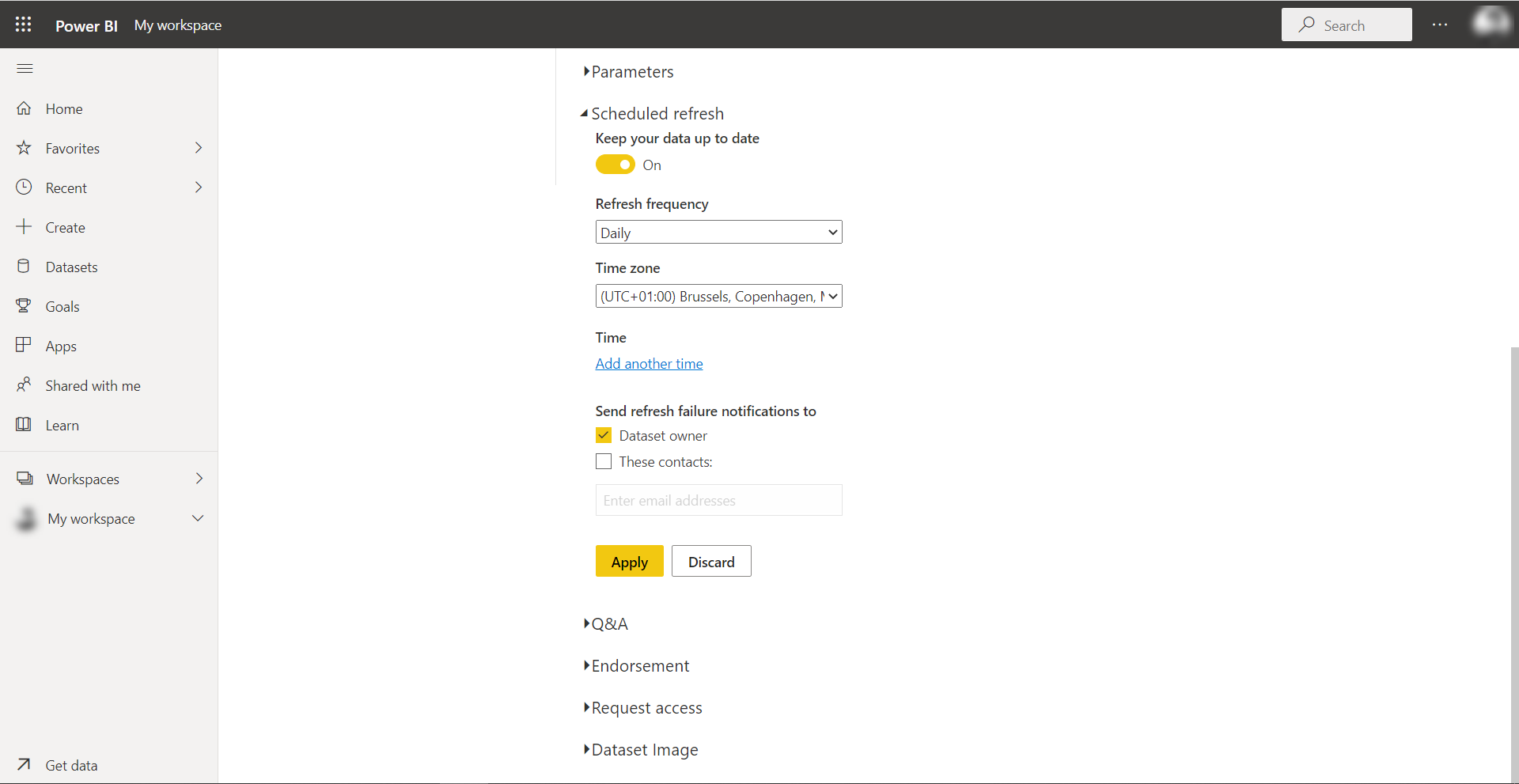
Klicken Sie zum Speichern der Änderungen auf die Schaltfläche Anwenden.