SUCHE UND ERWEITERTE FILTER
Seiteninhalt
Die meisten Module in CDESK bieten eine Volltextsuche in den am häufigsten verwendeten Feldern. Dadurch wird der Zugriff auf die Elemente in den Listen erleichtert. Außerdem stehen erweiterte Werkzeuge zum Filtern von Elementen zur Verfügung, die Sie speichern können, um häufig verwendete Suchanfragen verfügbar zu machen.
Erweiterte Suche
Die Volltextsuche befindet sich oberhalb der Liste des jeweiligen Moduls. In ihrer rechten Ecke befindet sich das Symbol  , das die Möglichkeit zum Filtern der Beiträge bietet.
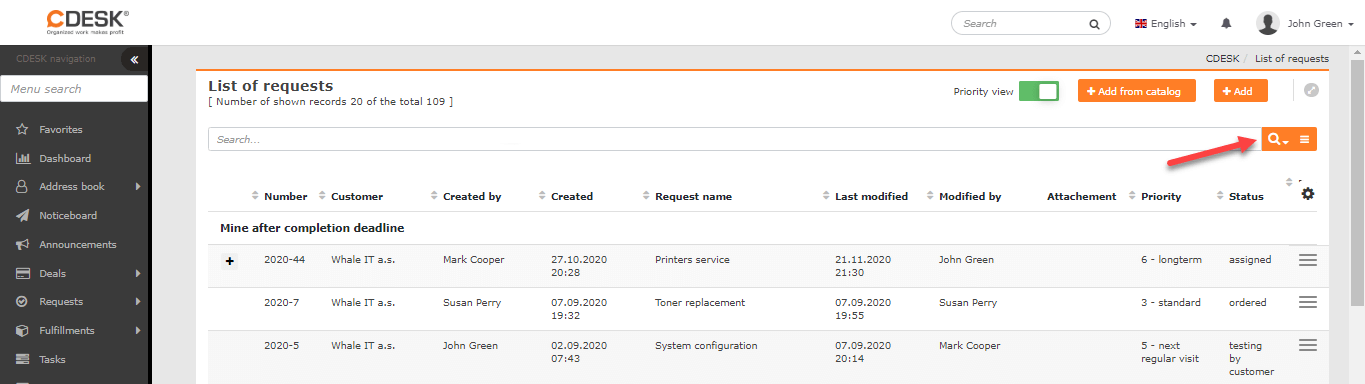
Nach dem Klick auf diese Schaltfläche erscheint ein neues Panel, in dem der Filter nach bestimmten Kriterien konfiguriert werden kann. Diese unterscheiden sich je nach Modul. Je nach Auswahl des ersten Kriteriums werden die weiteren Einstellungen konfiguriert.
Beispiel für das Modul Anforderungen
- Als erste Bedingung wählen Sie Typ. Im zweiten Fenster erscheinen die Optionen ist / ist nicht. Das dritte Fenster enthält eine Auswahlliste mit allen Anforderungstypen.
- Als erste Bedingung wählen Sie Anforderungsname. Im zweiten Fenster erscheinen die Optionen enthält / enthält nicht / ist ausgefüllt. Das dritte Fenster ist ein Feld zur Texteingabe.
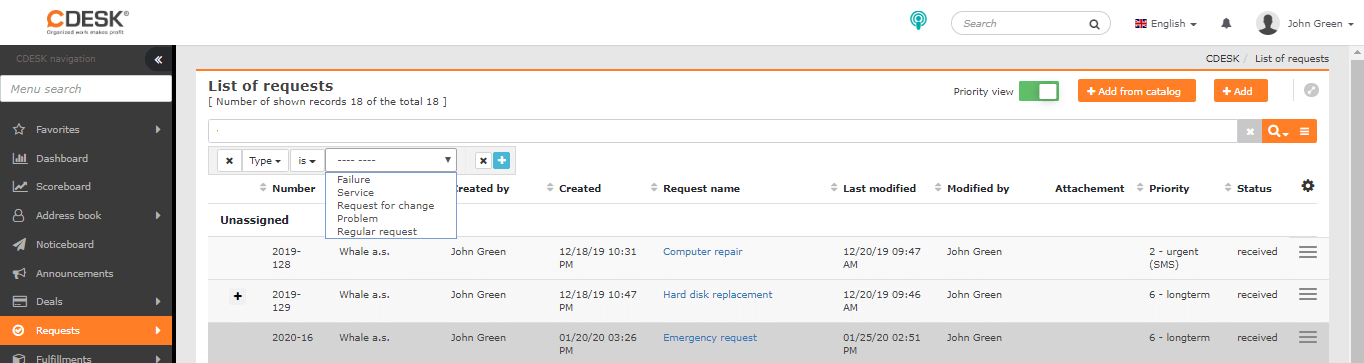
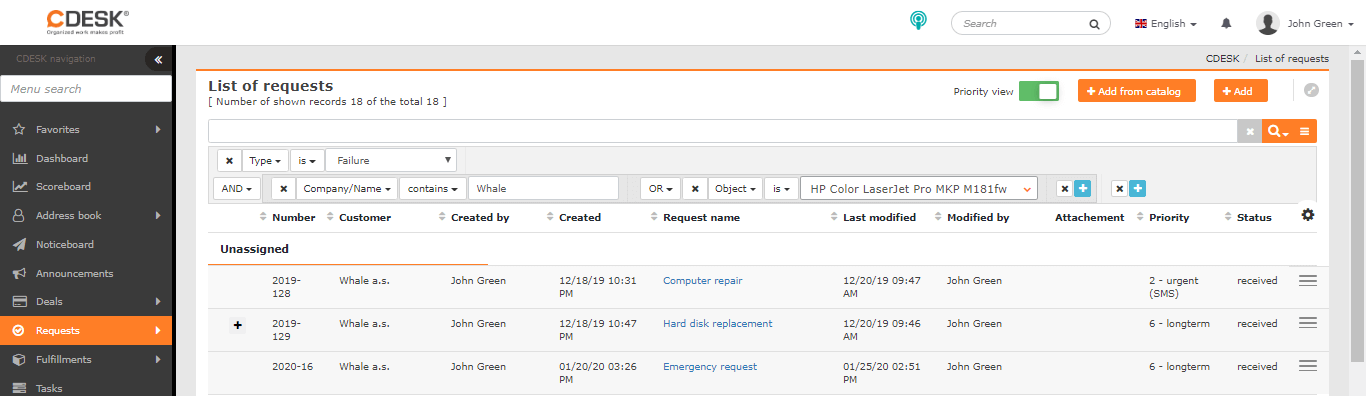
Die Schaltfläche + dient zum Hinzufügen eines weiteren Filters. Nach dem Klick öffnet sich eine Auswahlliste zur Festlegung der Filterbedingungen. Am Anfang der Liste befindet sich die Option Bedingungsgruppe. Diese dient zum Hinzufügen zusammengesetzter Bedingungen, d.h. eine Bedingung enthält mehrere Unterbedingungen.
Zwischen den Fenstern für die Filtereinstellung erscheint ein Fenster mit den Auswahlmöglichkeiten: AND / OR.
- AND – es werden nur die Elemente angezeigt, die alle ausgewählten Eigenschaften erfüllen.
- OR – es werden die Elemente angezeigt, die mindestens eine der ausgewählten Einstellungen erfüllen.
Durch Klick auf das Symbol x auf der rechten Seite wird der zuletzt hinzugefügte Filter gelöscht. Das Symbol x auf der linken Seite dient zum Löschen aller aktuell ausgewählten Filter.
Erstellen, Bearbeiten und Senden eines eigenen Filters
Eine benutzerdefinierte Suche kann durch Klick auf  -> Filter speichern -> Neuer Filter als ein einzelner Filter gespeichert werden.
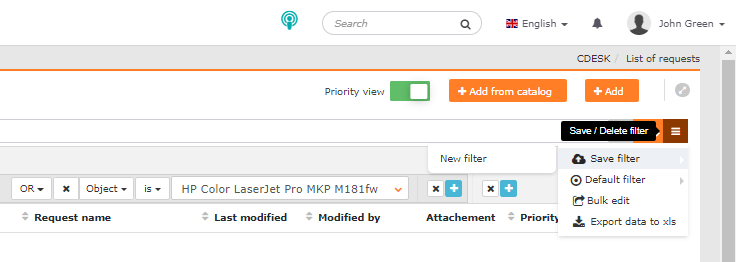
Es öffnet sich ein Fenster zur Eingabe des Filternamens. Die Schaltfläche  dient zum Einstellen der Filterfarbe. Die Auswahl wird durch Klick auf
  bestätigt. Mit der Schaltfläche x wird die Erstellung eines neuen Filters abgebrochen.
Die Schaltfläche mit dem gespeicherten Filter wird unter dem Panel Suche angezeigt.
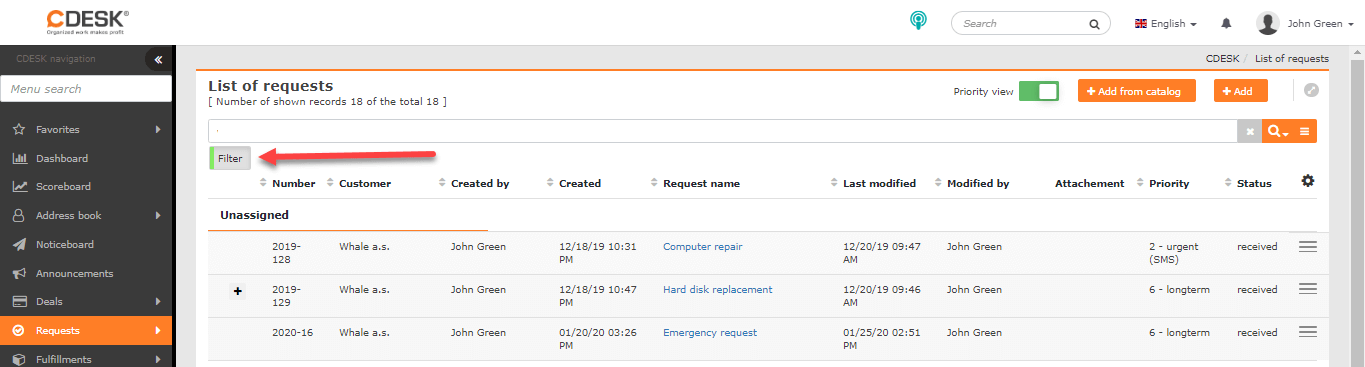
Wenn der Filter bereits gespeichert ist, erscheinen nach dem Klick auf die Optionen Filter bearbeiten / Filter löschen / Filter senden.
Filter bearbeiten – nach Auswahl der Option Filter bearbeiten öffnet sich eine Auswahl mit den gespeicherten Filtern. Die Bearbeitung des ausgewählten Filters erfolgt auf dieselbe Weise wie die Erstellung eines eigenen Filters.
Filter löschen – es wird der Filter ausgewählt, der gelöscht werden soll.
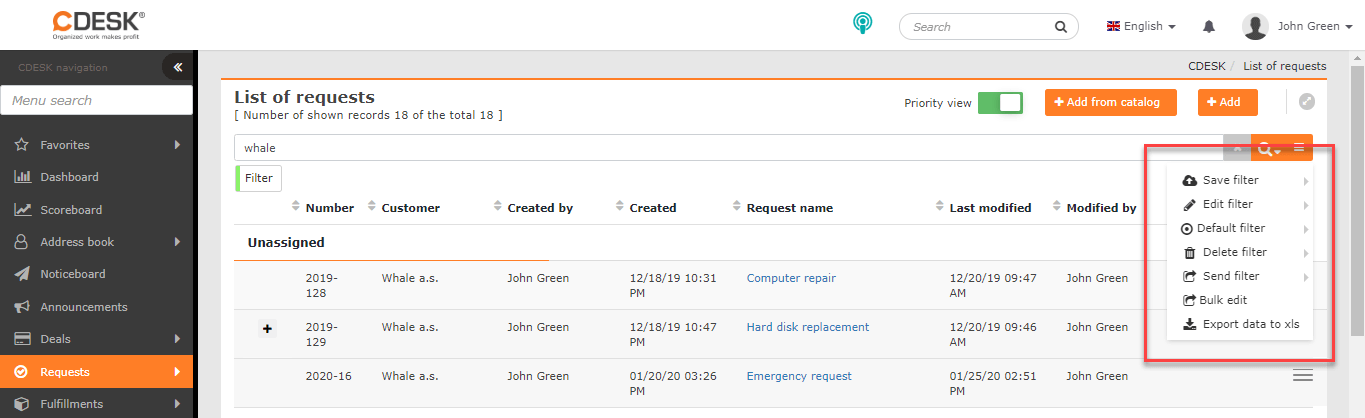
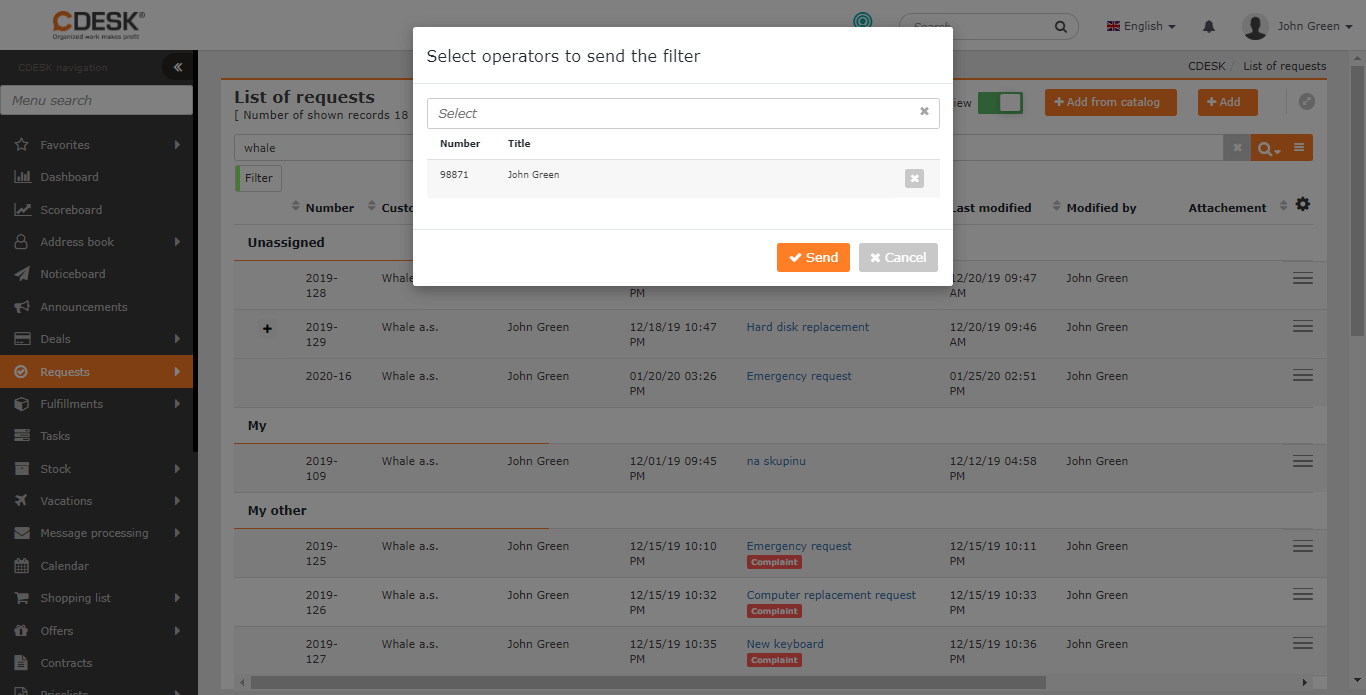
Filter senden – ermöglicht es, den erstellten Filter an einen anderen CDESK-Benutzer zu senden. Durch Klick auf die Option Filter senden öffnet sich ein Fenster, in dem der Bediener ausgewählt wird, für den der Filter bestimmt ist. Den Filter senden Sie durch Klick auf die Schaltfläche Senden . Durch Klick auf die Schaltfläche Abbrechen schließen Sie das Fenster, ohne den Filter zu senden.